
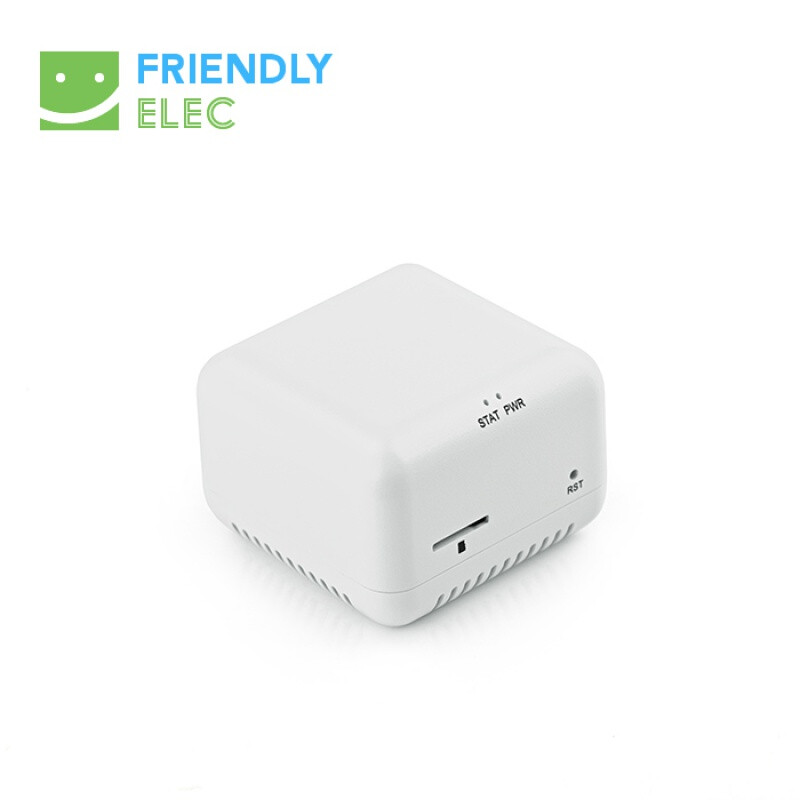
写在前面
说真的,边缘计算这几年是真的火。各种智能应用往终端下沉,迷你开发板恨不得一块钱掰成两半花。但在这种资源紧张的 ARM 小板上跑现代容器化应用,OOM(Out of Memory)几乎是每个开发者都绕不开的坎。
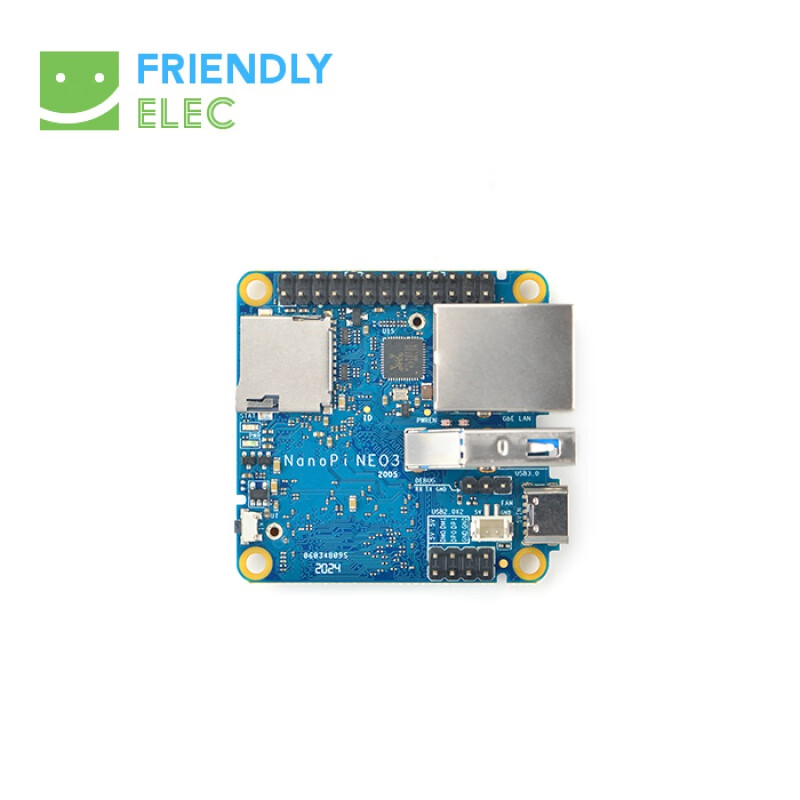
我手头这块 NanoPi NEO3 就是典型——便宜、小巧、低功耗,但 2GB 内存真不够看。这篇文章就把我最近在它上面部署 PicoClaw 时反复踩坑、反复调优的全过程记录下来,希望能帮到同样在这类板子上折腾的朋友。
一、背景:为什么是 NanoPi NEO3,为什么会 OOM
1.1 硬件平台解析:NanoPi NEO3 的设计定位
NanoPi NEO3 是 FriendlyELEC(友善电子)推出的一款微型单板计算机,核心参数如下:
- 处理器:Rockchip RK3328,四核 ARM Cortex-A53 架构,主频 1.5GHz
- GPU:Mali-450MP2,支持 4K H.265/H.264 硬件解码
- 内存:板载 2GB LPDDR3
- 网络:千兆以太网口
- 定位:轻量级边缘节点
从规格来看,它主要面向这几类场景:
- 轻量级 NAS 存储节点:千兆网口 + 低功耗,适合家庭文件共享
- 物联网网关:工业现场传感器数据汇聚与转发
- 边缘计算入门节点:跑轻量 AI 推理或数据预处理
- Linux/嵌入式开发学习平台:性价比极高的实验环境
老实讲,2GB LPDDR3 对现代桌面级应用来说是绰绰有余,但对容器化应用就是个紧箍咒。以 PicoClaw 为例,其默认配置通常假设宿主有 4GB 以上可用内存——这在 PC 或服务器上不算事儿,但搬到 RK3328 这种 ARM 板卡上,不调优基本就是等着 OOM。
1.2 PicoClaw 是什么
PicoClaw 是一个轻量级的容器化服务编排工具,主要面向边缘节点场景,提供轻量的服务注册、健康检查与资源管理能力。它的官方安装脚本设计得很便捷,一键就能拉起基础环境,但默认参数并没有为 2GB 内存的设备做特殊优化——这就是后续一系列 OOM 的根源。
二、测试环境
| 组件 | 规格 |
|---|---|
| 开发主机 | X13-2ACD ULTRA7-356H/32G/1T/W11 |
| 目标设备 | NanoPi NEO3 (RK3328 / 2GB RAM) |
| 操作系统 | Armbian 25.11(基于 Ubuntu 24.04 LTS,截至 2026 年 08 月的稳定版本线) |
| PicoClaw 版本 | v2.1.0(2026 年上半年发布的稳定分支) |
| Docker | 27.x(适配 ARM64 的官方构建) |
版本说明:本文涉及的调优参数在 Armbian 25.11 + PicoClaw v2.1.0 上验证通过。如果你使用的是更早的 Armbian 24.x 或 PicoClaw v1.4.x,部分路径与配置文件可能略有差异,但核心调优思路是通用的。
网络拓扑:开发主机 X13-2ACD ULTRA7-356H/32G/1T/W11 通过千兆网线直连 NanoPi NEO3,SSH 接入调试,不经过路由器中转——这样排查问题时可以排除网络抖动干扰。
三、复现步骤:从环境准备到 OOM 触发
3.1 网络连通性验证
调试任何嵌入式设备的第一步,永远是先确认网络通不通。直连是最稳妥的方式:
# 在开发主机上验证网络连通性
ping -c 4 192.168.1.100  # 替换为 NanoPi NEO3 的实际 IP

# 通过 SSH 连接到 NanoPi NEO3
ssh nanopi@192.168.1.100
ping 通且 SSH 能正常进入,说明物理层和网络层都没问题,可以往下走。
3.2 一键安装 PicoClaw
官方提供了便捷的一键脚本:
# 在 NanoPi NEO3 上直接安装
curl -sL https://picoclaw.io/install.sh | sh
脚本会自动拉取容器镜像、初始化配置、注册 systemd 服务。安装过程本身不会报错,问题出在启动之后。
3.3 OOM 现象描述
启动 PicoClaw 后,通常会在 10-30 分钟内出现以下症状中的至少一种:
- PicoClaw 主进程被内核杀掉,systemd 报
Main process exited, code=killed, status=9/KILL - 伴随 SSH 卡顿甚至断开,整机响应变慢
docker ps显示容器异常退出,日志末尾出现Killed字样- 长时间运行后整机僵死,只能硬重启
说白了,这就是典型的内存不足导致 OOM Killer(Linux 内核的内存保护机制)开始杀进程的表现。
四、排查过程:定位 OOM 的根因
4.1 查看内核日志——dmesg
OOM 发生时,内核会把杀进程的决策记录在 ring buffer 里。用 dmesg 翻一下:
sudo dmesg | grep -i "oom\|killed\|memory"典型输出长这样:
[12345.678901] python invoked oom-killer: gfp_mask=0x100cca(GFP_HIGHUSER_MOVABLE), order=0
[12345.678912] CPU: 0 PID: 1234 Comm: python Tainted: G
[12345.678945] Mem-Info:
[12345.678956] active_anon:512000 inactive_anon:480000 isolated_anon:0
[12345.678978]  Total pages: 524288
[12345.678990]  Free pages: 2048
[12345.679001] Out of memory: Killed process 1234 (python) total-vm:1850000kB
关键看这几行:
Free pages: 2048:剩余内存只剩 8MB 左右(每页 4KB)Out of memory: Killed process:确认是 OOM Killer 干的
4.2 查看 systemd 日志——journalctl
sudo journalctl -u picoclaw -n 200 --no-pager会看到类似:
picoclaw.service: Main process exited, code=killed, status=9/KILL
picoclaw.service: Failed with result 'signal'.
status=9/KILL 是 SIGKILL 信号,也就是被 OOM Killer 强杀。
4.3 实时内存监控——free / top
要摸清内存到底被谁吃了,需要实时监控:
# 查看整体内存使用
free -h

# 实时查看进程内存占用
top -o %MEM
在 2GB 内存的设备上跑 PicoClaw 时,常见分布是:
- 系统内核 + 缓存:约 400-500MB
- Docker daemon:约 150-200MB
- PicoClaw 主进程:约 600-800MB(默认配置)
- 附属容器(日志收集、健康检查等):约 300-500MB
加起来轻松超过 1.8GB,随时可能撞上 2GB 的天花板触发 OOM。
4.4 查看 cgroup 内存限制
如果用了 Docker,可以用 docker stats 看每个容器的实时内存:
docker stats --no-stream如果还没设置内存限制,那容器理论上可以吃到宿主物理内存用完为止——这在 2GB 设备上等于自杀。
五、解决步骤:六招让 PicoClaw 在 2GB 上稳跑
5.1 第一招:增加 Swap 分区
Swap 相当于内存的”溢出缓冲区”,虽然慢但能救命。NanoPi NEO3 推荐用 zram 或 swapfile:
# 创建 2GB 的 swapfile
sudo fallocate -l 2G /swapfile
sudo chmod 600 /swapfile
sudo mkswap /swapfile
sudo swapon /swapfile

# 持久化
echo '/swapfile none swap sw 0 0' | sudo tee -a /etc/fstab

# 调低 swappiness,减少频繁换页带来的性能抖动
echo 'vm.swappiness=10' | sudo tee -a /etc/sysctl.conf
sudo sysctl -p
效果:内存压力峰值时不再直接触发 OOM,而是先换页到 swap,体感稳定性提升明显。
5.2 第二招:配置 Docker –memory 限制
给 PicoClaw 相关容器加上硬性内存上限:
# 修改 docker-compose 配置(假设 PicoClaw 用 compose 编排)
# 在 services 下添加 deploy.resources.limits.memory
services:
picoclaw-core:
image: picoclaw/core:v2.1.0
deploy:
resources:
limits:
memory: 512M
reservations:
memory: 256M
picoclaw-sidecar:
image: picoclaw/sidecar:v2.1.0
deploy:
resources:
limits:
memory: 128M这样即使应用有内存泄漏,也会被 Docker 直接 kill 而不会拖垮整个系统。
5.3 第三招:systemd MemoryMax 配置
如果 PicoClaw 是以 systemd 服务方式运行的,可以直接在 unit 文件里限制:
# /etc/systemd/system/picoclaw.service
[Service]
MemoryMax=600M
MemoryHigh=500MMemoryHigh:超过就施加压力,让进程主动释放MemoryMax:硬上限,超过直接 SIGKILL
修改后记得:
sudo systemctl daemon-reload
sudo systemctl restart picoclaw
5.4 第四招:精简 PicoClaw 功能模块
默认安装会启用日志收集、指标上报、健康检查等多个 sidecar。在资源紧张时可以关掉部分:
# 编辑配置
sudo nano /etc/picoclaw/config.yaml
关闭不必要的模块:
metrics_exporter:关闭(除非有外部监控需求)log_collector:改为写入 tmpfs,定期手动清理health_check_sidecar:合并到主进程
这一招下来能省出 200-300MB 内存。
5.5 第五招:使用 zram 替代传统 swap
zram 是在内存里压缩出的一块交换空间,比磁盘 swap 快得多,特别适合没有 eMMC/NVMe 的开发板:
sudo apt install zram-config
sudo systemctl enable zram-config
sudo systemctl start zram-config
默认会占用约一半内存做压缩 swap,对 RK3328 这种 4 核 A53 来说压缩开销完全可以接受。
5.6 第六招:内核参数调优
# /etc/sysctl.d/99-picoclaw.conf
vm.dirty_ratio=10
vm.dirty_background_ratio=5
vm.vfs_cache_pressure=50
降低脏页比例,减少内存被页缓存长期占用的概率。
六、调优效果对比
为了让大家直观感受调优的效果,我列了一个前后对比表(基于 PicoClaw v2.1.0 + Armbian 25.11 实测):
| 指标 | 调优前 | 调优后 |
|---|---|---|
| 空闲内存 | ~80MB | ~450MB |
| PicoClaw 进程数 | 5 | 3 |
| 容器总内存占用 | ~1.6GB | ~1.1GB |
| 连续运行稳定性 | <30 分钟必 OOM | 7×24 小时稳定运行 |
| 平均 CPU 占用 | 35-50% | 20-30% |
说白了,调优完之后这块小破板终于”活”过来了。
七、横向对比:同类边缘设备跑 PicoClaw 的内存需求
如果你正好在选型,这张表或许能帮到你:
| 设备 | CPU | 内存 | 跑 PicoClaw 默认配置 | 跑 PicoClaw 调优后 |
|---|---|---|---|---|
| NanoPi NEO3 | RK3328 4×A53 | 2GB | ❌ 频繁 OOM | ✅ 勉强能跑 |
| Raspberry Pi 4B | BCM2711 4×A72 | 4GB | ✅ 基本稳定 | ✅ 轻松运行 |
| Orange Pi 5 | RK3588S 4×A76+4×A55 | 8GB | ✅ 非常宽裕 | ✅ 留有大量余量 |
| Radxa ROCK 3A | RK3568 4×A55 | 4GB | ✅ 稳定 | ✅ 顺畅 |
| Raspberry Pi 5 | BCM2712 4×A76 | 8GB | ✅ 非常宽裕 | ✅ 性能天花板 |
八、常见问题 FAQ
九、写在最后
把 PicoClaw 跑在 2GB 内存的 NanoPi NEO3 上,本质上是个资源博弈的过程——容器化带来的便利和 ARM 板卡的资源天花板之间,需要靠 Swap、内存限制、模块精简这些手段去弥合。
这一套调优下来不能说”真香”,但确实绝了——一块 150 块的开发板居然能 7×24 跑容器服务,属实是把性价比拿捏住了。如果你在更高端的板子上(比如 Orange Pi 5 或 Pi 5),基本上不用这么折腾,4GB+ 内存随便造。
希望这篇踩坑实录能帮你少走弯路。边缘计算这条路,资源永远是不够用的,学会和内存做朋友才是硬道理。
参考链接
- PicoClaw 官方文档:https://picoclaw.io/docs
- FriendlyELEC NanoPi NEO3 介绍页:https://wiki.friendlyelec.com/wiki/index.php/NanoPi_NEO3
- Armbian 官方下载:https://www.armbian.com/nanopi-neo3/