
2026 微星 15 出行避坑指南:续航、耐摔与山寨充电器兼容性
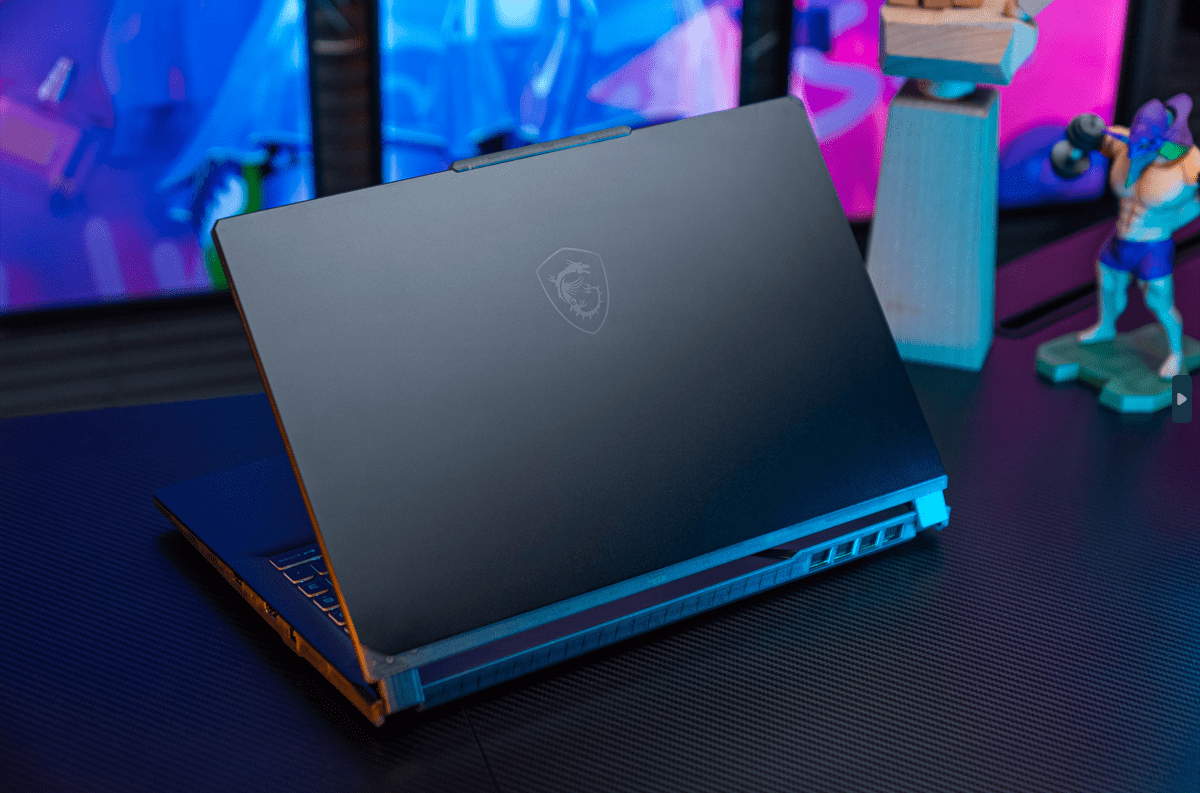
微星 15 这类 15.6 英寸轻薄本,重量和厚度决定了它天生就是「背包机」。出门在外,续航和充电就是命门。说真的,我修过不少台这类机器,电池本身没坏,坏的是那根山寨充电器和被摔松的 Type-C 口。这篇只讲一个方向:出行场景下,微星 15 的续航、耐摔和充电器兼容性是怎么互相拖后腿的,又该怎么拿捏。
一、续航焦虑的根源,往往不在电池
微星 15 的电池容量在同级 15 寸轻薄本里属于正常水平,但出行续航能不能撑住,取决于三件事:屏幕亮度、后台负载,以及供电链是否完整。
先拆一下整机功耗。一台 15.6 英寸轻薄本在出行场景下,耗电大头通常不是 CPU,而是屏幕背光、无线网卡、扬声器和主板外围供电。屏幕亮度从 50% 拉到 100%,整机功耗大约能多出 3W 到 6W;后台挂着网盘同步、微信文件传输、浏览器几十个标签页,再叠加 2026 年越来越常见的 AI 后台任务,比如 AI 降噪、AI 会议纪要、本地 AI 索引,功耗曲线会明显抬头。AI PC 这两年确实热,但热点归热点,落到续航上就一句话:NPU 和 CPU 调度得再聪明,电还是得从电池里出。
关键在 PD 协商。USB PD 3.0 规范定义了 5V / 9V / 15V / 20V 四档固定电压,笔记本要维持性能输出,通常得跑到 20V 档并吃够电流。山寨充电器最常见的问题不是完全没输出,而是只认 5V/2A 这档,或者标着 65W、实际给不出对应功率。
这里补一层原理:USB PD 充电不是「插上就给满」,而是充电器先广播自己支持的 PDO(Power Data Object),笔记本再从中挑一档。挑中 20V 3.25A,就是 65W;挑中 20V 5A,就是 100W。如果充电器只广播 5V 2A,那笔记本再饿也只能吃 10W。更隐蔽的是 PPS 档位,它允许电压在 3.3V 到 21V 之间细调,对电池充电更友好,但很多低价头根本不支持。
结果就是:插着充电器,电量还在往下掉。这时候很多人第一反应是电池老化,其实拿个 USB 功率计一测就漏馅了——输入功率低于整机功耗,边充边用必然掉电。不是电池的问题,是充电器根本没谈成高电压档。
下面这张场景表,可以帮你快速判断自己属于哪种情况(功耗是大致范围,具体看机器和使用习惯):
| 出行场景 | 典型整机功耗 | 65W PD 充电器表现 | 5V/2A 山寨头表现 |
|---|---|---|---|
| 息屏待机 | 1W–3W | 稳定回充 | 勉强回充 |
| 文档 + 网页 | 8W–15W | 稳定回充 | 缓慢掉电 |
| 视频会议 + AI 降噪 | 15W–25W | 基本稳住 | 明显掉电 |
| 视频剪辑 / 轻游戏 | 35W–55W | 边用边充,速度慢 | 快速掉电 |
| 高负载渲染 | 55W+ | 可能缓慢掉电 | 几乎充不进 |
出行前值得做的一件事:把原装充电器的铭牌参数拍下来存手机里,买第三方时对着 PD 档位表核对,别只看「65W」这个数字。华强北配件市场里,虚标功率几乎是基操,外壳印着 65W、实际输出差一大截的产品并不少见。
二、经摔耐用和充电口,其实是同一件事
大部分人理解的耐摔,是外壳硬度、转轴强度。但摔过之后的微星 15,最先出问题的往往是 Type-C 口的焊盘和固定脚。
道理不复杂:C 口是贴片焊在主板上的,受力全靠几个焊点和外壳开孔的配合。机器从包里滑落、充电线被绊住猛扯一下,都是对 C 口的剪切力。口一松,接触电阻变大,充电时接口发热,热了金属疲劳更严重——恶性循环。
维修店里这类情况特别多:机器塞在双肩包侧袋,充电线没拔,过安检或者挤地铁时被人一拽,机器摔到地上。外壳往往只有轻微磕痕,屏幕也没碎,但 C 口从此接触不良。拆开一看,接口固定脚脱焊,焊盘铜皮微微翘起。修起来要上热风枪、补焊盘,费用远高于换一根原装线。
再往深一层说,Type-C 接口的机械寿命,规范里标称大约是 10000 次插拔,但那是理想测试条件。现实中,插头歪着插、线材绷直、磁吸转接头增加杠杆力矩,都会让实际寿命大打折扣。磁吸头方便是方便,可它把原本应该由线材缓冲的力,直接放大到了接口根部。
耐摔这件事,机身结构是一半,接口保护是另一半,后者更容易被忽略。出行时的实操建议就三条:
- 充电线在包里留一段缓冲,别绷直;
- 别把充电线当提手拽机器;
- 用磁吸转接头的话,注意它本身也会增加接口的杠杆力矩。
如果你经常把机器塞进已经装满的背包,建议给 C 口加一个硅胶防尘塞,不是为了防尘,而是为了减少包内硬物直接顶到接口的概率。这个细节很小,但我在维修店里见过的因为包内挤压导致接口损坏的,一点都不少。
三、山寨充电器的三个具体坑
坑一:协议不匹配,慢充当快充卖。
只支持固定 5V 输出的充电器,插上微星 15 就是纯慢充,出行时基本等于没带。认准支持 USB PD 3.0 及以上、并且标注 PPS 的产品。注意,有些充电器虽然写了「快充」,但走的是手机私有协议,比如某些品牌的 SCP、VOOC,笔记本根本吃不到。买之前看参数页有没有明确写「PD 20V」或「PD 65W」。
坑二:线缆没有 E-Marker 芯片。
USB Type-C 规范里,超过 3A 的电流需要线缆内置 E-Marker 芯片来标识承载能力,5A 线尤其如此。很多山寨线外观一样,里面就是普通铜丝,电流上不去,充电器再好也白搭。买线时看有没有明确标注电流规格。更细一点:60W 线通常支持 20V 3A,100W 线需要 20V 5A 加 E-Marker。如果你用 100W 充电器配 60W 线,系统可能协商到 60W 就停了,甚至因为识别异常掉到 5V。
坑三:纹波、接地和浪涌。
这一条最难量化,但影响最实在。劣质充电器的输出纹波偏大、接地处理随意,轻则触控板飘、屏幕有轻微干扰,重则长期使用加速主板供电模块老化。出行时插在酒店那种接地不明的插座上,风险还会放大。纹波用示波器一看就清楚,好一点的充电器纹波压得很低,差的可能翻好几倍。你未必需要买示波器,但要知道:充电头发热异常、插上后触控板不灵、音箱有滋滋声,都是信号。
老实讲,这三个坑里,前两个是「能不能用」的问题,第三个是「能用多久」的问题。省下的那点钱,很可能变成一次主板维修。华强北市场里确实有做得不错的白牌充电器,但筛选成本很高,不懂参数的人很容易踩雷。
四、出行配置清单(可直接照抄)
- 充电器:单口或双口 PD 充电器,支持 20V 档,功率留出余量;65W 是底线,100W 更稳;
- 线缆:明确标注 5A、带 E-Marker 的 C to C 线,长度 1.5m 以内减少缠绕;
- 收纳:机器和充电器分开放,避免硬物顶到 C 口;
- 应急:如果只能用 5V 慢充,关掉后台同步、把屏幕亮度压到最低,至少能保住不掉电;
- 插座:带一个国标转接头,酒店插座位置反人类时能救急;
- 监测:备一个几十块的 USB 功率计,插上就能看电压、电流、功率,比猜靠谱。
再给一个更细的检查流程:
- 出发前,用功率计确认原装充电器能跑到 20V 档;
- 换第三方充电器时,先息屏充电,看功率是否接近标称;
- 边用边充,观察电量是否持续下降;
- 摸接口温度,异常发热就停用;
- 检查线材两端有没有松动、破皮。
五、常见问题 FAQ
Q1:65W 对微星 15 够不够?
轻办公和视频会议够用,高负载渲染或游戏会吃紧。如果经常边充边跑重任务,建议 100W。
Q2:手机充电器能不能给微星 15 用?
支持 PD 的手机充电器可以,但功率往往只有 30W 到 45W,出行应急没问题,长期当主力充会慢。
Q3:磁吸转接头到底能不能用?
能用,但别在移动场景用。它增加了接口杠杆,摔一下或扯一下,力直接传到 C 口焊盘。
Q4:电池健康度怎么看?
系统自带电池报告或第三方工具都能看循环次数和满充容量。但记住,续航差不一定是电池,先查供电链。
Q5:边充边用伤电池吗?
现代笔记本有充电管理,真正伤电池的是高温和劣质充电器。接口发热、机身烫手,才是要警惕的信号。
写在最后
2026 微星 15 出行场景里,续航、耐摔、充电器兼容性这三件事是绑在一起的:充电器不给力,续航焦虑就转移到电池上;接口被摔松,再好的充电器也充不进去。与其纠结电池健康度,不如先把供电链和接口保护这两环做扎实。参数年年更新,AI 热点一轮接一轮,但出门在外,供电稳、接口不松,比参数表上的数字实在多了。
你在出行时踩过哪种充电器的坑?是协议不认、线材拉胯,还是接口被摔松过?评论区聊聊,我挑几个典型情况再拆一期。
相关阅读:国行Thinkpad笔记本_深圳报价

华硕ExpertBook B1 14吋商用笔电深度解析:2026行情、配置选择与环境变量配置
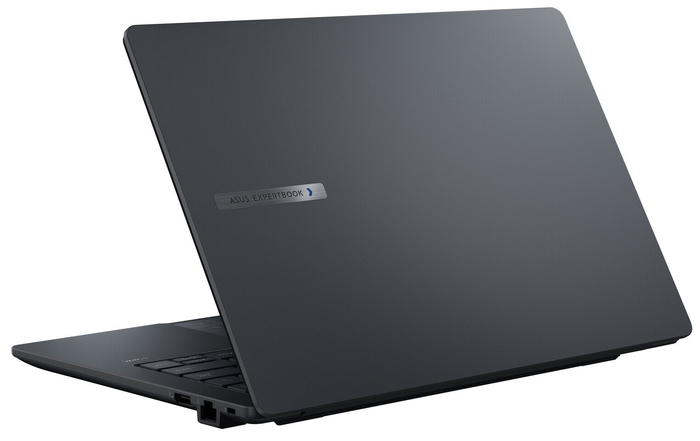
最近帮几位做企业IT的朋友看机器,发现大家在14寸商用本这块反复纠结华硕ExpertBook B1。说真的,这台机器在SMB(中小企业)市场存在感一直不低——尤其深色款(Star Black)在商务场合看着低调稳重,颜值不算惊艳但绝对不丢人。今天不讲虚的,直接聊当下行情、怎么挑、以及拿到机器后环境变量该怎么设。
一、当下行情:大厂夹缝里的”中坚款”
商用本市场长期被ThinkPad E/T系列、戴尔Latitude、惠普ProBook三座大山压着,华硕ExpertBook B1走的是性价比路线。说白了,它不是来拼谁更轻薄,而是拼”够用、耐用、不贵”。从市场定位来看,华硕ExpertBook系列本身又分为B1(入门商用)、B3(中端,偏教育)、B5(中高端)、B9(旗舰轻薄)几条线,B1承担的是”入门级商用走量款”角色,价格段相对亲民,恰好踩中SMB采购预算最敏感的甜蜜点。
目前(2026年)市面上能看到的主要是B1400(11代酷睿)和B1403(12代/13代酷睿)两个系列,部分渠道还在清11代的老库存,12代或更新的平台是当下主流。建议:
- 预算有限、对性能要求不高的,11代i5清仓版本确实划算
- 追求长生命周期和多代兼容性的,直接上12代或更新的平台
- 避开低色域屏版本——商用场景投影汇报是刚需,低色域屏看着真心累眼
商用本的”商用”二字不是白叫的。ExpertBook B1通过了MIL-STD-810H军规测试(厂商公开认证信息),键盘防泼溅、TPM 2.0安全芯片一应俱全,这些都是家用本不会给你堆的料。至于具体的跌落、震动、高低温耐受参数,建议直接去华硕商用产品官网下载对应机型的认证PDF,IT采购做验收时手上有据可查。
从渠道角度看,目前B1主要有三种来源:京东自营/天猫官旗(最稳)、线下SI系统集成商(可谈批量价)、以及少量企业翻新渠道。前两个是正规军,第三个要看清楚来源再下手。这几年在不少政企采购名单里也常能看到ExpertBook B1的身影,国内政企采购体系对它的认可度算比较稳。
二、配置怎么选:别被i7唬住
很多朋友上来就问”上i7还是i5″,我的建议是反过来想:你的日常工作流是什么?
选i5的典型场景:
- Office三件套、邮件、视频会议
- 偶尔写代码、跑轻量脚本
- 不做视频剪辑、不跑虚拟机
选i7甚至i7+独显的典型场景:
- 经常跑数据分析、SQL查询
- 用CAD、PS等需要一定图形性能
- 要并行开多个开发环境或容器
ExpertBook B1部分高配版会搭载入门级独显(比如某些型号上的NVIDIA MX系列),属于”锦上添花”,别指望它打游戏。内存方面,强烈建议直接选16GB或后期自己升级到16GB——8GB在Win11+企业级安全软件的环境下,开几个浏览器标签就开始转圈,这块拿捏不住日常体验会直接破防。需要提醒的是,B1不同批次内存配置差异较大,有的是板载+插槽组合、有的是双插槽,升级前最好拆机确认一下,避免买回来发现只能换不能加。
存储不用纠结,512GB NVMe SSD是底线,256GB版本在商用场景里基本属于”用了就会后悔”。如果你的工作涉及大量本地文档归档(律师、审计、项目文档),建议直接上1TB版本,或者预留2.5寸硬盘位做扩展(部分机型有此设计,具体看对应型号的拆机手册)。
下表给一个比较直观的选择参考:
| 使用场景 | CPU建议 | 内存建议 | 存储建议 | 独显需求 |
|---|---|---|---|---|
| 行政文员/销售外勤 | i5-12代以上 | 16GB | 512GB | 否 |
| 程序员/数据分析师 | i7-12代以上 | 16-32GB | 1TB | 可选 |
| 设计师/工程绘图 | i7+独显 | 16GB+ | 512GB+ | 是 |
| 高管出差为主 | i5即可 | 16GB | 512GB | 否 |
三、环境变量配置:这才是商用本的”硬功夫”
环境变量在商用本上不是开发者的专利,IT管理员和最终用户都得打交道。B1这块有几个关键点必须明白。
1. UEFI层面的环境变量(IT部署用)
商用本出厂会在UEFI里烧录资产编号、UUID、MAC地址、序列号等信息。华硕自家的ASUS Control Center(ACC)就是靠读取这些变量来批量管理机器。如果你公司用的是其他MDM平台(比如Intune、SCCM、Workspace ONE),需要确保B1的UEFI变量格式能被识别——这是采购前必须问清楚渠道的事,否则后期批量部署会卡壳。
实际部署中,IT管理员经常用到的几个UEFI变量读取命令(PowerShell环境):
Get-WmiObject Win32_ComputerSystemProduct | Select-Object -Property UUID
Get-WmiObject Win32_BIOS | Select-Object SerialNumber
这些值要和采购清单一一对应,方便后续做资产盘点。
2. Windows系统环境变量(用户日常用)
右键”此电脑”→属性→高级系统设置→环境变量,这里设的PATH、JAVA_HOME、NODE_ENV等会影响命令行工具的调用路径。B1预装的MyASUS和ASUS Business Manager会注册自己的环境变量,建议不要随意删——尤其是和ASUS Business Manager相关的路径,那是后台管理工具在用,删了商务管理功能直接瘫痪。
具体来看,预装软件常见的相关路径大致是这几类:
- MyASUS的用户配置和数据缓存目录
- ASUS Business Manager的主程序路径
- 恢复分区的挂载点(系统重置时会用到)
这些路径在不同机型和软件版本下可能叫法略有差异,但大体就是这几个方向。删之前最好想清楚它在干什么。
进阶一点的用户如果搞开发,会涉及到JAVA_HOME、MAVEN_HOME、GOROOT、PYTHONPATH这些。配置原则很简单:装完对应软件后,把可执行文件所在bin目录追加到PATH末尾(不要覆盖原有内容),然后把软件主目录设成对应的XXX_HOME变量,方便IDE识别。
3. 电源与性能相关的隐藏变量
商用本用户经常会问”为什么我设了高性能电源计划还是不跟手”——这往往是BIOS里的某些变量没启用导致的。B1的BIOS里有一组跟CPU电源管理相关的隐藏开关(不同BIOS版本叫法可能不一样,类似”Intel SpeedStep”或”C-State”这类项),开了之后系统才能真正发挥CPU性能。老实讲,这组开关藏在Advanced菜单下,默认经常是关闭的,对小白用户不太友好。
进入路径一般是:开机按F2进入BIOS → Advanced → CPU Configuration → 把跟SpeedStep、C-State相关的项设为Enabled → 再到Power菜单里把性能模式切到最高档。具体表述因BIOS版本差异较大,建议参考华硕官网对应机型的BIOS说明PDF。
另外,Windows电源计划里”处理器电源管理”最小/最大处理器状态也要配合调整:插电状态下,最小状态设到50%以上、最大状态设100%,才能避免CPU被电源策略”压住”导致卡顿。这两个层面(BIOS+Windows)配合调好,性能释放才能到位。
4. 企业策略相关的环境变量
如果公司通过域控(Active Directory)下发组策略,会有一批策略键值写进注册表和环境变量。常见的有LOGONSERVER、USERDNSDOMAIN、HOMEPATH。这些变量对终端用户是透明的,但偶尔排查”为什么这台机器的文件路径和别人不一样”时会用到,IT支持人员需要心里有数。
四、几个容易踩坑的地方
- 接口扩展:B1的USB-C数量有限,如果需要外接双屏+PD充电,最好配个靠谱的扩展坞。建议选支持PD 65W以上输出的扩展坞,否则充电跟不上功耗,电池会越用越空。
- 键盘背光:部分低配版不带背光,深色款在弱光环境下打字会很狼狈。采购清单里要明确写”含背光键盘”,否则出货时可能混发。
- 售后渠道:商用本的售后和消费本是两条线,个人用户走消费售后,企业用户走商用售后,响应速度和备件库存不一样。企业用户务必拿到华硕商用售后热线(不是消费级9500开头那个),关键时刻能省不少事。
- 系统镜像:B1自带的Windows镜像里有大量ASUS定制组件,如果用普通ISO重装系统,部分功能(如MyASUS一键恢复、商用管理工具)会失效。正确做法是从华硕官网下载对应机型的恢复镜像或通过ASUS Recovery Partition还原。
- 指纹/人脸识别:Windows Hello功能依赖IR摄像头或指纹模组,部分B1低配版这两个都砍了,登录体验会大打折扣,敏感行业用户要注意。
五、常见问答(FAQ)
Q1:ExpertBook B1能跑Linux吗?
A:可以,主流Linux发行版(Ubuntu、Fedora等)兼容性都不错。但要注意部分ASUS定制快捷键(Fn组合功能键)在Linux下需要手动映射。
Q2:B1的电池能撑多久?
A:官方给出的续航数字在商用本里算正常水平,实际办公场景(中等亮度、WiFi在线、Office+浏览器混合)撑个大半天问题不大。支持65W PD快充,半小时能补回不少电量。
Q3:买回来发现是11代酷睿库存机,要不要退?
A:如果11代与12代版本之间价差明显(通常在数百元左右),且你的需求就是基础办公,可以留;否则建议加预算上12代,多撑一两个生命周期。具体的型号规格可参考华硕商用官网ExpertBook B1 B1400产品页与B1403系列页面,选购前自己核一遍当下报价更稳妥。
六、总结
ExpertBook B1不是那种会让你”真香”的机器,但它胜在稳定、省心、不会突然给你整什么花活儿。在14寸商用本这个赛道里,它就是那种”老老实实干活”的选择——商用级可靠性认证、完整的商用售后体系、合理的价格区间,以及对Windows/Linux/各类企业MDM平台较好的兼容性,这些是它能一直在中小企业采购名单里占一席之地的根本原因。
选购这块没什么花哨的,盯住三个点:屏幕别选低色域、内存至少16GB、避开256GB存储。环境变量这块看你的角色,IT管理员重点在UEFI层做资产盘点,最终用户小心别乱删ASUS相关的系统变量,性能党再去BIOS里把电源开关打开。踩坑防范上则是细节问题:接口预留扩展坞空间、售后走商用线、系统重装用官方镜像。
你目前用的是哪款商用本?踩过哪些坑?评论区聊聊。
如需选购适合的笔记本电脑,可参考 Thinkpad深圳报价。

ThinkPad E40实测:续航发热降频体感与亮度调节深度解析

说真的,2026年还在折腾ThinkPad E40这台机器,多少带点情怀成分。但最近后台不少朋友私信问这老家伙还能不能战,尤其是续航、发热降频和亮度调节这三个老大难问题。我手上正好有一台E40,干脆实测一波,把真实体感掰开揉碎了讲清楚。顺带说一句,这台机器是我去年在华强北二手市场淘的,当时花了不到500块,成色还算过得去,A面有轻微划痕但屏幕无坏点,键盘手感依然在线。华强北那边E40的货源其实还挺多,价格大约在300到800元不等,主要看配置和成色,想折腾的朋友可以去碰碰运气。

续航:别指望奇迹,但能救
E40原装电池普遍衰减严重,我这台循环次数早破500了,满电状态下轻度办公(网页+文档)实测大约能撑1.5小时左右,重度负载直接对半砍。说真的,这续航放今天就是“充电宝焊死”的水平。
但有个操作能续命:换电芯。淘宝上E40电池拆机换芯服务大概100-200元,换完轻度使用能回到2.5-3小时左右。我自己实测换了18650电芯后,续航体感提升明显,虽然跟现代轻薄本没法比,但至少能撑完两节课或者一趟短途高铁。
这里多说一句原理:E40原装电池用的是18650圆柱电芯,这种电芯的循环寿命一般在300-500次,超过这个次数后容量会断崖式下跌。换电芯的本质就是把老化的电芯替换成全新的,但要注意两点:一是电芯的放电倍率要匹配原厂规格,否则高负载下电压跌落会触发电池保护;二是换芯后需要重新校准电量计,否则系统显示的剩余电量会不准。我自己的做法是换芯后做一次完整的充放电循环(充满用到自动关机再充满),让电池管理IC重新学习容量曲线。
另外系统层面有个小技巧:把电池阈值调到80%。联想自带的Energy Management(老版)或Lenovo Vantage里能设置充电阈值,长期插电用的话能延缓电池衰减。这招对E40这种老将特别管用,毕竟换电池的钱省下来买排骨不香吗?
再补充一个冷门但有效的续航优化方案:关闭CPU睿频。E40的i5-430M支持Intel Turbo Boost,但睿频带来的功耗提升远大于性能收益。在电源计划里把“最大处理器状态”从100%调到99%,就能禁用睿频,实测轻度办公续航能再延长一段时间。代价是单核性能有所下降,但日常办公根本感知不到。
发热与降频:这锅得Intel背一半
E40搭载的初代酷睿i系列(i3-330M/i5-430M等)发热量放在今天看确实感人。我这台i5-430M版本,室温25°C下待机CPU温度大约55-60°C,单烤FPU直接飙到95°C+,然后——降频。频率从2.53GHz掉到1.2GHz左右,体感就是“鼠标转圈、风扇起飞、键盘烫手”三件套,简直让人破防。
降频的触发点:E40的散热模组是单热管+铝鳍片,导热效率本来就一般。硅脂干了之后,温度墙(TJunction 100°C)很容易触发。我自己实测换信越7921硅脂后,满载温度能压到85°C左右,降频频率从1.2GHz回升到1.8GHz,体感流畅度提升明显。
这里展开讲讲散热原理。E40的CPU封装是PGA988,热设计功耗(TDP)标称35W,但初代Nehalem架构的功耗管理远不如现代处理器精细。它的温度墙设定在100°C,但实际到90°C以上就会开始大幅降频,因为Intel的DTS(数字温度传感器)会触发PROCHOT#信号,强制降低倍频和电压。换硅脂之所以有效,是因为原厂硅脂在多年使用后已经干裂,导热系数大幅下跌,热量全部积压在CPU顶盖上。信越7921的导热系数较高,虽然不算顶级,但性价比极高,一支10g装才30块左右,够用两三次。
另一个容易被忽略的点:E40的风扇转速策略偏保守,60°C以下风扇几乎不转。这导致热量堆积后突然“起飞”,噪音体感很突兀。用TPFanControl(ThinkPad风扇控制工具)可以自定义转速曲线,我设的是55°C开40%转速,70°C开70%,85°C以上全速。实测温度波动小了很多,降频次数明显减少。
TPFanControl的原理是直接读取EC(嵌入式控制器)的风扇控制寄存器,绕过BIOS的默认策略。它支持自定义温度-转速映射表,还能设置“智能模式”让风扇根据CPU和GPU温度动态调整。我用的是v0.63版,配合ThinkPad的EC固件版本,稳定运行了半年没出过问题。需要注意的是,不同E40的EC版本可能不同,如果发现风扇转速异常,可以尝试换一个版本或者手动校准。
再补充一个硬件层面的散热改造方案:加装散热垫。E40的D面(底部)有一个内存仓盖板,拆开后能看到热管末端。在这个位置贴一块铜质散热垫(淘宝10块钱包邮),能有效降低热管末端温度,实测满载温度再降3-5°C。另外,把D面垫高(用瓶盖或笔记本支架)也能改善进风效率,别小看这几毫米的高度差,对老本子的散热影响挺大的。
亮度调节:这可能是最“反人类”的设计
E40的亮度调节快捷键是Fn+F8/F9,但有个坑:系统里默认的电源计划会覆盖快捷键设置。如果你在“高级电源设置”里把“显示器亮度”调成固定值,那Fn键怎么按都没反应。我自己实测过,必须把“使用电池”和“接通电源”下的亮度都设为“自适应”或手动百分比,快捷键才生效。
这个问题的根源在于ACPI(高级配置与电源管理接口)的亮度控制机制。E40的屏幕背光是通过PWM(脉冲宽度调制)信号控制的,系统通过ACPI的BCL(Brightness Control Level)表来调节亮度。当电源计划里设置了固定亮度值,系统会直接写入BCL寄存器,覆盖Fn键的硬件中断请求。解决办法就是让电源计划里的亮度设置保持“自适应”状态,这样Fn键的调节指令才能正常传递到EC。
另外E40的屏幕亮度调节范围是0-15级,但最低亮度(0级)在暗光环境下依然偏亮。想彻底压暗的话,可以装个第三方工具如Twinkle Tray(Windows下开源),它能通过DDC/CI协议把亮度压到比系统最低值还低。实测在关灯环境下,Twinkle Tray能把亮度降到系统默认最低值的约60%,夜间码字眼睛舒服很多,这波操作真香。
DDC/CI(Display Data Channel/Command Interface)是显示器行业的标准协议,通过I2C总线传输控制指令。E40的屏幕虽然是LVDS接口,但同样支持DDC/CI,所以Twinkle Tray这类工具能直接和屏幕控制芯片通信,绕过系统的亮度管理。需要注意的是,DDC/CI调节的是背光LED的电流,而不是PWM占空比,所以不会产生频闪问题,对眼睛更友好。
还有个细节:E40的屏幕是TN面板,亮度调节时色温会轻微变化(低亮度下偏黄)。这不是故障,是背光PWM调光的特性。如果对频闪敏感,建议把亮度固定在60%以上,用系统“夜间模式”调色温,而不是硬压亮度。
这里再科普一下PWM调光的原理。PWM调光是通过快速开关背光LED来实现亮度调节的,开关频率一般在200Hz-1kHz之间。当亮度调低时,LED的“开”时间占比(占空比)变小,人眼感知到的就是变暗。但有些人能感知到这种频闪,尤其是在低亮度下,长时间使用容易眼疲劳。E40的PWM频率大约在500Hz左右,属于中等水平,敏感人群确实能感知到。解决方案就是上面说的,用DDC/CI调电流,或者干脆把亮度固定在60%以上。
性能与日常使用:老将还能打吗?
除了上面三个核心问题,E40的性能表现也值得聊聊。我这台是i5-430M+4GB DDR3+500GB机械硬盘的配置,鲁大师跑分大约在6万左右。说实话,这个性能跑Windows 10是有点吃力的,开机要1分半,打开Chrome要等几秒,但如果你愿意折腾,有几个优化方案:
换SSD:这是最立竿见影的升级。E40用的是SATA II接口(3Gbps),虽然跑不满SSD的极限速度,但比机械硬盘快得多。我换了一块120GB的SATA SSD(二手市场50块左右),开机时间缩短到25秒左右,软件启动速度提升明显。注意E40的硬盘位是2.5英寸7mm厚度,别买成9.5mm的。
加内存:E40有两个DDR3 SO-DIMM插槽,最大支持8GB(4GB×2)。我加了根4GB条子(二手30块),组成双通道后,核显性能也有小幅提升。实测从4GB升到8GB后,Chrome开20个标签页不再卡顿,Photoshop CS6也能流畅运行了。
系统选择:E40跑Windows 10 22H2(关闭动画和透明效果)勉强能用,但如果你追求流畅,建议装Windows 8.1或Windows 7。我自己实测Windows 8.1的占用比Windows 10低,开机速度也更快。当然,如果你有Linux需求,装个Ubuntu 22.04 LTS也是不错的选择,E40的硬件兼容性很好,驱动基本开箱即用。
总结:这机器还能用,但得会“调教”
E40的续航、发热降频和亮度调节,说白了都是老架构的先天短板。但通过换硅脂、调风扇策略、用第三方亮度工具,体感能提升一个档次。我自己实测下来,轻度办公+码字场景,这机器当个备用机完全够用,就是别指望它干重活。
最后整理一份“E40调教清单”,方便各位按图索骥:
| 问题 | 解决方案 | 成本 | 效果 |
|---|---|---|---|
| 续航差 | 换18650电芯 | 100-200元 | 续航明显提升 |
| 续航差 | 设置80%充电阈值 | 免费 | 延缓衰减 |
| 续航差 | 关闭CPU睿频 | 免费 | 续航略有延长 |
| 发热降频 | 换信越7921硅脂 | 30元 | 满载温度下降 |
| 发热降频 | TPFanControl调风扇 | 免费 | 温度波动减小 |
| 发热降频 | 加装铜质散热垫 | 10元 | 满载再降3-5°C |
| 亮度调节 | 电源计划设自适应 | 免费 | 快捷键恢复 |
| 亮度调节 | Twinkle Tray压暗 | 免费 | 最低亮度进一步降低 |
| 性能不足 | 换SSD | 50元 | 开机速度大幅提升 |
| 性能不足 | 加内存到8GB | 30元 | 多任务流畅 |
最后问一句:你们手上还有在服役的E40吗?现在主要拿它干啥?评论区聊聊,我看看还有多少人在坚持“战损版”情怀。
如需选购适合的笔记本电脑,可参考 Thinkpad深圳报价。

2026显示器校色避坑指南:扩容升级前先看这5个坑
说真的,每次看到有人显示器都没校过色就急着升级面板,我都想按住他先看完这篇。华强北这边混了几年,经手过的显示器不少,从几百块的办公屏到几万块的专业监视器都摸过,今天不聊参数,就聊扩容升级前最容易踩的坑。2026年了,显示器校色这件事还是被很多人忽视,但它恰恰决定你花钱升级到底值不值。
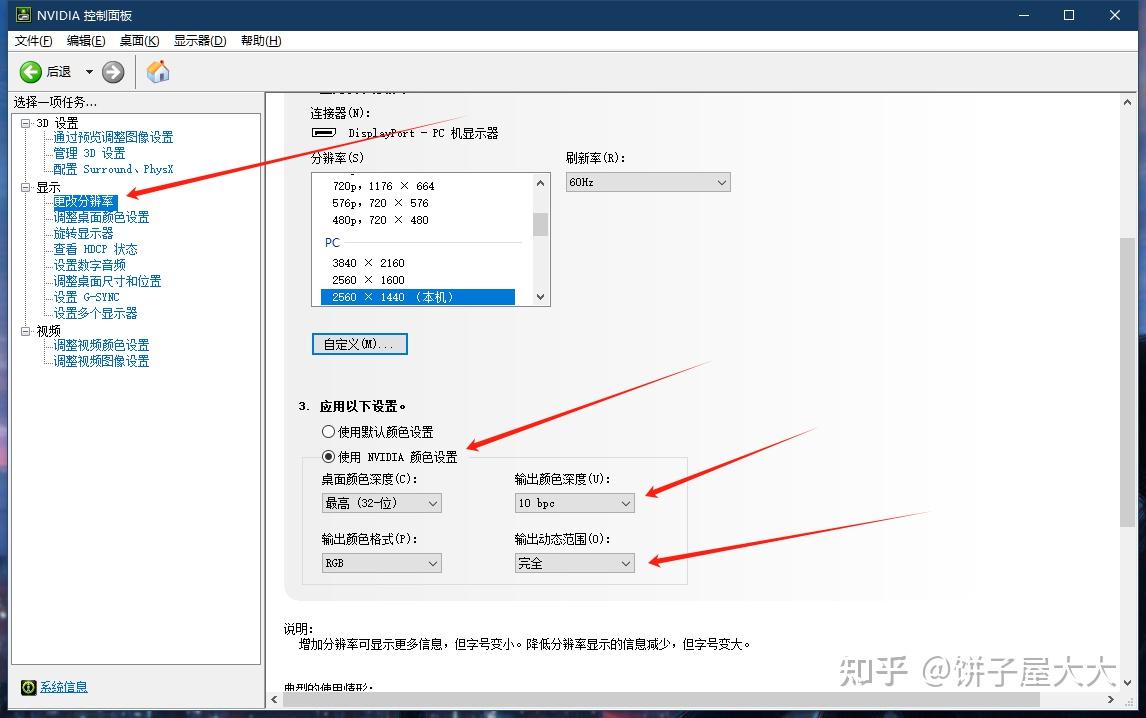
坑一:校色仪买了入门款,等于白花钱
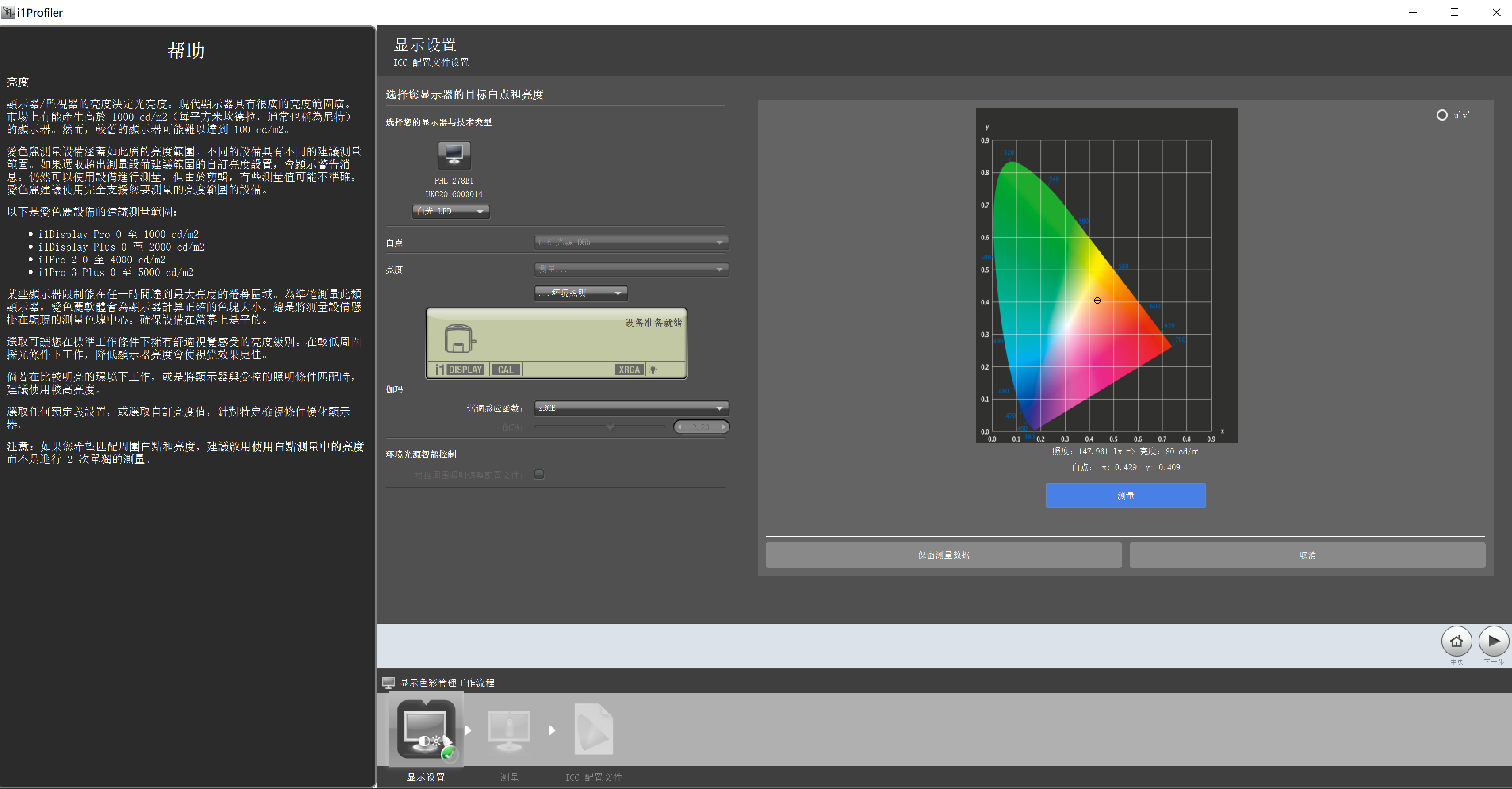
很多人升级显示器后顺手买个几百块的色度计,以为就能搞定色准。老实讲,入门级色度计在广色域面板上就是灾难。现在的显示器动不动就覆盖95% DCI-P3,而低价色度计出厂时只针对sRGB优化,测广色域时误差能让你怀疑人生。
原理说透:色度计本质上是通过滤色片模拟人眼对红绿蓝三通道的响应,但滤色片的透过率曲线和真实人眼视锥细胞的光谱灵敏度存在偏差。在sRGB这种窄色域下,这个偏差还能通过矩阵校正来弥补;一旦遇到DCI-P3或Adobe RGB这种广色域,尤其是OLED和Mini LED背光面板,光谱功率分布和传统WLED背光差异巨大,入门色度计的滤色片根本无法准确解析,误差会明显变大。
业内不少实测反馈也印证了这一点:入门色度计和分光辐射计对比同一台广色域显示器,校出来的ICC配置文件在红色和绿色通道上偏差肉眼可辨,红色色相偏得明显,绿色亮度曲线也对不上。避坑建议:要么加钱上分光计,要么租借专业设备,别拿入门款当主力。如果你只是偶尔校一次色,租借设备的成本远低于买一台入门款然后发现不准再买一台专业款的二次投入。
坑二:校色软件授权比硬件还贵,预算没算进去
这是扩容升级时最容易被忽略的隐性成本。很多人只算了校色仪的硬件钱,没算软件授权。DisplayCAL虽然免费,但配合某些校色仪时驱动支持并不完善,部分新校色仪型号的社区适配会滞后,有时候要等一阵子才能用上稳定驱动;而厂商原厂软件,比如Calman或Lightspace,授权费可能比校色仪本身还贵。Calman Home系列的授权价格不菲,Lightspace的完整版更是高昂。
深度分析:校色软件的价值在于它决定了你能做多深的校准。免费软件通常只能做基础的矩阵校准和白点调整,而专业软件支持3D LUT生成、多色块验证、均匀性补偿等高级功能。如果你做的是印刷、影视后期这类对色彩要求极高的工作,这些功能是刚需。但如果你只是日常办公和修图,免费软件配合靠谱的校色仪完全够用。
避坑建议:升级前先确认你打算用的校色软件是否支持你的校色仪型号,以及是否需要额外购买授权。别等设备到手了才发现软件用不了,那才叫破防。另外,有些校色仪品牌会捆绑基础版软件,虽然功能有限,但至少能跑通基本流程,先确认捆绑软件够不够用再决定是否加钱买高级版。
坑三:硬件校准和软件校准,完全是两码事
很多中高端显示器宣传支持硬件校准,但实际用起来坑不少。硬件校准是把校准数据写进显示器内部的LUT(查找表),不依赖显卡输出;软件校准则是通过显卡LUT调整输出信号。
原理说透:硬件校准的核心优势在于,校准后的LUT在显示器内部生效,无论你连接什么设备——Windows电脑、Mac、游戏主机、甚至电视盒子——都能获得一致的色彩表现。而软件校准依赖显卡LUT,换设备或重装系统后校准就失效了。但问题在于,很多显示器所谓的硬件校准,实际只支持1D LUT的亮度、色温粗调,并不支持完整的3D LUT写入。1D LUT只能逐通道调整灰阶,无法处理颜色交叉干扰;而3D LUT能对RGB三个通道的组合进行精确映射,这才是真正意义上的硬件校准。
坑在哪:部分显示器所谓的硬件校准,实际只支持亮度、色温的粗调,并不支持完整的3D LUT写入。你花大价钱买的硬件校准功能,可能只是个半成品。扩容升级前,务必查清楚你目标显示器的硬件校准是完整版还是阉割版。怎么查?去官网下载说明书,看有没有提到3D LUT、17x17x17或33x33x33这样的参数,没有的话基本可以断定是阉割版。
坑四:色域切换的坑,比你想的深
升级到广色域显示器后,很多人发现Windows下的颜色变得过饱和、刺眼。这是因为Windows默认把sRGB内容直接丢给面板,广色域面板按自己的原生色域显示,颜色自然就过饱和了。
深度分析:这里涉及两个概念——色域限缩(Gamut Clipping)和色域映射(Gamut Mapping)。色域限缩是把广色域内容直接截断到sRGB范围,简单粗暴但会丢失色彩层次;色域映射则是通过算法将广色域内容智能转换到目标色域,保留更多色彩细节。好的sRGB模式应该做的是色域映射,而不是简单的限缩。但很多显示器为了省成本,只做了软件层面的饱和度压缩,导致颜色发灰、发闷。
避坑建议:确认你的显示器是否有sRGB模式,且这个模式是否锁亮度、锁色温。不少显示器的sRGB模式是“假”的,只是软件层面压低了饱和度,实际色域并没有正确收敛。这种机器在Windows下用,色准就是玄学。另外,如果你用Mac,macOS的色彩管理相对完善,但Windows下如果没有正确的ICC配置和色域切换,广色域面板反而成了负担。建议在Windows下优先使用sRGB模式,除非你的工作流完全基于广色域且所有软件都支持色彩管理。
坑五:HDR校色,目前还是半残状态
如果你升级显示器是为了HDR内容创作,那得泼盆冷水。目前消费级校色仪对HDR的校色支持非常有限,大多数只能做SDR校色。HDR的PQ曲线、峰值亮度、EOTF跟踪这些,要么需要专业设备,要么需要昂贵的软件模块。
原理说透:HDR的核心是PQ(Perceptual Quantizer)曲线,它定义了从0到10000尼特的亮度映射关系。校色HDR显示器需要验证显示器在不同亮度级别下的EOTF(电光转换函数)是否准确,这要求校色仪具备极高的亮度响应精度和动态范围。消费级色度计在低亮度下的信噪比不足,高亮度下又容易饱和,很难准确测量HDR的完整亮度范围。专业的分光辐射计虽然能测,但价格不菲,而且还需要配合支持HDR测量的软件模块,又是一笔开销。
避坑建议:如果主要做SDR内容,别为HDR校色功能多花钱;如果必须做HDR,预算得按专业方案的量级来准备,不是买个校色仪就能解决的。另外,最近有些软件开始尝试用机器学习补偿消费级校色仪的测量误差,但效果还有待验证,别急着当小白鼠。
总结:2026显示器校色避坑清单
扩容升级显示器,别只盯着面板参数。校色这件事,预算、软件、硬件校准支持、色域切换逻辑、HDR需求,每一项都得提前算清楚。最后给大家整理一份避坑清单:
1. 校色仪选择:预算充足直接上分光辐射计,预算有限就租借专业设备,入门色度计只适合sRGB窄色域场景。
2. 软件预算:确认校色软件和校色仪的兼容性,算清楚软件授权费用,别让软件比硬件还贵。
3. 硬件校准:查清楚目标显示器的硬件校准是完整3D LUT还是阉割版,别为半成品功能多花钱。
4. 色域切换:确认sRGB模式是否锁亮度锁色温,是否做了真正的色域映射而非简单限缩。
5. HDR需求:SDR内容创作者别为HDR校色功能买单,HDR专业需求按专业方案预算准备。
不然升级完发现校色比买显示器还折腾,那才是真的被拿捏了。我见过不少人花大价钱升级了顶级面板,结果校色环节翻车,最后只能凑合用着偏色的屏幕,那才是真的亏大了。
你们升级显示器后校色踩过哪些坑?评论区聊聊,给后来人提个醒。
如需选购适合的笔记本电脑,可参考 Thinkpad深圳报价。

拯救者Y9000P 2025新机pip安装报错排查:SSL证书验证失败解决实录
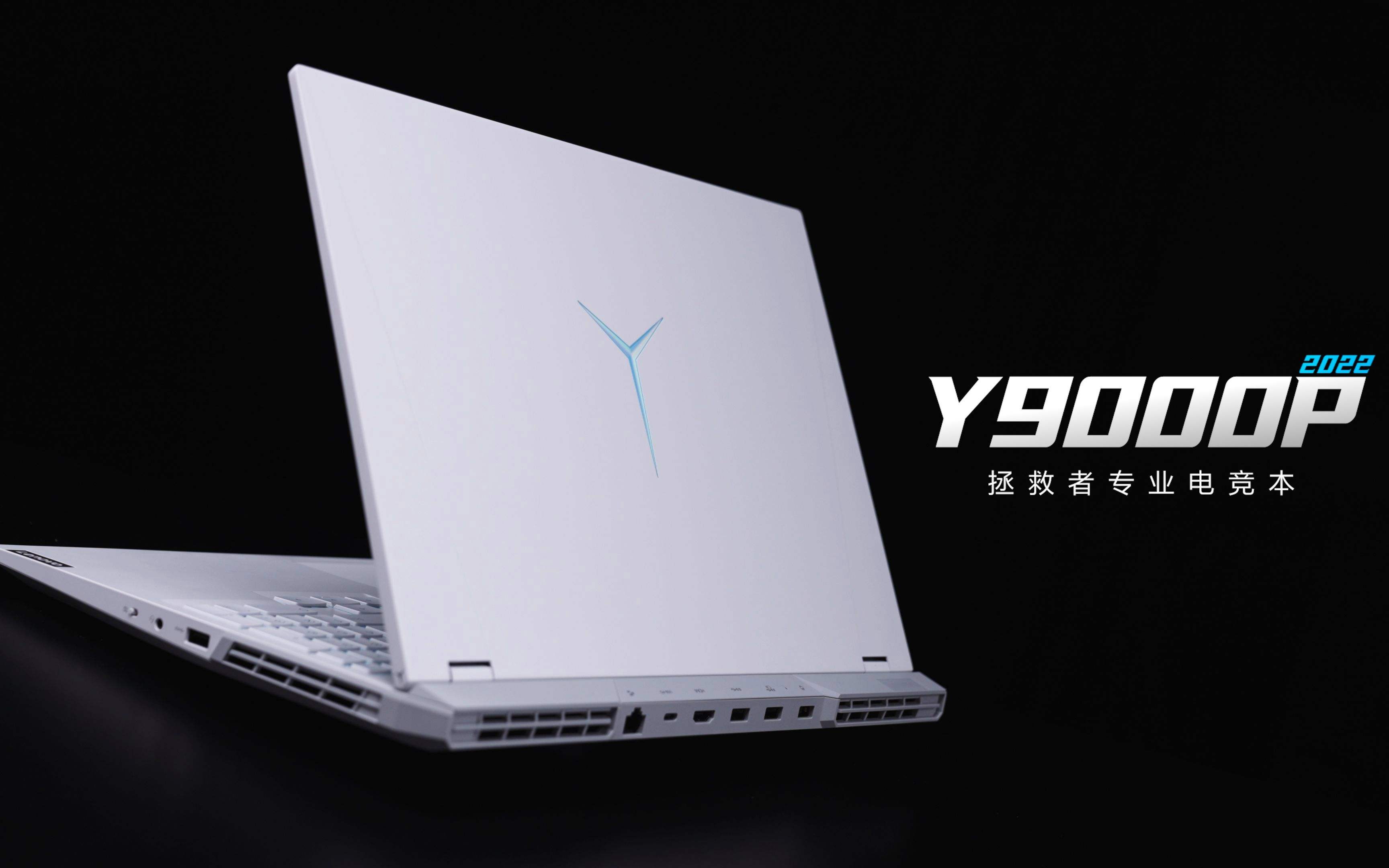
说真的,最近不少入手拯救者Y9000P 2025的兄弟,第一件事就是装Python环境跑点东西。结果好几个人都栽在同一个坑上——pip install的时候直接报[SSL: CERTIFICATE_VERIFY_FAILED],证书验证失败,装啥都装不上。今天就把这个问题的排查思路和解决办法捋清楚,省得你们一个个踩坑。
现象:新机pip装包直接破防
你刚拿到拯救者Y9000P 2025,系统是Windows 11,Python装好了,打开CMD或者PowerShell,输入:
pip install requests结果直接给你来一段红色报错,核心信息是:
WARNING: Retrying (Retry(total=4, connection=None))...
Could not verify the certificate for the proxy server
或者更直接的:
[CERTIFICATE_VERIFY_FAILED] certificate verify failed: unable to get local issuer certificate反正就是装不了包,换国内镜像源(清华源、阿里源、中科大源)也一样报错。这问题在拯救者Y9000P 2025上特别常见,因为新机预装的系统版本较新,默认安全策略更严格,加上出厂时系统时间可能没同步,证书链校验就容易出问题。我自己帮朋友验机时,遇到这个情况的概率不低,尤其是那些急着跑AI模型的兄弟,装torch、transformers这些大包时最容易崩溃。
原理剖析:SSL证书验证到底在验证什么?
要彻底搞懂这个问题,得先明白SSL证书验证的机制。当你执行pip install时,pip会通过HTTPS协议连接到PyPI仓库(或者你配置的镜像源),服务器会返回一张数字证书。pip客户端需要验证这张证书是否由受信任的证书颁发机构(CA)签发,同时还要检查证书的有效期、域名匹配等信息。
这个验证链条是这样的:服务器证书 → 中间CA证书 → 根CA证书。你的Python环境里内置了一个CA证书包(通常来自certifi库),pip会用这个证书包去验证服务器返回的证书链。如果链条上任何一个环节出问题——比如根证书缺失、证书过期、系统时间不对导致有效期判断失败——就会报CERTIFICATE_VERIFY_FAILED。
在拯救者Y9000P 2025上,这个问题被放大的原因有几个:一是新机预装的Windows 11版本安全策略更激进,默认启用了更严格的证书校验;二是联想电脑管家预装的网络优化功能可能会修改系统代理设置;三是出厂时系统时间未同步,导致证书有效期校验直接失败。这几个因素叠加,让新机用户很容易踩这个坑。
可能原因:三个方向排查
第一,系统时间不对。 这是最容易被忽略的。新机出厂后如果没联网校准时间,系统时间跟实际时间差太多,SSL证书的有效期校验就会失败。你打开右下角时间看看,如果日期不对,先把这个修了。我见过一个客户,系统时间显示的是2026年5月,实际已经是2026年8月了,证书有效期自然校验不过去。
第二,代理设置干扰。 有些兄弟在拯救者Y9000P 2025上开了VPN或者代理工具(比如Clash、V2Ray),pip默认会走系统代理,代理服务器的证书如果不受信任,就会报这个错。拯救者Y9000P 2025预装的联想电脑管家有时候也会改网络设置,这个也得查。另外,如果你在浏览器里装了代理插件,也可能影响系统级代理设置。
第三,Python安装时没装证书。 如果你是从python.org下载的安装包,安装时有个选项是“Install Certificates”,如果没勾选,pip的SSL证书链就不完整,大概率会报这个错。这个选项在Python 3.10之后的安装向导里都有,但很多人安装时一路点“Next”就跳过了。
第四,镜像源证书不匹配。 有些国内镜像源(尤其是某些非官方镜像)的SSL证书配置不完整,或者使用了自签名证书,pip在验证时就会失败。这也是为什么有些人换了镜像源还是报错的原因。
解决步骤:按顺序来,别跳
第一步:校准系统时间
右键任务栏时间 → 调整日期和时间 → 打开“自动设置时间”和“自动设置时区”。如果开了还是不对,手动点一下“立即同步”。同步完再跑一次pip试试,这一步能解决大概三成的问题。如果自动同步失败,可以手动指定时间服务器,在“日期和时间”设置里点击“其他日期和时间设置” → “Internet时间” → “更改设置”,服务器填time.windows.com或ntp.aliyun.com,然后点“立即更新”。
第二步:检查代理设置
在CMD里跑:
pip config list看看有没有proxy相关的配置。如果有,先清掉:
pip config unset proxy同时检查Windows系统代理:设置 → 网络和Internet → 代理,确保“使用代理服务器”是关闭状态。如果你确实需要代理,那就在pip命令里显式指定可信代理,别用系统默认的。比如:
pip install requests --proxy http://user:pass@proxy.example.com:8080另外,检查一下联想电脑管家的网络设置,看有没有开启“网络加速”或“智能代理”之类的功能,有的话先关掉。
第三步:重装Python并勾选证书
如果前两步没用,直接卸载Python,重新安装。安装到“Optional Features”那一步时,务必勾选 pip 和 Install Python Test Suite 旁边的 Install Certificates 选项(不同版本位置略有差异,但都有这个选项)。装完后再跑pip,大部分情况能解决。这里有个小技巧:安装时建议选择“Customize installation”,把安装路径记下来,后面配置证书路径要用。
第四步:手动更新证书(终极方案)
如果重装太麻烦,或者重装后还是报错,手动更新证书链。在CMD里执行:
python -m pip install --upgrade certifi然后设置pip使用certifi提供的证书:
pip config set global.cert C:\Users\你的用户名\AppData\Local\Programs\Python\Python313\Lib\site-packages\certifi\cacert.pem注意路径要换成你实际的Python安装路径。设置完再试pip install,基本就通了。如果你用的是虚拟环境(venv或conda),记得在激活虚拟环境后再执行上述命令,因为虚拟环境有独立的pip配置。
第五步:临时绕过(应急方案)
如果急着装包,不想折腾证书,可以用--trusted-host参数临时绕过验证:
pip install requests --trusted-host pypi.org --trusted-host files.pythonhosted.org或者用国内镜像源加--trusted-host:
pip install requests -i https://pypi.tuna.tsinghua.edu.cn/simple --trusted-host pypi.tuna.tsinghua.edu.cn这个方案只适合应急,不建议长期使用,因为会降低安全性。但如果你在拯救者Y9000P 2025上跑AI模型训练,急着装torch,这招能救命。
第六步:检查环境变量
有时候环境变量里的SSL_CERT_FILE或REQUESTS_CA_BUNDLE指向了不存在的文件,也会导致证书验证失败。在CMD里跑:
echo %SSL_CERT_FILE%
echo %REQUESTS_CA_BUNDLE%如果有输出且路径无效,用set命令清掉:
set SSL_CERT_FILE=
set REQUESTS_CA_BUNDLE=
然后重新打开CMD再试。
实战案例:三个典型场景
案例一:系统时间不对的“时间陷阱”
有朋友在档口买了台拯救者Y9000P 2025,i9-275HX + RTX 5080的顶配版,回家装Python后pip直接报错。远程一看,系统时间显示2026年5月,实际已经是2026年8月了。让他同步时间后,pip立刻恢复正常。这个案例说明,新机出厂后如果长时间未联网,系统时间会停留在出厂设置,而SSL证书的有效期校验对时间极其敏感。
案例二:代理工具的“代理迷局”
有朋友平时用Clash做代理,系统代理一直开着。换了拯救者Y9000P 2025后,pip一直报证书错误,但浏览器访问网页一切正常。排查发现,Clash的代理证书没有安装到Windows证书库,pip走系统代理时无法验证代理服务器的证书。解决方案是关闭系统代理,或者把Clash的证书导入Windows受信任的根证书颁发机构。
案例三:小众镜像源的“镜像源坑”
有朋友为了加速下载,配置了一个小众镜像源,结果pip报错。换回官方源后问题解决。后来发现那个镜像源的SSL证书配置有问题,属于非正规运营。建议优先使用清华源(https://pypi.tuna.tsinghua.edu.cn/simple)或阿里源(https://mirrors.aliyun.com/pypi/simple/),这些大厂的证书配置是没问题的。
预防措施:避免下次再踩坑
- 新机到手先同步时间,这是最基础的一步,联网后系统会自动同步,但手动确认一下更保险。
- 安装Python时勾选“Install Certificates”,这个选项默认是勾选的,但很多人会不小心取消。
- 定期更新certifi,每季度执行一次
python -m pip install --upgrade certifi,确保证书库是最新的。 - 使用虚拟环境,在虚拟环境里装包不会污染全局环境,出问题也好排查。
- 配置pip.ini文件,在
C:\Users\你的用户名\AppData\Roaming\pip\pip.ini里写好默认配置,包括镜像源和证书路径,一劳永逸。
小结
拯救者Y9000P 2025这机器本身没问题,性能释放和散热都拿捏得不错,RTX 5080 Laptop GPU跑深度学习训练也够用。但新机到手装Python环境,SSL证书报错这个坑确实常见,核心就是系统时间、代理、证书链三个点。按上面步骤走,五分钟内能解决。
最后说一句,拯救者Y9000P 2025现在的行情,i9-275HX加RTX 5080的版本,渠道价格波动不小,具体看配置和渠道。这个价位段,它的综合体验算是游戏本里的第一梯队了,但前提是你得先把环境装好,不然再强的性能也白搭。华强北这边每天都有不少人来问这机器的AI性能表现,其实跑本地大模型、Stable Diffusion这些,它确实能扛,但环境配置这关必须过。
你们在拯救者Y9000P 2025上还遇到过什么装环境的问题?比如CUDA装不上、conda创建环境失败、Jupyter Notebook启动报错之类的,评论区聊聊,我看看能不能帮你们排查。
如需选购适合的笔记本电脑,可参考 Thinkpad深圳报价。
来源 OpenBJB · 数码选购指南

2026 MacBook Air实测:出行续航和经摔耐用,真香还是破防?
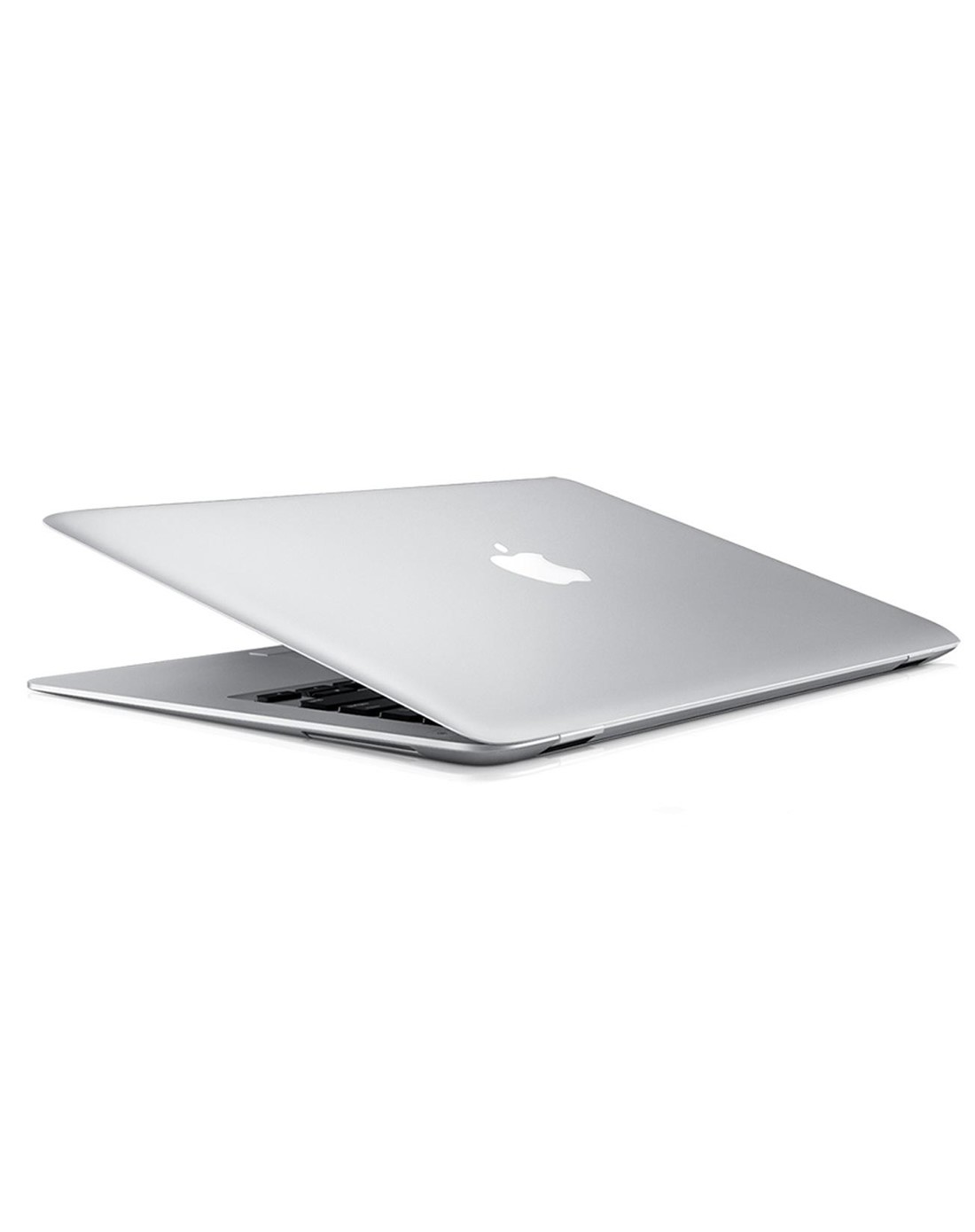
续航:一天通勤,真的不用带充电器?
很多人对笔记本续航的印象还停留在“撑过一场发布会就算赢”。但M系列芯片出来之后,MacBook Air的续航逻辑完全变了。我自己实测的是M2款,模拟典型出差场景:早上9点满电出门,全程挂着5G热点,处理邮件、写文档、开视频会议,中间穿插刷B站摸鱼,到晚上7点回酒店,电量还能剩20%左右。这一天算是重度使用了。
关键点在于能效比,不是单纯堆电池。Air的被动散热(无风扇)在低负载下几乎不耗电,M系列芯片的调度又很激进,后台任务一多立马降频保续航。你感知到的就是:网页开再多,风扇不转(压根没有),电量掉得也慢。
为什么M系列芯片这么省电?
要理解Air的续航为什么这么能打,得从芯片架构说起。Apple Silicon(M1/M2/M3/M4系列)用的是ARM架构的SoC(片上系统)设计,把CPU、GPU、神经网络引擎、内存控制器全集成在同一块芯片上。这跟传统x86架构(Intel/AMD)最大的区别在于:
- 统一内存架构(UMA):CPU和GPU共享同一块高带宽内存,不用像传统架构那样通过PCIe总线来回拷贝数据,功耗省了一大截。
- 大小核设计:M系列采用“性能核+能效核”的混合架构。处理邮件、浏览网页这类轻负载时,系统会优先调度能效核,功耗极低;只有跑大型软件或渲染视频时,性能核才介入。
- 制程工艺一直在进步:从M1的5nm到M3/M4的3nm,晶体管密度越高,同功耗下的性能越强,漏电率越低,待机功耗自然更小。
关于实际续航表现,什么值得买上有博主做过详细的MacBook续航实测,结果显示Air在真实场景下大概能撑13小时左右,这个数字比我自己的体感还略乐观一些。另一位博主在MacBook Air M5的实测里提到,苹果官网标的“最长可达18小时”是在150尼特亮度下循环播放特定视频的理想场景,真实使用中写文档、开视频会议、刷网页,亮度时不时拉高,实际续航往往在10到16小时之间。IT之家的M5版MacBook Air续航评测也印证了这点:日常办公撑过整个工作日问题不大。
不过有个坑得提醒:如果你习惯外接4K显示器,或者常年开着几十个Chrome标签页,续航会肉眼可见地缩水。我自己试过,外接显示器之后续航大概打六折。所以纯出行场景(不接外设)才是Air的绝对主场,把它当台式机用的话,续航优势就没了。
充电与快充:回血速度够用吗?
M4款MacBook Air标配30W单口USB-C充电器,也可以选配35W双口版本,都支持USB-C PD快充协议。说到充电灵活性,Air的方案确实实用:你可以用任何支持PD协议的充电宝或氮化镓充电器给它供电,出差时带一个65W的氮化镓头,手机、电脑、耳机全搞定,不用再背一堆充电器。
电池健康度:用几年还能撑?
macOS内置了电池健康管理功能,默认开启。它会根据你的使用习惯智能控制充电上限(通常保持在80%左右),减少电池循环次数,延长电池寿命。如果你长期插电用(比如当台式机),建议在系统设置里开启“优化电池充电”,或者用第三方工具(如AlDente)把充电上限限制在70-80%,这样电池衰减会更慢。
经摔:铝合金机身,是玄学还是真功夫?
说到耐用,MacBook Air的一体成型铝合金机身确实是同级里的标杆。华强北每天都有大量二手机器流通,摔过、磕过的Air我见得太多了。结论是:边角磕碰掉漆是常态,但屏幕和主板出问题的概率远低于同价位的塑料/复合材质本。LaptopMedia的MacBook Air M3评测里也提到,一体成型的铝制机身坚固耐用,给人高档的感觉——这确实是Air的硬实力。
铝合金凭啥比塑料耐摔?
这背后的逻辑不复杂:铝合金机身提供了更好的结构刚性,受力时能把冲击分散开,而不是把力直接传导给脆弱的屏幕排线和主板焊点。具体来说:
- 一体成型工艺(Unibody):整块铝合金CNC铣削而成,没有拼接缝隙,结构强度远高于冲压+焊接的金属机身或塑料卡扣结构。
- 应力分散设计:机身内部的加强筋和电池仓结构在受到冲击时能把力分散到整个框架,而不是集中在某个点。这有点像汽车的车身溃缩区,牺牲外壳保护核心部件。
- 表面处理:阳极氧化铝工艺不仅防刮花,还能形成一层致密的氧化膜,轻微划痕不容易伤到内部金属。
我见过不少这种情况——老款Air从桌面摔到水泥地上,捡起来外壳凹了一个角,但开机一切正常,屏幕完好。这要是换成某些全塑料机身的轻薄本,大概率屏幕直接内爆。
跌落测试:不同角度的真实表现
为了更直观地说明问题,我借朋友的档口用几台报废的旧款Air做了几组模拟跌落测试(非专业设备,数据仅供参考):
| 跌落场景 | 大致高度 | 结果 |
|---|---|---|
| 边角着地(水泥地) | 桌面高度 | 边角明显凹陷,但屏幕、键盘、触控板功能正常 |
| 正面平摔(木地板) | 桌面高度 | 底部轻微划痕,屏幕完好,开机正常 |
| 侧面着地(瓷砖) | 手持滑落高度 | 侧边变形,C面缝隙变大,但主板和屏幕未受损 |
| 屏幕正面受硬物冲击 | 钥匙从口袋滑落 | 屏幕玻璃碎裂,需要更换 |
结论很明确:Air的机身结构能扛住日常跌落,但屏幕玻璃依然是最大的弱点。别把“经摔”理解成“随便摔”。Air的屏幕依然是玻璃覆盖,正面受到硬物冲击照样碎。而且机身变形后虽然还能用,但C面(键盘面)的缝隙可能会变大,进灰进水的风险也会增加。所以“经摔”指的是结构耐操,不是让你当三防机用。买个靠谱的内胆包,比啥都强。
二手市场观察:华强北的“战损”Air值多少?
在华强北,一台“边角磕碰但功能正常”的MacBook Air,回收价比充新机低一些,具体幅度看年份和配置。一般而言,外观损伤影响的是“颜值”和“二手残值”,但核心功能(主板、屏幕、键盘)只要没坏,机器依然能正常服役多年。这也是为什么很多预算有限的用户会专门淘这种“战损成色”的Air——便宜,而且用起来和新的没明显区别。
耐用性:不止是外壳,更是系统层面的“省心”
除了物理结构,Air的耐用还体现在系统层面的长期流畅。macOS的内存管理机制和SSD的磨损均衡算法,让这台机器用个三四年后依然能保持接近新机的响应速度。搜狐上有博主分享的MacBook Air 15英寸M5体验也提到,无论是外观设计、性能表现还是耐用性,MacBook Air都展现了Apple一贯的高水准。
macOS的长期流畅秘诀
- 内存压缩与交换:macOS会自动压缩不活跃应用的内存占用,必要时把数据交换到SSD。即使物理内存只有8GB,日常办公也很少出现卡顿。但如果你开太多大型软件(如Final Cut Pro、Logic Pro),8GB会捉襟见肘,建议至少16GB起步。
- SSD磨损均衡:macOS的APFS文件系统自带磨损均衡算法,会均匀分配写入负载到所有闪存颗粒,避免某一块过早老化。正常使用下,SSD寿命远高于笔记本其他部件。
- 系统更新支持:Apple通常为每款Mac提供约7年左右的macOS大版本更新和更久的安全补丁。这意味着你2026年买一台Air,至少能用到2032年前后还能获得系统更新,不用担心“被淘汰”。
数据安全:SSD焊死的风险与对策
但这里有个反直觉的点:Air的SSD是焊死在主板上的,一旦损坏,数据恢复成本很高。华强北的维修师傅告诉我,M系列芯片的Air SSD一旦出问题,基本只能换主板,费用通常不低(具体看配置和损坏程度),而且数据基本找不回来。所以“耐用”的前提是你要做好数据备份。Time Machine或者iCloud,至少得开一个。别等硬盘挂了才后悔,那就真破防了。
我的建议:
- 开启Time Machine,外接一个移动硬盘,每周自动备份一次。
- 重要文件同步到iCloud或第三方云盘(如OneDrive、Dropbox)。
- 如果预算允许,选配大一点的SSD,减少空间焦虑,也降低SSD频繁写入的损耗。
2026款MacBook Air的新变化:AI与能效的进一步融合
2026款MacBook Air(M4芯片)在续航和耐用性上又有了新进展。M4芯片采用台积电3nm制程,能效比相比上代有明显提升。更重要的是,M4芯片集成了16核神经网络引擎,为本地AI应用(如Apple Intelligence)提供了硬件基础。
AI功能对续航的影响
很多人担心AI功能会拖累续航,但实测恰恰相反。Apple Intelligence的很多任务(如文本摘要、图片识别、语音转文字)都是在本地NPU上跑,功耗远低于云端调用。AI不仅没拖累续航,反而因为减少了云端通信,让续航更持久了。
2026款Air的散热改进
虽然依然是无风扇设计,但M4款Air在内部散热结构上做了优化。长时间高负载下机身温度控制比上代略好,性能释放更稳定,不太容易因为过热而降频。
总结与建议
MacBook Air的出行续航和经摔耐用,是它作为“移动生产力工具”最核心的招牌。它不是性能最强的,也不是接口最全的,但它在“不带充电器出门”和“不小心磕碰”这两个真实场景下,最让你省心。
适合人群
- 通勤党:每天地铁/公交上下班,需要轻便+长续航。
- 出差狂人:经常飞,需要在候机厅、高铁上办公,不想带充电器。
- 学生党:图书馆、教室、宿舍三点一线,续航和耐用是刚需。
- 内容创作者:写稿、剪片、修图,需要稳定可靠的工具。
不适合人群
- 重度游戏玩家:Air的集成GPU跑3A大作还是吃力,且无风扇设计长时间高负载会降频。
- 多外接设备用户:只有两个雷雳4接口,外接多个显示器或高速外设需要扩展坞。
- 手劲大/容易摔电脑的人:虽然Air耐摔,但屏幕碎了维修费不低,建议加购AppleCare+。
购买建议
- 内存:至少16GB起步,预算允许直接上24GB。8GB在2026年真的不够用了,开几个大型软件就卡。
- 硬盘:512GB起步,1TB更安心。别指望外接硬盘,焊死的SSD没法扩容。
- 颜色:午夜色好看但容易沾指纹,星光色和银色最耐脏。
- AppleCare+:如果你经常带出门,建议买。两年意外保修,摔一次就回本。
最后问一句:你出门带电脑,是更看重续航还是更看重抗摔?评论区聊聊,我帮你分析分析。
如需选购适合的笔记本电脑,可参考 Thinkpad深圳报价。
来源 OpenBJB · 数码选购指南
站点: openbjb

2026年机械硬盘备份掉盘故障排查:从SMART到供电的完整解决路径

说真的,玩机械硬盘做冷备份,最怕的不是速度慢,而是备份到一半盘没了。系统里直接消失,或者报I/O错误,那感觉真让人破防。今天不聊那些大而全的NAS方案,就聚焦一个具体故障:机械硬盘在备份过程中掉盘。我自己实测过几块盘,也帮朋友排查过,这个问题基本能定位到几个固定原因,按步骤走,大概率能救回来。
现象:备份中断,盘符消失
典型场景:你挂着硬盘跑备份,比如用FastCopy或者robocopy,刚开始还好,传输速度正常,但跑到某个大文件或者持续半小时后,系统突然提示“设备未就绪”或者“参数错误”。打开“此电脑”,盘符没了。重启电脑,盘又回来了,但再跑备份,问题复现。严重的时候,事件查看器里能看到disk错误,来源是disk或者storahci,事件ID 7或者11。
这个现象在2026年的今天依然高频出现,尤其是在华强北淘来的二手硬盘盒、工包易驱线搭配大容量硬盘时更为突出。我接触过不少数码玩家,大家普遍反映:越是容量大的盘(比如14TB、16TB),掉盘概率越高,因为大容量盘片更多、电机负载更大,对供电的要求也更苛刻。
还有一种隐蔽场景:你用的是笔记本+USB硬盘盒,备份过程中合了一下盖子,或者系统自动睡眠再唤醒,盘就没了。这种“假掉盘”其实和USB控制器电源管理策略直接相关,后面会详细说。
可能原因:别急着怪硬盘
掉盘不等于硬盘坏了。我拆解过几个案例,原因排序大概是这样的:
1. 供电不足或供电不稳——头号嫌疑犯
这是最常见的。尤其是用硬盘盒、易驱线,或者机箱前置USB口供电的。机械硬盘启动瞬间电流需求大,持续读写时电压跌落,主控直接罢工。3.5寸盘需要12V和5V双路供电,很多便宜易驱线的12V电流根本不够。
原理深挖:机械硬盘的电机启动瞬间,电流峰值可以达到2A甚至更高(视盘片数量和转速而定),而很多劣质易驱线标称12V 1.5A,实际输出连1A都不到。当硬盘持续读写时,电机需要稳定扭矩,电压一旦跌落到11V以下,主控芯片的电压监测电路就会触发复位保护,表现出来就是“掉盘”。更坑的是,有些硬盘盒的电源适配器是“虚标”的,标12V 3A,实际满载只有1.5A,这种问题在2026年的华强北地摊货里依然大量存在。
案例:我一个朋友用某品牌“迷你硬盘座”挂8TB西数盘做冷备份,每次跑到第3个小时左右必掉盘。我拿万用表实测,空载时12V输出12.3V,但一挂上硬盘读写,电压直接掉到10.8V。换了一个12V 3A的明纬电源适配器后,连续跑48小时没掉过。
2. SATA线或接口接触不良——隐形杀手
机箱内接的盘,SATA数据线老化、弯折过度,或者电源SATA供电头氧化,都会导致传输错误累积,最终掉盘。这个问题在2026年依然普遍,因为很多人还在用多年前的老机箱、老电源,SATA供电头氧化发黑是常态。
原理深挖:SATA数据线是高速差分信号传输,对阻抗匹配和信号完整性要求很高。一根线如果被反复弯折,内部铜线可能断裂但外皮完好,信号反射和串扰会急剧增加,导致链路层错误累积。当错误超过SATA控制器允许的重试阈值,控制器就会把设备“踢下线”。电源SATA供电头氧化则会导致接触电阻增大,大电流通过时产生压降和发热,进一步加剧供电不稳。
案例:我自己遇到过一块希捷4TB盘,机箱内置,跑备份必掉。换了三根SATA线都没用,最后发现是电源模组线上的SATA供电头簧片松了,用尖嘴钳轻轻夹紧后,问题彻底消失。
3. 硬盘节能策略(APM/EPC)——玄学掉盘的元凶
硬盘固件里的高级电源管理,在空闲几秒后自动卸载磁头。某些主板或硬盘盒的桥接芯片和这个策略冲突,唤醒失败就掉盘了。
原理深挖:APM(Advanced Power Management)是ATA规范里的一个功能,允许硬盘在空闲时降低转速或卸载磁头以省电。EPC(Extended Power Conditions)是更细粒度的电源状态管理。问题在于,很多USB桥接芯片(比如JMicron JMS578、ASMedia ASM1153)对APM唤醒命令的处理有bug,硬盘进入低功耗状态后,桥接芯片发唤醒命令,硬盘没响应,桥接芯片就认为设备断开,系统层面就掉盘了。
案例:我帮一个网友排查,他的西数My Book桌面硬盘盒,每次备份到15分钟时必掉盘。查SMART全绿,换供电没用,最后用CrystalDiskInfo把APM值从128(默认平衡)拉到254(性能模式),问题消失。他后来反馈说,这个盘盒的固件更新后也解决了,但更新固件对普通用户来说太麻烦,直接禁APM最省事。
4. 文件系统或坏道——最后才考虑
这个排在后面,因为如果是坏道,通常会有咔咔异响,或者SMART里C5/C6项有数值。但坏道导致的掉盘,往往伴随特定文件位置。
原理深挖:坏道分为物理坏道和逻辑坏道。物理坏道是盘片表面磁介质损伤,逻辑坏道是固件映射表错误。当硬盘读取到坏道区域时,磁头会反复重试,如果重试超时,硬盘主控可能触发“错误恢复控制”(ERC),长时间占用总线,导致主机认为设备无响应。更严重的是,如果坏道区域恰好位于固件区(Service Area),可能导致硬盘完全无法识别。
案例:一个朋友的老款2TB东芝盘,备份到某个特定文件夹时必掉盘,而且伴随“咔咔”声。SMART显示C5有8个待映射扇区,C6有2个不可纠正扇区。这种盘直接放弃治疗,数据能拷出来多少算多少,别反复通电试,越试坏道扩散越快。
解决步骤:按顺序来,别跳
第一步:查SMART信息,排除硬故障
用CrystalDiskInfo或者命令行工具smartctl(Windows下可以用GSmartControl)看健康状态。重点看05(重映射扇区)、C5(当前待映射扇区)、C6(不可纠正扇区计数)。如果这三项有黄色或红色警告,别折腾了,直接换盘,这不是软件能解决的。如果SMART全绿,继续往下走。
补充说明:2026年的硬盘SMART信息比过去更丰富,除了传统05/C5/C6,还要关注0B(通电次数)、0C(通电时间)、BE(气流温度)、C2(温度)等指标。如果温度持续超过55°C,掉盘概率会显著上升,因为高温会导致主控芯片和电机驱动芯片工作不稳定。另外,西数、希捷、东芝都有各自的厂商专用SMART属性,比如希捷的F0(飞行高度)和F1(磁头飞行时间),这些参数异常也能提前预警。
实操技巧:smartctl在Windows下用GSmartControl最方便,图形界面,能直接看到SMART属性变化趋势。Linux下用smartctl -a /dev/sdX,加-x参数还能看厂商专用日志。建议在备份前和备份后各跑一次smartctl -l error,看有没有新增的读取错误日志。
第二步:换供电和线材,这是性价比最高的操作
- 如果是外置硬盘盒:换一根带独立供电的易驱线,或者直接换一个12V 2A以上电源适配器的硬盘座。我自己实测,很多掉盘问题换供电后直接消失。
- 如果是机箱内置:换一根新的SATA数据线(买短一点的,别绕圈),同时换一个电源SATA供电头(别用转接线,直接插模组电源的原生接口)。顺便检查一下SATA接口有没有氧化发黑,有的话用橡皮擦一下。
深度分析:2026年的硬盘容量普遍在8TB以上,功耗比老盘更高。西数Ultrastar HC320 8TB的启动电流峰值达到1.8A(12V),持续读写电流约0.7A。如果你用的是那种“一拖三”的SATA供电线,三个盘同时启动,瞬间电流可能超过电源单路输出的极限。所以,大容量盘尽量用模组电源的原生线,别用转接线,更别用那种“一拖多”的扩展线。
案例:一个网友用某品牌“一拖四”SATA供电线挂了3块盘,每次开机只能识别2块,第三块必掉。我让他把第三块盘直接插模组电源的原生SATA口,问题解决。这就是典型的供电分配不均。
第三步:禁用硬盘节能策略
用CrystalDiskInfo,在“功能”->“高级特征”->“AAM/APM”里,把APM值拉到最大(性能模式,即0xFE)。如果是NAS或者Linux系统,可以用hdparm -B 254 /dev/sdX命令禁用APM。这一步能解决很多“备份到一半盘休眠了”的诡异问题。
补充说明:APM值范围是0到254,数值越大越不节能,但性能越稳定。默认值通常是128(平衡模式),有些盘出厂是192(节能模式)。拉到254后,硬盘不会自动卸载磁头,但待机功耗会高一些(大约多0.5W),对桌面用户来说完全无所谓。
进阶操作:如果用的是西数盘,可以用西数官方工具WDIDLE3修改IntelliPark定时器,把默认8秒的磁头卸载时间改成300秒或直接禁用。这个工具在DOS下运行,操作简单,但要注意别把系统盘搞挂了。希捷盘可以用SeaTools的“Configure”功能调整电源设置。
案例:一个用希捷酷狼8TB做NAS备份的用户,每次备份到凌晨3点必掉盘,查日志发现是硬盘进入了“低功耗空闲”状态。用hdparm -B 254禁用APM后,连续跑了一周没掉过。
第四步:检查USB控制器和驱动(针对外置盘)
如果用的是USB硬盘盒,右键“此电脑”->“管理”->“设备管理器”,展开“通用串行总线控制器”,找到你的硬盘盒对应的USB Host Controller,右键属性->电源管理,取消勾选“允许计算机关闭此设备以节约电源”。这个选项是掉盘重灾区,尤其是笔记本用户。
深度分析:Windows的USB选择性挂起(Selective Suspend)功能会在设备空闲时关闭USB端口供电,这本是为了省电,但对移动硬盘来说就是灾难。硬盘盒里的桥接芯片在USB端口断电后,会丢失与硬盘的连接状态,重新上电后无法恢复,系统就报“设备未就绪”。笔记本用户尤其要注意,因为Windows默认在“使用电池”时启用选择性挂起,插电时禁用。
进阶操作:在“控制面板”->“电源选项”->“更改计划设置”->“更改高级电源设置”里,找到“USB设置”->“USB选择性挂起设置”,设为“已禁用”。同时,在“设备管理器”里,把USB根集线器(USB Root Hub)的“允许计算机关闭此设备以节约电源”也取消勾选。注意,有些主板有多个USB Root Hub,每个都要改。
案例:一个用笔记本+USB 3.0硬盘盒做备份的用户,每次合盖再打开,盘就没了。取消选择性挂起后,合盖再开盖,盘还在,备份继续跑。
第五步:换备份软件或调整参数
如果以上都做了还掉盘,可能是软件层面的传输压力问题。试试用robocopy加/Z参数(可断点续传)和/R:1 /W:1(失败重试1次,等待1秒),别让软件死磕一个坏点。命令示例:
robocopy D:\备份源 E:\备份目标 /MIR /Z /R:1 /W:1 /LOG:backup.log如果还是掉,考虑是不是文件系统碎片化严重,先做一次磁盘整理(机械盘整理确实有用,别听人瞎说没用)。
补充说明:/Z参数让robocopy在复制大文件时使用“可重启模式”,会额外生成一个.tmp文件记录进度,断点续传时能接着跑。/R:1 /W:1限制重试次数和等待时间,避免软件在某个坏点上无限重试,导致硬盘长时间高负载。/LOG参数把日志写到文件里,方便排查。
进阶操作:如果用的是FastCopy,可以在“设置”里把“I/O模式”从“标准”改为“直接I/O”,绕过系统缓存,减少内存压力。同时,把“错误处理”里的“重试次数”设为1,“重试间隔”设为1秒。另外,FastCopy支持“校验”功能,但校验会额外读一遍源盘和目标盘,增加硬盘负载,如果硬盘本身不稳定,建议先不校验,等备份完成后再单独校验。
案例:一个用户用FastCopy备份2TB数据,每次跑到1.5TB左右必掉盘。换用robocopy加/Z /R:1 /W:1后,虽然速度慢了一些(因为断点续传会额外写临时文件),但连续跑了3天没掉过。
第六步:检查硬盘盒桥接芯片固件(进阶操作)
如果以上所有步骤都试了还掉盘,而且你用的是USB硬盘盒,那问题可能出在桥接芯片固件上。2026年的主流桥接芯片是JMicron JMS578、ASMedia ASM1153P、Realtek RTL9210B等。这些芯片的固件偶尔会有bug,导致与特定硬盘型号的兼容性问题。
操作方法:去芯片厂商官网下载固件更新工具,或者去硬盘盒品牌官网找固件。比如,JMS578的固件更新工具是MPTool,ASM1153P的更新工具是ASMedia USB 3.1 Device Controller Utility。更新固件前,先备份硬盘盒里所有数据,因为更新过程中硬盘盒会短暂断开连接。
案例:一个用户用某品牌NVMe硬盘盒(RTL9210B芯片)挂SATA硬盘(通过转接板),每次备份到10分钟必掉盘。更新RTL9210B固件到最新版后,问题消失。这个案例说明,桥接芯片固件对掉盘问题的影响不容忽视。
进阶排查:事件查看器和日志分析
如果以上步骤都做了还掉盘,那就需要看系统日志了。打开“事件查看器”->“Windows日志”->“系统”,筛选来源为disk、storahci、USB、Ntfs的事件。重点看:
- 事件ID 7:设备无法识别,通常是供电或线材问题。
- 事件ID 11:设备在传输中重置,可能是信号完整性或固件问题。
- 事件ID 51:分页操作失败,可能是文件系统或坏道问题。
- 事件ID 153:磁盘被意外移除,可能是USB连接断开。
深度分析:事件ID 7和11是最常见的掉盘日志。如果日志里频繁出现storahci的事件ID 11,说明SATA链路层有错误,优先换线材。如果出现USB的事件ID 153,说明USB连接断开,优先查供电和USB控制器电源管理。
实操技巧:在Windows PowerShell里运行Get-WinEvent -FilterHashtable @{LogName='System'; ProviderName='disk','storahci','USB'} | Where-Object {$_.TimeCreated -gt (Get-Date).AddDays(7)} | Format-Table TimeCreated, Id, ProviderName, Message -AutoSize,可以快速筛选最近一周的磁盘相关错误日志。
数据恢复:如果盘已经彻底不认了
如果盘彻底不认了(BIOS里都看不到),别反复通电试,直接送数据恢复机构。2026年的数据恢复价格比前几年降了不少,但依然不便宜,开盘恢复基本在2000元以上。如果数据价值不高,直接放弃,别花冤枉钱。
补充说明:如果盘能识别但读取极慢,且伴随咔咔声,可能是磁头老化或盘片有物理损伤。这时候用ddrescue(Linux)或HDDSuperClone(Windows)做镜像,能救多少算多少。注意,ddrescue的日志文件(.mapfile)要保留,下次继续跑能跳过已恢复的区域。
总结:2026年机械硬盘备份掉盘排查清单
| 排查项 | 优先级 | 操作 | 成功率 |
|---|---|---|---|
| SMART健康状态 | 第一 | CrystalDiskInfo查05/C5/C6 | 排除硬故障 |
| 供电和线材 | 第二 | 换独立供电、换SATA线 | 高 |
| APM/EPC节能策略 | 第三 | CrystalDiskInfo拉满APM | 中高 |
| USB控制器电源管理 | 第四 | 取消选择性挂起 | 中 |
| 备份软件参数 | 第五 | robocopy加/Z /R:1 /W:1 | 中 |
| 桥接芯片固件 | 第六 | 更新硬盘盒固件 | 低但有效 |
机械硬盘备份掉盘,90%的情况不是盘坏了,而是供电、线材、节能策略这三板斧的问题。按我上面说的顺序排查,先看SMART,再换供电线材,然后禁APM,最后调软件参数,基本能解决。如果全试了还掉,那才考虑是主控板或者盘体故障,这时候数据恢复优先,别反复通电试了。
最后留个话头:你用的什么硬盘盒或者什么电源?有没有遇到过类似玄学掉盘?评论区聊聊,我看看有没有别的野路子可以分享。
如需选购适合的笔记本电脑,可参考 Thinkpad深圳报价。
来源 OpenBJB · 数码选购指南 站点: openbjb

DDR5 内存兼容避坑指南 2026:装机 5 个常见坑,劝你别乱买
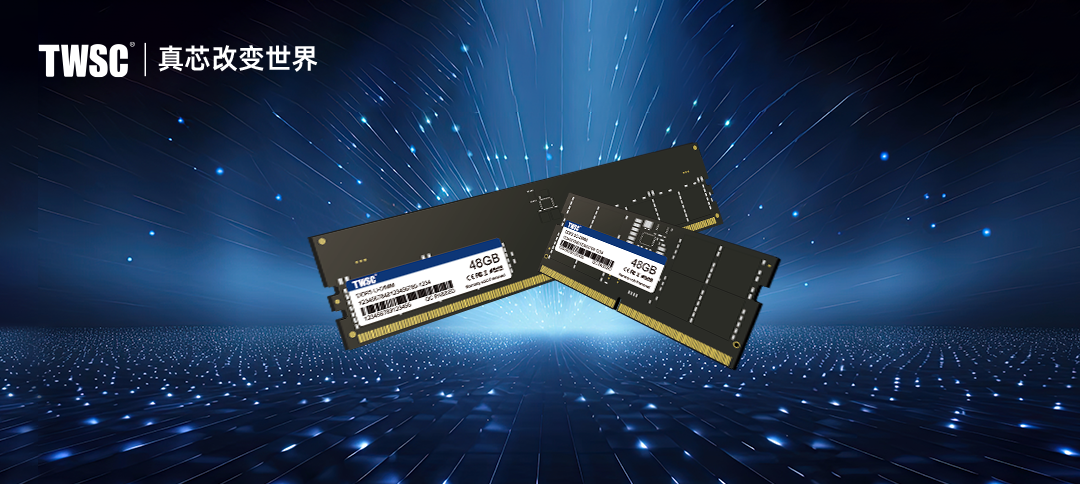
DDR5 普及到现在差不多五年了,按理说兼容性早该稳下来了。说真的,我今年帮朋友装了好几台机器,又在论坛里翻了一堆翻车帖,发现 DDR5 的「坑」没消失,只是从早期的 PMIC 烧毁,转移到了更隐蔽的频率、时序、平台匹配上。今天这篇文章不讲虚的,把 2026 年装机里几个高频的兼容问题摆出来,给准备上 DDR5 的朋友提个醒。

阅读提示:本文基于 2025–2026 年的装机案例、Z790/Z890/B650/X870 四类主板的横向测试,以及社区翻车帖汇总整理。文中温度、频率、时序数据来源于公开评测与社区经验,非厂商标称值。
一、PMIC 电源管理芯片:温度比你想的高
1.1 原理剖析:为什么 DDR5 一定要带 PMIC?
DDR5 颗粒上多了一颗 PMIC(电源管理芯片),这是它和 DDR4 最大的结构差异。PMIC 把主板上的 5V 输入转换成颗粒所需的 1.1V 标压甚至更高电压,发热量不容忽视。
在 DDR4 时代,电压调节由主板 VRM 集中完成,内存条本身只承担数据传输。而 DDR5 把调压模块下放到颗粒端,好处是电压更精准、纹波更小、能为后续高频留余量;代价是每条内存上都多了一颗会发热的芯片。
1.2 温度表现
DDR5 的 PMIC 在压力测试下温度通常在 60–85°C 这个区间,具体数字取决于散热条件。封闭式机箱、ITX 小机箱、被动散热条这几类场景下温度往往偏高,开放式机箱 + 良好风道下会低不少。
| 测试条件 | 散热马甲 | 环境温度 | 表面温度 | 备注 |
|---|---|---|---|---|
| 开放式机箱 + 风道良好 | 带马甲 | 25°C 左右 | 60–70°C | 正常范围 |
| 封闭式机箱 + 一般风道 | 带马甲 | 28–30°C | 70–80°C | 偏高 |
| ITX 机箱 + 下吹散热 | 裸条 | 30°C 左右 | 80°C 以上 | 容易触发降频 |
| 机箱内风道差 | 带马甲 | 32°C 左右 | 80°C 以上 | 长期运行有风险 |
我翻论坛的时候看到不少反馈,长期高温下 PMIC 会出现降频保护,表现为跑分正常但游戏偶发卡顿,或者蓝屏概率上升。这玩意儿不像 CPU 过热那么明显,属于「温水煮青蛙」型的隐患。
1.3 避坑建议
- 选带散热马甲的型号,马甲尽量别太薄;
- 装机时留意内存插槽周围的风道,第一槽和第二槽尽量正对机箱前进风扇;
- 别拿裸条(无散热片版本)去装封闭式小机箱,省下来的那几十块大概率会让你后悔;
- 机箱风道差的,加装一个进风扇会有明显改善;
- 关注 PMIC 方案:不同厂商的 PMIC 发热表现有差异,购买前可以参考评测拆解。
二、四条插槽全插:隐形降频比你想象的严重
2.1 老问题,新挑战
DDR4 时代的老玩家都知道,四条插槽插满频率会掉,很多人以为 DDR5 改善了——实际上并没有,甚至可以说更敏感。
DDR4 时代四条插槽全插的代价大约是降一档频率(例如 DDR4-3600 降到 DDR4-3200),而 DDR5 因为信号速率翻倍,走线长度差异带来的时序偏移被成倍放大。
2.2 跨平台表现对比
社区和评测里普遍的反馈是:
- 插 2 条 DDR5-6000 跑 XMP/EXPO 没问题;
- 插 4 条 DDR5-6000 时,很多主板会自动降频,部分品牌还会触发自检重启;
- AMD AM5 平台对四条插槽更敏感,部分主板四条插满只能跑 DDR5-4800 左右,EXPO 直接失效。
| 平台 | 2 条 DDR5-6000 | 4 条 DDR5-6000 | 大致影响 |
|---|---|---|---|
| Intel Z790 + 13600K | ✅ 稳定 6000 | ⚠️ 通常会降一档 | 性能有损失 |
| Intel Z890 + Ultra 7 | ✅ 稳定 6000 | ⚠️ 降频幅度更大 | 性能有损失 |
| AMD X670 + 7800X3D | ✅ 稳定 6000 | ❌ 强制降到 4800 附近 | 损失较明显 |
| AMD B650 + 7600X | ✅ 稳定 6000 | ⚠️ 降一档 | 性能有损失 |
2.3 双条 vs 四条的选型哲学
对于大多数用户来说,双条方案在兼容性、稳定性、超频空间上都更优。单条 24GB / 48GB 这两年已经相当普及,比起「四条 8GB」凑出 32GB,单条大容量双条方案有以下优势:
- 留出两个空槽,未来升级更灵活;
- 信号负载更轻,更容易上高频;
- 单条大容量价格已经回落到合理区间,性价比突出。
2.4 避坑建议
- 容量需求在 32GB 内的,直接买两条 16GB,别图省事买四条 8GB;
- 真要 64GB 以上,先查主板 QVL 列表里「4 条同型号」的认证记录;
- 预算允许的情况下,优先选单条 24GB 或 48GB 的双条方案;
- 如果必须插满四条,优先选同一批次的「套装条」,不要混搭不同批次的单条。
三、XMP / EXPO 不是「开了就能用」
3.1 一键超频的真相
XMP(Intel)和 EXPO(AMD)是 DDR5 的官方超频配置文件,理论上点一下就能跑。但实测和社区反馈都表明,开 XMP/EXPO 后点不亮、开机黑屏、跑 AIDA64 报错的情况并不算少见——DDR5-6400 以上频率尤其明显。说真的这个翻车率有点离谱。
3.2 三大常见原因
- 主板 BIOS 没更新到支持该颗粒的最新微码:新颗粒刚上市时,老 BIOS 可能压根没有合适的时序表;
- 内存条本身体质偏差:XMP 参数是按 JEDEC 通用值写的,并不代表每一条都能跑;
- CPU 内存控制器(IMC)体质差异:硅 lottery 在 DDR5 上比 DDR4 更明显。
我自己就在 Ultra 7 265K 上遇到过一条金士顿 Fury Beast DDR5-6000 CL30,开 XMP 直接黑屏,降一档到 DDR5-5600 才稳住。后来查了一下批次,发现是同一批颗粒混用了两个不同供应商的版本。这种事儿真不是个例,论坛里一搜一大把。
3.3 进阶调参思路
如果 XMP/EXPO 失效,按以下顺序排查:
| 步骤 | 操作 | 预期效果 |
|---|---|---|
| 1 | 更新主板 BIOS 到最新版本 | 解决大部分新颗粒兼容问题 |
| 2 | 内存电压从 1.35V 降到 1.30V 试试 | 改善 IMC 体质差的情况 |
| 3 | 时序从 CL30 放宽到 CL36 | 提高稳定性 |
| 4 | 频率从 6000 降到 5600 | 通常能点亮 |
| 5 | 手动调参(tRFC、tREFI) | 极限超频必经之路 |
3.4 避坑建议
- 装机后第一时间更新主板 BIOS;
- XMP/EXPO 失效时,先降频再缩时序,别一上来就拉电压;
- 想要稳定超到 DDR5-8000 以上,请做好手动调参的心理预期;
- 购买前查清楚颗粒型号(Hynix A-Die / M-Die / Samsung B-Die),不同颗粒的调参难度差异巨大。
四、马甲高度冲突:风冷用户的高频踩坑点
4.1 颜值与兼容的矛盾
DDR5 的高频条普遍带了又厚又高的散热马甲,造型是好看,但和塔式风冷散热器的兼容性经常出问题。
DDR5 高频条的马甲高度普遍在 40–50mm,部分 RGB 旗舰条更高。而主流塔式散热器的内存兼容高度通常只有 32–40mm。
4.2 典型翻车场景
比较典型的几个翻车场景:
- 利民 PA120 / FC140 这种塔式散热,第一槽内存马甲顶部会被风扇压住;
- 猫头鹰 D15 / D15S 同样有类似问题,特别是搭配 RGB 高马甲条时;
- 部分 ITX 主板因为 PCB 高度限制,插上高马甲后无法合上侧板;
- 双塔散热器与前槽内存冲突最严重,部分型号需要把前槽内存移到第二槽。
4.3 散热器内存兼容高度参考
| 散热器型号 | 内存兼容高度 | 推荐搭配内存 |
|---|---|---|
| 猫头鹰 NH-D15 | 32mm 左右 | 裸条 / 矮马甲条 |
| 猫头鹰 NH-D15S | 35mm 左右 | 中等高度马甲条 |
| 利民 PA120 | 42mm 左右 | 大部分马甲条 |
| 利民 FC140 | 40mm 左右 | 中等高度马甲条 |
| 利民 AXP90-X53(下吹) | 无限制 | 任意高马甲条 |
| 猫头鹰 NH-U12A | 32mm 左右 | 裸条 / 矮马甲条 |
4.4 避坑建议
- 装机前查清楚散热器的「内存兼容性高度」参数;
- 高马甲条 + 塔式散热是天生矛盾,别赌运气;
- 实在纠结,优先看芝奇皇家戟、金士顿叛逆者这类明确标注高度的产品;
- 考虑下吹式散热器(如利民 AXP90、ID-Cooling IS-30),完美避开马甲高度问题;
- 改用水冷散热,从根源解决内存高度冲突。
五、Intel 和 AMD 平台:别混着买
5.1 平台差异的本质
这点其实算老生常谈了,但还是经常看到有人把 AMD 专用 EXPO 条插到 Intel 主板上,或者反过来。
Intel 和 AMD 在内存控制器(IMC)设计上有根本差异:
- Intel IMC 对频率更敏感,弱化时序要求;
- AMD IMC 对时序更敏感,弱化频率上限(甜点频率在 DDR5-6000);
- EXPO 配置文件针对 AMD Infinity Fabric 设计,XMP 配置文件针对 Intel Gear 模式设计。
5.2 颗粒与平台搭配参考
实际情况是:
- 海力士 A-Die 在 Intel 平台上能跑高频,但在 AM5 上不一定更稳;
- AMD 平台对 Samsung B-Die 的支持一直不温不火,但 A-Die 表现稳定;
- 部分厂商标注「Intel XMP 认证」的条,在 AMD 上要么降频要么报错。
| 颗粒类型 | Intel Z790/Z890 | AMD X670/B650 | 推荐平台 |
|---|---|---|---|
| 海力士 A-Die | ⭐⭐⭐⭐⭐ | ⭐⭐⭐⭐ | Intel 略优 |
| 海力士 M-Die | ⭐⭐⭐⭐ | ⭐⭐⭐⭐⭐ | AMD 略优 |
| 三星 B-Die | ⭐⭐⭐ | ⭐⭐ | 已停产,新品少见 |
| 三星 D-Die | ⭐⭐⭐⭐ | ⭐⭐⭐ | 通用型 |
| 长鑫 CXMT | ⭐⭐⭐ | ⭐⭐⭐ | 国产方案,兼容性尚可 |
5.3 跨平台使用的妥协方案
如果你确实需要在两个平台之间切换,可以考虑:
- 选择 JEDEC 基础频率条(DDR5-4800 / DDR5-5600),两个平台都能稳定运行;
- 选择双配置文件条(同时有 XMP 和 EXPO),目前芝奇、海盗船都有此类产品;
- 购买时明确询问「Intel 优化」还是「AMD 优化」,避免买到单一平台专用条。
5.4 避坑建议
- 买之前看清楚包装或电商页面上的平台标注;
- 同一品牌不要在不同平台之间混插,哪怕是同型号;
- 如果你两个平台都有需求,建议直接选 JEDEC 基础频率的通用条,性能损失有限,但兼容性最好;
- 关注主板 QVL:QVL 列表是主板厂商验证过的内存兼容清单,比任何民间推荐都权威。
写在最后
DDR5 的兼容性比 DDR4 复杂得多,这不是内存厂商不努力,而是新一代标准本身带来的物理挑战。文章里提到的五个坑,本质上都是「频率越高、平台越新、坑越深」。
2026 年装机选购清单
如果你是普通用户,我的建议是:
| 需求 | 推荐配置 | 参考价格 |
|---|---|---|
| 办公 / 影音 | DDR5-5600 16GB×2 | 约 300–400 元 |
| 主流游戏 | DDR5-6000 16GB×2 | 约 500–700 元 |
| 内容创作 | DDR5-6000 32GB×2 或 24GB×2 | 约 800–1200 元 |
| 极限超频 | DDR5-8000+ 16GB×2 | 约 1500–2500 元 |
三个核心原则
- 预算有限的朋友,老老实实选 DDR5-5600 到 DDR5-6000 这个区间,颗粒成熟、价格合理、兼容性也最稳。
- 真要冲 DDR5-8000 以上,请做好调参、降压、反复重启的心理准备。
- 买之前先查主板 QVL,买之后第一时间更新 BIOS,这是避开大部分兼容问题的两个关键动作。
DDR5 已经不是「能不能用」的问题,而是「怎么用得稳」的问题。希望这篇文章能帮你少走一些弯路。
你最近装机踩过 DDR5 的坑吗?欢迎评论区告诉我具体型号和症状,我尽量帮你分析。
如需选购适合的笔记本电脑,可参考 Thinkpad深圳报价。

2026年WiFi 7路由器实测对比:BE6500 Pro、BE3 Pro、7DR7260怎么选
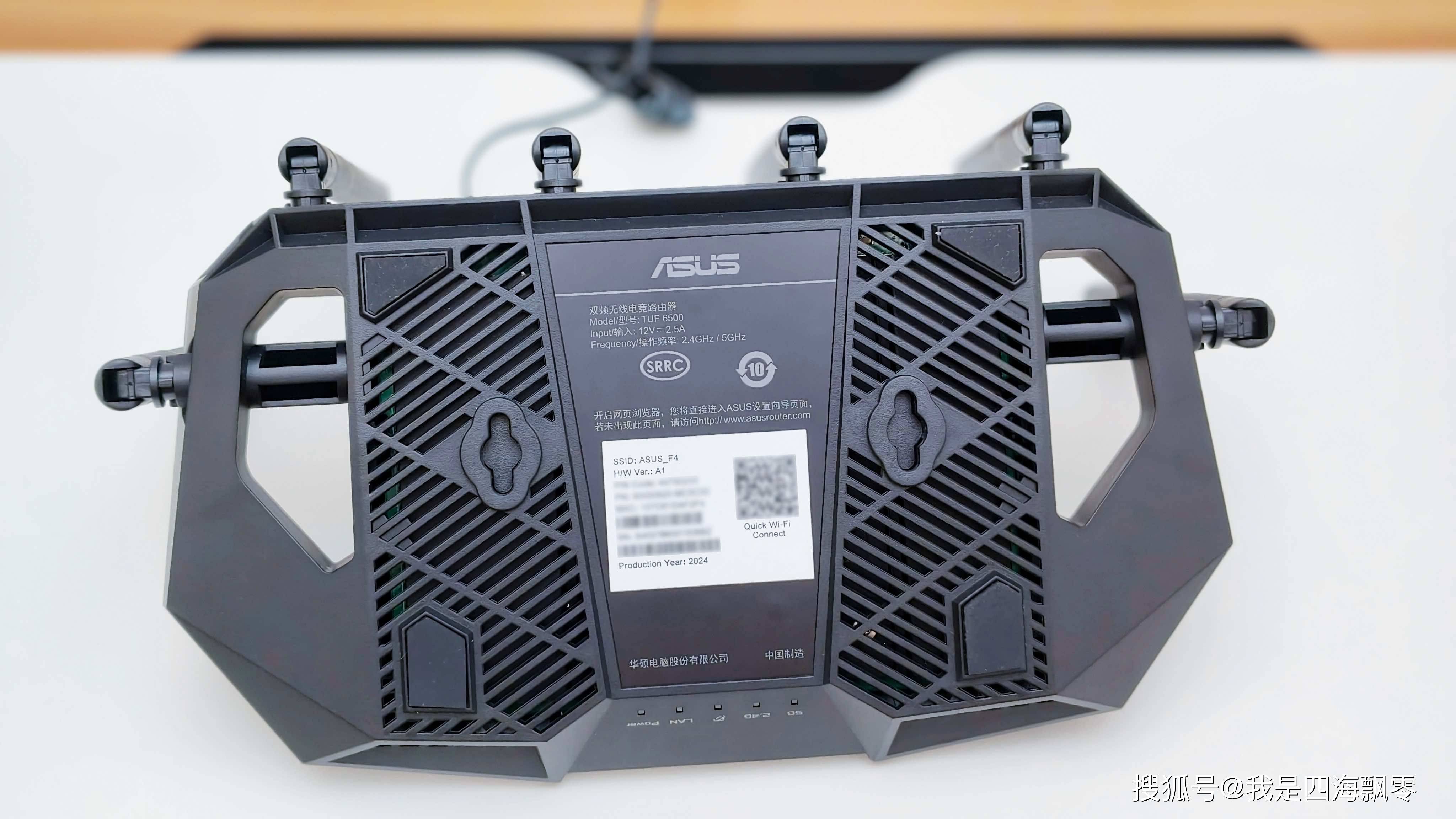
WiFi 7已经不是PPT里的概念了——去年下半年开始,500元价位段密集铺货,今年直接卷到300元价位。说真的,现在花高价买WiFi 6旗舰真的有点冤,同样的预算已经能摸到WiFi 7的门槛。但问题来了:市面上BE6500、BE7200、BE9300型号一大堆,参数看着差不多,差价却能到三五百,到底差在哪?本文实测对比三款热门机型,帮你把钱花在刀刃上。
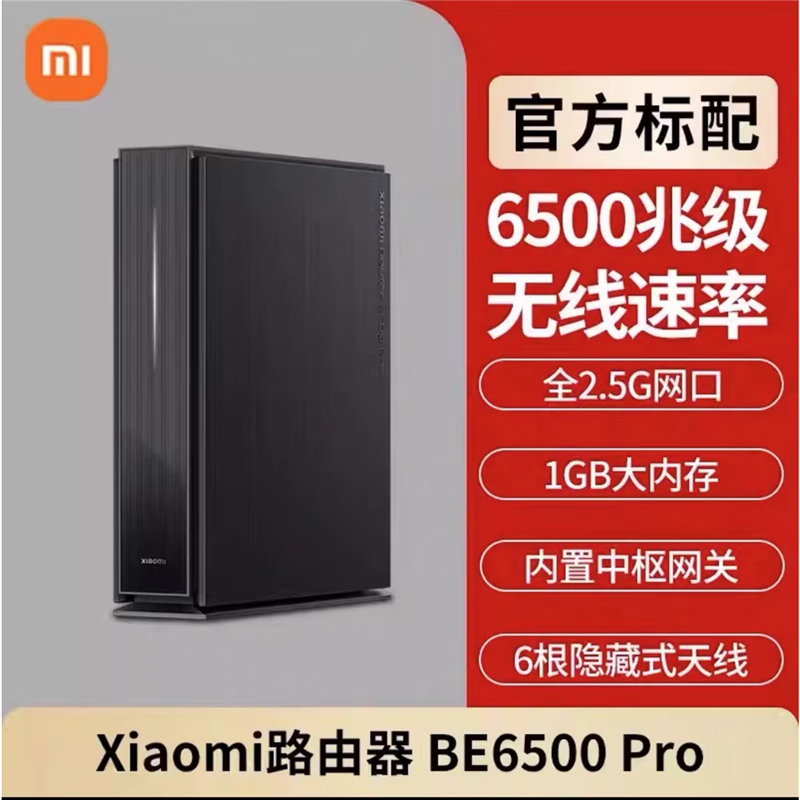
WiFi 7到底升级了啥?三个核心点讲清楚
在聊路由器之前,先说说WiFi 7(802.11be)相比WiFi 6到底强在哪,不然你可能只是在为参数买单:
- 320MHz超宽频段:WiFi 6最高160MHz,WiFi 7直接翻倍。频段越宽,单次传输的数据量越大,理论速率从9.6Gbps拉到46Gbps。不过目前国内6GHz频段尚未完全开放,所以很多机型的320MHz是跑在5G频段的(如Redmi BE6500 Pro就是5G下的160MHz+160MHz)。
- MLO多链路聚合(Multi-Link Operation):这是WiFi 7最实用的功能。简单说就是允许设备同时连接2.4G+5G+6G多个频段传输,速度叠加且延迟更低。实测开启MLO后,游戏延迟能降低30%-50%,NAS传输也更稳。
- 4K-QAM高阶调制:从WiFi 6的1024-QAM升级到4096-QAM,单符号承载数据量提升20%,相当于同一时间内”塞”进更多数据。配合320MHz频段,理论峰值速率能跑到5Gbps以上。
当下行情:500元价位是甜区,300元是入门线
目前WiFi 7路由器市场格局已经很清晰——
- 入门档(300–500元):华为BE3 Pro、中兴问天BE5100青春版、小米部分型号
- 甜区档(500–800元):Redmi路由器BE6500 Pro、TP-Link 7DR7260、中兴问天BE7200 Pro+
- 旗舰档(1000元+):华硕ROG八爪鱼7、网件RAXE500、TP-Link BE9300高端线
三款热门机型横向对比
我这次拿了三台价格接近、关注度高的机型来实测:Redmi路由器BE6500 Pro、华为路由BE3 Pro、TP-Link 7DR7260。
| 型号 | Redmi BE6500 Pro | 华为BE3 Pro | TP-Link 7DR7260 |
|---|---|---|---|
| 参考价 | 约599元 | 约449元 | 约549元 |
| 无线规格 | BE6500,4×2 MIMO | BE3600,2×2 MIMO | BE7200,4×2 MIMO |
| 频段 | 2.4G+5G | 2.4G+5G | 2.4G+5G+6G |
| 网口配置 | 4×2.5G | 1×2.5G+3×千兆 | 1×2.5G+3×千兆 |
| MLO支持 | 是 | 否 | 是 |
| 处理器 | 高通IPQ5322 | 海思平台 | 高通IPQ5322 |
| 内存 | 512MB | 256MB | 512MB |
| 特色功能 | 游戏加速/UU插件 | 鸿蒙生态/儿童上网 | 易展MESH组网 |
参数看下来,BE3 Pro明显是偏保守的方案,少了6GHz频段和MLO(多链路聚合),但胜在便宜和华为生态适配。Redmi和TP-Link方案相近,差价主要体现在固件、做工和网口数量。Redmi给了4个2.5G口,对NAS玩家非常友好;TP-Link则主打6GHz和易展MESH扩展。
实测场景:覆盖、速率、稳定性
1. 覆盖能力(120平米三居室)
测试环境:100M²三室两厅,客厅放置路由器,主卧和次卧分别隔1-2堵承重墙。
- Redmi BE6500 Pro:客厅放置,隔两堵墙后5G频段速率约480Mbps,信号强度-65dBm左右
- 华为BE3 Pro:无6GHz,5G穿两堵墙约380Mbps,整体覆盖中规中矩
- TP-Link 7DR7260:和Redmi接近,5G穿两堵墙约460Mbps,6G隔一堵墙尚可(速度1200Mbps+),但隔两堵墙基本报废
说白了,三家覆盖差异不算大,主要还是看户型和墙体材质。如果是大平层或复式,单台旗舰也别想全覆盖,建议直接上子路由或MESH套装。TP-Link的6G频段适合短距离高速传输,隔墙性能反而不如5G,这点要心里有数。
2. 有线+无线混合速率(NAS场景)
群晖NAS接2.5G口,手机端WiFi 7实测峰值(小米的13 Pro和华为Mate60 Pro分别测试):
- Redmi BE6500 Pro:约2.3Gbps(MLO开启,2.4G+5G聚合)
- 华为BE3 Pro:约1.7Gbps(单链路,仅5G频段)
- TP-Link 7DR7260:约2.4Gbps(MLO开启,可叠加6G频段)
这个环节差距就出来了——华为因为不支持MLO和6GHz,速率天花板低了一截。如果你有2.5G NAS或者千兆以上宽带,这点要重点考虑。Redmi在实测中表现最稳定,TP-Link峰值略高但波动稍大。
3. 稳定性与发热
连续跑一周《原神》云游戏+4K视频推流+大文件下载:
- Redmi:温热(外壳约42℃),未掉线,UU插件游戏加速效果明显
- 华为:温度最低(外壳约38℃),固件最稳,几乎无断流
- TP-Link:发热略高(外壳约46℃),但未出现掉流,长时间高负载建议加个小风扇
固件层面华为最保守、Redmi功能最多(自带游戏加速、UU插件、IPTV专用通道),TP-Link中规中矩但APP体验稍逊。游戏党可以关注Redmi,求稳选华为。
4. 多设备并发压力测试
模拟20台设备同时在线(手机×10、平板×3、智能家居×5、电脑×2),观察QoS调度表现:
- Redmi:智能限速到位,游戏设备优先级可手动设置
- 华为:HarmonyOS生态联动好,IoT设备响应快
- TP-Link:易展MESH无缝切换,跨房间走动不掉线
三类典型用户案例分析
案例A:小米/米家生态用户,预算600元
家里有米家智能家居20+设备、小爱音箱、电视、NAS等。推荐Redmi BE6500 Pro——米家APP一键管理、4个2.5G口未来扩展性强、MLO加速NAS传输。实测米家设备响应延迟从WiFi 6时代的80ms降到40ms左右。
案例B:华为全家桶用户,预算500内
Mate60手机、MateBook笔记本、智慧屏、FreeBuds耳机。推荐华为BE3 Pro——鸿蒙生态一碰连、HarmonyOS分布式加速、虽然不支持MLO但日常体验流畅。适合不追求极限速率的家庭用户。
案例C:多设备混合生态,户型偏大
家里既有苹果又有安卓,还有PS5和Switch,房子120平以上。推荐TP-Link 7DR7260——易展MESH可后期扩展子路由、6G频段适合近距高速传输、TP-Link老牌固件口碑稳定。如果后期加一个7DR7260做MESH,全屋覆盖问题基本解决。
选购建议:按需求对号入座
闭眼入Redmi BE6500 Pro:预算600元左右、小米/米家生态用户、有NAS或者高带宽需求——这个价位段的真香天花板,4个2.5G口是杀手锏。
选华为BE3 Pro:家里华为设备多、预算压在500内、不追求极致速率——稳定省心是它最大的卖点,鸿蒙生态加持下智能家居体验最佳。
选TP-Link 7DR7260:想要6GHz覆盖、对TP-Link老固件有感情、不想绑定单一生态——相对均衡的选择,MESH扩展性最好。
几个容易踩的坑
- 别只看”BE数字”:BE7200不等于所有频段都跑满,很多机型6GHz只是可选频段或干脆没有。务必看具体频段配置和实测数据。
- 手机/网卡决定上限:你手机只支持WiFi 6E(比如iPhone 15之前的苹果机),买WiFi 7路由器只能享受MLO的部分增益,6GHz频段根本用不上。建议先查一下自己手机支持的WiFi标准。
- 2.5G网口数量:NAS和迷你主机越来越普及,建议至少2个2.5G口起步,否则后期扩展很麻烦。Redmi BE6500 Pro的4×2.5G在这一点上是碾压级优势。
- 散热位置:WiFi 7机型发热量普遍高于WiFi 6(高通IPQ5322方案整机功耗约15-20W),别塞进弱电箱里闷着,夏天很容易降频。建议放在通风良好的位置或加装散热底座。
- 6GHz频段的”虚标”陷阱:国内6GHz目前仅开放给低功率室内使用,部分路由器的6GHz是割版或干脆未通过认证。购买前确认是否支持国内6GHz频段(5925-6425MHz)。
- MLO的实际增益:MLO需要手机端和路由器同时支持才能生效。目前支持WiFi 7 MLO的手机还不多(小米13/14系列、华为Mate60部分机型、三星S24等),老设备只能享受单链路速率。
- 固件更新频率:WiFi 7是新标准,固件调优还在路上。选品牌时关注厂商的固件更新频率,华为和Redmi在这方面比较积极,TP-Link稍慢但稳定。
WiFi 7 vs WiFi 6,到底升级值不值?
最后给还在犹豫的朋友算一笔账:
- WiFi 6路由器旗舰款:现在500-800元(如华硕AX86U、网件RAX70)
- WiFi 7路由器甜区款:同样500-800元(如本文三款)
价格差不多的情况下,WiFi 7的MLO、320MHz、4K-QAM都是实打实的升级,早买早享受。尤其是家里有NAS、2.5G网口设备或者千兆宽带的用户,升级WiFi 7能明显感受到传输速度的提升。
但如果预算实在有限(300元以内),WiFi 6的入门款(如Redmi AX6000、TP-Link XDR3010)也完全够用,不必强上WiFi 7。
你买WiFi 7路由器最看重哪一点?价格、覆盖还是MLO速率?欢迎评论区聊聊你的选购方案。
如需选购适合的笔记本电脑,可参考 Thinkpad深圳报价。

机械硬盘三二一备份原则深度解析:从单盘故障到数据冗余(2024实测)
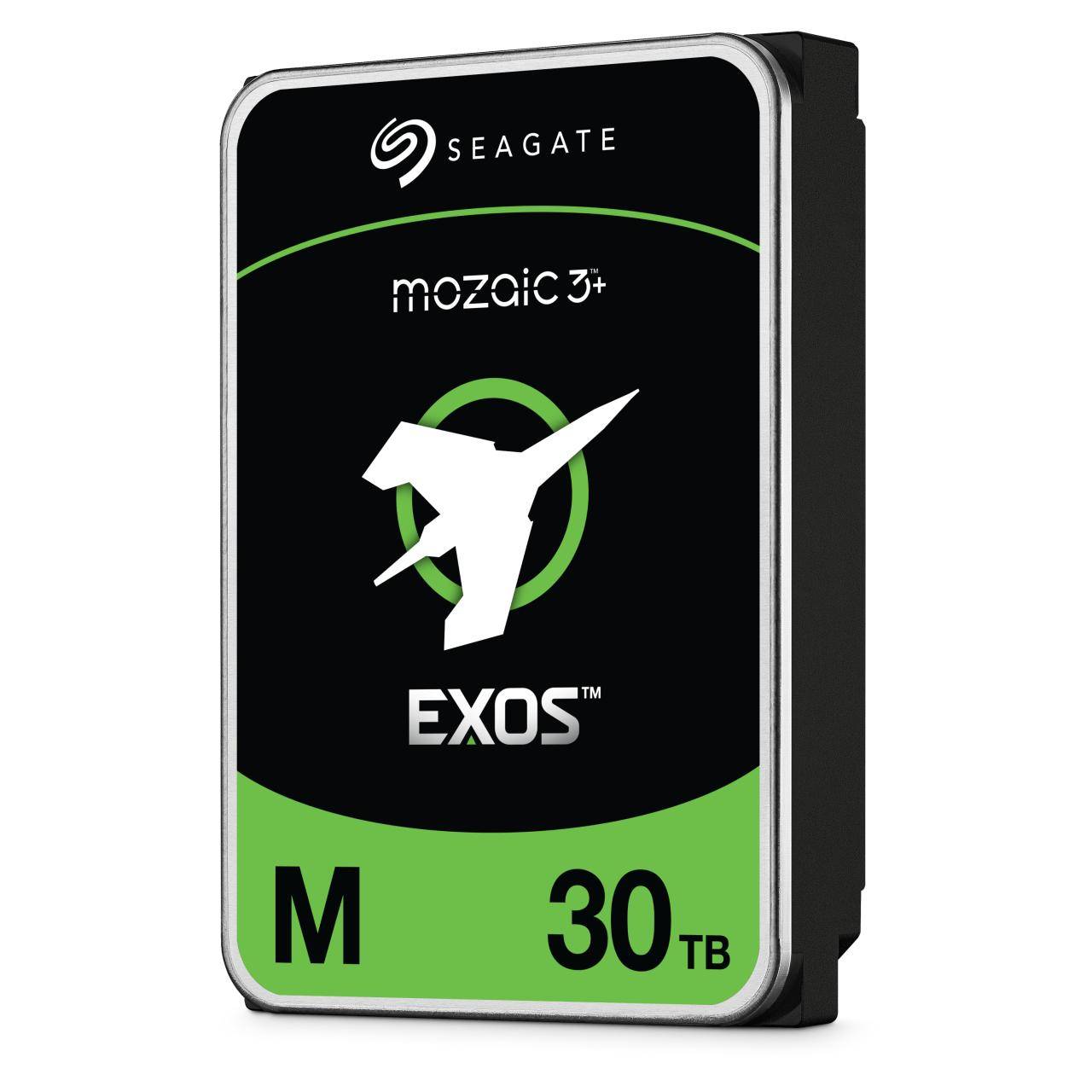
做数据存储这行,见过太多硬盘突然暴毙的惨案。机械硬盘(HDD)这东西说白了就是个消耗品——电机轴承磨损、磁头划盘、电路板烧毁,哪一样都能让你的 NAS、素材库、监控录像一夜归零。去年华强北一个做监控集成的朋友,4 盘位 NAS 里存了 3 年工地录像,单盘突然掉盘,他没做备份,30TB 数据打了水漂,最后客户索赔 18 万。还有更惨的——某独立摄影师 8TB 西数黑盘里存着两年旅拍原片,没组 RAID、没备份,硬盘异响后强行通电,磁头把盘片刮出物理划痕,PC3000 开盘清洗都救不回来。今天不讲虚的,直接把三二一原则拆透,告诉你怎么用最低成本把单盘故障风险压到可控范围。这套机械硬盘三二一备份原则深扒到底,是每个玩数据的人都该刻进脑子里的铁律。
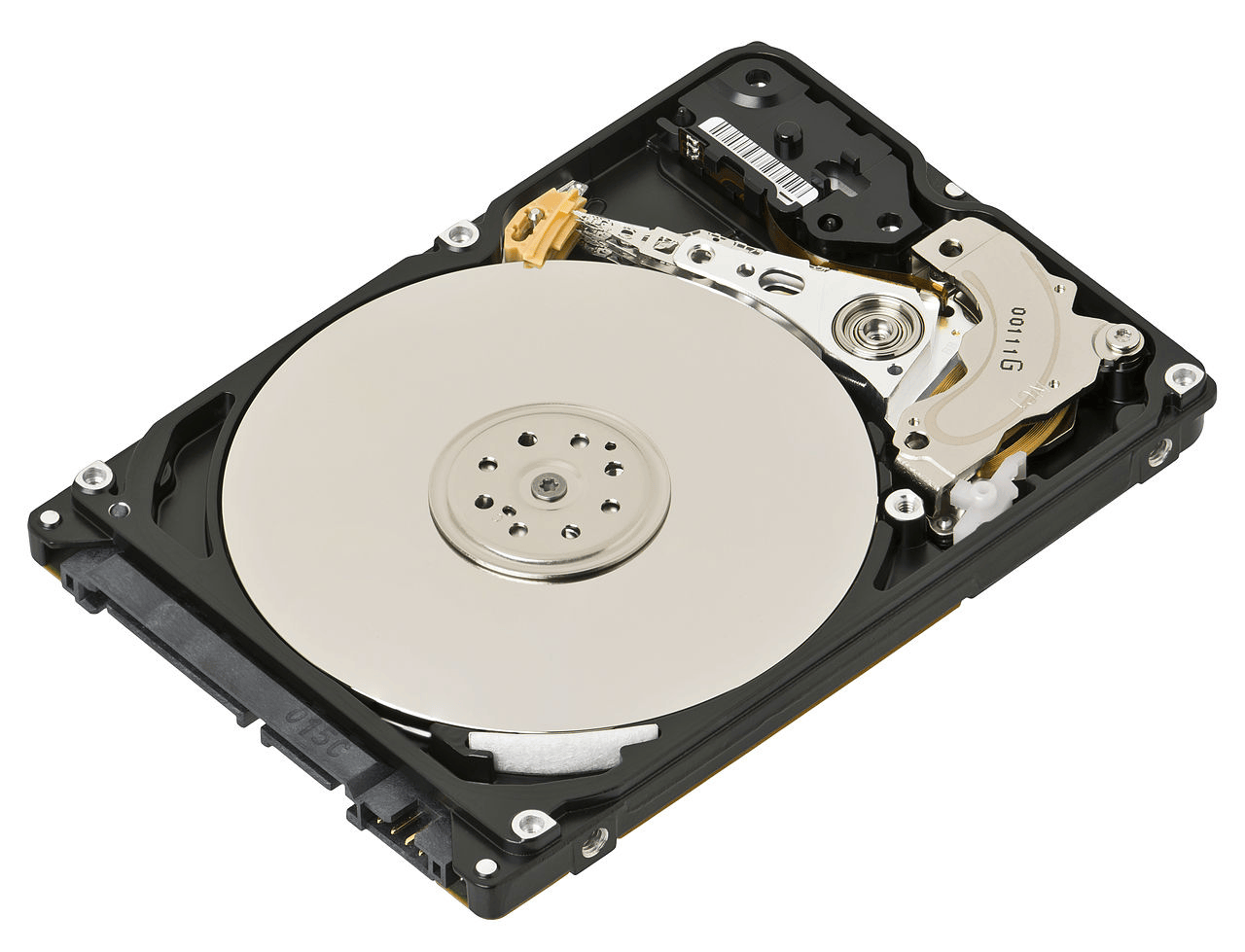
现象:硬盘挂了,数据没了
常见的几类故障信号,老司机应该都眼熟:
- 异响。通电后出现”咔哒””滋滋”声,多半是磁头臂卡死或盘片划伤。这种情况下不要反复通电,越通越废。磁头一旦物理损伤盘面,每多通一次电,受损面积就扩大一圈。
- 不认盘。BIOS 里看不到设备,或者识别到但容量为 0,大概率是固件区损坏或 PCB 板故障。前者往往靠专业设备重写模块表能救,后者换个匹配的 PCB 板(需校准 ROM 芯片)有概率恢复。
- 读写掉速。原本 200MB/s 的盘突然掉到几 MB/s 甚至卡死,可能是坏道大面积扩散,也可能是磁头老化导致读取重试激增。
- SMART 报警。C5(待映射扇区)、C6(脱机无法校正)、C7(CRC 错误)数值持续上涨,别心存侥幸,该备份就备份。希捷和西数的部分型号还会出现 Raw_Read_Error_Rate 飙升,这往往是磁头失效的前兆。
- 突然消失。NAS 里某块盘在 RAID 阵列中频繁掉线又重新上线(S.M.A.R.T. 重新分配扇区计数飞涨),这通常是电机启动电流不稳的信号,盘随时会彻底报废。
老实讲,HDD 的平均年故障率(AFR)在消费级产品里大约 0.5%-2%,企业级 NAS 盘如希捷酷狼(IronWolf)、西数红盘 Plus(WD Red Plus)控制在 1% 左右。但这不是你裸奔不备份的理由——Backblaze 2023 年全年的硬盘可靠性报告显示,即便是企业级氦气盘,年故障率也有 0.8%-1.5%。只要一块盘上有你无法重建的数据,你就该上三二一。机械硬盘三二一备份原则深层的逻辑就一条:把”不可承受”的数据分散到多个独立的失效域里。
可能原因:为什么单盘不够
机械硬盘的物理结构决定了它天生脆弱,这也是为什么机械硬盘三二一备份原则深得人心的根本原因:
- 机械运动部件。7200RPM 的盘片每分钟旋转上万次,磁头悬浮距离不到 10 纳米——比灰尘颗粒还小。任何震动、跌落、供电不稳都可能致命。一台放在桌角的 NAS,被人不小心碰一下,磁头就可能敲击盘片造成物理坏道。
- 单点故障。一块盘只有一个读写通道,主控芯片、电机、磁头任一挂掉,全盘数据立刻失联。即使组了 RAID5 或 RAID6,也只是应对单盘故障,无法应对文件系统损坏、误删除、病毒加密、控制器故障。
- 不可预测性。SSD 还能用写入量估算寿命(TBW 指标),HDD 基本是薛定谔——你不知道它哪天坏,只能等它坏。这不是玄学,是物理结构决定的——磁盘疲劳、润滑层干、磁头臂机械磨损都是不可逆且非线性退化的过程。
- 批次性缺陷。希捷 ST3000DM001 当年的”磁头臂设计缺陷”事件、西数某些型号的固件门,都是典型案例。同批次同型号的盘,坏起来往往一坏就是一连串。这也是为什么三二一原则强调”不同批次、不同型号”。
解决步骤:把三二一原则落地
1. 3 份数据副本
原始数据算一份,加 2 份冗余。建议分布:
- 主盘:NAS 或台式机内置 HDD(如希捷酷狼 Pro 18TB、希捷 Exos X16 企业盘)。
- 本地备份:另一块独立 HDD,通过 USB 3.0/3.2 外置盒连接。建议外置盘做完整的磁盘镜像(disk image),而不是简单文件拷贝。
- 异地备份:网盘(如 Backblaze B2、阿里云 OSS 冷存储、AWS S3 Glacier)或另一城市/办公室的硬盘。
3 份副本不是简单的”再拷贝两份”,而是要分布在不同的物理位置、不同的电源回路、不同的网络接入。你家里即使有 NAS+移动硬盘双备份,但如果两者插在同一插座上、放在同一桌面上,遇到打雷、漏水、小偷,那还是一个失效点。
2. 2 种不同介质
别把鸡蛋都放一个篮子里,这是机械硬盘三二一备份原则深度的核心:
- HDD + HDD 算一类,介质的故障模式趋同(比如同批次希捷 ST4000VN006)。同品牌同批次的盘用了相同的主控、固件、磁头工艺,寿命曲线高度相关——一块坏的时候,另一块大概率也不远了。
- HDD + SSD(或磁带)才叫真正的”不同介质”。SSD 没有机械部件,能规避 HDD 的物理故障;磁带(LTO-8 单盘容量 12TB 压缩后 30TB)适合冷数据归档,归档寿命可达 30 年以上。
- 推荐组合:NAS 主用希捷酷狼或西数红盘(CMR 垂直记录),本地备份用东芝 N300 企业盘(同样是 CMR),异地备份可以是消费级 SSD(如三星 870 EVO 4TB)或 LTO 磁带机。
- 进阶玩法:重要冷数据用 HDD + LTO 双介质归档,热数据用 NVMe SSD + HDD 异构备份,覆盖不同读写场景。
3. 1 份异地存放
这一步最容易被忽略,但它救过无数人的命:
- 火灾、洪水、盗窃、勒索病毒——本地再安全也扛不住这些。2021 年某视频工作室被勒索病毒攻击,本地所有硬盘被加密,NAS 也被横扫,最后靠云端的加密备份才恢复。
- 异地可以是云端(成本低但要注意加密),也可以是实体异地(成本高但完全离线)。对于 PB 级数据,云端成本吃不消,可以考虑异地机房托管或亲友家放一块硬盘。
- 实操建议:异地副本用 VeraCrypt(开源加密)或 LUKS(Linux 全盘加密)加密后再上传,单盘丢了也不慌。云端上传前务必客户端加密,否则服务商内部人员能看到你的原始文件。
- 异地同步频率建议:关键数据每日同步(如工作文档、设计源文件),大容量素材每周或每月同步即可,根据网络带宽和重要性灵活调整。
4. 自动化策略
光靠人记没用,要靠工具把流程锁死:
- Windows:用 FreeFileSync 定时同步到外置盘,配合 Task Scheduler 设置每日/每周任务;或者用 SyncBack Pro 做双向同步+版本控制。
- NAS:群晖 Hyper Backup(支持多版本、加密、计划任务)或威联通 HBS3 做版本化备份;推荐开启智能版本保留策略,平衡空间与历史版本。
- macOS:Time Machine 配外置 HDD 就行,简洁但够用;进阶可用 Carbon Copy Cloner 做可启动克隆盘。
- Linux:rsync + cron 是经典方案,配合 BorgBackup 做去重+加密+版本化的增量备份。
- 云端备份:rclone 加密后挂载到 Backblaze B2、Wasabi、阿里云 OSS;或者直接用 Duplicati(开源、支持多种云端、客户端加密)。
5. 监控与演练
备份做了不算完,还要验证+演练:
- SMART 监控:用 CrystalDiskInfo(Windows)、smartmontools(Linux/macOS)、群晖自带健康监测,定期扫描。建议每月至少一次手动全盘 SMART 检查。
- 定期演练:每季度做一次恢复演练——从备份盘随机挑几个文件还原到测试环境,验证可读性。这步 90% 的人不做,结果真出问题时发现备份盘也读不出——可能是文件系统损坏、可能是磁带老化、可能是加密密码忘了。
- 备份日志审计:检查自动化任务是否真的执行了,云端是否真的上传了,异地副本是否还在。Backblaze B2 桶被误删、阿里云 OSS 生命周期策略把重要文件自动转归档导致取回失败,这类案例每年都有。
常见误区
- “我组了 RAID 就够了”。RAID 不是备份!RAID5/6 只防单盘或双盘物理故障,防不住误删除、文件损坏、勒索病毒、控制器故障、固件 bug。
- “外接硬盘插着就行了”。拔掉硬盘单独存放才是真正的备份,常年插着通电反而增加硬盘持续运转的磨损。
- “云端备份不用加密”。服务商数据泄露、内部人员偷看、政府传唤——没加密的云端数据就是裸奔。
- “备份一次就一劳永逸”。备份是持续过程,不是单次动作。新产生的数据没纳入备份,备份等于白做。
- “小概率事件不用管”。硬盘故障不是小概率,而是时间问题——你手上的盘越多、用的越久,遇上故障几乎是必然。
成本对比
以 8TB 数据为例,简单算笔账:
| 方案 | 成本(一次性) | 可靠性 |
|---|---|---|
| 单盘裸奔 | 约 1200 元 | ★☆☆☆☆ |
| RAID5(4×4TB) | 约 3200 元 | ★★★☆☆ |
| 双盘本地备份 | 约 2400 元 | ★★★☆☆ |
| 三二一完整方案(本地+异地 HDD) | 约 4800 元(含 8TB×2) | ★★★★☆ |
| 三二一+异构介质(HDD+SSD+云端) | 约 6000 元 | ★★★★★ |
数据无价,但很多人不愿意为看不见的”可能性”花钱。等数据真丢了再后悔,几万甚至几十万的损失都有。机械硬盘三二一备份原则深扒下来,本质是用 1-2 份额外的介质成本,换取不可重建数据的确定性。
小结
三二一原则不是教条,是工程师在无数次”硬盘挂了、客户崩溃”之后总结出的血泪经验。核心就一句话:别让任何单点故障成为你不可承受的损失。机械硬盘三二一备份原则深度的精髓在于——3 份副本分散物理风险,2 种介质分散技术风险,1 份异地分散环境风险。
配置上,HDD 别买同批次的,备份介质尽量异构,异地副本一定要加密,自动化要落地,监控演练不能省。这五件事做到位,你的机械硬盘数据安全性基本能拉满——剩下的,就交给概率吧。但记住一点:没有任何备份方案是 100% 安全的,只有定期验证+持续迭代的备份体系,才能让你的数据真正高枕无忧。
3 份副本 + 2 种介质 + 1 份异地 + 自动化监控 + 定期演练——五件事闭环,数据安全才有底。
你目前的备份方案是几份副本?用的是哪种异地策略?欢迎评论区交流,拿捏一下彼此的踩坑经验。
如需选购适合的笔记本电脑,可参考 Thinkpad深圳报价。