
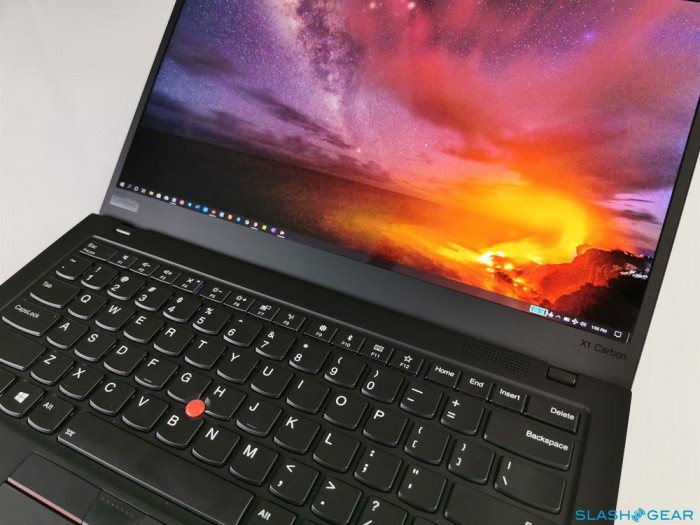
ThinkPad X1 Carbon 2026 搭载 Intel BE201 或 Killer BE1750 无线网卡已是主流配置,但不少用户在 Windows 11 24H2/25H2 系统下,无线网络频繁断连、速率波动大、游戏 Ping 值跳帧——刷视频卡顿、远程会议突然掉线、连《英雄联盟》打着打着 Ping 值就窜到三位数,那种”明明信号满格却掉线”的窝火感,跟看球赛关键时刻突然断直播一模一样。这类问题的根因往往不在硬件本身,而是系统电源管理、驱动版本与无线网卡节能策略之间的冲突。本文提供一套可操作的排查路径,适用于 X1 Carbon 2026 全系(Gen 12/13/14),文末附 FAQ 答疑。
本文基于 2026 年 8 月市场情况与公开发布的驱动版本整理,操作前建议备份注册表与电源方案。
一、先确认硬件与驱动版本
打开设备管理器,定位「网络适配器」下的无线网卡名称。Intel 网卡查看驱动版本,右键属性 → 驱动程序,记录当前日期与版本号。Killer 网卡则通过 Killer Control Center 确认驱动分支。
关键原则:Intel 网卡建议使用官网提供的正式版驱动,而非 Windows Update 推送的版本。截至 2026 年 8 月,Intel 已发布面向 Wi-Fi 7 的 23.x 系列正式驱动与少量 24.x 验证版。在 X1 Carbon 2026 上反馈较稳定的是 23.50.1 及以上版本(2025 年下半年开始广泛推送),若当前版本早于此且存在断流,升级后多数改善。若已是最新版本仍有问题,可尝试回退至 23.20.x 或 22.150.x 等上一代稳定版。
注意:2026 年初部分用户反馈 Intel 24.0 预览版驱动在 X1 Carbon 2026 上出现”睡眠唤醒后 WiFi 不可用”问题,如非必要不建议追新。
Killer 网卡用户应特别注意:Killer Control Center 默认开启「Double Shot Pro」或「Stream Boost」等智能带宽分配功能,这些功能在部分路由器(尤其是第三方非 Killer 认证路由)环境下会干扰 802.11k/v 漫游协议,导致信号明明满格却丢包。先关闭所有 Killer 智能功能,还原为纯以太网调度模式,再观察断网是否消失。
驱动版本与兼容性速查表(截至 2026 年 8 月)
| 网卡型号 | 推荐驱动版本 | 已知问题版本 | 厂商工具 |
|---|---|---|---|
| Intel BE201 | 23.50.1 及以上(稳定) | 23.40.x 以下偶发断流;24.0 预览版部分机型唤醒异常 | Intel Driver & Support Assistant |
| Killer BE1750 | 2.5.1426 及以上 | 旧版 Double Shot 冲突;2.4.x 部分游戏模式延迟高 | Killer Control Center |
| Intel AX211 | 23.50.1 及以上 | 22.x 系列 Wi-Fi 6E 频段切换异常 | Intel Driver & Support Assistant |
| Killer AX1690 | 2.5.1426 及以上 | 1.x 版本游戏模式延迟高 | Killer Control Center |
Win11 25H2/26H1 用户:系统自带的”Wi-Fi 7 节能增强”开关(设置 → 网络和 Internet → WLAN → 节能模式)默认开启,建议先关闭再观察。
二、关闭 PCIE ASPM 节能(核心步骤)
这是最常被忽视、却最高效的优化项。无线网卡通过 PCIe 总线与 CPU 通信,系统默认开启 ASPM(Active State Power Management)节能,允许闲置时降低链路速率。当信号强度一般或路由器负载较高时,ASPM 从 L0s/L1 状态唤醒的延迟足以触发 TCP 重传,用户感知即为「断网 1-2 秒」。
ASPM 工作原理详解
ASPM 是 PCIe 规范中定义的电源管理机制,允许设备在空闲时进入低功耗状态(L0s 或 L1):
- L0s:链路层省电,唤醒延迟约 1-10 微秒,仅单向降低物理层速率。
- L1:更深层省电,唤醒延迟可达 10-100 微秒甚至更高,链路进入电气空闲。
对于无线网卡而言,当 ASPM 触发 L1 状态后,无线射频模块需要等待 PCIe 链路完全唤醒才能重新收发数据。在 2.4GHz 或 5GHz 信道干扰严重的环境下,这个延迟可能导致 TCP 拥塞窗口超时,表现为用户眼中的「无线断网」。实际上网卡并未完全掉线,而是数据通路被临时阻塞——WireShark 抓包会看到大量 TCP Retransmission 标记,但 link 状态仍为 up。
核心矛盾:这就是 ASPM 机制与 TCP 重传之间的核心矛盾:操作系统电源管理以为”空闲了就省电”,但无线射频层认为”链路休眠等于数据不可达”,两套语义在毫秒级时间窗口里反复博弈,最终牺牲的是用户感知到的网络稳定性。
关闭 ASPM 的两种操作路径
路径 A:powercfg 命令行(全局电源方案)
# 以管理员身份打开 PowerShell 或 CMD

# 查询当前 PCI Express 链路状态电源管理设置
powercfg /q SCHEME_CURRENT 501a4d13-42af-4429-9fd1-a8218c268e20

# 将"链路状态电源管理"(PCI Express Link State Power Management)设为 0(关闭)
powercfg /setacvalueindex SCHEME_CURRENT 501a4d13-42af-4429-9fd1-a8218c268e20 ee12f906-d277-404b-b6da-e5fa1a576df5 0
powercfg /setdcvalueindex SCHEME_CURRENT 501a4d13-42af-4429-9fd1-a8218c268e20 ee12f906-d277-404b-b6da-e5fa1a576df5 0
powercfg /setactive SCHEME_CURRENT
说明:
501a4d13-42af-4429-9fd1-a8218c268e20是 PCI Express 设置子组 GUID,ee12f906-d277-404b-b6da-e5fa1a576df5是”链路状态电源管理”具体设置的 GUID。原稿中给出的Sub_processor ASPM 0x00000001路径并非微软标准 ASPM 控制点,执行会报错,以上为正确写法。
路径 B:注册表(针对单张网卡,精度更高)
- 打开注册表编辑器,定位到
HKEY_LOCAL_MACHINE\SYSTEM\CurrentControlSet\Control\Class\{4D36E972-E325-11CE-BFC1-08002BE10318}\xxxx - 逐项打开子项,找到 DriverDesc 值为「Intel Wi-Fi 7 BE201」或「Killer Wi-Fi 7 BE1750」的子项,记下其四位编号 xxxx。
- 在该子项下新建
DWORD(32位)值,命名为*AllowDisableASPM(如果已存在则修改),数值数据设为0。 - 关闭注册表编辑器,重启电脑生效。
注册表路径中
{4D36E972-E325-11CE-BFC1-08002BE10318}是网络适配器设备类 GUID,每个子项对应一块网卡,请勿混淆。
ThinkPad X1 Carbon 2026 的 BIOS 中同样存在「PCIe Power Management」或「PCI Express ASPM」选项,位于 Config → Power 菜单下。将其设为「Disabled」可从固件层面彻底关闭 ASPM,适合长期稳定的解决方案,且不依赖系统层策略变更。2026 年 8 月发布的 BIOS 1.32 及以上版本对该选项的位置有所调整,部分机型移至 Config → Power → Built-in Device Options 下,请按实际界面提示操作。
实际案例:ASPM 导致的游戏 Ping 值跳帧
一位使用 ThinkPad X1 Carbon Gen 13(与 2026 款硬件架构相近,搭载 Intel BE201)的用户反馈,在运行《英雄联盟》时每隔 30-60 秒就会出现一次 Ping 值从 30ms 跳升至 200ms+ 的情况,重装驱动、更换路由器均无效。使用 WireShark 抓包发现大量 TCP Retransmission(重传率超过 3%),结合 powercfg /energy 生成的报告,最终定位到问题根源即 ASPM 节能。关闭 PCIe ASPM 并升级至 Intel 23.50.1 驱动后,Ping 值恢复正常稳定,连续 2 小时无跳帧。
排查提示:如果你也遇到类似”信号满格但丢包”的现象,可以用
powercfg /energy跑一遍 60 秒诊断,报告会标注 ASPM 相关的警告项,作为辅助定位依据。
三、调整无线网卡高级属性
在设备管理器无线网卡属性中,点击「高级」选项卡,逐项检查以下参数:
| 属性 | 默认值 | 推荐值 | 说明 |
|---|---|---|---|
| 802.11n/ac/ax/be 通道宽度 | 自动 | 20/40MHz 或 20/40/80/160MHz | 减少干扰区域内的波动与冲突 |
| 传输功率 | 常规(Medium) | 100%(最高) | 穿墙或信号弱环境必设 |
| 漫游主动性 | 关闭 | 关闭(高敏感场景可改”高”) | 漫游敏感场景可改为”高” |
| U-APSD 支持 | 自动 | 禁用 | 解决部分 VoIP 流中断 |
| 节能模式 | 启用 | 关闭 | 彻底禁用无线网卡自身节能 |
| GTK 刷新率 | 自动 | 1000(毫秒) | 减少 WPA2/WPA3 握手重连概率 |
| 优先 5GHz/6GHz | 自动 | 启用 | 优先连接低干扰频段 |
Intel 网卡额外关注「分载 IPv4 校验和」与「分载大发送 v2」两项,确保均为「启用」状态。若网络属性页中找不到某项,说明该驱动版本未暴露该参数,不必强求。
Intel BE201 用户特别注意:属性页中可能多出一项「Wi-Fi 7 320MHz 信道」,如果路由器不支持 320MHz,建议设为「禁用」避免反复协商导致断流。
传输功率与信号覆盖的深层关系
无线网卡的传输功率直接影响信号强度与抗干扰能力。X1 Carbon 2026 搭载的 Intel BE201 支持的最大发射功率为 +15dBm(约 31.6mW),这是各国无线法规约束下的硬件上限。系统默认「常规(Medium)」模式通常只调用 50-70% 的功率(约 +8 ~ +12dBm),在复杂电磁环境(如办公室、咖啡厅、多设备共存的家庭)中,信号经过墙体反射、多径衰落后来到路由器接收端,实际信噪比可能低于路由器解调阈值(通常需 >20dB 才能稳定),导致误码率上升。
将传输功率设为 100% 能将发射功率拉回 +14 ~ +15dBm 区间,显著提升在弱信号区域的稳定性,尽管会略微增加整机功耗(实测增加约 0.3-0.5W)。对于常年插电使用、或对续航不敏感的场景,建议保持 100%;如果确实需要省电,可在「节能模式关闭」的前提下把传输功率设为 75%,平衡功耗与稳定。
GTK 刷新率与 WPA2/WPA3 重连机制
GTK(Group Temporal Key)是 WPA2/WPA3 组播/广播密钥的统称,AP 会在一定周期内刷新 GTK,客户端收到新 GTK 后需重新校验组密钥关联,否则会被踢出组播组。默认的”自动”刷新率在部分企业级 AP(如 Cisco、H3C)上会与 802.11r/k/v 漫游协议冲突,导致设备明明没移动却被”假踢”,进而触发 1-2 秒重连。
将 GTK 刷新率手动设为 1000 毫秒(即 1 秒)可以让客户端与 AP 协商时窗口更宽,降低误判踢出概率。如果你的网络环境同时启用 802.11r(快速漫游),建议把 GTK 刷新率提升到 1500-2000 毫秒以避免重叠冲突。
2.4GHz 与 5GHz/6GHz 信道选择建议
- 2.4GHz:优先选择 1、6、11 三个完全不重叠信道;周围 Wi-Fi 密集时优先 1 或 11 避免同频干扰。
- 5GHz:优先 DFS 信道(52-144)以避开常用 UNII-1/3 拥堵;路由器开启 160MHz 时注意邻频干扰。
- 6GHz(Wi-Fi 6E/7):信道资源最宽,但穿透差,适合近距离高速传输;如路由器仅 6GHz 可用,建议将网卡”首选频带”设为 6GHz 优先。
四、Windows 11 25H2/26H1 系统层影响
2025 年下半年至 2026 年上半年,Windows 11 推送了多项与无线网卡相关的新特性,部分会与第三方驱动产生冲突:
- Wi-Fi 7 MLO(多链路操作)默认策略:25H2 起系统默认允许 MLO,但部分路由器固件未适配,会出现”MLO 协商成功但实际流量仍走单链路”的伪断流现象。临时解决办法:在网卡属性页禁用「Multi-Link Operation」或路由器端关闭 MLO。
- 25H2 节能增强补丁:2026 年初推送的 KB505xxxx 系列补丁调整了 USB 与 PCIe 设备的空闲判定阈值,间接影响 ASPM 触发频率。如补丁后出现断流,可回退补丁或按本文第二节方法关闭 ASPM。
- 26H1 预览版 WLAN 服务变更:26H1 预览版中
WlanSvc增加了”自适应频谱感知”模块,对 6GHz 频段进行额外扫描,部分用户反馈该扫描期间会出现 200-500ms 的微断。如无明确需求,建议停留在 25H2 稳定版。
五、BIOS 版本与固件关联
X1 Carbon 2026 自上市以来已发布多个 BIOS 版本,与无线稳定性相关的关键节点:
- 1.20(2025 年 12 月):修复了 AX211/AX211 在 6GHz 频段下偶发的 firmware crash。
- 1.28(2026 年 3 月):优化了 ASPM 协商逻辑,部分用户反映关闭 ASPM 后仍偶发断流,升级此版本后改善。
- 1.32(2026 年 6 月):调整了 Intel BE201 的 PCIe 链路训练参数,与 23.50.1 驱动配合最稳定。
版本建议:如你仍在使用 1.20 以前的 BIOS,建议通过 Lenovo Vantage 升级到 1.32 或更新版本。
六、常见问题(FAQ)
Q1:关闭 ASPM 后是否影响续航?
A:会略有影响。实测 ThinkPad X1 Carbon 2026(57Wh 电池)在关闭 ASPM + 传输功率 100% + 节能模式关闭的组合下,现代办公场景续航从约 9.5 小时下降至 8.8-9.0 小时,约损失 5-7%。若追求续航,可在插电时关闭 ASPM,使用电池时通过电源方案切换重新启用(将 powercfg 命令中的 setacvalueindex 改为 setdcvalueindex 即可分别设置交流/电池策略)。
Q2:AX211(Wi-Fi 6E)用户该如何操作?
A:AX211 与 BE201 驱动包通用同一系列(23.50.1),第二节 ASPM 关闭方法完全适用。第三节高级属性中需注意:AX211 不支持 320MHz 信道与 MLO,相关选项不会出现或显示为灰色,不必强求。BIOS 升级至 1.32 后 AX211 表现明显改善。
Q3:关闭所有优化后仍断网怎么办?
A:按以下顺序排查:
- 路由器固件升级到最新(2026 年 7 月后版本);
- 更换 5GHz 或 6GHz 频段测试,排除 2.4GHz 干扰;
- 使用手机热点验证是否为 AP 端问题;
- 尝试外接 USB 有线网卡(如 Intel AX210 棒)对比,若 USB 网卡稳定则可判定内置网卡硬件故障,需售后更换。
Q4:Killer BE1750 与 Intel BE201 选哪个更稳?
A:截至 2026 年 8 月,Intel BE201 在 Win11 25H2 + Intel 23.50.1 驱动组合下第三方反馈更稳定,尤其是企业网络与多 AP 漫游场景;Killer BE1750 在游戏加速、Stream Boost 智能调度方面有优势,但与第三方路由器兼容性需逐台测试。如果你经常跨 AP 漫游(如大户型、办公区),优先 BE201;如果主要在固定位置打游戏,Killer BE1750 也是合理选择。
Q5:关闭 ASPM 是否会影响 SSD 或显卡等其他 PCIe 设备?
A:本文方法仅针对「链路状态电源管理」全局策略,会同时影响所有 PCIe 设备。如果你只希望关闭无线网卡的 ASPM 而保留其他设备的节能,请使用第二节「路径 B:注册表」中的 *AllowDisableASPM 方案,它只作用于指定网卡设备,更安全。
Q6:Wi-Fi 7 320MHz 实际有用吗?
A:320MHz 信道仅在 6GHz 频段可用,且要求路由器同时支持 320MHz。在国内,6GHz 频段尚未完全开放民用,实际可用的 6GHz 信道宽度有限。如果你使用的是 Wi-Fi 6 或 Wi-Fi 6E 路由器,320MHz 不会带来实际收益,建议关闭以避免无效协商带来的断流。
七、总结与排查清单
ThinkPad X1 Carbon 2026 的 Wi-Fi 断流问题,绝大多数集中在三个层面:驱动版本不匹配、Windows 11 25H2/26H1 系统策略、PCIe ASPM 节能机制。建议按以下顺序排查:
- ✅ 升级网卡驱动至 Intel 23.50.1+ / Killer 2.5.1426+;
- ✅ 升级 BIOS 至 1.32 或更新版本;
- ✅ 关闭 PCIe ASPM(powercfg 或注册表任选其一);
- ✅ 调整高级属性:传输功率 100%、节能模式关闭、GTK 1000ms;
- ✅ 关闭 Killer 智能带宽分配(如适用);
- ✅ 检查 Win11 25H2 节能增强与 MLO 策略;
- ✅ 必要时回退 25H2 后续补丁或停留 25H2 稳定版。
结论:按上述步骤操作后,绝大多数 X1 Carbon 2026 用户都能获得稳定、低延迟的 Wi-Fi 7 体验。如果你遇到本文未覆盖的极端场景(如企业 EAP 认证、802.1X 环境),欢迎在评论区描述具体网络架构与 WireShark 抓包结果,便于进一步定位。