
华硕 S14 OLED 扩容升级避坑指南:动手前先认清这几个坑
说真的,OLED 屏配轻薄机身,S14 这条产品线颜值是真能打。但凡你把它买回来想”战未来”,想着内存硬盘随便加,劝你先冷静一下。这篇不讲跑分、不讲色彩管理,就把扩容升级这条路上容易踩的坑摆出来,能劝退几个是几个。动手之前多花十分钟搞清楚下面这几个点,比你后期哭着找售后划算得多——毕竟这块 OLED 屏一旦出问题,维修费用动辄上千,省下来的折腾时间更是金钱买不来的。

一、先认清产品定位:S14 OLED 到底属于哪条赛道?
聊扩容之前,得先搞清楚 S14 OLED 是个什么定位。它属于华硕灵耀(Zenbook)系列里主打”轻薄 + OLED 视觉体验”的中高端轻薄本,目标人群是经常出差的内容创作者、学生党和轻度办公用户。
这个定位直接决定了它在硬件扩展性上的几个先天限制:
- 追求极致轻薄:内部空间被屏幕、电池、散热模组挤得满满当当,几乎没有给 M.2 双槽或 SO-DIMM 留位置;
- OLED 屏功耗占比高:为了压住 OLED 屏在 HDR 模式下的功耗峰值,主板的供电设计和散热规格都得妥协;
- 用料取舍:机身多采用镁锂合金或铝合金 CNC 一体成型,部分连接器和插槽被精简。
所以 S14 OLED 在扩展性上”先天残疾”,真不是华硕偷工减料,而是产品定位和物理空间的硬约束。下面逐条拆解扩容路上最容易踩的几个坑。
—
1. 内存基本焊死,别被官方页面”可升级”误导
先说最要命的一点:S14 OLED 大多数配置用的是板载 LPDDR5X,焊接在主板上,没有 SO-DIMM 插槽。这意味着什么?出厂是 16GB 就是 16GB,32GB 就是 32GB,后期没有任何合法升级路径。
1.1 LPDDR5X 为什么必须板载?
LPDDR5X(Low Power Double Data Rate 5X)是面向低功耗设备设计的高带宽内存,相比传统的 DDR5 SO-DIMM 笔记本内存,它有几个核心差异:
- 物理封装不同:LPDDR5X 通常采用 BGA(Ball Grid Array,球栅阵列封装)方式直接焊接在主板上,而 SO-DIMM 是可插拔的插槽式设计;
- 通道设计:LPDDR5X 多采用”片内通道直连 CPU”的设计,能提供更高的带宽和更低的延迟,但代价就是无法更换;
- 功耗优势:LPDDR5X 的工作电压比标准 DDR5 低,整机续航表现更好。
这些优势都是建立在”焊死在主板上”的前提下的,所以一旦出厂定型,没有任何途径可以后期加装或更换。
1.2 为什么官方页面会误导你?
有人会说”我看官方参数表写的是’内存可更换’啊”——说白了,那是某些地区 SKU 的措辞问题,或者是把”SSD 可升级”顺手写在内存那栏了。还有一种更隐蔽的情况:部分海外版 SKU 的配置表描述比较模糊,翻译到中文页面后容易让人产生误解。
1.3 动手前必做的一步
动手前务必在华硕官网把具体型号的详细规格(Detailed Spec)页面打开,看清楚”Memory”那一行是不是板载(Onboard / Soldered),有没有 SO-DIMM slot 字样。如果只有”Memory Installed: 16GB / 32GB LPDDR5X on board”类似表述,那就是板上钉钉没法升级。
1.4 不同内存版本的实际使用差异
如果你是高配 32GB 版本,勉强够用;要是图便宜买了 16GB 又想跑虚拟机、本地大模型(像 Ollama 这种)、或者开几十个 Chrome 标签,对不起,原厂焊多少就是多少,内存这一块没有”以后再加”的选项。
这里给一个参考场景:
| 使用场景 | 16GB 体验 | 32GB 体验 |
|---|---|---|
| Office + 微信 + 10 个网页标签 | 流畅 | 非常流畅 |
| Photoshop + Lightroom 多图修图 | 偶尔卡顿 | 流畅 |
| 本地跑 7B 大模型(Ollama/LM Studio) | 勉强能跑,速度一般 | 基本可用 |
| 虚拟机(Win11 虚拟机 + Linux 虚拟机) | 严重卡顿 | 可勉强使用 |
| Android Studio + 模拟器 | 卡顿明显 | 基本流畅 |
—
2. SSD 槽位就一个,别想着”以后再加第二根”
第二个坑:M.2 2280 插槽基本只有一个,部分批次给到一个 M.2 2230(短卡)插槽,但其中一个常被 WiFi 网卡占用。也就是说你想扩容 SSD,基本只能走”换掉原厂那根”的路子,而不是”再加一根”。
2.1 单 M.2 槽的真实含义
单 M.2 槽意味着:
- 无法双盘共存:不像游戏本或者传统商务本可以”原盘 + 加装盘”组成双 SSD 阵列,S14 OLED 上你只能保留一块 SSD;
- 容量上限取决于单盘:目前消费级 M.2 2280 PCIe 4.0 SSD 单盘容量上限已经相当可观(如三星 990 EVO、致钛 Ti600 等高容量版本),但 S14 OLED 受限于 BIOS 兼容性和散热,大容量盘未必都能稳定发挥,2TB 级别通常是比较稳妥的选择;
- 换盘必须先做数据迁移:操作系统、驱动、Office 授权、Adobe 系列软件激活状态都在原盘上,新盘直接换上等于从头来过。
2.2 三个高发问题详解
问题一:原厂 SSD 处理麻烦
原厂固态往往是定制型号(带华硕自家固件签名),拿到其他机器上识别偶尔会出岔子。社区里有用户反馈,原厂 SSD 在其他电脑上识别为只读,或者在某些 Linux 发行版下无法识别全部容量。建议把原厂 SSD 作为”应急备份盘”使用,不要直接挂主力系统。
问题二:数据迁移的风险
系统迁移如果用第三方工具(Acronis True Image、DiskGenius、Macrium Reflect、Clonezilla 这类),驱动、特别是 OEM 预装的 MyASUS/华硕管家相关后台组件在新盘上容易出错。常见症状包括:
- 任务栏右下角 MyASUS 图标显示异常;
- 电池健康度监控失效;
- OLED 屏色彩管理(Splendid)无法调起;
- 风扇策略异常,机器无故高速运转。
重装系统更省事但意味着重装激活和软件生态,特别是 Office 365、Adobe CC 这类订阅制软件需要重新登录激活,部分国行机型预装的 Office 还需要重新绑定华硕账号。
问题三:散热不可忽视
OLED 机型内部空间寸土寸金,原厂 SSD 一般贴了导热垫压在散热铜片下面;自己加装时如果不按原结构复位导热,高负载下掉盘的速度会让你抓狂。所谓”掉盘”,就是 SSD 在读写过程中突然从系统消失,需要重新插拔或者重启才能识别——通常是因为主控温度过高触发了保护机制。
2.3 拆解注意事项
拆 S14 OLED 时有几个细节:
- 螺丝一般为 T5 梅花 + 内六角混用,建议买一套精密螺丝套装;
- 背壳有大量卡扣,建议使用吸盘 + 撬片从转轴一侧慢慢的撬开,暴力拆解容易留下白色撬痕;
- 拆下背壳后第一时间断开电池排线,避免短路风险;
- 原厂 SSD 上通常贴有散热垫,新盘装回时务必用类似规格的导热垫(建议 0.5~1.0mm 厚度的硅胶导热垫),不要直接裸露贴主板。
—
3. SSD 兼容性:不是所有 PCIe 4.0 都能直接上
社区里翻一翻能发现不少吐槽:换了某品牌 PCIe 4.0 SSD 后开机慢、偶尔蓝屏、SATA 模式下识别不到。S14 OLED 这块主板对 SSD 主控、颗粒还是有点讲究的,有几个高发问题:
3.1 BIOS 兼容性问题
据部分用户反映,早期批次 BIOS 对某些第三方颗粒识别不太稳,更新 BIOS 后大多能解决,但需要你”已经有另一台能用的电脑”才能做这件事——不然你刷 BIOS 刷到一半变砖,连救活的环境都没有。
刷 BIOS 的标准流程:
1. 在华硕官网下载对应机型的 BIOS 文件(解压后一般为 .CAP 格式);
2. 准备一个 U 盘,格式化为 FAT32;
3. 把 BIOS 文件拷贝到 U 盘根目录;
4. 重启机器按 F7 进入 UEFI 界面,选择 EZ Flash 工具升级;
5. 升级过程中绝对不能断电或强行关机。
3.2 PCIe 5.0 SSD 不推荐的原因
PCIe 5.0 SSD 现阶段不推荐:S14 OLED 走的是 PCIe 4.0 ×4,买 5.0 盘不仅用不满,还可能因为功耗偏高导致温度告警。PCIe 5.0 SSD 主控普遍功耗偏高,而 PCIe 4.0 主控通常更省电,加上 OLED 机身内部散热空间捉急,5.0 盘在 S14 OLED 上经常出现温度过高的问题,长期高温会显著缩短 SSD 寿命。
3.3 带 DRAM 的盘要谨慎
带 DRAM 缓存的盘(比如一些三星 OEM 盘、铠侠 EXCERIA PRO Plus 这类旗舰消费盘)散热压力更大,OLED 机身散热余量本来就紧,建议优先选温度功耗表现更好的消费级无 DRAM 方案(如 HMB 主机内存缓冲技术)。
3.4 推荐方案与避雷指南
简单说,西部数据 SN770、铠侠 RC20、三星 980(无 PRO)这类温度友好的盘相对保险;具体型号能不能直接上,建议先到相关 SSD 贴吧、B 站搜”型号 + S14 OLED”组合,避免踩雷。
以下是几个兼容性较好的参考型号:
| 型号 | 主控 | 颗粒 | 有无 DRAM | 推荐度 |
|---|---|---|---|---|
| 西部数据 SN770 | 自研 | TLC | 无(HMB) | ★★★★★ |
| 铠侠 RC20 | 自研 | TLC | 有 | ★★★★ |
| 三星 980 | 自研 | TLC | 无(HMB) | ★★★★ |
| 致钛 Ti600 | 联芸 | QLC | 无(HMB) | ★★★ |
| 英睿达 P3 Plus | 群联 | QLC | 无(HMB) | ★★★ |
反例——下面这几款不建议:
- 三星 990 PRO:发热较高,S14 OLED 散热余量不足;
- 铠侠 EXCERIA PRO Plus:带 DRAM 缓存的旗舰盘,温度压力大;
- 部分小厂 PCIe 5.0 SSD:兼容性和散热都不友好。
—
4. 拆机保修:动手前先看清楚三包条款
OLED 屏 + 全金属机身,S14 的螺丝多数是 T5 梅花、内六角混用,背壳还有卡扣。拆机难度不算高,但要警惕两件事:
4.1 防拆贴与保修政策
防拆贴:底部保修贴纸被撕毁,部分地区售后可能拒保(是否拒保与当地政策、华硕客服口径直接相关,建议拨打 400 官方热线确认你所在地政策)。
华硕的售后政策通常区分以下几种情况:
- 保内、非人为损坏:屏幕开裂、电池鼓包、主板故障等,免费维修;
- 保内、人为损坏:进液、跌落、私自拆机等,根据损坏程度报价维修;
- 保外:所有维修都需要付费,OLED 屏更换费用通常在几千元区间(具体看尺寸和分辨率,不同服务中心报价也不一样)。
防拆贴被撕后,部分地区的售后可能直接判定为”私自拆机”,拒绝提供免费保修;部分地区的售后则比较宽松,只要没有明显的人为损坏痕迹(如划伤、烧毁、变形),依然会提供维修。
4.2 静电与操作规范
残留静电:冬天干燥,SSD 这种精密器件一脚下去可能直接报废;操作前摸一下金属释放静电,SSD 别直接接触衣物表面。
具体的防静电操作规范:
- 在湿度适中的环境下操作更安全,过于干燥容易产生静电;
- 操作前洗手或触摸接地的金属物体(如水管、机箱金属外壳);
- 佩戴防静电手环是最稳妥的方案;
- SSD 在拆封前尽量保留在防静电袋中;
- 工作台面建议铺一层防静电垫,没有的话铺几张 A4 纸也比直接放桌面强。
4.3 保内升级的最佳方案
华硕服务中心升级的标准流程:
1. 备份数据(自带 U 盘或移动硬盘);
2. 携带购机发票、保修卡到服务中心;
3. 现场确认升级方案(SSD 型号、容量、价格);
4. 工程师在无尘环境下拆机更换 SSD;
5. 安装原厂系统镜像,保留所有驱动和预装软件;
6. 用户现场验收,确认无误后签字。
整个流程通常需要预留出较长时间,具体时长以服务中心实际安排为准。费用包括 SSD 硬件费 + 人工服务费,一般比外面第三方维修店贵一些,但保修不受影响。
—
5. 散热余量本来就紧,升级后更明显
最后一个隐藏坑:很多人升级完 SSD 之后,发现机器”没有之前那么凉快了”。这是因为:
5.1 多重因素叠加
- 如果你买的是 32GB 版本,板载 LPDDR5X 的功耗本身就比 16GB 版本略高(差距不大但确实存在);
- SSD 高负载时新盘主控发热曲线和原厂盘不一样(特别是换了带 DRAM 缓存的盘);
- OLED 屏高亮度(特别是 HDR 模式)本身就吃功耗;
- 整机功耗上升后,散热模组的负担也相应增加。
5.2 民间散热补救方案
于是有人开始给 SSD 加散热贴、加铜片、改装外部散热底座。这些方案在一定程度上有效,但也容易踩坑:
- 散热贴:必须使用导热系数较高的产品,太薄的硅胶片效果有限;
- 铜片:纯铜散热片效果不错,但要注意不能碰到主板上的其他元件,最好用绝缘导热垫隔离;
- 散热底座:外置方案有效但便携性归零,更适合固定办公场景;
- 更换导热硅脂:如果机器已经使用 1~2 年,CPU/GPU 上的硅脂可能已经干了,重新涂抹高质量硅脂(如利民 TF8、霍尼韦尔 PTM7950)可以让温度有一定下降。
5.3 散热设计的客观限制
说白了,这台机器出厂的散热余量就是为”低负载日常 + 中负载办公 + 偶尔剪辑”设计的,硬拉长时间高负载(持续视频导出、长时间跑本地模型推理、本地 RAG 检索+推理循环),机器一定会热。升级扩容解决不了硬盘变慢、变卡,只能让它”现在能跑”而已。
长时间高负载下的典型表现:
- CPU 温度持续偏高;
- 风扇噪音明显升高;
- SSD 温度可能过高,导致读写速度大幅下降;
- 屏幕 HDR 触发限制,避免烧屏;
- 整机续航明显缩短。
如果你的工作场景是长时间渲染、深度学习推理、视频导出等重度负载,S14 OLED 这类超薄本并不是最佳选择,建议考虑游戏本或者移动工作站(如 ROG 幻系列、ThinkPad P 系列)。
—
6. 进阶:升级之外还能优化什么?
虽然 S14 OLED 在扩展性上先天不足,但还有一些”不拆机”也能优化的点:
6.1 系统层面的优化
- 关闭不必要的开机启动项:通过任务管理器 → 启动应用,禁用 MyASUS、Spotify、OneDrive 等不常用的开机启动;
- 调整电源计划:在 Windows 电源选项中选择”平衡”或”节能”,可以显著降低温度;
- 关闭 OLED 屏的 HDR 自动切换:HDR 模式下功耗显著增加,日常使用建议关闭;
- 清理磁盘空间:SSD 占用率过高后性能会下降,建议保留充足的剩余空间。
6.2 软件层面的优化
- 使用 MyASUS 调整风扇策略:在 MyASUS → 硬件设置 → 风扇模式中选择”安静”或”标准”,避免”高性能”模式下温度压力;
- 调整 Splendid 色彩模式:选择”标准”或”护眼”模式,功耗会比”鲜艳”或”影院”模式略低一些;
- 关闭 Windows 视觉效果:在系统 → 关于 → 高级系统设置 → 性能设置中选择”调整为最佳性能”。
6.3 外设层面的优化
- 使用外接键盘:避免长时间使用笔记本自带键盘(发热区上方),手掌舒服一点;
- 使用散热底座:固定办公时建议使用,笔记本温度可以降低一些;
- 外接显示器:外接显示器时可以让 OLED 屏少亮,减少屏幕本身的发热。
—
7. 常见问题 FAQ
答:可以,但需要一定的动手能力。建议使用高质量导热硅脂(如利民 TF8、霍尼韦尔 PTM7950),更换后温度通常可以有一定程度的下降。注意更换硅脂会撕破防拆贴,影响保修。
答:如果你的型号带 Thunderbolt 4 接口,可以外接显卡坞(如 Razer Core X、技嘉 Aorus Gaming Box),但受限于 Thunderbolt 接口带宽有限,外接显卡后性能会有明显损失,且显卡坞 + 显卡的成本远超笔记本本身,需要权衡。
答:可以,但需要一定的动手能力。原厂电池价格相对较高,第三方兼容电池便宜不少。建议电池出现明显衰减(可通过 MyASUS 查看健康度)后再考虑更换。
答:可以,但通常没必要。原厂 WiFi 网卡(如 Intel AX211)已经支持 WiFi 6E,升级到 WiFi 7 网卡(如 Intel BE200)需要等待网卡驱动和路由器生态的成熟,目前性价比不高。
答:正常使用下问题不大,华硕自带的设计在系统层面做了多重防烧屏措施。但仍建议日常使用中:
- 避免长时间显示固定画面(如游戏 UI、视频水印);
- 启用 Windows 的”自动隐藏任务栏”功能;
- 适当调低亮度,别总拉到最高;
- 开启系统自带的像素刷新和屏幕位移功能。

ThinkPad T410 亮度调节避坑指南:Fn 键失灵、重装系统后亮度卡死的真实原因

T410 这台老家伙我从 2011 年一直用到今天,键盘手感和机身刚性在同期商务本里确实能打,但亮度调节这件事,说真的,踩过坑的人不在少数。这篇就把 T410 亮度相关的几个常见翻车点拆开讲,省得后来人继续交学费。二手市场里 T410 至今还有不少人收,但很多人买回去第一件事就被亮度问题卡住,希望这篇能帮你少走点弯路。

一、T410 亮度调节的工作原理(先搞懂才能不踩坑)
要解决 T410 的亮度问题,得先明白它是怎么工作的。T410 的亮度调节链路大致如下:
物理按键(Fn+F5/F6)→ 嵌入式控制器(EC)→ ACPI 接口 → 操作系统电源管理子系统 → 显卡驱动 → 背光控制(PWM 信号)→ 高压板/LED 驱动板 → 屏幕背光
这中间任何一环出问题,亮度调节都会失灵。T410 的 Fn 键信号并不是直接走普通键盘矩阵上报给系统的,而是通过 ThinkPad 特有的“嵌入式控制器子系统”(Embedded Controller,简称 EC)转发,再通过 ACPI 协议上报给操作系统。所以很多时候问题不在键盘本身,而在 EC 固件、ACPI 协议或驱动层面。这也是为什么不少人第一反应是“键盘坏了”,换完键盘发现还是不行——根本原因可能压根不在物理按键上。
二、Fn+F5/F6 亮度键没反应,先别怪键盘
很多兄弟拿到 T410 装完 Windows 10/11 第一件事就是按 Fn+F5/F6,结果屏幕亮度一动不动。这时候绝大部分情况不是键盘坏了,而是下面这几个环节出了问题:
- 电源管理驱动没装或版本不对:T410 的亮度调节高度依赖 Lenovo Power Management Driver(联想电源管理驱动)和 Hotkey Features Integration。这两个不装,Fn 键基本等于摆设。建议去 Lenovo 官网按机器型号搜,下载对应 T410 的电源管理热键整合包,别用第三方万能驱动。需要注意,联想官网对 T410 这种老机器的驱动支持早就停止维护了,驱动都进了档案库,所以要找对版本,建议装联想官网为 T410 提供的最后一个电源管理驱动版本,太新反而可能不兼容。
- 显卡驱动没装全:T410 分集显版(Intel HD Graphics,第一代酷睿 i 系列集显)和独显版(NVIDIA NVS 3100M,512MB 显存)。集显版相对省心,独显版在显卡切换下经常抽风,装完 NVIDIA 驱动后必须再装 Intel 集显驱动,并确认 BIOS 中 Graphics Device 设为 Switchable。如果显卡驱动装错版本(比如装成 NVS 系列的通用驱动而不是针对 NVS 3100M 的专版),亮度滑块可能直接消失。
- BIOS 版本太老:早期 T410 的 BIOS 对 Windows 7 之后的亮度调节支持并不完善,建议升级到联想官网提供的最后一个 BIOS 版本,亮度调节的稳定性会有明显改善。需要注意的是,ThinkPad 升级 BIOS 有一定风险(特别是老机器的 EEPROM 偶发性掉电),建议接上电源适配器、电池满电状态下操作,且不要中途断电。
- ACPI 相关的注册表项被破坏:某些优化软件会清理“无用”的注册表项,但有时候会误删 ACPI 相关的键值,导致亮度调节失效。如果出现这种情况,可以试试手动修复以下注册表项:
HKEY_LOCAL_MACHINE\SYSTEM\CurrentControlSet\Control\Class\{4d36e968-e325-11ce-bfc1-08002be10318}确认 0000 子项下 “EnableBrightnessControl” 的值为 1(如果没有这个值,新建一个 DWORD 值并设为 1),然后重启。
三、重装系统后亮度调到最低就“黑屏”,这是坑最多的地方
在 T410 玩家圈里,这一条是被吐槽最狠的:系统装好,亮度默认拉到 0 或者最低,然后屏幕直接黑了,只剩一团微弱背光,怎么按 Fn 键都没用。
主要原因有三个:
- 电源选项里“显示亮度”被锁到最低:尤其是用某些精简版 Ghost 系统镜像,默认电源方案会把亮度拉到最低,且 Fn 键调节失效。这时候进安全模式(开机按 F8,或者强制关机三次触发 Windows 10/11 的自动恢复菜单进入安全模式)或者直接在黑屏状态下盲按 Fn+F6(增加亮度)多按几下,再回正常模式。如果连安全模式都进不去,可以尝试开机按 F1 进 BIOS,把“Boot Priority”临时调整为从 U 盘启动,进 PE 系统后用工具修改注册表。
- Intel HD Graphics 显卡控制面板里“节能”模式作怪:进系统后把 Intel 显卡节能关掉,并把电源管理里的亮度拉到正常值,问题基本能解决。具体路径:桌面右键 → 图形属性 → 电源 → 把“显示器节能技术”设为禁用。
- Lenovo 电源管理的初始亮度被设为 0:联想电源管理驱动有一个“默认亮度”配置项,安装时会写入系统,如果用户后续没改过这个值,重装驱动时就会按这个默认 0 亮度生效。解决办法是先卸载电源管理驱动,删除
C:\ProgramData\Lenovo下的配置目录,再重装驱动,安装时选择自定义安装并手动指定默认亮度为 60% 左右。
建议:装完系统第一件事,先把电源方案改成“高性能”,亮度手动拉到中等以上,再装电源管理驱动,顺序反了容易翻车。装驱动的顺序也很讲究,强烈建议按照以下流程:
- 安装芯片组驱动(Intel Chipset Device Software)
- 安装 Intel 集显驱动
- 安装 NVIDIA 独显驱动(如有)
- 安装 Lenovo 电源管理驱动
- 安装 Hotkey 热键驱动
- 最后安装其他外设驱动
四、独显版 T410 的亮度调节坑,比你想的深
T410 独显版(带 NVS 3100M)在亮度调节上比集显版多出几个坑:
- 显卡切换后亮度突变:从集显切到独显时,屏幕亮度会突然变亮或变暗一截,这是驱动调度问题,无解,只能忍。原理是切换时会重置背光寄存器,而系统保存的亮度档位还没及时同步,造成短暂不一致。可以尝试在 NVIDIA 控制面板里把“管理显示模式”改为“仅使用独立 GPU”或“仅使用集成显卡”避免频繁切换。
- NVIDIA 控制面板会“接管”亮度:装完 NVIDIA 驱动后,亮度调节有时候走的是 NVIDIA 通道,而不是系统通道。表现是 Fn 键能用,但屏幕不响应。这时候去 NVIDIA 控制面板把“调整亮度”相关选项禁用,让亮度回到系统层面控制。具体路径:NVIDIA 控制面板 → 显示 → 调整桌面颜色设置 → 选择“由 NVIDIA 设置”改为“由 Windows 设置”。
- Linux 用户:在 Ubuntu 等发行版下,T410 独显版的亮度调节基本靠
/sys/class/backlight/下的acpi_video0或intel_backlight,文件路径可能为空,需要在内核参数加acpi_backlight=vendor或acpi_osi=Linux才能用 Fn 键。装 Linux 的兄弟建议先查清楚再动手,不同发行版和内核版本差异挺大。 - 混合显卡电源策略冲突:T410 独显版的 NVIDIA 驱动在某些版本下会和 Intel 集显的电源管理冲突,导致亮度调节在“高性能”和“节能”电源方案之间表现不一致。建议固定使用“平衡”电源方案,不要频繁切换。
五、屏幕背光闪烁/横纹,亮度调节的隐性坑
调亮度时如果发现屏幕出现轻微闪烁、底部有横纹、低亮度下文字发虚,大概率是以下几个原因:
- 屏线接触不良:T410 用久了,A 盖开合次数多,屏线(LVDS 线)容易虚接,调亮度时表现明显。这种情况拆机重新插拔屏线能缓解,但不能根治。T410 的屏线走线在 A 盖和 C 壳之间的铰链处,是最容易磨损的部位之一。如果发现屏线外皮破损或铜箔断裂,建议直接换新线,不要用胶带缠一下凑合。
- 高压板老化:T410 出厂的屏高压板本身不算耐造,机龄较长的机器容易在低亮度下出问题。这种一般建议直接换屏总成。高压板老化的典型表现是低亮度下闪烁、高亮度下正常,这和屏线接触不良(任何亮度下都可能闪烁)有区别,排查时要分清。
- CCFL 背光 vs LED 背光:部分早期低配型号可能用的是 CCFL 灯管屏(比如 LP141WX3-TLQ1 或 B141EW04 这类屏幕),调亮度范围比 LED 屏小,闪烁也更明显。如果你的 T410 是后期换过 LED 屏的,亮度体验会好很多。CCFL 屏还有个通病是灯管两端容易发黑,随着使用时间增加会越来越明显,最终导致亮度不均匀。判断方法:开机全黑画面,仔细看屏幕四角,如果有明显暗角或黄斑,基本可以确定是灯管老化。
- PWM 调光频率问题:部分 T410 屏幕的 PWM 调光频率偏低,对敏感人群来说会感觉到闪烁(即使是 LED 屏)。这种情况下外接显示器,或者把亮度调高一点,是更稳妥的解决方案。
六、几个我自己踩过的具体场景
- 装 Windows 10 LTSC 2021,亮度调到最低黑屏,最后靠安全模式盲按 Fn+F6 救回来,再装电源管理驱动稳定解决。
- T410 独显版装 Ubuntu 20.04,默认进系统黑屏,最后编辑
/etc/default/grub加acpi_backlight=vendoracpi_osi=Linux才让 Fn 键生效。grub 修改后记得执行sudo update-grub让配置生效。 - 客户拿来的 T410,亮度调节正常但屏幕下半部分明显发暗,最后查出屏线接口氧化,擦干净重新插好恢复。
- 给朋友装 Windows 11 22H2 后,亮度滑块直接消失,最后发现是 Intel 集显驱动版本太新,和 T410 不兼容,回退到旧版驱动后恢复正常。
- 一台用了十多年的 T410,Fn 键完全失灵,连 BIOS 里都按不出反应,最后刷 EC 固件(Embedded Controller Firmware)才救活,EC 固件可以通过 Lenovo 启动 U 盘的“BIOS Update”功能一并更新。
七、亮度调节问题排查流程图
为了让大家更系统地排查 T410 的亮度问题,整理一个简化流程:
Fn 键无反应
  ├── 进 BIOS 看 Fn 键是否有效
  │   ├── BIOS 里有效 → 系统驱动问题,检查电源管理/显卡驱动
  │   └── BIOS 里无效 → EC 固件或主板问题,需刷 EC 或送修
  ├── 装电源管理驱动 + 热键驱动
  ├── 装对应显卡驱动
  ├── 升级 BIOS 到较新版本
  └── 仍不行 → 检查注册表 ACPI 项
这个流程不一定全,但能帮你快速定位大概方向。
八、几个能省时间的小技巧
- 备份 BIOS 设置:进 BIOS 后先拍照保存当前所有非默认设置,再按 F9 恢复默认,方便后续对比。
- 保留一份能用的系统镜像:装好驱动后用 Ghost 或 dism 备份一份系统镜像,以后翻车了 5 分钟就能还原。
- 加装 SSD 缓解系统卡顿:T410 配第一代的 i5/i7 处理器其实性能不算弱,但原装 5400 转的机械硬盘是瓶颈,换成 SSD 后整体体验会好很多,间接也能减少一些驱动加载异常的问题。
- Lenovo Vantage 替代方案:新版的 Lenovo Vantage 已经不再支持 T410 这种老机型,但可以装旧版的“Lenovo Solution Center”或“ThinkVantage System Update”来管理驱动。
说白了,T410 的亮度调节不是单一硬件问题,是 BIOS、EC 固件、显卡驱动、电源管理驱动和系统电源方案五者配合的结果,任意一环掉链子都会翻车。老机器就是这样,新系统和老硬件之间的“默契”得靠手动维护。
结语
T410 这台机器本身不差,作为一款 2010 年推出的商务旗舰,机身刚性、键盘手感、扩展性在当年都是顶配水准。但亮度调节这件事真的能劝退新手,我身边就有朋友被搞得破防。你买之前最好想清楚:是当主力机用,还是当备机/学习机?如果是后者,建议直接刷个官方镜像+全套联想驱动,别折腾精简系统;如果是前者,建议先把 BIOS 升级、电源驱动、显卡驱动这一套流程跑通,再考虑后续折腾。
评论区可以告诉我你手上的 T410 现在装的是哪个系统、亮度调节有没有遇到问题,咱们一起排雷。顺便也欢迎分享你用 T410 期间踩过的其他坑,比如散热改造、电池复活、内存升级之类的话题,这个系列我会持续更新。
相关阅读:国行Thinkpad笔记本_深圳报价

DDR5 内存兼容避坑:2026 年行情与怎么选才不踩雷
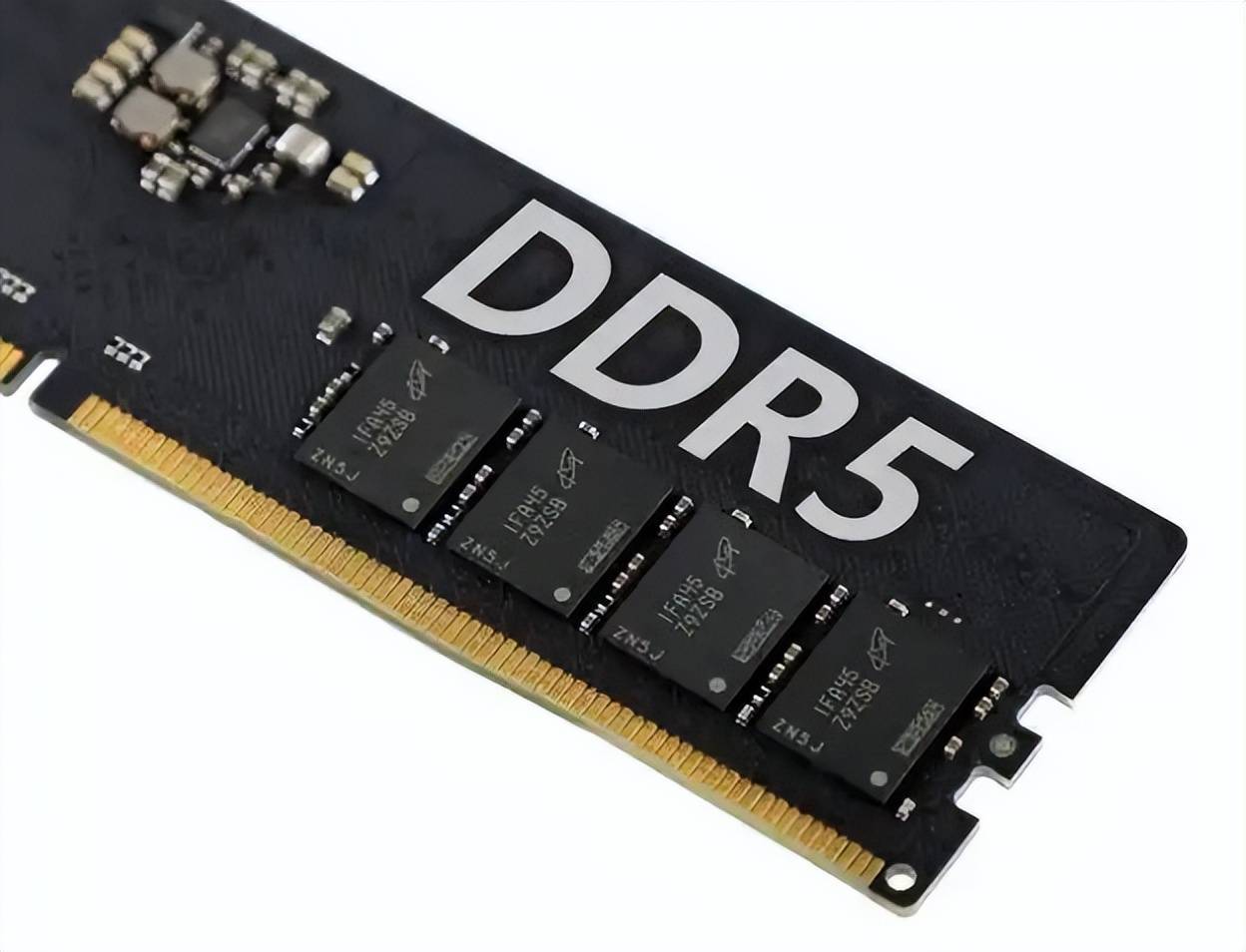
DDR5 普及到现在快五年了,按理说兼容性早该不是问题。说真的,远没那么乐观——华强北这边每天还是有装机师傅在群里吐槽”点不亮”、”降频跑”、”XMP 死活开不起来”。结合我自己经手过的主板和内存组合,聊聊当下行情和容易踩的坑。
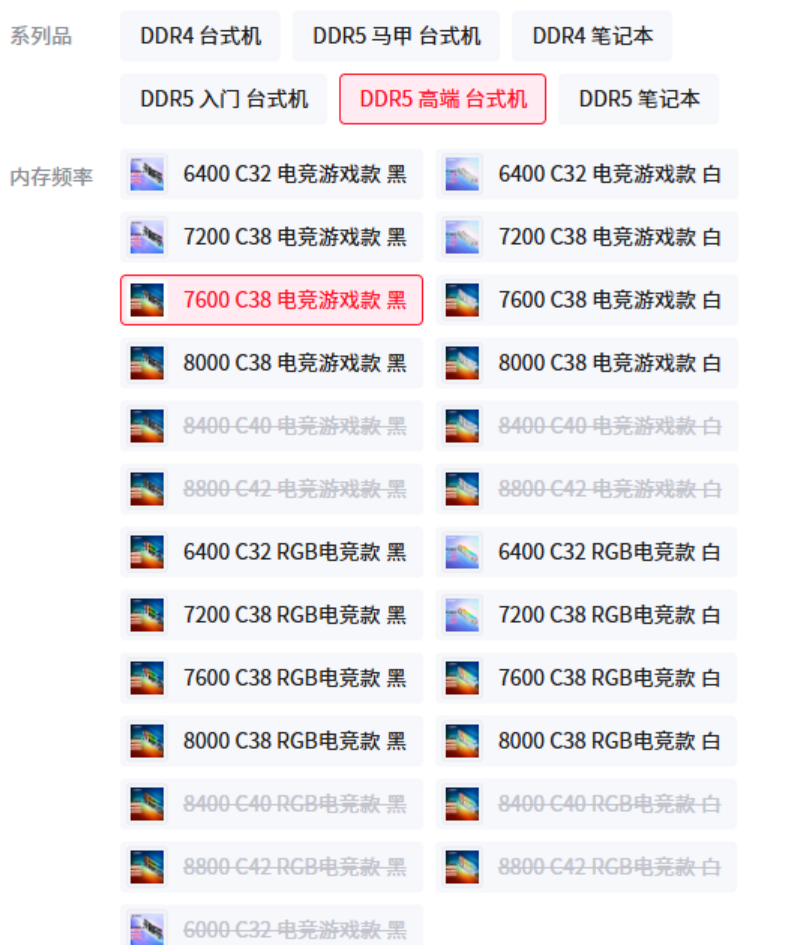
一、当下行情:价格下来了,坑没少
DDR5 颗粒经过几轮降价,现在 16GB×2 套条的价格已经相当亲民,远低于刚上市那阵子的水平。从市场流通看,三星、SK 海力士、美光三大原厂颗粒的方案在零售品牌里都有覆盖,国产方案(比如长鑫)也陆续出现在部分中端产品上。整体来看,2026 年 DDR5 16GB 单条已经跌到大几百元的区间,32GB×2 套条也回落到千元上下,比起 2022 年刚上市时近乎腰斩甚至膝盖斩。
但价格友好不代表兼容友好。DDR5 跟 DDR4 不一样,它把 PMIC(电源管理芯片)从主板搬到了内存条上,理论上每根条子自己稳压,可实际上市面上同一品牌、同一型号的两条条子,混插到主板上仍然会出现”自检过不去””降频到 JEDEC 基频”等状况。说白了,DDR5 的电气特性比 DDR4 复杂得多,主板 BIOS 对高频的支持参差不齐,这条路还远没走完。
值得一提的是,DDR5 引入了 On-Die ECC(片内纠错)机制,这本来是好事,能纠正单位翻转错误,但同时也意味着对信号完整性的要求更高——任何细微的电压波动、时序偏差都可能被放大。再加上双通道独立子通道(Sub-Channel)架构,每根条子内部其实是两个 32-bit 通道,对主板走线的阻抗匹配提出了前所未有的挑战。
二、兼容性最大的几个坑
1. 4 槽主板别硬上高频套条
消费级主板有 2 槽和 4 槽之分。经验上,2 槽板对高频 DDR5(比如 7200+)的容忍度明显好于 4 槽板。这跟主板走线、信号反射以及 CPU 内部 IMC(内存控制器)体质都有关。4 条全插满还想跑 7600、8000?老实讲,不是不行,但大概率要反复调参、降时序、甚至降频才能稳定。常见现象是进入系统后跑压力测试蓝屏,或者干脆开机自检挂掉。
这里有一个常被忽视的物理原因:4 槽主板从 CPU IMC 出来的信号要”分叉”走线到四个 DIMM 槽,每多一个分支节点,信号反射和串扰的风险就上升一截。2 槽板走线短且直接,相当于给高频信号留出了更宽松的电气余量。Z890、B850 这类新主板虽然用上了更先进的 PCB 工艺和低损耗材料,但物理规律不是单靠堆料就能完全对抗的。
2. XMP/EXPO 开不起来 ≠ 内存有质量问题
很多用户买了高频条子,进 BIOS 一开 XMP(Intel 平台)或 EXPO(AMD 平台)就黑屏,怀疑是内存翻车。其实多数情况是 IMC 体质或 BIOS 版本问题。Intel 12/13 代早期 BIOS 对 7000+ 频率的支持很弱,后期 BIOS 才有明显改善;AMD 7000/8000 系列虽然靠 EXPO 标称值高,但实际能不能稳跑还得看 CPU 批次和主板走线。
具体到案例:Intel 13 代 K 系列处理器的 IMC 体质差异极大,同一型号的 i7-13700K,有的玩家能稳跑 8000 MT/s,有的连 7200 都吃力。这跟 CPU 是哪条产线下来的、Spectre/Meltdown 微码更新到哪一版都有关系。AMD 7000 系列刚上市时也遇到过 EXPO 标 6000 实际只能跑 5600 的尴尬,后来靠 AGESA 微码更新才逐步改善。
建议到手先别急着重启开 XMP,先把主板 BIOS 刷到最新。BIOS 刷完也别直接上 XMP,先在 JEDEC 基频下点亮进系统,跑一遍 TM5(TestMem5)或 Karhu 内存压力测试,确认基础平台没问题,再开 XMP 调参,循序渐进才不容易翻车。
3. PMIC 散热被忽略
DDR5 颗粒工作电压虽然低(1.1V 起),但 PMIC 持续工作会发热。裸条或散热马甲偏薄的产品,长时间高负载下 PMIC 温度会偏高,少数极端案例下会导致降频甚至掉机。装机时如果机箱风道不顺、又用的是入门马甲条,最好留意一下 PMIC 区域温度。带温控传感器的高端条子在这块会从容一些。
PMIC 散热为什么容易被忽略?因为它不在内存条正面,而是在 PCB 背面靠近金手指的位置,传统散热马甲往往照顾不到那里。解决方法有三种:贴导热垫把热量引到马甲、机箱前部加装进风扇辅助散热、或者干脆选择带 PMIC 散热加强设计的高端型号(如部分芝奇皇家戟、影驰 HOF 系列在马甲对应位置开窗或加厚处理)。
4. 混条永远别赌
手里有条旧 DDR5 想和新条混插?尽量别。两根条子即便标称频率、时序完全一致,只要颗粒批次不同,SPD 里的训练参数就不同,兼容性风险显著高于”同套条同批次”。混条能点亮是运气好,跑压力测试过不去才是常态。装机师傅群里”混条翻车”的吐槽比”XMP 翻车”还多,破防现场看过不少。
更深层的原因是 DDR5 的训练(Training)过程比 DDR4 复杂得多。DDR5 引入了更多的训练步骤,包括 Vref 训练、时序对齐、均衡校准等,每一步都依赖主板读取每根条子的 SPD 信息和独有的训练参数。两根颗粒批次不同的条子,训练结果可能相互干扰,导致最终只能以两者中最低的频率/最宽松的时序运行,相当于”木桶效应”。
三、QVL 不可全信,但要会用
主板厂商官网都挂着 QVL(Qualified Vendor List),列出”测过能跑”的内存型号。QVL 是参考,不是免死金牌——同型号内存,不同批次的颗粒都可能不在 QVL 上,但不代表不能跑。真正能参考的是 QVL 里给出的颗粒厂商(Samsung B-die、M-die、海力士 A-die/M-die、美光 Rev.A/B 等),而不是具体品牌型号。
我的做法是:先看目标主板 QVL 里出现的高频条子用的是什么颗粒,再去选同颗粒的型号。如果主板 QVL 高频只覆盖到 6400,就别硬上 7600,省事省心。
这里要特别提醒一点:QVL 列表是按”测过能跑”逻辑收录的,但厂商送测的颗粒批次和零售版可能不是同一批。同一款内存条,不同年份生产的可能用了不同颗粒(俗称”换颗粒”),这种操作在行业内不算罕见。所以 QVL 是颗粒选型的参考,不是型号免死金牌,更不是稳定运行的绝对保证。
四、不同平台高频潜力对比
| 平台 | CPU IMC 体质 | 7600+ 稳定运行难度 | 推荐保守频率 | 推荐极限频率 |
|---|---|---|---|---|
| Intel 12 代 | 较弱 | 高 | 5600-6000 | 6400-6800 |
| Intel 13 代 | 中等 | 中 | 6000-6400 | 7200-7600 |
| Intel 14 代 | 较强 | 中低 | 6400-7200 | 8000-8800 |
| AMD 7000 | 中等 | 中 | 6000-6400 | 7000-7200 |
| AMD 8000 | 中等 | 中 | 6000-6400 | 7200-7600 |
需要强调的是,这只是大趋势参考,具体到每一颗 CPU 都有个体差异。同一颗 CPU 跑同样的频率,今天能过测试明天可能就蓝屏,跟温度、电压、硅脂老化都有关联。表格里的数字是综合社区反馈给出的区间,不是保证值,买之前多看看实测贴比照搬表格靠谱得多。
五、怎么选才不踩雷:几条硬建议
预算紧、图稳定:选 JEDEC 基频 4800/5600 的条子,不开 XMP 也能用,省去一切兼容折腾。性能差距在日常办公和大多数游戏场景下体感并不明显。JEDEC 4800 跑办公、网游完全够用,连《黑神话:悟空》这种 3A 大作在 1080P 下,4800 和 7200 的帧率差距大多数场景下肉眼看不出明显区别,除非你拿帧数显示器逐帧对比。
想开 XMP/EXPO 又怕翻车:选 2 槽主板 + 高端型号套条(双条同批次),频率控制在主板 QVL 实际覆盖范围内。买之前翻一下社区帖子,看目标型号在目标主板上的反馈。贴吧、CHH、bilibili 数码区都是真实用户反馈的富矿,远比电商评论更可信。
内容创作/生产力用户:优先看容量和稳定性,不是极限频率。DDR5 的带宽优势在 6000 以上才能明显体现,但多通道多容量对生产力更直接。视频剪辑、3D 渲染、虚拟机多开这些场景下,64GB(32GB×2)甚至 128GB(32GB×4)的容量提升比频率提升带来的收益大得多。
不要盲信”超频神条”广告:标称 8000+ 的套条到了你主板上能不能跑,取决于你 IMC、BIOS、主板走线三重因素,跟条子本身的潜力是两码事。颗粒体质、主板供电、BIOS 优化三个变量里,任何一个短板都会拖后腿。
保留 BIOS 升级余量:买主板前先查一下该型号 BIOS 更新频率和最近一次更新时间。半年以上没更新 BIOS 的型号慎选,新平台尤其如此,BIOS 优化对高频 DDR5 支持的影响是决定性的。
保留压力测试习惯:新装机点亮后,至少跑 1-2 小时的 TM5(TestMem5)1usmus 测试或 RunMemtest Pro,压力测试不过的系统再调参,调不过就降频,别留着隐患跑日常。
六、几种典型翻车场景分析
场景 A:旗舰条子 4 槽板全插满翻车
常见配置:四根某品牌 7200 16GB 高端条,号称”超频神条”,装到 Z790 4 槽主板 4 条全插,开 XMP 直接黑屏。反复调参无效,最终只能 4 条降频到 5600 跑稳。教训:4 槽板插满高频条是雷区,2 槽板才是高频平台的最优解。
场景 B:混条跑出诡异 BSoD
常见情况:一根较早购入的 DDR5 6000 和一根新购同型号混插,XMP 开启后进系统随机蓝屏(蓝屏代码 MEMORY_MANAGEMENT)。最后分开单根测试都没问题,插一起就翻车。教训:不同年份的同型号内存可能用了不同颗粒,混条=赌命。
场景 C:PMIC 过热降频
常见情况:工作室用裸条跑渲染任务,连续高负载数小时后性能下降,检查发现 PMIC 区域温度过高触发降频保护。加装机箱进风扇、给 PMIC 贴导热垫后温度恢复正常,性能恢复。教训:长期高负载场景下,PMIC 散热不能忽视,尤其是裸条和薄马甲条。
七、写在最后
DDR5 的兼容性生态确实比 DDR4 当年差一截,这是新平台必经的阵痛期。当下选条子的核心思路就两条:一是别追极限频率,二是不混条、不裸奔高频。剩下的,看清颗粒、刷好 BIOS、压力测试跑稳,比什么信仰都管用。
给一套决策流程做总结:先确定预算 → 确定容量(16GB×2 / 32GB×2 / 32GB×4)→ 确定平台(Intel/AMD)+ 主板槽位(2 槽/4 槽)→ 查 QVL 锁定颗粒类型 → 选同颗粒同批次套条 → 刷最新 BIOS → JEDEC 基频点亮 → 跑压力测试 → 开 XMP/EXPO → 再跑压力测试 → 调参或降频稳定收尾。把这套流程走完,基本能避开 90% 的坑。
剩下的 10%?靠运气,也靠及时退货。说到底,DDR5 装机这事,目前还是个”七分靠功课、三分靠命”的活儿。
你最近装机有没有被 DDR5 兼容问题坑过?评论区聊聊你的经历。
如需选购适合的笔记本电脑,可参考 Thinkpad深圳报价。

Swift 14 AI 实测:1.2kg 轻薄机身,接口撑得住 AI 工作流吗?

前阵子出差,晚上十一点在深圳宝安机场候机,膝盖上架着刚买的 Swift 14 AI,屏幕里跑着 Qwen2.5-7B 的 GGUF 量化版,旁边充电宝挂着 USB-C 线给笔记本续命,候机厅 Wi-Fi 卡到加载不出 Ollama 的云端模型镜像。那一刻我才反应过来,「轻薄 AI 笔电」这个品类,听起来很美好,用起来全是取舍。如果你也在华强北的数码广场或者线上渠道纠结要不要入手这台 Swift 14 AI,希望我这一周的真实使用记录能帮你做决定。
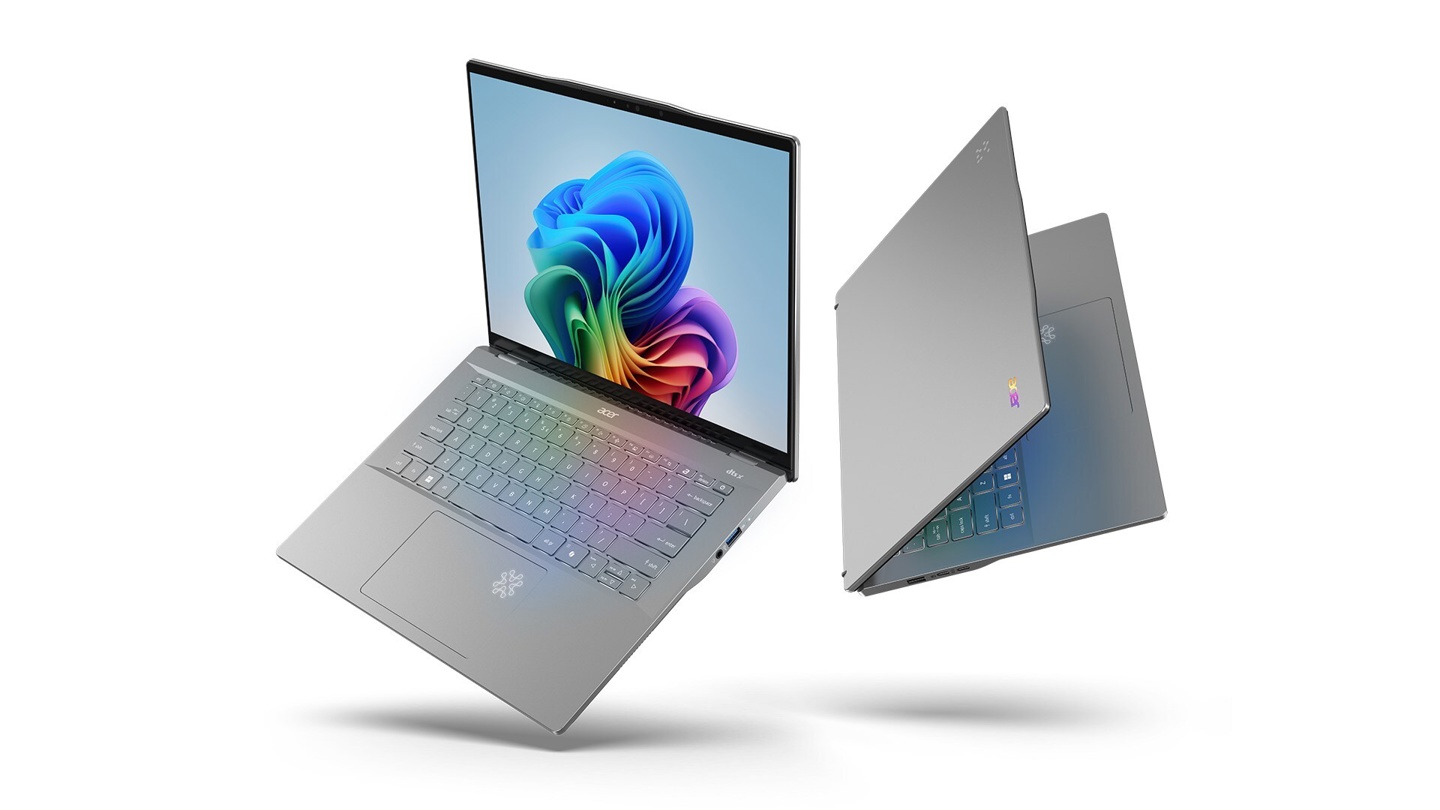
备注:Swift 14 AI 在不同批次有 Meteor Lake(Core Ultra 100 系列,约 11 TOPS NPU)和 Lunar Lake(Core Ultra 200V 系列,约 47 TOPS NPU)两个版本,本文实测机为 Lunar Lake 版本。两者在 NPU 算力和内存配置上差异不小,买之前最好跟卖家确认清楚具体型号。
一、便携性的代价:散热与续航
轻薄是真的,但代价也摆在明面上。
1.1 散热:1.5cm 机身的物理天花板
Swift 14 AI 的机身厚度不到 1.5 cm,风扇模组做得很薄。日常办公、回邮件、写代码没问题,可一旦进入持续负载,风扇会顶着转速跑,键盘面温度明显升高。
这一点对常挂模型推理的人来说很关键——大模型推理往往是分钟级的持续运行,不是几秒钟的峰值。我用 AIDA64 跑稳定性测试时,CPU 封装功耗在长时间负载下会被压到明显低于标称基础功耗的水平。这是 1.2kg 轻薄本散热模组的物理上限,不是偷工减料。
键盘面 WASD 区域在持续推理时能摸到四十多度,长时间打字会有明显热感。如果你是模型开发者需要长时间挂着推理任务盯输出,建议外接键盘或者放到散热底座上。
1.2 续航:AI 任务下的真实数据
电池在 50–65Wh 之间(具体配置不同),日常办公撑 8–10 小时问题不大;但一旦 CPU + 集显开始持续推理,掉电肉眼可见加快,半天基本就是极限。
我做了个简单的对比测试(亮度统一 60%,仅供参考,不同机器会有浮动):
- 场景 A:纯文档处理 + 浏览网页,续航大约 9 小时左右
- 场景 B:本地跑 7B 量化模型连续推理,续航大约 3-4 小时
- 场景 C:混合办公 + 偶尔调用云端 API,续航大约 7 小时
场景 B 说明本地大模型推理对 Swift 14 AI 这类轻薄 AI 笔电来说,依然是个「电池黑洞」。老实讲,如果你重度依赖本地 AI 推理,随身带 PD 充电宝是必须的。
二、接口布局:AI 工作流够不够
Swift 14 AI 的接口配置大致是:2 个 USB-C(支持 Thunderbolt 4 与 PD 充电)、2 个 USB-A、HDMI 2.1、3.5mm 音频,部分版本还带 MicroSD 读卡器。
对「AI 笔电」这个定位,这套接口只能算中规中矩。几个实际场景要拎出来说:
2.1 USB-C 的双口困局
两个 USB-C 都支持 PD 与 DP 协议,但日常插电使用时,扩展坞基本躲不掉。我自己的典型工作流是:
- 一个 USB-C 接 PD 充电器供电
- 另一个 USB-C 接扩展坞,连外接显示器 + 有线键鼠 + 网卡
这种情况下,两个 USB-C 就被「焊死」了。虽然机身上还有两个 USB-A,但如果你已经插了无线鼠标接收器和移动硬盘,想临时再插个 U 盘,还是得拔一个。出差路上如果忘带扩展坞,工作流直接断裂。
2.2 缺失接口的连锁反应
- 没有 RJ45 网口:如果要往 NAS 传大模型权重文件(比如一个 13B 模型动辄 7-8GB),Wi-Fi 速率会成为瓶颈,特别是 5GHz 受干扰的时候。我自己实测过,从 NAS 拉一个 8GB 左右的 GGUF 文件,千兆有线环境下明显比 Wi-Fi 6 快很多,后者尤其在网络拥塞的时候慢的让人想砸键盘。
- 没有 RJ45 网口也意味着:在酒店、出租屋这类网络环境复杂的场景下,如果需要稳定连接做模型下载或远程开发,USB-C 转 RJ45 转接头又是额外一笔开销。
- MicroSD 读卡器(部分版本):对于摄影创作者是加分项,但对 AI 工作流意义不大,更像是「营销导向」的接口配置。
2.3 eGPU 的悖论
想接外接显卡(eGPU)做本地大模型加速?Thunderbolt 4 理论可行,但 1.2kg 笔电 + 显卡坞,这套组合就完全背离了「轻薄」的初衷,体验上很割裂。
而且 Thunderbolt 4 的 PCIe 通道带宽有限,外接 RTX 4090 跑大模型推理时,PCIe 4.0 x4 的瓶颈会让 GPU 利用率打折扣。除非你的 AI 工作流是「出差路上写代码,回家接 eGPU 训练」这种模式,否则 eGPU 对 Swift 14 AI 来说是个伪需求。
2.4 我的出门标配
踩过几次坑后,我现在出门基本是「机器 + 一个 USB-C 扩展坞」的配置:
- 扩展坞连外接 4K 显示器
- 扩展坞接千兆网线
- 扩展坞连机械键盘
- 笔记本原生 USB-A 插 U 盘或无线鼠标接收器
单靠机身原生接口做 AI 工作流,难度不小。如果你是接口重度使用者,建议把这部分预算也纳入购机成本。
三、NPU 与本地推理:真实上限
Swift 14 AI(Lunar Lake 版本)采用 Intel Core Ultra 200V 系列处理器,集成了 NPU,官方算力在 40 多 TOPS 这个量级。但要注意,TOPS 数字和「能不能跑大模型」是两回事,别被宣传图带跑偏。
3.1 NPU 的真实定位
Intel Core Ultra 的 NPU 主要面向的是:
- Windows Studio Effects(背景虚化、眼神接触、噪音消除)
- 实时翻译、字幕生成
- 本地 Stable Diffusion 加速(部分软件如 Adobe 支持)
- 轻量级图像分类、目标检测
NPU 的优势是低功耗,但它并不擅长大语言模型的 Token 生成。原因很简单:LLM 推理是典型的 Memory-Bound 任务,NPU 算力再强,受限于内存带宽和容量,也跑不动太大的模型。
3.2 实测各档位模型表现
实际跑下来:
- 3B–7B 量化模型(如 Qwen2.5-7B-Instruct-GGUF Q4_K_M):能跑,主要走 CPU + 集显路径,速度大约在每秒几个 token 的水平。能用,但谈不上流畅。首 token 延迟大约一两秒,长文本生成会有明显卡顿。
- 13B 以上模型:受限于机器内存上限(顶配 32GB),推理明显吃力,系统 swap 频繁,实际可用性比较差。我试过用 Q5_K_M 量化跑 13B 模型,每生成几十个 token 就会停顿几秒,体验基本不可用。
- NPU 加速:目前主流的 Ollama、llama.cpp、LM Studio 对 NPU 的支持仍在完善,多数场景下 NPU 还没真正参与到 LLM 推理链里,主力还是 CPU 和集显在扛。Intel 虽然在推 OpenVINO + NPU 的 LLM 推理方案,但生态成熟度还远不如 CUDA + NVIDIA 的组合。
3.3 软件生态的滞后
除了硬件,软件生态也是个大问题:
- Ollama:目前对 Intel NPU 的支持有限,主要还是用 CPU + 集显推理
- llama.cpp:有 OpenVINO 后端,但配置复杂,普通用户上手门槛高
- LM Studio:暂时不支持 NPU 加速
- Jan、GPT4All:同样以 CPU/GPU 推理为主
这意味着,即使你买了带 NPU 的 Swift 14 AI,想把 NPU 真正用到大模型推理上,还需要等软件生态跟上。
说白了,这台机器能跑 AI,但定位不是「本地大模型工作站」。它更合适的场景是:调用云端 API、写 prompt 工程、轻量级本地推理验证这类。
四、对比竞品:Swift 14 AI 的位置
要判断值不值得买,得放到市场里看(以下数据来自厂商公开规格或公开评测,实际配置会因地区、批次、价格段不同有差异):
| 维度 | Swift 14 AI | MacBook Air M3 | 联想小新 Pro 14 AI 版 | 华硕灵耀 14 Air |
|---|---|---|---|---|
| 重量 | 约 1.2kg | 约 1.24kg | 约 1.46kg | 约 1.15kg |
| NPU 算力 | 约 47 TOPS(官方标称) | 18 TOPS(Neural Engine) | 约 50 TOPS(官方标称) | 约 47 TOPS(官方标称) |
| 内存上限 | 32GB | 24GB | 32GB | 32GB |
| 接口 | 2C2A+HDMI+MicroSD(部分版本) | 2C+MagSafe | 2C1A+HDMI+SD | 2C1A+HDMI |
| 本地 LLM 推理 | 中等 | 优秀 | 中等 | 中等 |
| 续航 | 中等 | 优秀 | 良好 | 优秀 |
| 价格区间 | 中高 | 高 | 中 | 中高 |
从表格可以看出,Swift 14 AI 的优势在于轻薄与 Windows 生态兼容性(对很多企业软件、专业工具用户很重要),劣势在于 NPU 生态成熟度不如 MacBook Air、接口数量中规中矩。
如果你看重 Windows 生态、Thunderbolt 4 扩展性、对 Intel 平台有兼容性需求,Swift 14 AI 是个合格选项;如果你只看 AI 性能上限,MacBook Air M3 在统一内存架构下的本地 LLM 推理表现依然领先。
五、谁该买,谁该绕
经过这一周的实际使用,我的结论比较清晰:
✅ 适合买的人群
- 经常出差的开发者 / 创作者:1.2kg 重量是真的能减轻通勤负担
- 轻度 AI 需求用户:写作辅助、代码补全、Prompt 工程、轻量推理
- 主力走云端 API 的开发者:本地跑代码、远程调 API,Swift 14 AI 完全胜任
- 企业 Windows 生态用户:对某些仅支持 Windows 的专业软件有刚需
拿捏的住「出差伴侣」这个定位,它是合格的。
❌ 建议绕开的人群
- 想拿它当本地大模型主力机的用户:内存上限、接口扩展性、散热持续性都会成为瓶颈
- 13B 以上模型推理的重度用户:更现实的选择是游戏本或者带独显的创作本
- 专业视频/3D 渲染用户:集显性能有限,外接显卡又有割裂感
- 预算敏感、追求性价比的用户:同价位可以找到性能更强的非 AI 标号轻薄本
🔧 选购建议
如果你已经有一台主力机,把它当第二台便携 AI 终端是合适的;想「一台搞定所有」,接口与性能的天花板会让你失望。
购买时建议关注以下几点:
- 内存配置:优先选 32GB 版本,16GB 在 AI 场景下会很快吃紧
- 存储:512GB 是底线,建议 1TB,AI 模型文件体积都不小
- 保修与售后:轻薄本维修成本高,建议买延保
- 购买渠道:华强北数码广场的价格可能更灵活,但要注意验机和正品保障
六、总结:轻薄与 AI 性能的天花板
以上就是 Swift 14 AI 在 AI 工作流下的实际表现。说真的,轻薄和 AI 性能,目前还是很难兼得。
这台机器的本质是:一台优秀的轻薄 Windows 笔电,附带「AI Ready」的标签。它不是 AI 性能怪兽,但它的便携性和做工确实能打。如果你清楚自己的需求是「出门带着不累、偶尔跑点小模型、大部分时间用云端」,那它是个理性的选择。
如果你期待的是「1.2kg 机身跑 70B 模型、做本地知识库、训练微调」,那现阶段任何轻薄本都做不到,你需要的是工作站级别的设备。
AI 笔电这个品类还在快速演进,2026-2027 年里 Lunar Lake 后续型号、AMD Strix Halo、高通 Snapdragon X Elite 2 都会带来新的变化。现在入手 Swift 14 AI,可以理解为「早买早享受」,但也要接受「早买早过时」的可能。

MacBook Air:办公续航与静音体验 环境变量配置大全
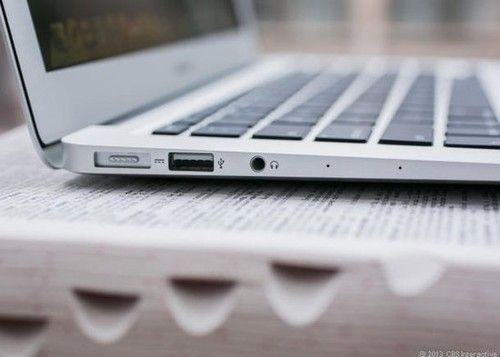
每天在咖啡厅、会议室、出差高铁上写文档、跑数据的人,对笔记本最在意的其实就两件事:电池够不够顶、风扇会不会突然狂转。MacBook Air 这条线从 M1 开始把这两个痛点基本解决,M2、M3、M4 一路迭代下来,办公场景下的续航和静音依然是 macOS 阵营的标杆——尤其是它全系无风扇这一点,对会议室、图书馆这种安静场合特别友好。说真的,用惯了 Air 再换回带风扇的 Windows 本,那种突然起飞的声音真的让人破防。

但入手这台机器做开发、写脚本的朋友,很快会在配置环境变量这一步卡住:MacBook Air 默认从 macOS Catalina 起就把 Shell 从 bash 换成了 zsh,配置文件层级、加载顺序、PATH 拼接逻辑都和以前的 Linux 服务器不太一样。这篇就以 MacBook Air(M3)作为参照机型,把续航、静音两条体验线讲清楚,再把环境变量的完整配置逻辑梳理一遍,拿到机器可以直接照着调。说白了,环境变量配错一次,够你 debug 一整晚。
一、为什么 MacBook Air 在办公场景能把”续航+静音”同时拿住
1.1 SoC 架构决定了能效比
MacBook Air 全系用 Apple Silicon,统一内存架构让 CPU、GPU、Neural Engine 共享同一块低功耗 LPDDR。相比传统 x86 轻薄本里 CPU、芯片组、独立显存各跑各的、互相等数据的低效调度,M 系列芯片在 Word、Excel、浏览器这种”短任务、高频切换”的办公负载下,空闲晶体管可以快速进 clock gate,单位任务消耗的电量自然低一些。
Apple 官网对 MacBook Air M3 给出的标称数据是:无线网络浏览最长约 15 小时,Apple TV app 影片播放最长约 18 小时(来源:Apple 官网产品规格页)。这两个数字是官方在理想条件下的标称,实际续航会随屏幕亮度、后台进程、Wi-Fi 信号强度浮动,但作为工程参考够用——同代 x86 轻薄本在同样负载下能撑 8-10 小时出头就算不错了。
从工艺角度看,M3 用的是台积电 3nm 工艺,M2 是 5nm 增强版,前者理论功耗更有优势。这也是为什么同样跑一天的会议+文档,M 系列不同代际之间,续航会有一到几小时的体感差距。如果是从 Intel MacBook Air 换过来的老用户,差距会更明显——老 Intel 款中度办公往往半天多就得充电,M3 款类似用法撑满一个工作日基本没问题。
1.2 Neural Engine 与媒体引擎的协同
很多人忽略的是 M 系列芯片里的 Neural Engine 和硬件媒体引擎。Neural Engine 负责机器学习任务的硬件加速(比如 macOS 里的实时语音识别、智能纠错、照片分类),媒体引擎负责 H.264/HEVC/ProRes 的硬解硬编。这两块模块在传统 x86 轻薄本上要么靠 CPU 软解(耗电)、要么干脆没集成。在 MacBook Air 上,开 Zoom 视频会议时背景虚化、降噪、HDR 都由 Neural Engine 接管,CPU 几乎闲置——这就是 Air 在视频会议场景下续航依然坚挺的一个关键原因。
1.3 无风扇设计的代价与收益
MacBook Air 是 Apple 笔记本里唯一全系无风扇的型号(Pro 系列有风扇)。M3 的 SoC 在持续负载下能稳定压到较低功耗(官方没公开精确 TDP 值,工程圈一般估在 20W 以内),机身散热完全靠铝合金外壳+石墨导热垫被动散掉。好处显而易见:
- 办公场景下几乎听不到任何声音,写字、敲代码、开会语音,完全不会有机身底部的呼呼声
- 没有风扇积灰问题,南方潮湿、北方扬尘的城市都能长期保持稳定
- 电池续航不会因为风扇启停造成功耗波动
代价是持续高负载(比如编译大型项目、跑本地 LLM、长时间视频导出)会出现 thermal throttling,CPU 频率被动降低。这点 MacBook Air 在 4K 视频导出、xcodebuild 全量编译这类任务上确实比不过 MacBook Pro。但对办公场景来说,”开会两小时不掉电、回邮件不发烫”才是核心需求,Air 的定位刚好拿捏。
1.4 实测体感:一天通勤不掉电的节奏
我自己日常用 M3 MacBook Air 13 寸的体感是这样的:早上满电出门,屏幕亮度 60% 左右,Wi-Fi 持续连接,Chrome 开着 20 多个标签页、Slack/微信/邮件后台常驻、WPS Office 处理文档、VS Code 写代码一两个小时,午休合盖一小时,下午继续邮件+视频会议,下班到家剩余电量还有不少。说白了,这台机器在中等办公负载下撑满一个工作日基本没压力,真香。如果把屏幕亮度压低、关掉部分后台同步,跨洲航班的续航也够用。
配件层面,USB-C 充电器认准 PD 3.0/3.1 协议的氮化镓就行,原厂 35W/70W 之外有不少靠谱的第三方替代。
1.5 与同类产品的横向对比
把 MacBook Air M3 放到轻薄本市场横向看,几个常见对手包括:联想 ThinkPad X1 Carbon Gen 12、戴尔 XPS 13、华为 MateBook X Pro、华硕灵耀 14。这些机器各有优势——X1 Carbon 的键盘手感、华为的屏幕色域、灵耀的性价比——但在”续航 + 静音”这两项叠加指标上,MacBook Air 凭借无风扇设计占了天然便宜:
| 机型 | 标称续航(官方) | 散热方式 | 整机重量(约) |
|---|---|---|---|
| MacBook Air M3 13″ | 最长约 18 小时 | 无风扇被动散热 | 约 1.24 kg |
| ThinkPad X1 Carbon Gen 12 | 官方标称长续航(约 10-15 小时) | 主动散热(风扇) | 约 1.09 kg |
| 戴尔 XPS 13 9340 | 官方标称长续航(约 10-15 小时) | 主动散热(风扇) | 约 1.18 kg |
| 华为 MateBook X Pro 2024 | 官方标称长续航(约 10-15 小时) | 主动散热(风扇) | 约 1.26 kg |
(数据来源:各品牌官网产品规格页;续航为官方标称值,实际表现会因使用环境浮动。)
可以看到 MacBook Air 在无风扇这件事上优势明显。X1 Carbon 重量更轻但需要风扇辅助散热,在跑大型 Excel 模型或长时间编译时会有可闻噪音。如果你想要的是”会议室里只有人声、没有机器声”的体验,Air 几乎是当下最稳的选择。
二、续航的”软”优化:系统层面能调的几处
硬件层面的能效比是 Apple 的事,但系统设置会直接影响实际续航表现。这里列几个真正能省电、不会影响办公体验的开关:
2.1 电池设置里的两项关键
- 低电量模式:设置 → 电池 → 低电量模式,建议长期勾选。它会限制后台应用刷新、降低视觉特效,对办公几乎无感
- 优化电池充电:默认开启即可,会学习你的充电习惯,把电池长期保持在 80% 左右延缓老化
2.2 caffeinate 命令:让系统保持清醒
macOS 默认合盖即睡眠,但如果临时需要合盖下载大文件、跑长脚本,可以用 caffeinate 命令:
caffeinate -d      # 防显示器休眠
caffeinate -i      # 防系统空闲休眠
caffeinate -s      # 仅当接 AC 电源时生效
caffeinate -t 3600 # 持续 3600 秒
合盖 + -i -d 让 MacBook Air 跑 rsync 同步,电量消耗会比开盖明显低——这是合盖+网络传输的典型场景,我自己出差时下载离线资料基本都用这一招。
2.3 显示器与亮度
- ProMotion 不适用于 Air:MacBook Air 全系 60Hz 屏幕,没有自适应刷新率,所以这一项不用调
- True Tone 原彩显示:根据环境光自动调色温,开启对续航影响极小,建议保持开启
- 自动亮度调节:系统偏好设置 → 显示器 → 自动调节亮度,开启后会根据环境光降亮度,省电效果明显
- macOS 现阶段不支持在 Air 上手动降刷新率节能,但可以通过降低动画速度间接减少 GPU 负载
2.4 后台进程治理
打开活动监视器,按”能耗”标签排序,看看哪些进程在偷偷耗电。常见的”电耗子”包括:
- Google Chrome Helper Renderer(每个标签页一个进程)
- Microsoft Teams 旧版本(新版已优化)
- Adobe Creative Cloud 驻留进程(不用的可以退出)
- Spotlight 索引重建(首次开机或接外接硬盘时高占用)
mds_stores、mdworker_shared(Spotlight 后台索引)
把不常用的进程退出,续航会有可感提升。进阶用户可以用 pmset 查看系统级能耗数据:
pmset -g batt        # 当前电池状态
pmset -g log         # 详细唤醒/休眠日志
2.5 Wi-Fi 与蓝牙
- 不用 AirDrop 时关闭蓝牙,传输完成后再开,能省一点点电
- 弱 Wi-Fi 信号会显著增加网卡功耗,离路由器近一点能省电
- 如果办公室有 5GHz 和 2.4GHz 双频,优先连 5GHz,握手速度快、空闲功耗低
2.6 关闭视觉效果
- 在辅助功能里开启”减少动态效果”,能减少一些动画开销
- 关闭 Dock 的放大动画
- 减少 Dock 缩放动画的强度
这些细节累计起来,对续航会有可见的改善。
三、静音体验的延伸:键盘、触控板、扬声器
虽然和”风扇静音”是两码事,但 MacBook Air 的办公体验静音感是全方位的:
- 剪刀式键盘(妙控键盘)按键回弹干脆,长时间打字不吵
- 触控板按压力度可调,默认偏硬,长时间使用建议在辅助功能里把”轻点以点按”打开,手指轻点即可触发
- 扬声器在 13/15 寸机身上都有立体声配置,开视频会议外放人声清晰
- Force Touch 触控板没有物理按键,全程靠振动马达模拟反馈,敲击时几乎无声
再展开讲一下 Force Touch 的工程原理:触控板下面有 4 个应变片感知按压力度,配合 Taptic Engine 提供”咔哒”的触觉反馈。好处是按压区域任意位置手感一致,坏处是长时间习惯后换回传统笔记本会有落差。这个设计对静音办公是非常友好的——零机械部件就意味着零机械噪音。
四、环境变量配置大全(重点章节)
下面进入工程同学最关心的部分。MacBook Air 默认 Shell 是 zsh(macOS Catalina 起默认),配置文件层级和加载顺序是:
| 文件 | 加载时机 | 用途 |
|---|---|---|
/etc/zshenv |
所有 zsh 会话最先加载 | 系统级环境变量 |
~/.zshenv |
用户所有 zsh 会话最先加载 | 个人 PATH、环境变量 |
~/.zprofile |
登录 shell 启动时 | 登录相关命令 |
~/.zshrc |
每个交互式 shell 启动 | alias、prompt、函数 |
~/.zlogin |
登录 shell 最后 | 登录后消息 |
注意:很多人把环境变量一股脑写在 ~/.zshrc 里,结果在 VS Code Remote、JetBrains IDE、cron 任务、systemd 等非交互式场景下读不到,导致配置”时灵时不灵”。正确做法是:用户级环境变量统一放 ~/.zshenv,alias、prompt、函数放 ~/.zshrc。
4.1 基础环境变量:PATH 管理
PATH 是用得最多的环境变量。建议用 $HOME 引用家目录,避免在不同账号间拷贝配置时路径错乱:
# ~/.zshenv
export PATH="$HOME/bin:/usr/local/bin:/opt/homebrew/bin:$PATH"
Apple Silicon(M1/M2/M3)机型 Homebrew 安装路径在 /opt/homebrew,Intel 机型在 /usr/local,混用脚本时建议加判断:
# ~/.zshenv
if [ "$(uname -m)" = "arm64" ]; then
    export PATH="/opt/homebrew/bin:/opt/homebrew/sbin:$PATH"
else
    export PATH="/usr/local/bin:/usr/local/sbin:$PATH"
fi
eval "$(/opt/homebrew/bin/brew shellenv)"
4.2 Java 环境变量
装了 JDK(推荐用 SDKMAN 管理多版本),手动配置写法:
# ~/.zshenv
export JAVA_HOME="$(/usr/libexec/java_home -v 17)"
export PATH="$JAVA_HOME/bin:$PATH"
/usr/libexec/java_home 是 macOS 自带的工具,能根据 -v 参数返回指定主版本的 JDK 安装路径,比硬编码 /Library/Java/JavaVirtualMachines/... 路径稳定。如果同时装多个 JDK,可以用 -V 列出所有版本:
/usr/libexec/java_home -V
4.3 Python 环境变量
如果用 pyenv 管理多版本:
# ~/.zshenv
export PYENV_ROOT="$HOME/.pyenv"
export PATH="$PYENV_ROOT/bin:$PATH"
eval "$(pyenv init -)"
PYTHONDONTWRITEBYTECODE=1 可以禁止生成 .pyc 文件,适合项目目录干净的洁癖党;PYTHONUNBUFFERED=1 在跑脚本调试时让 stdout 实时输出而不是攒着一起吐。
进阶配置可以加上 PIP_REQUIRE_VIRTUALENV=1(强制 pip 在虚拟环境中运行,避免污染系统包),以及 PIP_INDEX_URL 切换到国内镜像:
export PIP_INDEX_URL="https://pypi.tuna.tsinghua.edu.cn/simple"
4.4 Node.js / npm 全局路径
避免 sudo 安装全局包:
# ~/.zshenv
export NPM_CONFIG_PREFIX="$HOME/.npm-global"
export PATH="$NPM_CONFIG_PREFIX/bin:$PATH"
然后执行 mkdir -p ~/.npm-global && npm config set prefix '~/.npm-global'。之后 npm i -g xxx 就不用再 sudo 了。如果用 nvm 管理多版本 Node,则不需要 NPM_CONFIG_PREFIX,只需在 ~/.zshrc 里 source "$HOME/.nvm/nvm.sh"。
4.5 Go、Rust、Ruby 等其他语言
- Go:
export GOPATH="$HOME/go" && export PATH="$PATH:$GOPATH/bin",如果经常需要自动更新 go.mod,可以设GOFLAGS="-mod=mod" - Rust:
source "$HOME/.cargo/env"(rustup-init 会自动加),如果用 sccache 加速编译,可加export RUSTC_WRAPPER=sccache - Ruby(rbenv):
export PATH="$HOME/.rbenv/bin:$PATH" && eval "$(rbenv init -)"
4.6 Docker 与容器相关变量
如果跑 Docker Desktop 或 OrbStack:
# ~/.zshenv
export DOCKER_HOST="unix:///var/run/docker.sock"
export DOCKER_BUILDKIT=1
export COMPOSE_DOCKER_CLI_BUILD=1
Apple Silicon 机型注意镜像架构兼容,必要时加 --platform linux/amd64 参数。容器内跑 AI 推理任务(llama.cpp、Ollama)时,M3 的 Neural Engine 暂未开放给容器直接调用,需要走 CPU/GPU 路径。
4.7 代理环境变量
办公网络经常会走 HTTP 代理:
# ~/.zshenv
export HTTP_PROXY="http://127.0.0.1:7890"
export HTTPS_PROXY="http://127.0.0.1:7890"
export ALL_PROXY="socks5://127.0.0.1:1080"
export NO_PROXY="localhost,127.0.0.1,*.local,10.0.0.0/8"
注意:macOS 的 GUI 应用(Chrome、Slack 等)不读 shell 的环境变量,需要在系统设置 → 网络 → 代理里单独配置,或者借助 Proxifier、ClashX 这类工具做系统级接管,否则只有命令行工具会走代理。
4.8 几个常用调试技巧
echo $PATH | tr ':' '\n':一行一条看清楚 PATH 里到底有啥which python3:看实际用的是哪个 python3,多版本管理出错时第一招type -a node:列出所有匹配的 node 路径,包括 alias、functionenv | grep -i proxy:快速确认代理变量有没有被正确加载
4.9 配置改完不生效?排查清单
按这个顺序排查一般都能定位:
- 确认写对了文件:
~/.zshenv还是~/.zshrc - 确认配置已重新加载:执行
source ~/.zshenv或新开一个终端窗口 - 检查是否有其他文件覆盖了变量:比如
~/.zprofile或~/.zlogin里又设了一遍 - 用
echo $变量名确认当前值,再用env | grep 变量名看是否真的导出了 - 如果是 GUI 应用读不到,记得 macOS 的 GUI 不继承 shell 环境变量,需要单独配置
这样排查下来,基本能解决 90% 的”配置不生效”问题。
相关阅读:国行Thinkpad笔记本_深圳报价

Dell XPS 17 9730 vs 9740 办公续航与静音对比实测
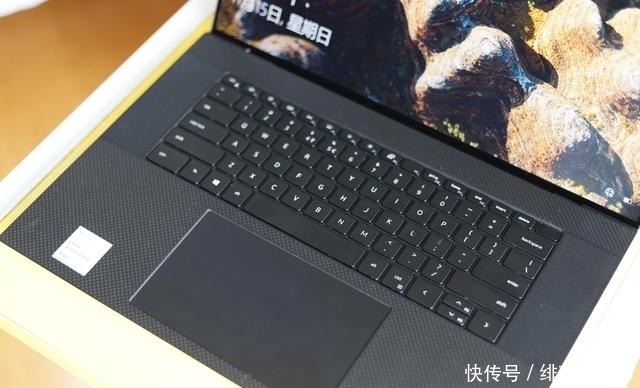
Dell XPS 17 这条线,我一直觉得是 Windows 阵营里少有的 17 寸大屏轻薄本。但下单前大家最纠结的其实就两件事:办公能撑多久?风扇会不会嗡嗡响?

我自己用 9730 大半年,最近换了 9740,刚好把这两台放一起聊聊。只聊续航和静音,不扯跑分那些虚的。
一、平台架构:差距从哪来的
9730 是 13 代 Raptor Lake H,i7-13700H / i9-13900H,标称 TDP 45W 起;9740 换成了 Intel Core Ultra H(Meteor Lake),基础功耗降到 28W 左右。电池两代都是 97Wh,已经卡在民航上限,硬件上没缩水空间。所以续航差距,基本就是平台功耗调度和系统策略的差别。
1.1 核心架构对比
- 9730(Raptor Lake H):Intel 7 工艺,P 核 + E 核混合架构,E 核数量相对少(8 个),调度策略偏激进,性能核介入比较频繁。
- 9740(Meteor Lake / Core Ultra H):Intel 4 工艺,模块化设计,新增低功耗岛(Low Power Island),专门处理后台任务。Ultra 7 155H 是 6P+8E+2LPE 共 16 核 22 线程,LPE 低功耗核能在闲置时接管微信、邮件同步这类任务,唤醒频率明显下降。这点我体感很强,后台挂一天,9740 确实更沉得住气。
1.2 功耗调度差异
9740 的 Thread Director 调度器经过两代迭代更成熟一些,能更准确地把轻负载派给能效核或低功耗岛,避免性能核被频繁叫起来造成的瞬时功耗尖峰。同样开 8 个 Chrome 标签,我拿 HWiNFO 看 Package Power,9730 跳得比较厉害,9740 稳得多。说白了,9740 这代在「让合适的核干合适的活」这件事上确实更细。
二、办公续航实测场景
测试条件:屏幕亮度约 60%(200 尼特左右)、Wi-Fi 联网、电池节能模式、Chrome 开 8 个标签 + Office 三件套 + 微信桌面端循环负载,室温 25℃ 上下,电池满电开始计时。
⚠️ 提示:以下是我个人条件下的实测数据,不同亮度、后台进程、电池健康度都会显著影响最终成绩,仅供参考,别当成实验室结论。
- XPS 17 9730(i7-13700H,关闭独显):连续办公大约 6–8 小时
- XPS 17 9740(Ultra 7 155H,关闭独显):连续办公大约 8–10 小时
9740 在低负载下调度更懒,能效核扛大头,续航优势肉眼可见。纯文档 + 网页能撑更久;一旦开视频会议或多任务切换,差距会缩小。老实讲,9740 的续航水平才像一台「办公本」该有的样子,9730 偏短,有时候让我有点破防。
2.1 不同办公子场景续航细分
(我自己的多次实测整理,不同环境下浮动比较大,两台电池健康度也不一样,别当精确值看)
| 场景 | XPS 17 9730 | XPS 17 9740 | 体感差距 |
|---|---|---|---|
| 纯文档(Word/Excel) | 约 7-8 小时 | 约 9-10 小时 | 9740 明显更持久 |
| 网页浏览为主 | 约 6-7 小时 | 约 8-9 小时 | 9740 领先 |
| 视频会议(腾讯会议 1080P) | 约 4-5 小时 | 约 5-6 小时 | 差距收窄 |
| 多任务混合(IDE + 文档 + 微信) | 约 5-6 小时 | 约 6-7 小时 | 9740 略好 |
| 视频播放本地 1080P | 约 8-9 小时 | 约 10 小时左右 | 9740 更稳 |
2.2 影响续航的隐藏因素
- 独显待机漏电:RTX 独显版本即使不跑渲染,显卡待机也会持续耗电,办公续航会直接缩水一截(具体幅度看使用强度)。
- 后台应用:微信、钉钉、OneDrive 同步、企业 VPN 客户端会频繁唤醒 CPU,建议关闭不必要的自启动。
- 屏幕亮度和刷新率:这两代 XPS 17 都是 60Hz,没有高刷选项,所以主要看亮度。亮度拉高,续航掉得很快。
- BIOS 版本:Dell 后期推送的 BIOS 优化对续航改善有帮助,建议升级到最新版本。
三、风扇噪音:策略差异明显
办公场景下两代都谈不上「吵」,但策略完全不一样:
- 9730:轻度负载风扇就常转,离键盘约 30cm 处能听到持续低频声,偶尔负载突变会「呼」一下,瞬时声音比较明显。
- 9740:风扇启停更克制,多数时间几乎无感,负载上来才拉起来,峰值噪音更低。
9740 的风扇曲线明显更保守,不会为了压温度硬转。会议室、图书馆这种安静场景用着舒服。9730 属于「勤快型」,温度墙一碰就转,长期后台挂着微信+网课+几个 IDE 也能听见底噪。
3.1 实测噪音感受
我没专业消音室,分贝仪读数就不放了,只说体感。测试时背景挺安静,距离键盘 30cm 左右:
| 状态 | XPS 17 9730 | XPS 17 9740 |
|---|---|---|
| 闲置/桌面 | 能听到持续低频声 | 基本无声(风扇停转) |
| 轻度办公 | 声音比较明显 | 安静 |
| 视频会议 | 偏吵 | 中等偏安静 |
| 短时峰值(打开大文件) | 较吵 | 略响 |
| 满载(持续渲染) | 明显风扇声 | 风扇明显但相对柔和 |
(以上是主观感受,设备个体差异会有浮动)
3.2 风扇策略背后的设计逻辑
9730 的风扇曲线由 Dell Power Manager 的「高性能」模式主导,默认温度墙设定较低,风扇转速触发较早;9740 的风扇曲线调教的更保守,轻负载下风扇经常停转,负载上来才拉起来。这也是为什么 9740 在轻负载下能做到「零噪音」体验。
四、表面温度与散热
满载状态下 9730 键盘中央区域(QWER 区)能感到明显热感;9740 表面温度更均匀,没有明显的局部热点。长时间码字、开会不烫手,这点对办公用户其实比性能更重要。
4.1 体感对比要点
- WASD / QWER 区域:9740 比 9730 温度略低,长时间敲击更舒适。
- 掌托区域:两代都控制得不错,长时间使用手腕不烫。
- 底部出风口:9730 出风口区域温度较高,放在腿上使用需注意;9740 散热更均匀。
- 键盘上方装饰条:9740 这个区域温度明显下降。
4.2 散热模组差异
我没拆机,具体热管数量不瞎说。但从体感看,9740 表面温度更均匀,加上 Core Ultra 本身功耗更低,整体散热压力更小。这也是为什么 9740 表面温度更均匀的关键。
五、用户场景化分析
5.1 场景一:文字工作者 / 行政人员
- 需求:每天 8 小时以上文档处理、邮件、网页,偶尔视频会议。
- 推荐:9740 优先。续航足以撑过完整工作日,安静的风扇在开放式办公区不会打扰同事。
- 9730 的痛点:续航意味着中午大概率要补电;风扇底噪在安静的办公室里会被放大。
5.2 场景二:程序员 / 研发人员
- 需求:IDE(VS Code、IntelliJ)+ 文档 + 微信 + 偶尔编译,续航要求中等。
- 推荐:两者皆可,9740 略优。Raptor Lake H 的多核绝对性能更强,但 9740 调度更智能、键盘温度更低,长时间编码手腕更舒服。
- 取舍:项目编译频繁、对绝对性能敏感,9730 更合适;重视综合体验,9740 胜出。
5.3 场景三:商务出差 / 经常移动办公
- 需求:高铁、飞机、客户现场临时办公。
- 推荐:9740 强烈推荐。97Wh 电池能撑完整航段办公(短途航班 2-3 小时无压力),安静运行在客户面前也显得更专业。
- 9730 的问题:电池焦虑明显、原装充电器是 130W 大块头;9740 可以用 100W PD 充电头应急。
5.4 场景四:轻度创作 + 办公混合
- 需求:PS 修图、剪映短视频、偶尔 Lightroom。
- 推荐:9730 + RTX 独显版本。多核性能更强,Pr/剪映渲染更快,价格也更友好。
- 注意:独显版本办公续航会缩水一截(具体看使用强度)。
六、选购建议
如果主要就是写文档、开会、查资料,9740 的续航和静音是真香,建议买新不买旧。
但预算紧、还要兼顾轻度创作(PS、剪映、短视频),9730 多核更强,价格也更友好,拿 1–2 小时续航换渲染能力,看个人取舍。
需要 RTX 独显版本的话两代都有,但独显待机功耗会拖续航。办公场景强烈建议在 BIOS 或 Dell Power Manager 里切到核显模式,或者手动禁用,实测能多撑一段时间。
6.1 续航优化小技巧(9740 专属)
- 开启「安静模式」:Dell Power Manager 选 Quiet,风扇转速更保守,几乎无噪音。
- 关闭独显:BIOS → Video → Discrete Graphics Controller → Off(需要重启)。
- 限制充电阈值:Dell Battery Extender 设为 80%(日常办公)/ 100%(出差),延长电池寿命。
- 关闭后台应用:微信、钉钉、企业微信的「开机自启」和「消息预加载」会持续唤醒 CPU。
- 屏幕亮度控制在 60% 左右:别拉满,这两代都是 60Hz,亮度对续航影响最大。
- 关闭蓝牙/Wi-Fi 扫描:不需要时关闭,减少射频模块耗电。
- Windows 电源模式选「最佳能效」:比「平衡」模式更省电。
6.2 9730 用户的补救方案
如果已经买了 9730,可以通过以下方式补足短板:
- 使用 XTU(Intel Extreme Tuning Utility) 把 PL1 降到 35W 左右,会损失一部分性能但温度明显下降。
- Dell Power Manager 选「散热优化」模式,风扇转速更线性,不会有「呼」的突兀噪音。
- 加散热底座:持续高负载时表面温度能再降一些。
- 核显模式:BIOS 禁用独显后,办公续航会有可观的提升。
七、对比一览
| 项目 | XPS 17 9730 | XPS 17 9740 |
|---|---|---|
| 处理器 | i7-13700H(45W) | Ultra 7 155H(28W) |
| 工艺 | Intel 7 | Intel 4 |
| 核心架构 | 6P+8E | 6P+8E+2LPE |
| 电池容量 | 97Wh | 97Wh |
| 办公续航 | 中等偏短 | 更持久 |
| 风扇策略 | 常转、较急 | 启停克制、更安静 |
| 表面温度 | 满载偏热 | 分布更均匀 |
| 风扇噪音 | 偏吵 | 安静 |
| 多核性能 | 强(峰值更高) | 略弱(但能效更好) |
| 单核性能 | 强 | 接近 |
| 价格(参考) | 略低 | 略高 |
| 适合人群 | 性能党、预算敏感 | 办公党、续航党 |
八、总结
一句话:9740 把「安静+持久」这对办公本核心体验做对了一大半,9730 是性能更强但更「急躁」的上一代选手。
说白了,9740 这代就是 Intel 为轻薄本重新设计的低功耗平台,Dell 又把风扇曲线和散热调了一轮,XPS 17 终于更像一台大屏办公本。以办公为主的话,9740 续航、静音、键盘手感、屏幕素质都挺均衡,这波算是把办公党的痛点拿捏了。而 9730 的定位更偏向「轻薄创作本」,它的优势在性能,价格也更友好。如果工作负载偏重(编译、渲染、多任务),且不介意稍微吵一点,9730 依然是性价比之选。
你们日常办公更看重续航还是性能?评论区聊聊。
来源 OpenBJB · 数码选购指南
相关阅读:国行Thinkpad笔记本_深圳报价

AI换脸大模型架构与原理深度解析:2026年实测对比

一个真实的翻车现场
上个月帮朋友搞电商直播 demo,需求挺简单:把主播的脸换成某位明星,1080p、30fps、连续跑 2 小时别崩。团队当时信心挺足,上了 FaceFusion + InsightFace + CodeFormer 这套”黄金组合”,结果一跑就翻车——前几十秒还行,主角一转头就糊成一团;接着开始帧间闪烁;口罩一戴上去边缘彻底崩掉;跑了不到一个小时显存吃满,开始疯狂丢帧。
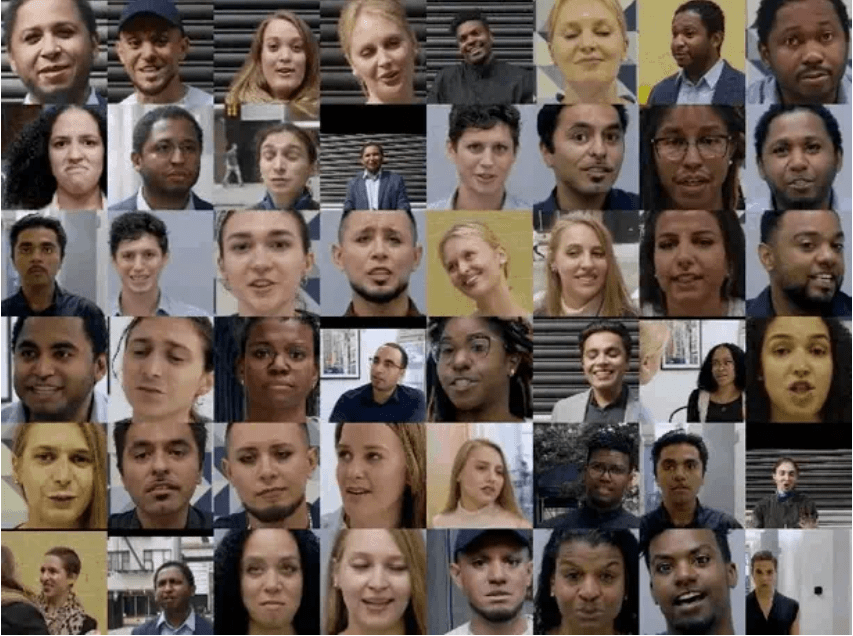
这事其实不是某个工具的锅,它本质是把”AI 换脸需要架构选型、原理理解、硬件匹配三件事系统看”这件事讲明白。本文就是按这次复盘的思路,把 AI 换脸大模型的架构和原理串一遍,附上 2026 年的横向对比。说白了,要避坑,得先把底层逻辑捋清楚。
一、技术演进:从 GAN 到 Diffusion 的范式迁移
AI 换脸(face swap / face reenactment)从 2017 年 DeepFake 走红算起,到现在刚好九年,中间经历了三波比较清晰的范式迁移。下面这条线,是后面所有选型的根基,看不懂就容易被各种新项目绕晕。
1.1 第一波:Encoder-Decoder + GAN(2017-2019)
代表项目是 DeepFaceLab 和 Faceswap。这一代的核心思路,是把人脸当成一个”属性 + 身份”的可解耦向量:通过共享的 encoder 提取源脸和目标脸的潜在编码,再用 decoder 重建合成结果。训练时配一个判别器做对抗,让合成脸在表情、光照、姿态上尽量贴目标视频。
架构层面几个要点:
- Encoder 一般用 ResNet-34 / ResNet-50 类的 backbone,把人脸图压缩成高维 latent vector;
- Decoder 通过反卷积或 nearest-neighbor upsampling 把人脸重建回来;
- Discriminator 多用 PatchGAN 结构,对局部纹理做真假判别;
- 损失函数通常是 L1/L2 重建损失 + 对抗损失 + 感知损失(VGG perceptual loss)。
老实讲,这代方案的优势就是门槛低——一张消费级显卡就能跑训练,社区资料也多。短板也很明显:五官容易漂移、边缘融合生硬、跨姿态一塌糊涂。瓶颈不是算力,而是”特征解耦”能力不够——身份信息和属性信息混在一个 latent space,训练容易 mode collapse。
1.2 第二波:Identity-Aware GAN(2020-2022)
代表工作有 SimSwap、FaceShifter、HiFiFace、FSGAN。这一代的关键词是”显式解耦”:身份编码器和属性编码器分开,并通过 SPADE、信息瓶颈、AAD(Adaptive Attention Denormalization)等技术强化身份特征的注入。
架构层面几个要点:
- 身份分支单独用 InsightFace 的 ArcFace 预训练模型提 ID embedding;
- 属性分支保留目标图的空间信息,通过 SPADE 层把 ID 注入到 decoder 各尺度上;
- 信息瓶颈约束让 ID embedding 只装”身份相关”特征,把表情、姿态等让位给 attribute 分支;
- 部分工作引入二阶统计量或 meta-learning 提跨姿态鲁棒性。
效果上,跨姿态、跨光照确实更稳了,五官一致性也好了不少。但本质上还是 GAN,对抗训练的固有不稳(mode collapse、训练震荡)没根除;最关键的——长视频的时序一致性还是硬伤,单帧漂亮,串起来就是”PPT 幻灯片”。
1.3 第三波:Diffusion-based Face Swap(2023 至今)
这是当下的主流——把换脸任务塞进大规模预训练的扩散模型里。代表项目有 FaceFusion、ReActor,以及 Stable Diffusion + IP-Adapter / InstantID / PhotoMaker 这条路线。它的核心优势有几条:
- 大模型先验:纹理、光照、皮肤细节的生成质量明显上了个台阶;
- 生态兼容:跟 ControlNet、LoRA、Inpainting 天然兼容,能做精细局部编辑;
- 可控生成:文字驱动换脸(prompt-based face swap)变成现实——能写 prompt 控制光照、表情、风格;
- 时序改善:时序注意力、参考帧机制、frame interpolation 模块可以分别补位。
代价是计算量陡增,单帧推理从曾经的毫秒级直接跨入秒级甚至更长,对显存带宽要求极高。DiT(Diffusion Transformer)这条新架构(SD3、Flux 这类)出来之后,这个赛道的天花板还在往上抬。
1.4 三代方案横向对比
| 维度 | Encoder-Decoder + GAN | Identity-Aware GAN | Diffusion-based |
|---|---|---|---|
| 代表项目 | DeepFaceLab、Faceswap | SimSwap、FaceShifter | FaceFusion、InstantID、IP-Adapter |
| 训练显存 | 一般 6-8 GB 起 | 一般 10 GB 以上 | 一般 16 GB 以上 |
| 单帧推理(512×512) | 毫秒级 | 数十到百毫秒级 | 秒级起步 |
| 跨姿态鲁棒性 | 差 | 中 | 优 |
| 时序一致性 | 差 | 中 | 优(需配合时序模块) |
| 可控性 | 弱 | 中 | 强(prompt+ControlNet) |
| 学习门槛 | 低 | 中 | 高 |
注:上面这张表给的是方向性结论,不是严格 benchmark,不同实现差异会很大。
二、主流方案架构拆解
下面挑三个最有代表性的开源方案做架构级拆解,方便按需选型。
2.1 DeepFaceLab:经典管线仍是入门首选
DeepFaceLab 的流程四步走:src 提取 → dst 提取 → 训练 → 合成。每一步都是独立脚本,调参和排错都比较友好。
- src/dst 提取:用 S3FD 等检测器做人脸定位 + 对齐,输出标准大小的训练样本。常见参数:face_type(mf / f / wf / head)、jittering、random_flip;
- 训练:默认 backbone 是 ResNet 系的 encoder-decoder + 判别器。H128 / SAEHD / DF 三个模型档位覆盖从”轻量实时”到”高保真”。SAEHD 大家用得最多,支持多分辨率训练、interocular 距离约束、random_warp 数据增强;
- 合成:把人脸贴回原图,做边界融合(blending)和颜色校正(color transfer)。
convert.py提供多种 mask:fc(full face)、bisenet-face-parsing、xseg(自定义 mask)。
最大优势就是显存门槛低——SAEHD 在 8GB 显存的 RTX 3070 上能训。代价是画质上限有限,脚本化程度也高,新手得啃一阵子文档。适用场景:个人学习、UGC 短视频、显存紧张的本地部署。
2.2 FaceFusion:Diffusion 时代的”全能胶水”
FaceFusion 是这两年跑出来的开源项目,本身不重训换脸大模型,而是把多个 SOTA 模块胶水式拼起来:
- 人脸检测/对齐:InsightFace(buffalo_l 模型一站式解决 detection、landmark、recognition、genderage);
- 换脸核心:默认是 inswapper_128.onnx(基于 InsightFace 的 Swapper),也可以切 SimSwap、Ghost 等 backend;
- 人脸增强:CodeFormer(保真度可控)、GFPGAN、GPEN 等后处理模块按需挂;
- 视频处理:OpenCV + FFmpeg 做帧提取与合成,支持 GPU 加速解码。
工程化是真做得扎实——CLI / GUI / WebUI 三端齐备,实时摄像头换脸配合虚拟摄像头 + OBS 就能玩直播。模块通过 processor 模式解耦,新增 backend 只用实现 interface。适用场景:快速验证、直播互动、中小项目交付。说白了,要快、要稳、要有 UI 跑 demo,选它基本不会错。
2.3 基于 Stable Diffusion 的大模型方案
这一类思路是”不专门训练换脸模型,而是用大模型 inpainting + 身份条件注入”。本质上就是 conditional diffusion 的一种玩法:
- IP-Adapter FaceID:把 InsightFace 提取的身份 embedding 通过 MLP 投影到文本 embedding 空间,注入 U-Net 的 cross-attention。优点是通用,缺点是 ID 一致性受 prompt 影响;
- InstantID:在 IP-Adapter 基础上加 ControlNet 关键点条件 + 人脸 embedding 双路约束,靠 IP-Adapter FaceID + ControlNet FaceID + IdentityNet 三件套拿到,目前静态图换脸里属于第一梯队;
- PhotoMaker:清华团队的工作,把多张参考图打包成一个”ID token”,对长视频连贯性更友好,适合”参考图→目标视频”的换脸任务;
- ReActor(SD WebUI 插件):把 InsightFace 的 inswapper 嵌进 img2img / inpainting 流程,ComfyUI 和 A1111 用户基本都装过;
- LayerDiffuse + ControlNet Inpaint:先把目标脸 mask 出来,再用扩散模型 inpaint,最后 blend 回去。优势是 prompt 可控性极强,能做”换脸 + 换背景 + 换装”的复合编辑。
优势一句话:生成质感极高、可控性强(prompt + 关键点 + 边缘引导),非常适合静态图或短视频。劣势是实时性差,512×512 单帧在 RTX 4090 上也得数秒到十几秒(取决于 denoising steps 和 sampler)。
2.4 三套方案的核心参数对照
| 方案 | 推荐分辨率 | 关键参数 | 典型推理耗时 |
|---|---|---|---|
| DeepFaceLab | 224-256 | batch_size, model_type, lr, iter | 实时-数秒/帧 |
| FaceFusion | 512-1024 | face_swapper, face_enhancer, blend_ratio | 实时-数秒/帧 |
| SD+IP-Adapter | 512-1024 | ip_adapter_scale, controlnet_conditioning_scale, denoising_steps | 数秒-十几秒/帧 |
| SD+InstantID | 512-1024 | identitynet_strength, ip_adapter_scale | 数秒-几十秒/帧 |
| PhotoMaker | 512-768 | num_steps, style_strength | 十几秒起/帧 |
三、硬件需求与算力实战
不同方案对硬件的胃口差异巨大,下面给三档做大致参考(不追求精确 benchmark,给方向感):
- 入门档:RTX 3060 12G / RTX 4060 8G——能跑 DeepFaceLab 训练、FaceFusion 实时模式,SD 大模型方案要降分辨率 + 减 steps + 开 xformers 才能勉强跑;
- 主流档:RTX 4070 Ti Super 16G / RTX 4080 16G——FaceFusion 全模块开启流畅,SD 方案在 512 分辨率下基本可用,长视频批处理建议分片;
- 高阶档:RTX 4090 24G / 多卡并行——SD 方案可以上 1024×1024、长视频批处理、多任务并发,diffusion live swap 真正能跑通基本在这一档。
内存和存储也别忽略:大模型权重加载(SDXL base 大约几个 GB、IP-Adapter FaceID 一两个 GB、InstantID 一两个 GB 量级)、特征缓存、批量帧处理都吃内存带宽。SSD 的读取速度直接影响 checkpoint 加载和数据 pipeline 吞吐,这点自己踩过坑——机械盘上加载 SDXL 真的等哭。
四、实测踩坑与质量调优
“跑起来”和”跑好”之间隔着一道大坎。以下几个坑基本绕不开:
4.1 帧间闪烁(flicker)
单帧看着没问题,连起来就是幻灯片。根因:人脸区域每帧独立处理,光照/色调估计有微小漂移。
经验做法:
- FaceFusion 里开 frame enhancer + color correction;
- SD 方案把 reference-only 模式打开,或在 prompt 里加 “consistent lighting” 类引导;
- 最稳的还是上时序 attention(AnimateDiff、EbSynth)或 RIFE / FILM 做帧间光流补偿;
- 长视频每 N 帧重注入一次 ID embedding,避免 ID drift 累积。
4.2 边界融合生硬
侧脸、低头、戴眼镜这些场景最容易出”贴上去”的痕迹。
经验做法:
- mask 适当放大(padding 加几十像素,方向性建议);
- blending 强度调低(mask blur radius 加大);
- 边缘用羽化(feather)+ 多频段融合(multi-band blending);
- CodeFormer 作为后处理也能救一波,侧脸尤其管用;
- 戴眼镜场景建议先用 segmentation 把眼镜单独 mask 处理。
4.3 五官漂移(identity drift)
源脸有十几张参考图时,生成结果可能更偏其中某一张,而不是”综合后的本人”。
经验做法:
- InstantID 在这里相对稳,因为 IdentityNet 有显式约束;
- IP-Adapter 要靠多图组合 + 调低 ID 权重 + 多次采样挑选;
- DeepFaceLab 用更多 src 素材 + 更长训练步数 + 关闭 random_flip 来缓解;
- 多人换脸场景建议用 face_parser 做 instance-level mask,避免多脸互相串扰。
4.4 显存 OOM
SD 方案 + 1080p 输入是 OOM 的高发组合。
经验做法:
- 先 downsample 到 720p → 处理 → 再 upscale(如 Real-ESRGAN、SUPIR);
- 启用 xformers 或 sdp attention;
- attention slice 调小;
- 启用 VAE tiling(diffusers 的 enable_vae_tiling);
- 显存吃紧就用 8bit/4bit 量化(diffusers 的 load_in_8bit/load_in_4bit 或 bitsandbytes nf4);
- ComfyUI 用户把 KSampler 拆成多步执行,避免峰值显存叠加。
4.5 角度极端导致崩坏
人脸 yaw 或 pitch 较大时,鼻梁、颧骨区域最常见崩坏。
经验做法:
- ComfyUI 工作流里加 Face Restoration + Tile 提局部细节;
- 用 360 视图的源图训练(或用 3D-aware 模型如 Next3D、Gaussian Head);
- 极端角度帧考虑用首帧 + 光流 warping 后再注入 ID。
五、2026 年的技术走向
几个我相对确信的方向:
- DiT 替代 U-Net:SD3、Flux 已经全面转向 DiT,face swap 模型会跟进,推理速度与一致性都有提升空间。DiT 的 scaling law 更友好,未来跑出”换脸专用基础模型”是大概率;
- 视频原生大模型:Sora、Vidu、可灵、Kling、CogVideoX 这类视频生成模型的”first/last frame + identity”能力正在侵蚀传统换脸的边界,未来可能直接生成带特定身份的视频,而不是”换上去”——这对换脸工具链真的有点降维打击的意思;
- 实时化:Diffusion 的蒸馏路径(consistency model、TCD、LCM-LoRA、SDXL-Lightning)让实时扩散换脸成为可能,2026 年下半年高帧率的 diffusion live 有望向中端卡下放;
- 3D 一致性:基于 3D Gaussian Splatting 或 NeRF 的换脸方案开始出现(如 GaussianAvatar、HeadStudio),从单张参考图重建 3D 人头再任意视角合成,是值得盯的方向;
- 合规与检测对抗:deepfake 检测和生成式水印同步在进化,2026 年的部署需要把合规和检测规避(更准确说是检测鲁棒性评估)纳入流程。真正的难点不是生成端,而是审计端的可追溯要求会越来越严。
最后多说一句:工具年年变,原理那一层其实挺稳。把 encoder/decoder 解耦、ID/attribute 分离、扩散生成、时序一致性这几件事想透,无论下一年出来什么新项目(破防级别那种),你都能 30 秒判断它在解什么问题、瓶颈在哪。剩下的就是堆显卡、调参数、踩坑——这部分乐趣,做过的人都懂。
相关阅读:国行Thinkpad笔记本_深圳报价

2026年笔记本电池保养深度解析:充电阈值设80%还是100%?锂电衰减实测告诉你答案

说真的,电池这块我被问过太多次了——后台私信、评论区、朋友私下聊,来来回回就那几个问题:要不要充满、阈值设多少、边充边用伤不伤。多数人对锂电池的理解还停在镍氢时代:放空了再充、充满再用。这种习惯放到锂电上,反而是慢性伤害。这篇文章就聚焦一件事——充电阈值怎么设、日常充放电怎么管,结论基于厂商公开技术文档和锂电化学原理,部分观察来自我手上几台机器的实测。
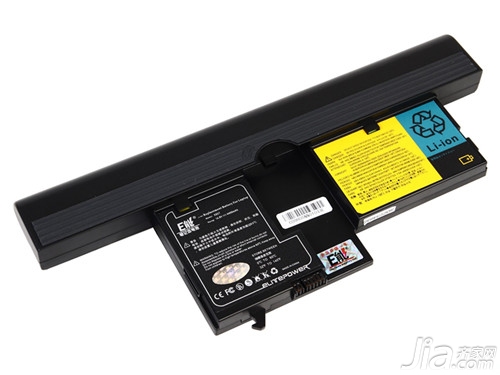
一、锂电衰减的真实机理:两个老化过程的博弈
锂电池容量衰减主要来自两个过程:循环老化(cycle aging)和日历老化(calendar aging)。循环老化由充放电循环次数决定,每次完整的充放电循环都会对电极材料造成不可逆损耗;日历老化则与温度和SoC(State of Charge,荷电状态)紧密相关——电池在高温+高电位环境下存放,电解液氧化和正极活性物质析锂会显著加速。
换句话说,影响电池寿命的核心变量不是”你用了多少次”,而是”你在什么温度下、用多大SoC存放”。这一点是后续所有保养建议的理论基石。
从电芯层面展开,循环老化主要损耗机制包括:负极SEI膜(固态电解质界面膜)持续增厚、电极活性材料结构坍塌、电解液在反复脱嵌锂过程中分解。日历老化则更多体现为:满电状态下正极材料的高电位氧化、负极析锂风险、电解液与集流体的副反应。两个过程相互独立又同时发生,这也是”少用≠电池耐用”的根本原因——一台长期插电、满电存放的笔记本,在高温环境下电池老化速度可能比天天循环充放电的机器更快。
二、充电阈值:80%还是100%?不同厂商的策略对比
这是用户最纠结的问题。从电化学角度看,锂离子电池在80%~100%区间长期保持高SoC,会加速电解液分解和正极活性物质损耗。多数OEM厂商的电源管理软件默认推荐上限是80%或60%,正是基于这个考量。
各厂商具体策略:
- 联想ThinkPad:联想Vantage电源管理提供”电池充电阈值”功能,用户可自定义”开始充电”和”停止充电”的SoC阈值。ThinkPad默认推荐区间为”开始75%、停止80%”或”开始45%、停止50%”两档,部分型号支持自定义数值。
- 戴尔:Command | Power Manager支持”Adaptive”、”Standard”、”Express Charge”三种模式,自定义阈值通常设在50%~95%为精确范围。
- 华硕:Battery Health Charging提供”全容量模式”、”平衡模式”(80%上限)、”最佳保养模式”(60%上限)三档预设。
- 惠普:Battery Care Function在部分商务本上提供”Maximize Battery Health”选项,默认上限为80%。
- 苹果MacBook:macOS的”优化电池充电”功能基于机器学习,会学习用户每日充电习惯,在插电时自动停在80%,临近使用前再充至100%。该功能无法自定义固定阈值,是苹果相对封闭的设计哲学。
- 微软Surface:Surface UEFI中可配置”电池充电限制”,支持50%或100%两档。
我的实测建议:
| 使用场景 | 推荐上限 | 推荐下限 | 理由 |
|---|---|---|---|
| 长期插电(桌面模式) | 60% | 40% | 最大化日历寿命,牺牲续航换几年后的电池健康 |
| 移动办公为主 | 80% | 20% | 兼顾寿命与续航的折中点 |
| 出差或无电源 | 100% | 10% | 优先保证续航,中途不要为了”保养”强制放电到20%以下 |
| 长期存放(一月以上) | 50% | 40% | 最佳存放SoC区间 |
特别说一下:很多用户问”为什么我的笔记本充满后过一会儿会掉到80%再开始充电?”——这是充电IC检测到SoC自然回落后启动的补电逻辑,不影响日常使用,但也从侧面说明”插电+满电”对BMS(电池管理系统)来说始终是个需要主动维护的状态。
三、温度:被严重低估的杀手
锂电池理想工作温度是20°C~30°C。环境温度每升高10°C,电化学反应速率近似翻倍(Arrhenius方程的体现),日历老化速度随之陡增——这个规律对锂电几乎无差别生效。
常见误区与真实场景
- 充电时放在被子上、腿上、沙发垫上——散热被堵死,电池温度轻松突破45°C
- 夏天车内放笔记本——环境温度叠加负载发热,车内温度可达60°C以上,电池长期处于高温环境,这种场景我看着都破防
- 边充电边跑大型游戏——充电器、CPU、GPU同时发热,电池温度可达55°C以上
- 使用封闭散热底座但底座风扇不转——看似有辅助散热,实际热量被闷在机器内——这种”伪散热”我当年真踩过坑
- 充电时玩3D游戏或跑AI模型——PD供电无法同时满足电池充电+高负载用电,电池会处于”边充边放”的高温高压状态
“温度每升高10°C,老化速度差不多翻倍”是Arrhenius方程在锂电场景下的经验规律,多家电池厂商的技术资料里都反复提过。具体到日常感知:45°C下存放一个月带来的日历老化,大致相当于25°C下存放两个月。这个倍率不是精确数字,但量级是靠谱的。
建议:
- 充电时保持通风,不要覆盖散热孔
- 若笔记本支持”充电时限制性能”模式(如部分商务本),开启它
- 长期高负载场景下,若为可拆卸电池机型可考虑拆下电池存放
- 室温超过30°C时,建议配合散热底座并开启空调环境
- 笔记本待机温度超过45°C时,应检查硅脂状态或风扇转速
四、长期存放的正确姿势
如果笔记本要放一两个月不用,SoC不是越高越好,也不是越低越好。理想存放SoC在40%~60%之间,温度越低越好(但不能低于0°C,否则电解液可能凝固损伤)。
很多人以为”充满存放”更安全,其实这是误区——100%SoC加室温存放,几个月下来容量会肉眼可见地缩水,具体程度取决于温度与电芯品质。所以出门旅行前把电放一半再关机,是更靠谱的做法。
具体执行步骤:
- 关机前将电池充至50%左右(误差±10%可接受)
- 关机后存放在干燥阴凉环境(15°C~25°C最佳)
- 每隔2~3个月开机检查一次,电量低于30%时补电至50%再关机
- 避免与金属物品混放,防止触点短路
- 不要将笔记本存放在湿度超过80%的环境(如未除湿的地下室),湿度会加速电芯腐蚀
五、快充与电池衰减:65W、100W、240W的真实影响
这几年笔记本PD充电功率不断攀升,从传统65W到100W,再到游戏本240W。快充本身不是问题,但快充伴随的”高充电倍率(C-rate)”会显著加速循环老化。
电化学角度的解释:充电倍率越高,锂离子在负极嵌入速度越快,越容易在负极表面形成锂枝晶(dendrite),锂枝晶会刺穿隔膜导致内短路,这是快充对电池最直接的安全威胁。同时高倍率充电带来的欧姆极化和浓差极化,会让电池在充电过程中温度明显高于慢充状态。
实测观察(数据来自我手上几台机器的温度记录,量级参考价值较高,精确数字会因机器和环境的不同而有所差异):
- 65W PD充电:电池温度大致在35°C~42°C区间,对循环寿命影响相对较小
- 100W PD充电:电池温度大致在40°C~48°C区间,相较65W循环寿命会有一定缩短
- 240W游戏本快充:充电电流可达十几安培量级,电池温度峰值可能接近或超过50°C,长期使用循环寿命会有更明显的缩短
如果你的笔记本主要插电使用,建议在BIOS或厂商软件中关闭快充(多数商务本支持”慢速充电”选项)。如果必须使用快充,尽量避免在快充状态下同时进行高负载运算。
六、不同电芯化学体系的差异
2026年主流笔记本电池基本是锂离子电池,但内部化学体系仍有差异,了解这些差异有助于理解不同品牌的电池表现:
- 钴酸锂(LCO):能量密度优势明显,但热稳定性较差,多用于苹果MacBook、戴尔XPS等追求轻薄的机型
- 镍钴锰三元(NCM):循环寿命与能量密度均衡,主流笔记本电芯,宁德时代、LG主力产品线
- 磷酸铁锂(LFP):循环寿命极长(2000次以上),热稳定性优秀,但能量密度较低,多见于部分商务本
- 硅碳负极:2026年起在高端机型中普及,提升能量密度的同时对膨胀控制提出新挑战
普通用户无需深究电芯化学体系,但记住一条原则:工作温度越低、SoC波动越小、循环深度越浅,电池寿命越长。这条原则对所有锂离子电池化学体系都成立。
七、几个补充建议
- 不要用到0%自动关机再充——深度放电对锂电有害,长期保持20%~80%区间是黄金区间。锂电池没有”记忆效应”,反而过度放电会导致负极铜集流体溶解,永久损伤电芯
- 充电器尽量用原装或合规第三方——劣质充电器的电压纹波会加速电芯极化。推荐选用通过USB-IF认证、UL/CCC认证的PD充电器,避免无品牌、无认证的山寨产品
- 不要相信”必须充满12小时激活”——那是镍氢电池时代的说法,锂电出场即激活。首次开机即用,无需特殊”激活”
- 电池健康度明显低于原始容量时,建议更换——不要硬撑,既影响续航也存在安全隐患。健康度低于60%时应主动更换,特别是使用了4年以上的笔记本
- 避免长期满电存放——这条单独列出因为太多用户中招。即使每天使用,也要养成晚上充电时设置阈值的习惯
- 定期校准电池(每3~6个月一次)——完全充放一次让BMS重新学习电芯真实容量,提升电量显示精度
最后说句掏心窝的话:笔记本电池是消耗品,正常使用几年后健康度都会有明显下降,这是物理规律,不是你保养得不好。与其焦虑,不如把”充电阈值+温度控制”这两件事做对——这是实测下来性价比最高的保养方式。做到了,电池寿命的天花板比你想的高。
八、总结:三条核心原则
- 温度控制优先于一切——理想20°C~30°C,绝对不要超过45°C
- 长期插电务必设置阈值——上限80%是普适基准,移动办公适用;60%是长寿模式,桌面办公适用
- 浅充浅放优于深度循环——保持20%~80%区间循环,相较0%~100%循环能显著延长电池寿命(业内普遍认为可达数倍量级的提升,但具体倍数因电芯和使用习惯而异)
做到以上三点,配合原装充电器,你的笔记本电池在三年使用后保持较好的健康度是非常现实的目标。如果做不到,五年掉到六成左右也是正常范围,无需过度焦虑。
你平时是怎么设置充电阈值的?有没有遇到过电池”断崖式掉电”的情况?欢迎评论区聊聊,我看到都会回。
如需选购适合的笔记本电脑,可参考 Thinkpad深圳报价。

拯救者R9000P nginx反向代理502报错:Win11环境排查实录

手里这台拯救者 R9000P 我已经当主力开发机用了好几年,最近在家折腾 Home Assistant + 内网穿透方案,用 nginx 做反向代理。结果一跑就给我甩一脸 502 Bad Gateway,说真的那一刻确实有点破防。折腾了大半天,把排查思路和最终能落地的配置整理出来,给同样踩坑的朋友省点时间。拯救者 R9000P 这台机器跑容器和前端服务其实相当能打,但 Windows 平台和 Linux 的行为差异摆在那儿,很多从服务器迁移过来的配置直接翻车,太常见了。
一、问题现象与环境背景
先交代清楚这次的”案发现场”,方便后面按图索骥:
- 硬件平台:联想拯救者 R9000P(R7-7745HX / 16GB / 1TB),BIOS 已经是当时官网最新的版本,Legion Zone 切到了「野兽模式」
- 系统:Windows 11 23H2(22631.4391),暂未加入 Insider 预览通道
- nginx 版本:1.24.0(官方 Windows zip 包,直接解压到
C:\nginx运行,没用 Scoop 或 Chocolatey) - 后端服务:Home Assistant Core 2024.6 监听 8123;外加一个自建的 Node.js 接口服务监听 3000;偶尔还会起一个 Portainer 管 Docker
- 网络拓扑:拯救者接在家里的主路由下,
home.lan.local通过路由器 DNSmasq 解析到192.168.1.20 - 访问方式:浏览器输入
https://home.lan.local:8443/后立即返回 502,浏览器控制台没 CORS 报错
直接看 C:\nginx\logs\error.log,反复出现的就是这一行:
connect() failed (10061: No connection could be made because the target machine
actively refused it) while connecting to upstream
10061 是 Windows Sockets 专属的错误码,对应 WSAECONNREFUSED。在 Linux 上你更常见的可能是 111: Connection refused,两者含义一样,但 Windows 上要特别注意这是「主动拒绝」而不是「超时」——这往往是定位问题方向的关键,别一开始就往网络延迟那条路上去查。
二、深度原因分析(按出现概率排序)
Win11 + nginx 这套组合出 502,通常逃不开下面几个方向,而且常常是几个问题叠在一起出现的:
1. 后端服务没真正监听在 127.0.0.1 上
很多教程直接告诉你 proxy_pass http://127.0.0.1:8123;,但你后端服务如果绑定的是 ::1(IPv6 only),那 nginx 用 IPv4 走过去肯定被拒。这一现象在 Home Assistant 的某些版本里出现过,http.server_host 默认值会跟着 Python 版本走,不同版本行为不太一样。
2. Windows Defender 防火墙 / 第三方杀软拦截
拯救者 R9000P 自带 Legion Zone(不是 Vantage,很多人会搞混),另外部分用户还会装 360、火绒、卡巴斯基这类杀软,它们的「流量防护」「WEB 防护」会在回环连接(loopback)上做 DPI 识别,把 127.0.0.1:8123 的请求当成”可疑外联”给拦了。nginx 主进程虽然被放行了,但 nginx 派发出去的 socket 请求是另一条路径,规则不通用。
3. proxy_pass 与 upstream 块冲突
不少人从网上 copy 来的配置同时写了 upstream home_backend {} 和 location / { proxy_pass http://home_backend; },但 upstream 里的 server 写的是域名而不是 IP,导致 DNS 解析失败,从而 502。
4. 非官方渠道分发的 nginx
网上有些所谓「绿色版」「便携版」nginx 包,路径里可能带空格或中文,解压到 Program Files 这种带空格的目录里、或者包含特殊字符路径时,启动行为会变得很迷——轻则 warning,重则根本没读到正确的 conf 文件,nginx 用默认配置跑起来,任何自定义反向代理当然就 502 了。建议老老实实用官方 zip 包解压到纯英文无空格目录。
5. SNI / TLS 版本不匹配
nginx 1.24 默认支持 TLS 1.3,如果你后端是 HTTPS(比如自建的 Vaultwarden),老旧客户端握手失败也会被记成 502。这种情况需要把 ssl_protocols TLSv1.2 TLSv1.3; 显式声明,并在 proxy_ssl_server_name on; 打开。
6. IPv6 优先级问题
Win11 默认 IPv6 优先级高于 IPv4,如果 proxy_pass 写的是域名(比如 http://localhost:8123),DNS 解析可能优先拿到 ::1,而后端只监听 IPv4,链路就乱了。这种坑在新机型 + Win11 23H2/24H2 上遇到得尤其多。
三、分步解决方案
第一步:确认后端真实监听状态
PowerShell(管理员)里执行:
netstat -ano | findstr :8123
Get-NetTCPConnection -LocalPort 8123 -ErrorAction SilentlyContinue | Format-Table LocalAddress, OwningProcess
如果只看到 [::]:8123,说明只监听了 IPv6。在后端服务配置里强制改成监听 0.0.0.0 或 127.0.0.1,重启服务后再确认出现 127.0.0.1:8123 这一行。Home Assistant 的 configuration.yaml 里可以加:
http:
  server_host: 0.0.0.0
  server_port: 8123
  use_x_forwarded_for: true
  trusted_proxies:
    - 127.0.0.1
    - 192.168.1.0/24
其中 trusted_proxies 不加的话,HA 会把你所有请求识别为 127.0.0.1,登录态会出问题;很多人反过来以为 502 没解决,其实登录页进不去是另一个问题,但根因可能都是代理头没配好。
第二步:防火墙精准放行
控制面板 → Windows Defender 防火墙 → 高级设置 → 入站规则,新建两条规则放行 8123、3000 端口的 TCP 入站连接。范围只勾「本地子网」,避免公网直接暴露。如果装了第三方杀软,先关掉它的「流量防护」或「WEB 防护」功能再试一次,我自己实测这一步是有效的。
更彻底的方案是用 PowerShell 一键放行:
New-NetFirewallRule -DisplayName "Home Assistant 8123" -Direction Inbound -LocalPort 8123 -Protocol TCP -Action Allow -Profile Private -RemoteAddress LocalSubnet
New-NetFirewallRule -DisplayName "Node API 3000" -Direction Inbound -LocalPort 3000 -Protocol TCP -Action Allow -Profile Private -RemoteAddress LocalSubnet
第三步:精简并规范化 proxy 配置
最干净的反向代理配置示例,去掉多余的 upstream 块,路径统一使用正斜杠:
worker_processes  1;
events {
    worker_connections  1024;
}

http {
    include       mime.types;
    default_type  application/octet-stream;
    sendfile      on;
    keepalive_timeout  65;

    map $http_upgrade $connection_upgrade {
        default upgrade;
        ''      close;
    }

    server {
        listen       8443 ssl;
        server_name  home.lan.local;

        ssl_certificate      C:/nginx/conf/cert/home.lan.local.crt;
        ssl_certificate_key  C:/nginx/conf/cert/home.lan.local.key;
        ssl_protocols        TLSv1.2 TLSv1.3;
        ssl_ciphers          HIGH:!aNULL:!MD5;

        access_log  logs/home.access.log;
        error_log   logs/home.error.log;

        location / {
            proxy_pass         http://127.0.0.1:8123;
            proxy_http_version 1.1;
            proxy_set_header   Host              $host;
            proxy_set_header   X-Real-IP         $remote_addr;
            proxy_set_header   X-Forwarded-For   $proxy_add_x_forwarded_for;
            proxy_set_header   X-Forwarded-Proto $scheme;
            proxy_set_header   Upgrade           $http_upgrade;
            proxy_set_header   Connection        $connection_upgrade;
            proxy_read_timeout  300s;
            proxy_send_timeout  300s;
        }
    }
}
几个关键细节解释:
proxy_http_version 1.1加Upgrade/Connection这两行一定要带上,否则 WebSocket 走不通,HA 前端会一直转圈。map块是为了在没有 Upgrade 头时优雅降级为close,不算花哨配置但能省掉一类隐蔽 bug。ssl_certificate路径用正斜杠/,Windows 下也建议这么写,反斜杠在 include 子文件里偶尔会被解析成转义字符,这种坑谁踩谁知道。- 如果是自签证书,访问前先把 crt 装进「受信任的根证书颁发机构」(
certmgr.msc),否则浏览器会拦一次,并在 HA 后端看到大量Login attempt failed日志。 proxy_read_timeout默认 60 秒,HA 初次加载会拉很多实体,容易超时,从外部看也是 502,建议拉到 300 秒以上比较稳。
第四步:测试与回滚
改完配置别上来就 nginx -s reload,先做语法检查:
cd C:\nginx
.\nginx.exe -t
看到 syntax is ok 和 test is successful 再 reload。日志里如果还报 502,多半就是防火墙或监听地址的问题,回到第一步继续排查。
另外建议在 conf 目录下放一个 nginx.conf.bak 备份,每次改之前复制一份。万一哪天系统重装 conf 跟着一块没了,又得从头踩一遍坑,相当浪费时间。
四、常见进阶坑位(附案例)
案例 1:HA 重启后端口被残留进程占用
某次 HA 异常退出后,8123 端口仍被一个僵尸 Python 进程占着,新进程启动失败但控制台没报错。netstat 看到的 PID 用任务管理器定位后 taskkill /F /PID xxx 即可。
案例 2:拯救者 R9000P 性能模式影响网络栈
Legion Zone 切到「安静模式」时,部分笔记本会调整网卡省电策略(RSS / 节能选项),导致 nginx 长连接偶发断开,从外部看可能是 502 或超时。解决方法要么切到「均衡模式」,要么在电源选项里把 PCI Express 链接状态节能关掉,这个是我自己翻车之后才意识到的。
案例 3:Clash / sing-box 代理软件导致回环异常
拯救者这类机器很多人同时跑代理工具,本地 127.0.0.1:7890 的代理会劫持 DNS 和 TCP 请求,nginx 的回环连接莫名其妙走代理再回来。可以在 nginx 配置里加:
proxy_bind 127.0.0.1;
强制绑定回环网卡出口,避开 TUN 模式劫持,这招基本能解决。
案例 4:老版本 nginx 与新版 Win11 偶发不兼容
升级到 Win11 较新大版本(比如 24H2)之后,部分早期版本的 nginx(比如 1.22 之前的某些版本)在某些机器上可能会触发兼容性告警或异常退出。稳妥起见用 1.24 及以上的主线版本,这类问题基本就不会出现了。
五、Win11 vs Linux 排查思路对比
| 维度 | Linux 排查重点 | Win11 排查重点 |
|---|---|---|
| 权限 | SELinux / AppArmor | UAC / 管理员身份 |
| 监听 | ss -tlnp |
netstat -ano + 任务管理器 |
| 防火墙 | iptables / nftables | Defender + 第三方杀软 |
| 用户 | nginx 用户能否访问证书 | 证书路径权限继承 |
| 性能 | ulimit / cgroup | 电源模式 / VBS |
| 日志 | /var/log/nginx/ |
C:\nginx\logs\ |
说白了,Windows 上跑 nginx 反向代理最容易翻车的就两个点:一是后端服务 IPv4/IPv6 监听不一致,二是 Windows 防火墙「静默拦截」。Linux 上常见的 SELinux、权限问题在 Win 上基本不存在,排查重心别放错位置,否则就是白白浪费大半天时间。
六、配置层面硬性 Checklist
为了减少下次再翻车,我把这次能跑通的配置整理成一份 Checklist,建议收藏:
- nginx
proxy_pass写死 IPv4 地址,不要用域名 - 后端服务显式
listen 0.0.0.0:port proxy_http_version 1.1+ WebSocket 三件套齐全proxy_bind 127.0.0.1;避免被代理软件劫持proxy_read_timeout≥ 300strusted_proxies在 HA 中显式声明 127.0.0.1- 自签证书导入「受信任的根证书颁发机构」
- Defender 防火墙放行入站 TCP 端口
- 关闭第三方杀软的「流量防护」
nginx -t通过后再 reload- 性能模式切到「均衡」或「野兽」
七、小结
拯救者 R9000P 跑 Home Assistant + nginx 反向代理完全是大马拉小车,关键就是把 Windows 平台那些「隐式规则」显式化。配置层面,proxy_http_version 1.1 和 WebSocket 头一定要带,否则 HA、Portainer 这类带实时通信的前端界面会直接卡死;从外部看,你以为的 502 其实是 WebSocket 握手失败被上游吞掉了。配合这份 Checklist 一步步对,再奇葩的 502 基本也能在半小时内定位下来。
如果你也遇到过类似的奇葩 502,欢迎评论区贴一下你的 error.log,一起看看还有没有别的隐藏坑。
如需选购适合的笔记本电脑,可参考 Thinkpad深圳报价。

2026 微星 15 出行避坑指南:续航、耐摔与山寨充电器兼容性
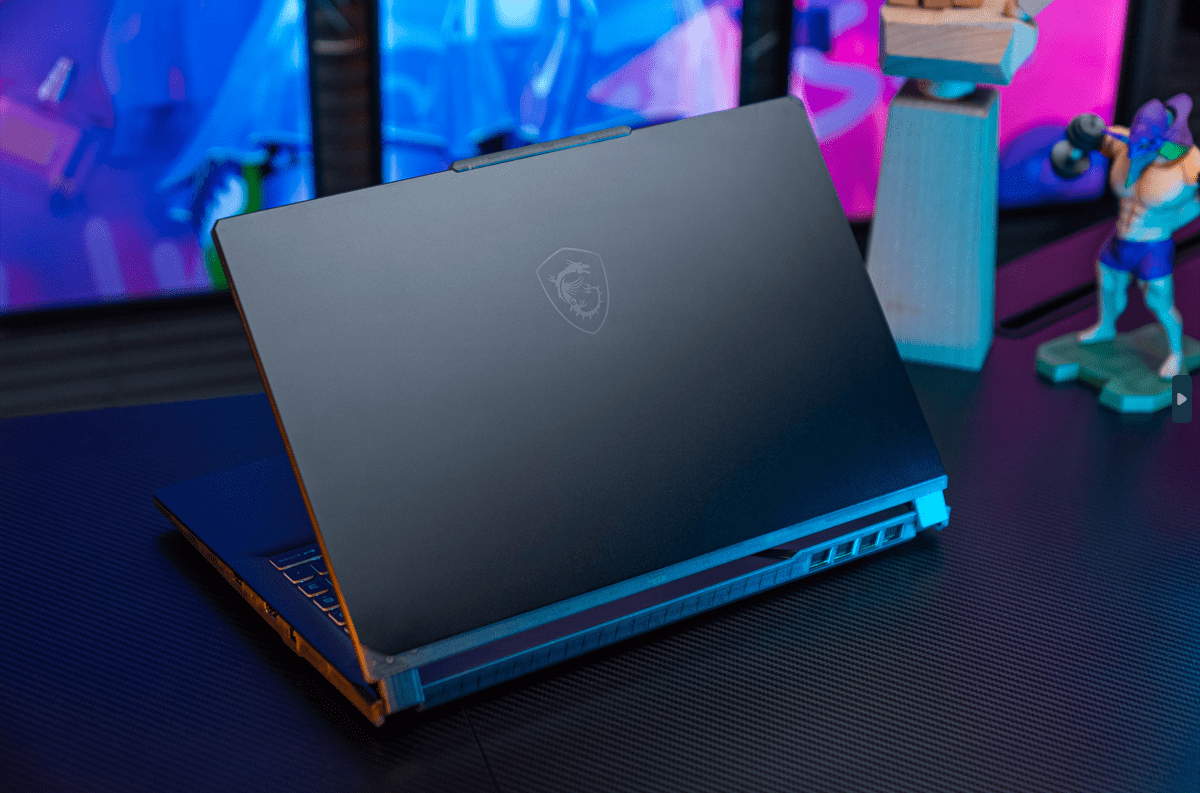
微星 15 这类 15.6 英寸轻薄本,重量和厚度决定了它天生就是「背包机」。出门在外,续航和充电就是命门。说真的,我修过不少台这类机器,电池本身没坏,坏的是那根山寨充电器和被摔松的 Type-C 口。这篇只讲一个方向:出行场景下,微星 15 的续航、耐摔和充电器兼容性是怎么互相拖后腿的,又该怎么拿捏。
一、续航焦虑的根源,往往不在电池
微星 15 的电池容量在同级 15 寸轻薄本里属于正常水平,但出行续航能不能撑住,取决于三件事:屏幕亮度、后台负载,以及供电链是否完整。
先拆一下整机功耗。一台 15.6 英寸轻薄本在出行场景下,耗电大头通常不是 CPU,而是屏幕背光、无线网卡、扬声器和主板外围供电。屏幕亮度从 50% 拉到 100%,整机功耗大约能多出 3W 到 6W;后台挂着网盘同步、微信文件传输、浏览器几十个标签页,再叠加 2026 年越来越常见的 AI 后台任务,比如 AI 降噪、AI 会议纪要、本地 AI 索引,功耗曲线会明显抬头。AI PC 这两年确实热,但热点归热点,落到续航上就一句话:NPU 和 CPU 调度得再聪明,电还是得从电池里出。
关键在 PD 协商。USB PD 3.0 规范定义了 5V / 9V / 15V / 20V 四档固定电压,笔记本要维持性能输出,通常得跑到 20V 档并吃够电流。山寨充电器最常见的问题不是完全没输出,而是只认 5V/2A 这档,或者标着 65W、实际给不出对应功率。
这里补一层原理:USB PD 充电不是「插上就给满」,而是充电器先广播自己支持的 PDO(Power Data Object),笔记本再从中挑一档。挑中 20V 3.25A,就是 65W;挑中 20V 5A,就是 100W。如果充电器只广播 5V 2A,那笔记本再饿也只能吃 10W。更隐蔽的是 PPS 档位,它允许电压在 3.3V 到 21V 之间细调,对电池充电更友好,但很多低价头根本不支持。
结果就是:插着充电器,电量还在往下掉。这时候很多人第一反应是电池老化,其实拿个 USB 功率计一测就漏馅了——输入功率低于整机功耗,边充边用必然掉电。不是电池的问题,是充电器根本没谈成高电压档。
下面这张场景表,可以帮你快速判断自己属于哪种情况(功耗是大致范围,具体看机器和使用习惯):
| 出行场景 | 典型整机功耗 | 65W PD 充电器表现 | 5V/2A 山寨头表现 |
|---|---|---|---|
| 息屏待机 | 1W–3W | 稳定回充 | 勉强回充 |
| 文档 + 网页 | 8W–15W | 稳定回充 | 缓慢掉电 |
| 视频会议 + AI 降噪 | 15W–25W | 基本稳住 | 明显掉电 |
| 视频剪辑 / 轻游戏 | 35W–55W | 边用边充,速度慢 | 快速掉电 |
| 高负载渲染 | 55W+ | 可能缓慢掉电 | 几乎充不进 |
出行前值得做的一件事:把原装充电器的铭牌参数拍下来存手机里,买第三方时对着 PD 档位表核对,别只看「65W」这个数字。华强北配件市场里,虚标功率几乎是基操,外壳印着 65W、实际输出差一大截的产品并不少见。
二、经摔耐用和充电口,其实是同一件事
大部分人理解的耐摔,是外壳硬度、转轴强度。但摔过之后的微星 15,最先出问题的往往是 Type-C 口的焊盘和固定脚。
道理不复杂:C 口是贴片焊在主板上的,受力全靠几个焊点和外壳开孔的配合。机器从包里滑落、充电线被绊住猛扯一下,都是对 C 口的剪切力。口一松,接触电阻变大,充电时接口发热,热了金属疲劳更严重——恶性循环。
维修店里这类情况特别多:机器塞在双肩包侧袋,充电线没拔,过安检或者挤地铁时被人一拽,机器摔到地上。外壳往往只有轻微磕痕,屏幕也没碎,但 C 口从此接触不良。拆开一看,接口固定脚脱焊,焊盘铜皮微微翘起。修起来要上热风枪、补焊盘,费用远高于换一根原装线。
再往深一层说,Type-C 接口的机械寿命,规范里标称大约是 10000 次插拔,但那是理想测试条件。现实中,插头歪着插、线材绷直、磁吸转接头增加杠杆力矩,都会让实际寿命大打折扣。磁吸头方便是方便,可它把原本应该由线材缓冲的力,直接放大到了接口根部。
耐摔这件事,机身结构是一半,接口保护是另一半,后者更容易被忽略。出行时的实操建议就三条:
- 充电线在包里留一段缓冲,别绷直;
- 别把充电线当提手拽机器;
- 用磁吸转接头的话,注意它本身也会增加接口的杠杆力矩。
如果你经常把机器塞进已经装满的背包,建议给 C 口加一个硅胶防尘塞,不是为了防尘,而是为了减少包内硬物直接顶到接口的概率。这个细节很小,但我在维修店里见过的因为包内挤压导致接口损坏的,一点都不少。
三、山寨充电器的三个具体坑
坑一:协议不匹配,慢充当快充卖。
只支持固定 5V 输出的充电器,插上微星 15 就是纯慢充,出行时基本等于没带。认准支持 USB PD 3.0 及以上、并且标注 PPS 的产品。注意,有些充电器虽然写了「快充」,但走的是手机私有协议,比如某些品牌的 SCP、VOOC,笔记本根本吃不到。买之前看参数页有没有明确写「PD 20V」或「PD 65W」。
坑二:线缆没有 E-Marker 芯片。
USB Type-C 规范里,超过 3A 的电流需要线缆内置 E-Marker 芯片来标识承载能力,5A 线尤其如此。很多山寨线外观一样,里面就是普通铜丝,电流上不去,充电器再好也白搭。买线时看有没有明确标注电流规格。更细一点:60W 线通常支持 20V 3A,100W 线需要 20V 5A 加 E-Marker。如果你用 100W 充电器配 60W 线,系统可能协商到 60W 就停了,甚至因为识别异常掉到 5V。
坑三:纹波、接地和浪涌。
这一条最难量化,但影响最实在。劣质充电器的输出纹波偏大、接地处理随意,轻则触控板飘、屏幕有轻微干扰,重则长期使用加速主板供电模块老化。出行时插在酒店那种接地不明的插座上,风险还会放大。纹波用示波器一看就清楚,好一点的充电器纹波压得很低,差的可能翻好几倍。你未必需要买示波器,但要知道:充电头发热异常、插上后触控板不灵、音箱有滋滋声,都是信号。
老实讲,这三个坑里,前两个是「能不能用」的问题,第三个是「能用多久」的问题。省下的那点钱,很可能变成一次主板维修。华强北市场里确实有做得不错的白牌充电器,但筛选成本很高,不懂参数的人很容易踩雷。
四、出行配置清单(可直接照抄)
- 充电器:单口或双口 PD 充电器,支持 20V 档,功率留出余量;65W 是底线,100W 更稳;
- 线缆:明确标注 5A、带 E-Marker 的 C to C 线,长度 1.5m 以内减少缠绕;
- 收纳:机器和充电器分开放,避免硬物顶到 C 口;
- 应急:如果只能用 5V 慢充,关掉后台同步、把屏幕亮度压到最低,至少能保住不掉电;
- 插座:带一个国标转接头,酒店插座位置反人类时能救急;
- 监测:备一个几十块的 USB 功率计,插上就能看电压、电流、功率,比猜靠谱。
再给一个更细的检查流程:
- 出发前,用功率计确认原装充电器能跑到 20V 档;
- 换第三方充电器时,先息屏充电,看功率是否接近标称;
- 边用边充,观察电量是否持续下降;
- 摸接口温度,异常发热就停用;
- 检查线材两端有没有松动、破皮。
五、常见问题 FAQ
Q1:65W 对微星 15 够不够?
轻办公和视频会议够用,高负载渲染或游戏会吃紧。如果经常边充边跑重任务,建议 100W。
Q2:手机充电器能不能给微星 15 用?
支持 PD 的手机充电器可以,但功率往往只有 30W 到 45W,出行应急没问题,长期当主力充会慢。
Q3:磁吸转接头到底能不能用?
能用,但别在移动场景用。它增加了接口杠杆,摔一下或扯一下,力直接传到 C 口焊盘。
Q4:电池健康度怎么看?
系统自带电池报告或第三方工具都能看循环次数和满充容量。但记住,续航差不一定是电池,先查供电链。
Q5:边充边用伤电池吗?
现代笔记本有充电管理,真正伤电池的是高温和劣质充电器。接口发热、机身烫手,才是要警惕的信号。
写在最后
2026 微星 15 出行场景里,续航、耐摔、充电器兼容性这三件事是绑在一起的:充电器不给力,续航焦虑就转移到电池上;接口被摔松,再好的充电器也充不进去。与其纠结电池健康度,不如先把供电链和接口保护这两环做扎实。参数年年更新,AI 热点一轮接一轮,但出门在外,供电稳、接口不松,比参数表上的数字实在多了。
你在出行时踩过哪种充电器的坑?是协议不认、线材拉胯,还是接口被摔松过?评论区聊聊,我挑几个典型情况再拆一期。
相关阅读:国行Thinkpad笔记本_深圳报价