
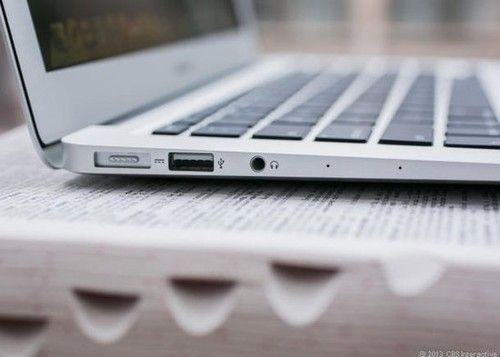
每天在咖啡厅、会议室、出差高铁上写文档、跑数据的人,对笔记本最在意的其实就两件事:电池够不够顶、风扇会不会突然狂转。MacBook Air 这条线从 M1 开始把这两个痛点基本解决,M2、M3、M4 一路迭代下来,办公场景下的续航和静音依然是 macOS 阵营的标杆——尤其是它全系无风扇这一点,对会议室、图书馆这种安静场合特别友好。说真的,用惯了 Air 再换回带风扇的 Windows 本,那种突然起飞的声音真的让人破防。

但入手这台机器做开发、写脚本的朋友,很快会在配置环境变量这一步卡住:MacBook Air 默认从 macOS Catalina 起就把 Shell 从 bash 换成了 zsh,配置文件层级、加载顺序、PATH 拼接逻辑都和以前的 Linux 服务器不太一样。这篇就以 MacBook Air(M3)作为参照机型,把续航、静音两条体验线讲清楚,再把环境变量的完整配置逻辑梳理一遍,拿到机器可以直接照着调。说白了,环境变量配错一次,够你 debug 一整晚。
一、为什么 MacBook Air 在办公场景能把”续航+静音”同时拿住
1.1 SoC 架构决定了能效比
MacBook Air 全系用 Apple Silicon,统一内存架构让 CPU、GPU、Neural Engine 共享同一块低功耗 LPDDR。相比传统 x86 轻薄本里 CPU、芯片组、独立显存各跑各的、互相等数据的低效调度,M 系列芯片在 Word、Excel、浏览器这种”短任务、高频切换”的办公负载下,空闲晶体管可以快速进 clock gate,单位任务消耗的电量自然低一些。
Apple 官网对 MacBook Air M3 给出的标称数据是:无线网络浏览最长约 15 小时,Apple TV app 影片播放最长约 18 小时(来源:Apple 官网产品规格页)。这两个数字是官方在理想条件下的标称,实际续航会随屏幕亮度、后台进程、Wi-Fi 信号强度浮动,但作为工程参考够用——同代 x86 轻薄本在同样负载下能撑 8-10 小时出头就算不错了。
从工艺角度看,M3 用的是台积电 3nm 工艺,M2 是 5nm 增强版,前者理论功耗更有优势。这也是为什么同样跑一天的会议+文档,M 系列不同代际之间,续航会有一到几小时的体感差距。如果是从 Intel MacBook Air 换过来的老用户,差距会更明显——老 Intel 款中度办公往往半天多就得充电,M3 款类似用法撑满一个工作日基本没问题。
1.2 Neural Engine 与媒体引擎的协同
很多人忽略的是 M 系列芯片里的 Neural Engine 和硬件媒体引擎。Neural Engine 负责机器学习任务的硬件加速(比如 macOS 里的实时语音识别、智能纠错、照片分类),媒体引擎负责 H.264/HEVC/ProRes 的硬解硬编。这两块模块在传统 x86 轻薄本上要么靠 CPU 软解(耗电)、要么干脆没集成。在 MacBook Air 上,开 Zoom 视频会议时背景虚化、降噪、HDR 都由 Neural Engine 接管,CPU 几乎闲置——这就是 Air 在视频会议场景下续航依然坚挺的一个关键原因。
1.3 无风扇设计的代价与收益
MacBook Air 是 Apple 笔记本里唯一全系无风扇的型号(Pro 系列有风扇)。M3 的 SoC 在持续负载下能稳定压到较低功耗(官方没公开精确 TDP 值,工程圈一般估在 20W 以内),机身散热完全靠铝合金外壳+石墨导热垫被动散掉。好处显而易见:
- 办公场景下几乎听不到任何声音,写字、敲代码、开会语音,完全不会有机身底部的呼呼声
- 没有风扇积灰问题,南方潮湿、北方扬尘的城市都能长期保持稳定
- 电池续航不会因为风扇启停造成功耗波动
代价是持续高负载(比如编译大型项目、跑本地 LLM、长时间视频导出)会出现 thermal throttling,CPU 频率被动降低。这点 MacBook Air 在 4K 视频导出、xcodebuild 全量编译这类任务上确实比不过 MacBook Pro。但对办公场景来说,”开会两小时不掉电、回邮件不发烫”才是核心需求,Air 的定位刚好拿捏。
1.4 实测体感:一天通勤不掉电的节奏
我自己日常用 M3 MacBook Air 13 寸的体感是这样的:早上满电出门,屏幕亮度 60% 左右,Wi-Fi 持续连接,Chrome 开着 20 多个标签页、Slack/微信/邮件后台常驻、WPS Office 处理文档、VS Code 写代码一两个小时,午休合盖一小时,下午继续邮件+视频会议,下班到家剩余电量还有不少。说白了,这台机器在中等办公负载下撑满一个工作日基本没压力,真香。如果把屏幕亮度压低、关掉部分后台同步,跨洲航班的续航也够用。
配件层面,USB-C 充电器认准 PD 3.0/3.1 协议的氮化镓就行,原厂 35W/70W 之外有不少靠谱的第三方替代。
1.5 与同类产品的横向对比
把 MacBook Air M3 放到轻薄本市场横向看,几个常见对手包括:联想 ThinkPad X1 Carbon Gen 12、戴尔 XPS 13、华为 MateBook X Pro、华硕灵耀 14。这些机器各有优势——X1 Carbon 的键盘手感、华为的屏幕色域、灵耀的性价比——但在”续航 + 静音”这两项叠加指标上,MacBook Air 凭借无风扇设计占了天然便宜:
| 机型 | 标称续航(官方) | 散热方式 | 整机重量(约) |
|---|---|---|---|
| MacBook Air M3 13″ | 最长约 18 小时 | 无风扇被动散热 | 约 1.24 kg |
| ThinkPad X1 Carbon Gen 12 | 官方标称长续航(约 10-15 小时) | 主动散热(风扇) | 约 1.09 kg |
| 戴尔 XPS 13 9340 | 官方标称长续航(约 10-15 小时) | 主动散热(风扇) | 约 1.18 kg |
| 华为 MateBook X Pro 2024 | 官方标称长续航(约 10-15 小时) | 主动散热(风扇) | 约 1.26 kg |
(数据来源:各品牌官网产品规格页;续航为官方标称值,实际表现会因使用环境浮动。)
可以看到 MacBook Air 在无风扇这件事上优势明显。X1 Carbon 重量更轻但需要风扇辅助散热,在跑大型 Excel 模型或长时间编译时会有可闻噪音。如果你想要的是”会议室里只有人声、没有机器声”的体验,Air 几乎是当下最稳的选择。
二、续航的”软”优化:系统层面能调的几处
硬件层面的能效比是 Apple 的事,但系统设置会直接影响实际续航表现。这里列几个真正能省电、不会影响办公体验的开关:
2.1 电池设置里的两项关键
- 低电量模式:设置 → 电池 → 低电量模式,建议长期勾选。它会限制后台应用刷新、降低视觉特效,对办公几乎无感
- 优化电池充电:默认开启即可,会学习你的充电习惯,把电池长期保持在 80% 左右延缓老化
2.2 caffeinate 命令:让系统保持清醒
macOS 默认合盖即睡眠,但如果临时需要合盖下载大文件、跑长脚本,可以用 caffeinate 命令:
caffeinate -d      # 防显示器休眠
caffeinate -i      # 防系统空闲休眠
caffeinate -s      # 仅当接 AC 电源时生效
caffeinate -t 3600 # 持续 3600 秒
合盖 + -i -d 让 MacBook Air 跑 rsync 同步,电量消耗会比开盖明显低——这是合盖+网络传输的典型场景,我自己出差时下载离线资料基本都用这一招。
2.3 显示器与亮度
- ProMotion 不适用于 Air:MacBook Air 全系 60Hz 屏幕,没有自适应刷新率,所以这一项不用调
- True Tone 原彩显示:根据环境光自动调色温,开启对续航影响极小,建议保持开启
- 自动亮度调节:系统偏好设置 → 显示器 → 自动调节亮度,开启后会根据环境光降亮度,省电效果明显
- macOS 现阶段不支持在 Air 上手动降刷新率节能,但可以通过降低动画速度间接减少 GPU 负载
2.4 后台进程治理
打开活动监视器,按”能耗”标签排序,看看哪些进程在偷偷耗电。常见的”电耗子”包括:
- Google Chrome Helper Renderer(每个标签页一个进程)
- Microsoft Teams 旧版本(新版已优化)
- Adobe Creative Cloud 驻留进程(不用的可以退出)
- Spotlight 索引重建(首次开机或接外接硬盘时高占用)
mds_stores、mdworker_shared(Spotlight 后台索引)
把不常用的进程退出,续航会有可感提升。进阶用户可以用 pmset 查看系统级能耗数据:
pmset -g batt        # 当前电池状态
pmset -g log         # 详细唤醒/休眠日志
2.5 Wi-Fi 与蓝牙
- 不用 AirDrop 时关闭蓝牙,传输完成后再开,能省一点点电
- 弱 Wi-Fi 信号会显著增加网卡功耗,离路由器近一点能省电
- 如果办公室有 5GHz 和 2.4GHz 双频,优先连 5GHz,握手速度快、空闲功耗低
2.6 关闭视觉效果
- 在辅助功能里开启”减少动态效果”,能减少一些动画开销
- 关闭 Dock 的放大动画
- 减少 Dock 缩放动画的强度
这些细节累计起来,对续航会有可见的改善。
三、静音体验的延伸:键盘、触控板、扬声器
虽然和”风扇静音”是两码事,但 MacBook Air 的办公体验静音感是全方位的:
- 剪刀式键盘(妙控键盘)按键回弹干脆,长时间打字不吵
- 触控板按压力度可调,默认偏硬,长时间使用建议在辅助功能里把”轻点以点按”打开,手指轻点即可触发
- 扬声器在 13/15 寸机身上都有立体声配置,开视频会议外放人声清晰
- Force Touch 触控板没有物理按键,全程靠振动马达模拟反馈,敲击时几乎无声
再展开讲一下 Force Touch 的工程原理:触控板下面有 4 个应变片感知按压力度,配合 Taptic Engine 提供”咔哒”的触觉反馈。好处是按压区域任意位置手感一致,坏处是长时间习惯后换回传统笔记本会有落差。这个设计对静音办公是非常友好的——零机械部件就意味着零机械噪音。
四、环境变量配置大全(重点章节)
下面进入工程同学最关心的部分。MacBook Air 默认 Shell 是 zsh(macOS Catalina 起默认),配置文件层级和加载顺序是:
| 文件 | 加载时机 | 用途 |
|---|---|---|
/etc/zshenv |
所有 zsh 会话最先加载 | 系统级环境变量 |
~/.zshenv |
用户所有 zsh 会话最先加载 | 个人 PATH、环境变量 |
~/.zprofile |
登录 shell 启动时 | 登录相关命令 |
~/.zshrc |
每个交互式 shell 启动 | alias、prompt、函数 |
~/.zlogin |
登录 shell 最后 | 登录后消息 |
注意:很多人把环境变量一股脑写在 ~/.zshrc 里,结果在 VS Code Remote、JetBrains IDE、cron 任务、systemd 等非交互式场景下读不到,导致配置”时灵时不灵”。正确做法是:用户级环境变量统一放 ~/.zshenv,alias、prompt、函数放 ~/.zshrc。
4.1 基础环境变量:PATH 管理
PATH 是用得最多的环境变量。建议用 $HOME 引用家目录,避免在不同账号间拷贝配置时路径错乱:
# ~/.zshenv
export PATH="$HOME/bin:/usr/local/bin:/opt/homebrew/bin:$PATH"
Apple Silicon(M1/M2/M3)机型 Homebrew 安装路径在 /opt/homebrew,Intel 机型在 /usr/local,混用脚本时建议加判断:
# ~/.zshenv
if [ "$(uname -m)" = "arm64" ]; then
    export PATH="/opt/homebrew/bin:/opt/homebrew/sbin:$PATH"
else
    export PATH="/usr/local/bin:/usr/local/sbin:$PATH"
fi
eval "$(/opt/homebrew/bin/brew shellenv)"
4.2 Java 环境变量
装了 JDK(推荐用 SDKMAN 管理多版本),手动配置写法:
# ~/.zshenv
export JAVA_HOME="$(/usr/libexec/java_home -v 17)"
export PATH="$JAVA_HOME/bin:$PATH"
/usr/libexec/java_home 是 macOS 自带的工具,能根据 -v 参数返回指定主版本的 JDK 安装路径,比硬编码 /Library/Java/JavaVirtualMachines/... 路径稳定。如果同时装多个 JDK,可以用 -V 列出所有版本:
/usr/libexec/java_home -V
4.3 Python 环境变量
如果用 pyenv 管理多版本:
# ~/.zshenv
export PYENV_ROOT="$HOME/.pyenv"
export PATH="$PYENV_ROOT/bin:$PATH"
eval "$(pyenv init -)"
PYTHONDONTWRITEBYTECODE=1 可以禁止生成 .pyc 文件,适合项目目录干净的洁癖党;PYTHONUNBUFFERED=1 在跑脚本调试时让 stdout 实时输出而不是攒着一起吐。
进阶配置可以加上 PIP_REQUIRE_VIRTUALENV=1(强制 pip 在虚拟环境中运行,避免污染系统包),以及 PIP_INDEX_URL 切换到国内镜像:
export PIP_INDEX_URL="https://pypi.tuna.tsinghua.edu.cn/simple"
4.4 Node.js / npm 全局路径
避免 sudo 安装全局包:
# ~/.zshenv
export NPM_CONFIG_PREFIX="$HOME/.npm-global"
export PATH="$NPM_CONFIG_PREFIX/bin:$PATH"
然后执行 mkdir -p ~/.npm-global && npm config set prefix '~/.npm-global'。之后 npm i -g xxx 就不用再 sudo 了。如果用 nvm 管理多版本 Node,则不需要 NPM_CONFIG_PREFIX,只需在 ~/.zshrc 里 source "$HOME/.nvm/nvm.sh"。
4.5 Go、Rust、Ruby 等其他语言
- Go:
export GOPATH="$HOME/go" && export PATH="$PATH:$GOPATH/bin",如果经常需要自动更新 go.mod,可以设GOFLAGS="-mod=mod" - Rust:
source "$HOME/.cargo/env"(rustup-init 会自动加),如果用 sccache 加速编译,可加export RUSTC_WRAPPER=sccache - Ruby(rbenv):
export PATH="$HOME/.rbenv/bin:$PATH" && eval "$(rbenv init -)"
4.6 Docker 与容器相关变量
如果跑 Docker Desktop 或 OrbStack:
# ~/.zshenv
export DOCKER_HOST="unix:///var/run/docker.sock"
export DOCKER_BUILDKIT=1
export COMPOSE_DOCKER_CLI_BUILD=1
Apple Silicon 机型注意镜像架构兼容,必要时加 --platform linux/amd64 参数。容器内跑 AI 推理任务(llama.cpp、Ollama)时,M3 的 Neural Engine 暂未开放给容器直接调用,需要走 CPU/GPU 路径。
4.7 代理环境变量
办公网络经常会走 HTTP 代理:
# ~/.zshenv
export HTTP_PROXY="http://127.0.0.1:7890"
export HTTPS_PROXY="http://127.0.0.1:7890"
export ALL_PROXY="socks5://127.0.0.1:1080"
export NO_PROXY="localhost,127.0.0.1,*.local,10.0.0.0/8"
注意:macOS 的 GUI 应用(Chrome、Slack 等)不读 shell 的环境变量,需要在系统设置 → 网络 → 代理里单独配置,或者借助 Proxifier、ClashX 这类工具做系统级接管,否则只有命令行工具会走代理。
4.8 几个常用调试技巧
echo $PATH | tr ':' '\n':一行一条看清楚 PATH 里到底有啥which python3:看实际用的是哪个 python3,多版本管理出错时第一招type -a node:列出所有匹配的 node 路径,包括 alias、functionenv | grep -i proxy:快速确认代理变量有没有被正确加载
4.9 配置改完不生效?排查清单
按这个顺序排查一般都能定位:
- 确认写对了文件:
~/.zshenv还是~/.zshrc - 确认配置已重新加载:执行
source ~/.zshenv或新开一个终端窗口 - 检查是否有其他文件覆盖了变量:比如
~/.zprofile或~/.zlogin里又设了一遍 - 用
echo $变量名确认当前值,再用env | grep 变量名看是否真的导出了 - 如果是 GUI 应用读不到,记得 macOS 的 GUI 不继承 shell 环境变量,需要单独配置
这样排查下来,基本能解决 90% 的”配置不生效”问题。
相关阅读:国行Thinkpad笔记本_深圳报价