
说真的,这两年本地大模型的热度肉眼可见地在往上走,”私有化部署”这个词从极客圈一路火到了普通数码爱好者面前。而华硕16(Vivobook S 16 / ProArt 16 系列)这个级别的AI笔电,正好卡在”能跑得动、消费得起”这个甜蜜点——尤其是搭上 RTX 5070/5080 笔记本显卡的 2026 款,简直成了本地多模型切换的”刚需”。
我自己实测下来,华硕16 上同一台机器同时跑代码、长文、数学、视觉等多个模型,是日常开发、内容创作甚至 Agent 编排的硬需求。而要实现这件事,市面上绕不开的两个工具就是 Ollama 和 LM Studio。这两个名字在 2026 年的 AI 本地化圈里几乎无人不知,但很多人对它们的差异其实只停留在”一个命令行一个图形界面”——这显然不够。
今天这篇文章,我打算把 Ollama 和 LM Studio 在华硕16 上的 8 个核心维度掰开揉碎聊一聊:部署、模型管理、切换效率、显存占用、API 兼容、原理机制、典型案例、踩坑经验。最后给一张一图看懂的选择表,看完你应该就知道自己该装哪个了。
一、部署与环境:先把地基打稳
这是最容易被忽略、但出问题时最头疼的环节。先把两边的安装和路径讲清楚,后面所有操作才不会踩雷。
Ollama:单二进制、纯后台服务
Windows 下跑 OllamaSetup.exe 静默安装就行,没图形界面、没多余步骤。装完它会监听 http://127.0.0.1:11434,这就是后面所有 API 请求的入口。
模型文件默认堆在 C:\Users\<user>\.ollama\models,这套路径是写死在 Go 服务里的。问题是 C 盘空间有限,7B 量化包普遍在 4–5GB,14B 在 8–10GB,32B 直接奔 20GB 去了。所以强烈建议装完第一件事就是设置 OLLAMA_MODELS 环境变量,把它指到 D 盘或 E 盘的大容量目录。
底层基于 llama.cpp + Go 写的服务进程,启动后常驻系统托盘。说句实话,空闲时 CPU/内存占用极低,基本压在 80MB 以内,几乎可以忽略不计。
LM Studio:GUI 客户端、Electron + React 封装
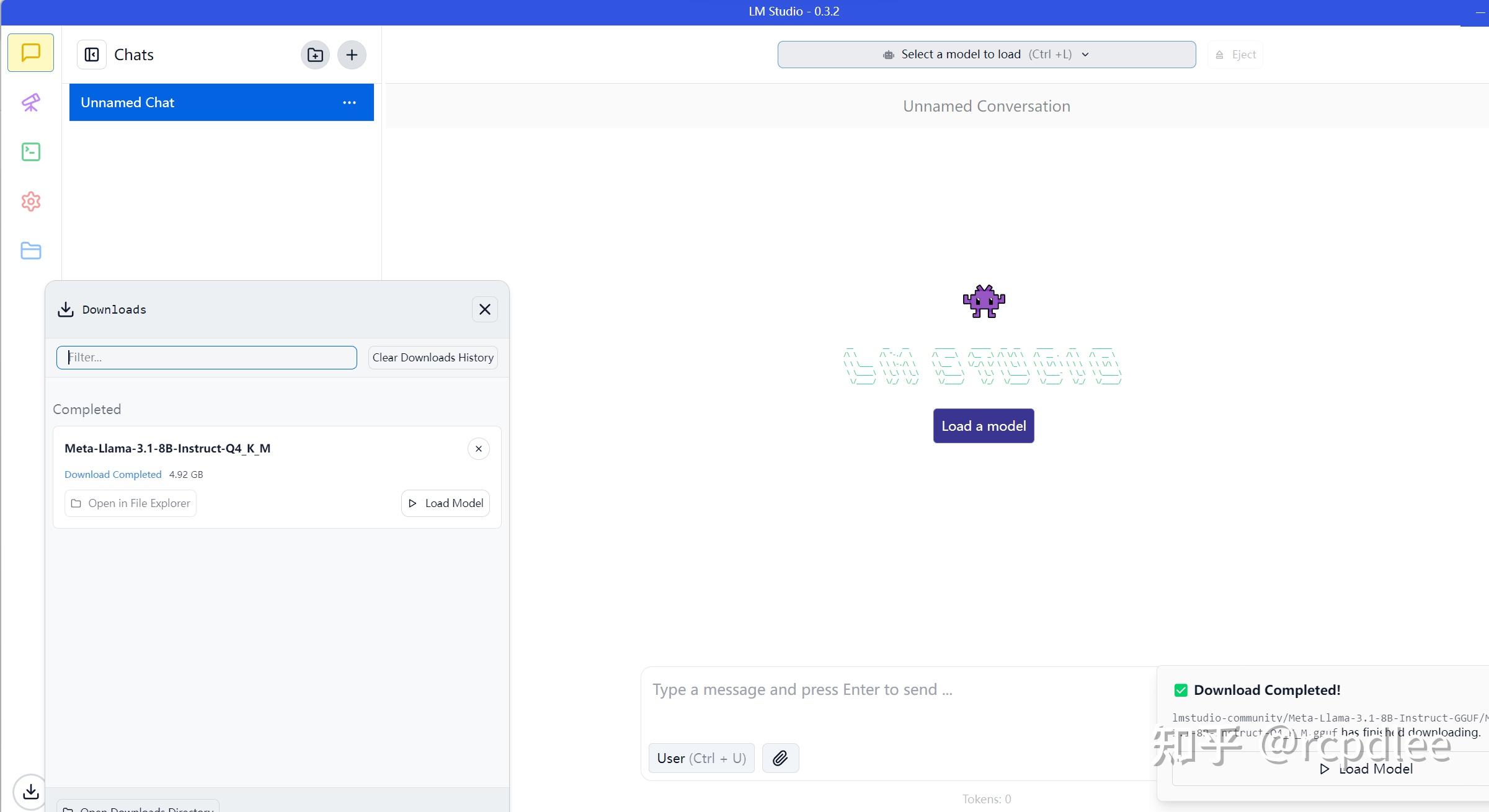
LM Studio 的安装包大约 400MB,是个完整的桌面应用,集成模型搜索、下载、对话、Server 四项功能,典型的”开箱即用”路线。
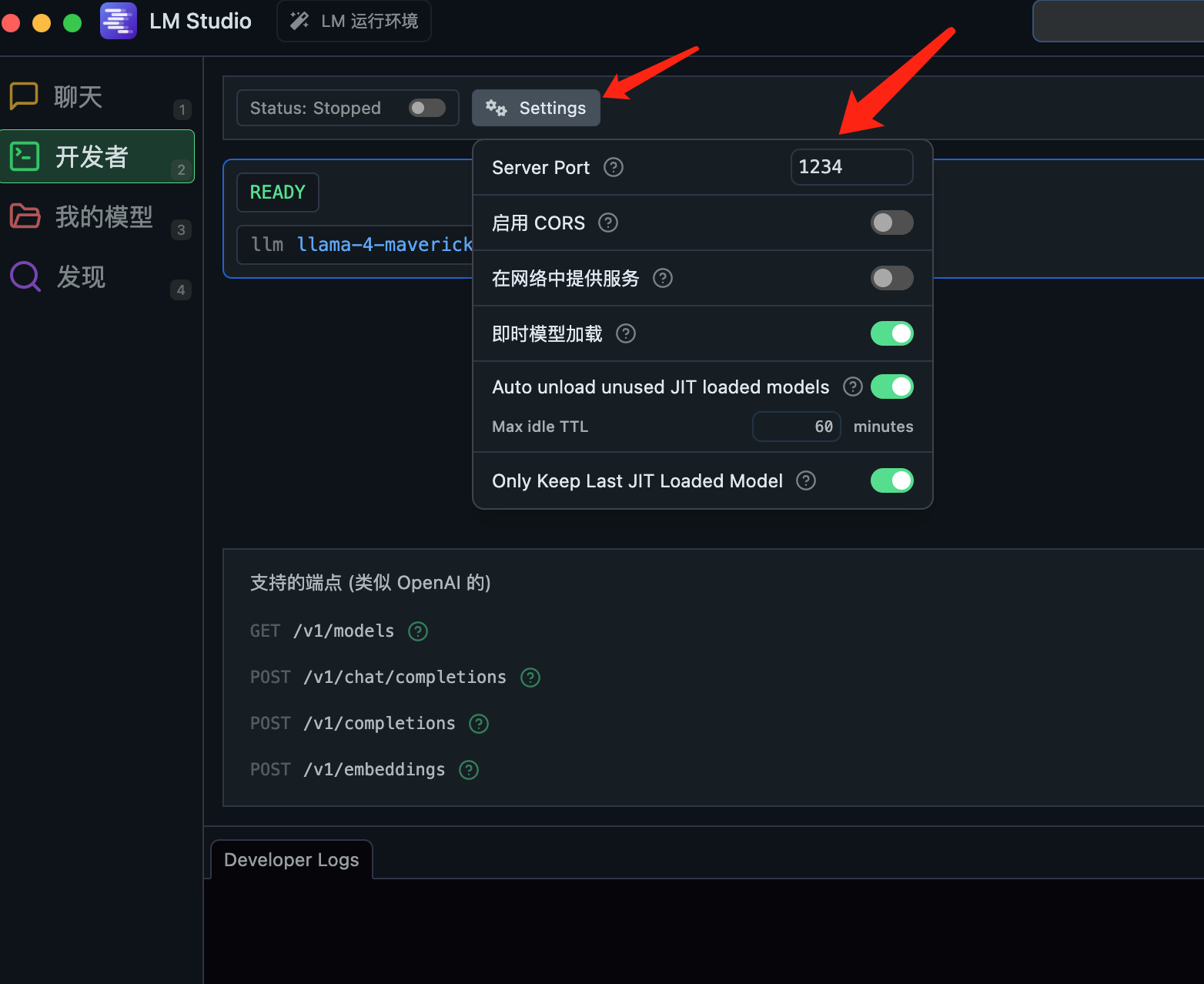
但有个坑要提前讲:默认状态下 LM Studio 不会开启 API 服务端。如果你想让它像 Ollama 那样被其他程序调用,得在 Developer 面板里手动把 OpenAI 兼容端点拉起来(默认端口通常是 1234)。
它的底层同样调 llama.cpp,前端是 Electron + React 封的 GUI。注意一个细节:GPU 推理 worker 是按需拉起的,只有真正开始对话或启动 Server 时才会占显存,关掉就释放。这一点对显存紧张的机器很关键。
二、模型管理:装、卸、换的”姿势”完全不同
Ollama:Modelfile + Tag 体系
Ollama 的模型管理逻辑很像 Docker——一个 Modelfile + 一堆 tag。
ollama pull qwen2.5:7b拉取镜像ollama list查看本地模型ollama rm qwen2.5:7b删除ollama cp复制改名ollama create -f Modelfile自定义模型(可以改 system prompt、参数模板、导入 GGUF)
这种”命令行流”对开发者是真香,但对只想点点鼠标的用户就有点劝退。
LM Studio:收藏夹 + Preset
LM Studio 走的是图形界面路线:
- 顶部搜索栏直接搜 Hugging Face 上的 GGUF 模型
- 鼠标点 Download 就能下到本地
- “My Models” 面板按收藏夹分类
- 对话时可以用 Preset 保存系统提示词和参数模板,下次一键调用
整个过程零命令行,对不熟终端的用户非常友好。但代价是没有像 Modelfile 那样可版本化、可脚本化的配置文件——想批量部署、自动化测试时会有点憋屈。
三、切换效率:冷启动、热切换、并发
这是多模型切换的命门。我自己用下来两者的差异主要在这几个点:
冷启动时间
Ollama 的模型加载依赖 keep_alive 参数(默认 5 分钟)。超时后模型会从显存卸载,下次调用要重新 load,7B 模型大约几秒、14B 模型十几秒、32B 能到半分钟以上。
LM Studio 加载逻辑类似,但它在 GUI 里能更直观地看到加载进度,且支持手动 Pin 模型到显存。
热切换体验
- Ollama:每次
ollama run或 API 请求会触发模型加载/卸载,CLI 下手动控制粒度更细 - LM Studio:GUI 内切模型基本是点一下的事,但背后同样要走”卸载→重载”流程,体感差异更多来自交互界面
并发请求
两个都支持,但Ollama 在并发场景下更稳——因为它是常驻服务进程,能维持多个请求队列;LM Studio 的 Server 模式更偏向”个人本地 API 网关”,并发能力相对弱一些,跑 Agent 多请求串行时偶尔会卡顿。
四、显存占用:RTX 5070/5080 笔记本实测参考
这块是华硕16 用户最关心的。我按 RTX 5070 / 5080 笔记本 GPU(12GB / 16GB 显存两个档位)给个大致参考表,具体数值会因量化方案、上下文长度有出入:
| 模型规模(Q4_K_M 量化) | 典型显存占用 | RTX 5070 12GB | RTX 5080 16GB |
|---|---|---|---|
| 7B | 约 5–6 GB | ✅ 轻松 | ✅ 轻松 |
| 14B | 约 9–10 GB | ✅ 可跑 | ✅ 轻松 |
| 32B | 约 19–22 GB | ❌ 跑不动 | ❌ 跑不动 |
| 70B(需卸载部分层) | 约 35–40 GB+ | ❌ | ❌ |
需要说明的是:32B 以上模型在 16GB 显存笔记本上基本不现实,要么上云、要么外接显卡坞。老老实实 7B/14B 量化跑是当下华硕16 笔记本的最优解。
两边的显存释放逻辑也有差异:Ollama 完全靠 keep_alive 计时,超时就卸载;LM Studio 在 Server 模式下可以手动控制 unload,但 GUI 模式下关闭对话窗口会立即释放。
五、API 兼容:OpenAI 接口能不能直接对接
2026 年几乎所有 Agent 框架、IDE 插件、AI 客户端都默认走 OpenAI 的 /v1/chat/completions 协议,这点两者都做得到,但细节有差异:
- Ollama:原生
/api/chat(自家协议)+/v1/chat/completions(OpenAI 兼容)。Tools calling 支持完善,覆盖主流 Agent 框架 - LM Studio:默认
/v1/chat/completions,需要在 Developer 面板手动开启。Tools calling 也在逐渐跟进,但实际兼容性比 Ollama 略差一截
说白了,如果你打算把本地模型接到 Cursor、Cline、Continue 这类 AI IDE 里,Ollama 的 OpenAI 兼容层更稳,LM Studio 的 Server 模式更偏向”自用”。
六、原理机制:GGUF、量化、KV Cache 这套底层
两边底层其实都是 llama.cpp,所以核心机制完全一致:
- GGUF 格式:模型文件打包标准,CPU/GPU 通用
- 量化方案:Q4_K_M 是当下性价比最高的档位,Q5/Q6 略大但效果更好,Q8 接近无损
- KV Cache 调度:长上下文场景下的显存大头,
--ctx-size参数控制
差异在前端封装:Ollama 把这些参数藏在 Modelfile 和环境变量里,LM Studio 暴露成 GUI 上的滑块和输入框。对想深度调参的用户,Ollama 更自由;对只想点鼠标的用户,LM Studio 更省事。
七、典型案例:代码、长文、视觉怎么切
直接给一套我在华硕16 上跑得很顺的配置:
- 代码任务:
qwen2.5-coder:14b,接 Cursor / Cline - 长文写作:
qwen-long或mistral-large(如果量化版能塞下) - 数学/推理:
deepseek-r1:14b或qwen2.5-math:7b - 视觉理解:
llava:13b或llama3.2-vision:11b - 日常对话:
llama3.1:8b或qwen2.5:7b
切换脚本(Ollama 示例):
#!/bin/bash
# 卸载当前模型
curl -X POST http://127.0.0.1:11434/api/generate -d '{"model":"qwen2.5:7b","keep_alive":0}' > /dev/null
# 启动新模型
ollama run qwen2.5-coder:14b
LM Studio 的切换靠 GUI 操作,没法完全脚本化,但对单用户场景反而更直观。
八、踩坑经验:这些坑我替你踩过了
- 路径含中文:模型存放路径里千万别有中文,否则 Ollama 加载时会报错。
OLLAMA_MODELS指向 D:\Models 这种纯英文路径最稳 - 代理冲突:如果系统开着 Clash 等代理,LM Studio 搜模型可能失败,需要在代理规则里放行 huggingface.co
- 模型重复下载:Ollama 和 LM Studio 各自的模型目录是隔离的,两者不能共用同一份 GGUF 文件(至少默认配置下不行),重复下会浪费硬盘
- 端口冲突:11434(Ollama)和 1234(LM Studio 默认)都可能被其他程序占用,记得查 netstat
- NVIDIA 驱动版本:CUDA 12.x 驱动是 2026 年的标配,老驱动跑大模型会直接 OOM
- NPU 协同:2026 款华硕16 上的 AMD Ryzen AI 300 / Intel Lunar Lake NPU 对纯文本推理加速有限,主要增益在能效比上,别指望 NPU 能替代 GPU 跑大模型
九、选型结论:一图看懂
| 维度 | Ollama | LM Studio |
|---|---|---|
| 启动方式 | 命令行 / 后台服务 | GUI 桌面应用 |
| 适合人群 | 开发者、运维、Agent 用户 | 普通用户、新手 |
| 推荐场景 | 服务化部署、API 网关、CI/CD | 本地对话、临时测试、轻度使用 |
| 显存友好度 | ⭐⭐⭐⭐⭐(keep_alive 精细控制) |
⭐⭐⭐⭐(手动 Pin) |
| 学习成本 | 中等(要学 CLI 和 Modelfile) | 低(开箱即用) |
| 并发能力 | ⭐⭐⭐⭐⭐ | ⭐⭐⭐ |
| 生态兼容 | ⭐⭐⭐⭐⭐(OpenAI 协议完善) | ⭐⭐⭐⭐(自用为主) |
一句话选型建议:
- 你是开发者、要接 Agent / IDE / 脚本——选 Ollama
- 你是普通用户、只想聊天 + 偶尔跑跑 API——选 LM Studio
- 预算充足、硬盘够大——两个都装,按场景切换用
常见问题
Q: Ollama 和 LM Studio 能否共用同一份 GGUF 模型?
A: 默认情况下不行,两者模型目录是隔离的。Ollama 用 ~/.ollama/models,LM Studio 用自己专属目录,重复下载会浪费硬盘空间。如果想共享,可以通过软链接(mklink /J)的方式让 LM Studio 指向 Ollama 已下载的模型路径,需手动配置。
Q: 多模型切换时如何避免显存争抢?
A: 核心原则是”同一时刻只跑一个模型”。利用 keep_alive=0 让 Ollama 在请求结束后立即卸载,或者在 LM Studio 里手动 Pin/Unpin 模型。如果有 Agent 框架做调度,建议在调用前显式 unload 当前模型,再加载目标模型。
Q: 命令行用户是否还有必要装 LM Studio?
A: 老实讲,纯命令行用户装 LM Studio 的性价比不高。LM Studio 的核心价值是 GUI + 一键搜模型,如果你 100% 用 Ollama CLI + Hugging Face 网页搜索,LM Studio 就显得有点多余了。
Q: 华硕16 2026 款跑 14B 模型卡不卡?
A: 在 RTX 5070/5080 笔记本 GPU 上,14B Q4_K_M 量化模型基本能做到 10–20 tokens/s 的生成速度,日常使用完全够用。如果开长上下文(8K+),速度会进一步下降,建议控制 ctx-size 在 4K–8K。
Q: Ollama 是否支持远程访问?
A: 默认监听 127.0.0.1,仅本机访问。如需远程调用,修改 OLLAMA_HOST=0.0.0.0:11434 环境变量即可,但要注意防火墙和鉴权配置,生产环境务必加反向代理和 API Key。