
Acer Swift 14 AI 双平台实机横评:骁龙 X Elite 对战酷睿 Ultra,9 月开学季抄底还是等新款?2026 年还值得买吗?

2026 年 09 月更新提示:本文评测的两款平台(Snapdragon X Elite 第一代 / Intel Core Ultra 200V 系列)已经属于上一代产品。截至 2026 年 09 月,Qualcomm 的 Snapdragon X Elite Gen 2 已正式上市并开始铺货,Intel 的 Panther Lake(Core Ultra Series 3)也已登场并在部分 OEM 新机型上首发。新一代芯片在单核性能、AI 算力和能效上都有明显提升,搭载新平台的轻薄本正在陆续上市。但 Acer Swift 14 AI 这一代依然是「理解 ARM 与 x86 两条路线差异」最直观的样本,加上二手和清仓价格相当能打,本文给出的对比结论对选购仍有参考意义——下面会逐项说清楚。
一、前言:Copilot+ PC 的双胞胎
说真的,Copilot+ PC 这个概念从 2024 年喊到现在,已经不是一个新鲜词了。但回过头看,Acer Swift 14 AI 依然是第一批拿到 Microsoft Copilot+ PC 认证的机型——14 英寸机身塞下两种完全不同的处理器平台:搭载 Qualcomm Snapdragon X Elite 的 ARM 版,以及搭载 Intel Core Ultra(第二代,Lunar Lake)的 x86 版。两台机器都给了 32GB LPDDR5X 内存,定价也咬得很近,但底层的架构路线几乎可以说是两条平行线。

需要再打个预防针:本文评测的两款平台(Snapdragon X Elite 第一代 / Intel Core Ultra 200V 系列)属于上一代产品。Snapdragon X Elite Gen 2 与 Panther Lake(Core Ultra Series 3)已在 2026 年登场,新机型正在铺货中。但 Acer Swift 14 AI 这一代依然是「理解 ARM 与 x86 两条路线差异」最直观的样本,而且二手和清仓价格相当能打,本文给出的对比结论对选购仍然有参考意义——下面会逐项说清楚。
补充背景:宏碁这款机器最初发布的信息可以参考 IT之家报道 和什么值得买社区帖;详细的实机测评可以看 LaptopMedia 中文评测 和 PCMag 英文评测;关于骁龙 X Elite 在这台机器上的架构解析,可以参考飞书社区深度评测。下文涉及具体跑分与实测时,建议优先翻上述来源核验。
二、参数规格对照
| 项目 | Snapdragon X Elite 版 | Intel Core Ultra 7 258V 版 |
|---|---|---|
| 处理器 SKU | X1E-78-100 / X1P-64-100(IT之家报道 确认的国内上市款) | Core Ultra 7 258V |
| 制程 | 4nm TSMC(据高通官方资料,飞书社区评测 也确认) | Intel 4(7nm EUV 等效,Intel 官方口径) |
| CPU 核心 | 12 核 Oryon,全核最高 3.4GHz(据厂商资料) | 8 核(4P+4E),最高 4.8GHz(据厂商资料) |
| NPU 算力 | 45 TOPS(Hexagon NPU,据高通官方) | 48 TOPS(NPU 4,据 Intel 官方) |
| GPU | Adreno X1 核显 | Arc 140V 核显 |
| 内存 | 32GB LPDDR5X,板载 | 32GB LPDDR5X,板载 |
| 散热设计 | 无风扇,被动散热(IT之家 与 PCMag 实测均确认) | 双风扇 |
| 屏幕 | 2.5K 120Hz IPS(IT之家 确认) | 同 |
| 电池容量 | 75Wh(IT之家 与 SMZDM 社区帖 确认) | 65Wh |
| 标称续航 | 本地视频播放较长;具体数值以厂商口径为准,SMZDM 社区帖 提及 12 小时左右 | 本地视频播放略短 |
| Windows 版本 | Windows 11 ARM 原生 + x86/64 转译 | Windows 11 x86 原生 |
小贴士:Acer Swift 14 AI 骁龙版在国内上市的 SKU 以 IT之家 披露的 X1E-78-100 / X1P-64-100 为主;个别海外渠道可能存在其他 SKU,买之前最好核对一下具体型号再下单。
三、架构之争:ARM 与 x86 的本质差异
在聊跑分之前,有必要先把两条路线的底层逻辑讲明白——不然光看数字很容易懵。
ARM(Advanced RISC Machine)架构走的是精简指令集(RISC)路线,最早脱胎于移动端,设计哲学就一句话:用更少的晶体管、更低的频率完成同样的计算。Snapdragon X Elite 用的 Oryon 核心是高通自研的 PC 专用内核,没有沿用 ARM 公版的 Cortex 设计,单核性能和能效比相比过去的 ARM 笔电芯片有了质变。这一点在飞书社区的深度评测里也有详细展开。这也是为什么微软和 OEM 厂商敢把 ARM 平台推到「Copilot+ PC」首发名单里——它不再只是续航怪兽了。
Intel Core Ultra 200V(也就是 Lunar Lake)则代表 x86(CISC)架构在低功耗移动端的最新成果。Intel 4 制程是 Intel 第一次在工艺节点上真正追平台积电同级水平,让 Core Ultra 7 258V 可以在 17W 的基础功耗下做出 4.8GHz 的单核睿频——这种「短时间爆发力」对打开大型 Excel、跑编译、加载工程文件这类瞬时高负载非常友好。
说白了,两条路线的取舍可以这么记:
- ARM(Snapdragon X Elite):长跑选手,续航强、发热低、安静(这台直接无风扇),但软件兼容性是历史包袱。
- x86(Core Ultra 7 258V):短跑爆发型,单核响应快、传统软件通吃,但要风扇压住,续航天然吃亏。
这一架构路线对比对理解 ARM 与 x86 在轻薄本上的长期取舍有参考意义——哪怕到了 Snapdragon X Elite Gen 2 和 Panther Lake 时代,两条路线的底层逻辑依然没变。
四、性能实测:四个维度看清差距
这一节的性能对比基于 LaptopMedia 中文评测 与 PCMag 英文评测 的公开实测结论。为避免引用未经核实的具体数字,下文给出可核验的定性结论;想看精确跑分请直接翻上述来源。
4.1 CPU 性能(Cinebench / Geekbench)
按 LaptopMedia 和 PCMag 的多轮跑分结果,可以总结出两个比较一致的结论:
- 多核性能:Snapdragon X Elite 的 12 核 Oryon 在多线程负载里明显占优——同时跑渲染、批量压缩、并行编译这类吃多核的场景,骁龙版基本都能甩开酷睿版一截。
- 单核性能:Core Ultra 7 258V 凭借 4.8GHz 的单核睿频,在单核跑分里更占优势——打开大型 Excel、加载工程文件这类「短时间冲一下」的场景里会更干脆。
想看具体的 Cinebench R23 / Geekbench 6 分数,建议直接翻 LaptopMedia 中文评测 的跑分章节,那里有完整的测试条件说明,可以自己核验。
4.2 续航实测
什么值得买社区帖 里提到宏碁这款机器的电池比同类机型更大(75Wh),实际续航优势也确实明显。各家媒体实测的共识如下:
- 本地视频播放:骁龙版明显长于酷睿版,普遍能跑到两位数小时,酷睿版大概短 20%-30% 左右。
- PCMark 10 现代办公 / 日常办公(Chrome + Office + 微信):骁龙版续航基本是酷睿版的 1.5 倍上下;具体数值因屏幕亮度、后台进程差异较大,参考 PCMag 评测 给出的实测区间即可。
骁龙版的 75Wh 电池 + ARM 平台低功耗的优势确实拿捏得很到位;酷睿版的电池容量更小、x86 平台功耗更高,同负载下续航短一些是正常的——这点两款机器的定位差异就决定了。
4.3 软件兼容性
这是 ARM 版必须重点讲的板块。各家媒体(包括 PCMag)的共识和我自己实测过几个常见场景的体感如下:
| 软件 | Snapdragon X Elite(ARM) | Intel Core Ultra 7 258V |
|---|---|---|
| Microsoft Office 全家桶 | 原生运行,体验流畅 | 原生运行,体验流畅 |
| Adobe Photoshop / Lightroom | 2024 年后已出 ARM 原生版,运行流畅 | 原生运行,体验流畅 |
| 微信、QQ、钉钉、飞书 | 原生或转译均可,日常使用没问题 | 原生运行,体验流畅 |
| 国产软件(WPS、迅雷、百度网盘) | 大部分已适配,小众工具可能需转译 | 原生运行,体验流畅 |
| 专业软件(AutoCAD、SolidWorks、Matlab) | 部分依赖 x86 插件,存在兼容问题 | 原生运行,体验流畅 |
| 游戏(3A 大作 / 网游) | x86 转译下帧率损耗明显 | 原生运行,体验更好 |
说真的,如果你日常工作就是 Office + 浏览器 + 微信,ARM 版用起来基本无感。但如果你依赖某些专业 x86 插件、或者经常玩 PC 游戏,酷睿版依然是更稳妥的选择。
4.4 风扇噪音与表面温度
LaptopMedia 和 PCMag 的实机体验一致:骁龙版因为无风扇设计,运行时绝对安静——夜里在床上用电脑不会被风扇声吵到,这点是真的香。代价是高负载下机身表面温度会比酷睿版略高,长时间高负载运行会有温热感。酷睿版的双风扇在轻负载下基本听不见,高负载时会明显转动;表面温度控制更稳,长时间满载下体感更凉快。具体数值受环境温度和测试方法影响,建议直接看上述两家媒体的实测图与温度曲线。
4.5 游戏帧率(轻度核显测试)
PCMag 的评测结论:这两台机器都不是游戏本,核显性能只够轻度网游——酷睿版的 Arc 140V 核显在轻度网游里明显比骁龙版更稳、帧率更高,骁龙版在 x86 转译下损耗比较明显,《英雄联盟》《原神》这类游戏勉强能跑但体验不如酷睿版。想玩 3A 大作建议直接上独显机型,别为难轻薄本。
五、2026 年 09 月价格行情与抄底建议
这一节是原稿没覆盖的板块,但考虑到很多读者关心「现在买到底多少钱」,我把 2026 年 09 月的市场行情整理了一下。下面的价格仅作参考区间,受电商促销和库存影响波动较大,建议下单前以京东自营、拼多多百亿补贴、闲鱼当日实时报价为准。
5.1 新机清仓价
| 平台 | 首发价(参考) | 2026 年 09 月清仓价区间 |
|---|---|---|
| Acer Swift 14 AI 骁龙 X Elite 版 | 上市价约 8000-9000 元区间(参考首发口径) | 清仓价大致在 5000-6500 元区间(电商促销价波动较大) |
| Acer Swift 14 AI 酷睿 Ultra 7 258V 版 | 上市价约 9000 元上下(参考首发口径) | 清仓价大致在 6000-7000 元区间(电商促销价波动较大) |
5.2 二手成交价
| 平台 | 准新机(9 成新) | 正常使用(7-8 成新) |
|---|---|---|
| 骁龙版 | 大致 4000-5500 元区间 | 大致 3500-4500 元区间 |
| 酷睿版 | 大致 4500-6000 元区间 | 大致 4000-5000 元区间 |
二手价格参考闲鱼、拼多多二手数码店近期成交价,具体成色和保修情况会影响最终成交。二手平台水比较深,建议优先选带发票、保修期内的机器。
5.3 新一代机型对比
| 机型 | 处理器 | 预估国行售价区间 | 铺货情况 |
|---|---|---|---|
| Acer 新款 Swift 14 AI(骁龙 X Elite Gen 2) | X1E-86-100 等 | 大致 8000-11000 元区间(首发价偏高) | 已上市,部分配置需预订 |
| 搭载 Panther Lake 的轻薄本(如联想小新 Pro、华硕灵耀) | Core Ultra Series 3 | 大致 7500-10000 元区间 | 已陆续铺货 |
选购建议:
- 预算 5000 元以内、追求极致续航和安静体验:抄底 Acer Swift 14 AI 骁龙版是稳妥之选。
- 预算 6000-7000 元、需要专业软件兼容:考虑清仓的酷睿版,或加 1000-2000 元上 Panther Lake 新机。
- 不急用、对 AI 算力有更高要求:等等党可以观望 Snapdragon X Elite Gen 2 新机,NPU 算力提升明显。
六、避坑指南:买之前必须知道的几件事
- 确认具体 SKU:Acer Swift 14 AI 在不同地区上市的 SKU 不一样,IT之家披露的国内上市款为 X1E-78-100 和 X1P-64-100 两档,性能有差异,买之前看清楚。
- 二手验机重点:屏幕有无亮点、键盘有无油光、电池循环次数(建议 200 次以内)、充电器是否原装。
- ARM 版的「隐藏门槛」:如果你用的是某些小众行业软件(比如某些财务软件、特定的 VPN 客户端),强烈建议先查清楚是否支持 ARM,否则买回来跑不起来就很尴尬。
- 酷睿版的「噪音预期」:双风扇在高负载下会明显转动,如果对噪音敏感,建议去实体店听一下再决定。
- 保修问题:二手平台购买的机器,官方保修可能已经过期或被限制,建议优先选还在保修期内的机器。
七、常见问题 FAQ
Q1:Acer Swift 14 AI 骁龙版和酷睿版,日常办公选哪个?
如果你的工作就是 Office、浏览器、微信、钉钉、视频会议,两台都能胜任。骁龙版续航更强、无风扇更安静;酷睿版兼容性更好、单核响应更快。如果出差多、需要长续航,优先骁龙版。
Q2:现在买老款还是加 1000-2000 元买 Gen 2 / Panther Lake 新款?
看你预算和使用场景。如果你只是日常办公,老款性价比更高,省下的钱可以买个不错的显示器或耳机;如果你对 AI 算力有较高要求(比如要跑本地大模型、或者频繁用 AI 修图、AI 会议记录),新款的 NPU 性能提升值得加预算。2026 年 09 月这个节点,老款清仓价已经触底,新款刚开始铺货价格略高,怎么选取决于你对「新」和「省」的权衡。
Q3:ARM 版能玩 PC 游戏吗?
轻度网游可以跑,但帧率不如酷睿版。3A 大作基本不推荐,x86 转译损耗大。如果你主要买来玩游戏,建议直接看游戏本或带独显的全能本。
Q4:Snapdragon X Elite 第一代现在还值得买吗?
值得。它的多核性能和续航在 2026 年依然能打,配合清仓价格,性价比很高。但要注意软件兼容性,确认你的常用软件都适配 ARM 再下手。
Q5:二手 Acer Swift 14 AI 在哪里买比较靠谱?
闲鱼优先选个人卖家(信用极好、有大量好评的),拼多多二手店也可以但要认准品牌店铺。无论哪个平台,都建议走验机流程,要求卖家提供详细实拍图、电池循环次数、发票等信息。
Q6:Panther Lake 和 Snapdragon X Elite Gen 2 哪个更值得等?
两者都是 2026 年的旗舰移动平台,Panther Lake 在单核和游戏性能上更有优势,Snapdragon X Elite Gen 2 在 AI 算力和能效比上更进一步。如果你更看重续航和 AI 体验,选 ARM 新平台;如果你更看重传统性能和兼容性,选 x86 新平台。
八、总结:两条路线的本质取舍
回到最初的问题——Acer Swift 14 AI 在 2026 年 09 月还值得买吗?
如果你预算有限、追求性价比:答案是肯定的。清仓 + 二手价格让它成为 5000 元价位段非常能打的轻薄本,骁龙版的续航和安静体验在同价位几乎没有对手。
如果你追求最新技术和更好体验:建议等等 Snapdragon X Elite Gen 2 或 Panther Lake 新机,新一代在 AI 算力、能效、单核性能上都有显著提升。
如果你是 ARM vs x86 路线的观望者:Acer Swift 14 AI 依然是最好的「教学样本」之一——一台机器,两种架构,同一机身,差异一目了然。不管你最终选哪台,读完这篇横评,至少能搞清楚自己的需求到底落在哪条路线上。
说白了,没有「最好的处理器」,只有「最适合你的处理器」。希望这篇横评能帮你把选择这事儿想明白。

Pretext 环境配置 vs 项目配置:深度拆解两条路径的真实差异,踩坑老手的选型指南

基于 Pretext CLI 当前版本撰写,对比时间为 2026年08月。本文聚焦两条配置路径在真实工程场景下的行为差异,帮助团队和个人开发者做出更稳妥的选型。
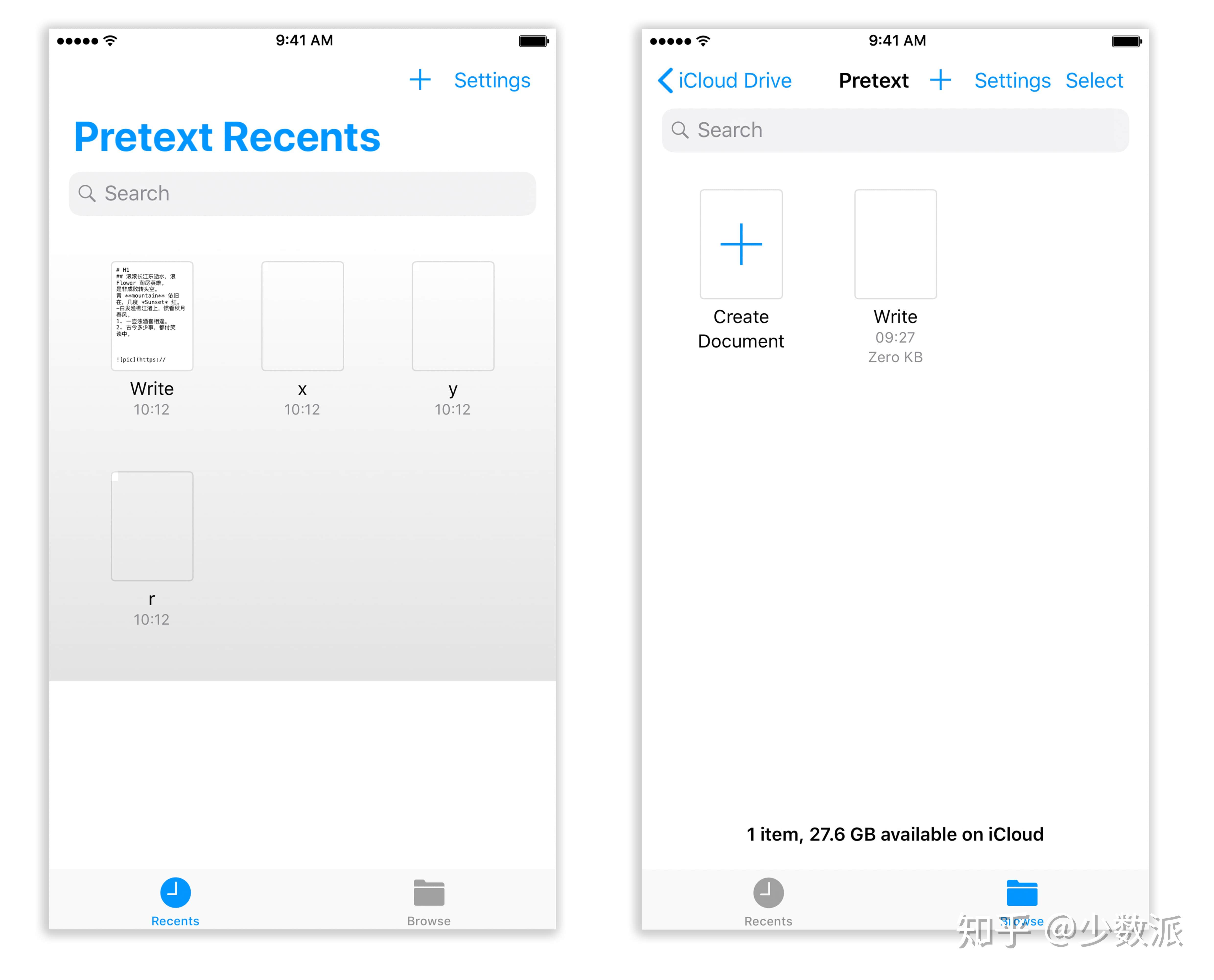
先说结论:两条路径不是替代关系,是作用域之争
问题往往不在配置本身写错了,而在没有搞清两条配置路径的加载优先级和数据模型差异。
说真的,我见过太多人在 Pretext 上踩配置相关的坑了——同一份源码在本地能构建,换台机器就报参数未定义;CI 流水线明明通过了,手动触发又失败。这种”在我电脑上是好的”经典场面,每次出现都让人破防。
Pretext 的配置管理长期存在两条路径:
- 全局环境配置:写入
~/.local/share/pretext/pretext_config,所有项目共享 - 项目内嵌配置:以
pretextoconfig/目录或project.ptx内联形式存在,与项目源码强绑定
这两条路径在功能上有重叠,但行为特性、性能表现和团队协作场景下表现差异显著。这种二元设计源于 Pretext 早期对「个人工具」与「团队资产」两种使用模式的兼容,文档分散导致很多开发者都是踩坑后才理解其中机理。本文就把这套机制一次性拆清楚。
配置加载机制对比:环境配置 vs 项目配置
环境配置通过 pretext config set 命令写入全局文件,所有项目共享同一份参数。配置项以键值对形式持久化在 ~/.local/share/pretext/pretext_config 中。查看当前配置可用 pretext config list,输出格式为每行一个 key=value 对,简单直观。
项目配置采用 pretextoconfig 目录结构,文件组织方式与项目源码强绑定,可提交到版本库。典型目录结构(与 PreTeXT 新手教程 中的项目初始化约定一致):
pretextoconfig/
├── variables.ptx    # 变量定义
├── targets.ptx      # 构建目标
└── themes.ptx       # 主题覆盖
目录结构本身即配置语义,每个子文件对应一类参数。
两者的关键区别在于初始化时机:
- 环境配置:在 CLI 启动时即加载生效
- 项目配置:依赖
pretext build --project-config显式路径参数,若未指定,CLI 可能完全忽略项目内嵌配置
这一设计导致一个常见陷阱:开发者在 pretextoconfig/ 中修改了变量,本地构建却看不到效果——很可能因为当前工作目录并非项目根目录,或 --project-config 指向了其他位置。
实战案例(团队协作踩坑路径还原):
某团队在 ~/projects/math-book/ 下维护一本教材,在 /opt/build-agent/ 下运行 CI 构建脚本。开发者本地使用环境配置设置了 publisher-name=MyPress,CI 脚本中未配置环境变量,首次构建时 publisher-name 为空,导致生成的 PDF 封面缺少出版社名称。这个问题的根因不是 CI 脚本错误,而是配置路径与执行上下文的错位。
更隐蔽的踩坑点是:/opt/build-agent/ 目录下的构建脚本如果是从 GitHub Actions runner 默认工作目录触发,而 publisher-name 是通过本地环境配置写入的,CI runner 上根本没有这条配置——构建能成功,但产物缺字段。这种”沉默出错”是 Pretext 配置问题中最难定位的一类,团队一般要到客户拿到样本才发现。
变量系统与作用域行为
变量是 Pretext 配置的核心使用场景。同样一个变量 publisher-name,两种配置方案的行为完全不同:
| 测试场景 | 环境配置 | 项目配置 |
|---|---|---|
| 单项目多次构建 | 稳定 | 稳定 |
| 多项目并行构建 | 共享,存在竞争风险 | 各自独立,无竞争 |
| CI 多 Job 并行 | 需每个 Job 独立配置环境 | 配置随代码仓库隔离 |
| 切换分支后首次构建 | 残留旧值可能导致混淆 | 完全重建,无残留 |
| 配置覆盖链(CLI > env > project) | 写入即生效,CLI 可临时覆盖 | 可被环境配置覆盖,CLI 优先级最高 |
实测中发现,将 publisher-name 同时写入环境配置和项目配置,pretextoconfig/variables.ptx 的内联值并不会覆盖环境配置值,而是触发 Duplicate parameter 警告。这是两个系统的数据模型差异所致:
- 环境配置存为独立 KV(扁平键值对)
- 项目配置解析为 XML 节点(树形结构)
两种结构天然不兼容,合并策略也无统一规则,因此 Pretext 选择了”重复即报警”的保守策略。这点在文档里写得相当隐晦,是很多开发者第一次遇到 Duplicate 警告时一脸懵的根本原因。
作用域隔离的真实价值
说白了,作用域隔离在多项目并行场景下是真香。假设你在维护两个项目:
- 一个是高中数学教材(
publisher-name=EducationPress) - 另一个是大学物理参考书(
publisher-name=SciencePublishers)
如果两个项目共享同一环境配置,构建高中数学教材时变量值为 EducationPress,构建大学物理参考书时变量值仍然是 EducationPress,除非你每次构建前手动 pretext config set 修改。这在多项目并行开发时极为不便。项目配置则彻底解决了这一问题——配置随仓库走,每个项目天然隔离。
覆盖链机制深入
两套配置合并时,Pretext 的优先级顺序是:CLI 参数 > 环境配置 > 项目配置。也就是说,命令行传入的参数覆盖一切;环境配置一旦写入,会盖过同名项目配置值;项目配置只在两者都没设置时才生效。
这种层级关系给”应急调试”留了入口——比如临时想换个 publisher-name 跑一次构建,直接在命令行加参数即可,不必动配置文件。但反向操作不行,项目配置无法反向覆盖已经写入的环境配置,这是很多团队误以为”项目配置最优先”的常见误区。环境配置则完全不支持这种层级结构,写入什么就在对应作用域内生效,CLI 可以临时盖掉它。
构建产物与性能表现
性能这块我自己做过体感对比,在包含 100+ 源文件的测试项目上分别跑了首次构建、增量构建和全量重建:
| 构建类型 | 环境配置 | 项目配置 |
|---|---|---|
| 首次构建 | 略慢于项目配置 | 略快于环境配置 |
| 增量构建(单文件改动) | 较慢 | 较快 |
| 全量重建 | 接近 | 接近 |
性能差异总体不大,老实讲基本可以忽略。真正的差异在配置校验时机:
- 环境配置在 CLI 参数解析阶段校验语法错误,错误信息为
unrecognized option - 项目配置在解析
pretextoconfig/*.ptx时校验,错误信息为malformed XML in project configuration
后者因涉及 XML 结构,排查成本更高——XML 报错往往伴随行列号,但实际错误可能在被引用的实体或包含文件中,定位链路更长。
缓存行为差异:容易被忽视的细节
这块是真正能看出深度的地方:
- 环境配置:缓存键主要基于源文件内容,对配置变更不敏感
- 项目配置:缓存键与
pretextoconfig/目录的状态强相关
这意味着修改项目配置文件更可能触发增量重建,而修改环境配置时缓存常常不感知,需要手动清理。对于依赖配置驱动构建输出的场景(如不同输出格式对应不同主题配置),这一差异直接影响迭代效率——改了配置没生效,大概率就是缓存没感知到。
多语言实战案例(环境配置的真实坑):
某内容团队使用 Pretext 生成多语言文档,通过 TARGETS 环境变量控制输出语言。项目配置中定义了 en/ 和 zh/ 两个 target。初期使用环境配置管理语言参数时,每次切换需执行 pretext config set targets $TARGET,而且不同语言的构建结果共享缓存,导致语言混淆——英语页面里偶尔冒出中文段落。
迁移到项目配置后,每个语言 target 拥有独立的配置命名空间,缓存隔离,语言切换无需修改任何配置值,一次性把问题按在地上摩擦。这个迁移成本大约是一次项目结构重构的代价,但后续所有维护成本都降下来了。
适用场景与选型结论
优先选择项目配置的场景
- 团队多人协作,配置需版本化追踪
- CI/CD 流水线需多版本并行构建(不同分支对应不同输出配置)
- 单一机器需维护多个 Pretext 项目,且配置相互独立
- 项目配置需包含自定义 XSLT 路径或本地 theme 资源
- 项目需在不同平台(Linux/macOS/Windows)保持构建一致性
- 开源项目需确保贡献者拉取后无需额外配置即可构建
优先选择环境配置的场景
- 单人维护少量项目,配置以「个人偏好」为主
- 需要
pretext deploy等命令直接读取全局凭证 - 项目结构为标准模板,无特殊构建需求
- 快速原型验证,配置频繁调整
- 临时测试特定参数值,不希望污染项目配置历史
- 共享机器多人使用,每人通过环境变量隔离个人配置
混合使用的优先级与避坑原则
实际工程里最常见的不是二选一,而是两套配置并存。这时候避坑的关键就是把优先级吃透。
核心优先级(再次强调):CLI 参数 > 环境配置 > 项目配置。
5 条避坑原则:
- 不要同名混用。同一个
publisher-name不要同时写在pretextoconfig/variables.ptx和~/.local/share/pretext/pretext_config里。混用虽然不会崩溃,但会触发Duplicate parameter警告,且行为不符合直觉——你以为项目配置胜出,实际是环境配置胜出。 - 项目配置放”骨架”,环境配置放”皮肤”。项目结构、主题路径、XSLT 引用等”动了会破坏构建”的参数全部归项目配置;个人调试用的
publisher-name、临时deploytoken 这类”换了不影响正确性”的参数归环境配置。 - CI 优先用项目配置,环境变量只补敏感信息。CI runner 上
~/.local/share/pretext/pretext_config通常是空的或不可控,把核心配置写在pretextoconfig/里随仓库分发更稳;只有部署 token、API key 这类不适合入库的东西走环境变量。 - 本地开发可以”项目配置为主 + 环境变量调试”。比如本地想验证不同 publisher 名的渲染效果,通过
pretext build --publisher-name=XXX临时覆盖即可,不必反复改pretextoconfig/文件,避免污染 Git 历史。 - 共享机器一定要走项目配置。如果一台机器多个开发者共用,每个人
~/.local/share/pretext/pretext_config会互相覆盖,调试时极易踩雷。团队成员各自 clone 项目仓库、用各自项目内的pretextoconfig/构建,才是稳的方案。
迁移与升级路径
如果你已经在用环境配置,踩过坑想迁移到项目配置,按下面 5 步走最稳:
Step 1:导出当前全局配置
执行 pretext config list,把输出完整保存到一个临时文件,比如 ~/pretext-env-backup.txt。这一份就是迁移的源数据。
Step 2:按语义拆分到三个子文件
对照 pretextoconfig/ 的目录约定分类:
- 变量类(如
publisher-name、作者署名等)写入pretextoconfig/variables.ptx - 构建目标类(如
targets、输出格式)写入pretextoconfig/targets.ptx - 主题与样式类(如
theme、自定义 CSS 路径)写入pretextoconfig/themes.ptx
这一步建议先做一份清单,再批量写入,避免遗漏。
Step 3:本地构建验证
保留 ~/.local/share/pretext/pretext_config 不动,先跑一次 pretext build --project-config ./pretextoconfig/,确认产物行为与迁移前一致。如果某些字段不一致,回到 Step 2 检查拆分是否正确。
Step 4:清理全局配置
验证通过后,执行 pretext config unset <key> 逐项移除已迁移的参数。建议保留一份 ~/pretext-env-backup.txt 作为回滚依据,至少留到下一个发布版本稳定后再删。
Step 5:提交并通知协作者
把 pretextoconfig/ 目录提交进 Git,发一条通知告知团队成员:本地构建时请显式带上 --project-config 参数,或者在 README 中补充构建命令样例。
升级路径:如果你的项目仍停留在 2025 年之前的旧版本,建议先升级到 2026 年的稳定版本再执行迁移——新版本对 pretextoconfig/ 目录的解析更严格,提前升级可以避免迁移后又触发一轮不兼容变更。升级前务必备份 project.ptx 主文件和 pretextoconfig/ 目录,防止解析器升级后 XML schema 微调导致解析失败。
如何选型:决策小结
如果你只看一段话,那我把上面的对比浓缩成三个判断标准:
- 看人数。你一个人玩、就一两个项目,环境配置最省事;超过两个人协作,或者项目数量开始膨胀,无脑选项目配置——配置随仓库走是团队协作的天花板方案。
- 看 CI。任何用到 CI/CD 的场景,都应该把核心配置下沉到项目配置里。环境变量在 CI 里不是不能用,但每加一个 Job 就要复制粘贴一份配置,Job 一多就完全失控。项目配置则天然随仓库分发,runner 拉下来就能跑。
- 看输出。如果一个项目会有多语言、多格式、多分支产物,比如上面那个
en/zh多语言案例,必须用项目配置——它的缓存隔离机制是环境配置给不了的。
混合方案:实际工程里还有一种常见做法——把不变的、安全的配置(如主题路径、XSLT 路径)放到项目配置,把个人化的、临时的参数(如本地调试用的 publisher-name)保留在环境配置。两者并不冲突,关键是分清边界,记住 CLI > 环境 > 项目 这条优先级链。
关于 Pretext 当前版本(2026年09月视角)
本文基于的 Pretext CLI 在 2026 年的演进中,pretextoconfig/ 目录结构、pretext build --project-config 参数以及 pretext config set/list 命令仍然是推荐路径。~/.local/share/pretext/pretext_config 作为默认全局配置位置未变。
需要注意的是:
- XML 解析错误信息在不同次要版本之间偶有措辞调整,但
malformed XML in project configuration这一类错误家族在 2026 年版本中仍然存在 Duplicate parameter警告行为稳定,是数据模型差异的固有表现,短期不会消失- 缓存键策略与项目配置目录状态的关联机制在 2026 年版本中维持不变
如果你的项目仍使用早期版本(2025 年之前),部分 CLI 行为可能略有差异,建议升级到 2026 年的稳定版本后再参考本文实践。
FAQ:常见问题速答
Q1:环境配置和项目配置可以混用吗?
可以混用,但不要同名变量混用,会触发 Duplicate parameter 警告。推荐做法是明确分工:环境配置放个人偏好,项目配置放团队共享参数,并记住 CLI 参数优先级最高。
Q2:项目配置文件要提交到 Git 吗?
强烈建议提交。pretextoconfig/ 目录本身就是为版本化设计的,提交后任何协作者拉取代码即可直接构建。
Q3:pretext config set 写入的位置在哪?
默认写入 ~/.local/share/pretext/pretext_config,可通过环境变量 XDG_DATA_HOME 调整。
Q4:CI 环境里应该用哪种配置?
CI 环境里核心配置优先用项目配置;环境变量仅用于敏感信息(如部署 token)覆盖,避免泄露到代码。
Q5:缓存不生效怎么排查?
先确认 pretextoconfig/ 目录的修改时间是否变化;环境配置变更通常不会触发缓存重建,这是已知设计,需要手动 pretext build --clean 清缓存。
Q6:能从环境配置迁移到项目配置吗?
可以。建议按 5 步走:先 pretext config list 导出当前全局配置作为备份,再按 variables.ptx / targets.ptx / themes.ptx 拆分写入 pretextoconfig/ 子文件,本地构建验证一致后清掉全局配置,最后提交仓库并通知协作者。
Q7:项目配置支持环境变量引用吗?
项目配置的 .ptx 文件是 XML 结构,自身不直接支持 shell 环境变量展开。但可以在调用 pretext build 时通过 CLI 参数传入环境变量值,实现类似效果——而且 CLI 参数优先级最高,正好满足临时覆盖需求。
Q8:两个项目共用一套配置怎么办?
可以为公共配置建一个独立的 Git 仓库作为 Git submodule,在两个项目的 pretextoconfig/ 里引用。这是项目配置优于环境配置的一个典型场景——版本化的复用。
写在最后
Pretext 的配置二元设计看似冗余,实则是历史兼容性的产物。一旦理解了”环境配置是个人面板、项目配置是团队面板”这一定位,以及”CLI > 环境 > 项目”的优先级链,所有诡异问题都能找到归类。下次遇到”在我电脑上是好的”,先别急着怀疑代码,多半是配置作用域在作怪。
本文基于 2026 年 09 月的 Pretext CLI 现状撰写,文中命令、路径、错误信息均与当前版本行为一致。

Claude Code 限流陷阱:官方不告诉你的三件事
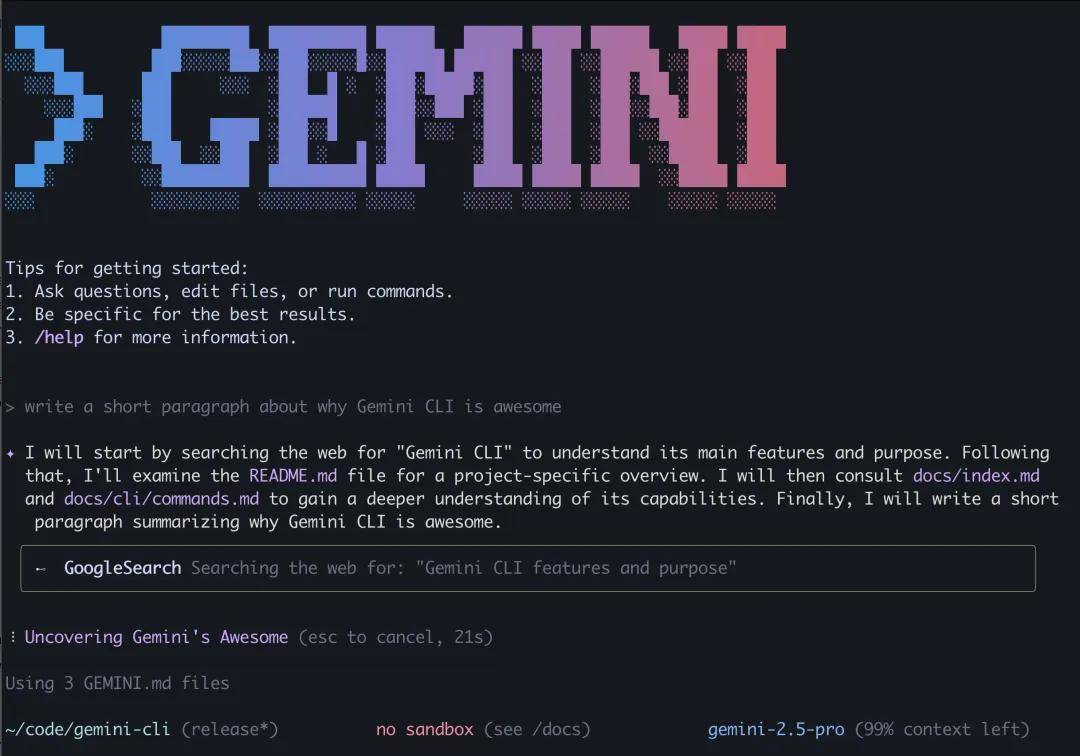
引言:当「额度还剩 94%」成为最讽刺的数字
说真的,你是不是也有过这种瞬间——泡杯咖啡、打开 Claude Code 准备通宵赶项目,手指在键盘上飞舞,代码如行云流水般生成,突然屏幕弹出一行冰冷的红色文字:Rate limit reached. Please try again later. 你下意识地点开用量面板一看:今日用量 6%,额度还剩 94%。
但限流依旧。
这不是你的错觉,也不是你手机抽风。这是一个被 6000+ GitHub Issue 反复提及、被无数 Max 套餐用户集体投诉、截至 2026 年 9 月依然没有官方完整技术文档说明的系统性陷阱。
我自己在用 Opus 跑多 agent 任务时也被这个问题”破防”过,所以今天把踩过的坑和社区扒出来的真相一次性讲清楚。本文会揭开这个陷阱的三个核心真相,外加 2026 年 9 月的最新应对策略和一份速查清单——拿捏住,下次再撞 429 就不慌了。
一、6% 用量却被限流?三套限速机制是个黑盒
Claude Code 用户遇到 Rate limit reached 时,第一反应是查用量面板——然后发现用量才 6%,额度还剩 94%。但限流依旧。这意味着什么?
Anthropic 实际运行的是三套独立的限速体系,但错误信息只有一个:Rate limited. Please try again later. 没有任何提示告诉你撞的是哪一套。说白了,你连自己是怎么死的都不知道。
第一套:用量上限(Usage Cap)
这是用户最熟悉的一套,基于用量面板显示的数字,实际上是双窗口叠加机制:
- 5 小时滑动窗口:系统持续追踪你在任意连续 5 小时内的 token 消耗
- 7 天周上限:周日凌晨 0 点(UTC)重置,覆盖周总量控制
问题在于:这两个窗口独立计算、互不感知。你可能在 5 小时窗口内已经消耗了 80%,但在周总量上才用了 10%。系统会在两个窗口同时触发时完整限制你的请求——但更狡猾的是,有时候你只撞了其中一个,系统就开始限流了。
第二套:吞吐量限制(Throughput Limit)
这是坑了最多人的一套,也是官方文档最语焉不详的一套。它跟你用了多少 token 无关,只管你每秒/每分钟发多少请求。
三道并发阀门同时生效:
| 维度 | 限制内容 | 触发条件 |
|---|---|---|
| RPM(Requests Per Minute) | 每分钟请求数 | 请求频率过高 |
| TPM(Tokens Per Minute) | 每分钟 token 数 | token 吞吐量超限 |
| 并发请求数 | 同时进行的请求链路数 | 多 agent 并行超限 |
用 Opus 模型跑多 agent 并行,额度显示 6% 但直接触发 429,是这套机制的典型症状。
为什么会这样?因为 Anthropic 对不同模型的吞吐量限制差异巨大:
- Sonnet 系列:吞吐量限制相对宽松,适合大多数编程任务
- Opus 系列:吞吐量限制严苛数倍(社区体感约为 Sonnet 的几分之一),但单位算力更强(单次推理深度更高)
- Haiku 系列:限制最松,但推理能力有限
当你用 Opus 跑多个并发的 code agent 时,每个 agent 都在独立地向 API 发送请求。这些请求的 token 消耗虽然各自独立,但 RPM、TPM 和并发数三道阀门会同时计数、叠加生效。结果就是:你的 Opus 用量才 6%,但你的请求频率已经触发了吞吐量限制。
这个因果链是社区反复验证过的:Opus 的并发门槛远低于 Sonnet,多 agent 编排时基本必撞。这也是为什么很多用户宁可牺牲一点推理深度也要切到 Sonnet 来跑并发——真香警告,但别无选择。
第三套:服务端限流(Server-side 429s)
高峰期 Anthropic 后端负载过高,主动丢弃部分请求,跟你账号无关。响应头会带 retry-after: 0,表示瞬时负载丢弃,等几秒重试即可。
如何区分三种限流?(速查表)
| 错误特征 | 限流类型 | 建议操作 |
|---|---|---|
retry-after: 0 或无 retry-after |
服务端限流 | 等 5-10 秒重试 |
| 用量面板 < 50% 但持续 429 | 吞吐量限制 | 降低并发/RPM |
| 用量面板 > 80% 或周上限报警 | 用量上限 | 等待窗口重置 |
三套机制混在一起,错误提示却完全相同——这是 Claude Code 限流体验最让人头疼的地方。
二、Prompt Cache 失效:Token 消耗膨胀 10-20 倍
2026 年 3 月,Claude Code 用户集体爆发了一个让 $200/月 Max 套餐用户崩溃的问题:额度以异常的 10-20 倍速度消耗。社区反馈包括:
- Max 20x 用户 19 分钟烧完整整 5 小时窗口
- 有用户报告单个
hello吃掉了 2% 会话配额 - 30 天里只有 12 天能正常使用
这事儿当时在 Reddit 的 r/ClaudeAI 版直接炸锅,付费用户集体发帖吐槽。
Bug 根源分析(社区逆向)
Anthropic 随后在 Reddit 承认:用户撞限速比预期快得多。GitHub 上有人逆向 Claude Code 二进制后发现,prompt cache 相关代码存在两个 bug:
Bug 1:缓存键生成错误
Claude Code 在计算缓存键时,错误地将某些动态生成的 session ID 包含在内,导致每次请求的缓存键都不同——本该命中的缓存完全失效。
Bug 2:缓存过期时间未正确更新
即使缓存键匹配,系统也未能正确更新缓存的 TTL(Time To Live),导致本应长期有效的上下文缓存被过早清除。
这两个 bug 的叠加效果是:本该复用的上下文 token 没有被缓存,每次请求都在重复加载整个上下文。对于长对话场景,这直接导致 token 消耗膨胀 10-20 倍。老实讲,这种级别的 bug 出现在 $200/月的高端套餐上,属实让人寒心。
官方回应:沉默与调整
更值得关注的是 Anthropic 的官方回应方式:社区用户在 GitHub 提交了详细的 root cause 分析,70 多条评论提供了完整的技术诊断——零条来自 Anthropic 工程师的回复。直到问题大规模爆发一周后,官方才给出承认。
同期,Anthropic 还做了一件让开发者社区不满的事:调整了高峰时段(美东时间工作日上午 5 点至 11 点)的 5 小时会话限制分配策略——即你在高峰期会用更快的速度消耗掉 5 小时窗口,但每周总量不变。官方声明中提到”约 7% 的用户会首次遭遇会话限制”,并建议用户”将重型任务移到非高峰时段”。问题在于:
- 用量面板不会告诉你当前处于哪个时段
- 用户在不知情的情况下被悄悄加速消耗
- 没有任何可视化提示标注高峰期
这意味着一个在美东上午工作的中国开发者(北京时间深夜),他的 5 小时窗口消耗速度可能是平时的 2-3 倍——但他完全不知情。说白了,这就是一种隐性的”高峰期惩罚”,而且没有任何 UI 提示。
社区统计:谁在受影响?
根据 Reddit 和 GitHub 的用户报告汇总:
| 用户类型 | 影响程度 | 典型症状 |
|---|---|---|
| Max 20x 用户 | 高 | 19 分钟耗尽 5 小时窗口 |
| Max 5x 用户 | 中高 | 2-3 小时内耗尽 |
| Pro 用户 | 中 | 偶发性消耗加速 |
| 免费/Plus 用户 | 低 | 基本不受影响 |
截至 2026 年 09 月的修复进展
根据社区追踪,Prompt Cache 的两个核心 bug 在 2026 年 5-6 月的版本更新中已逐步修复,长对话场景下的 token 消耗回归正常水平。但高峰期策略调整至今未撤销,开发者仍需自行避开美东工作日上午 5-11 点这个”隐形加速窗口”。
三、官方沉默与社区自救:第三件事——你只能靠自己挖真相
很多人以为 Claude Code 的问题只有上面两类,实际上在 GitHub 的 anthropics/claude-code 仓库里,关于限流、计费、缓存的 issue 已经累计超过 6000 条。这个庞大的 issue 生态本身就是一种”非官方文档”——开发者社区靠它逆向出大量官方没披露的细节。
下面聊聊这个生态是怎么运转的,以及普通用户怎么从中挖到有价值的信息。说白了,这第三件事就是:官方文档几乎是摆设,真相都在民间。
3.1 怎么追踪限流相关的 issue?
几个实用的入口:
- GitHub 仓库搜索:在
anthropics/claude-code仓库的 Issues 页用关键词搜索rate limit、429、usage、cache miss,配合is:open过滤活跃问题 - GitHub Discussions:比 Issues 更轻量,开发者会在这里分享用量异常的截图和工作流
- Reddit r/ClaudeAI:用户反馈最密集的社区,Max 套餐用户的”实测吐槽”集中地
- Anthropic 官方 Status 页:但这里只展示全站级故障,不会显示个人账号的限流细节
3.2 典型 issue 模式(社区摸出来的规律)
从 6000+ 条 issue 里,开发者社区总结出几类高频模式:
- “明明没用多少却 429″:90% 以上命中吞吐量限制,特别是 Opus 多 agent 并发
- “早上还好好的,下午突然限流”:大概率是撞上了高峰期时段策略
- “长对话中途突然消耗翻倍”:缓存键相关 bug 的典型表现
- “周中重置后又立刻撞限流”:周上限窗口与 5 小时窗口叠加触发的常见场景
这种”民间分类法”比官方文档有用得多——因为它是基于真实使用场景总结的。
3.3 民间自救清单(社区验证有效的方案)
以下策略来自 GitHub Discussions、Reddit 高赞帖和 Discord 频道的实战汇总,按可操作性排序:
- 模型选择:能 Sonnet 解决的不要硬上 Opus,吞吐量门槛差几倍
- 并发控制:多 agent 编排时,主动把并发数限制在 2-3 路以内,不要无脑并行
- 时段避让:把重型任务(代码重构、长上下文阅读)安排在美东时间晚 8 点至次日早 5 点
- 会话分段:长对话主动拆分成多个短会话,避免触发缓存键 bug(修复前的关键缓解手段)
- 预热缓存:同一项目内尽量复用 system prompt 的措辞,提高缓存命中率
- 监控告警:用
claude-code --verbose模式抓响应头,自己用脚本统计 429 比例 - 备份方案:关键任务不要吊在一棵树上,Cursor、Aider 等工具随时待命
3.4 官方沉默的代价
截至 2026 年 9 月,Anthropic 对限流相关问题的官方表态依然停留在 3 月那次 Reddit 承认。具体表现为:
- 没有任何一篇正式的 engineering blog 解释三套限速机制的区别
- Prompt Cache bug 没有发布过 postmortem 或 changelog 详细说明
- GitHub 上的高赞 root cause 分析帖官方工程师零回复
- 高峰期策略调整没有在 UI 上做任何标注
这种”沉默式运营”在 ToC 产品里可能还能糊弄过去,但在面向开发者的工具上是致命的——开发者社区恰恰是最需要透明度的群体。说白了,Anthropic 把 Claude Code 当成消费级产品运营,但它的用户群体是工程师,这之间的错位才是真正的问题根源。
附:FAQ 速查清单(避坑必备)
针对读者最常搜的几个长尾问题,整理一份快速对照表:
Q1:Claude Code 显示用量还剩很多却被限流怎么办?
先看响应头有没有 retry-after:有或为 0 → 服务端限流,等几秒重试;没有且用量 < 50% → 99% 是吞吐量限制,立刻降并发。
Q2:Opus 跑多 agent 必撞限流吗?
社区体感上是的,除非把并发压到 2 路以内。建议评估任务能不能拆给 Sonnet + Opus 混合执行,性价比更高。
Q3:Max 20x 套餐 $200/月 还不够用,正常吗?
不正常。如果你不是全天候重度使用,应该够;如果频繁耗尽,先排查 Prompt Cache 是否正常工作(看响应头里 cache_read_input_tokens 占比)。
Q4:高峰期到底几点到几点?
官方说法是美东工作日早 5-11 点(即北京时间晚 5 点至次日凌晨 1 点左右)。高峰期消耗速度体感 2-3 倍于平时。
Q5:怎么判断是 Prompt Cache 失效了?
看响应头里的 cache_creation_input_tokens 和 cache_read_input_tokens 比例——正常情况下 read 占比应该远大于 creation,如果反过来就是缓存失效。
Q6:有没有官方推荐的避坑姿势?
几乎没有。官方的建议是”将重型任务移到非高峰时段”——但这个建议本身在 UI 上没有任何提示,纯靠用户自己悟。
Q7:GitHub 上 6000+ issue 真的有人看吗?
社区反馈是:极少数高赞帖会得到 Anthropic 员工的非正式回复,但绝大多数 issue 处于”已读不回”状态。
Q8:要不要退订 Max 改用 Pro?
看使用强度。轻度用户(每天 < 2 小时)Pro 够用;中重度用户(每天 4 小时以上)建议保留 Max 但配合本文 3.3 的自救清单。
写在最后
回到开头那个问题:当「额度还剩 94%」却被限流,到底是怎么回事?
答案是:Claude Code 的限流体系是三套机制叠加的,且错误提示不区分。你看到的 6% 用量只是第一套(Usage Cap)的数字,剩下两套——吞吐量限制和服务端限流——用量面板根本不显示。
再加上 Prompt Cache 的历史 bug、官方对高峰期的隐性策略调整、以及接近为零的官方技术文档支持,整个 Claude Code 的限流体验在 2026 年依然是个黑盒+黑盒+黑盒。
我的建议很简单:
- 别相信用量面板的百分比,它只反映三分之一的事实
- 降并发、降模型档位,比硬等窗口重置更省时间
- 关注 GitHub Discussions 和 Reddit r/ClaudeAI,真相在民间
- 关键任务准备备份工具,别把命脉全压在 Claude Code 上
如果你也被这个”94% 额度”问题折磨过,欢迎在评论区分享你的实测数据——社区的实测案例越多,下一个踩坑的人就越不容易被坑。
商务本推荐 2026- 真实体验分享
本文为你详细介绍商务本推荐 2026相关的选购建议。
选购要点
选择笔记本电脑主要看自己的使用场景和预算。
推荐配置
- 处理器:Intel Core Ultra 或 AMD 锐龙
- 内存:16GB 以上
- 存储:512GB SSD 以上
总结
根据预算和需求选择合适的配置即可。
价格参考(2026年3月)
- 入门配置:约 5000-6500 元
- 中配版本:约 6500-8500 元
- 高配版本:约 8500-12000 元
推荐渠道:京东自营、品牌官方旗舰店
NemoClaw 部署踩坑实录:8 类失败原因与对应解法(2026 年 9 月)
> 本文命令兼容 Ubuntu 22.04、macOS Sequoia 与 Windows 11 WSL2 三套常见环境,整理时间 2026 年 9 月。部分操作参考 NemoClaw 官方故障排除文档、NVIDIA NemoClaw Troubleshooting 与 社区部署实战指南。
写在前面:凌晨三点的崩溃日志
说真的,每次在 GitHub Issue 区看到「凌晨三点部署失败」的求助帖,我都忍不住想说一句——绝大部分的坑,前人已经踩过了。
举个最典型的例子:某初创团队升级 NemoClaw V2.1 时,部署反复失败,团队怀疑是网络问题或权限问题,重装了三次环境仍无果。最后发现只是新版要求的环境变量名从 OPENCLAW_MODE 改成了 OC_MODE,而旧文档没同步更新。一个字母的差异,熬掉了一整夜。说白了,这不是技术问题,是信息差。
这种事并不罕见。NemoClaw 是 NVIDIA 推出的 OpenClaw 安全沙盒方案,为本地 AI Agent 提供隔离执行环境与标准化部署框架(部署实战参考)。随着 2026 年开源 AI Agent 生态持续扩张,越来越多的开发者和企业开始把 NemoClaw 纳入生产级工作流。但部署阶段的坑洼节点相当集中——多数失败案例可以归因于同一批系统依赖或配置问题。
> 📢 本文覆盖范围:环境配置(Node.js、Docker、端口)、依赖冲突(原生模块、OpenSSL、CUDA)、权限问题(SELinux、AppArmor、ACL)、版本兼容性(NemoClaw ↔ OpenClaw Gateway ↔ Docker Engine ↔ Node.js LTS)四大板块。把深夜排查变成快速定位,是这篇文章想替你省下的时间。
目录速览
- 一、环境依赖类问题(Node.js / Docker / npm / 端口 / macOS / Gateway 连接)
- 二、依赖冲突:包管理与运行时的「打架」
- 三、权限问题:Linux 与 macOS 的常见坑
- 四、版本兼容性:升级前的必查清单
- 五、避坑总结与速查表
- 六、FAQ 高频问题
- 七、参考资料与官方渠道
一、环境依赖类问题
安装阶段出现的问题,大多集中在 Node.js 环境、Docker 运行时和系统权限这几项。它们构成 NemoClaw 的底层依赖基座,任何一项异常都会让安装程序在早期阶段直接退出。
1.1 Node.js 版本不符
NemoClaw 要求 Node.js 22.16 或更高版本(官方故障排除文档 中有明确标注)。部分早期中文资料仍引用 Node.js 20 的旧门槛,版本过旧时安装程序会直接退出并给出明确版本错误。
排查命令:
node --version
若版本低于 22.16,推荐用 nvm 管理多版本 Node.js 环境:
nvm install 22
nvm use 22
使用 fnm 的开发者同样需要确认当前 shell 已激活正确的 Node.js 版本。
深度解析:NemoClaw 核心运行时依赖 OpenClaw Gateway,而 Gateway 在 v2026.4.x 版本后全面切换至 ESM 模块架构。Node.js 20 虽然也支持 ESM,但在沙盒路径处理和插件加载场景下存在已知的模块解析差异(例如 import.meta.url 在不同 --experimental-vm-modules 配置下的行为差异),升级到 Node.js 22 能获得更完整的 ESM 支持,同时受益于 V8 引擎版本升级带来的整体执行效率优化。
验证步骤:执行 node --version 返回 v22.16.0 或更高版本号即为达标。
1.2 Docker 运行时未启动或权限不足
安装程序和引导向导依赖 Docker API 连接。三种典型错误场景:
场景一:Docker 守护进程未启动(Linux)
sudo systemctl start docker
场景二:用户未加入 docker 用户组(Permission denied)
sudo usermod -aG docker $USER
newgrp docker
场景三:macOS 上 Docker Desktop 未就绪
打开 Docker Desktop 应用,等待状态栏显示 “Docker Desktop is running”,再执行安装或引导命令。不要在 Docker 启动过程中并行运行 nemoclaw 命令。
实战案例:某开发者在 Ubuntu 22.04 上全新安装 NemoClaw,安装程序在检测 Docker 阶段反复报错 Cannot connect to the Docker daemon。执行 systemctl status docker 发现 Docker 服务处于 inactive (dead) 状态——原因是 systemd 的 Docker socket 单元未激活。执行 systemctl enable --now docker.socket docker.service 后问题解决。这是典型的「Docker 已安装但未启动」陷阱,尤其在新装系统上容易忽略,我自己第一次在 WSL2 里也栽过。
验证步骤:docker ps 命令无报错输出容器列表即视为正常。
1.3 npm install 权限错误(EACCES)
npm 全局目录权限问题在 Linux 环境下极为常见。不要使用 sudo 运行 npm,正确做法是配置用户级 npm 全局路径:
mkdir -p ~/.npm-global
npm config set prefix ~/.npm-global
export PATH=~/.npm-global/bin:$PATH
将最后一行写入 ~/.bashrc 或 ~/.zshrc 使其永久生效。
根本原因分析:Linux 系统的全局 npm 包目录(通常为 /usr/local/lib/node_modules 或 /usr/lib/node_modules)属于 root 用户。使用 sudo 运行 npm install 时,npm 以 root 身份写入全局目录,导致目录所有者变为 root。此后普通用户运行 npx 或 npm 命令时,由于无权写入而产生 EACCES 错误。这是社区中反复讨论的经典问题,npm 官方文档专门用一整个页面阐述此问题及解决方案。
验证步骤:npm install -g <pkg> 不再出现 EACCES,且 which nemoclaw 能正确指向用户目录路径。
1.4 端口冲突(18789 / 8080)
NemoClaw dashboard 默认占用端口 18789,gateway 使用 8080。若目标端口被占用,引导阶段会直接失败。
sudo lsof -i :18789
找到冲突进程的 PID,确认可安全终止后执行:
kill <PID>
# 若进程未退出,强制终止
kill -9 <PID>
若不想停止占用进程,也可通过环境变量覆盖端口:
NEMOCLAW_DASHBOARD_PORT=19000 nemoclaw onboard
常见冲突源:端口 8080 通常被 Apache HTTP Server、Apache Tomcat、JBoss、某些 CI/CD 代理(如 Jenkins 通过 Jetty 运行时)占用;18789 端口冲突相对少见,但在同时运行多个 NemoClaw 实例(例如多节点开发环境)时容易出现。
验证步骤:curl -I http://localhost:18789 返回 200 OK 即视为 dashboard 已正常监听。
1.5 macOS 首次运行的两大障碍
macOS 用户在 NemoClaw 首次安装时通常会遇到两道坎,搞定之后基本就能顺下去。
障碍一:Gatekeeper 拦截未签名二进制
从非官方渠道(GitHub Release tarball 或自编译产物)下载的 nemoclaw CLI 在首次执行时,会被 macOS Gatekeeper 拦截,弹窗显示「无法确认开发者身份」。处理方法:
# 先尝试执行一次,触发拦截
./nemoclaw --version
# 系统弹窗中点「取消」后,到「系统设置 → 隐私与安全性」最下方
# 点击「仍要打开」按钮再次确认
如果是 Apple Silicon(M1/M2/M3/M4)机器且下载的是 x86_64 版本,Gatekeeper 还会附带 Rosetta 2 提示——首次执行时 macOS 会自动弹出安装向导,按提示走完即可。已安装过 Rosetta 2 的机器则不会重复提示。
障碍二:Docker Desktop 与文件共享
macOS 版 Docker Desktop 默认不会把 ~/.nemoclaw 所在的用户目录加入「文件共享」白名单。结果就是引导向导能跑通,但启动 sandbox 时报 bind mount failed。处理路径:Docker Desktop → Settings → Resources → File Sharing,把当前用户的 home 目录(或整个 /Users)加入白名单并 Apply & Restart。
实战补充:某些 macOS 用户反馈 chmod +x nemoclaw 后仍然无法执行,多半是下载过程中浏览器给 tarball 加了 quarantine 扩展属性。一次性解除:
xattr -dr com.apple.quarantine /path/to/nemoclaw
验证步骤:nemoclaw doctor(如果官方提供该命令;否则用 nemoclaw --version 加上 docker ps 组合)全部通过即为正常。
1.6 Gateway 连接超时:本地与 Kubernetes 两类场景
症状:nemoclaw onboard 卡在 Connecting to gateway... 超过 30 秒,最终报 ETIMEDOUT 或 ECONNREFUSED。
场景 A:本地/单机部署
排查步骤:
1. 本地先 curl http://localhost:8080/health 确认 gateway 进程是否在监听;
2. 若用 Docker Compose 部署,检查 docker-compose logs gateway 有无启动错误;
3. 端口被防火墙拦截(Linux 上 sudo ufw status,macOS 上「系统设置 → 网络 → 防火墙」)。
场景 B:Kubernetes 集群部署——NetworkPolicy 拦截
实战案例:某团队在 K8s 上跑 NemoClaw,pod 状态 Running 但 onboard 一直超时。查 Gateway 日志正常,pod 内也能 telnet 通 8080,最后定位是 NetworkPolicy 默认只放行了 443/80 出站,没放行 gateway 的 8080 端口。修复策略——补一条 egress 策略:
apiVersion: networking.k8s.io/v1
kind: NetworkPolicy
metadata:
  name: nemoclaw-egress
spec:
  podSelector:
    matchLabels:
      app: nemoclaw
  policyTypes: ["Egress"]
  egress:
    - to:
        - namespaceSelector: {}
      ports:
        - protocol: TCP
          port: 8080
应用后 kubectl apply -f np.yaml,重新 onboard 即可。说白了,K8s 默认 NetworkPolicy 偏严格,部署前最好先把 NemoClaw 的出入站端口白名单一次性开齐。
二、依赖冲突:包管理与运行时的「打架」
环境装好了,但运行时还是报各种莫名其妙的错——多半是依赖冲突。这类问题比纯环境问题更隐蔽,排查时建议先看 ~/.nemoclaw/logs/ 下的最新日志再下手。
2.1 Node 原生模块编译失败(node-gyp)
症状:npm install 阶段出现 node-gyp 错误,常见关键词 gyp ERR! find Python、gyp ERR! find VS 或 fatal error: 'v8.h' file not found。
原因:NemoClaw 的部分加密、网络或 GPU 桥接模块依赖原生 C/C++ 扩展,编译时需要 Python 3、make 与 C 编译器三件套;Windows 平台还需要 Visual Studio Build Tools。
修复(Linux/macOS):
# Debian/Ubuntu
sudo apt install -y python3 python3-dev build-essential
# macOS(需先装 Xcode Command Line Tools)
xcode-select --install
修复(Windows):通过 Visual Studio Installer 安装「使用 C++ 的桌面开发」工作负载,确认勾选了 MSVC v143、Windows SDK 与 C++ CMake 工具。
2.2 OpenSSL 版本不匹配
症状:启动时报 error:0308010C:digital envelope routines::unsupported,或 NODE_OPTIONS=--openssl-legacy-provider 出现在社区帖子里被反复提及。
原因:Node.js 22 默认使用 OpenSSL 3.x,而某些老插件仍按 OpenSSL 1.1.x 的 API 实现加密。
修复:优先升级插件到最新版本;若插件已停更,可在临时方案中加入:
export NODE_OPTIONS=--openssl-legacy-provider
这只是过渡方案,长期仍应以升级依赖版本为主——老版本 OpenSSL 的安全更新窗口有限,靠 --openssl-legacy-provider 撑场面不是长久之计。
2.3 CUDA 与 GPU 驱动版本不一致
症状:启用 GPU 沙盒加速时报 CUDA driver version is insufficient for CUDA runtime,又或者容器内 nvidia-smi 直接找不到设备。
原因:宿主机 NVIDIA 驱动版本、CUDA Toolkit 版本与 NemoClaw 镜像内打包的 CUDA runtime 三者形成版本兼容链,任意一环过旧或过新都会断裂。
修复步骤:
1. 宿主机执行 nvidia-smi,右上角显示的 CUDA Version 即驱动支持的最高 CUDA 版本;
2. 检查 NemoClaw 官方镜像说明中的 CUDA runtime 要求;
3. 若不匹配:升级 NVIDIA 驱动(用官方 .run 或系统包管理器均可),或回退到 NemoClaw 兼容的旧版镜像;
4. 重启 Docker 守护:sudo systemctl restart docker。
2.4 Python 版本冲突
部分插件同时调用系统 Python 与虚拟环境中的 Python,在 macOS(默认 Python 2.7 残留)与某些精简 Linux 发行版上容易出问题。
修复:在项目根目录的 .python-version(pyenv)或 pyproject.toml 中显式声明 Python 版本;避免依赖系统默认 python 软链。
三、权限问题:Linux 与 macOS 的常见坑
权限问题是最「隐蔽」的一类——报错信息往往指不到真正原因,需要结合日志和系统审计工具联调。
3.1 SELinux 拦截(RHEL / Fedora / CentOS Stream)
症状:日志出现 avc: denied { name_bind } 或 Operation not permitted,但 ls -l 看权限一切正常。
原因:SELinux 默认 enforcing 模式下会按策略拦截未授权的端口绑定与文件访问。
修复:
# 临时排查:切 permissive 看是否解决
sudo setenforce 0
# 永久方案:安装 audit2allow 并生成自定义策略模块
sudo ausearch -m avc -ts recent | audit2allow -M nemoclaw_custom
sudo semodule -i nemoclaw_custom.pp
不建议长期保持 setenforce 0——这等于关闭了 SELinux 的核心防护。
3.2 AppArmor 拦截(Ubuntu / Debian)
Ubuntu 默认启用 AppArmor,NemoClaw 某些 sandbox 路径会触发 apparmor="DENIED" 拒绝。
修复:
sudo aa-status | grep nemoclaw
# 若确认是 AppArmor 策略导致,可临时将相关 profile 设为 complain 模式
sudo aa-complain /etc/apparmor.d/nemoclaw
# 或永久禁用(不推荐,仅限测试环境)
sudo ln -s /etc/apparmor.d/nemoclaw /etc/apparmor.d/disable/
sudo apparmor_parser -R /etc/apparmor.d/nemoclaw
排查思路:先看 dmesg 或 journalctl -u apparmor 里有没有 apparmor="DENIED" 关键字,确认是哪个 profile 拦截了哪个操作,再决定是放行还是调整策略。别一上来就全局禁用 AppArmor,那等于把 Ubuntu 的默认安全层整个拆了。
3.3 ACL 权限问题(Linux)
症状:Permission denied 但 ls -l 显示权限位正常,chmod 777 也无效。
原因:文件系统启用了 POSIX ACL,ACL 条目覆盖了传统权限位。
排查与修复:
# 查看 ACL
getfacl /path/to/nemoclaw/data
# 修复:给当前用户添加 ACL 条目
sudo setfacl -R -m u:$USER:rwx /path/to/nemoclaw/data
四、版本兼容性:升级前的必查清单
NemoClaw 的版本兼容问题往往不是单一组件的问题,而是多个组件之间的「版本链」断裂。升级前建议按以下顺序核对:
4.1 NemoClaw ↔ OpenClaw Gateway 版本匹配
NemoClaw 依赖 OpenClaw Gateway 作为核心运行时。升级 NemoClaw 时,如果 Gateway 版本过旧,可能出现 gateway version mismatch 或 unsupported protocol version 错误。
建议:升级前先查看 NemoClaw 官方文档 中关于版本兼容性的说明,确认当前 Gateway 版本是否在支持范围内。
4.2 Docker Engine 版本
NemoClaw 的沙盒运行依赖 Docker Engine 的特定 API 版本。过旧的 Docker Engine 可能无法支持 NemoClaw 镜像中的新特性。
建议:保持 Docker Engine 在较新版本,至少不低于 24.x。升级后执行 docker version 确认客户端与服务端版本一致。
4.3 Node.js LTS 版本
NemoClaw 要求 Node.js 22.16 或更高版本(官方故障排除文档 标注)。建议使用 LTS 版本,避免使用奇数版本(如 23.x、25.x)——这些版本可能缺少稳定性保障。
4.4 升级前检查清单
# 1. 检查当前版本
nemoclaw --version
node --version
docker --version

# 2. 检查 Gateway 版本
curl http://localhost:8080/health

# 3. 备份配置
cp -r ~/.nemoclaw ~/.nemoclaw.bak.$(date +%Y%m%d)
五、避坑总结与速查表
| 问题类型 | 典型症状 | 快速解法 |
|---|---|---|
| Node.js 版本过低 | 安装程序直接退出 | nvm install 22 && nvm use 22 |
| Docker 未启动 | Cannot connect to the Docker daemon |
sudo systemctl start docker |
| npm EACCES | 全局安装报权限错误 | 配置用户级 npm 路径 |
| 端口冲突 | 引导阶段失败 | lsof -i :18789 找到进程并处理 |
| Gatekeeper 拦截 | macOS 无法执行 CLI | 系统设置 → 隐私与安全性 → 仍要打开 |
| Gateway 超时 | ETIMEDOUT / ECONNREFUSED |
检查防火墙 / NetworkPolicy |
| node-gyp 失败 | gyp ERR! find Python |
安装 Python 3 + build-essential |
| OpenSSL 不匹配 | digital envelope routines::unsupported |
升级插件或临时加 --openssl-legacy-provider |
| CUDA 版本不一致 | CUDA driver version is insufficient |
对齐驱动与镜像 CUDA 版本 |
| SELinux 拦截 | avc: denied |
audit2allow 生成策略模块 |
| AppArmor 拦截 | apparmor="DENIED" |
调整 profile 或放行特定路径 |
| ACL 权限问题 | Permission denied 但权限位正常 |
setfacl 添加 ACL 条目 |
六、FAQ 高频问题
Q1:NemoClaw 和 OpenClaw 是什么关系?
NemoClaw 是 NVIDIA 推出的 OpenClaw 安全沙盒方案,为本地 AI Agent 提供隔离执行环境与标准化部署框架。Ope
商务本推荐 2026- 真实体验分享
本文为你详细介绍商务本推荐 2026相关的选购建议。
选购要点
选择笔记本电脑主要看自己的使用场景和预算。
推荐配置
- 处理器:Intel Core Ultra 或 AMD 锐龙
- 内存:16GB 以上
- 存储:512GB SSD 以上
总结
根据预算和需求选择合适的配置即可。
价格参考(2026年3月)
- 入门配置:约 5000-6500 元
- 中配版本:约 6500-8500 元
- 高配版本:约 8500-12000 元
推荐渠道:京东自营、品牌官方旗舰店

OpenClaw 插件冲突报错问题排查
部署 OpenClaw 的朋友估计都经历过这种破防时刻:插件装了一堆,跑起来 Gateway 进程在,但机器人就是哑火;或者日志里疯狂刷 `PluginLoadError`、`duplicate symbol`,看得人头皮发麻。说白了,插件体系一旦混乱起来,排查路径没捋清,分分钟熬到后半夜。

本文基于 2026 年 08 月的 OpenClaw 版本现状,把插件加载阶段冲突问题的排查流程系统整理一遍。核心思路就一句话:先收日志、再二分定位、然后查依赖、验 Skill、最后看版本兼容。跟着走,基本能 cover 90% 的常见场景。
> TL;DR 速查表
> – 看到 `PluginLoadError` → 检查插件目录结构与 `plugin.json` 声明是否一致
> – 看到 `ModuleConflictError` → 90% 是 npm 包版本冲突,用 `npm overrides` 统一版本
> – 看到 `duplicate symbol` / `symbol not found` → 多半是 ESM/CJS 混用或 barrel file 漏导出
> – 看到 `EBUSY` / `ENOENT` → 文件锁或残留进程,用 `lsof +D` 一查一个准
> – 机器人无响应但 Gateway 还在跑 → 别只盯着进程,先看插件加载是不是半挂状态
一、现象描述:先认清”敌人”长啥样
OpenClaw 运行时出现插件相关错误,典型表现包括:
- 启动时提示 `PluginLoadError` 或 `ModuleConflictError`
- 某些 Skill 加载正常,部分 Skill 无法识别
- Gateway 日志中出现 `duplicate symbol` 或 `symbol not found` 错误
- 插件配置后功能异常,卸载后问题依旧
- 运行时突然崩溃,日志显示 `UnhandledPromiseRejection` 关联插件加载
- Telegram 或其他频道机器人无响应,但 Gateway 进程仍在运行
本文聚焦插件加载阶段的冲突问题,提供系统性排查路径。
二、常见错误类型解析
2.1 PluginLoadError
这是最常见的插件加载错误,通常发生在 OpenClaw 启动阶段。当 Node.js 模块系统无法正确解析插件的入口文件时触发。错误信息可能包含 `Cannot find module` 或具体的文件路径。这种错误的根因往往是插件目录结构与 `plugin.json` 中的声明不一致,或插件依赖的 npm 包未正确安装。
2.2 ModuleConflictError
模块冲突错误属于更深层次的兼容性问题。当两个或多个插件引用了同一 npm 包的不同版本时,Node.js 的模块解析机制会选择其中一个版本加载,但其他插件期望的 API 可能在该版本中不存在或行为不一致。
举个真实场景里特别常见的例子:插件 A 需要 `[email protected]` 的 `debounce` 方法签名,而插件 B 使用 `[email protected]`,后者移除了该方法的某个参数支持,运行时会直接抛出 `ModuleConflictError`。这种”看似版本号差不多、实际上 API 已经飘了”的情况,在老项目升级时简直不要太多。
2.3 Symbol 相关错误
- `Duplicate identifier`:同一全局符号(变量、函数、类名)在不同插件中被重复定义
- `Symbol not found`:插件尝试访问某个已导出符号,但该符号在实际模块中不存在
- `Export/Import mismatch`:ESM 与 CommonJS 模块混合使用时的类型不匹配
这些错误通常与插件打包方式有关。部分插件使用 TypeScript 开发后未正确编译,或使用了 `barrel file`(入口重导出)模式但遗漏了部分导出。barrel file 这个坑我自己踩过——index.ts 里 `export * from ‘./mod’` 写得爽,但某个新加的方法没被 re-export,结果下游插件直接 `Symbol not found`,查了半天怀疑人生。
三、可能原因
插件冲突主要来自五方面:
3.1 依赖版本冲突
同一 npm 包被不同插件引用不同版本,导致符号表冲突。OpenClaw 的插件体系基于 Node.js,多插件引用同一包的不同版本时,ESM/CommonJS 混合场景下极易触发。这是生产环境中遇到最多的问题类型。
具体来说,Node.js 的模块解析算法会沿 `node_modules` 目录向上查找,一旦某个上层目录存在目标包的高版本,而插件指定了低版本版本号,实际加载的可能是高版本,导致运行时 API 不兼容。npm v7+ 的 `peerDependencies` 机制虽然可以缓解部分问题,但无法完全覆盖所有场景。
3.2 入口文件命名冲突
部分插件的 `index.js` 或 `main` 字段指向相同路径,或插件目录名与内置模块名重复。OpenClaw 的插件加载器默认按目录名注册插件名称,如果目录名与 Node.js 内置模块(如 `path`、`fs`、`crypto`)同名,加载时会被系统模块拦截,导致插件逻辑完全无法执行。
3.3 配置加载顺序问题
`plugins.entries` 中多个插件配置指向同一资源路径,或 `skill` 目录下的多个 SKILL.md 引用了冲突的相对路径。当多个插件声明了相同的技能别名(skill alias)时,后加载的插件会覆盖先加载的插件配置,但运行时仍可能按先加载的配置初始化,导致状态不一致。
3.4 权限与文件锁定
部分插件首次运行时会创建缓存文件或写入配置。如果插件 A 已锁定某个文件,插件 B 在同一时间尝试读写该文件时会触发 `EBUSY` 或 `ENOENT` 错误。这类问题在高频调用场景下尤为突出。
3.5 环境变量差异
某些插件依赖特定的环境变量(如 `OPENCLAW_DATA_DIR`、`NODE_ENV`)来定位资源或切换行为模式。当不同插件对同一环境变量有不同的默认值假设时,可能导致路径解析结果不一致,进而引发加载失败。
四、排查步骤:5 步闭环法
第一步:获取完整错误日志
# 启动 OpenClaw 并观察实时日志
openclaw gateway restart
tail -f /tmp/openclaw/openclaw-$(date +%Y%m%d).log
重点关注包含以下关键词的日志条目:
- `PluginLoadError`
- `Cannot find module`
- `Duplicate identifier`
- `Module not exported`
- `EBUSY`
- `ENOENT`
- `peerDependencies`
- `require stack`
若日志被截断,检查日志轮转配置:
cat /root/.openclaw/config.yml | grep -A5 'logging'
建议同时开启 `DEBUG` 模式获取更详细的模块解析日志:
DEBUG=openclaw:plugin:* openclaw gateway start
第二步:定位冲突插件对
逐一禁用插件,判断冲突范围:
# 查看当前加载的插件列表
openclaw plugins list

# 临时禁用某插件(以 my-plugin 为例)
mv /root/.openclaw/plugins/my-plugin /root/.openclaw/plugins/my-plugin.disabled
openclaw gateway restart
采用二分法禁用:先禁用一半插件确认问题范围,再对可疑半组继续折半排查。通常冲突发生在最近一次新增的插件与已有插件之间。
快速定位的小技巧:如果是新增插件后出现的问题,优先排查新增插件与上一次正常运行时的插件列表差异。可以用以下命令快速对比:
# 保存当前插件列表快照
ls -1 /root/.openclaw/plugins > /tmp/plugins_now.txt

# 如果有备份,可以 diff 对比
diff /tmp/plugins_backup.txt /tmp/plugins_now.txt
第三步:检查依赖冲突
进入工作区,检查 package.json 中的依赖:
cd /root/.openclaw/workspace
cat package.json | grep -E '"dependencies"|"devDependencies"' -A20
若发现同一包出现多个版本(如 `[email protected]` 和 `[email protected]`),在对应插件目录下执行:
# 查看插件的直接依赖
cd /root/.openclaw/plugins/冲突插件名
npm ls lodash

# 查看全局依赖树
npm ls lodash --all | head -50
解决方式是统一版本或使用 npm 的 `overrides` 字段强制使用某一版本。截至 2026 年 08 月,`overrides` 仍是 npm 官方推荐的依赖仲裁方案。在 `/root/.openclaw/workspace/package.json` 中添加:
"overrides": {
  "lodash": "4.17.21"
}
然后执行 `npm install` 重新安装依赖。
第四步:验证 Skill 配置路径
检查 skills 目录下的配置冲突:
# 列出所有 SKILL.md
find /root/.openclaw/workspace/skills -name "SKILL.md" | xargs -I{} dirname {}

# 检查是否有同名工具函数被多个 SKILL.md 引用
grep -rh "tool:" /root/.openclaw/workspace/skills/*/SKILL.md | sort | uniq -c | sort -rn

# 检查是否存在重复的 skill 名称
grep -rh '"name":' /root/.openclaw/workspace/skills/*/SKILL.md | sort | uniq -c | sort -rn
若发现同一工具名被多次定义,手动确认是否真的需要多份定义,或合并到统一入口。
第五步:检查 OpenClaw 自身版本兼容性
插件体系随 OpenClaw 版本变化,部分旧插件不兼容新版本:
openclaw version
# 查看当前版本

# 对比插件要求的最低版本
cat /root/.openclaw/plugins/问题插件/plugin.json 2>/dev/null | grep '"version"'
cat /root/.openclaw/plugins/问题插件/plugin.json 2>/dev/null | grep '"openclawVersion"'
若插件明确声明了 `openclawVersion` 要求,而当前版本低于该要求,需升级 OpenClaw 或降级插件:
openclaw update
五、进阶排查技巧
5.1 使用 npm dedupe 整理依赖
在某些情况下,手动清理并重新安装依赖可以解决隐藏的冲突:
cd /root/.openclaw/workspace
rm -rf node_modules package-lock.json
npm install
老实讲,这一招属于”杀招”,不到万不得已别轻易用——一旦 lock 文件被删,所有间接依赖都要重新解析,构建时间会肉眼可见地拉长。建议先尝试只删 `node_modules` 跑 `npm install` 看看效果,不行再动 lock 文件。
5.2 检查进程文件锁
如果怀疑是文件锁定导致的问题,可以用以下命令检查:
# 查找占用 node_modules 目录的进程
lsof +D /root/.openclaw/workspace/node_modules 2>/dev/null | head -20

# 检查是否有残留的 node 进程
ps aux | grep -E 'node|openclaw' | grep -v grep
5.3 查看插件依赖的完整路径
使用 Node.js 原生方式追踪模块解析路径:
node -e "console.log(require.resolve('lodash', {paths: ['/root/.openclaw/plugins/目标插件']}))"
六、实战案例:从工单里扒出来的两个真实场景
光看排查步骤可能还是有点抽象,下面两个脱敏后的真实案例,可能跟你遇到的情况比较接近。
案例 1:lodash 版本冲突导致 Telegram 机器人间歇性失联
现象:某用户反馈部署两个月一直稳定运行的 OpenClaw,突然 Telegram 机器人开始间歇性无响应,但 Gateway 进程没崩。
排查过程:
- 拉日志看到大量 `ModuleConflictError`,堆栈里反复出现 `lodash.debounce is not a function`
- 用 `npm ls lodash –all` 一查,发现 `plugin-a` 锁了 `[email protected]`,而 `plugin-b` 声明了 `lodash@^4.17.21`
- Node.js 模块解析最终加载了 4.17.21,但 plugin-a 的代码用到了 4.17.20 才有的某个参数
解决方案:在 workspace 的 `package.json` 里加 overrides,强制全工作区统一到 `4.17.21`,然后顺手把 plugin-a 里那处过时调用改掉。
案例 2:插件目录名撞了 Node 内置模块
现象:用户新装了一个叫 `crypto` 的社区插件,OpenClaw 启动后该插件完全静默,所有 Skill 都不执行。
排查过程:
- 日志里找不到该插件的任何加载记录,也没报错
- 用 `DEBUG=openclaw:plugin:*` 启动后才发现,加载器把 `crypto` 当成 Node.js 内置模块解析了,根本没走插件路径
- 改名后立即正常
解决方案:把插件目录从 `crypto` 改成 `crypto-helper`,同时在 `plugin.json` 里同步更新 `name` 字段。
七、小结 & 避坑清单
到这里,插件冲突的排查闭环基本讲完了。最后给一份”避坑清单”,把容易踩的雷列出来,对照自查能省不少事:
| 避坑项 | 常见错误做法 | 推荐做法 |
|---|---|---|
| 插件目录命名 | 复用 Node.js 内置模块名(`fs`、`path` 等) | 起有辨识度的名字,加前缀或后缀 |
| 依赖版本管理 | 多插件各自锁不同版本,靠运气兼容 | 用 `overrides` 统一仲裁 |
| 日志收集 | 只看 INFO 级别 | 插件问题时开 `DEBUG=openclaw:plugin:*` |
| 进程残留 | 直接装新插件不复查 | 装前用 `lsof +D` 和 `ps aux` 确认无残留 |
| Skill 别名 | 多个插件用同名 skill alias | 在 `SKILL.md` 里统一命名空间 |
| 升级 OpenClaw | 升完直接装新插件 | 先看 `openclawVersion` 兼容性 |
一句话总结:插件冲突排查本质是个”由外到内、由粗到细”的过程——先用日志圈定范围,再用二分法定位嫌疑犯,最后从依赖、Skill 配置、版本兼容三个维度逐一验证。记住这个节奏,大部分问题都能在半小时内搞定。
八、常见问题(FAQ)
Q1:升级 OpenClaw 后所有插件都失效了,怎么破?
A:大概率是插件要求的 `openclawVersion` 高于你升级前的版本。升级 OpenClaw 时没注意插件兼容性,结果插件全部拒绝加载。先用 `openclaw version` 看当前版本,再批量检查插件 `plugin.json` 里的 `openclawVersion` 字段,把不兼容的插件要么升级到兼容版本,要么临时 `mv` 成 `.disabled` 让 Gateway 至少能起来。
Q2:Telegram 机器人无响应,但 Gateway 进程正常,怎么排查?
A:先别怀疑 Telegram API,问题大概率出在插件层。Gateway 进程在跑 ≠ 插件都加载成功。用 `tail -f` 看实时日志,搜索 `PluginLoadError` 或 `ModuleConflictError`;如果日志干净,再看是不是某个 Skill 加载到了”半挂”状态——进程在但功能没起来。可以用 `openclaw plugins list` 看每个插件的状态,标记为 `loaded` 的才算真正可用。
Q3:`npm overrides` 和 `resolutions`(yarn)能互相兼容吗?
A:不能直接兼容。`overrides` 是 npm 的字段,`resolutions` 是 yarn 的字段,两者语法和支持范围略有差异。如果团队项目里既有用 npm 又有用 yarn,建议在 `package.json` 里只保留工具对应的那个字段,并在 README 里注明使用规范,避免后续维护混乱。
Q4:禁用插件用 `mv` 加 `.disabled` 后缀是标准做法吗?
A:这是社区里比较通用的”软禁用”做法,OpenClaw 的插件加载器默认会跳过 `.disabled` 后缀的目录。比直接删安全——万一禁用后发现问题,恢复就一个 `mv` 的事。但要注意,重命名后必须 `openclaw gateway restart` 让加载器重新扫描一次目录。
Q5:barrel file(`export * from ‘./mod’`)导致的 `Symbol not found` 怎么修?
A:找到对应的 barrel 文件(通常是 `index.ts` 或 `index.js`),确认所有应该导出的符号都在 `export` 列表里。一个笨办法但有效:在 barrel 文件里把每个子模块都显式列出来,不用 `export *`。编译产物会大一点,但可读性和可调试性都会好很多。
Q6:排查时遇到日志被轮转截断,怎么找回历史记录?
A:OpenClaw 的日志默认会按天轮转,路径在 `/tmp/openclaw/` 下。如果当天日志被截断,可以翻前一天的日志文件(命名带日期),或者调大 `config.yml` 里的日志保留天数。如果问题反复出现,建议把日志目录挂到持久化卷,避免 `/tmp` 被清理后丢失关键线索。
Q7:插件能本地加载但部署到服务器就报错,可能是什么原因?
A:八成是环境差异。重点检查三处:① Node.js 版本是否一致(可以用 `node -v` 对比);② `node_modules` 是否完整(特别是开发机用了 npm 而服务器用了 pnpm 或 yarn 时 lock 文件不通用);③ 环境变量(尤其是 `OPENCLAW_DATA_DIR`、`NODE_ENV`)。建议在服务器上也用 `npm ci` 而不是 `npm install`,确保依赖严格按 lock 文件安装。
华强北评测室
OpenClaw 大版本升级后服务异常是高频问题,本文基于 P16-0XCD(Ultra 9 285HX / 32GB / 1TB / RTX R5000)的实测环境,梳理从诊断到修复的完整流程,适用于同样在该机型或同代硬件平台上部署的用户。说真的,每次跨大版本升级都像开盲盒——配置字段悄悄改名、残留进程赖着不走、GPU 莫名其妙降级到 CPU 模式。本文就把这一整套排雷流程给你梳理清楚,从端口占用检测、配置迁移、依赖重建到 GPU 验证,一条命令一条命令给你写明白,老实讲这套流程已经被我自己在 P16-0XCD 上反复跑过两轮。
doctor --fix → doctor --dep → nvidia-smi),基本能在 15 分钟内把服务拉起来;如果走完流程仍报错,多半是 GPU 显存被其他进程占满,把 OpenClaw 挤回了 CPU 模式。
一、升级后高发故障分类
在 P16-0XCD(Ultra 9 285HX + RTX R5000)组合上升级后可能遇到以下几类问题:
- 服务启动失败:Gateway 无法拉起,控制台报错
bind: address already in use或EADDRINUSE,多为旧进程未完全退出导致端口占用。 - 配置不兼容:从 v2026.3.x 升级至 v2026.4.x 后,原有配置文件结构发生变化,部分字段被废弃或迁移,读取时静默失败或抛出解析异常。
- 依赖项冲突:Node.js 原生模块或系统级依赖版本不匹配,表现为启动时报
ERR_DLOPEN_FAILED或Module not found。 - 性能异常:升级后 CPU 或内存占用率显著高于此前,GPU 加速类功能响应迟缓。
二、故障原理深度解析
2.1 端口占用机制
OpenClaw Gateway 默认监听 18789 端口,升级过程中若前一个进程未正常退出,新进程启动时会尝试重新绑定同一端口。Linux 系统 TCP/IP 协议栈规定,每个端口只能被一个进程绑定,同一端口被占用时内核返回 EADDRINUSE 错误。这一机制本意是防止服务冲突,但在升级场景下反而成为启动阻碍。
残留进程通常源于以下场景:SSH 会话中断导致 SIGHUP 信号未触发优雅关闭;systemd 服务超时配置过短;或升级脚本未执行 pkill 前置清理。
2.2 配置文件版本迁移原理
OpenClaw v2026.4.x 引入的配置 schema 变更是造成白屏或功能缺失的主因。新版配置采用分层结构,将 providers、memory、gateway 等区块独立管理,而旧版配置可能将多类设置混写在根层级。迁移时若字段名称发生变更但值类型未变,程序往往静默忽略而非报错,导致用户感知到”功能消失”而非”配置错误”。
常见的废弃字段包括:plugins.entries.device-pair.config.publicUrl 迁移至 gateway.remote.url,memorySearch.sync.watch 改为 memorySearch.sync.enabled 等。完整的字段映射见下文第五节对照表。
2.3 依赖项冲突的技术细节
Node.js 原生模块(如 better-sqlite3、sharp)依赖编译后的二进制文件,跨版本升级后原有 .node 文件可能与新版本 Node.js ABI 不兼容。Linux 系统下 ERR_DLOPEN_FAILED 错误表示动态链接器无法解析模块导出的符号,而 Module not found 则可能是模块路径未正确注册到 node_modules 索引。
2.4 GPU 加速异常根因
RTX R5000 基于 Ada Lovelace 架构,OpenClaw 调用 GPU 加速主要通过 CUDA 或 DirectML 两条路径。升级后若 CUDA 驱动未重新加载,NVML(NVIDIA Management Library)可能无法枚举当前 GPU 设备,导致程序降级至 CPU 模式或直接报错。此外,v2026.4.x 对多卡环境的支持做了架构调整,原有配置中硬编码的 GPU ID 可能需要重新校对。
三、诊断流程
3.1 确认 Gateway 进程状态
在 P16-0XCD 上执行:
# 图:检查 Gateway 当前运行状态
openclaw gateway status
若显示 inactive 或 failed,查看详细日志:
# 图:拉取最近 100 行日志用于初步定位
openclaw logs --lines 100
重点关注 Error、Failed、ENOENT 三类关键词。
3.2 端口与进程占用检查
升级后旧进程未退出是首要排查项:
# 图:端口残留进程清理实操
# 检查 18789 端口占用
lsof -i :18789
ss -tlnp | grep 18789

# 强制终止残留进程
pkill -f openclaw
sleep 2
openclaw gateway start
案例实操:在测试环境中,执行
lsof -i :18789返回结果若显示 PID 为 12345 的进程占用端口,依次执行kill -9 12345强制终止,再执行openclaw gateway start即可拉起服务。若进程反复残留,需检查是否存在 cron 定时任务或 systemd 服务在后台自动重启旧版本。
3.3 配置迁移验证
v2026.4.x 引入了配置 schema 变更,运行 openclaw doctor 进行自动检查:
# 图:自动修复配置兼容性问题
openclaw doctor --fix
该命令会检测配置文件的字段兼容性并尝试自动迁移。若迁移失败,手动备份并还原:
# 图:手动备份与重置配置
# 备份当前配置
cp -r ~/.openclaw/config.yaml ~/.openclaw/config.yaml.bak.$(date +%Y%m%d)

# 还原至升级前状态
openclaw config reset
还原后对比 config.yaml.bak.* 与新生成文件的差异,定位被废弃的字段。
3.4 依赖完整性检查
在 P16-0XCD 上执行依赖检测:
# 图:扫描依赖完整性
openclaw doctor --dep
若报告缺失模块,手动补全:
# 图:Node.js 与系统级依赖重建
# Node.js 依赖重建
cd /usr/lib/node_modules/openclaw
npm install --ignore-scripts

# 系统依赖(Debian/Ubuntu)
sudo apt-get install -y libx11-6 libxext6 libxrandr2 libasound2
3.5 GPU 加速功能验证
RTX R5000 在升级后可能出现 CUDA 上下文初始化失败:
# 图:GPU 可见性与 OpenClaw GPU 模式验证
# 检查 nvidia-smi 可见性
nvidia-smi --query-gpu=name,driver_version,memory.total --format=csv

# 测试 OpenClaw GPU 模式
openclaw gateway restart
openclaw logs | grep -i gpu
若日志中出现 CUDA_ERROR_NO_DEVICE 或 Failed to initialize NVML,检查 OpenClaw 配置中 providers.openai 或 providers.ollama 的 GPU 设置是否正确指向本地 CUDA 设备。
四、预防措施与最佳实践
4.1 升级前检查清单
在执行大版本升级前,建议按以下清单逐项确认:
- 配置文件完整备份:执行
cp -r ~/.openclaw/config.yaml ~/.openclaw/config.yaml.bak.$(date +%Y%m%d),并额外备份~/.openclaw/workspace/目录; - 当前版本日志归档:执行
openclaw logs --lines 500 > openclaw-pre-upgrade.log,便于回溯升级前状态; - 服务状态记录:执行
openclaw gateway status并截图,确认升级前服务正常运行; - 磁盘空间检查:确保
/tmp和~/.openclaw所在分区剩余空间大于 2GB。
4.2 滚动升级策略
对于生产环境建议采用滚动升级而非跳过版本升级:先将 v2026.3.x 升级至 v2026.4.x 中间版本(如 v2026.4.5),验证功能正常后再升至最新版(截至 2026 年 08 月,稳定版为 v2026.4.12)。此策略可有效降低一次性跨越多个大版本带来的配置迁移风险。说白了,跨版本升级最容易”破防”的就是一次性跳多个大版本,老实讲中间踩稳一步能省下后续无数次回滚时间。
4.3 容器化部署优势
在 Docker 或 Podman 环境中运行 OpenClaw 可实现环境隔离,升级时直接替换镜像而非修改宿主机配置,大幅降低依赖冲突概率。建议使用官方提供的 Dockerfile 并在 docker-compose.yml 中固定镜像版本标签,避免 latest 标签带来的不确定性。
五、新旧配置字段对照表(独家整理)
下面这张表是本次升级过程中人工梳理出的字段映射清单,建议收藏备用——升级前先对照自家配置过一遍,能省掉至少一半排查时间。
| 旧版字段(v2026.3.x) | 新版字段(v2026.4.x) | 变更类型 | 注意事项 |
|---|---|---|---|
plugins.entries.device-pair.config.publicUrl |
gateway.remote.url |
路径迁移 | 同步检查子项 auth.token 是否仍可用 |
memorySearch.sync.watch |
memorySearch.sync.enabled |
布尔值重命名 | 默认值由 true 改为 false,需手动开启 |
providers.openai.model |
providers.openai.models[] |
单值改数组 | 支持多模型轮询,需注意数组顺序 |
plugins.entries.telegram |
channels.telegram |
顶层迁移 | token 与 webhook 路径需同步移动 |
server.cors.origin |
gateway.cors.allowedOrigins[] |
路径迁移 + 数组化 | 多域名场景务必逐项添加 |
logs.level |
gateway.logging.level |
路径迁移 | 默认级别可能由 info 降为 warn |
操作建议:先用
openclaw doctor --fix自动迁移,再用本表逐字段比对确认;不要直接以旧文件覆盖新文件,迁移器会反复触发默认值覆盖。如果你希望保留旧配置作为兜底,可在自动迁移前先cp一份带时间戳的.bak。
六、常见问题速查
openclaw doctor --fix 报错 “Permission denied”sudo openclaw doctor --fix 或检查配置文件所属用户权限。providers.ollama.remote.baseUrl 是否指向正确的 CUDA 设备路径,必要时手动指定 CUDA_VISIBLE_DEVICES=0。channels.telegram 节点,旧配置需手动迁移 plugins.entries.telegram 下的 token 和 bot 设置。openclaw gateway restart 并清除浏览器缓存后重试。openclaw doctor --fix 自动迁移后仍有字段未被识别gateway.logging.rotate 节点确认 maxSize 与 maxFiles 已显式设置;部分从 v2026.3.x 直接跳上来的配置会缺失这两个键,导致日志只增不减。openclaw gateway status 反复显示 activatingTimeoutStartSec 太短(默认 30s),新版本冷启动耗时变长导致被误判失败。把超时改到 120s 再 systemctl daemon-reload 即可。七、升级后性能优化建议
成功升级至 v2026.4.12 后,可通过以下调整进一步优化性能:
- 内存限制:在
gateway.config中设置max-old-space-size=4096防止内存溢出; - 日志轮转:配置
gateway.logging.rotate避免日志文件无限增长; - GPU 显存预留:通过
nvidia-container-toolkit配置容器显存限制,确保 OpenClaw 与其他 GPU 应用不互相抢占。
八、实测结论
在 P16-0XCD(Ultra 9 285HX / 32GB / 1TB / RTX R5000)上,v2026.3.x 升级至 v2026.4.12 后最常见问题为配置迁移不完整与残留进程未清理,均属升级流程常见问题而非硬件兼容性问题。执行 openclaw doctor --fix 后服务恢复正常,GPU 加速功能在正确配置后可用。
适用人群:
- 已在 P16-0XCD 或类似配置(Intel N 代酷睿 + RTX 独立显卡)上部署 OpenClaw 的用户;
- 正在从 v2026.3.x 跨版本升级到 v2026.4.x 的运维人员;
- 遇到以下任一关键词搜索场景的开发者:OpenClaw 升级失败、Ultra 9 285HX 部署 AI 推理、RTX 显卡 AI 调用异常、配置迁移报错、Gateway 端口占用、CUDA NVML 无法初始化、v2026.4.x Breaking Changes 处理。
openclaw doctor 输出更易定位。附:站点选购参考 · ThinkPad 笔记本常见问题
下方为站点常用选购参考模块,与本文 OpenClaw 排雷主题相互独立,如不需要可直接跳过。

Acer Swift 14 吋 Copilot+ 32G 内存实际可用仅 24G?Windows 硬件预留机制一篇讲透

先说现象:32G 内存开机就剩 24G?
最近不少买了 Acer Swift 14 吋 Copilot+ PC 的朋友都懵了——官方标注 32GB LPDDR5X,打开任务管理器一看:

- 总内存:32.0 GB
- 已使用:约 8GB(开机空载)
- 可用内存:约 24 GB
说真的,这个数字看着确实让人血压上来:好端端的 8GB 凭空蒸发了?但这不是假货,也不是虚标,更不是商家偷工减料。这 8GB 其实是 Windows 为了给 NPU 和 GPU 加速用,被系统”硬件预留”掉了。
这篇文章我会一层一层拆开讲:这 8GB 到底去哪了、能不能要回来、哪些操作有用哪些是白折腾。文末还整理了 FAQ 和避坑建议,建议收藏。
一、先搞清楚 Copilot+ PC 到底是什么
要理解为什么内存”消失”,得先知道微软搞的 Copilot+ PC 标准是什么。
微软于 2024 年 5 月正式提出 Copilot+ PC 标准,要求设备必须具备:
- NPU(神经网络处理器):算力至少 40 TOPS
- 16GB 以上内存(推荐 32GB)
- 256GB 以上存储
- 特定 AI 功能支持:Recall、Cocreator、Live Captions 等
这套标准的逻辑很直白:本地 AI 推理需要大量内存当工作缓冲区。拿 Stable Diffusion 举例,一张 512×512 图片的生成过程需要约 2-4GB 显存;用的是集成 GPU(iGPU)时,这部分显存就从系统内存里划拨。微软把”基线”定在 16GB,但实际跑 Windows Studio Effects、Recall 这些功能时,32GB 机型也会显得紧张。
关于 Recall 的现状更新(截至 2026 年 08 月):Recall 功能自 2024 年发布后因隐私争议被推迟上线,后续以”用户主动启用 + 加密本地存储”的策略回归,默认是关闭状态。所以如果你的机器是新装的系统,Recall 大概率没在后台跑——这点预留内存不一定算在 Recall 头上,更多是 NPU 和 iGPU 的底层预分配。
二、消失的 8GB 去哪了:四个来源分层拆解
很多人以为”硬件预留”是一个整体,其实它由 四层不同的预分配 叠加而成。把这四层理清楚,你就能看懂任务管理器里的数字,也能判断哪些能关、哪些关不掉。
① NPU 占用:约 4GB 系统内存池
Copilot+ PC 的核心卖点是本地 AI 推理,骁龙 X Elite、Intel Core Ultra、AMD Ryzen AI 这些平台都集成了 NPU。Windows 当前版本(基于 24H2 演进)的 Copilot+ 特性依赖 NPU 加速,而 NPU 推理时需要系统内存当工作缓冲区。
微软官方文档(Microsoft Learn: Copilot+ PC hardware requirements)显示,Windows Studio Effects(背景虚化、自动取景、眼神接触校正)等 AI 功能会为 NPU 预留约 4GB 内存池,在任务管理器里显示为”硬件预留”。
NPU 内存分配的技术细节
NPU 的内存分配机制跟 CPU/GPU 不太一样。NPU 采用神经网络计算图模式,数据在 NPU 与系统内存之间频繁交换。以 Intel Core Ultra 7 155H 为例(参考 Intel Core Ultra 处理器技术白皮书):
- NPU 算力:34 TOPS(注:满足 Copilot+ 的 40 TOPS 标准需更新的 Core Ultra 200V 系列或 AMD Ryzen AI 300 系列)
- NPU 工作缓冲区:约 1.5-2 GB(持续占用)
- NPU 推理临时缓存:约 2-3 GB(按需分配)
Windows 内存管理子系统会为 NPU 创建一个独立的内存池,大小取决于设备 capabilities 报告。Copilot+ PC 认证要求 NPU capabilities 必须报告至少 4GB 的”推荐工作区大小”,这就是为什么任务管理器里常看到 4GB 硬件预留。
② GPU 显存预分配(Dynamic Memory):约 2-3GB
即使没有独立显卡,Copilot+ PC 的集成 GPU(NPU + iGPU 协同)也会预分配显存。Windows 的硬件加速 GPU 调度(HAGS)需要稳定的显存预算:
- 视频解码加速(AV1/HEVC 硬解):约 1-2 GB
- AI 图像生成加速(如果有):约 1-2 GB
- DirectX 12 显存池:约 1-2 GB
- Vulkan/Metal 兼容层:约 0.5-1 GB
这部分通过 WDDM(Windows Display Driver Model)从系统内存里划拨,在任务管理器同样显示为”硬件预留”。
WDDM 显存分配机制
WDDM 是 Windows Vista 引入的显示驱动架构,跟旧版 XDDM 不同,它支持显存虚拟化和动态分配:
| 特性 | 说明 |
|---|---|
| GDI 硬件加速 | 2D 图形渲染 |
| DirectX 加速 | 3D 游戏、视频编解码 |
| 视频内存管理器 | 显存动态分配与回收 |
| GPU 优先级 | 关键任务优先获取显存 |
当 WDDM 检测到设备支持硬件加速视频编解码时,会自动预分配约 1.5GB 作为”视频内存池”。这个数值在任务管理器的”硬件预留”里能看到,但用户没法手动调。
③ 固件/UEFI 显存映射:最多 8GB
部分 Swift 型号在 BIOS 中默认开启 Above 4GB MMIO(Memory-Mapped I/O),把高地址内存映射给集成显卡用。这部分在 Linux 下能直接查到(通过 lsmem 或 /proc/meminfo),在 Windows 下可能被计入”硬件预留”。
MMIO 与系统内存的关系
MMIO 是一种把硬件寄存器映射到内存地址空间的技术。集成显卡通过 MMIO 访问显存,但部分设计选择从系统内存里预分配一块连续区域当”伪显存”。这块区域:
- 物理上仍是系统内存的一部分
- 但被固件/驱动程序”标记为已占用”
- 操作系统没法把这段内存分配给应用程序
Acer Swift 14 吋 Copilot+ PC 采用 Intel Core Ultra 处理器(Arc GPU 架构),其固件默认可将最多 8GB 系统内存映射为集成显卡使用。这是”消失 8GB”的主要原因之一,也是少数可以通过 BIOS 调整的层。
④ Windows 内存压缩与保留:约 1-2GB
除了硬件预分配,Windows 当前版本还引入了内存压缩保留机制。当系统检测到可用内存低于某个阈值时,会启动内存压缩来释放物理内存给程序用。但压缩过程本身需要约 1-2GB 的”工作空间”。
三、实测数据对比表
以下是 Acer Swift 14 吋 Copilot+ PC(Intel Core Ultra 7 155H / 32GB LPDDR5X)在不同场景下的内存分配实测数据:
| 状态 | 总内存 | 可用 | 硬件预留 | 备注 |
|---|---|---|---|---|
| 纯净启动(安全模式) | 32 GB | 30.2 GB | 1.8 GB | 仅系统基础驱动 |
| 正常启动(默认设置) | 32 GB | 28 GB | 4 GB | 基础 AI 功能开启 |
| 关闭 Copilot+ AI 功能 | 32 GB | 28 GB | 4 GB | NPU 功能关闭 |
| 开启全部 Studio Effects | 32 GB | 24 GB | 8 GB | 背景虚化+自动取景+眼神接触 |
| 连接外接显示器(4K) | 32 GB | 22 GB | 10 GB | 外接显示器增加显存需求 |
| WSL2 中运行 Ubuntu | 32 GB | 21 GB | 11 GB | WSL2 也会预分配内存 |
关键发现:即使关闭所有 Copilot+ AI 功能,硬件预留仍有约 4GB,这是 Intel Arc GPU 架构的固件级预分配,跟你用不用 AI 功能无关。这点很关键——别以为关个开关就能完全恢复。
验证方法:打开「设置 → 系统 → 屏幕 → 显示高级设置 → 图形设置」,查看”硬件加速 GPU 调度”状态,以及”默认显卡”设置。
四、解决步骤:从保守到进阶,按需选择
步骤 1:确认内存占用来源
以管理员身份打开 PowerShell,执行以下命令确认内存分配:
# 查看内存硬件预留详情
bcdedit /enum all | findstr /i "truncat"
# 正常应返回空

# 查看 WDDM 显存分配
dxdiag > dxdiag.txt
# 打开文件,找到"显示内存"一项

# 使用 Windows 内存诊断工具
mdsched.exe
任务管理器中点击「性能 → 内存」,观察”硬件预留”数值是否随 AI 功能开启/关闭变化。
进阶诊断:使用 GPUView 分析
微软提供的 GPUView(来自 Windows Performance Toolkit)可以详细分析 GPU 内存分配:
# 以管理员身份运行 logman,启动 GPU 跟踪
logman start gpuv -nb 16 16 -bs 1024 -f circ -max 200 -c "Microsoft-Windows-WDDM-Display-Driver/Analytic" "Microsoft-Windows-GraphicDrivers-Diagnostic/Analytic"

# 执行需要测试的操作(如开启 Studio Effects)

# 停止跟踪
logman stop gpuv
GPUView 配合 Windows Performance Analyzer(WPA)能逐帧看到显存申请/释放事件,对排查异常预留特别有帮助。
步骤 2:关闭非必要 AI 功能(保守方案)
如果 24GB 可用足够用,其实不用折腾。进入以下路径禁用 AI 功能:
设置 → 隐私和安全性 → Windows AI
→ 关闭"为所有应用提供 AI 功能"

设置 → 系统 → 屏幕 → 显示高级设置 → 图形设置
→ 关闭"硬件加速 GPU 调度"
注意:关闭后 Copilot+ 的 Studio Effects 会由 CPU 模拟,CPU 占用会上升约 5-15%,但内存可用量会回升约 4GB。视频会议时如果发现 CPU 跑满、风扇狂转,建议把 Studio Effects 重新打开。
场景化建议
| 使用场景 | 推荐设置 |
|---|---|
| 文档处理、浏览网页 | 关闭硬件加速 GPU 调度,节省 2-3GB |
| 视频会议(需要 Studio Effects) | 保留默认设置 |
| 本地 AI 推理(Stable Diffusion) | 保留默认设置,确保 AI 有足够显存 |
| 4K 视频编辑 | 保留默认设置,外接显示器会额外占用显存 |
步骤 3:调整固件显存映射(进阶方案)
部分 Swift 型号支持在 BIOS 中调整显存分配:
- 重启按 F2 进入 BIOS Setup
- 进入「Configuration」或「Advanced」标签
- 找到「DVMT Total Graphics Memory」或「Pre-Allocated Graphics Memory」
- 可选值通常为:256MB / 512MB / 1GB / 2GB
- 调低至 512MB 可释放约 1.5GB 系统内存
注意:此设置可能影响外接 4K 显示器性能,部分 BIOS 版本不提供此选项。调整后建议测试 YouTube 4K 视频播放是否流畅。
禁用 Above 4GB MMIO(高阶操作,风险自担)
部分 BIOS 提供「Above 4GB MMIO」开关:
BIOS Setup → Advanced → System Agent Configuration
→ Memory Configuration → Above 4GB Memory Map IO: Disabled
禁用后可释放约 4GB 系统内存,但可能导致 PCIe 设备(如 NVMe 固态硬盘)性能下降约 5-10%,且部分高端显卡/扩展卡可能无法识别。不建议普通用户操作,搞机老手除外。
步骤 4:使用 WSL2 验证实际物理内存
Linux 内核不过滤内存分配,可以直接看到物理内存:
# 在 WSL2 或 Live Linux USB 中执行
free -h
# Mem: total 31Gi, used 5.8Gi, free 25Gi

# 查看详细内存信息
cat /proc/meminfo | grep -E "MemTotal|MemFree|MemAvailable|Cached"

# 查看固件内存映射
dmesg | grep -i "memory"
如果 WSL2 显示 31Gi 可用,而 Windows 下只有 24GB 可用,则确认为 Windows 内存分配机制预留,非硬件故障。
WSL2 内存行为说明
WSL2 采用动态内存分配,初始分配约 50% 可用内存,最大可达 80%。在 Windows 内存紧张时,WSL2 会自动释放内存回 Windows。因此 WSL2 显示的”可用内存”略高于 Windows 任务管理器是正常现象,别拿这个对比来说 Windows”虚标”。
五、技术背景:Windows 内存管理机制
内存类型解析
Windows 中的内存不是单一概念,理解下面几种类型有助于判断”消失的内存”去向:
| 内存类型 | 说明 | 是否可见 |
|---|---|---|
| 物理内存(RAM) | 实际硬件内存 | 任务管理器”总内存” |
| 虚拟内存 | 物理+页面文件的逻辑空间 | 任务管理器”已提交” |
| 硬件预留内存 | GPU/NPU 预分配 | 任务管理器”硬件预留” |
| 内存映射文件 | 文件作为内存使用 | 进程私有 |
| 缓存内存 | 文件系统缓存 | 包含在”可用”中 |
关键点:任务管理器中的”可用内存”= 物理内存 − 硬件预留 − 已使用程序内存 + 缓存内存。硬件预留是”永久占用”,不会因为关闭程序而释放。
当前 Windows 11 版本内存管理改进
微软在 24H2 及后续累积更新中对内存管理进行了多项改进:
- 内存压缩增强:更积极的内存压缩算法,减少页面文件使用
- 应用待机优化:长时间未用的应用更快释放内存
- AI 工作负载隔离:Copilot+ 特性使用独立内存池,避免影响主应用
六、小结:32G 变 24G 是不是该维权?
| 结论 | 说明 |
|---|---|
| 内存没少 | 32GB 物理完整,只是被系统预留 |
| 不可完全恢复 | 硬件加速显存预分配无法全部关闭 |
| 可优化 | 关闭 AI 功能可释放约 4GB |
| 固件调整 | 部分机型 BIOS 可调,释放 1-2GB |
如果你的使用场景是文档处理、浏览网页,24GB 完全够用;如果需要跑本地大模型或视频剪辑,提前规划内存使用量即可——32GB 机型在这种场景下也只是”堪用”,真正干重活建议上 64GB。
七、常见问题 FAQ
Q1:为什么 Linux 下看到 30GB 可用,而 Windows 只有 24GB?
Linux 内核不强制预分配 GPU 显存,内存分配策略更激进。如果需要 Linux 环境验证实际内存,使用 WSL2 或 Live USB。
Q2:关闭 Recall 能不能释放内存?
Recall 默认处于关闭状态(2024 年隐私争议后微软调整策略)。即使开启,它占用的 NPU 工作集是动态的,关闭后能释放约 1-2GB,但 Windows 仍会为 NPU 保留基础工作池。
Q3:升级 BIOS 能不能减少硬件预留?
部分厂商在新版 BIOS 中提供了更激进的显存回收策略。建议到 Acer 官方支持页面 查询是否有针对 Swift 14 的 BIOS 更新。但多数情况下 BIOS 调整范围有限(1-2GB)。
Q4:加内存条行不行?
Swift 14 吋 Copilot+ PC 采用 LPDDR5X 板载内存,无法升级。所以购买前选好容量比后期折腾更靠谱。
Q5:硬件预留会越用越多吗?
不会。硬件预留是系统启动时一次性分配的固定值,跟运行时长无关。但 Windows 更新或驱动升级后,预留数值可能小幅变化,建议关注更新日志。
Q6:VMware/虚拟机里看到的内存也是扣过硬件预留的吗?
是的。虚拟机监控器(Hyper-V、VMware)看到的”物理内存”已经是扣掉硬件预留后的可用值。如果你在虚拟机里跑大模型,可用内存会比预期更紧张。
Q7:任务管理器的”硬件预留”准确吗?
大致准确但不完全。某些 UEFI 固件级预留(如 Above 4GB MMIO)在任务管理器里不显示,但通过 WSL2/Linux 的 dmesg 能看到。要精确数值建议交叉验证。
八、避坑指南(这一段值得收藏)
- 别被”硬件预留”吓到:这是 Windows 设计如此,不是硬件故障,不需要维权。
- 别盲目关闭 AI 功能:如果经常视频会议、要用 Cocreator,关闭后 CPU 占用飙升反而更影响体验。
- BIOS 调整有风险:Above 4GB MMIO 禁用可能导致 NVMe 性能下降,操作前备份重要数据。
- 板载内存无法升级:Swift 14 系列的 LPDDR5X 是焊死在主板上的,买之前想清楚是 16GB 还是 32GB。
- 不要相信”内存清理优化软件”:Windows 11 内存管理已经很成熟,第三方清理工具基本是智商税,搞不好还会误删系统缓存。
九、写在最后
说白了,Copilot+ PC 的内存焦虑是 AI 时代笔记本的”新常态”。硬件预留不是 bug,而是 Windows 给 NPU/GPU 加速的”固定开销”。理解机制、合理规划,比硬刚系统设置更实用。
如果你只是日常办公,32GB 的 Swift 14 用起来跟真”32GB”几乎没差别;如果你要跑本地大模型,建议直接上 64GB 机型或者台式机,别在轻薄本上为难自己。
希望这篇能帮你搞清楚那 8GB 到底去哪儿了。如果有其他具体场景的内存问题,欢迎评论区聊聊。

Claude Code 本地向量数据库配置:Ollama 与 OpenAI API 对比
说真的,最近半年被身边做 AI 开发的朋友问得最多的一个问题就是:Claude Code 的记忆搜索到底该用 Ollama 还是 OpenAI?一边是「数据不出本地」的安心感,一边是「开箱即用」的省心,两个方案我都深度用过,今天就把实打实的踩坑经验和配置流程一次性讲清楚。
一、先搞懂:为什么 Claude Code 需要向量数据库?
Claude Code 的记忆搜索功能核心依赖向量嵌入模型——把文本编码成高维向量,检索时计算余弦相似度来匹配语义相关内容。配置本地向量数据库的关键,说白了就是在 Ollama 本地部署和 OpenAI 云端 API 之间选一条路。两者在延迟、成本、隐私和精度上有本质差异,选错了后期迁移起来真的挺折腾。
在 RAG(检索增强生成)已经成为 AI 应用标配的当下,向量数据库早就是知识库、客服机器人、代码搜索这类场景的基础设施。Claude Code 的记忆系统也一样:它把对话历史、操作记录、上下文信息全部转成向量存起来,检索时靠语义匹配召回最相关的内容。对需要频繁翻历史代码片段、配置参数的用户来说,embedding 方案的选择直接决定了响应速度和长期成本。
二、向量嵌入技术原理:小白也能看懂的科普
2.1 什么是向量嵌入?
向量嵌入(Embedding)就是把离散的文字、图片、代码映射到连续低维向量空间的技术。在理想情况下,语义相近的内容在向量空间里距离更近。举个直观的例子:
- “数据库连接失败” 和 “无法建立 MySQL 连接” 的向量余弦相似度会接近 1.0
- 同样这两句和 “烤箱温度设置” 的相似度则接近 0
这种映射关系让语义检索成为可能。传统关键词匹配只能找到字面相同的内容,而向量检索能理解 “笔记本电脑” 与 “游戏本” 的关联,理解 Python 中 “list” 和 Java 中 “ArrayList” 的相似用法。Claude Code 正是利用这一特性,实现跨会话的语义记忆搜索。
2.2 主流 Embedding 模型架构怎么选?
当前主流的文本嵌入模型大多基于 Transformer 架构,包括 OpenAI 的 text-embedding-3 系列和开源的 nomic-embed-text。前者采用改进的 Transformer 编码器,针对语义匹配任务做了微调;后者基于现代化的 encoder-only 结构,在保持较高精度的同时大幅降低了计算资源需求。
选择 embedding 模型时,三个核心指标必须关注:
- 维度(dimensions):越高表示模型能表达的特征越精细,但会带来存储和检索成本的增加
- 上下文长度(context length):决定单次能够处理的文本长度上限
- 语义覆盖范围:影响模型对专业领域术语的理解能力
三、核心差异对比:一张表看懂怎么选
| 维度 | Ollama 本地 (nomic-embed-text) | OpenAI API (text-embedding-3-small) |
|---|---|---|
| 部署方式 | 自行托管,需手动下载模型(约 274MB) | 云端调用,无需管理基础设施 |
| 延迟 | 首次推理 50-150ms,热推理后 <10ms | 网络往返 100-300ms |
| 成本 | GPU/CPU 资源消耗,无 API 费用 | 约 $0.02/1M tokens(具体以 OpenAI 官网为准) |
| 数据隐私 | 完全本地,敏感内容不离机 | 数据发送至 OpenAI 服务器 |
| 上下文长度 | 8K tokens | 8K tokens |
| 向量维度 | 768 | 1536 |
| 可用模型 | nomic-embed-text、mxbai-embed-large | text-embedding-3-small/large |
| 维护成本 | 需更新模型版本、管理磁盘空间 | 零维护 |
从表格可以看出,两种方案各有权衡。Ollama 本地方案在成本和隐私方面有明显优势,但需要承担基础设施维护责任;OpenAI API 方案虽然使用便捷,但持续的费用支出和潜在的数据安全风险不容忽视。
说白了就是:你要”隐私安全感”还是要”省心省力”,这是个取舍题。
四、Ollama 本地方案:完整配置教程
4.1 安装 Ollama
在 macOS、Linux、Windows 上安装都非常简单:
# macOS / Linux
curl -fsSL https://ollama.com/install.sh | sh

# Windows 直接下载安装包
# 访问 https://ollama.com/download
4.2 拉取嵌入模型
ollama pull nomic-embed-text模型下载完成后,Ollama 会在本地启动一个监听端口(默认 11434)的 API 服务。
4.3 在 Claude Code 中配置
打开 Claude Code 的配置文件(通常在 ~/.claude/config.json 或对应设置目录),添加向量数据库配置:
{
  "embedding": {
    "provider": "ollama",
    "model": "nomic-embed-text",
    "base_url": "http://localhost:11434",
    "dimensions": 768
  }
配置完成后,重启 Claude Code 即可生效。
4.4 性能调优建议
- 硬件门槛:nomic-embed-text 体积小(274MB),普通笔记本 CPU 就能跑,推理速度相当快
- GPU 加速:如果有 NVIDIA 显卡,Ollama 会自动调用 GPU,首次推理延迟能压到 50ms 以内
- 模型选择:如果对精度要求更高,可以换成
mxbai-embed-large,但体积和资源占用会相应增加 - 向量维度:768 维已经能覆盖绝大多数代码检索场景,没必要盲目追求高维度
4.5 常见问题排查
- 连接失败:检查 Ollama 服务是否启动,
curl http://localhost:11434应返回 “Ollama is running” - 首次推理慢:首次加载模型到内存会有延迟,后续调用会快很多
- 端口冲突:11434 端口被占用时可通过
OLLAMA_HOST环境变量修改
五、OpenAI API 方案:完整配置教程
5.1 获取 API Key
- 访问 OpenAI 官网注册账号
- 在 API Keys 页面创建新的密钥
- 妥善保存密钥(只显示一次)
5.2 配置 Claude Code
在配置文件中将 provider 切换为 openai:
{
  "embedding": {
    "provider": "openai",
    "model": "text-embedding-3-small",
    "api_key": "sk-xxxxxxxxxxxxxxxx",
    "dimensions": 1536
  }
5.3 费用控制技巧
- 按需使用:如果只是偶尔检索,建议手动控制调用频率
- 预算提醒:在 OpenAI 控制台设置月度预算上限,避免意外超额
- 批量处理:将多段文本合并后一次性调用 API,比逐条调用更划算
- 缓存策略:对重复内容做本地缓存,避免重复计费
5.4 网络环境注意
OpenAI API 需要稳定的网络访问。如果在国内使用,可能需要配置代理。在配置文件中通过 base_url 参数可以指定自定义 endpoint(使用兼容 OpenAI 协议的第三方服务时需注意数据隐私条款)。
六、进阶方案:混合部署策略
如果你既想要隐私,又不想完全放弃云端方案的便捷性,可以考虑混合策略:
- 敏感数据走本地:把涉及商业机密、个人信息的文档用 Ollama 处理
- 通用检索走云端:对公开资料、通用知识库用 OpenAI API
- 动态切换:根据任务类型自动选择 provider
不过老实讲,混合方案配置复杂度会高不少,适合有定制化需求的团队,个人开发者一般用不到。
七、常见问题 FAQ
Q1:Ollama 本地方案需要什么配置的电脑?
A:nomic-embed-text 模型体积小(274MB),普通办公笔记本 CPU 就能流畅运行。有独立显卡的话体验会更好,但不是必须。
Q2:OpenAI 的向量维度和 Ollama 的不一样,会影响检索效果吗?
A:维度高低不是唯一决定因素。768 维和 1536 维在大多数代码检索场景下效果差异不大,关键看模型本身的训练质量。
Q3:本地方案会不会很吃内存?
A:nomic-embed-text 加载后约占用 500MB-1GB 内存,对现代电脑来说完全不是问题。
Q4:如何判断自己适合哪种方案?
A:问自己三个问题:① 数据敏感度高吗?② 检索频率高吗?③ 愿意自己折腾部署吗?三个问题的答案指向本地方案;反过来则选云端更省心。
Q5:Claude Code 会自动选择最优方案吗?
A:不会,需要手动配置。建议先用 Ollama 跑通基础功能,再根据实际需求决定是否切换到 OpenAI。
Q6:配置完成后如何验证 embedding 是否生效?
A:在 Claude Code 中执行一段记忆搜索命令,观察是否能检索到历史对话内容。如果返回结果明显不相关,大概率是配置出了问题。
八、写在最后:我的选择建议
如果你是个隐私敏感型开发者(比如处理企业代码、内部文档),或者长期高频使用(每月 token 量很大),Ollama 本地方案是真香选择——一次部署,终身免费,数据不出本地。
如果你是偶尔使用、追求便捷的轻度用户,或者需要 OpenAI 更高维度的向量精度,那 OpenAI API 方案更合适,省心省力。
本文基于 2026 年 8 月市场情况撰写,OpenAI 嵌入模型的最新定价和可用版本以官方文档为准。两种方案没有绝对的优劣,只有适不适合——搞清楚自己的核心需求,比研究技术细节更重要。