
部署 ZeroClaw 时被报错整破防了?端口占用、YAML 格式、依赖缺失、权限不足、证书过期、API Key 失效——这六大类问题基本覆盖了绝大多数启动失败场景。本文基于社区版本实测,把每条排障链路都拆开揉碎讲清楚,命令直接复制就能用。
目录
- 前言
- 一、端口占用导致 Gateway 无法绑定
- 二、配置文件格式错误(YAML 五大陷阱)
- 三、依赖模块缺失与 Python 环境隔离
- 四、权限问题导致启动失败
- 五、SSL/TLS 证书与 HTTPS 反代报错
- 六、API Key 与模型服务鉴权失败
- Windows 与 Docker 部署的报错变体
- ZeroClaw 与主流 AI Agent 框架怎么选?
- FAQ 高频问答
- 结语
前言
说真的,ZeroClaw 这类轻量级 AI 助手框架,部署门槛其实不高,但真正跑起来你会发现,服务器上”启动失败”的报错能凑一桌麻将。说白了,问题基本集中在端口、配置、依赖、权限、证书、API Key 这六类——本文就把最常见的几条排障链路给你拆开讲清楚,每个报错都配上可直接复制的命令和验证步骤。
老实讲,我自己在部署和帮社区朋友排查的过程中,踩过的坑不比任何人少。从”端口被占”到”YAML 缩进错位”,从”Python 依赖冲突”到”SSL 证书过期”,每一个报错背后都有它的逻辑。这篇文章不是给你背命令,而是帮你理解为什么会报这个错,然后怎么一步步解决。
需要说明的是:本文以 ZeroClaw 2.x / OpenClaw 原版的 Gateway 服务(默认监听 18792 端口)为基础展开,目前仍适用于主流社区版本。配置示例中的模型名已替换为当前主流的 GPT-5、Claude Sonnet 4.5、Gemini 2.5 Pro,老型号配置如需保留请在 providers 段单独声明。
另外,2026 年 AI Agent 部署已经成了很多开发者的日常操作,ZeroClaw 作为轻量级框架,和 Dify、FastGPT、OpenClaw 这些框架各有侧重。后面我会单独用一节聊聊怎么选型,帮你少走弯路。
一、端口占用导致 Gateway 无法绑定
现象描述
部署 ZeroClaw 时最常见的报错之一是 Error: listen EADDRINUSE :::18792,表示 Gateway 在尝试绑定 18792 端口时发现已被其他进程占用。同一台服务器上同时跑 OpenClaw 原版、ZeroClaw 定制版、Nginx 反向代理、调试用的第二个 ZeroClaw 实例时,端口冲突的概率几乎可以说是”必踩”。
原理分析
EADDRINUSE 错误的本质是 Linux 内核的端口复用机制。当一个进程通过 bind() 系统调用向内核申请绑定特定端口时,内核会检查该端口是否已处于 LISTEN 状态。若已被占用,内核直接返回 EADDRINUSE——系统层面没法区分”ZeroClaw 自己重复启动了”还是”被别的服务占了”,所以统一报这一个错。
可能原因详解
原因一:旧实例未正常退出
最常见场景。用 Ctrl+C 中断启动或 SSH 意外断开时,进程可能没收到 SIGTERM 信号正常退出,而是变成僵尸进程(Zombie Process)或僵死的孤儿进程。表面上没响应了,内核级别的端口占用却还没释放。
原因二:多实例部署冲突
调试阶段经常有人同时跑两个 ZeroClaw 实例(一个开发、一个生产),如果配置文件里没分开指定端口,就直接撞车。一台服务器上跑多个 AI 框架做对比测试的场景,端口管理更是必修课。
原因三:其他服务端口重叠
Nginx(默认 80/443)、Apache(默认 80/443)、OpenClaw 原版(默认 18792)、Redis(默认 6379)、MongoDB(默认 27017)若与 ZeroClaw 配了相同端口,直接绑定失败。另外不少人把 ZeroClaw 端口改成 8080、3000 这类常见 Web 端口,跟 Tomcat、Node、Grafana 撞得一塌糊涂。
解决步骤
# 1. 定位占用端口的进程(推荐用 ss,效率比 netstat 高)
ss -tlnp | grep 18792

# 备选方案:lsof(需要安装 lsof 包)
lsof -i :18792

# 2. 确认进程归属后终止
kill -9 <PID>

# 3. 若进程名包含 openclaw / zeroclaw,明确是旧实例
pkill -f zeroclaw
pkill -f openclaw

# 4. 强制清理残留(确保无漏网之鱼)
ps aux | grep -E 'zeroclaw|openclaw' | grep -v grep

# 5. 重新启动 ZeroClaw Gateway
zeroclaw gateway start

# 6. 验证端口绑定是否成功
ss -tlnp | grep 18792
配置层面预防
修改 ~/.openclaw/config.yml 中的端口号为未被占用的端口,建议用非标准高位端口(18792–18800 区间):
gateway:
  port: 18793  # 更换为未被占用的端口
  host: "0.0.0.0"
  logLevel: "info"  # 建议开详细日志便于排查
进阶排查技巧
netstat 配合管道过滤,可以一次性把 ZeroClaw 相关的网络连接全捞出来:
netstat -tunap | grep zeroclaw
netstat -tunap | grep 18792
如果想从根本上避免端口冲突,建议部署初期就制定一份端口分配表,例如:OpenClaw 原版 18792、ZeroClaw 主实例 18793、开发环境 18794、监控面板 18795……规则定下来以后基本就不会再踩这个坑了。
参考资料
- Linux
ss(8)手册页:man ss - Linux
bind(2)系统调用文档:内核对 EADDRINUSE 的定义
二、配置文件格式错误(YAML 五大陷阱)
现象描述
ZeroClaw 配置采用 YAML 格式,解析失败时会输出 Config parse error: YAML syntax error 或者直接在终端甩一段长长的 Traceback。这类错误在自部署场景里出现频率极高,主要原因是 YAML 对缩进和语法格式的要求相当严格,而很多人在编辑器里根本看不出差异。
原理分析
YAML(YAML Ain’t Markup Language)设计理念是”简洁且不易出错”,但恰恰是这种简洁性,挖了五个隐藏陷阱:
- 缩进敏感性问题:YAML 用空格缩进而非 Tab 字符。许多编辑器默认把 Tab 转成 Tab 字符,混用时要么报错,要么产生肉眼难以察觉的数据结构错位。
- 类型推断问题:YAML 会自动推断数据类型。
port: 18792解析为整数,port: "18792"解析为字符串,配置项类型不匹配可能直接让 Gateway 启动失败。 - 字符编码问题:配置文件含 BOM(Byte Order Mark)或非 UTF-8 编码时,解析器读不到正确内容。BOM 字符尤其容易在 Windows 编辑器保存时悄悄塞进来。
- 锚点与引用陷阱:
&和*是 YAML 的锚点与引用语法,如果配置里不小心用了这两个字符(比如密码含&没加引号),解析器会尝试解析锚点,直接报错。 - 多文档分隔符误用:
---是 YAML 的多文档分隔符,如果配置里出现多余的---,解析器会认为有多个 YAML 文档,导致只读取第一个文档,后面的配置全部被忽略。
解决步骤
第一步:用 Python 快速验证 YAML 语法
python3 -c "import yaml; yaml.safe_load(open('~/.openclaw/config.yml'))"如果语法有问题,会直接告诉你第几行第几列出错。这个命令比 ZeroClaw 自己的报错信息直观得多。
第二步:检查缩进与 Tab 混用
# 用 cat -A 查看隐藏字符,Tab 会显示为 ^I
cat -A ~/.openclaw/config.yml | head -50
如果看到 ^I 出现在缩进位置,说明混入了 Tab 字符。建议统一用空格缩进,并在编辑器中设置”Tab 自动转空格”。
第三步:检查 BOM 头
# 查看文件开头是否有 BOM 字符
head -c 3 ~/.openclaw/config.yml | xxd
如果输出 efbbbf,说明文件带 BOM。用 sed -i '1s/^\xEF\xBB\xBF//' ~/.openclaw/config.yml 去掉。
第四步:检查特殊字符
密码或 API Key 里如果包含 &、*、:、# 等特殊字符,必须用引号包裹:
apiKey: "sk-abc&def*123"第五步:验证配置加载
zeroclaw config validate如果命令不存在,直接启动 Gateway 看是否还报 YAML 错误。
较新版本的 YAML 校验工具
较新版本的 ZeroClaw 内置了 zeroclaw config validate 命令,会输出更友好的错误提示,包括具体行号和期望的缩进层级。如果你还在用较老版本,建议升级到新版本,排障体验会好很多。官方文档也提到了配置相关的操作,可以参考 ZeroClaw 快速入门文档 了解具体用法。
三、依赖模块缺失与 Python 环境隔离
现象描述
启动 ZeroClaw 时如果报 ModuleNotFoundError: No module named 'xxx',说明 Python 环境缺少某个依赖包。常见的有 pydantic、fastapi、uvicorn、httpx、yaml 等。这类错误在以下场景中特别常见:
- 系统 Python 环境被污染,多个项目共用一套依赖
- 升级系统或 Python 版本后,旧依赖失效
- 使用
sudo pip install安装到了系统级目录,但 ZeroClaw 用的是虚拟环境
原理分析
Python 的模块查找机制是按 sys.path 顺序搜索的。如果 ZeroClaw 运行在虚拟环境中,但依赖装到了系统级目录,虚拟环境找不到模块就会报 ModuleNotFoundError。反过来,如果系统级目录的依赖版本和 ZeroClaw 要求的版本冲突,也会出现各种奇怪的运行时错误。
解决步骤
第一步:确认当前 Python 环境
which python3
python3 --version
第二步:创建独立的虚拟环境(强烈推荐)
cd ~/zeroclaw
python3 -m venv .venv
source .venv/bin/activate
第三步:安装依赖
pip install -r requirements.txt如果项目没有 requirements.txt,用 pip install zeroclaw 或按官方文档安装。
第四步:验证依赖完整性
python3 -c "import pydantic, fastapi, uvicorn, httpx, yaml; print('All dependencies OK')"第五步:启动 ZeroClaw
zeroclaw gateway start依赖版本冲突的排查技巧
如果报错信息是 ImportError: cannot import name 'xxx' from 'yyy',大概率是依赖版本不匹配。用 pip list 查看已安装版本,和 requirements.txt 里的版本要求对比。社区里有人反馈过 Python 版本太老导致安装失败的情况,比如 CocoLoop 社区这篇部署记录 里提到,ZeroClaw 要求 Python 3.10+,系统默认的 3.8 直接 pip install 会报一堆语法错误,后来用 pyenv 装了 3.11 才解决。所以如果你也遇到类似问题,先检查 Python 版本是否满足要求。
pip list | grep pydantic如果版本不对,用 pip install pydantic==2.x.x 指定版本安装。
四、权限问题导致启动失败
现象描述
启动 ZeroClaw 时如果报 Permission denied 或 EACCES,说明进程没有足够的权限访问某个文件、目录或端口。常见场景:
- 用普通用户启动,但配置文件在 root 目录下
- 日志目录没有写权限
- 尝试绑定 1024 以下的特权端口(如 80、443)
- Docker 容器内挂载卷的权限问题
原理分析
Linux 的权限模型基于 UID/GID 和文件权限位。ZeroClaw 进程需要读取配置文件、写入日志、绑定端口,这三项操作都需要对应权限。如果进程以非 root 用户运行,而配置文件或日志目录属于 root,就会报 Permission denied。
解决步骤
第一步:检查配置文件权限
ls -la ~/.openclaw/config.yml如果属主不是当前用户,用 chown 修改:
chown $(whoami) ~/.openclaw/config.yml第二步:检查日志目录权限
ls -ld ~/.openclaw/logs
mkdir -p ~/.openclaw/logs
chmod 755 ~/.openclaw/logs
第三步:绑定特权端口
如果确实需要绑定 80 或 443 端口,有两种方案:
方案一:用 setcap 赋予二进制文件绑定特权端口的能力:
sudo setcap 'cap_net_bind_service=+ep' $(which zeroclaw)方案二:用 Nginx 做反向代理,ZeroClaw 监听高位端口,Nginx 监听 80/443 并转发。
第四步:Docker 部署的权限问题
如果使用 Docker 部署,挂载卷的权限需要特别注意:
docker run -d \
  -v /path/to/config:/root/.openclaw \
  -p 18792:18792 \
  zeroclaw:latest
如果容器内报权限错误,检查宿主机目录的属主和权限:
chown -R 1000:1000 /path/to/config五、SSL/TLS 证书与 HTTPS 反代报错
现象描述
配置了 HTTPS 反向代理后,ZeroClaw 启动时可能报 SSL: CERTIFICATE_VERIFY_FAILED 或 tls: failed to verify certificate。这类错误在以下场景中常见:
- 使用自签名证书,但 ZeroClaw 没有信任该证书
- 证书过期或域名不匹配
- Nginx 反代配置中证书路径错误
- 客户端(如浏览器或 API 调用方)不信任服务器证书
原理分析
SSL/TLS 证书验证是一个信任链问题。ZeroClaw 作为服务端,需要提供有效的证书;作为客户端(调用外部 API 时),需要信任对方的证书。自签名证书不在系统信任库中,所以验证会失败。
解决步骤
第一步:检查证书有效期和域名匹配
openssl x509 -in /path/to/cert.pem -noout -dates -subject -issuer确认证书的 Not Before 和 Not After 时间范围,以及 CN 或 SAN 是否匹配你的域名。
第二步:Nginx 反代配置示例
server {
    listen 443 ssl;
    server_name your-domain.com;

    ssl_certificate /etc/nginx/ssl/your-domain.com.pem;
    ssl_certificate_key /etc/nginx/ssl/your-domain.com.key;

    location / {
        proxy_pass http://127.0.0.1:18792;
        proxy_set_header Host $host;
        proxy_set_header X-Real-IP $remote_addr;
        proxy_set_header X-Forwarded-For $proxy_add_x_forwarded_for;
        proxy_set_header X-Forwarded-Proto $scheme;
    }
第三步:如果是自签名证书,将证书加入系统信任库
sudo cp /path/to/cert.pem /usr/local/share/ca-certificates/zeroclaw.crt
sudo update-ca-certificates
第四步:验证证书链
openssl verify -CAfile /etc/ssl/certs/ca-certificates.crt /path/to/cert.pem六、API Key 与模型服务鉴权失败
现象描述
启动 ZeroClaw 时如果报 401 Unauthorized 或 Authentication failed,说明 API Key 无效或未正确配置。常见场景:
- API Key 填错或过期
- 配置文件中的 API Key 格式不正确(多了引号、空格等)
- 模型服务商(如 OpenAI、Anthropic、Google)的 API Key 权限不足
- 使用了免费或试用 Key,额度已用完
原理分析
ZeroClaw 作为 AI Agent 框架,需要调用外部大模型 API 才能工作。API Key 是鉴权凭证,服务商在收到请求时会校验 Key 的有效性和额度。如果 Key 无效或额度不足,服务商返回 401 或 403 错误。
解决步骤
第一步:检查配置文件中的 API Key
grep -n "apiKey" ~/.openclaw/config.yml确认 Key 没有多余的空格、引号或换行符。
第二步:验证 API Key 是否有效
curl -s https://api.openai.com/v1/models -H "Authorization: Bearer sk-xxx"如果返回 401,说明 Key 无效或已过期,需要到服务商控制台重新生成。
第三步:检查模型服务商状态
有时候不是 Key 的问题,而是服务商本身在维护或故障。可以到服务商的状态页确认。
第四步:确认模型名称正确
配置中的模型名必须和服务商提供的模型名完全一致。比如 OpenAI 的 gpt-5、Anthropic 的 claude-sonnet-4-5、Google 的 gemini-2.5-pro,拼写错误也会导致鉴权失败。
阿里云镜像部署的注意事项
如果你用的是阿里云轻量应用服务器的 ZeroClaw 镜像,重置系统后之前配置的 API Key 和 Token 都会失效,需要重新配置。具体操作可以参考 阿里云帮助中心的 ZeroClaw 常见问题文档,里面有详细的镜像重置和重新配置步骤。
Windows 与 Docker 部署的报错变体
Windows 部署
Windows 上部署 ZeroClaw 的报错和 Linux 略有不同,常见的有:
- 路径分隔符问题:Windows 用
\而 Linux 用/,配置文件中的路径需要对应调整 - 防火墙拦截:Windows 防火墙可能拦截 ZeroClaw 的端口监听,需要在防火墙中放行
- Python 环境问题:Windows 上 Python 的虚拟环境创建方式略有不同
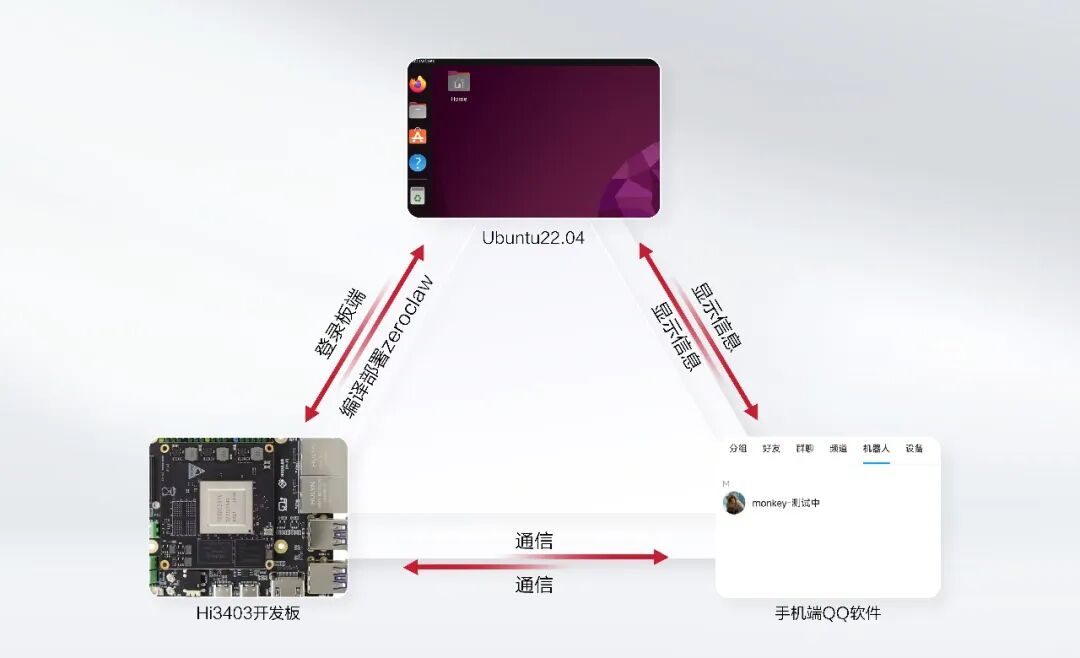
社区里有人整理了 2026 最新 Windows ZeroClaw 完整安装配置教程,里面详细对比了 OpenClaw 和 ZeroClaw 的差异,以及 Windows 上从环境准备到编译部署的完整流程,包括 Rust 工具链、Visual Studio Build Tools 的安装,还有 QQ 机器人频道的配置方法。如果你在 Windows 上部署遇到问题,可以参考这篇教程。
Docker 部署
Docker 部署的报错主要集中在挂载卷权限和端口映射上:
docker run -d \
  -v /path/to/config:/root/.openclaw \
  -p 18792:18792 \
  zeroclaw:latest
如果容器内报权限错误,检查宿主机目录的属主和权限:
chown -R 1000:1000 /path/to/config