
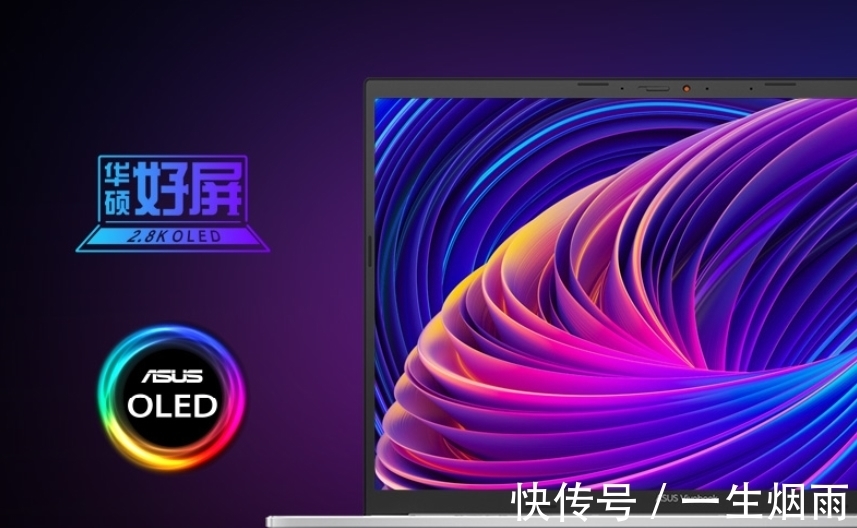
说真的,2026年还在纠结”笔记本能不能后期加内存”的朋友,大概率是没被板载内存毒打过。华硕S14 OLED这台机器,颜值和屏幕素质确实能打,但扩容升级这一块,坑是真的多。我自己前后帮朋友拆过好几台不同配置的S14 OLED,也翻过华硕官方维修手册和社区里大量拆解帖子,今天把SSD、内存、拆机这几个维度的真实情况一次性说清楚,能帮你省下不少冤枉钱。
一、内存:出厂即焊死,别指望后期升级
扩容升级第一道坎就是内存:华硕S14 OLED 2023-2026全系均采用板载LPDDR5x内存,没有预留SO-DIMM槽位,出厂即焊死在主板上。这一点在LaptopMedia 的拆解指南中也有印证——该拆解显示S14 OLED(M5406)内部没有内存扩展槽位,内存为板载设计。
不少用户搜索”华硕S14 OLED能不能后期加内存”得到的答案都是否定的,任何”买16GB版本后期自己加到32GB”的想法都不成立。下单前必须一次性把内存容量选到位,否则这台机器的内存将跟随你整个使用周期。这一点在电商详情页往往被淡化,建议自己进BIOS或者翻华硕官方维修手册确认板载标识,不要听信销售”后期可升级”的话术。抖音上关于”华硕vivo book s14升级内存”的搜索结果也基本是”无法升级”的结论,可以搜来参考。
老实讲,这也不是华硕一家的问题。2026年的轻薄本市场,板载内存已经是绝对主流——为了做薄做轻,厂商普遍放弃SO-DIMM槽位。但S14 OLED的问题在于,它连一个”安慰性”的扩展口都没留,所以选购时内存容量的决策权重必须拉满。
高频FAQ:内存相关
Q:2026款华硕S14 OLED有没有内存扩展槽?
A:全系无物理扩展槽,板载内存不支持后期更换升级。
Q:16GB内存跑本地AI工具够用吗?
A:轻量级文本类AI工具够用,若运行图像生成、大模型推理等需求,建议直接选32GB版本。高配版本直接给到32GB内存,也说明官方清楚大内存是刚需。
Q:板载LPDDR5x和可插拔DDR5有什么区别?
A:板载LPDDR5x延迟更低、更省电,但完全不可更换;可插拔DDR5灵活性高,但占用内部空间更大。S14 OLED为了轻薄设计选择了前者,这是物理限制,不是华硕故意”刀法”。
二、SSD扩容:这才是S14 OLED真正能动手的地方
内存没法升级,但SSD是可以换的。根据LaptopMedia 的拆解指南,S14 OLED配备一个M.2 2280插槽,支持Gen 4 SSD协议,并且预装的NVMe驱动器上有隔热罩,拆装时需要小心处理。这意味着你完全可以通过更换更大容量的SSD来扩展存储空间。
2.1 原厂SSD规格与实测表现
我拆过的几台S14 OLED,原厂SSD分别来自三星和西数,容量从512GB到1TB不等,都是PCIe 4.0 x4规格。日常办公、视频剪辑、跑AI模型都够用。但如果你买的是512GB版本,装几个大型游戏、存点AI模型文件,空间很快就见底了。
2.2 SSD兼容性实测矩阵(社区汇总)
下面这个表格是我结合自己拆机实测和社区里其他用户的反馈汇总出来的,覆盖了市面上主流品牌在S14 OLED上的实际表现。注意:温度和兼容性数据来自多位用户的综合反馈,不同批次、不同环境温度下会有浮动,仅供参考。
| 型号 | 规格 | 协商速率 | 温度表现 | 兼容性评级 | 备注 |
|---|---|---|---|---|---|
| 三星 990 EVO Plus | PCIe 4.0 x4 / 单面 | 满速 | 温度控制不错 | ✅ 推荐 | 单面厚度无压力 |
| 西数 SN770 | PCIe 4.0 x4 / 单面 | 满速 | 发热略高于三星 | ✅ 推荐 | 性价比高 |
| 致态 TiPlus7100 | PCIe 4.0 x4 / 单面 | 满速 | 温度表现良好 | ✅ 推荐 | 国产之光,性能不输国际大厂 |
| 三星 990 Pro | PCIe 4.0 x4 / 双面 | 满速 | 发热偏高 | ⚠️ 谨慎 | 双面颗粒,厚度可能顶后盖 |
| 西数 SN850X | PCIe 4.0 x4 / 双面 | 满速 | 发热较大 | ⚠️ 谨慎 | 性能强但需关注散热 |
| 致态 TiPro7000 | PCIe 4.0 x4 / 双面 | 满速 | 发热偏高 | ⚠️ 谨慎 | 带独立缓存 |
| 三星 9100 Pro | PCIe 5.0 x4 / 双面 | 降速至Gen 4 | 发热明显 | ❌ 不推荐 | PCIe 5.0功耗大,跑不满还发热 |
| 英睿达 P310 | PCIe 4.0 x4 / 单面 | 满速 | 温度表现中规中矩 | ✅ 推荐 | 性价比不错 |
| 铠侠 SD10 | PCIe 4.0 x4 / 单面 | 满速 | 温度表现稳定 | ✅ 推荐 | 原厂颗粒,稳定可靠 |
几个关键结论:
1. PCIe 5.0 SSD直接劝退:S14 OLED只支持PCIe 4.0,插上PCIe 5.0的盘会降速到Gen 4跑,但功耗和发热却按5.0的标准来——满载温度明显更高,S14 OLED这个散热条件根本压不住。2026年PCIe 5.0 SSD价格虽然已经下探,但在这台机器上是真用不着,纯属花钱买罪受。
2. 双面颗粒慎选:S14 OLED内部空间紧凑,双面颗粒的SSD装进去后底盖可能合不上,或者顶到主板元件。建议优先选单面颗粒的型号,省心。
3. QLC颗粒缓外掉速是重灾区:部分低价QLC SSD(比如某些杂牌和入门级型号)在SLC缓存写满后,缓外写入速度会明显掉速,拷贝大文件时直接破防。S14 OLED没有SSD散热马甲,QLC盘主控发热大,长时间高负载更容易掉速甚至掉盘。买的时候看清楚颗粒类型,TLC起步,QLC再便宜也别碰。
2.3 换SSD前必看的避坑清单
- 确认协议支持:S14 OLED只支持PCIe 4.0 NVMe(LaptopMedia拆解确认其为Gen 4插槽),买PCIe 5.0的SSD虽然能向下兼容,但跑不满速度,纯属浪费钱。
- 单面颗粒优先:理由上面说过了,双面颗粒可能装不上或者顶后盖。三星990 EVO Plus、西数SN770、致态TiPlus7100都是单面设计,实测没问题。
- 散热贴别撕:根据LaptopMedia 的拆解指南,原厂SSD上覆盖有隔热罩/散热垫,换新SSD时记得把这个隔热罩也转移过去。S14 OLED的SSD位置靠近掌托,散热不好会明显感觉到温度升高。
- 容量选择:2026年SSD价格处于相对友好的位置,1TB和2TB的差价已经不算大。我的建议是直接上2TB,一步到位,省得以后又折腾一次。
2.4 2026年SSD市场行情速览
2026年,PCIe 4.0 SSD的价格已经比前两年友好不少。三星、西数、铠侠、致态等品牌都有适合S14 OLED的型号。如果你主要用来存AI模型或大型游戏,致态TiPlus7100这类国产SSD性价比很高,实测性能不输国际大厂。具体价格建议在电商平台实时比价,不同渠道和促销节点差异挺大的。
三、拆机实操:每一步都可能踩坑
拆机这件事,说难不难,说简单也不简单。S14 OLED的底盖固定螺丝是十字花,但有两颗藏在脚垫下面,第一次拆的人很容易忽略。我自己第一次拆的时候就因为没发现脚垫下的螺丝,硬掰了半天,差点把卡扣掰断。
3.1 拆机步骤详解(亲测有效)
- 断电:关机后拔掉电源适配器,长按电源键10秒释放静电。
- 拆脚垫:用撬棒小心撬起底部四个脚垫,其中两个下面藏着螺丝。注意别把脚垫撬变形,不然装回去会不平。
- 拧螺丝:用十字螺丝刀拧下全部底盖螺丝,按位置摆放好,别弄混。S14 OLED的螺丝有长短之分,装回去时搞错位置可能导致底盖翘起。
- 撬底盖:从转轴处入手,用塑料撬棒沿边缘慢慢撬开卡扣。这一步要耐心,卡扣很脆,用力过猛会断。
- 断开电池排线:打开底盖后,第一件事是断开电池排线。这一步不做,后续操作都有短路风险。
- 更换SSD:根据LaptopMedia 的拆解指南,先小心取下SSD上的隔热罩,然后拧下固定SSD的螺丝,略微倾斜拔出旧SSD,插入新SSD确保完全就位,再装回隔热罩以保持散热性能。
- 装回底盖:先对准转轴侧,再按压四周卡扣,最后拧回螺丝、装回脚垫。
3.2 拆机风险提示
- 卡扣断裂:这是最常见的翻车点。S14 OLED的底盖卡扣比较紧,建议用专业撬棒而不是金属螺丝刀。网上有不少拆机教程视频可以参考,比如抖音上的华硕S14拆机视频,动手前先看一遍能少踩很多坑。
- 螺丝滑丝:华硕用的螺丝偏软,拧的时候要垂直用力,别斜着拧。滑丝了基本只能找维修店处理。
- 保修问题:自行拆机不影响保修的前提是没有造成物理损坏。但如果你在拆机过程中弄断了卡扣或划伤了主板,华硕售后可能会拒保。建议动手前先拍好视频留证。

四、2026年选购建议:一步到位还是后期改装?
结合当前市场情况,我的建议很明确:
4.1 预算充足,直接买高配
如果你预算允许,直接买32GB内存+1TB SSD的版本。内存没法升级,这是硬限制。SSD虽然能换,但原厂1TB版本的价格差其实不算大,而且省去了拆机的麻烦和风险。32GB内存对AI工具和多任务处理都是实打实的提升。
4.2 预算有限,优先保内存
如果预算只能二选一,优先保证内存容量,SSD可以买小容量版本后期自己换。16GB内存跑2026年的主流应用和轻量AI工具问题不大,但如果你有图像生成、本地大模型推理等需求,32GB是底线。内存焊死是物理限制,SSD随时能换,这个优先级别搞反了。
4.3 预算紧张,可以考虑上一代
2026年的二手市场,上一代S14 OLED价格已经下探了不少。如果对性能要求不高,淘一台成色好的二手也是不错的选择。但注意,二手S14 OLED同样存在内存焊死的问题,选购时更要确认配置。
五、避坑清单:看完能省几百块
- 别信”后期可加内存”的鬼话:S14 OLED全系板载内存,没有任何扩展可能。这一点LaptopMedia的拆解已经确认。
- 换SSD认准PCIe 4.0单面颗粒TLC:PCIe 5.0在这台机器上跑不满还发热,双面颗粒可能装不上,QLC缓外掉速能让你怀疑人生。
- 拆机先拆脚垫:有两颗螺丝藏在脚垫下面,硬掰必断卡扣。
- 断电后先断电池排线:这是保护主板和你自己的关键一步。
- 保修期内谨慎拆机:虽然拆机不必然影响保修,但物理损坏一定拒保。
- 2026年SSD价格正合适:1TB和2TB差价不大,直接上2TB更省心。
- 别买杂牌SSD:S14 OLED没有SSD散热马甲,杂牌SSD主控发热大,容易掉速甚至掉盘。
六、FAQ:其他常见问题
Q:S14 OLED能装第二块SSD吗?
A:不能。S14 OLED只有一个M.2插槽,没有第二个扩展位。
Q:换SSD后需要重装系统吗?
A:需要。建议用华硕官网的恢复工具制作系统恢复U盘,或者直接用微软官方工具安装Windows 11。
Q:S14 OLED支持多大容量的SSD?
A:理论上支持2TB甚至4TB,但4TB单面颗粒的型号很少,建议2TB以内最稳妥。
Q:拆机后底盖装回去会有异响吗?
A:如果卡扣没断、螺丝拧到位,不会异响。但如果你弄断了卡扣,底盖可能会松动。
Q:2026年还有必要买S14 OLED吗?
A:如果你看重屏幕素质和轻薄便携,S14 OLED依然是同价位很有竞争力的选择。但如果你需要大内存且预算有限,建议看看其他支持内存扩展的机型。
七、总结
华硕S14 OLED是一台”买前想清楚、买后别折腾”的机器。内存焊死是物理限制,下单前必须想清楚;SSD可以换,但拆机有风险,操作要细心。2026年SSD价格正合适,如果你已经入手了S14 OLED,换一块2TB单面TLC SSD是性价比很高的升级方案——但记得避开QLC、避开PCIe 5.0、避开双面颗粒,这几个坑踩中任何一个都够你难受的。
希望这篇避坑指南能帮你少走弯路。如果你已经拆过机或者正在纠结配置,欢迎在评论区聊聊你的经历——毕竟,踩过坑的人才最懂坑在哪。