

最近在帮朋友做工作室显示器升级,从 27 寸 4K 升到 32 寸 4K/5K,又配了校色仪,整个过程发现色准这块的水比想象深得多。说真的,市面上「广色域 99% sRGB / 95% DCI-P3」的宣传,对于真正做设计、视频调色的人来说,基本属于看了个寂寞。今天把显示器色准校色扩容升级避坑这条路上踩过的坑都摆出来,老实讲,能少走弯路就少走弯路。这篇内容也算一份踩坑实录合集,把案例、原理、解决方案都拆开来聊,希望对正在规划显示器色准校色扩容升级避坑的同行有点参考。
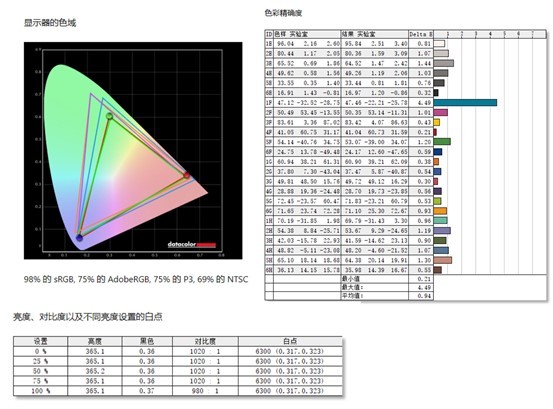
一、面板参数漂亮,色准可能一塌糊涂
很多博主推显示器只看「色域覆盖率」,这是一个典型的坑,也是显示器色准校色扩容升级避坑话题里最常被忽视的一点。
sRGB 99% 覆盖和 ΔE<2 是完全两码事。色域覆盖是「能显示的范围」,ΔE 才是「显示得准不准」。一台 27 寸 4K 显示器标称 99% sRGB 覆盖,实测中心点 ΔE 3.5、四角 ΔE 5+,这种在消费级市场很常见。
更要命的是「色域覆盖率」和「色域体积」的区别。厂商宣传的 99% sRGB 通常指的是 CIE 1976 坐标系下「面积覆盖率」,但显示器在某些色相下能覆盖很广、某些色相下却不够,这种「不规则广色域」在修图时会让你修完发现在别人屏幕上颜色偏得离谱——你看到的红是 P3 的大红,输出成 sRGB 时却被压缩成橘红。真正专业显示器会标 ΔE2000 的平均值和最大值,且色域体积(Volume)通常 ≥ sRGB 110%,同时具备 P3 覆盖率 ≥ 90% 与 Adobe RGB ≥ 85% 的复合指标。
再看面板本身,IPS、VA、OLED、Mini-LED 在色准表现上是不同维度的选择:
- IPS(含 Nano IPS、Fast IPS):色准稳定,ΔE 控制好,但原生对比度通常只有 1000:1,黑色场景下色偏明显,HDR 表现偏弱
- VA:对比度高(3000:1+),暗部细节好,但视角变化时色温和伽马漂移比 IPS 大,做设计多屏拼接时边缘会有可见色差
- OLED(包括 QD-OLED):色域极广、对比度无限,理论上色准潜力最好,但 ABL(自动亮度限制)和长期使用后子像素老化造成的色准漂移是个隐患;QD-OLED 在文本清晰度上仍有进步空间
- Mini-LED:分区背光拉高对比度,但分区调光对色准的影响很多人没意识到——某些区域显示纯色时,旁边的高亮分区会通过漏光让该区域色温偏冷,这在浅色界面下非常明显
- 关注 ΔE 平均值和最大值(ΔE2000 标准),而不是色域覆盖率这一个数字
- 同时看「色域覆盖率」和「色域体积(Volume)」,二者不可偏废
- 优先看第三方实测(rtings、tftcentral、chinese 显示器评测站都行),不要只看官方 spec sheet
- 「出厂校色报告」≠ 实际表现,屏幕批次、面板个体差异都会影响
- 留意面板类型与使用场景的匹配:纯视频调色优先 QD-OLED,印刷打样优先高一致性 IPS,办公多任务优先 IPS/VA 的护眼屏
二、出厂校色报告,看看就好
厂商附的出厂校色报告,是显示器色准校色扩容升级避坑里最容易掉以轻心的一环。
第一,报告只代表那块被送检的样品,不一定是你拿到的那台。同型号不同批次,色温差 200–500K、ΔE 差 1–2 个单位都正常。第二,报告一般只在 sRGB 模式下校色,Adobe RGB、P3 模式下不一定会重新校。第三,报告不覆盖亮度、伽马、白点一致性,长时间使用色温还会漂移——背光 LED 在前 500 小时老化最快,之后趋于稳定,但仍然在变。
更隐蔽的是「屏幕均匀性」。出厂报告通常只测屏幕中心点一个位置,对角、对边、屏幕四周的色温和亮度偏差根本不会告诉你。一台 32 寸大屏的边缘色温偏移 300K、亮度衰减 10% 是常态,这在修图软件里能直观体现为「中间准、四周飘」。
自己的经验:即使是 Dell UltraSharp、BenQ PD 系列、ASUS ProArt 这种偏专业的线,单台之间仍会有肉眼可见的色差。说白了,「出厂校色」当个心理安慰就行,真干活还是自己上校色仪。
- 出厂报告只能视为「参考下限」,不能视为「实际表现」
- 上机后必须自己用校色仪测一遍中心 + 4 角(九点测量更佳)
- 关注白点一致性(D65 / 6500K),而非只测 ΔE
- 留意屏幕均匀性补偿(Uniformity Compensation)开关,开启后亮度会下降,但色彩一致性会好很多
三、校色仪选择:入门级的坑比想象中多
校色仪这块,市面主流是 Datacolor SpyderX 系列和 X-Rite i1Display 系列(i1Display Pro / i1Pro)。
- SpyderX Pro / Elite:校色速度比老款快不少,但 ΔE 准确性在低亮度(80 cd/m² 以下)和暗部细节上不如 i1Display Pro,做印刷要求高的活老实讲还是 i1 稳。SpyderX Elite 比 Pro 多出的功能主要是投影机校色和环境光监测,性价比一般
- X-Rite i1Display Pro:现在已改名为 Calibrite i1Display Pro(Calibrite 是 X-Rite 剥离出来的独立品牌),买的时候认准 Calibrite,别被杂牌仿品忽悠。Pro 版支持高亮 HDR 显示器校色(最高 2000 cd/m²),Plus 版增加了对 OLED、QD-OLED 的专门优化
- 专业级分光光度计(i1Pro 3 / i1Pro 3 Plus):自带分光光度功能,能生成更精确的 ICC,常用于印刷打样与软打样;普通设计师用不到,但做包装印刷、艺术品复刻的朋友可以考虑
- 别买「山寨校色仪」:某宝上几十块那种滤色片式的,本质就是灰卡 + 软件滤镜,校出来的 ICC 完全是假的,最多只能算「滤镜叠加」,对色准提升没有任何实质帮助
另外,校色仪本身也会老化。滤色片会随时间、环境(紫外线、潮湿)衰减,三年以上建议返厂或换新。Calibrite 官方提供旧机折价换新服务,老用户可以留意。
- 入门级(自媒体、平面设计):Calibrite i1Display Pro 或 SpyderX Pro
- 专业级(印刷、视频调色):Calibrite i1Display Pro Plus 或 i1Pro 3
- OLED/QD-OLED 用户:务必选 Plus 版本,普通版对 OLED 色准测量有系统性偏差
四、ICC 配置文件与系统的爱恨情仇
校色完了生成 ICC 配置文件,这只是开始。显示器色准校色扩容升级避坑的「最后 1 公里」,往往就死在 ICC 加载上。
Windows 的色彩管理(color management)加载 ICC 是按「显示器 + 显卡输出」绑定的。换句话说:
- 换显卡、换 HDMI/DP 线、换显示器输入接口,都得重新校色或重新关联 ICC。同一条 DP 线换到另一个接口,ICC 就可能失效;这是最容易被忽略的「显示器换了线颜色就变」的原因
- 多显示器扩展模式下,每台显示器需要单独 ICC,且 Windows 默认只在照片查看器、PS、Affinity 等支持色彩管理的软件里生效;记事本、画图、部分视频播放器是直接绕开 ICC 的
- 浏览器(Chrome、Edge)默认 sRGB 输出,校色后的广色域显示器在网页端看起来会过饱和。要开启 Chrome 的全色彩管理,需打开
chrome://flags/#enable-color-correct-rendering并设为 Enabled;macOS 因为系统级色彩管理比较一致反而体验更好 - USB-C / 雷电 dock 链路:笔记本 → dock → 显示器这条链路里,任何一环协议不对(DP Alt Mode 带宽、MST 支持),色彩信号都会降级。建议 dock 接显示器时优先直连,避免链路损耗
Mac 这块做得比 Windows 强,但 macOS 的 ColorSync 也有自己的坑:
- 切换 HDR 模式后,部分外接显示器需要重新校色(系统会自动给一个新 ICC,但很多情况下需要手动重做)
- M1/M2/M3 Mac 外接高分屏时,macOS 会强制应用自己的色彩管线,部分广色域显示器在 macOS 下会出现过饱和或欠饱和,需要在显示器 OSD 关闭「自动色彩」选项
- 夜间 shift / True Tone:开启后等于系统给你重新套了一层滤镜,校色数据作废;专业工作流务必关闭
Linux 用户更惨:开源驱动的色彩管理支持参差不齐,Wayland 下色彩管线还在演进;目前最稳的工作流是 KDE Plasma + colord + XColor,但 ICC 联动远不如 macOS。
五、双屏/多屏色准一致性:基本无解
做设计、调色、印刷的朋友大多配双屏甚至三屏,色准一致性是头号痛点。
不同面板(IPS / VA / OLED / Mini-LED)混用,色温、伽马、ΔE 几乎不可能完全匹配。即使都校到 sRGB ΔE<1,观感上还是会有一台「偏冷一台偏暖」「一台亮一台暗」的差异。这是物理层面的问题,不完全是软件能解决的。
如果一定要多屏:
- 优先选同型号同批次面板(同一批次面板个体差异最小)
- 亮度统一在 120–160 cd/m² 之间(不是 250 cd/m² 那种默认亮度),符合印刷和视频行业的标准观察亮度
- 关闭各显示器自带的「动态对比度」「低蓝光」「护眼模式」等后处理
- 校色时把每台都校到统一色温(如 D65 / 6500K)和伽马(如 2.2)
- 摆放时尽量让屏幕在同一平面,视角差异控制在 15° 以内
- 使用 KVM 切换器时,注意 KVM 自身的色彩信号衰减;DP 1.4 + DSC 的 KVM 比 HDMI 2.0 KVM 靠谱得多
朋友的工作室原本一台 Dell U2723QE(IPS)+ 一台 BenQ PD3220U(IPS),理论上两台都是 ΔE<2 的专业屏。校色到统一 D65、120 cd/m²、伽马 2.2 后,文字工作还好,但修同一张照片时还是会觉得「左边暖一点、右边冷一点」。后来他换成了两台同批次 PD3220U,肉眼差异才基本消失,但代价是花了两台的钱。
六、HDR 模式下的色准:基本没人管
HDR 是 2024–2025 年显示器升级的重点之一,但 HDR 模式下的色准,目前基本是「荒漠」。这也是显示器色准校色扩容升级避坑最新、也最复杂的领域。
原因:
- 校色仪原生针对 SDR 设计,HDR 模式下高亮度(400–1600 cd/m²)、高色域(P3、Rec.2020)的 ΔE 测量准确度下降;普通 SpyderX / i1Display Pro 在 1000 cd/m² 以上基本失准
- Windows 11 的 HDR 校准工具(22H2 后内置)只是亮度适配,不是真正的色彩校准;它本质是给你的视觉做一次「白点适应」,不是给显示器做硬件校色
- VESA DisplayHDR 认证 ≠ 色准认证,DisplayHDR 1000 的显示器,HDR 内容 ΔE 飙到 5–10 非常常见;DisplayHDR 只认证亮度、对比度、色域,不认证色彩准确度
- HDR 标准混乱:HDR10、HDR10+、Dolby Vision、HLG 之间互不兼容;显示器只支持其中某几个,做视频调色时要看片源标准选显示器
- PQ 曲线 vs HLG:PQ(Perceptual Quantizer)是绝对亮度曲线,适合电影;HLG(Hybrid Log-Gamma)是相对亮度曲线,适合直播;二者色彩管线完全不同,校色数据不能混用
如果你做 HDR 视频调色,老实讲,目前消费级显示器基本都不够用,要么上 Sony BVM-HX 系列监视器(价格一辆车起步),要么接受「SDR 下准、HDR 下大致差不多」的现实。
七、软件工作流里的色彩陷阱(新增)
硬件解决了,软件工作流也得跟上,否则前面的努力全部白费。
- Lightroom / Camera Raw:默认使用 ProPhoto RGB 工作空间,导出 JPEG 时才转换到 sRGB。如果你显示器只覆盖 sRGB,那么在 LR 里看到的 P3 区域其实是被压缩显示的,修出来的 P3 颜色导出后会和显示器不一致。建议工作空间设为 Adobe RGB 或 Display P3(视显示器而定),并在软打样(Soft Proofing)中预览最终输出效果
- Photoshop:「视图 → 校样设置」里可以选 sRGB / Adobe RGB 等校样目标,但默认是关闭的;做印刷的朋友必须开软打样,并加载对应印刷标准的 ICC
- DaVinci Resolve:色彩管理选 CST(Color Space Transform)还是 LUT?前者更准但更慢,后者快但依赖 LUT 质量。HDR 调色务必走 CST 路径
- Affinity Photo / Designer:对色彩管理比 PS 更严格,默认开启色彩管理;但部分滤镜和图层效果会绕过 ICC
- 视频剪辑软件(PR、Final Cut):时间线色彩空间设置必须和素材色彩空间一致;混用 SDR 和 HDR 时间线时务必小心色彩管线
工作空间色彩空间 ≥ 显示器色域 ≥ 输出色彩空间。如果你显示器只覆盖 sRGB,就别在 Adobe RGB 工作空间下修图——看到的颜色根本不是真正的 Adobe RGB。
八、显示器色准校色扩容升级避坑:实操 Checklist
把前面所有内容压缩成一份上手即用的清单:
- 明确用途:sRGB 平面?Adobe RGB 印刷?P3 视频?HDR 调色?
- 明确预算:单屏 ¥3000 / 多屏 ¥6000–10000 / 专业级 ¥15000+
- 选定面板类型(IPS / OLED / Mini-LED)
- 看第三方实测(rtings、tftcentral)的 ΔE、色域体积、均匀性数据
- 确认校色仪兼容性(HDR、OLED 是否需要 Plus 版)
- 到货后静置 2 小时让屏幕稳定
- 默认亮度调到 120–160 cd/m²,关闭动态对比度
- 用校色仪做九点测量,记录屏幕均匀性
- 生成 ICC,关联到系统和色彩管理软件
- 多屏设备统一亮度、色温、伽马
- 每月一次快速校色,每季度一次完整校色
- 环境光变化时(季节、灯具更换)重新校色
- 避免校色仪长期暴露在紫外线下
- 记录每次校色的 ICC 文件,留作色彩漂移参考
- 显示器使用 2 年后考虑更换背光或整机(OLED 看亮度衰减阈值)
九、常见问题 FAQ
Q1:多久校色一次?
A:专业用途建议每月一次,普通办公每季度一次;环境光或显示器设置变化后立即校色。
Q2:环境光对色准影响大吗?
A:非常大。色温 5000K 的暖光会让显示器看起来偏冷,色温 8000K 的冷光会让显示器看起来偏暖。建议工作区用 D65 标准光源(5000K ±200K),色显指数 CRI ≥ 95。
Q3:OLED 显示器需要特别校色吗?
A:需要。OLED 的 ABL、子像素老化、亮度衰减都会让 ΔE 漂移;使用 Calibrite i1Display Pro Plus 或更高型号,并启用其 OLED 专用校色模式。
Q4:笔记本自带屏幕需要校色吗?
A:建议校色但优先级低。笔记本屏幕小、色域窄,主要用于预览,最终效果以外接显示器为准。
Q5:广色域显示器 + Windows = 灾难吗?
A:略夸张,但确实要小心。开启 Chrome 的 color-correct-rendering,所有支持色彩管理的软件都启用软打样,能避免大部分问题。
写在最后
显示器色准这件事,本质是「硬件 + 软件 + 工作流」的统一校准,单一环节再好都没用。扩容升级前,先想清楚:你是做 sRGB 平面设计、Adobe RGB 印刷、还是 P3 视频?预算多少?单屏还是多屏?想明白了再去选面板、看校色仪、做 ICC,不然就是花了几千块买了个「广色域」摆设。
显示器色准校色扩容升级避坑这件事,没有银弹,只有流程。把它当成日常维护而不是一次性任务,色准才能长期稳定。
评论区聊聊:你最近一次校色是什么时候?用的什么校色仪?踩过什么坑?
相关阅读:国行Thinkpad笔记本_深圳报价