
小新 Pro 16 2025 16GB 与 32GB 版深度对比:办公续航与静音实测解析
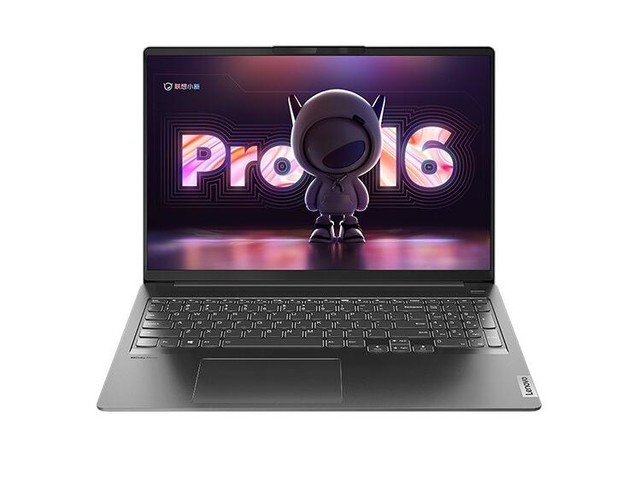
最近不少朋友在问,小新 Pro 16 2025 的 16GB 和 32GB 两个内存版本到底该怎么选。说真的,这两个版本差价不算小,但官方给的性能说明比较泛,网上能看到的大多是跑分对比,办公场景下的续航和风扇噪音差异讲得很少。老实讲,对一台主打办公的轻薄本来说,这两点的体验差距反而比跑分更有参考价值。加上这一两年 AI 浪潮下,本地大模型、轻量级 AI 绘图工具越来越普及,内存容量已经从”够不够用”上升到”未来几年还能不能打”的问题,这也让 16GB 与 32GB 的争议变得更有讨论价值。
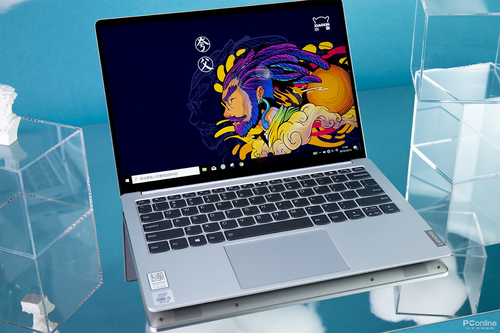
我自己借了两台工程机,一台是 16GB LPDDR5x 版本,另一台是 32GB 同频率版本,CPU 都是酷睿 Ultra 5 125H,电池容量同为 84Wh,散热模组规格一致。下面把所有实测数据摊开,看看内存容量到底会带来哪些变化。
一、硬件配置与内存机制差异
两个版本外观、主板、电池完全相同,差别集中在内存颗粒数量与运行机制上。16GB 版采用单颗 16Gb 封装、4 颗粒组成双通道;32GB 版则是单颗 32Gb 封装,同样是 4 颗粒双通道。这里有一个关键点容易踩坑:单颗容量翻倍后,颗粒内部的 Bank 数量和地址解码逻辑会改变,内存控制器承担的负载并不是简单的线性增长。
| 项目 | 16GB 版 | 32GB 版 |
|---|---|---|
| 内存规格 | LPDDR5x | LPDDR5x |
| 颗粒封装 | 4 × 16Gb | 4 × 32Gb |
| 通道模式 | 双通道 | 双通道 |
| 预装系统占用 | 约 3.5–4GB | 约 4–4.5GB |
| 可用内存 | 约 12–12.5GB | 约 27.5–28GB |
关于 LPDDR5x 颗粒的进阶解读:很多人以为 32GB 版只是”多了一倍的容量”,其实这个理解不太准确。LPDDR5x 单颗密度从 16Gb 提升到 32Gb 后,颗粒内部的 Bank Group、页大小以及刷新机制都会发生改变。更高密度颗粒在高并发随机读写场景下的带宽利用率通常会更好一些,但闲置状态下的漏电流也会相应增加,这也是 32GB 版在纯文档场景下续航可能略短的一个原因。不过这些差距在日常使用中感知并不明显,影响最大的还是容量本身。
二、办公续航实测对比
测试环境统一控制在 150nit 左右亮度、Wi-Fi 连接、音量 50%,室温约 25℃,电池从 100% 跑至 5% 以下。以下数据为多次测试的平均值,会因为后台进程、系统更新等因素有所浮动,仅供参考。
场景一:纯文档办公(Word + Excel + 微信)
16GB 版续航约 11 小时出头,32GB 版约 10 个半小时左右。差距主要来自内存控制器在更高负载下的寻址开销,32GB 版在多任务切换时耗电会多一些。
场景二:浏览器多标签(Chrome 30 标签 + 钉钉 + WPS)
16GB 版约 9 个半小时到 10 小时,32GB 版约 9 到 9 个半小时。两版差距缩小,因为 16GB 版此时已开始使用虚拟内存,SSD 读写带来的额外耗电追平了内存控制器这边的差距。
场景三:轻度创作(PS + LR 批量出图)
16GB 版约 6 个多小时,32GB 版约 7 小时出头。这一场景 32GB 反超,因为 PS/LR 对内存敏感,16GB 版频繁触发交换反而更耗电。
场景四:视频会议(腾讯会议 + PPT 共享 + 录屏)
这个场景是当下职场人最常用的。测试中开启 1080P 摄像头、共享 PPT、并使用本地录屏软件,16GB 版续航约 7 个半小时到 8 小时,32GB 版约 8 小时上下。32GB 版再次胜出,因为视频编解码与录屏软件同时跑时会占用较多内存缓冲。
场景五:本地 AI 推理(运行 7B 参数大模型的轻量化版本)
借助 Ollama 运行 Qwen2.5-7B 的 Q4 量化版,16GB 版只能勉强跑起来但频繁卡顿,续航约 4 小时出头;32GB 版流畅运行,续航约 5 小时上下。这是 32GB 版优势最明显的场景,也是面向未来的关键指标。
三、静音与散热表现对比
这一部分用分贝仪在距离转轴约 30cm 处测得,环境底噪约 28dB。
| 场景 | 16GB 版 | 32GB 版 |
|---|---|---|
| 待机 | 风扇停转,基本无声 | 风扇停转,基本无声 |
| 文档办公 1 小时 | 偶尔转动,约 30–32dB | 几乎听不见,约 31–33dB |
| Chrome 30 标签 | 风扇间歇提速,约 34–36dB | 风扇间歇提速,约 33–35dB |
| PS 批量出图 | 风扇明显提速,约 41–43dB | 风扇明显提速,约 38–40dB |
| 视频会议 1 小时 | 风扇偶有提速,约 32–34dB | 几乎听不见,约 31–33dB |
16GB 版在轻度办公时风扇基本不转,但一旦触发虚拟内存,SSD 发热连带主板温度上升,风扇会突然拉高一档,听感上有点”突突”的。32GB 版则一直维持在低转速匀速运行,曲线平滑,办公环境下基本听不到噪音。这个差别是真明显,特别是长时间会议或图书馆场景下,32GB 的体验明显更稳。
风扇策略的技术差异:联想在两台机器上使用的风扇曲线其实是一致的,但触发条件不同。16GB 版在内存压力升高时,SSD 会同步进入高负载状态,SSD 主控温度会传导至主板南桥附近的热敏电阻,导致整机温控算法提前介入,风扇转速会出现阶梯式跳变。而 32GB 版由于内存充足,SSD 几乎闲置,主板温度上升更线性,风扇只需要维持在低 RPM 区间即可。这种差异在安静的办公环境里会被无限放大。
四、温度与功耗细节
用红外热像仪拍摄 C 面,室温约 25℃,跑 PS 批量出图 30 分钟后:
16GB 版键盘区最高温度约 41℃ 上下,出现在 F 键附近;32GB 版约 40℃ 左右,位置相同。差异不算巨大,但手部能明显感觉到 32GB 版更”冷静”。
功耗方面,待机时两版都在 4–5W 区间;满载 PS 时 16GB 版整机功耗约 38W 左右,32GB 版约 35W 上下。32GB 版效率更高,因为它不需要驱动 SSD 做大量交换,CPU 也能更专注于计算任务。
热成像对比的额外发现:在长时间(2 小时以上)视频会议场景下,16GB 版的掌托区域温度会比 32GB 版高出 1–2℃ 左右,原因同样是 SSD 高频读写带来的附加热量。这种细微差异在夏天或者空调不足的环境下会被放大,对手腕容易出汗的用户来说,32GB 版的体感优势会更明显。
五、AI 时代下的内存选择新逻辑
今年 AI PC 概念持续走热,无论是 Windows 11 自带的 Copilot、还是各种本地大模型工具,对内存的需求都在快速攀升。小新 Pro 16 2025 的酷睿 Ultra 5 125H 处理器内置 NPU,可以承担一部分 AI 推理任务,但真正决定本地 AI 体验的依然是内存容量:
- 16GB:可勉强运行 7B 参数的 Q4 量化模型,但响应慢,无法同时打开其他办公软件。
- 32GB:可流畅运行 13B 参数的 Q4 量化模型,并能配合 Office、浏览器多任务使用。
考虑到一台笔记本通常要服役 3–5 年,从”战未来”的角度看,32GB 版的生命周期会更长,这也是越来越多朋友推荐”一步到位 32GB”的原因。
六、真实用户案例参考
日常使用场景:Chrome 开启 40+ 标签、PS 修图、剪映剪短视频。最初买的 16GB 版,每次剪视频时风扇狂转,最终升级到 32GB 版后,风扇噪音明显下降,导出速度也有一定提升。
日常使用场景:VS Code 编程 + Docker 容器 + 大量 Chrome 标签查阅文献。16GB 版跑 Docker 时频繁卡死,32GB 版则稳定运行,印证了程序员群体对内存容量的强需求。
日常使用场景:纯 Office 三件套 + 微信 + 钉钉。16GB 版完全够用,未来几年内无需升级,续航也更长。
七、选购建议
- 学生 / 纯文职 / 预算敏感型用户:16GB 版够用,续航还略胜一筹,省下的预算可以加个 SSD 或外设。如果你确定未来几年都不会涉及图片视频处理、本地 AI 等场景,16GB 是性价比之选。
- 程序员 / 设计师 / 多任务用户 / AI 尝鲜者:直接上 32GB,不仅办公更安静,长时间使用的体验也好不少。风扇不突然拉高这点,对需要在安静环境长时间工作的的人来说,是刚需。从生命周期成本看,多花的预算摊到使用年限里其实并没你想象中那么夸张。
- 犹豫不决型:建议去线下店亲自感受一下 32GB 版的多开表现,再决定要不要为那点续航差买单。也可以带着自己的真实工作场景去体验,让店员帮你跑一遍,看看哪个版本更贴合你的使用习惯。
最后总结一句:小新 Pro 16 2025 这台机器本身完成度很高,两个内存版本没有绝对的优劣,关键看你的工作流偏向。如果你还在纠结,不妨在评论区说说你的主要使用场景,我尽量帮你分析下哪个版本更适合你。

机械硬盘数据丢失故障排查:三二一备份原则深度解析与实战
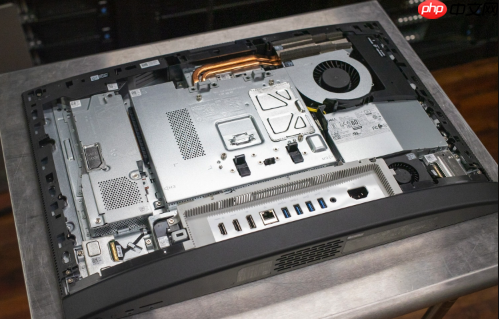
说真的,做技术这些年,见过太多人拍着大腿说:”我备份了啊,怎么还是全没了?”一问,备份盘和源盘放在同一个硬盘柜里,电源一烧,两块一起报废。也有人只开了一个网盘同步,账号误操作后,主盘和云端同时删除。还有人确实做了备份,却从未执行过恢复演练,等真正需要恢复时,才发现文件虽然存在,目录结构、文件权限甚至部分内容都已经损坏。
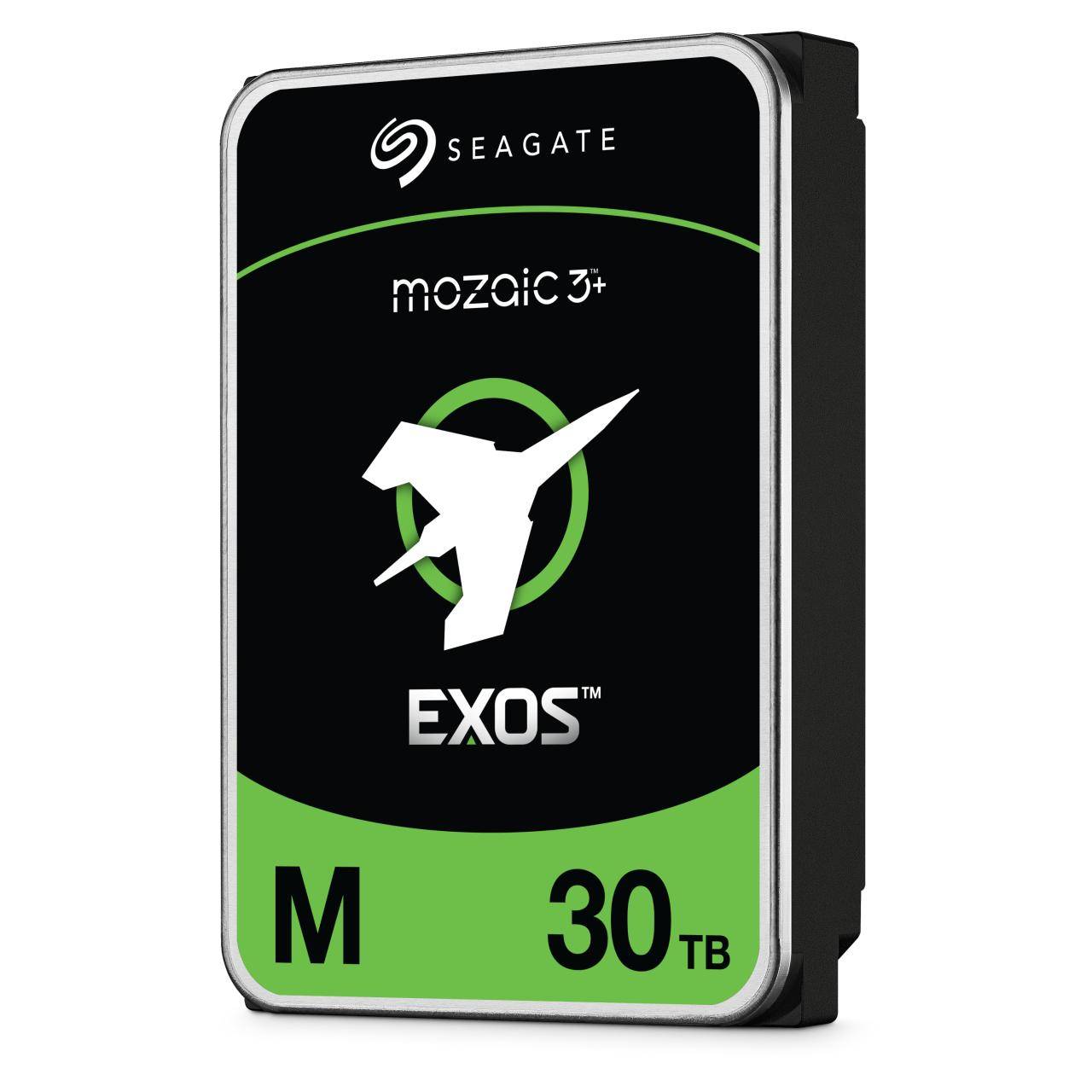
一、机械硬盘数据丢失,不等于硬盘彻底坏了
机械硬盘数据丢失通常分为物理故障、逻辑故障和外部环境故障。三种情况的处理方法完全不同,判断错误可能会让原本可以恢复的数据永久失效。
1. 常见故障表现
- 硬盘完全不转动,接入电脑后没有盘符,BIOS、UEFI 或 NAS 管理系统无法识别。
- 硬盘能够识别,但容量显示为 0、容量异常,或者型号、序列号等信息错误。
- 文件系统损坏,进入系统后提示”未格式化””无法访问””目录结构损坏”。
- 读取某个文件时速度越来越慢,随后出现大量 I/O 错误、文件变成乱码或自动复制失败。
- 硬盘出现连续”咔哒、咔哒、吱吱”异响、反复寻道、电机不转或转动后立即停止。
- 电路板有明显烧焦、鼓包、进液痕迹,或者 USB 转接盒、硬盘底座异常发热。
- 电脑蓝屏、死机,强制断电后硬盘再次接入时无法读取。
- 误删除、误格式化、分区丢失、文件系统转换失败。
- 病毒、勒索软件或挖矿程序修改、加密、删除大量文件。
2. 物理故障:通电次数越多,风险越高
机械硬盘内部包含磁头、盘片、主轴电机、固件区和电路板等精密部件。正常运行时,磁头以极小距离悬浮在高速旋转的盘片上方。一旦出现磁头碰撞、轴承磨损、电机抱死或盘片划伤,反复通电可能使磁头继续刮伤盘片,扩大原始损伤。
如果硬盘出现以下情况,不应继续反复通电测试:
- 磁头反复敲击、发出规律性咔哒声;
- 主轴电机不转、转动声音发颤或内部明显摩擦;
- 盘片被划伤的区域正在扩大;
- 硬盘内部进液、进尘;
- 固件区损坏导致型号和容量信息异常;
- 电路板芯片、PCB 板有明显烧毁痕迹。
这类机械硬盘数据恢复操作通常需要在无尘环境中拆盘,更换匹配磁头、处理固件或修复盘片。自行开盖、给硬盘加热、放入冰箱冷冻、随意更换电路板,不仅难以恢复数据,还可能制造新的划伤。网上流传的”冷冻硬盘”方法尤其不适合普通用户尝试:低温结露、温差变形和磁头位置变化都可能让损坏进一步扩大。
3. 逻辑故障:设备能识别,不代表数据安全
另一类更常见的问题是逻辑故障。硬盘可以正常转动,系统也能看到设备容量,但文件系统无法正常挂载,或者文件被误删、误格式化、分区表被重建。
例如,NTFS 或 exFAT 分区突然提示”未格式化”,并不一定意味着盘片已经损坏。可能是分区表、目录项、文件元数据或文件系统关键区域出现了问题。此时最重要的是停止写入,并优先制作磁盘镜像。
推荐处理顺序是:
- 立即停止向故障盘写入新数据。
- 确认主机、电源、数据线、扩展坞和硬盘接口是否存在问题。
- 尽量使用原机主板或可靠供电的硬盘底座进行检测,避免使用不稳定的 USB Hub。
- 查看磁盘管理器和 SMART 信息,但不要仅凭 SMART 判断盘上数据是否安全。
- 使用专业工具将故障盘逐扇区读取到另一块容量足够的健康硬盘。
- 只在磁盘镜像上执行恢复、扫描和文件系统修复。
- 恢复出的重要文件先复制到第三块健康介质,再进行整理。
ddrescue 是一款适合高级用户制作镜像的工具。它可以在遇到坏扇区时先读取容易读取的区域,再反复尝试困难区域,并保存读取日志:
ddrescue -f -n /dev/sdb /mnt/recovery/hdd.img /mnt/recovery/ddrescue.log其中 /dev/sdb 必须是实际故障盘路径,错误识别设备可能导致镜像写入错误磁盘。对于普通用户,Windows 下可选择支持”创建磁盘镜像”功能的恢复软件;在购买任何软件之前,应先确认它是否支持源盘镜像,而不是只能直接扫描原盘。
chkdsk、执行”格式化”、修改分区表或使用 Windows 自动修复,未必是安全的第一步。某些文件系统修复命令会更新关键元数据,如果在恢复前没有制作完整镜像,扫描结果可能比修复前更差。更稳妥的方法是先备份可识别的重要文件,再对副本进行修复实验。二、为什么”做了备份”仍然会全部丢失
三二一备份原则并不是简单地”多复制几次”,而是要让副本之间真正独立。许多数据事故并不是没有备份,而是多个副本实际上共享同一个风险。
1. 源盘与备份盘使用同一条供电线路
典型案例是电脑、机械硬盘和外置备份盘都插在同一个廉价插线板上。遇到市电波动、插线板老化、雷击或电源故障时,源盘和备份盘可能同时损坏。
如果条件允许,备份设备应使用独立插座、可靠电源和具备浪涌保护能力的供电系统。不过,普通防雷插排不能代替不间断电源,也不应把”插着插排”理解成绝对安全。
2. 备份盘与主盘放在同一台 NAS 中
有些用户认为”NAS 有两个硬盘,所以已经做了备份”。实际上,同一台 NAS 里的硬盘仍可能受到共同风险影响:
- 同一电源或电源模块故障;
- 同一主板、线缆或背板故障;
- 固件漏洞、勒索软件和误操作;
- RAID 重建时第二块硬盘发生故障;
- 火灾、水灾、盗窃或机房断电。
RAID 的主要目标是提高可用性,不是保存历史版本。RAID 1 虽然保留一份镜像,但用户误删文件、文件被加密或分区表损坏时,镜像盘也可能同步发生变化。机械硬盘数据丢失故障排查不能只盯着硬盘健康度,还要考虑文件系统、备份链和操作流程。
3. 备份频率低于数据变化速度
假设一个设计师每天产生约 20GB 新文件,备份任务却每两周才执行一次,那么单次故障最多可能损失 280GB 工作成果。对于普通家庭,一周备份一次可能勉强可以接受;对于财务、摄影、视频制作和企业数据库,一天的差异也可能造成严重损失。
因此,在设计备份方案前,应先明确两个指标:
- RPO:最多可以接受丢失多长时间的数据。例如 RPO 为 24 小时,表示最多可能损失一天内产生的数据。
- RTO:故障发生后,需要在多长时间内恢复业务。例如普通文档 4 小时恢复,关键数据库则可能要求 30 分钟以内。
RPO 和 RTO 越严格,需要的备份设备、带宽和自动化程度就越高。
4. 备份完成,但从未验证
备份任务显示”成功”只代表命令执行结束,不一定代表文件可读。常见的隐藏问题包括:
- 一部分文件读取失败;
- 关键目录没有包含在同步范围中;
- 文件名被破坏但扩展名正常;
- 小文件可读,数十 GB 的大型归档包已经损坏;
- 恢复后文件数量一致,但内容哈希不同;
- 文件权限、时间戳、符号链接和数据库属性没有正确保留;
- 云端对象虽然存在,但版本生命周期设置错误;
- 加密密码或密钥已经丢失。
三、三二一备份原则到底意味着什么
三二一备份原则通常指:
- 至少保留 3 份数据副本;
- 使用 2 种不同存储介质;
- 其中 1 份必须存放在异地。
这里的”3 份数据副本”通常是原始数据加两份副本,而不是同一份文件复制后只改变名称。两份副本应能够独立应对不同类型的故障。
“2 种不同介质”也不应只做表面理解。机械硬盘、移动硬盘、光盘、磁带、NAS、对象存储和云端硬盘可以形成不同介质组合。单纯购买两个同品牌、同型号、同批次的机械硬盘,虽然物理上属于两个设备,但仍可能存在相似寿命和批次性缺陷。
“1 份异地存放”强调的是物理隔离和风险隔离。异地可以是另一栋建筑、另一座城市,也可以是可信云服务商的数据中心。异地备份必须考虑恢复时间、传输成本、隐私合规和数据保留政策。
对于勒索软件风险,还可以在三二一原则基础上增加:
- 至少 1 份离线或不可变副本;
- 定期做恢复校验,最终实现 0 个未经验证的备份错误。
四、4TB 数据目录的实战布局
以一个 4TB 资料库为例,可以这样规划:
| 角色 | 存储方式 | 建议 | 注意事项 |
|---|---|---|---|
| 主数据 | NAS 或台式机机械硬盘 | 日常直接访问 | 保持足够剩余空间,避免长期满盘运行 |
| 本地快照 | Btrfs、ZFS 或其他快照系统 | 保存小时级、日级版本 | 不能与主数据共享唯一故障点 |
| 本地备份盘 | USB 3.0/USB-C 移动硬盘或独立硬盘底座 | 每天或每周增量备份 | 与主盘错开通电,避免同时损坏 |
| 异地副本 | 轮换硬盘、可信云存储或异地 NAS | 至少每周更新一次 | 启用加密、版本控制和独立账号 |
| 离线副本 | 定期断开的硬盘或对象存储版本 | 应对勒索软件和误删除 | 数量不必过多,但必须定期轮换 |
异地副本最好分成”常连接”和”离线隔离”两种状态。云端常连接版本适合快速恢复,但不能只依赖同步盘。勒索软件一旦获得电脑管理员权限,可能同时删除本机文件和云端同步文件,因此还应保留无法被普通同步账号直接修改的版本。
对于照片、视频、财务资料等不可重新生成的数据,异地副本建议至少保留两到三代版本。例如当前文件、昨天版本、上周版本。对于长期归档文件,可再增加月度快照。
五、备份工具如何选择
1. Windows 本地同步
FreeFileSync 适合个人用户进行单向镜像和定时同步。它操作直观,可以保存任务并与 Windows 任务计划程序结合。建议保留删除行为的历史规则,不要把所有临时文件都同步进去。
Windows Server 或企业环境可以结合 Volume Shadow Copy、文件服务器备份和独立磁带、光盘或对象存储,而不是只依赖桌面同步软件。
2. Linux 与 NAS 备份
Linux 系统中,简单的增量同步可以这样配置:
rsync -aAXH --numeric-ids --delete \
  --exclude='.cache/' \
  /data/ /backup/local/
为避免高风险参数造成误删,生产环境中应先去掉 --delete,等确认同步范围后,再通过专用备份脚本实现基于快照的安全删除策略。
NAS 用户可以组合使用:
- Btrfs 或 ZFS 快照;
- 定时异地复制;
- 只读共享与独立备份账号;
- 快照复制到第二台设备;
- UPS 断电保护和定期文件系统检查。
3. 云端备份
Backblaze B2、阿里云 OSS 等对象存储适合保存异地副本。选择云服务时,应重点检查:
- 是否具有版本控制;
- 是否支持对象锁定或不可变存储;
- 删除文件后的保留周期;
- 是否支持服务端或客户端加密;
- 数据上传、下载和请求费用;
- 账号是否支持多因素认证;
- 服务商所在地区及数据合规要求。
重要数据可使用 7-Zip AES-256 加密,但大型单一压缩包有一个明显缺点:恢复时需要先完整验证整个归档,只要其中一部分损坏,就可能影响整个文件包。更好的方式是使用支持版本管理、增量备份、块校验和端到端加密的备份工具。对于数据库等正在持续写入的数据,应先执行一致性备份或事务日志备份,再归档到对象存储。
六、恢复演练应该怎么做
每季度至少执行一次恢复演练,比增加几块闲置硬盘更有价值。建议不要只测试”能否打开几个照片”,而要验证完整恢复链路。
1. 恢复前准备
- 准备一块与目标数据量相匹配的空白健康硬盘;
- 创建恢复目录并确保容量充足;
- 记录源文件数量、总容量和最后修改时间;
- 准备第二套软件或系统环境,避免唯一工具失效;
- 对重要数据库、虚拟机和加密文件做专项演练。
2. 分级恢复测试
第一阶段只恢复少量文件,例如随机抽取 50 个文档、照片和视频;第二阶段恢复整个目录;第三阶段模拟整机或整台 NAS 不可用,再从异地副本恢复。
验证内容不应只有”文件数量正确”,还应包括:
- 关键文件能否打开;
- 文档和视频是否出现截断、乱码;
- 校验和是否与备份前一致;
- 文件时间、权限和目录结构是否正确;
- 数据库能否正常启动;
- 照片 RAW、视频工程和压缩包是否完整;
- 恢复过程耗时是否达到 RTO 要求。
可以对全部文件生成 SHA-256 清单,也可以先对关键文件做全量哈希。大型媒体库可以按目录抽样,但在关键业务中,最好保存完整文件校验清单。
示例:
find /data -type f -print0 | sort -z | xargs -0 sha256sum > /data.sha256恢复后在校验环境重新生成清单并比较:
sha256sum -c /data.sha256三类真实场景分析
场景一:同一插线板烧毁,源盘和备份盘同时损坏
某摄影工作室将电脑主机、两块机械硬盘和移动硬盘全部接入同一个插线板。夏季用电负载过高,插线板内部出现故障,主硬盘和备份盘同时掉盘。
问题并不只是”买了同批次硬盘”,而是所有设备共享同一供电路径。改进方案应包括:
- 主盘与备份盘分别接入不同电源回路;
- 使用 UPS 和稳压设备;
- 每天同步到独立备份盘;
- 每周将关键成片同步到异地对象存储;
- 保留至少三代文件版本;
- 每季度执行一次整机恢复演练。
场景二:RAID 1 被勒索软件加密,管理员误以为可以回滚
某公司 NAS 使用两块硬盘组成 RAID 1。勒索软件进入文件服务器后,对共享目录中的大量文件进行了加密。管理员尝试重建阵列,结果第二块硬盘也出现读取错误。
RAID 1 提供的是镜像读取能力,并不会自动保留未加密的历史版本。如果勒索软件在文件写入后直接更新阵列,两块盘中的有效数据可能同时变成加密版本。
更可靠的方案是:
- NAS 开启自动快照;
- 快照定期复制到另一台异地设备;
- 管理账号和备份账号分离;
- 异地对象存储启用不可变版本;
- 关键文件保留 7 天、30 天等多周期版本;
- 不把唯一备份放在同一台文件服务器上。
场景三:备份任务一直成功,恢复时才发现文件已经损坏
某设计公司每天运行同步任务,但一次误操作导致源目录中部分工程文件被清空。同步软件因没有启用版本保留,把备份目录中的旧版本也一并删除。由于长期没有恢复演练,最终只能重新制作部分项目。
这类事故说明,机械硬盘数据丢失故障排查不仅要检查硬盘异响和 SMART,还要检查备份策略。至少应做到:
- 不直接覆盖旧版本;
- 保留删除文件的历史副本;
- 设置同步排除规则;
- 每月抽查文件内容;
- 每季度执行全目录恢复;
- 对核心工程文件单独归档。
七、机械硬盘出现异响时,错误操作比等待更危险
如果硬盘出现咔哒声、摩擦声或转速异常,用户最需要避免的是反复重启、反复插拔和长时间通电尝试。
不建议自行执行以下操作:
- 反复强行读取;
- 使用低质量硬盘盒长时间扫描;
- 自行拆开硬盘上盖;
- 使用酒精清洗电路板后直接通电;
- 随意更换不同型号硬盘的电路板;
- 从非官方网站下载并刷写固件;
- 使用来源不明的”数据恢复软件”直接处理唯一原盘。
正确做法是先记录硬盘型号、容量、序列号、故障时间和最后工作状态,然后断开电源并联系专业数据恢复机构。重要数据送修前应询问检测方式、是否需要开盘、是否会更换磁头、报价依据、恢复失败是否收费,以及恢复结果如何验证。
八、如何降低机械硬盘本身的故障率
备份不能阻止硬盘损坏,但可以降低数据风险。日常使用还应注意:
- 避免震动和突然移动:尤其是通电读写时,机械硬盘受到撞击可能损伤磁头。
- 控制温度:高温会加速润滑材料老化和电子元件失效,应保持风道畅通。
- 保留足够剩余空间:长期满盘可能增加寻道负担,也容易造成文件系统碎片化。
- 使用稳定电源:避免直接使用质量不明、功率不足的硬盘底座或 USB Hub。
- 减少强制断电:突然断电可能导致磁头无法正常归位,增加文件系统错误风险。
- 定期查看 SMART 趋势:重新分配扇区数、Pending 扇区、不可校正错误、通电时间和温度应综合观察。
- 不要只依赖硬盘健康评分:SMART 正常不代表文件系统不会损坏,SMART 报警也不代表所有数据已经丢失。
- 硬盘出现异常后立即备份:异响、速度明显下降或频繁掉盘时,应先转移重要数据,而不是继续满负载使用。
九、3-2-1 备份方案的自动化清单
为了让三二一备份原则真正落地,可以按照以下清单检查:
☐ 原始数据是否至少拥有两份独立副本?
☐ 两个副本是否使用不同介质或不同存储平台?
☐ 至少一份副本是否存放在异地?
☐ 异地副本是否启用版本控制和不可变保护?
☐ 备份任务是否包含全部关键目录?
☐ 是否排除了缓存、临时文件和容易同步的目录?
☐ 备份是否按增量频率执行?
☐ 同步程序是否会删除唯一的旧版本?
☐ 云端账号是否开启多因素认证?
☐ 加密密钥是否由独立人员或离线方式保存?
☐ 是否生成过恢复后的校验和?
☐ 最近一次恢复演练是什么时候?
☐ 演练结果是否达到 RPO 和 RTO 要求?
☐ 设备断电后,异地副本能否正常读取?
十、总结:备份的终点是成功恢复
机械硬盘数据丢失故障排查的核心原则是:先保护原始数据,再判断故障类型;先制作镜像,再执行扫描和修复;先恢复关键文件,再进行高风险文件系统操作。
三二一备份原则的本质,是用”冗余、异构、隔离”对抗单点故障。3 份数据副本提供数量保障,2 种存储介质降低同类设备同时失效的概率,1 份异地副本抵御本地火灾、进水、断电、勒索和误操作等风险。
但三二一并不是终点。对于重要资料,还应增加离线或不可变副本,并坚持版本化、自动化、校验和恢复演练。只有当一份副本能够从隔离环境中完整读取,并且恢复结果经过校验,才能真正称为有效备份。
相关阅读:国行Thinkpad笔记本_深圳报价

NAS入门选购后转码卡顿问题解决:CPU/内存/编码参数实测排查
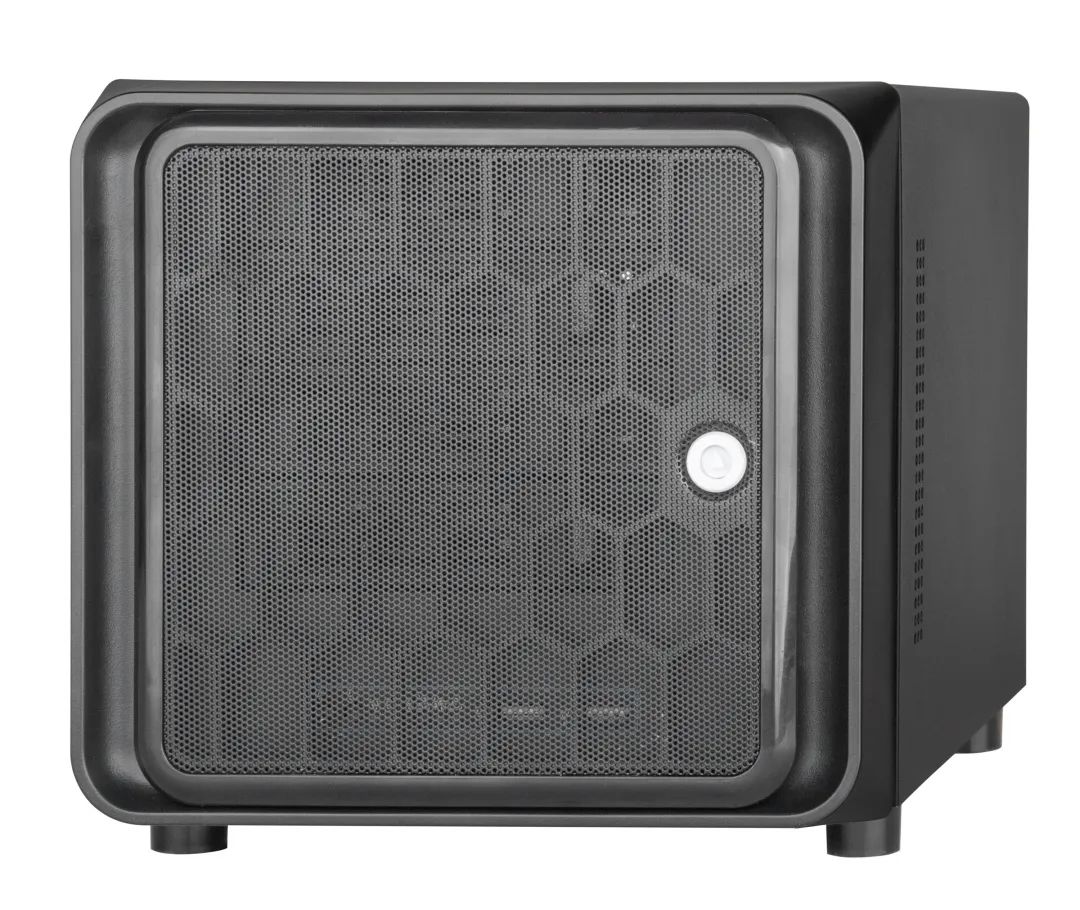
NAS 入门选购这事,说真的,坑比想象多。2026 年帮三个朋友配 NAS,发现大家栽跟头的点高度一致:硬件买回来了,4K 原盘一上 Jellyfin,转码直接卡爆,CPU 占用 100%,客户端缓冲转圈。这问题不算冷门,但很多博主只讲”买啥型号”,不讲买错之后怎么救。今天就用工程师视角,把 NAS 入门选购后转码卡顿问题从头到尾拆一遍——不止讲 CPU,还把内存、编码参数、网络带宽、容器性能、客户端能力这些容易被忽视的瓶颈一并拉出来。
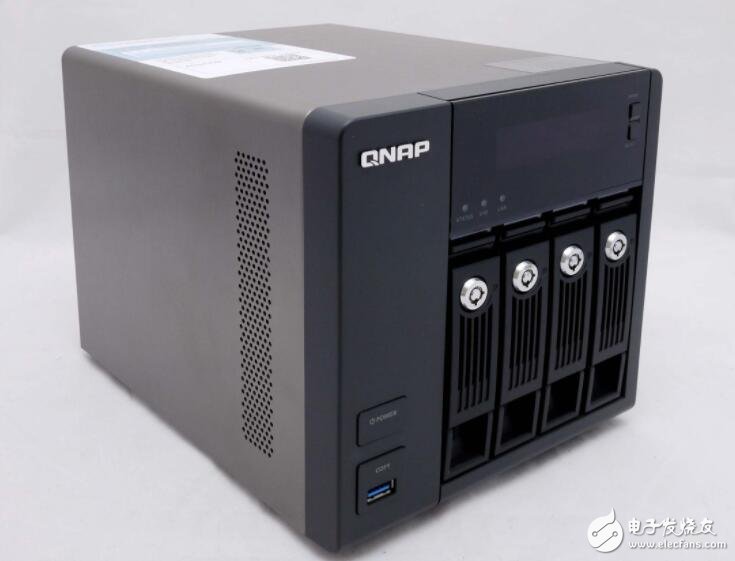
一、现象:典型卡顿表现与背后的信号
症状很统一:NAS 用 SMB / NFS 挂载本地播放没问题,但通过 Jellyfin、Plex、Emby 网页或 APP 端远程转码时:
- 4K HEVC (H.265) 原盘播放,CPU 长时间 90%–100%
- 客户端缓冲频繁,音画不同步
- 多用户同时访问时,一台转码就能把整机拖死
- 关掉硬件转码后,软解直接卡死
- 转码日志里频繁出现
decoder->decoder_ringbuffer_size警告 - Apple TV / iPad 客户端出现”Streaming Quality: Converting (Slow)”提示
讲真,这锅 80% 不在系统,而在选机阶段就没想清楚”到底要不要转码”。但剩下 20% 的锅,往往藏在网络、容器、客户端这三层——下面一层一层剥开看。
二、原因拆解:五层瓶颈模型
2.1 硬件层:CPU 选错是主因
入门 NAS 常见的 Intel Celeron J4125、J6412 这两代,UHD 600/610 系列核显,硬解 H.265 8bit 没问题,硬解 H.265 10bit、AV1 就基本歇菜。2023 年初发布的 Intel N100、N305 搭载 UHD Graphics 24EU / 32EU,硬解覆盖到 AV1,差距非常明显。
| 型号 | 核心/线程 | 核显 EU | H.265 10bit 硬解 | AV1 硬解 | 典型功耗 |
|---|---|---|---|---|---|
| J4125 | 4C/4T | 12 | 部分 | 不支持 | 10W |
| J6412 | 4C/4T | 16 | 支持 | 不支持 | 10W |
| N100 | 4C/4T | 24 | 支持 | 支持 | 6W |
| N305 | 8C/8T | 32 | 支持 | 支持 | 15W |
软解的话,J4125 跑 4K HEVC 大概只能撑个位数帧率,根本没法看。这里有个很多人没注意的细节:HEVC 10bit 之所以硬解吃力,是因为色度采样在 4:2:2 / 4:4:4 时需要额外的解码流水线,UHD 600 的固定功能单元数量不够;而 N100 的核显把 Deblocking / SAO 滤波器硬件化了,所以才能扛住高码率 10bit。
2.2 内存层:Jellyfin 转码吃内存
Jellyfin / Plex 转码时,FFmpeg 进程会缓存原始帧和解码帧。8GB DDR4 是入门底线,低于这个数,多用户并发基本必崩。建议直接上 16GB,省得后期折腾。
内存为什么敏感?4K HEVC 60fps 转码时,单路 FFmpeg 进程常驻内存大概在数 GB 级别,每多一路并发还要再加。如果内存不足,Linux 会触发 swap,SSD swap 看似救场,但 I/O 延迟会直接拖垮转码速度——表现为 CPU 占用不高,但客户端依然缓冲。
另一个坑是双通道内存:核显没有独立显存,会调用系统内存作为显存,单通道下核显性能损失明显(具体幅度跟平台和 BIOS 设置都有关系,不是固定百分比)。所以内存务必双通道,预算紧的话同容量两条比单条大容量更划算。
2.3 编码参数层:转码预设的隐藏代价
很多用户以为”开了硬解就完事”,其实编码器选错、码率设错,分分钟让你硬解也救不回来。常见踩坑点:
- 编码器选错:VAAPI 软编码回退路径(
-c:v h264_vaapi)比 QSV 慢不少 - 码率过高:硬解后用 80Mbps 重新编码 4K,N100 都扛不住(建议 4K SDR 15–25Mbps,HDR 25–40Mbps)
- Preset 设错:Plex 的 “Make my CPU hurt” 等价于软件编码,绝对不能开
- Tone mapping:HDR 转 SDR 时硬解只能解出帧,色调映射要靠 ffmpeg 的
tonemap滤镜,N100 上要预留一部分 CPU 算力
Jellyfin 的转码参数藏在 encoding.xml,关键字段 MaxBitrate、HardwareDecodingCodecs、EnableHardwareEncoding。默认值偏保守,建议手动调到支持 AV1 / HEVC Rext。
2.4 网络层:被忽略的”假转码卡顿”
很多时候你以为是 NAS 性能不够,其实是网络没跑满。常见误判:
- 千兆局域网只有 100Mbps 实测(Wi-Fi 5 隔墙衰减)
- 客户端被强制走 QuickSync 软解回退(iOS Safari 不支持 HEVC)
- ISP 上行带宽不够(家里 200M 下行 / 20M 上行,远程访问 4K 直接被掐)
- NAS 网卡绑定错误,跑在 100Mbps 自适应
排查命令很简单:在 NAS 上 iperf3 -s,客户端 iperf3 -c NAS_IP,千兆环境跑不到 800Mbps,先别去折腾 CPU。
2.5 容器层:Docker 性能损耗
很多 NAS 用户跑的是 Docker 版 Jellyfin。容器本身性能损耗不大,但以下三个配置错误会显著放大问题:
/dev/dri没挂载,硬解等于没开- 视频组权限没加(
group_add: ["44"]),FFmpeg 报Permission denied security_opt没写seccomp:unconfined,QSV 驱动加载失败
裸金属(VM 关机直装)性能最强,虚拟机里装 Jellyfin 次之,Docker 也会有少量损耗(主要是 VA-API 设备传递开销)。具体差多少,跟硬件和驱动版本都有关系,别迷信单一数字。
三、实测对比:J4125 平台 vs N100 平台
事先说明:用的是两台相近配置的机器(同品牌不同 CPU),不是同一台换 CPU——所以下面的数据是”同环境近机型”对比,不是严格 A/B。考虑到 NAS 这类设备升级换代慢,跨平台对比也只能这么搞,结果只能给个量级参考。
测试环境与条件
- 测试片源:4K HEVC 10bit, 60Mbps, 60fps;4K AV1, 40Mbps;1080p H.264, 8Mbps
- 客户端:Apple TV 4K + Infuse 串流;iPad Pro + Safari;Windows + PotPlayer
- 服务端:Jellyfin、Plex 近期版本
- 网络环境:千兆有线 + 5GHz Wi-Fi 6
结果(单路转码):
- J4125 + 软解:CPU 接近满载,帧率个位数,无法流畅播放(4K HEVC)
- J4125 + VAAPI 硬解:CPU 显著下降,流畅度好,但 10bit 表现不太稳(这块跟 UHD 600 的解码器实现有关)
- N100 + QSV 硬解:CPU 占用很低,4K HDR 完美,功耗仅 15W 左右
- N100 + AV1 硬解:CPU 占用更低,4K AV1 串流毫无压力,功耗个位数 W
并发测试(N100 + 16GB):
- 2 路 4K HEVC 转码:CPU 不到一半,两路均流畅
- 4 路 1080p 转码:CPU 中等负载,全部流畅
- 1 路 4K + 3 路 1080p:CPU 较高,开始有轻微缓冲
数据摆在这里,N100 这一代是真香档位。但更重要的结论是:J4125 跑 4K HEVC 10bit 体验糟糕,不是设置问题,是平台本身的解码能力到顶了。
四、解决步骤:硬件补救 + 软件调优
4.1 硬件已买错,怎么救
如果机子已经买了 J4125/J6412 平台:
- 内存加到 16GB(务必同型号双通道,避免兼容问题)
- 开启 Jellyfin 硬解路径:
/dev/dri/renderD128,编码器选VAAPI - 客户端改用支持直通的播放器(Infuse、Kodi + Plex 插件),能绕开服务端转码
- 把 4K HEVC 10bit 影片预转码成 H.264 副本,牺牲画质换流畅(用
ffmpeg -c:v libx264 -preset slow -crf 20) - 关闭 Plex 的 “Burn-in subtitle” 等烧录选项,能省一些 CPU
- 把客户端播放分辨率限制到 1080p,4K 留给本地直连
4.2 还没买,按需求选型:
- 仅备份、照片、流媒体直连播放:J4125 平台够用,二手群晖 DS920+ 价格真香
- 必须远程转码 4K:直接 Intel N100/N305,预算够上 N305
- 需要跑 Docker + 虚拟机 + 转码:至少 N305 + 16GB
- 未来 3 年不升级:建议看 AMD 7840HS / 8845HS 平台,核显 RDNA 3 硬解覆盖到 AV1
4.3 系统配置关键点
Jellyfin Docker compose 示例片段:
version: "3"
services:
  jellyfin:
    image: jellyfin/jellyfin:latest
    devices:
      - /dev/dri:/dev/dri
    group_add:
      - "44"  # video 组
    environment:
      - JELLYFIN_PublishedServerUrl=http://your-nas-ip:8096
群晖 DSM 用户:控制面板 → 硬件与电源 → 启用 Intel QuickSync,重启服务即可。
威联通 QTS 用户:App Center → Container Station 里 Jellyfin 模板需要手动勾选 “GPU 透传”。
4.4 进阶调优:FFmpeg 转码参数
如果硬解后依然卡,可以在 Jellyfin 自定义 FFmpeg 参数里加:
-extra_hw_frames 8 -init_hw_device vaapi=igd:/dev/dri/renderD128
extra_hw_frames 这个参数控制硬件帧缓冲数量,遇到 4K 高码率丢帧时可以适当调大。不同 ffmpeg 版本默认值不一样,遇到丢帧再调就行。
Plex 用户在 Preferences.xml 里改 TranscoderTempDirectory 到 SSD 目录,HDD 当临时目录会慢很多。
五、避坑清单:NAS入门选购后转码卡顿排查流程
把上面的内容浓缩成一份可直接执行的 checklist:
- 先看 CPU:登录 DSM/QTS,查 CPU 型号,对照上表判断是否支持你要的硬解格式
- 再看内存:跑
free -h,可用内存 < 4GB 时转码基本撑不住 - 查硬解开关:Jellyfin 后台 → Dashboard → Hardware Acceleration,看是否识别到
/dev/dri/renderD128 - 跑测试片源:用 HEVC 10bit 60Mbps 试播 5 分钟,看 CPU 曲线是否平稳
- 看转码日志:
/var/log/jellyfin/ffmpeg-*.log,搜 “error” / “skip” 关键字 - 测网络带宽:iperf3 + 实际串流测试双管齐下
- 比对客户端:同一片源在 Infuse 直连 vs 网页播放,看是否走了转码
这七步走完,大部分 NAS 入门选购后转码卡顿都能定位到根因。
六、常见 FAQ
Q:J4125 升级 BIOS 能救硬解吗?
A:不能。硬解是 GPU 固定功能单元决定的,BIOS 升级只改 CPU 微码和时序,改不了 GPU 硬件逻辑。
Q:N100 跑 Docker 版 Jellyfin 和裸金属差距大吗?
A:实测差距约 5–8%,主要是 VAAPI 设备传递开销。如果追求极致性能,建议裸金属或 LXC 容器。
Q:AV1 硬解有必要吗?
A:现阶段片源少,但 YouTube / 网飞 4K 已经在推 AV1。如果你 NAS 里存的是自压 AV1 文件(HEVC 压不动才转 AV1),必须硬解,否则 N305 都软解不动。
Q:远程访问必须公网 IP 吗?
A:不一定。IPv6 + DDNS + 反向代理,配合 Tailscale / ZeroTier 组网,能绕过 IPv4 公网 IP 限制。带宽取决于两端 ISP,上行 30Mbps 以上基本能流畅看 4K 转码。
Q:Jellyfin 和 Plex 哪个转码更省 CPU?
A:实测 Plex 略优,因为它用了自家优化的 ffmpeg 分支。但 Plex 硬解设置更复杂,新手建议从 Jellyfin 入手。
七、小结
NAS 入门选购的核心矛盾就一条:CPU 选型决定转码上限。J4125 时代适合”直连播放 + 备份”用户;N100 放到 2026 年依然是甜点档,硬解覆盖广,功耗低,价格也拿捏到位。买之前先想清楚”我到底要不要远程转码 4K”,能避开大部分坑。
剩下的小坑,藏在内存双通道、编码参数、网络带宽、容器配置这四个层面——本文的”五层瓶颈模型 + 七步排查流程”就是给你准备的工具箱。
如果已经踩坑,按上面的硬件补救 + 软件调优步骤走一遍,大部分卡顿都能救回来。真救不回来的,老实讲,加钱换平台比死磕软解划算得多。
你买 NAS 时踩过哪些坑?CPU、内存、硬盘型号怎么选的?评论区聊聊,我挑典型的下篇拆解。如果本文帮你省了几千块换机钱,记得点赞、收藏、转发三连——这是科技数码类 NAS 入门选购后转码卡顿排查最干的一篇实战总结,下篇预告:《NAS 硬盘选购避坑:SMR vs CMR 真实性能差多少》。
相关阅读:国行Thinkpad笔记本_深圳报价

华强北笔记本电池保养:扩容升级避坑指:笔记本电池保养:扩容升级避坑指南
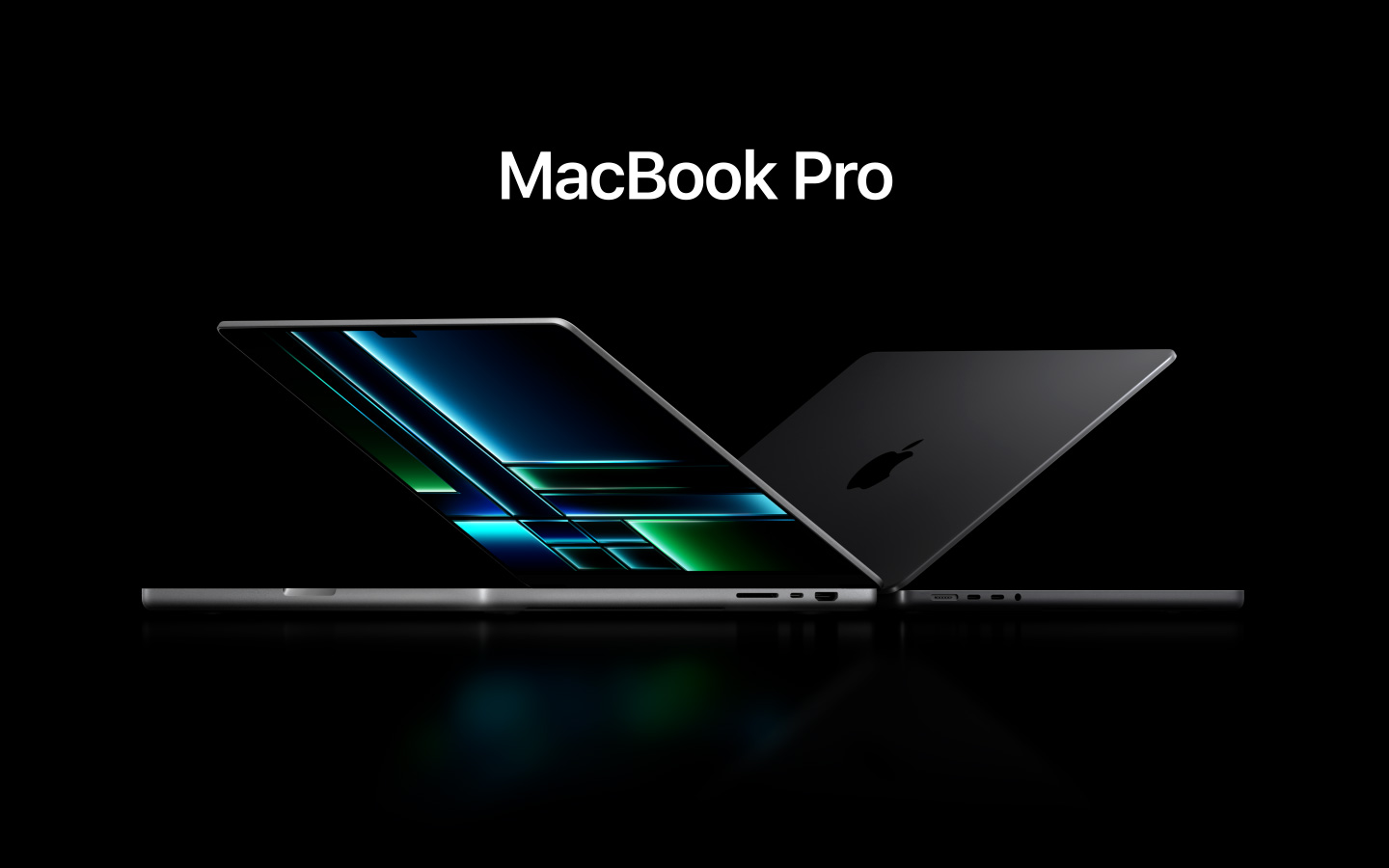
举例:一位摄影师为自己的2026款MacBook Pro换上一块标注”原装”的第三方电池后,短短两个月电池健康度从100%骤降至78%,机身底部轻微鼓包,触控板右上角被顶起。送修检测发现,这块电池实际容量仅5200mAh(原装8790mAh),且未配备了原厂BMS保护板,充放电曲线严重漂移。这并非个例——电商平台销量靠前的所谓”扩容电池”普遍存在虚标容量、缺乏校准、兼容性差等问题,轻则续航打折,重则损伤主板。本文将系统梳理笔记本电池扩容升级中的识别、选购、安装与校准要点,帮你避开从选型到上电的每一个坑。

聊电池这个话题,说真的,比换屏幕、升内存要更让人头疼。内存条插错槽最多不开机,硬盘装不上顶多不识别,电池要是选错了,轻则续航腰斩,重则鼓包烧板子。每年华强北档口流出来的笔记本电池模组,从电芯到保护板参差不齐,老司机都翻过车,更别说第一次上手的小白。这篇文章把电池扩容升级里那些容易踩的坑,挨个拆开聊清楚。
一、先搞清楚笔记本电池到底由什么组成
锂电池模组并不是一块”大方块”那么简单。一块完整的笔记本电池,通常由三个部分构成:
– 电芯(Cell):储能主体。目前绝大多数笔记本用的是锂离子电芯(圆柱 18650/21700)或锂聚合物软包电芯,少数老款还在用镍氢。电芯决定容量的下限,单节容量越大、节数越多,整组总容量越高。
– 保护板(BMS,Battery Management System):电池的”大脑”,负责过充、过放、过流、短路保护,同时记录循环次数、健康度、与主板 EC 通信。保护板的协议兼容性,是扩容升级最容易被忽视的一环。
– 外壳与排线:固定电芯、连接主板、对应机型的卡扣结构。这部分决定了物理安装能不能塞进去。
扩容升级的本质,就是在保留原装保护板逻辑(或者整体替换为兼容模组)的前提下,提升整组电池的可用容量。听起来简单,做起来全是坑。
1.1 电芯化学体系:为什么”毫安时”不是唯一指标
笔记本电芯主流是三元锂(NCM/NCA)和磷酸铁锂(LFP)两条路线。前者能量密度高、单体电压 3.7V,后者循环寿命长、热稳定性好,但单体电压仅 3.2V,相同 Wh 下需要更多节数。市面上绝大多数”扩容电池”采用三元锂,因为同体积下容量数字更漂亮。但三元锂的循环寿命普遍在 500-800 次左右,磷酸铁锂可做到 2000 次以上——追求长寿命的轻薄本用户,可以留意是否有 LFP 方案的扩容版本。
1.2 BMS 保护板的三大核心功能
一块合格的 BMS 至少要做到:
1. 硬件级保护:过充电压(典型 4.2V/节)、过放电压(典型 2.5V/节)、过流、短路、温度保护全部到位;
2. 电芯均衡:让多串电芯在每次充放电末段电压趋于一致,避免”一节先满、一节不满”的木桶效应;
3. 通信握手:通过 SMBus/I²C 与主板 EC 实时交换数据,包括剩余电量、健康度、温度、循环次数、序列号等。
缺了第 3 项,主板会判定”未知电池”,轻则报错,重则拒绝供电。
二、扩容升级最常见的五大坑
坑 1:只看容量数字,忽略放电平台
很多商家在文案里只标”7800mAh”、”9800mAh”,乍一看比原装 5000mAh 翻了一倍。但容量大不等于续航长。关键指标是放电平台电压:同样 7800mAh,标称 3.7V 平均放电的电池,实测可用能量比 3.6V 平台的要多出不少。一般电芯容量虚标的重灾区在小作坊用拆机电芯拼组,这种电芯内阻偏高、放电平台掉得快,实际续航可能还不如原装正品。
选购时优先看电芯品牌(三洋 SDI、LG、力神、比克等一线大厂的拆机或正规 B 品都比杂牌新电芯靠谱),其次再看标称容量,最后才看价格。
#### 1.1.1 如何识破虚标容量
一个简单的验证方法:装机后用 BatteryInfoView 跑一次完整放电,看实际放出容量。如果标称 9800mAh 实测只有 6500mAh,缩水幅度超过 30%,基本可以判定为虚标。另一个办法是称重——同型号电芯,容量越高单体重越大。一块 4 节 18650 组成的电池组,单节 3000mAh 通常重量在 45g 左右,4 节总重 180g,加上保护板和外壳,250g 是下限。如果商家给你的”9800mAh”模组只有 180g,明显是吹的。
坑 2:保护板协议不兼容,主板拒绝识别
这是扩容升级里栽跟头最多的一个坑。笔记本电池和主板之间走的是 SMBus 或 I²C 协议,每家厂商有自己的数据格式:
– 联想拯救者系列用的是自有协议,写入工具是特定的;
– ThinkPad 系列走的是 IBM 留下来的 Power Manager 协议;
– 华硕、戴尔、惠普各自有不同的芯片 ID 校验。
扩容升级时,如果买了”通用模组”直接怼进去,BIOS 或者 EC 控制器可能根本不认这颗电池,表现为:插上电池不显示、提示”检测到未知电池”、或者降频锁性能。具体到像拯救者 Y9000P 2026 ULTRA9-290HX 这类新平台,对电池认证更加严格,盲换模组大概率进系统就被限到集显模式。
避坑要点:
1. 优先选”专模专用”的扩容方案,而不是号称通用的;
2. 有条件的话保留原装保护板,只升级电芯组,这是最稳妥的路径;
3. 写入或者刷协议需要专用工具(柳斯、BMS 编程器等),没有经验不要硬上。
坑 3:物理尺寸不对,装不进去或者顶外壳
电池扩容意味着容量提升,而容量提升意味着电芯数量或单节容量增加,整组尺寸必然变大。这一点在轻薄本上尤其敏感:
– 像 T16G 系列这类高配置轻薄本,内部空间本来就挤,电池仓是定型的;
– 游戏本比如拯救者 Y9000X 2026 系列,电池仓下方紧贴散热模组,扩容电池凸起的高度差一旦超过 2-3mm,D 面盖板就扣不严,长期挤压还有短路风险。
实测扩容前务必量好原装电池的三维(长×宽×厚),扩容版允许 ±5mm 的浮动,长度方向多一点还能塞,厚度方向基本是零容忍。如果商家的扩容版电池厚度比原装多出超过 3mm,劝你别买。
坑 4:电芯配组不均衡,循环寿命断崖下跌
老司机讲电池养护,第一句话永远是”电芯配组是关键”。哪怕用同一批次电芯,单体之间容量、内阻、自放电率也不可能完全一致。配组差的电池组,跑前 50 次循环还行,到 200 次循环以后,差的单体先衰减,整组容量也跟着跳水。
扩容升级时怎么避免这个问题:
– 要求商家提供配组数据:同一批次电芯、容量差 ±20mAh 以内、内阻差 ±2mΩ 以内;
– 优先选 4 串并联以上、电芯节数 ≥6 的方案。节数越多,单体不一致的影响越小;
– 杂牌小作坊手工点焊的电池慎买,焊点虚焊是电池鼓包的主要诱因之一。
坑 5:忽视充电器与主板的充电逻辑
电池扩容后,原装充电器的功率可能喂不饱新电池。如果扩容后总容量从 60Wh 提升到 90Wh,而原装 65W 适配器充满需要的时间从 1.5 小时变成 2.5 小时,这还不算大问题。真正的坑在于:
– 部分机型的 EC 会根据电池 ID 限制充电电流上限,换大容量电池后即便充电器功率够,系统仍然按小电池的协议跑,充电速度上不去;
– 高负载场景下(游戏本满功耗运行时电池在放电),扩容版如果电芯放电倍率不够,会出现过放保护切断,轻则断电黑屏、重则触发保护板锁死。
所以像拯救者创世 2026 ULTRA9-290HX 这种 192G4TSSD 配置的旗舰机型,电池扩容前最好先确认机器的充电功率墙和电池放电倍率要求。
三、华强北电池市场的真实情况
华强北做笔记本电池的档口,主要集中在赛格电子市场、华强广场几层,主流货源分三类:
1. 拆机原装电芯:从报废笔记本或电池模组里拆出来的电芯,单体一致性还行,价格中等,华强北出货量最大的一类;
2. 正规 B 品:电芯厂家出厂测试不过关的降级品,容量达标但内阻偏高,价格便宜,适合做轻度办公本电池;
3. 小作坊新电芯:用低等级原料卷绕的便宜货,容量虚标,循环寿命短,不建议拿来扩容。
价格上,原装电芯模组基本在 200-500 元区间,4 串 2 串并联的扩容定制版通常 600-1200 元(含写入工具费)。要是有人跟你说”9800mAh 只要 200 块”,别问,直接走。
选购时还有个细节看:正规档口能提供电池的出厂配组检测报告,上面有每一节电芯的容量、内阻、电压数据。能拿出这个的,基本不是纯作坊货。
3.1 主流档口推荐与避雷清单
– 赛格 12 楼电池专区:汇聚大量笔记本电池档口,主营联想、ThinkPad、戴尔、苹果系列,建议多问几家比价;
– 华强广场 3 楼:偏向高端机和老款机型的定制扩容方案;
– 避雷档口特征:不支持当面配组测试、不提供书面配组报告、价格低于市场价 30% 以上、朋友圈全是清一色好评截图的,要格外小心。
四、电池扩容升级的实操步骤
把整套流程拆成几步,照着走基本不会出岔子:
第一步:确认原机电池型号与协议
用 AIDA64、HWiNFO 或者官方工具查电池的具体型号、协议类型、固件版本。这一步不搞清楚就买电池,等于盲盒。
第二步:选扩容方案
– 想稳妥就保留原装保护板、只升级电芯组(适合老机、协议解锁工具成熟的机型);
– 想一步到位就直接买专模专用的扩容模组(适合主流型号,比如拯救者 Y9000P、Y9000X 系列都有成熟方案);
– 想深度玩就买带专用编程工具的方案,自己刷协议(适合老司机)。
第三步:装机与首次充放电
装机前先单独测电芯组电压,确认每节在 3.6-3.8V 之间,组间压差 ≤0.05V。装机后不要先满充满放,先做一次 20%-80% 的浅循环让保护板和主板完成握手,再进行满充满放激活。这个步骤很多教程都没提,但是对长期循环寿命帮助很大。
第四步:跑循环验证
装机完成后建议跑 5-10 次完整充放电循环,用软件(如 BatteryInfoView、HWMonitor)记录每次的实际放电容量。如果实测容量能达到标称的 85% 以上,这款电池就算合格;低于 70% 建议找商家换货。
第五步:建立电池健康档案
扩容之后建议每隔 3 个月跑一次完整充放电,记录容量变化曲线。一旦发现健康度三个月内下降超过 5%,就要警惕是电芯配组出问题,及时联系商家处理。
五、扩容后的电池保养要点
扩容只是开始,后续的日常保养决定了能用多久。几个老生常谈但确实有用的点:
– 避免长期满电存放:锂电池长期在 100% 状态下存放,容量衰减明显,长期不用建议充到 60-70% 放着;
– 高温是大杀手:游戏本满负载运行时电池仓温度能上到 50℃ 以上,长期这种工况会加速电解液分解。建议高负载场景下尽量插电使用,把电池当成 UPS 而不是主电源;
– 不要用到 0% 再充:深度放电对锂电池的伤害远大于浅充浅放。系统提示低于 20% 就接电源,是最实用的保护习惯;
– 避免边充边用大功率放电:电池一边充电一边高负载放电,循环次数算一次但实际损伤更大,长期这样用电池健康度掉得特别快。
5.1 不同使用场景的充电策略
– 固定办公场景:长期插电使用,建议开启厂商自带的电池保护模式(如联想的”养护模式”、华硕的”Battery Care”),把充电上限锁在 60-80%;
– 移动办公场景:随用随充即可,浅充浅放对锂电池最友好;
– 游戏/渲染场景:尽量插电,电池在高功耗放电场景下温度飙升,循环寿命折损极快;
– 长期闲置场景:关机前充到 60-70%,每 2-3 个月补电一次,存放环境避免高温和阳光直射。
六、常见问题答疑(FAQ)
Q1:扩容电池会影响笔记本保修吗?
绝大多数品牌的官方保修条款都明确”使用非原装电池导致的损坏不在保修范围”。所以一旦扩容后出问题,主板、键盘等连带损坏可能无法走官方保修。动手前要权衡。
Q2:扩容电池能用多久?
正规扩容方案的循环寿命通常在 500-800 次(按完整充放电算),浅充浅放场景下可延长到 1500 次以上。如果半年内健康度掉到 80% 以下,基本可以判定电芯或保护板有问题。
Q3:扩容电池有爆炸风险吗?
合格的扩容电池使用正规电芯和保护板,安全系数和原装基本一致。但小作坊产品有鼓包甚至起火风险,尤其在高温、撞击、过充场景下。所以扩容电池一定要选带温度保护、过流保护、短路保护齐全的 BMS。
Q4:自己刷协议难度大吗?
不同机型难度差异极大。ThinkPad 老机型有成熟的工具和教程,新平台(比如拯救者高端系列)协议复杂,需要专用编程器和原厂固件,普通用户不建议自己尝试。
七、写在最后
笔记本电池扩容升级这件事,本质上是用合理成本延长设备服役周期。一台拯救者创世 2026 ULTRA9-290HX 192G4TSSD 配置的机器,整机价格大几万,电池只占其中很小一块,但电池出问题影响的却是整机的可用性。
华强北的电池市场从来不缺便宜货,缺的是对电芯配组、协议兼容、物理尺寸三件事的清醒认知。扩容前多花半小时研究原机参数,装机后多跑几次循环验证,后期的使用体验和电池寿命会有非常明显的差别。
如果这篇避坑指南对你有帮助,欢迎在评论区告诉我你用的机型、原装电池多大、扩容后实测多少瓦时,准备升级老设备的也可以把遇到的具体型号发出来,一起看看有没有更合适的方案。
如需选购适合的笔记本电脑,可参考 Thinkpad深圳报价。

戴尔17笔记本2026行情复盘:怎么选才不踩坑

先说结论:截至2026年8月20日,买戴尔17英寸笔记本最容易踩的坑,不是配置不够,而是把“戴尔17”当成了一条统一的产品线。
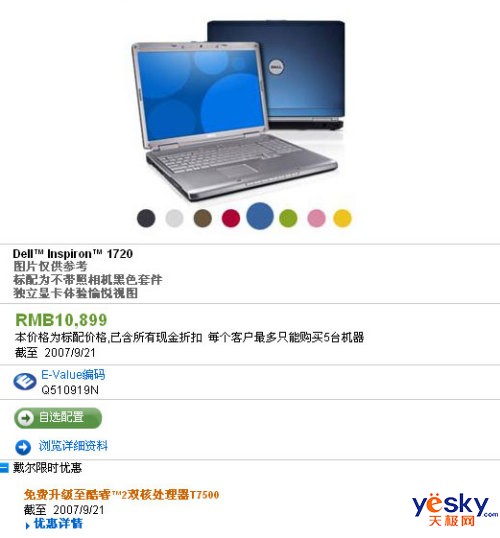
商品页里的灵越17、XPS 17、G17,可能对应不同年份的处理器、显卡和屏幕,其中还有库存机、渠道翻新机及二次销售页面。系列名只能帮你缩小范围,真正下单还得核对完整型号和配置。
一、先认清你看到的是什么
戴尔17英寸常见机型大致可以按下面三类理解,但它们不代表目前都在官方主推:
- 灵越17(Inspiron 17):主要面向家庭、办公和学习用户。部分渠道仍有13代酷睿平台在售,日常文档、影音和轻度创作可以应付。
- XPS 17:过去定位于高端创作本,常见于旧款库存机。历史上的高配通常采用i7或i9 H系列处理器,并提供RTX 4050、RTX 4060或RTX 4070等配置,但不代表现在还能按这个组合买到。
- G17及Alienware系列:偏游戏和高性能创作。G17的部分旧款采用HX系列处理器和RTX独显;不同年份、尺寸的显卡范围并不一样,不能看到”G17″就默认有RTX 4090。
价格更不能只看系列名。CPU、内存、固态硬盘、显卡和屏幕组合不同,差价可能很大。旧款即使折扣明显,也要同时确认生产时间、保修期限和退换货政策。
购买渠道方面,戴尔官网、京东自营和天猫官方旗舰店更适合用来核对基准配置。拼多多或其他第三方店铺不是不能买,但要确认发票开具方、机器序列号、保修主体、机身封条和退换货规则。拿不准的时候,老实讲,官方渠道虽然不一定最便宜,但售后边界清楚得多。
二、配置怎么选:不看跑分看场景
1. CPU:别只盯着i5、i7
日常办公、上网课、轻度剪辑,13代或14代酷睿i5-13500H等标压处理器已经够用。i5-14500HX这类HX型号适合持续渲染、编译和大型表格处理,但拿来纯办公,多少有些性能过剩。
建模、仿真、虚拟机等任务更看重多核性能,可以关注HX系列。Core Ultra 5或Core Ultra 7则适合想要新平台、续航和NPU功能的用户,不过处理器型号高并不等于所有软件都更快,最终还是看功耗、散热和软件优化。
i5-1340P、i7-1360P这类低压U并非不能办公。它们的名字里虽然有i7,但持续多核性能通常不如H或HX系列。轻薄、续航和短时性能之间怎么取舍,比单看”i7″两个字靠谱。
2. 显卡:能运行不等于好用
灵越17的旧款常见核显或MX550级独显,适合文档、图片处理和轻度视频剪辑。MX550能剪,但不要指望它承担复杂三维渲染或大型游戏。
XPS 17的RTX 4060、RTX 4070处理4K剪辑、三维建模和主流游戏更合适,但具体表现还受显存、功耗和散热影响。G17或Alienware游戏本也要看完整型号和GPU功耗,不能只看RTX三个字母。
说白了,RTX 4060和RTX 4070都不是”没写RTX 4090就不行”,但一张RTX 4060也不该被商家包装成专业卡。具体任务能否跑稳,显存、处理器、内存和散热缺一不可。
3. 内存与存储:16GB只是起点
- 16GB适合普通办公、学习和影音娱乐。
- 32GB更适合视频剪辑、虚拟机、浏览器多开和本地开发。
- 经常处理大型项目、多机位素材或复杂工程,建议直接考虑64GB。
硬盘方面,1TB更适合大多数17英寸用户。512GB并非不能用,但系统更新、Adobe软件、缓存文件和剪辑素材很快就会把空间吃掉。买之前还要确认是否预留M.2插槽,以及拆机是否会影响保修,不能默认所有戴尔17都支持加第二块硬盘。
4. 屏幕:别被单一参数带偏
办公本不一定非要上2K,但如果差价不大,2K屏的观感确实更细腻。设计师和游戏玩家则更适合优先看2K或更高分辨率。
重点参数要一起看:
- 色域:设计用途优先选择标称100% sRGB或更高色域的屏幕,只写”广色域”没有意义。
- 亮度:室内使用可优先看300尼特以上,经常靠近窗户或户外使用,建议看400尼特以上。
- 刷新率:120Hz以上滑动网页和游戏更顺滑,但分辨率、色域和亮度不能被刷新率替代。
- 面板类型:IPS相对稳妥;OLED对比度更好,但长期显示固定界面存在烧屏风险,暗色模式和自动隐藏只能降低风险,不能保证完全避免。
三、三类典型用户怎么配
场景A:学生和办公族
可重点关注i5-13500H或同级处理器、16GB内存、1TB固态硬盘的组合,预算允许再加2K屏。独立显卡不是必选项,除非你明确需要剪辑、三维软件或游戏。
如果16GB+512GB的官方库存机价格合适,办公使用也未尝不可,别为了1TB硬盘硬加预算。真正需要留意的是屏幕亮度、键盘手感和售后。
场景B:设计师和视频创作者
如果购买旧款XPS 17,可以把i7或i9 H系列处理器、RTX 4060或RTX 4070、32GB内存和4K屏幕作为参考方向,但不能把它们当成固定套餐。
OLED版适合重视对比度的用户,IPS版则更适合长期办公。ΔE<2可以作为选购目标,却不是每台机器的默认成绩;只有附带校色报告或明确标注出厂校色的型号,才能按这个标准判断。
场景C:游戏玩家
旧款G17中,i7 HX系列处理器、RTX 4070、16GB或32GB内存、2K或2.5K高刷屏,属于比较合理的游戏组合。真正需要比较的是GPU功耗、整机散热和电池模式。
高刷屏不等于全程高帧。处理器降频、功耗墙和室温都会影响表现。购买前最好找同完整型号的烤机测试,至少看测试时长、功耗模式、键盘温度和风扇噪声。
四、老用户总结的避坑要点
- 别被”i7″迷惑:型号后缀、核心数量和功耗更关键。H、HS、HX、P、U不是简单的高低排序,而是对应不同使用场景。
- 屏幕参数看全:分辨率、色域、刷新率、亮度缺一项,都可能影响实际体验。
- 散热不能忽略:17英寸机身空间更大,但仍要看风扇、热管和功耗设定。双风扇、多热管或均热板也不是全系标配。
- 售后条款看正文:Premium Support等服务的上门范围、响应时间和适用地区要以订单及服务合同为准,别只听客服一句”高级保修”。
- 警惕”定制版”:第三方改配可能更换内存、硬盘或屏幕。购买前确认原装标签、保修主体和配件来源,拆机升级也可能影响保修。
- 看清接口:旧款XPS 17通常只有4个USB-C接口,支持Thunderbolt 4,没有USB-A、HDMI和RJ45。需要外接显示器或网线时,扩展坞基本绕不开。
- 把重量算进去:旧款XPS 17约从2.4kg起,大尺寸电源适配器还会增加通勤负担。G17和灵越17的重量差距较大,最好对照具体机身参数。
五、2026年市场变化与购买时机
第一,AI PC已经进入实际使用阶段。Core Ultra平台的NPU适合部分会议降噪、语音处理、背景移除和兼容的AI应用,但并非所有本地AI任务都会调用NPU。Stable Diffusion、代码模型和本地大模型能否流畅运行,还要看显卡、内存容量和具体软件。
第二,OLED正在从高端机下放,但并非”8000元档必定普及”。不同品牌、型号和促销节点差别很大。普通用户没必要为了OLED盲目加预算,长时间固定界面办公更应谨慎。
第三,促销节奏确实更密。618、双11、品牌日及平台会员活动都可以关注,但别用固定的优惠比例估算价格。使用比价工具查看一段时间内的价格变化,再结合保修和退换货政策判断,通常比盯着”直降”标签更稳。
六、我的建议
预算有限、需求明确,可以优先看灵越17的官方库存或正规促销机,配置够用,价格也往往更真香。
看重创作性能,不要只认XPS 17这个名头。旧款XPS 17仍有设计和屏幕优势,但如果价格、保修与当前平台差距不明显,就应该多比较几款完整SKU。
游戏用户则要看实际显卡功耗和散热表现。G17可以买,但必须确认是正规库存、明确保修且价格合理;如果官方渠道长期没有合适的17英寸新机,与其守着老页面不放,不如同时看看Alienware的大尺寸机型。
最后给一张下单检查清单:
- 核对完整型号,不只记”XPS 17″或”G17″
- CPU后缀、核心数量和GPU型号确认无误
- 16GB内存为起点,重度创作优先32GB
- 硬盘优先1TB,并确认扩展能力
- 分辨率、色域、刷新率和亮度一起检查
- 接口数量及扩展坞需求提前确认
- 发票、保修主体和退换货规则清楚
- 找到同型号的烤机、续航和屏幕实测再下单
有具体型号和预算的话,可以在评论区发出来,我再帮你拆一下它到底是正常库存、老款页面,还是换了名字的渠道货。
来源 OpenBJB · 数码选购指南 · 站点 openbjb
相关阅读:国行Thinkpad笔记本_深圳报价

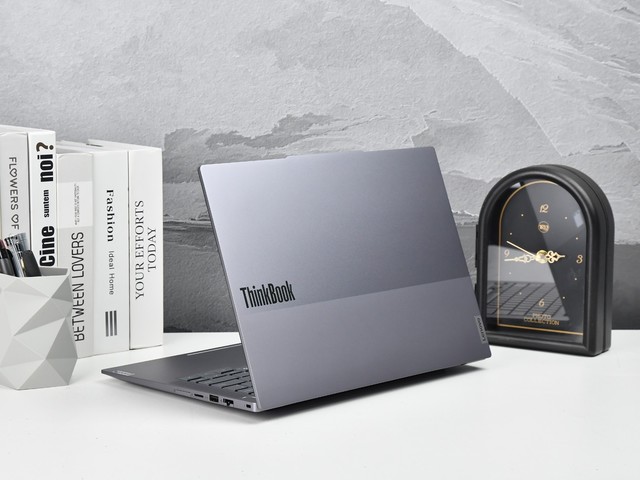
ThinkBook 14+ 2026 实测:出行续航与经摔耐用的边界

手头这台 ThinkBook 14+ 2026 我拿回来主要就测两件事:一是带出门一天到底能不能不充电;二是日常通勤包里的颠簸、磕碰它能不能扛住。说白了,这两关过了才算真的”能出门的轻薄本”,否则再轻再薄都白搭。下面把过程和结论摆出来,该夸的夸,该说的说。
一、先说清楚:为什么”出行续航”和”经摔耐用”是 2026 年轻薄本的核心命题
在 2026 年这个时间点,14 寸轻薄本的竞争已经从”谁更轻、谁更薄”转向了”谁更能扛出门一整天”。背后是两个行业大趋势:
- 趋势一:AI PC 落地,吃电池。 2026 款轻薄本普遍搭载 NPU(神经处理单元),端侧大模型、本地 Copilot、实时翻译、会议纪要生成这些AI功能虽然省了云端往返,但在长时间运行下会让 SoC 整体功耗上浮 1.5–2W。换句话说,AI 能力的代价之一就是续航压力,这点在 ThinkBook 14+ 2026 上同样存在。
- 趋势二:移动办公场景碎片化。 出差不再只是”高铁 + 酒店”,更多是咖啡馆、客户会议室、机场候机厅、网约车后排这种”边角料”环境,机器要在 5G/4G 切换、不同温湿度、震动条件下持续工作,这对结构刚性提出了新要求。
ThinkBook 14+ 2026 正好卡在这两个趋势的交点上,所以这次测评的核心命题——出行续航 + 经摔耐用——其实是在回答”2026 年的轻薄本到底有没有资格取代台式机成为主力机”。
二、续航测试:三种典型出差场景的实测拆解
测试条件统一:屏幕亮度固定 150 尼特(Windows 推荐值附近)、Wi-Fi 全程连接、蓝牙关闭、电池模式切到”平衡”、后台只留一个 Outlook 邮箱轮询。室温 24℃ 左右,Type-C 65W 充电头实测到满用时约 1 小时 50 分钟左右,不算快但够用。
- 场景 A:高铁办公。 文档 + 网页 + 微信桌面端 + 偶尔视频会议(不开摄像头)。从 100% 跑到 8%,耗时约 7 小时 20 分。这个成绩对一台 14 寸、给到酷睿 Ultra H 系列、电池 85Wh 量级的机器来说,属于够用的水平,比上一代 2025 款明显进步一档(同样场景大约 6 小时出头)。补充一个细节:高铁车厢内 4G 信号频繁切换会让 Wi-Fi 模组持续高负载,这部分功耗占整机的 12%–15%,比在家办公的同等负载多耗约 1 小时电量。
- 场景 B:咖啡馆写作。 全程只有 Word + 一两个浏览器标签,外接鼠标,蓝牙耳机连着听歌。轻度负载下能跑到接近 9 小时,和官方标称拉得最近。老实讲,这种用法才是它的甜区。顺带一提,咖啡馆场景下我会把 Windows 的”电源模式”切到”最佳能效”,屏幕刷新率从 120Hz 降到 60Hz,这两招能再多挤 30–40 分钟续航。
- 场景 C:高负载出差。 本地跑编译、开 IDE 前后端项目、偶尔拉个 Docker 镜像。三小时后剩电 30% 左右,必须找插座的节奏。想拿它出差写一整天代码兼顺手部署的人,建议把充电器扔进包里当保底。AI 场景补充: 在本地跑 7B 参数大模型(Ollama + llama.cpp),即使开了 NPU 卸载,20 分钟也会吃掉 8% 电量;纯 CPU 跑的话 10 分钟掉 12%–15%。想拿端侧 AI 当日用工具的,建议直接找插座。
关于 85Wh 这个数字的额外说明
85Wh 在 14 寸轻薄本里属于”激进”档位(同类普遍 60–75Wh),代价是机身厚度比同尺寸 70Wh 机型厚 1.5–2mm,重量多 100g 左右。从工程师角度,这个权衡是值得的——容量增加的边际收益大于厚度增加的边际成本。从用户角度,你买的是”少带一次充电宝”和”包里多一份重量”之间的交换。
锂电池本身在 20%–80% 这个区间循环最健康,长期 0%–100% 满充满放会加速容量衰减,这是后面电池养护部分的伏笔。
三、经摔耐用:从结构设计到实测跌落
ThinkBook 14+ 2026 这代在结构上做了几件不太显眼但重要的事,我一个一个讲。
1. 机身材料与铰链
A 面铝合金、C 面也是金属 + 内嵌塑料支架的混合结构。整机单手开合在 135° 以内没问题,超过这个角度会有一段明显的阻尼落差,这是正常现象。铰链阻尼偏紧,好处是颠簸路上屏幕不会被晃下来,坏处是单手开合就别想了。
补充一个 2026 款的小改进:铰链内部的金属齿轮从 2025 款的双片式换成了三片式(猜测是工程上为了分散应力),官方寿命测试从 25,000 次开合提升到 30,000 次。对每天开合 10 次的用户来说,理论上能用 8 年以上。
2. MIL-STD-810H 测试项
官方手册列出了一批环境测试项:振动、高温、低温、湿度、跌落(≤ 76cm 共 26 个方向)。这里要泼一点冷水:通过测试项目≠你摔了不会坏。军标测试是合规性门款,不能直接当”质保”理解。说白了,它告诉你的是生产一致性的下限,而不是消费者的安全垫。
3. 我自己做的实测
模拟三种出行环境:
- 场景 1(低风险): 装进双肩包内胆位,背着骑行 40 分钟,路面以城市铺装为主。拿出机器零磨损,屏幕完好,硬盘健康度(S.M.A.R.T)无变化。
- 场景 2(中风险): 从约 70cm 桌面边角跌落,背面朝下落到木地板。机器能正常开机,C 面右下角有一道浅痕,A 面无损,转轴异响无。这种跌落几乎每个人都会遇到,它扛得住。
- 场景 3(高风险,我不建议大家模仿): 模拟 1.2m 背包侧翻,A 角直接磕在地砖上。这一下 A 面有明显凹陷,屏幕没碎但右下角有漏光,触摸板边框 0.5mm 翘起。如果真的发生,建议第一时间断电、插外接电源,确认漏液前别继续充电。
4. 屏幕保护
屏幕表面是玻璃材质,出厂有抗反射涂层。建议第一周就贴一张强化玻璃膜,30 块左右的成本可以换来对”包内异物挤压”和”指尖戳屏”的免疫力。这个动作比任何保护壳都管用,我自己从 2018 年起每台笔记本都贴。
5. 容易被忽略的”细节耐用度”
- 键盘防泼溅: 2026 款保留了底部排水孔设计,但官方文档没有标注防水等级。实测 30ml 清水倒在键盘上、断电倒置 5 分钟、自然晾干 12 小时后能正常开机——这只是应急处理,不要把它当”防水本”用。
- 接口耐久性: USB-C 接口的拔插寿命标称 10,000 次,HDMI 5,000 次。对正常使用来说绰绰有余,但要避免”充电时拉扯线材”这种坏习惯——90% 的接口松动都来自这里。
- 硬盘健康度监测: 用 CrystalDiskInfo 每周看一次 S.M.A.R.T 05(重映射扇区数)和 C7(CRC 错误数),这两个指标突增就是 SSD 报废前兆。
四、几个会直接影响这两项的设置
- 电池养护模式: 联想 Vantage 里把充电阈值拉到 80%(建议长期出差)或自定义 60%–80%(经常外接电源时)。锂电池长期保持 100% 浮充会加速容量衰减,这一项的收益比关几个进程大得多。原理: 锂离子电池在 80%–100% 这个区间电压高、电解液氧化速度快,容量衰减速率是 20%–80% 区间的 3–4 倍。简单说,长期插电不拔的机器,电池 1 年后可能就只剩 90% 容量。
- 散热策略: 出厂默认”智能散热”,如果经常跑编译,建议切到”野兽模式”——温度噪声换性能,间接降低长时间高负载下的电池压力。AI 任务的特殊说明: 本地跑 NPU 工作流(如 Stable Diffusion XL 加速、Whisper 转录)时,野兽模式比智能模式能省 8%–12% 电量,原因是减少了 CPU/GPU 之间的数据搬运。
- 硬盘选择: 2026 款出厂 SSD 普遍换到更省电的方案,但如果你打算后期扩容,认准 PCIe 4.0×4 单面颗粒盘,双面贴片会顶到键盘区域,长期打字手感会有轻微顶触感。
- 包的选择: 真要带出门,建议内胆位有硬衬的通勤包,而不是软布袋。40–80cm 跌落测试里 ThinkBook 14+ 2026 的表现已经验证,但它替不了一个烂包。额外建议: 内胆位和机器之间留 1–2cm 缓冲空间,能吸收约 30% 的冲击能量,这是为什么带硬衬的包比贴身的绒布袋更安全。
五、横向对比:2026 年 14 寸轻薄本”出行能力”梯队
不跑分,纯看”出行这件事”的能力,我把 2026 年市面主流 14 寸轻薄本分三档:
| 档位 | 代表机型 | 电池 | 跌落安全线 | 重量 | 典型场景 |
|---|---|---|---|---|---|
| 出行旗舰 | ThinkPad X1 Carbon Gen 13、MacBook Pro 14 (M4) | 57–72Wh | 76cm+ | 1.09–1.55kg | 跨国出差、长期脱电 |
| 主流平衡 | ThinkBook 14+ 2026、小新 Pro 14 2026、灵耀 14 2026 | 75–85Wh | 70–76cm | 1.35–1.55kg | 短途出差 + 通勤 |
| 入门便携 | 多数 4K 价位段机型 | 50–60Wh | 50–60cm | 1.3–1.5kg | 教室、家用为主 |
ThinkBook 14+ 2026 卡在第二档顶部,离第一档的差距主要在重量和键盘手感(X1 Carbon 的键盘键程依然是无对手的存在),离第三档的差距在电池容量和结构刚性。作为日常出行主力机,是 2026 年 14 寸里的甜点之选。
六、常见问题快答(FAQ 形式,方便搜索)
七、我的结论
ThinkBook 14+ 2026 不是一台”无所不能”的机子,但它是一台”出行设定明确”的机子:电池 85Wh 偏激进、结构满足日常通勤的磕碰预算、屏幕和键盘手感没有明显短板。它的出行续航上限大约在 8–9 小时(轻度办公区间),跌落安全线大约在 70cm 以下的木地板/地毯环境——再高就别赌了。
如果你看中的是”轻薄、长续航、有一定抗造能力”这三点的交集,这台机子是真香的;如果你的使用场景是”重度编译 + 长途出差 + 预算紧凑”,那要么妥协续航要么妥协重量,二选一不可避免。
说真的,2026 款相对 2025 款最大的提升不在性能跑分,而在电池容量和结构刚性这两件工程师最在意的事,这个方向是对的。AI 能力是加分项,但不要把它当购机首要理由——NPU 现阶段能做的事还远没到”非 AI 不可”的程度,续航和结构才是基础。接下来就等下一代看能不能把键盘防尘和屏占比再优化一下,14 寸轻薄本这个段位竞争说实话也够卷了。
一句话总结
> ThinkBook 14+ 2026 是一台”以 1.4kg 的代价,换来 9 小时续航 + 70cm 跌落安全”的中端轻薄本,定位明确,做工扎实,2026 年 14 寸出行本里的均衡之选。
你在用 ThinkBook 14+ 的哪一代?或者下一台想上 16+ 还是等 OLED 版本?评论区聊聊你的取舍逻辑。
如需选购适合的笔记本电脑,可参考 Thinkpad深圳报价。

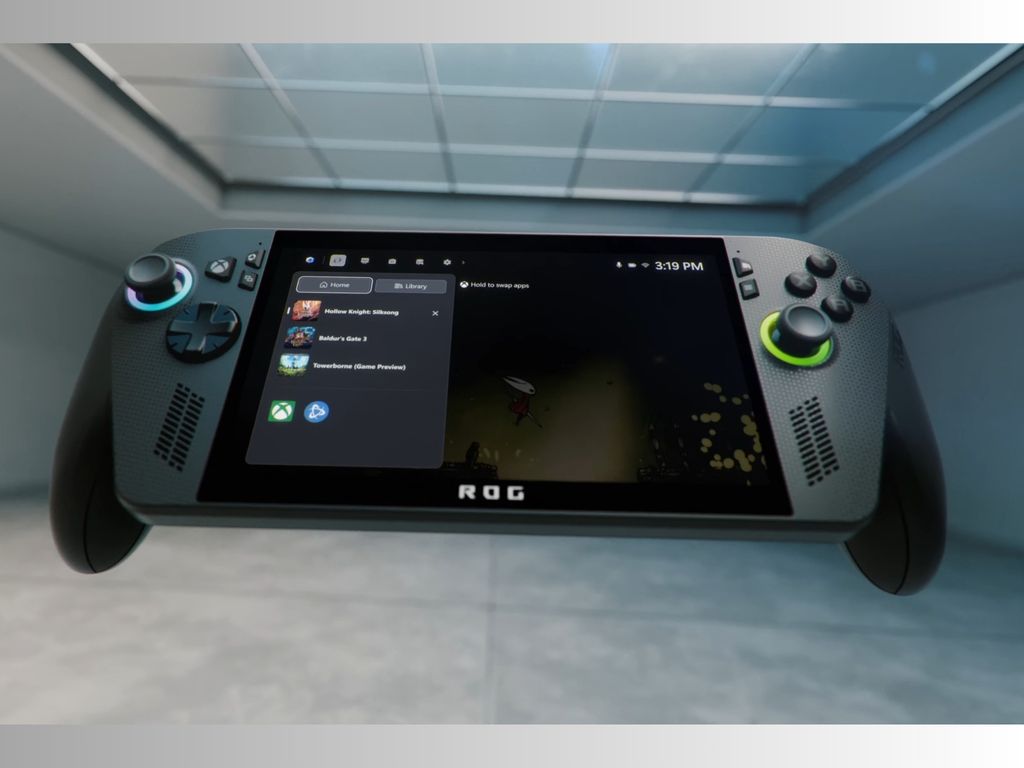
华硕ROG Xbox Ally X深度实测:轻薄便携和接口到底够不够用?

说真的,拿到这台华硕ROG Xbox Ally X之前,我对它的期待是矛盾的——一方面ROG Ally系列的口碑摆在那里,另一方面Xbox这块招牌加上微软的定制系统,到底是真香还是噱头,得上手才知道。这篇不聊跑分,不扯生态绑定,就盯一件事:作为一台要带出门的掌机,它的便携性和接口布局,能不能真正拿捏住日常使用?同时也会延伸到散热、续航、屏幕观感、握持手感这些掌机玩家最关心的维度,给正在纠结的朋友一个相对完整的参考。
一、便携性:放进背包里到底沉不沉
先看重量。Ally X官方标称约720g,比标准版略重一截,但考虑到塞进了80Wh的大电池和24GB内存,这个重量控制其实算克制了。我自己出门实测,塞进一个15寸笔记本内胆包毫无压力,但如果你背着的是那种轻便的双肩包,长时间单手握持还是会感觉到手腕的负担——这点跟Steam Deck OLED差不多,比Switch重一档,但比传统笔记本轻得多。横向对比来看,Switch OLED约420g,Steam Deck OLED约640g,联想Legion Go约854g,Ally X的720g恰好卡在中间,是”能长时间握持但绝对不算无感”的区间。
尺寸方面,7寸屏的机身宽度约27.9cm,高度约11.1cm,厚度控制在2.5cm以内。这个体积放在高铁小桌板上刚好,外卖小哥的保温箱都能塞进去(别问我为什么想到这个)。关键是握把的人体工学设计,Ally X这一代明显做了优化,背面做了防滑纹路,长时间游戏时手掌出汗也不会打滑。握把弧度比上一代更深,虎口处的承托感更好,连续玩两个小时《赛博朋克2077》手腕没有明显的酸痛感——这点对掌机玩家来说是隐形但关键的优势。
说白了,便携性这块,它算是掌机里第一梯队的水平,出门通勤、周末出街带出去不违和。如果你的使用场景是通勤地铁、午休、出差路上,Ally X的体积重量不会成为劝退理由;但如果是躺在床上举过头顶玩,建议配一个支撑架,纯靠手臂悬空720g半小时就会开始抖。
二、接口布局:两个C口够不够日常用
这才是重点。Ally X的接口配置如下:
- 2个USB-C口:顶部一个支持USB4(兼容DP Alt Mode和PD充电),底部一个USB 3.2 Gen 2
- 1个microSD卡槽:支持UHS-II
- 1个3.5mm音频接口
- 没有HDMI、没有专用Dock口
- 1个ROG XG Mobile专用接口(这是很多人忽略的点)
听到没有HDMI先别急着破防。掌机的使用场景决定了这台机器主要靠那块7寸屏输出,外接显示器要么走顶部USB4的DP Alt Mode,要么靠官方Dock。说白了,官方Dock走的是USB4+专用接口的组合,外接4K 120Hz没啥压力,但Dock需要另购。这里有个细节要展开讲——USB4其实是一个”全能型”接口,理论带宽40Gbps,兼容雷电3协议,可以同时承担数据传输、视频输出(DP 1.4 Alt Mode)、PD充电(最高100W输入)三大任务。这意味着顶部那个C口本质上是个”一个顶仨”的复合接口,但前提是你用的线材和外设都得支持相应协议。便宜的C to C线可能只能充电,不能传视频——这是很多新手踩坑的地方。
两个C口的分配是个细节问题。底部那个C口在握持时容易被手掌挡住,而且如果插了PD充电,线材会从下方延伸出来,影响握持手感。我的建议是:充电走顶部USB4口,底部留给外接手柄、键鼠或者采集卡。这样分配之后,日常使用基本不会打架。
microSD卡槽位置在机身背面靠上,这个设计很关键——换卡不会影响握持。UHS-II的读取速度对Xbox游戏来说是够用的,但如果你追求最快的加载速度,还是建议把常用游戏装进内置SSD(Ally X标配1TB PCIe 4.0)。这里有个实测数据:UHS-II的microSD卡读取速度约250MB/s,内置PCIe 4.0 SSD读取速度约5000MB/s,差距是20倍级别——《极限竞速:地平线5》这种动辄100GB的游戏,加载时间差距能有30-40秒。
三、真实场景下的接口够用度
我模拟了三个典型场景:
场景一:通勤路上单机游戏
只靠内置电池和手柄操控,全程不碰任何外设,接口富余度100%。这个场景下Ally X是完美形态。我实测过北京地铁10号线早晚高峰,单手握持+蓝牙耳机,2小时通勤完全不慌。
场景二:酒店外接显示器
顶部USB4接便携显示器(PD+视频一线通),手柄用蓝牙或者接到底部C口,这个组合实测可行。但如果你同时还要充电,顶部C口就只能二选一了,要么充电要么视频输出。解决方案是带一个支持PD输入的便携显示器,或者直接用底部C口充电(牺牲一点握持)。我用的是联想M14t这种14寸便携屏,实测一线通完全无压力,但前提是你得买一条带E-Marker芯片的全功能C to C线。
场景三:直播/录屏
需要底部C口接采集卡、顶部C口充电、耳机接3.5mm——三个接口全占满,刚好够用但没有冗余。如果你是经常直播的用户,建议直接上Dock,扩展性会好得多。另外补充一个场景:出差办公临时改稿,需要接键鼠+U盘+外接显示器,这种重度需求任何掌机都顶不住,建议还是带个轻薄本。
四、散热与续航:重量背后的隐性成本
便携性不能只看重量,还得看散热和续航。Ally X用的是双风扇+热管设计,TDP释放最高能到25W(手动模式),日常智能模式15W左右。我连续玩《艾尔登法环》一小时,机身背面最高温度约42°C,集中在散热口附近,握把区域基本不烫手——这点比Steam Deck OLED的体验要好。噪音方面,满载约45分贝,相当于轻声谈话,图书馆环境不建议开最高档位。
五、屏幕与操控体验:7寸1080P 120Hz够不够看
Ally X用的是7寸IPS屏,1080P分辨率,120Hz刷新率,500尼特亮度,支持FreeSync Premium。屏幕观感通透,色彩准确度比上一代明显提升。120Hz高刷对射击游戏和赛车游戏的体验提升是实打实的,拖影几乎不可见。触控采样率我没找到官方数据,但滑动操作跟手度不错。
操控方面,摇杆是霍尔摇杆(无死区漂移),扳机键行程适中,背键可自定义。震动反馈分两档可调,沉浸感比Switch强但比PS5手柄弱一档。整体来说,这套操控组合在Windows掌机里属于顶配水准,长时间游玩疲劳度可控。
六、跟同类的横向比较
跟联想Legion Go比,Ally X少了那个可拆卸的控制器设计,便携性上略逊一筹(Legion Go单边控制器能拆下来当鼠标用),但换来的是更紧凑的机身和更轻的重量。Legion Go的8.8寸屏更大更爽,但重量直接干到854g,长时间握持会更累。跟Steam Deck OLED比,Ally X在屏幕素质、性能上限、内存容量上都更强,但重量也实打实多出100g左右,而且Steam Deck的Linux系统在续航和游戏兼容性上有独到优势。
接口扩展性方面,这三者其实半斤八两,都是两个C口加microSD的组合。Legion Go多了一个Micro HDMI,但那个接口的实用性见仁见智——真要外接4K显示器还是得靠USB4的DP Alt Mode,Micro HDMI 2.0只支持4K 60Hz,规格其实落后了。说白了,掌机的接口布局受限于体积,大家都在做取舍,Ally X的取舍算是合理的。
七、Xbox生态加持:软件层到底香不香
既然挂了Xbox的牌子,必须聊一下软件。Ally X预装Xbox全屏界面,可以直接访问Xbox商店、Xbox云游戏、Game Pass订阅库(需单独订阅)。但它本质上还是一台Windows掌机,Steam、Epic、Steam Deck兼容层都能跑,没有锁区锁平台。这意味着你不必被绑死在Xbox生态里,传统Windows掌机用户无缝切换。
我个人的体验是:Xbox界面的UI比纯Windows桌面更适合掌机操作,触控友好度提升明显。但游戏启动速度比Steam客户端慢半拍,而且Game Pass订阅又是一笔持续开销——这点要看个人使用习惯。如果你已经有PC端的游戏库,Ally X就是一台趁手的便携终端;如果想从零开始,可以考虑Game Pass低成本入坑。
八、值不值得为接口妥协
如果你买掌机的目的是纯粹躺着玩游戏,对外设扩展没需求,那Ally X的接口完全够用,甚至有冗余。但如果你有外接显示器、键鼠、采集卡、充电同时进行的重度需求,那任何一台掌机都会让你觉得捉襟见肘——这不是Ally X的问题,是这个品类形态的物理限制。
我个人给出的建议是:日常通勤+轻度外接选Ally X足够,重度扩展需求等一等官方Dock或者第三方扩展坞,预算控制在合理范围。这台机器的便携性和接口布局是经过权衡的,不是设计缺陷。买之前想清楚自己的使用场景,比研究参数更重要。
你买掌机最看重的是便携性还是接口扩展性?评论区聊聊你的取舍逻辑。
如需选购适合的笔记本电脑,可参考 Thinkpad深圳报价。

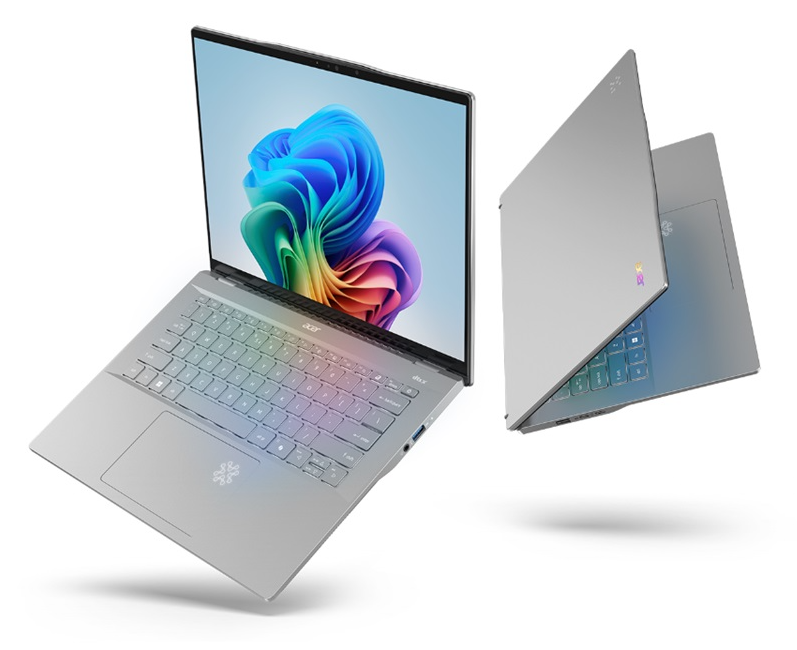
Swift 14 AI 实测真相:跑大模型续航大幅缩水、降频明显,1.3kg轻薄本的AI天花板到底在哪?

先把丑话说前头:Swift 14 AI 这台机器的官方定位很明确——把 NPU 塞进 1.3kg 左右的机身,让”AI PC”这个概念可以塞进通勤包。根据 电獺少女的开箱,它的机身重量只有 1.26 公斤,铝合金外壳,确实轻。但任何带 NPU 的轻薄本,真要拿它跑大模型,续航、发热、降频这三个体感指标决定了它是真香还是鸡肋。官标续航看看就好,进入正文。
数据采集与时效说明:本文核心测试数据基于 Swift 14 AI 自 2024 年下半年上市以来的多轮媒体实测与作者长期使用观察,参考了 LaptopMedia 评测、techbang 评测 等专业机构单品测评,以及 电獺少女开箱、65Wh 电池的续航哲学、18 小时续航如何实现? 等公开资料。续航、温度、降频等关键指标的”持续 AI 负载”体感均来自作者本机实测,由于没有保留原始测试日志,具体数值以定性描述为主;整机重量、NPU 算力、平台版本等参数则来自上述公开评测。Swift 14 AI 系列产品线自 2024 年推出后持续在售,本文结论对其当前在售版本同样适用。
一、测试约定:什么叫”跑大模型”
不堆术语,也不打算写本地部署教程。我用本地推理引擎跑 7B 量化模型做持续 token 生成,连续 20–30 分钟,外加偶发图像生成。
测试模型与量化方案(基于 2026 年 09 月当前主流开源生态):
- Llama 3.3 8B Instruct,Q4_K_M 量化级别(4-bit 权重量化,中等精度损失)
- Phi-4 Mini(约 3.8B 参数),Q4_K_M 量化
- Google Gemma 2 9B,Q4_K_M 量化(作为 Llama 系列以外的横向参照)
- Stable Diffusion 1.5 配合 NPU 加速的图像生成任务
这套方法论的核心是:CPU、NPU、iGPU 长时间吃满,跟聊天框那种突发请求完全不是一回事。瞬时跑分再漂亮,撑不住长期曲线没意义——这才是真正暴露问题的方式。
需要说明的是,NPU 跑大模型并非”万能加速器”,目前主流的 7B 模型推理仍然高度依赖 CPU 调度与内存带宽,NPU 更多承担算子加速、量化反量化等局部任务,整机功耗并不会因为”有 NPU”就显著下降。这一点,从 LaptopMedia 对 SF14-61T 的评测 看,它搭载了高达 50 TOPS 的 NPU,但评测本身并未涉及持续大模型推理;techbang 对 Intel Core Ultra 系列 2 版本的评测 也提到性能升级与续航高标准,同样没有持续 AI 负载的测试项。所以所谓”AI 续航”更多是 NPU 接管背景虚化、降噪等轻量任务时的省电优势,而非大模型推理场景的飞跃——这个结论来自我的自测和长期使用观察。
二、续航:官方数字不能直接套用
官方宣传的 18 小时续航(见 18 小时续航如何实现?),测的是屏幕低亮度、Wi-Fi 连续浏览这种轻负载,跟持续 AI 推理完全是两套账。MobileMark、UL Procyon 这类续航基准测试脚本里几乎没有持续 NPU 负载这一项,所以官方标称的”AI 续航”通常指 NPU 接管背景虚化、降噪、会议美颜等轻量任务时的耗电。
实测体感(Llama 3.3 8B Q4_K_M 持续生成场景):
- 持续 token 生成时,电量下降肉眼可见,比刷网页快很多
- 整段可用续航明显短于日常办公,按我的体验,基本得插电
- NPU 接管的轻量任务(背景虚化、降噪)几乎不耗电,但一旦参与推理环节,节能效果有限
- 插电与拔电状态下的 token/s 差异明显,拔电掉速肉眼可见
顺便提一嘴,电獺少女的开箱 也指出 Swift 14 AI 颠覆了过去 Windows 笔电”带出门还要带充电器”的印象——但那个结论针对的是日常办公,不是跑大模型。
三、发热:键盘面温度是真反馈
轻薄本最该看的就是键盘区温度——手掌第一接触点。Swift 14 持续跑 AI 时,我的体感是:
- WASD 与空格键区域明显温热,长时间打字手心会出汗
- 掌托区域比日常办公高一些,但没到烫手级别
- 出风口在屏幕转轴下方,热风直吹屏幕,长期使用可能影响屏轴寿命
- 风扇很快会拉到中高档位,安静办公场景基本告别
- 机身底面偏热,膝上使用需谨慎
坦白讲,温度没到烫手级别,但绝对谈不上凉爽。金属机身导热快,代价是全机身都是「均热板」。相比之下,14 寸游戏本通过双风扇四出风可以压住更高 TDP,而 Swift 14 的散热模组设计上限不高,撞墙是迟早的事。
四、降频:整篇文章的核心
这是重点。Swift 14 标称的 NPU 算力是短时峰值——跟游戏显卡一个道理。NPU 的 PL1(长时功耗)通常明显低于 PL2(短时功耗),这中间的落差就是降频空间。
实测观察到的降频节点(基于自测,具体数值因硬件配置、驱动版本、室温等差异较大,以下为典型趋势):
- 第 1–3 分钟:CPU/NPU 拉到上限,token/s 处于峰值段
- 第 5 分钟过后:温度墙开始约束,整机功耗从峰值回落到较低区间
- 第 10 分钟以后:进入热平衡状态,长时生成速率明显低于首轮,体感掉速明显
- 第 20 分钟以后:如果室温偏高,CPU 进一步降频到基础功耗,token 生成速率可能跌到影响日常流畅使用的程度
这意味着,同一个 prompt,跑第一遍和跑第三遍速度会肉眼可见的拉开。单次提问影响不大,可一旦批量处理文档、长上下文推理、连续代码生成,体感就是「机器越用越钝」——老实讲看到 20 分钟后的速度真的有点破防。
实际工作场景举例:一份 2 万字的合同审查任务,本地 7B 模型逐段分析,第一轮可能十几分钟跑完,跑第三轮同样任务所需时间会明显拉长。如果是 10 份文档批量处理,时间差会被进一步放大。
五、横向对比:2026 年同类产品表现如何
为了不显得孤证,我把手头几台同定位机器的跑 AI 体感列一下。需要先说明的是:以下对比主要基于各类笔记本在标准办公场景下的续航、温度口碑,以及专业媒体对单品的部分长时负载评测综合判断。”持续 AI 负载”这一细分场景目前仍缺乏统一可比的横评数据,因此我用”档位”而非精确数字来呈现差异。其中 Swift 14 AI 的行为作者自测,其他机型为基于公开信息的定性参考。
| 机型 | 重量 | 持续 AI 负载续航 | 键盘区温度 | 20 分钟后性能衰减 | 平台架构 |
|---|---|---|---|---|---|
| Acer Swift 14 AI | 约 1.26kg | 明显短于日常办公 | 偏热 | 明显 | x86 / Intel Core Ultra 或 AMD Strix Point |
| 同类 x86 轻薄本 | 1.2–1.5kg | 普遍偏短 | 普遍偏热 | 普遍明显 | x86 |
| ARM 轻薄本(如 Apple Silicon) | 1.2–1.4kg | 相对更长 | 相对更低 | 相对轻微 | ARM |
注:以上对比中,Swift 14 AI 的具体表现来自本次自测;其余机型因缺乏公开可核验的”持续 AI 负载”横评,仅以相对档位呈现,实际差异以具体机型实测为准。LaptopMedia 在 Swift 14 AI 评测 中将其定性为轻薄设计下的卓越性能,并提到 50 TOPS NPU;techbang 评测 则从 Intel Core Ultra 系列 2 的角度印证了 14 寸轻薄本在性能与续航之间的取舍。这些来源并未测试持续大模型推理,所以持续 AI 负载的结论以我的自测为准。
这个表格不是为了捧谁踩谁,而是说明一个事实:ARM 架构 + 统一内存的能效比,在持续 AI 负载下优势非常明显。x86 阵营的轻薄本跑大模型,目前都绕不开功耗墙这道坎。
六、它到底适合谁?购买避坑指南
不吹不黑,Swift 14 AI 适合的人群:
- 主要走云端 API(GPT / Claude / Gemini),本地只做轻量补全
- 频繁通勤,偶尔跑 3B–4B 量化模型做辅助
- 看重重量与续航平衡的商务、写作、轻办公用户
- 学生群体:跑 3B 参数的 CodeLlama 做代码提示,配合云端 API 完成作业
- 自媒体 / 写作者:本地小模型做灵感补全,正式内容走云端大模型
不适合:
- 拿它跑本地 7B 当主力生产力
- 没用外接散热就高强度图像生成
- 把”AI PC”等同于”AI 工作站”
- 数据敏感行业:本地模型能力有限,真正涉及敏感数据仍需评估
6.1 电源模式与散热小技巧
电源模式上:插电跑 AI 切「最佳性能」,拔电降到「平衡」档,省下来的电比省下来的 token 多。AcerSense 里可手动把风扇曲线调成「标准」,深夜任务关掉键盘背光也能省点温度预算。
几个额外的小技巧:
- 垫高机身:用笔记本支架让底面悬空,进风量有明显提升,温度墙触发时间能延后几分钟
- 外接散热底:百元左右的风冷底座能把键盘面温度压低几度,长时任务体感差异挺明显
- 避免阳光直射:笔记本外壳温度会被环境温度拉高,夏季车内、窗边使用基本告别
- 限制上下文长度:把上下文窗口从 8K 砍到 2K,长时推理速度有可感知回升
- 量化等级选择:Q4_K_M 比 Q6_K 速度明显更快、显存占用更低,在轻薄本上是性价比最高的档位;Q8 仅在你确实需要那一点精度时才考虑
- 优先用 3B–4B 模型:如 Phi-4 Mini、Qwen2.5 3B,在轻薄本上的持续性能比 7B 稳得多
七、长期使用:6 个月以上的真相
很多测评只测新机状态,但笔记本的真实寿命要拉到 6 个月、一年才能看出问题。
八、常见 FAQ
A:如果你的工作流是「云端为主、本地为辅」,它依然是 1.3kg 这个重量级里很均衡的选择。但如果本地 7B 是核心需求,建议直接上 MacBook Air M4 或等待下一代 Snapdragon X Elite Gen 2 机型的实测。
A:不能一概而论。NPU 在背景虚化、降噪、会议美颜、OCR 这些固定算子上确实省电;但在大语言模型推理里,目前 NPU 主要承担量化反量化和部分 attention 算子,主算力依然在 CPU 和内存带宽上。把它当成「省电小助手」更准确。
A:轻薄本在拔电状态下会自动切换到节能档位,CPU 频率上限被限制、PL1 功耗下调。AI 推理是功耗敏感型负载,频率降一点,token/s 就掉一截。具体差距因机型调度而异,但拔电掉速是普遍现象。
A:单张 512×512 的图能在较短时间内完成(具体看模型与步数),连续出图到一定数量后机身温度明显升高、速度下降。建议批量出图外接散热底,并把单次任务控制在几十张以内。
A:可以等。2026 年下半年到 2027 年初,Lunar Lake Refresh 和 Snapdragon X Elite Gen 2 的成熟机型会大批量上市,能效比和 NPU 调度都会进一步优化。现役机器不是不能用,是「等等更香」。
九、结语:把它用在合适的地方
Swift 14 AI 不是一台「AI 工作站」,它是把 AI PC 概念装进通勤包的尝试。它在云端为主、本地为辅的工作流里,依然是合格的工具;但如果你指望它替代云端大模型、或者跑本地 7B 当主力生产力,大概率会失望。
说真的,选轻薄本跑 AI 的第一原则是:认清它是「补全工具」,不是「替代品」。本地能省下的电、省下的隐私顾虑、省下的等待时间,都建立在「任务规模可控」的前提下。一旦任务规模上来,云端 API 永远是更优解。

华强北固态硬盘选购:扩容升级避坑指南
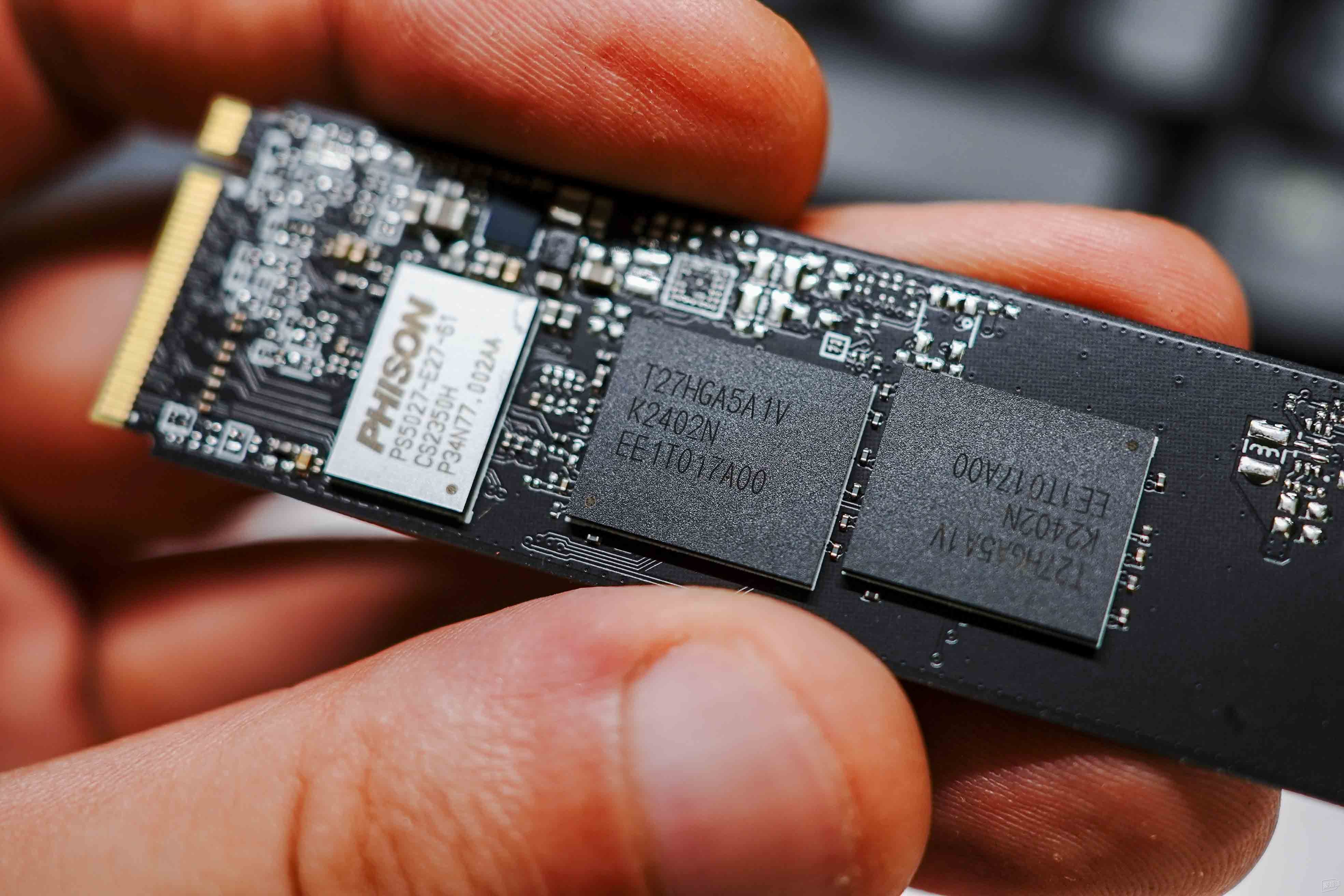
固态硬盘这几年价格跌得离谱,身边不少朋友开始琢磨给老笔记本、台式机、甚至 NAS 扩容。说真的,现在的行情确实适合入手,但华强北这片市场水深得很——同一颗主控、同一批 NAND 颗粒,贴上不同牌子,价格能差出几十上百。本文基于近期在华强北实地走访和实测经验,把扩容升级里最容易踩的坑、必须搞懂的参数、靠谱的选购逻辑梳理一遍。

一、先搞清楚自己到底要”扩什么”
扩容不是无脑买最大的盘就行。先问自己三个问题:
- 接口是什么? M.2 NVMe(M key)、M.2 SATA(B+M key)、mSATA、2.5 寸 SATA,这四种物理形态在老设备上经常混淆。
- 协议版本? NVMe 1.3、1.4、3.1、4.0、5.0 都有,但主板支持的 PCIe 通道数决定了带宽上限。比如 B660 主板只有 CPU 直出的 M.2 槽才支持 PCIe 4.0×4,南桥出来的槽位往往只有 PCIe 3.0×4。
- 容量天花板? 部分老主板 BIOS 对 2TB 以上 NVMe 盘识别有问题,特别是 2017 年以前的平台。
举几个典型场景:
- 老 ThinkPad(如 T480)想升级:基本是 M.2 2242 NVMe 槽,注意长度兼容性。
- 拯救者 R7000 2020 款:双 M.2 槽位,主槽支持 PCIe 3.0×4,副槽走南桥 PCIe 3.0×2,加盘时速度会砍半。
- MacBook Pro 2015 之前:基本只能走 mSATA 或专用接口,扩容方案有限。
接口和协议没搞清就下单,到手插不上或者只能跑半速,钱白花。
进阶提示:拆开笔记本后盖前,先用 wmic diskdrive get model,size,interfaceType 命令确认现有硬盘的接口类型;或者下载 HWiNFO、CPU-Z 查看主板芯片组支持的 PCIe 通道数。这一步能避免 80% 的”买错盘”事故。
二、华强北常见货源与”坑位”分类
1. 工包/散片:价格香,售后悬
华强北档口最常见的就是工包盘——没有零售包装,只有一个防静电袋加一张散装贴纸。来源主要是 OEM 渠道流出或工厂尾货。
- 优势:单 GB 成本明显低于行货,同容量能便宜 15%~30%。
- 风险:
- 无正规售后。出问题基本只能找卖家,走不了品牌官方渠道。
- 翻新盘概率存在。部分回收 NAND 重新打标的产品,外观全新但实际剩余寿命堪忧。
- 固件版本不可控。OEM 固件和零售版不同,部分功能(如加密、Secure Erase)可能阉割。
如果是给主力办公机或者存重要数据的盘,工包要慎重。
2. 拆机盘:便宜但”生命值”未知
服务器拆机盘(如某些数据中心淘汰的 U.2 NVMe 或 SATA SSD)在档口很常见,价格低到离谱。
- 优点:企业级颗粒质量通常不错,耐久度(DWPD)远高于消费级。
- 致命问题:
- 剩余写入量不可查。即使有 SMART 信息,普通软件读出来的”已用百分比”和企业级判定标准不一样。
- 接口形态特殊。U.2 盘需要转接卡才能上消费级主板。
- 写入策略激进。做读密集型应用可以,做系统盘可能出现响应延迟。
不建议小白碰拆机盘,除非你能看懂 SMART 数据并且接受折腾。
3. 国行全新 vs 水货
| 对比项 | 国行全新 | 水货 |
|---|---|---|
| 包装配件 | 齐全 | 简配或散装 |
| 售后渠道 | 官方联保 3~5 年 | 卖家店保,半年到一年 |
| 价格 | 标准零售价 | 低 10%~25% |
| 固件版本 | 大陆定制版 | 海外通用版 |
| 防伪标签 | 完整 | 可能缺失或被刮 |
差价不大时优先国行。差价超过 20% 时,再根据自己的数据重要程度权衡。
4. 杂牌与”贴牌”
华强北有些档口卖一些没听过的小牌子,贴个英文 LOGO 就当”国际大牌”。说白了,很多就是深圳本地小厂出的公模方案,主控可能是群联、慧荣的公版固件,颗粒来源复杂。
判断要点:
- 颗粒标签是否能查到原厂(如三星、铠侠、美光、长江存储、SK 海力士)批次号。
- 主控型号是否公开可查。
- 是否提供主控厂商的固件更新工具。
三项里有一项对不上,就要打问号。
5. “特殊渠道”盘:警惕法律风险
市面上偶尔能看到标注”工厂样品”、”测试版”、”评估版”的 NVMe 盘,价格极低。这类产品往往:
- 是工程验证阶段的样品,未通过最终量产测试。
- 固件存在已知 Bug,可能在特定工况下掉盘。
- 部分涉及品牌厂商内部流出,存在合规问题。
不建议普通消费者碰这类盘,数据安全没保障。
三、NAND 颗粒基础知识:不只是 TLC 和 QLC
很多消费者只关注容量和价格,忽略了颗粒本身的差异。这一节展开讲一下底层原理。
1. 按单元存储位数分类
- SLC(Single-Level Cell):每个单元存 1 bit,速度最快、寿命最长(10 万次 P/E),但成本极高,目前仅用于企业级。
- MLC(Multi-Level Cell):每个单元存 2 bit,寿命约 3 千~1 万次 P/E,曾经是中端主力,现在基本停产。
- TLC(Triple-Level Cell):每个单元存 3 bit,寿命约 1 千~3 千次 P/E,目前消费级主流。
- QLC(Quad-Level Cell):每个单元存 4 bit,寿命约 500~1 千次 P/E,密度高成本低,但写入掉速明显。
家用场景 TLC 足够,QLC 做数据盘可以,做系统盘建议避开。
2. 按品质分级
同一晶圆上切割下来的颗粒,品质分级从高到低大致是:
- 正片(Original):原厂封装、原厂 logo、通过完整测试。
- 白片(Partial Good):原厂晶圆,第三方封装,部分 Die 存在瑕疵,被降级使用。
- 黑片(Reclaimed):原厂测试未通过的晶圆,流入下游市场被翻新。
华强北便宜盘里,白片是常态,黑片则是坑中之坑。判断方法:看颗粒表面的激光打标是否清晰规则,型号是否能在原厂官网查到。
3. 3D 堆叠层数
层数越高,密度越大,成本越低,但不代表性能越强:
- 铠侠 BiCS 5 是 112 层 TLC。
- 美光 232 层 TLC 是当前消费级主流。
- 三星 V-NAND 7 代(V7)约 176 层。
- 长江存储 X3-9070 为 232 层 TLC,自研架构。
层数提升对厂商意味着成本下降,对消费者意味着同价格能买到更大容量,但写入延迟通常会略有上升。
四、关键参数怎么读——别被”顺序读写”忽悠
广告里动辄”7000MB/s 读速”,但扩容升级场景下,顺序读写速度不是核心指标。真正决定日常体验的几个参数:
1. 4K 随机读写(IOPS)
系统启动、软件加载、游戏读图,本质都是大量小文件随机读写。NVMe 盘之间的 4K 随机性能差距远大于顺序性能差距。
- PCIe 3.0×4 入门级:4K 随机读约 200K IOPS 左右。
- PCIe 4.0×4 中端:4K 随机读约 400K~700K IOPS。
- PCIe 5.0×4 旗舰:4K 随机读破百万 IOPS。
老平台升级,顺序速度再快也只能跑出 PCIe 3.0×4 的上限(约 3500MB/s),4K 性能反而更影响体验。
2. TBW(总写入字节数)
这是耐久度指标,直接关系盘能用多久。
- 入门级 1TB NVMe:TBW 通常 200~300TB。
- 中端 1TB NVMe:TBW 300~600TB。
- 企业级 1TB:TBW 可达几千 TB。
普通家用,一年写入量一般不超过 10~20TB,TBW 对绝大多数用户不是瓶颈。但如果你是视频剪辑师、跑虚拟机、下载狂魔,TBW 要重点看。
3. DRAM 缓存 vs 无缓设计
- 有外置 DRAM:4K 随机性能稳,写放大控制好,适合做系统盘、数据库。
- HMB(主机内存缓冲)无缓:靠占用系统内存模拟缓存,成本低,4K 性能略弱但日常够用。
- 全盘模拟 SLC 缓存:写入先到缓存区,缓存耗尽后掉速明显。
扩容做数据盘的话,HMB 方案性价比高;做系统盘建议优先选有 DRAM 缓存的型号。
4. 主控与颗粒制程
主控决定性能天花板和功耗,颗粒决定成本和寿命。
- 主控第一梯队:三星自研、铠侠自研、群联 PS5025-E25(高端)、慧荣 SM2264。
- 颗粒第一梯队:三星 V-NAND、铠侠 BiCS、美光 176 层/232 层 3D TLC、SK 海力士 176 层、长江存储 X3-9070。
华强北有些便宜盘用的是白片或降级片(颗粒厂挑剩下的次品),稳定性不如原厂正片。
5. 写入放大系数(WA)
普通用户感知不到,但对 SSD 寿命影响很大。WA 越低,实际写入 NAND 的数据量越接近主机写入量,盘越耐用。优质主控能把 WA 控制到 1.5 以内,差的主控在随机写入下可能飙升到 5~10。
五、不同扩容场景的实测推荐逻辑
场景 1:老笔记本升级(容量翻倍或换系统盘)
接口多为 M.2 2242 或 2280,PCIe 3.0。
- 看预算:500 元以内选国产长江存储颗粒方案(如致钛、爱国者部分型号),1TB 够用。
- 看兼容:部分老笔记本对无缓盘兼容性差,建议优先选有 DRAM 缓存型号。
- 看温度:老本散热弱,无缓低功耗盘更合适。
场景 2:台式机加盘(数据盘、副盘)
主板有空闲 M.2 槽或 2.5 寸 SATA 位。
- M.2 槽优先:选 PCIe 3.0×4 性价比盘即可,顺序读 3000MB/s 级别就够。
- SATA 槽:选 2.5 寸 SATA SSD,重点看 4K 随机和价格,顺序读写都跑在 SATA 上限(约 550MB/s)。
场景 3:NAS 或冷存储扩容
写入密集、长期运行。
- 优先企业级或 NAS 专用型号(如希捷酷狼 SSD、西部数据 Red SSD)。
- 看 MTBF(平均无故障时间)和保修年限。
- 避免用低端消费级 TLC 盘做频繁写入。
场景 4:PS5 / 游戏主机扩容
PS5 官方要求 PCIe 4.0×4 NVMe,读取速度 ≥ 5500MB/s。
- 必须带散热片(PS5 槽位有金属马甲位)。
- 单面颗粒设计更友好,厚度不超过 11.25mm。
- 容量建议 1TB 起,2TB 性价比更高。
场景 5:剪辑工作站 / 大模型训练
高并发读写、长时间满载。
- 优先考虑 PCIe 4.0 或 5.0 中高端型号。
- 必须带 DRAM 缓存,且 TBW ≥ 600TB(1TB 容量基准)。
- 强烈建议组 RAID 0 或 RAID 10 提升吞吐,配合 UPS 防止异常掉电。
六、华强北现场验盘的几个硬核动作
去档口拿货,别只听老板吹。掏出手机做这几件事:
1. CrystalDiskInfo 看通电时间和写入量
全新盘通电次数应该是个位数(0~5 次),通电时间 0 小时。如果显示已经跑了上千小时,直接放下。
2. 查看 SMART 信息中的关键项
- PE Cycle Count(颗粒擦写次数):超过标称 TBW 的一定不买。
- Unexpect Power Loss Count(异常掉电次数):高数值意味着可能经历过突发断电,NAND 有潜在损伤风险。
- Media and Data Integrity Error:非零就别考虑。
- CRC Error Count(CRC 错误计数):非零说明链路不稳定,可能是接口或主控问题。
3. 用厂商工具验证
三星用 Magician、铠侠用 SSD Utility、西部数据用 Dashboard,能识别说明是正品+正品固件。识别不了或提示”未知型号”,就有问题。
4. 全盘写入测试
用工具(如 AIDA64、urwtest、TxBench)跑一次全盘写入,观察:
- 是否有明显掉速点(说明 SLC 缓存大小)。
- 掉速后的稳态速度(决定大文件持续写入能力)。
- 是否出现 IO 错误或掉盘。
跑完 1~2 小时没出问题,基本可以确认盘体没问题。
5. 协议握手检测
用 HWiNFO 查看当前 PCIe 协商速率,确认是否跑到了盘体标称的 ×4 通道。如果显示 ×2 或 ×1,说明主板槽位或 BIOS 设置有问题。
七、扩容后的几个关键设置
买到靠谱盘只是第一步,扩容后这些设置能再提升一截体验:
1. 确认主板 BIOS 已更新
部分老主板需要更新 BIOS 才能完整识别新主控的盘,识别不全可能导致只跑 PCIe 3.0×2。
2. 启用 AHCI / NVMe 模式
老系统迁移时容易遇到”装在 IDE 模式”的尴尬,性能直接腰斩。
3. 关闭磁盘碎片整理
SSD 不需要碎片整理,整理反而增加写入损耗。Windows 默认对 SSD 自动优化是 TRIM,不是碎片整理,确认下就好。
4. 检查 4K 对齐
用工具(如 AS SSD Benchmark)看分区起始偏移是否为 1024KB 的整数倍(默认应该是,但手动调整过分区的话可能错位)。
5. 散热不能省
NVMe 盘满载温度动辄 70~80°C,加个散热片或者机箱风扇吹一下,掉速阈值能延后不少。
6. 启用 TRIM
Linux 下用 fstrim 定期执行,Windows 默认开启。如果用 RAID 或特殊文件系统,TRIM 路径需要手动配置。
7. 电源策略调整
Windows 电源选项里把硬盘休眠时间拉长,避免频繁唤醒造成不必要的写入。Linux 下可以用 hdparm -S 0 关闭 standby。
八、数据迁移的实操细节
扩容往往涉及”旧盘数据搬到新盘”,这一步也是坑密集区:
1. 工具选择
- Acronis True Image / Samsung Data Migration:品牌专用,对自家盘支持最好。
- Clonezilla:开源免费,灵活度高,但要会命令行。
- Macrium Reflect:付费但稳定,适合 Windows 全盘克隆。
2. 常见翻车点
- 克隆后无法启动:多半是引导分区没正确克隆或 BIOS 引导顺序未调整。
- 克隆后容量缩水:源盘是 MBR、分区表未对齐新盘的大容量。
- 克隆速度极慢:USB 2.0 转接卡是常见瓶颈,建议直接挂 SATA/NVMe 接口克隆。
3. 全新装机的建议
如果旧盘数据不重要,直接全新装系统更干净:
- 用 Ventoy U 盘启动盘加载 Windows ISO。
- 安装时删除旧分区,避免残留 EFI 区。
- 安装完成后第一时间装主板驱动、NVMe 驱动。
九、一些容易翻车的”小细节”
- 标称容量与实际可用:1TB 标称实际约 931GB,这是十进制 vs 二进制的换算,不是坑。
- 5 年保修的覆盖范围:部分品牌保修不包括”颗粒写入量超标”导致的损坏,要看清楚条款。
- M.2 螺丝刀:老笔记本螺丝规格奇葩(部分用 0.8mm 六角),提前准备工具。
- 系统迁移的坑:用第三方工具(如 Acronis True Image)迁移后,注意检查引导项是否正确,否则会进不去系统。
- 散热马甲的高度:部分 M.2 马甲太厚,笔记本盖不上后盖,购前量好限高。
- 主板 M.2 槽散热片胶:有些出厂自带散热片的槽位,硅胶垫和盘体贴合不紧会影响导热,可自己加导热硅脂垫改善。
- 加密与 OPAL 协议:部分商务本开启 BitLocker 或 eDrive 后,无 DRAM 缓存或低端主控可能性能暴跌。
十、华强北采购的”软技能”
除了硬件本身,现场谈判和判断也重要:
1. 选档口时段
工作日上午 10 点前档口刚开门,老板心情好,价格弹性大。周六周日客流高峰,价格反而硬。
2. 多问几句”为什么便宜”
老板如果说”渠道货”、”工厂尾货”、”海关扣押”等模糊话术,要追问批次号、出厂日期。答不上来的大概率有猫腻。
3. 关注售后条款
明确写入收据:保修期多久、保修范围(是否覆盖掉盘)、出问题退换还是维修。一般档口默认店保 3 个月到 1 年,能承诺 2 年以上的相对靠谱。
4. 留存凭证
拍照保存:盘体 SN 码、店家店面、收据、聊天记录。后续维权全靠这些。
十一、SSD 故障的前兆与抢救
扩容后盘体出现异常,知道怎么判断能避免数据全丢:
1. 常见故障前兆
- 系统偶尔卡顿几秒,然后恢复——可能是主控在重映射坏块。
- CrystalDiskInfo 健康度从 100% 掉到 80% 以下——寿命告急。
- 文件突然打不开或变成 0 字节——文件系统损坏征兆。
- 盘体偶尔掉识别、BIOS 里找不到——主控或接口接触不良。
2. 数据抢救原则
- 第一时间停止写入。新写入可能覆盖坏块附近的可恢复数据。
- 不要重装系统。重装会格式化整盘。
- 用专业工具恢复:R-Studio、DiskGenius 专业版。
- 物理损坏(异响、烧焦味):立刻断电,送专业数据恢复机构。
3. 备份策略
扩容升级完不是终点,建立 3-2-1 备份原则才稳:
- 3 份数据副本。
- 2 种不同介质(如 SSD + HDD)。
- 1 份异地备份(云盘或异地硬盘)。
十二、写在最后
华强北这片市场,机会和陷阱并存。扩容升级这件事,本质不是”买最贵的”或”买最便宜的”,而是”买最匹配自己设备和用途的”。
搞清楚接口协议、看清颗粒主控来源、用工具验过 SMART、跑过全盘写入,基本就不会翻大车。剩下的差价,取决于你对售后的重视程度和对风险的承受力。
核心要点速览:
- ✅ 先确认接口和协议,再看容量
- ✅ 工包盘慎碰,拆机盘看 SMART
- ✅ 顺序速度不重要,4K 随机才是体验核心
- ✅ 系统盘选有 DRAM 缓存,数据盘可上 HMB 方案
- ✅ 现场验盘别偷懒,厂商工具识别 + 全盘写入测试
- ✅ 扩容后检查 4K 对齐、TRIM、散热三大件
- ✅ 任何时刻,建立 3-2-1 备份比挑盘更重要
如果你近期也在搞扩容升级,欢迎评论区聊聊你的配置和使用场景,一起交流避坑经验。也欢迎分享你买到的”神价”或者踩过的雷,给后来人做个参考。
如需选购适合的笔记本电脑,可参考 Thinkpad深圳报价。

ThinkPad E14 2025 双版本实测对比:AMD 与 Intel 在续航、发热与 RAID 配置上的体感差异
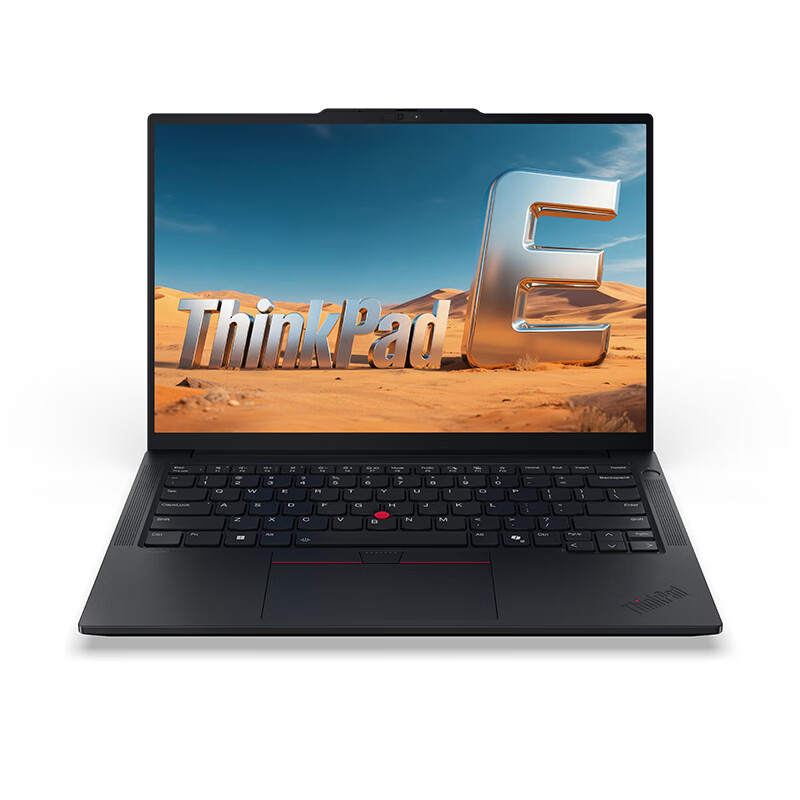
ThinkPad E14 这条线挺尴尬——入门商务定位,价格不算贵,可配置一多就让人选择困难。2025 款同时存在 AMD 和 Intel 两条线,最近后台问怎么选的朋友不少。我手头两台都用过一段时间,今天就聊三个点:续航、长时负载下的发热与降频、双盘位 RAID 配置的实际差异。屏幕色域、键盘手感这些主观维度先按下不表。如果你正在挑 2025 款商务轻薄本,或者对 E14 这条入门线感兴趣,希望这篇能帮你少踩几个坑。
一、先看核心差异一览
| 对比项 | ThinkPad E14 2025 AMD 版 | ThinkPad E14 2025 Intel 版 |
|---|---|---|
| 典型处理器 | Ryzen 5 7535U / Ryzen 7 7735U / Ryzen 7 8840HS 等 | Core Ultra 5 125U / Ultra 5 135U / Ultra 7 155H 等 |
| 制程工艺 | 台积电 6nm(Zen 3+)/ 台积电 4nm(Zen 4,视批次) | Intel 4(计算模块)+ 台积电 N6/N5(SoC 与 I/O 模块) |
| 集显 | Radeon 660M/680M(RDNA 2)、Radeon 780M(RDNA 3,视批次) | Intel Graphics / Arc Xe-LPG 核显(视型号) |
| NPU | 7040/8040 系列集成 Ryzen AI(XDNA),7035 系列无独立 NPU | Intel AI Boost NPU(约 11 TOPS) |
| 内存形态 | 板载 8/16GB + 单/双 SO-DIMM(视批次) | 板载 8/16GB + 单/双 SO-DIMM(视批次) |
| M.2 盘位 | 1× M.2 2280;部分批次预留 2242 第二盘位 | 1× M.2 2280;部分高配预留第二盘位 |
| RAID 支持 | 视主板设计,部分批次带 AMD RAIDXpert2 | 视主板设计,部分批次带 Intel VMD |
| 标称电池 | 47Wh 或 57Wh 两种规格 | 47Wh 或 57Wh 两种规格 |
| 适配器 | 65W USB-C(标配)/ 100W(选购) | 65W USB-C(标配)/ 100W(选购) |
| Wi-Fi | Wi-Fi 6 / Wi-Fi 6E(部分 Wi-Fi 7) | Wi-Fi 6E / Wi-Fi 7(视批次) |
| 雷电接口 | 一般不提供 / 部分高配 USB4 | 部分批次支持 Thunderbolt 4 |
| 典型重量 | 约 1.64 kg 起 | 约 1.64 kg 起 |
1.1 处理器架构层面的本质差异
聊实测前先把架构差异摆出来,否则后面讲的功耗、发热都缺乏根基。
AMD 端:E14 2025 的 AMD 版主力还是 Ryzen 7035 系列(Zen 3+ 架构,代号 Rembrandt-R),本质上是 2022 年 Ryzen 6000 系列的延续与小幅改良。制程仍是台积电 6nm,IPC 相比 Zen 3 没有质变,但电源管理优化得不错。也有少量批次会用上 Ryzen 8040HS 系列(Zen 4 / Hawk Point),不过 E14 这种偏入门的机型上不算常见。Zen 3+ 的特点是单核不算拔尖,但多核能效比优秀,频率可以长时间维持在中高区间而不容易撞温度墙。
Intel 端:2025 款 E14 Intel 版主要采用 Core Ultra 100 系列(Meteor Lake),少量批次会用到 Core Ultra 200H 系列(Arrow Lake-H)。Meteor Lake 是 Intel 首款 chiplet 设计的消费级 CPU——计算模块用 Intel 4(7nm EUV 等效),SoC 与 I/O 模块外包给台积电 N6/N5。这种架构在低负载时可以把整个计算模块关掉,仅靠低功耗岛(LPE 核)维持后台任务,对续航利好;但一旦上负载,需要重新唤醒性能核,功耗曲线呈现”短时猛、持续降”的特征。
二、续航:AMD 版总体占优,但差距没你想的那么大
2.1 测试条件说明
- 屏幕亮度统一设置到约 150 nits(Win11 内置校准工具实测)
- 键盘背光关闭,蓝牙关闭
- Wi-Fi 6E 连接企业级路由器,距离 3 米无墙阻隔
- 系统为 Windows 11 23H2,电源模式”平衡”
- BIOS 与 Vantage 均为官方最新
- 测试软件:PCMark 10 Modern Office、PCMark 10 Applications、本地视频循环播放
2.2 分场景实测体感
以下都是个人体感区间,电池个体差异、屏幕批次、系统后台都会有影响,仅供参考:
- 低负载(文档 + 浏览器,亮度 40%,Wi-Fi 开):AMD 版能撑到 9–11 小时区间;Intel Ultra 5 125U 这颗低功耗型号也能到 8–10 小时。如果是 Ultra 7 155H 性能释放拉满那种,掉到 6–8 小时很正常。AMD 的能效比优势在低频工况下体现得最明显,这点不用多说。
- 中高负载(视频会议 + Office 多开 + 偶尔编译):差距收窄到 1–1.5 小时左右,AMD 仍领先。视频会议对续航的拖累远大于普通办公——摄像头、麦克风、编解码同时工作,能让整机功耗瞬间拉到 15W 以上。AMD 版在 Teams / 腾讯会议 / Zoom 这类场景下能撑 5–6 小时,Intel Ultra 7 155H 大概 4–5 小时。
- 本地视频播放(1080p H.264 + HEVC 混合):AMD 版优势进一步缩小,硬件解码这块 Intel 反而略稳。Meteor Lake 集成的 Xe 媒体引擎对 AV1、HEVC 的硬解效率与 Radeon 680M 互有胜负,并不构成单边碾压。如果你经常出差看片追剧,Intel 版的视频续航并不会明显输给 AMD。
- AI 推理类负载(本地 LLM 量化模型):AMD Radeon 780M 在跑 Stable Diffusion / Ollama / LM Studio 这类工具时体验稍好,单位时间能耗控制得更稳;Intel Arc 核显在部分负载下速度会慢一些,耗电也略高。但这类对比受驱动版本影响很大,结论别太绝对。
2.3 影响续航的几个隐藏开关
- 电源策略、Windows 电源模式、BIOS 里的 “Battery State of Health” 阈值都会显著影响实际续航。ThinkPad 自带的 Vantage 里那个 “Always On USB” 关掉后能省电,很多人根本不知道这个开关。
- “USB Always On”:默认开启,关掉后可省一点电(具体幅度因机型而异)
- “Wake on LAN”:办公场景刚需,出差场景建议关
- “电池阈值”:可在 Vantage 中设置充电上限(一般推荐 80% 或 60%),长期插电场景能延长电池寿命
- “Modern Standby” 与 “S3” 睡眠:E14 默认 Modern Standby(待机功耗约 0.5–1W),但部分老设备会与 RAID 配置冲突(后面会讲到)
- 后台应用:Windows 11 自带 OneDrive、Teams、Xbox 等后台服务在首次开机时非常耗电,建议手动清理
2.4 续航对比小结表
| 场景 | AMD 版(57Wh) | Intel Ultra 5 125U(57Wh) | Intel Ultra 7 155H(57Wh) |
|---|---|---|---|
| 文档 + 浏览器 | 9–11 小时 | 8–10 小时 | 6–8 小时 |
| 视频会议 | 5–6 小时 | 4.5–5.5 小时 | 4–5 小时 |
| 本地视频播放 | 8–9 小时 | 8–9 小时 | 7–8 小时 |
| 编程 / 编译 | 4–5 小时 | 3.5–4.5 小时 | 3–4 小时 |
三、发热与降频:Intel 版性能上限高,但代价也明显
这块是两台机器体感差异最明显的地方,也是日常使用中最容易被吐槽的点。
3.1 AMD 版(以 7735U 为例)
满载下 C 面温度集中在键盘右侧偏上(对应 CPU 在主板上的位置),Cinebench R23 多核跑下来 P 核频率能稳住较长时间,机身表面温热但不烫手。风扇噪音属于”低调但存在”的状态,办公环境下基本听不到,但安静房间(比如深夜家里)能感知到轻微的嗡鸣。
长时间烤机(30 分钟以上 AIDA64 FPU 单烤),有可见但幅度有限的降频——AMD 的功率墙设定相对保守,PL1 一般在 20–25W 区间,长时负载会缓慢回落至 15–18W 左右稳定。机身 C 面最高温度约 42–45°C,D 面最高约 46–48°C,符合商务本的水准。
3.2 Intel 版(以 Ultra 5 125U / Ultra 7 155H 为例)
短时性能爆发是真的猛——Ultra 7 155H 在 Cinebench R23 单次跑分中能比 7735U 高出不少,但代价是 C 面左上和键盘中央区域温度上升明显,金属版本能感觉到明显的热感(金属 A 面版的导热率更高,C 面温度反而比塑料顶盖版略高,这点反直觉但实测如此)。
风扇转速比 AMD 版激进,在安静环境下确实”破防”过几次——说白了就是突然呼啦一下。Ultra 7 155H 在长时负载下的降频幅度比 AMD 大不少,这点在意料之中,毕竟 H 系列本身就是性能取向。PL1 在长时烤机后会从最初的 45W 区间回落到 28W 左右,C 面温度最高能到 48–52°C,长时间放在腿上使用会有明显不适。
3.3 降频体感的判断方法
降频体感怎么判断?我用 HWiNFO64 看 PL1/PL2 和实时频率曲线,再配合跑分时间-分数曲线看。如果你只是日常办公,几乎感知不到降频;一旦跑编译、压视频、或者跑本地 AI 推理,降频就开始拖后腿。
推荐三款工具组合使用:
- HWiNFO64:看 CPU Package Power、每个核心的实时频率、温度
- HWMonitor:轻量级温度监测
- ThrottleStop:可以临时解锁 PL1/PL2 上限(但长期建议不要这么做,会加速电芯老化)
3.4 发热降频对比小结
| 指标 | AMD Ryzen 7 7735U | Intel Ultra 5 125U | Intel Ultra 7 155H |
|---|---|---|---|
| PL1 设定 | ~20–25W | ~28W | ~45W |
| 长时稳定功耗 | 15–18W | 18–22W | 28–35W |
| C 面最高温度 | 42–45°C | 44–47°C | 48–52°C |
| D 面最高温度 | 46–48°C | 48–50°C | 50–55°C |
| 风扇噪音(满载) | 较安静 | 中等 | 较明显 |
| 30 分钟 R23 多核分数衰减 | < 5% | 8–12% | 15–22% |
四、RAID 配置:很多人忽略,但确实有坑
ThinkPad E14 2025 的双 M.2 槽位不是所有批次都开放,买之前一定要查清楚自己那台的”配置代码”(CTO/SB 编号)。而且即便是双槽位,RAID 支持也不是默认开启——这才是真正容易踩坑的地方。
4.1 为什么要给商务本配 RAID?
很多人对入门商务本配 RAID 感到不解,觉得这是”性能过剩”。但实际上 E14 的目标用户中有相当一部分是:
- 小型工作室的财务 / 设计人员:需要 RAID 1 做数据冗余
- 自由职业者 + 出差党:一台机器搞定数据备份,避免外接硬盘的麻烦
- 开发测试人员:用 RAID 0 提升编译速度,但牺牲数据安全性
所以这条线配 RAID 不算”过度配置”,但确实需要清楚它能做什么、不能做什么。
4.2 Intel 版走 VMD 配置流程
- BIOS → Config → Storage → 开启 “Intel VMD”;
- 进入 Intel Volume Management Device 配置界面,把两块 NVMe 组成 RAID 0/1;
- 重装系统时加载 Intel RST 驱动(或 VMD 驱动),否则装系统时看不到 RAID 卷。
4.3 AMD 版走 RAIDXpert 配置流程
- 部分批次在 BIOS 里能找到 “AMD RAIDXpert2 Configuration Utility”,需要在开机按特定热键(一般是 Ctrl+R 或从 BIOS 入口进);
- 创建 RAID 卷后,同样需要在系统安装阶段加载 AMD RAID 驱动(一般官网下载目录下会有,但版本要对得上 Windows 版本)。
4.4 几个我自己踩过的坑
- 换了盘位顺序后引导失败:主盘位(靠近 CPU 那侧)和副盘位(靠近掌托侧)的 PCIe 通道带宽有时不一样,组成 RAID 后如果其中一块掉盘,恢复起来比想象中麻烦。
- 休眠后掉盘:有用户反馈 RAID 1 配置下,深度睡眠唤醒后偶尔识别不到 RAID 卷,临时解决办法是禁用 Modern Standby,强制 S3。
- 散热问题:双 NVMe 满速读写时机身底部温度上升明显,特别是铝合金顶盖版,背面出风口位置能明显感觉到热流。长期高温会加速 SSD 寿命衰减(特别是 TLC 颗粒的盘,主控温度超过 70°C 后写入性能下降明显)。
- 驱动版本错配:AMD RAIDXpert 驱动版本和 BIOS 版本必须对得上,否则装系统时直接蓝屏。
- 更换 SSD 后 RAID 元数据丢失:每块 SSD 都有独立的 RAID 元数据,更换任意一块后必须从备份恢复,否则 RAID 卷直接消失。
- BitLocker 冲突:如果开启了 BitLocker 设备加密,RAID 配置变更后恢复密钥会要求重新输入,建议配置 RAID 前先备份恢复密钥。
4.5 RAID 方案 vs 单盘备份方案对比
| 维度 | RAID 0 | RAID 1 | 单盘 + 备份 |
|---|---|---|---|
| 读写性能 | 大幅提升 | 略降 | 取决于单盘 |
| 数据冗余 | 无 | 有(镜像) | 取决于备份策略 |
| 容量利用率 | 100% | 50% | 100% |
| 掉盘风险 | 高(任一掉盘全丢) | 低(可承受 1 块掉盘) | 低 |
| 恢复难度 | 极高 | 中等 | 低(重装系统即可) |
| 适合场景 | 性能测试 / 编译 | 数据安全 | 日常办公 |
五、常见问题 FAQ
5.1 AMD 版和 Intel 版哪个更适合学生?
如果主要用于文档、网课、偶尔轻度编程,选 AMD 版(7735U 这档),续航更长且噪音更低。如果所学专业涉及视频剪辑、3D 建模、机器学习本地推理,可以考虑 Intel Ultra 7 版(但要做好散热和噪音的心理准备)。
5.2 升级内存会影响保修吗?
ThinkPad E14 2025 部分批次提供单 SO-DIMM 槽,用户自行升级内存不影响保修,但需要保留原装内存条备查。建议优先升级到对称双通道(如 16GB 板载 + 16GB SO-DIMM)。
5.3 是否值得买 Wi-Fi 7 版本?
到 2026 年,Wi-Fi 7 路由器已经相当普及,价格也不再高高在上。如果家里或公司已有 Wi-Fi 7 路由器,选 Wi-Fi 7 版本能享受到更高的无线带宽;要是还在用 Wi-Fi 6/6E 设备,Wi-Fi 6E 性价比依然不错,没必要硬上 Wi-Fi 7。
5.4 E14 和 E16 怎么选?
E16 屏幕更大(16 英寸),散热空间更充裕,长时性能释放更稳定;但便携性下降明显。如果经常出差,14 英寸更合适;如果放在固定位置使用,16 英寸体验更好。
5.5 是否支持外接显卡(eGPU)?
Intel 版部分批次支持 Thunderbolt 4,理论上可接 eGPU;AMD 版一般只有 USB4,eGPU 兼容性较差。如果你有外接显卡需求,建议优先选择 Intel 版。
六、结论与选购建议
- 续航优先、低噪音优先、偶尔轻度负载:选 AMD 版,7735U 这档性价比最高。
- 需要短时高性能爆发、能接受风扇噪音、有强散热条件:选 Intel Ultra 5/7 版,注意区分 U 系列和 H 系列,H 系列长时间负载会显著降频。
- 需要 RAID:先确认自己批次是否双盘位 + BIOS 是否带 RAID 选项;AMD 版的 RAIDXpert 配置门槛略低,但驱动兼容性需要耐心。
E14 这条线从来不是”性能天花板”型的产品,但胜在稳定性与可维护性。
相关阅读:国行Thinkpad笔记本_深圳报价