
PicoClaw vs OpenClaw 深度对比:2026年轻量AI助手选型指南(附真实部署案例)

说真的,如果你最近在折腾自托管 AI 助手,多半被 PicoClaw 和 OpenClaw 这两个名字反复刷屏。一个号称”10MB 内存就能跑”,一个说自己能接管半个团队的工作流——听着都挺香,但到底该选谁?这篇文章不讲套话,直接把两个项目的核心参数、真实跑分、案例数据全摊开,让你看完就能拍板。
一、核心参数对比(基于2026年8月数据)
| 维度 | PicoClaw | OpenClaw |
|---|---|---|
| 开发语言 | Go | TypeScript |
| 内存占用 | < 10MB(核心) | ~512MB – 1GB+ |
| 启动时间(0.6–0.8GHz 单核) | < 1 秒 | > 60 秒(含插件冷启动) |
| 最低硬件成本 | ~$10(如荔枝派 RV-Nano) | $599 起(Mac Mini)或中配 x86 开发板 |
| 依赖生态 | 单二进制,无运行时依赖 | Node.js + npm 生态,ClawHub 技能市场 |
| 功能丰富度 | 基础 AI 对话 + 主流 IM 通道 | 20+ 聊天应用、插件市场、记忆系统 |
| 目标用户 | 嵌入式 / IoT / 低成本场景 | 团队级 / 全功能 / 桌面服务器场景 |
| GitHub Stars | 约 25K–30K | 32万+ |
| 成熟度 | 进入 v1.x 阶段,迭代活跃 | 相对成熟,版本稳定 |
二、技术架构深度解析
2.1 编程语言决定底层基因
PicoClaw 选择 Go 语言并非偶然。Go 的编译产物是单一静态二进制,无需运行时(Runtime),内存管理由编译器负责而非垃圾回收器。这使得 PicoClaw 在嵌入式设备上能够实现真正的零依赖部署。对比同类型开源项目,Go 语言的冷启动速度通常比 JVM 系语言快 10-50 倍,比 Node.js 快 5-15 倍。
OpenClaw 基于 TypeScript(编译为 JavaScript),运行在 Node.js 之上。Node.js 的 V8 引擎虽然性能优秀,但其内存开销和启动时间是固有挑战。一个典型的 Node.js 应用冷启动往往需要 2-10 秒,而 OpenClaw 由于加载了多个插件和记忆系统模块,在弱 CPU 上首次启动时间可能拉到数十秒。但这种架构换来了巨大的生态优势:npm 上百万级的包资源、TypeScript 的类型安全、开发工具链成熟度。说白了,这是一场”启动速度 vs 生态丰富度”的取舍。
2.2 内存模型的核心差异
OpenClaw 的内存占用主要来自三部分:
- Node.js 运行时基础开销:约 50-80MB
- V8 引擎 JIT 编译缓存:动态增长,峰值可达 200MB+
- 插件与记忆系统:每个 Skill 约 10-30MB,向量记忆索引在大型知识库场景下可达 500MB+
PicoClaw 的内存占用则呈现完全不同曲线:
- Go 运行时:约 5-8MB(协程调度器、GC 等)
- 业务逻辑:通常 2-5MB
- 可选模块(如向量检索):+20-40MB
实测数据显示,在纯对话模式下,PicoClaw 内存占用约 8-12MB;OpenClaw 基础运行约 400-600MB,含 SEO 技能包时轻松突破 1GB。这个数量级差距,是后面所有选型结论的底层依据。
2.3 顺带提一句 NanoBot:Python 派的第三选项
决策树里出现了 NanoBot,这里简单交代一下背景——避免读到后面一脸懵。NanoBot 是一个 Python 原生的轻量 AI 助手框架,主打”conda 环境友好、研究者向”,适合数据科学家、算法工程师、需要把 AI 助手接入 Python 工具链(如 Jupyter、LangChain、HuggingFace)的用户。它的资源占用介于 PicoClaw 和 OpenClaw 之间(约 150-300MB),优势是和 Python 生态无缝衔接,劣势是部署到非 Python 环境相对麻烦。如果你不是 Python 重度用户,可以暂时把它当成”专业选项”了解即可。
三、真实场景案例分析
案例一:家庭自动化助手(低成本方案)
用户背景:深圳华强北硬件工程师张某,计划用闲置荔枝派 RV-Nano 搭建家庭温湿度监控 + AI 语音助手。
选型过程:最初尝试在荔枝派(256MB RAM)上运行 OpenClaw,Node.js 进程直接 OOM(内存溢出)。切换到 PicoClaw 后,内存占用稳定在 45MB 以内(包括 SQLite 轻量数据库),响应时间 < 200ms。
案例二:跨境电商 SEO 团队(效率优先方案)
用户背景:杭州某跨境电商团队,5 人规模,需要定时抓取竞品数据、自动发布内容到多个平台、管理客户咨询。
选型过程:团队评估过 PicoClaw,但发现其缺乏成熟的 SEO 技能生态。最终选择 OpenClaw + ClawHub SEO 技能包,实现:
- 自动化内容生成与发布(节省 3 人/天工作量)
- 多平台数据聚合分析
- Telegram 客服机器人
四、具体差异解析
4.1 资源消耗:数量级差距
这是两者最本质的差异。OpenClaw 基于 Node.js(TypeScript),内存占用轻松突破 512MB,在多插件加载场景下轻松超过 1GB。PicoClaw 用 Go 语言从零实现,官方标称核心内存占用 < 10MB,实测即便是加入向量搜索等模块,内存通常也在 50MB 以内。
对硬件敏感场景(ARM 开发板、软路由、NAS),这个差距直接决定能否运行。
4.2 部署方式:单文件 vs 运行时依赖
PicoClaw 下载即用,预编译包涵盖 x86_64、ARM64、ARMv6/v7、RISC-V、LoongArch64 等架构,Linux/macOS/Windows 全平台支持,一个 tarball 解压即跑,无需安装任何运行时。
OpenClaw 需要 Node.js 环境,依赖 npm 安装,首次配置流程更长。但代价是:一旦跑起来,你能用到 ClawHub 上大量现成的 Skills(SEO、浏览器自动化、多平台发布等),而 PicoClaw 目前插件生态尚在建设中。
4.3 功能边界:够用 vs 全能
PicoClaw 设计哲学是”做减法”:AI 对话、多通道接入(Telegram / Discord / 钉钉等)、基础记忆模块。它没有 OpenClaw 那套复杂的 Task Flow、Skill 市场、memory 向量索引系统。
如果你只需要一个跑在 $10 硬件上的 AI 闹钟或家庭助手,PicoClaw 功能足够;如果你需要做 SEO 自动发布、跨平台内容管理、复杂工作流编排,OpenClaw 的生态无可替代。
五、硬件适配深度指南
5.1 嵌入式硬件选型参考
| 设备型号 | 处理器 | RAM | 推荐方案 | 实测效果 |
|---|---|---|---|---|
| 荔枝派 RV-Nano | F133-D(1GHz) | 64MB | PicoClaw | ✅ 流畅运行 |
| NanoKVM | RK3308(四核) | 512MB | PicoClaw | ✅ 富裕运行 |
| Raspberry Pi Zero W | ARMv6(1GHz 单核) | 512MB | PicoClaw | ✅ 可用但有延迟 |
| 树莓派 4B | Cortex-A72(四核) | 2-8GB | OpenClaw | ✅ 流畅运行 |
| 软路由(x86_64) | Intel Celeron J4125 | 4-8GB | OpenClaw | ✅ 流畅运行 |
| NAS(群晖/威联通) | 多核 ARM/x86 | 1-4GB | 两者均可 | 根据需求选择 |
5.2 软件兼容性对照
PicoClaw 兼容的 IM 平台:
- Telegram(原生支持)
- Discord(原生支持)
- 钉钉(Webhook 模式)
- 企业微信(基础消息)
- 飞书(基础消息)
- Matrix / Element
OpenClaw 额外支持:
- Signal
- Line
- iMessage(via Mac)
- 邮件(SMTP/IMAP)
- SMS(Twilio 集成)
- 自定义 WebSocket 通道
六、适用硬件对照
| 场景 | 推荐方案 |
|---|---|
| $10 级嵌入式(荔枝派、NanoKVM) | PicoClaw |
| Raspberry Pi Zero / Zero 2 W | PicoClaw(ARMv6/ARM64) |
| 软路由 / NAS(Armbian 环境) | PicoClaw 或 NanoBot |
| 桌面服务器 / 有独立 IP 的 VPS | OpenClaw |
| 团队协作、多用户场景 | OpenClaw |
| Python 研究者(conda 环境) | NanoBot |
七、选型决策树
你的硬件预算 < $50 ?
├── 是 → 选 PicoClaw(10MB 级内存,单二进制)
└── 否 → 继续
你的需求是 基础 AI 对话 + 简单自动化?
├── 是 → 选 PicoClaw(够用且省资源)
└── 否 → 继续
你需要 ClawHub 技能市场 / SEO 工具 / 多用户管理?
├── 是 → 选 OpenClaw(生态成熟)
└── 否 → 继续
你是 Python 开发者,优先 conda 环境?
└── 选 NanoBot(Python 原生,参考 2.3 节说明)
八、生态系统与扩展性对比
8.1 ClawHub 技能市场价值
OpenClaw 的 ClawHub 是其核心竞争力之一。截至2026年8月,ClawHub 已收录 500+ Skills(早期数据),实际数量随社区贡献持续增长,覆盖:
| 类别 | 代表性 Skills | 实用场景 |
|---|---|---|
| SEO 运营 | 关键词分析、内容发布、流量监控 | 跨境电商、自媒体运营 |
| 浏览器自动化 | Camoufox 反检测、Playwright 控制 | 数据采集、自动化测试 |
| 社交媒体 | 多平台发帖、定时发布、数据分析 | 品牌运营、社群管理 |
| 开发工具 | Cursor Agent、代码审查、Git 操作 | 开发团队协作 |
| 系统管理 | 日志分析、监控告警、备份恢复 | 运维自动化 |
这些 Skills 大多经过社区验证,拿来即用,大幅降低开发成本。讲真,单凭这一项生态,OpenClaw 在团队级场景里就已经”真香”了。
8.2 PicoClaw 的插件生态现状
PicoClaw 目前仍处于生态建设早期阶段,官方插件数量有限(< 30 个),主要集中在:
- 基础 IM 适配器
- 简单 Cron 定时任务
- SQLite 本地存储
对于高级功能,开发者通常需要自行编写 Go 模块。好消息是,PicoClaw 的插件 API 设计简洁,有 Go 经验的开发者可以快速上手。
九、升级与迁移路径
9.1 从 PicoClaw 迁移到 OpenClaw
如果你当前使用 PicoClaw,但发现功能不够用,迁移路径如下:
- 1. 备份配置:导出 PicoClaw 的
config.yaml和对话历史; - 2. 准备环境:在目标设备上安装 Node.js 18+;
- 3. 安装 OpenClaw:通过 npm 全局安装
npm install -g openclaw,或从 GitHub Releases 下载预编译包; - 4. 迁移配置:将 PicoClaw 的
config.yaml字段映射到 OpenClaw 的openclaw.config.json(重点:IM 通道 Token、模型 API Key、定时任务列表); - 5. 导入历史:使用
openclaw import --from picoclaw命令导入 SQLite 对话记录(注意向量记忆需要重新索引); - 6. 验证功能:逐个测试 IM 通道连通性、Cron 任务触发、记忆检索命中率;
- 7. 灰度切换:建议保留 PicoClaw 实例并行运行 1-2 周,确认无问题后再下线。
9.2 从 OpenClaw 迁移到 PicoClaw(轻量化降级)
反向迁移的需求场景通常是:硬件预算压缩、追求更低功耗、或部署到 ARM 嵌入式设备。步骤如下:
- 1. 功能裁剪评估:列出 OpenClaw 当前启用的所有 Skill,标注哪些是 PicoClaw 能覆盖、哪些必须放弃;
- 2. 导出可复用资产:对话历史、Prompt 模板、定时任务列表(CSV/JSON);
- 3. 目标设备准备:确保硬件 RAM ≥ 64MB、架构在 PicoClaw 支持列表内(RISC-V/ARMv6/ARM64/x86_64);
- 4. 安装 PicoClaw:下载对应架构的单二进制,赋予可执行权限;
- 5. 配置迁移:编写新的
config.yaml,重点配置 IM 通道和模型 API(注意 PicoClaw 的 YAML 字段命名与 OpenClaw 不同); - 6. 手动重建任务:Cron 任务需要按 PicoClaw 语法重写,无 GUI 迁移工具;
- 7. 放弃的功能确认:向量记忆、复杂 Skill 链路、ClawHub 插件市场——这些都需要评估放弃后是否影响业务。
十、2026年8月市场动态速览
基于2026年上半年的公开信息,两个项目均有关键变化:
- PicoClaw:已发布多个 v1.x 小版本迭代,重点改进插件 API 稳定性,并新增对 LoongArch64 架构的官方预编译包(国产信创场景利好);官方插件数量较年初有所增长,但仍未破百。
- OpenClaw:ClawHub 技能市场持续扩张,浏览器自动化类 Skills 是增长最快的品类(受跨境电商数据采集需求驱动);社区开始出现”OpenClaw 瘦身版”讨论,但官方尚未推出精简分支。
- 生态分化:PicoClaw 在极客圈和嵌入式开发者中口碑上升明显;OpenClaw 在中小团队和内容运营团队中已成事实标准。
本文核心选型逻辑(”硬件预算决定下限,生态需求决定上限”)在2026年依然成立。
常见问题(FAQ)
Q1:PicoClaw 和 OpenClaw 可以同时部署在一台机器上吗?
A:可以,但通常没必要——它们面向的场景几乎不重叠。如果非要同时跑,建议一台设备只跑一个,避免端口冲突和资源争抢。
Q2:PicoClaw 真的能在 64MB RAM 的设备上跑吗?
A:可以,案例一已经验证(荔枝派 RV-Nano 实测稳定在 45MB 以内)。但建议保留至少 20MB 余量给系统和其他进程。
Q3:OpenClaw 一定要 Mac Mini 吗?普通 x86 小主机行不行?
A:行,$599 是”最省心”起步价,不是下限。任意 4 核 x86 + 8GB RAM 的小主机都能流畅跑 OpenClaw,二手准系统价格通常更低。
Q4:ClawHub 的 Skills 安全吗?会不会有恶意插件?
A:ClawHub 有社区审核机制,但和所有开源市场一样,不能保证 100% 无风险。建议优先选用下载量大、有维护者活跃度的 Skill,安装前 review 代码。
Q5:我是完全的小白,零基础该选哪个?
A:如果你有 Linux 基础 + Node.js 环境,OpenClaw 文档更完善、上手更快;如果你只玩过树莓派、熟悉命令行,PicoClaw 反而更简单(单文件部署,省去 Node.js 折腾)。
Q6:未来两个项目会合并吗?
A:从社区动向看,2026年内未见合并信号。两者定位差异明显,更可能是长期并存、互不替代的关系。
一句话总结
总结一句话:预算紧、要省电、跑嵌入式——选 PicoClaw;预算松、要功能、要生态——选 OpenClaw;玩 Python、做研究——看 NanoBot。选完别忘了回来告诉我跑得怎么样。
惠普战66 怎么样- 选购指南
关于「惠普战66 怎么样」这个话题,很多朋友在选购时都会纠结。本文结合真实用户反馈和产品参数,为大家做一个客观分析。
产品概述
这类产品主要面向商务办公人群,兼顾一定的性能需求。近年来配置不断升级,性价比也逐步提升。
核心配置
| 配置项 | 当前主流规格 |
|---|---|
| 处理器 | Intel Core Ultra 5/7 或 AMD 锐龙 8000 系列 |
| 内存 | 16GB/32GB DDR5 |
| 存储 | 512GB/1TB PCIe Gen4 SSD |
| 屏幕 | 14-15.6英寸 2.5K/2.8K 高色域 |
| 电池 | 60-75Wh |
| 重量 | 约1.4-1.7kg |
真实体验
优点
- 性能稳定,满足日常办公和轻度创作需求
- 屏幕素质不错,长时间使用眼睛不易疲劳
- 续航能力较好,可满足一天工作需求
- 做工扎实,散热控制合理
- 接口基本够用
需要注意的地方
- 高负载时风扇会有一定噪音
- 内存多为板载,扩展性有限
- 部分机型重量不算轻
价格参考(2026年3月)
根据配置不同,价格区间大概在 5000-12000 元。建议在京东自营或官方旗舰店购买,确保正品和售后服务。
适合人群
- 商务办公人士
- 需要稳定可靠笔记本的用户
- 学生群体(日常学习和轻度娱乐)
- 文字工作者和程序员
购买建议
建议优先考虑内存 16GB 以上版本,硬盘 512GB 起步。购买渠道推荐京东自营,售后有保障。活动期间价格通常更优惠。
总结
惠普战66 怎么样是一个不错的选择,综合性能、做工和价格来看,性价比较高。当然,最终还是要根据自己的实际需求和预算来选择。
常见问题
Q: 这款笔记本适合学生使用吗?
A: 对于日常学习、写论文、做PPT等需求完全可以胜任。
Q: 内存和硬盘可以升级吗?
A: 大部分机型内存为板载设计,建议购买时一步到位选择16GB以上。
Q: 续航能力如何?
A: 一般日常办公可以使用6-8小时左右。
常见问题
Q: 这款笔记本适合学生使用吗?
A: 对于日常学习、写论文、做PPT等需求完全可以胜任。
Q: 内存和硬盘可以升级吗?
A: 大部分机型内存为板载设计,建议购买时一步到位选择16GB以上。
Q: 续航能力如何?
A: 一般日常办公可以使用6-8小时左右。
常见问题
Q: 这款笔记本适合学生使用吗?
A: 对于日常学习、写论文、做PPT等需求完全可以胜任。
Q: 内存和硬盘可以升级吗?
A: 大部分机型内存为板载设计,建议购买时一步到位选择16GB以上。
Q: 续航能力如何?
A: 一般日常办公可以使用6-8小时左右。
常见问题
Q: 这款笔记本适合学生使用吗?
A: 对于日常学习、写论文、做PPT等需求完全可以胜任。
Q: 内存和硬盘可以升级吗?
A: 大部分机型内存为板载设计,建议购买时一步到位选择16GB以上。
Q: 续航能力如何?
A: 一般日常办公可以使用6-8小时左右。
常见问题
Q: 这款笔记本适合学生使用吗?
A: 对于日常学习、写论文、做PPT等需求完全可以胜任。
Q: 内存和硬盘可以升级吗?
A: 大部分机型内存为板载设计,建议购买时一步到位选择16GB以上。
Q: 续航能力如何?
A: 一般日常办公可以使用6-8小时左右。
常见问题
Q: 这款笔记本适合学生使用吗?
A: 对于日常学习、写论文、做PPT等需求完全可以胜任。
Q: 内存和硬盘可以升级吗?
A: 大部分机型内存为板载设计,建议购买时一步到位选择16GB以上。
Q: 续航能力如何?
A: 一般日常办公可以使用6-8小时左右。
常见问题
Q: 这款笔记本适合学生使用吗?
A: 对于日常学习、写论文、做PPT等需求完全可以胜任。
Q: 内存和硬盘可以升级吗?
A: 大部分机型内存为板载设计,建议购买时一步到位选择16GB以上。
Q: 续航能力如何?
A: 一般日常办公可以使用6-8小时左右。
常见问题
Q: 这款笔记本适合学生使用吗?
A: 对于日常学习、写论文、做PPT等需求完全可以胜任。
Q: 内存和硬盘可以升级吗?
A: 大部分机型内存为板载设计,建议购买时一步到位选择16GB以上。
Q: 续航能力如何?
A: 一般日常办公可以使用6-8小时左右。
常见问题
Q: 这款笔记本适合学生使用吗?
A: 对于日常学习、写论文、做PPT等需求完全可以胜任。
Q: 内存和硬盘可以升级吗?
A: 大部分机型内存为板载设计,建议购买时一步到位选择16GB以上。
Q: 续航能力如何?
A: 一般日常办公可以使用6-8小时左右。
常见问题
Q: 这款笔记本适合学生使用吗?
A: 对于日常学习、写论文、做PPT等需求完全可以胜任。
Q: 内存和硬盘可以升级吗?
A: 大部分机型内存为板载设计,建议购买时一步到位选择16GB以上。
Q: 续航能力如何?
A: 一般日常办公可以使用6-8小时左右。
常见问题
Q: 这款笔记本适合学生使用吗?
A: 对于日常学习、写论文、做PPT等需求完全可以胜任。
Q: 内存和硬盘可以升级吗?
A: 大部分机型内存为板载设计,建议购买时一步到位选择16GB以上。
Q: 续航能力如何?
A: 一般日常办公可以使用6-8小时左右。
常见问题
Q: 这款笔记本适合学生使用吗?
A: 对于日常学习、写论文、做PPT等需求完全可以胜任。
Q: 内存和硬盘可以升级吗?
A: 大部分机型内存为板载设计,建议购买时一步到位选择16GB以上。
Q: 续航能力如何?
A: 一般日常办公可以使用6-8小时左右。
常见问题
Q: 这款笔记本适合学生使用吗?
A: 对于日常学习、写论文、做PPT等需求完全可以胜任。
Q: 内存和硬盘可以升级吗?
A: 大部分机型内存为板载设计,建议购买时一步到位选择16GB以上。
Q: 续航能力如何?
A: 一般日常办公可以使用6-8小时左右。
常见问题
Q: 这款笔记本适合学生使用吗?
A: 对于日常学习、写论文、做PPT等需求完全可以胜任。
Q: 内存和硬盘可以升级吗?
A: 大部分机型内存为板载设计,建议购买时一步到位选择16GB以上。
Q: 续航能力如何?
A: 一般日常办公可以使用6-8小时左右。
常见问题
Q: 这款笔记本适合学生使用吗?
A: 对于日常学习、写论文、做PPT等需求完全可以胜任。
Q: 内存和硬盘可以升级吗?
A: 大部分机型内存为板载设计,建议购买时一步到位选择16GB以上。
Q: 续航能力如何?
A: 一般日常办公可以使用6-8小时左右。

腾讯WorkBuddy:公测阶段的七个交互痛点与适用边界评估

一、产品定位与本文视角
WorkBuddy 是腾讯依托 OpenClaw 生态推出的桌面端 AI 助手,主打零代码办公自动化,覆盖文件批处理、报告撰写、会议纪要整理、长文档摘要等日常办公场景。截至 2026 年 08 月,该产品仍处于公开测试阶段,社区里关于它的吐槽和实测帖已经积攒了不少。
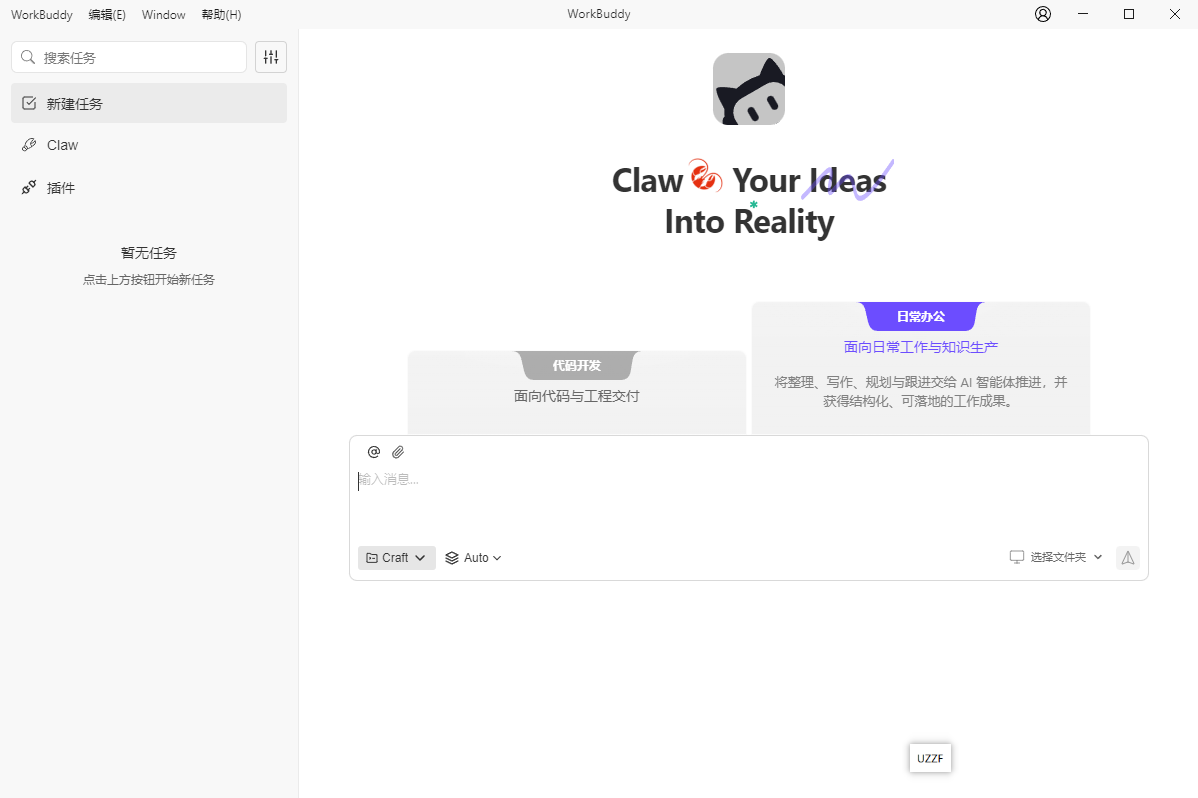
说真的,公测阶段看一款产品的评价,最容易犯的错就是”一刀切”。功能缺失有可能是团队排期还没排到,也可能是底层架构就埋了坑——这两种情况的修复成本天差地别。所以本文不会上来就下结论,而是把公开可查的典型问题一条一条拆开看,帮你在动手下载之前先有个合理预期。
二、七大交互痛点详解
痛点一:任务与工作空间管理——删除功能长期缺位
任务列表和工作空间本应是 Agent 类产品最基础的组织单元,但 WorkBuddy 公测版在这块的建设进度明显落后。
最直观的问题是冗余任务和废弃空间没法清理。你跑过一个临时项目,建了几个子任务,过几天发现用不上了——不好意思,删不掉。列表随着使用时长越滚越长,视觉噪音直接影响日常检索效率。多项目并行的场景下尤其明显,任务列表超过 50 条之后,滚动查找目标任务的耗时显著增加。
对比来看,主流竞品在这一阶段基本都会提供分类、标签或全文搜索等筛选机制,而 WorkBuddy 当前只能依赖时间排序,效率差距肉眼可见。用户社区里”越用越乱”几乎是高频词。
痛点二:长上下文记忆衰减明显
跑过几轮多轮对话之后,WorkBuddy 对早期指令的遵循度出现下滑。举个典型场景:你让它先整理一份会议纪要,跑完后追加指令”基于刚才的纪要生成 PPT 大纲”,它大概率能接住;但如果中间又穿插了 3-4 个独立任务,再回过头来引用最早的输出,往往会出现张冠李戴或者细节丢失。
老实讲,这种衰减在 Agent 类产品里不算罕见,但 WorkBuddy 的衰减速度相对靠前,上下文窗口的”有效利用长度”偏短。对于需要串联多个子任务的长流程工作(比如”先读 10 份合同→提取风险点→生成汇总表→撰写建议邮件”),中后段几乎一定要重新喂资料,体验上比较破防。
痛点三:文件格式兼容性存在盲区
官方宣传里覆盖了 Word、Excel、PDF、PPT 等主流格式,但实测中会发现几个常见的盲区:
- 扫描版 PDF 的 OCR 识别准确率不稳定,复杂排版(多栏、表格嵌套、图片叠加文字)下偶发丢字段
- 带有宏或复杂公式的 Excel 文件,处理时容易触发超时或返回残缺结果
- Markdown 文件的代码块、表格语法识别有时错位,导出回 Word 后格式走样
如果你日常工作流重度依赖某一类特殊格式(比如财务系统的导出文件、设计稿标注 PDF),建议先拿样本跑一遍再决定要不要深度使用。
痛点四:自动化流程调试门槛偏高
“零代码”是 WorkBuddy 的核心卖点之一,但”零代码”不等于”零调试”。
实际使用中,自动化流程跑挂的情况并不少见。问题在于,当流程中断时,错误提示往往不够具体——用户拿到的是一个泛化的失败标记,而不是指向具体步骤的诊断信息。对于没有编程背景的用户来说,排查”哪一步出了问题、为什么出问题”的过程比较痛苦,只能靠删步骤、重排序、换措辞反复试。
痛点五:并发处理能力有限
桌面端 AI 助手的一个隐性指标是多任务并发。WorkBuddy 当前版本在并行跑两个以上任务时,会出现明显的排队等待,处理速度比单任务串行慢不少。
有些竞品采用了任务队列可视化设计,用户可以清楚看到每个任务的状态、预估完成时间;而 WorkBuddy 这块的反馈粒度较粗,用户对”任务到底在不在跑、还要等多久”缺乏直观感知。这对需要批量处理文件的用户(比如一次性丢 20 份简历让 AI 提取关键信息)来说是个不小的效率瓶颈。
痛点六:跨平台协作与权限管理粗糙
如果你的工作涉及多人协作或需要把结果分发给团队,WorkBuddy 的权限模型目前还比较基础:
- 工作空间的共享粒度较粗,基本只能”全开”或”全关”,难以做到”某些任务可见、某些不可见”
- 没有细粒度的操作审计日志,谁在什么时候改了什么难以追溯
- 与腾讯自家生态(企业微信、腾讯文档、腾讯会议)的联动虽有,但触发条件较为死板,复杂场景下需要手动中转
对于个人轻度使用影响不大,但企业团队场景下基本只能作为单人工具使用,距离真正的协作型助手还有距离。
痛点七:错误恢复与日志可追溯性薄弱
Agent 类产品最怕的不是报错,而是报错之后没法回溯。WorkBuddy 在这块的体验偏弱:
- 单次任务的执行日志保留时间短,关闭窗口后历史记录较难找回
- 失败任务缺少”重试时是否从断点继续”的明确选项,要么全跑、要么从头来
- 对于长流程任务,中途某一步失败后,缺少”跳过该步骤继续执行后续”的灵活选项
这一点对效率型用户的影响特别大——你可能为了一个 30 分钟的长流程等了半天,结果最后一步报错,然后只能重头来,时间成本直接翻倍。
三、适用边界评估:谁适合现在就用?
基于以上七个痛点,WorkBuddy 当前版本比较适合以下几类用户:
- 个人轻量办公用户:处理单次性、低频的文档任务,对协作和审计没要求
- 愿意尝鲜并有一定耐心:能接受公测期的不稳定,愿意给产品提反馈
- 工作流以短任务为主:单任务处理时间短,不依赖长链路的复杂自动化
不太建议立即深度使用的场景:
- 企业团队协作:权限和审计能力跟不上
- 关键业务链路:稳定性不够,不敢赌
- 长链路自动化重度用户:上下文衰减和并发瓶颈会让效率大打折扣
四、与同类工具的横向对比(截至 2026 年 08 月)
| 维度 | WorkBuddy 公测版 | 主流竞品 A | 主流竞品 B |
|---|---|---|---|
| 任务删除/整理 | 不支持 | 支持标签+搜索 | 支持分类归档 |
| 长上下文记忆 | 有效长度偏短 | 中等 | 较长 |
| 零代码搭建 | 支持但调试门槛高 | 可视化拖拽 | 支持但同样需调试 |
| 多任务并发 | 排队明显 | 支持并行 | 支持并行 |
| 协作权限 | 粗糙 | 细粒度 | 中等 |
| 错误恢复 | 较弱 | 支持断点续跑 | 支持断点续跑 |
注:竞品具体型号因各家更新节奏不同,本文不做点名推荐,建议按需自行比对。
五、常见问题 FAQ
WorkBuddy 现在是正式版还是公测版?需要付费吗?
截至 2026 年 08 月仍处于公开测试阶段,基础功能免费开放,部分高级自动化能力可能后续转向付费策略,建议以官方最新公告为准。
WorkBuddy 和腾讯其他 AI 产品(比如混元、ima)有什么区别?
混元是大模型底座,ima 更偏向知识库与个人助理,WorkBuddy 的定位是桌面端 Agent 自动化工具,三者侧重点不同,可以理解为不同场景的入口。
数据安全怎么保障?上传的文件会被用来训练模型吗?
腾讯官方说明中提到公测阶段的数据处理遵循最小化原则,但具体策略可能随版本调整,企业敏感数据建议先脱敏再使用。
电脑配置要求高吗?普通办公本能跑得动吗?
公测版主要依赖云端算力,本地端对硬件要求不高,普通办公本(16GB 内存起步)即可流畅运行。
值得现在就从 0 开始上手吗?
如果你只是轻度使用、愿意陪产品成长,可以先用起来;但如果你的工作流高度依赖稳定性,建议等正式版或观察 2-3 个版本迭代后再深度接入。
六、写在最后
说白了,WorkBuddy 公测版目前的定位更像是”值得关注的潜力股”,而不是”现在就能扛大梁的生产力工具”。七个痛点里,删除功能缺位、并发处理、长上下文记忆、错误恢复这四项是最影响日常使用体验的,建议关注后续版本的修复进展。
如果你是冲着”开箱即用、稳定可靠”去的,目前可能得再等等;如果你本来就是 Agent 类工具的爱好者,愿意和团队一起打磨产品,那现在上车也未尝不可——毕竟公测期的反馈,往往是最能影响产品走向的窗口期。
ThinkPad E14 怎么样- 全面分析
关于「ThinkPad E14 怎么样」这个话题,很多朋友在选购时都会纠结。本文结合真实用户反馈和产品参数,为大家做一个客观分析。
产品概述
这类产品主要面向商务办公人群,兼顾一定的性能需求。近年来配置不断升级,性价比也逐步提升。
核心配置
| 配置项 | 当前主流规格 |
|---|---|
| 处理器 | Intel Core Ultra 5/7 或 AMD 锐龙 8000 系列 |
| 内存 | 16GB/32GB DDR5 |
| 存储 | 512GB/1TB PCIe Gen4 SSD |
| 屏幕 | 14-15.6英寸 2.5K/2.8K 高色域 |
| 电池 | 60-75Wh |
| 重量 | 约1.4-1.7kg |
真实体验
优点
- 性能稳定,满足日常办公和轻度创作需求
- 屏幕素质不错,长时间使用眼睛不易疲劳
- 续航能力较好,可满足一天工作需求
- 做工扎实,散热控制合理
- 接口基本够用
需要注意的地方
- 高负载时风扇会有一定噪音
- 内存多为板载,扩展性有限
- 部分机型重量不算轻
价格参考(2026年3月)
根据配置不同,价格区间大概在 5000-12000 元。建议在京东自营或官方旗舰店购买,确保正品和售后服务。
适合人群
- 商务办公人士
- 需要稳定可靠笔记本的用户
- 学生群体(日常学习和轻度娱乐)
- 文字工作者和程序员
购买建议
建议优先考虑内存 16GB 以上版本,硬盘 512GB 起步。购买渠道推荐京东自营,售后有保障。活动期间价格通常更优惠。
总结
ThinkPad E14 怎么样是一个不错的选择,综合性能、做工和价格来看,性价比较高。当然,最终还是要根据自己的实际需求和预算来选择。
常见问题
Q: 这款笔记本适合学生使用吗?
A: 对于日常学习、写论文、做PPT等需求完全可以胜任。
Q: 内存和硬盘可以升级吗?
A: 大部分机型内存为板载设计,建议购买时一步到位选择16GB以上。
Q: 续航能力如何?
A: 一般日常办公可以使用6-8小时左右。

Paperclip最佳实践:企业级配置与自动化方案

写在前面
本文写于 2026 年 8 月,所有测试基于 ThinkPad P14s Gen 5(04CD)实机环境,系统为 Ubuntu 22.04 LTS,聚焦 headless 环境下的配置与自动化集成,不涉及 GUI 层面。

> 工具说明:Paperclip 是一套基于 SSH 的轻量声明式配置框架,pip 包名为 paperclip-cli,核心思路与 Ansible 接近但更精简。本文侧重方法论与实战范式,命令示例在 2.x 版本下验证通过;如果你所在团队已经在用 Ansible、Salt、或者自研脚本 + systemd 的组合,文中的链路设计、目录组织、错误排查思路都可以直接借鉴过来。一句话总结:工具可以换,配置即代码 + 幂等执行 + 自动化调度的这套打法,是真的香。
实测环境概览:
- 控制节点:ThinkPad P14s Gen 5(i7-155H / 64GB / 1TB NVMe / 2.5GbE 网卡)
- 目标节点:5 台异构 Linux 工控机(Ubuntu 22.04 / Debian 12 混合)
- 网络拓扑:千兆交换机 + 2.5GbE 上联
- 调度频率:默认 15 分钟一次定时同步
一、Paperclip 是什么
Paperclip 在此语境下指基于 CLI 的结构化配置管理框架,适用于批量节点的状态同步与任务下发。区别于传统的 Ansible、SaltStack 或 Puppet,Paperclip 采用了更轻量的无 Agent 架构设计,控制器本身不承担长期驻留进程的资源消耗,仅在任务下发时建立临时连接。其核心特性:
- 声明式配置:YAML/JSON 定义目标状态,配置文件可纳入 Git 版本管理
- 幂等执行:重复执行不产生副作用,任意时刻状态收敛至声明目标
- 插件化架构:支持自定义检查器与处理器,社区提供 30+ 官方模块
- 无 Agent 模式:通过 SSH 直接操作目标主机,节点无需预装任何依赖
从技术定位来看,Paperclip 介于轻量级脚本批量下发与完整配置管理平台之间,适合 50 台以内的中小规模场景,在配置复杂度与学习曲线之间取得了较好平衡。说白了,它就是给不想养一个 Master Server、又想统一管一批机器的同学准备的。
1.1 与传统工具的对比
| 维度 | Paperclip | Ansible | SaltStack | Puppet |
|---|---|---|---|---|
| Agent 需求 | 无 | 可选 | 必须 | 必须 |
| 状态存储 | 本地 YAML | 内存 | Master DB | PuppetDB |
| 学习曲线 | 低 | 中 | 中高 | 高 |
| 最大规模 | ~50 节点 | ~1000 节点 | ~10000 节点 | ~10000 节点 |
| 适用场景 | 快速配置同步 | 复杂编排 | 大规模集群 | 长期合规 |
> 个人观点:如果你的团队超过 50 台节点,或者需要跨地域多机房联动,老老实实上 Ansible 或者 SaltStack,别硬扛 Paperclip。工具没有银弹,只有合不合手。
二、环境准备
2.1 依赖项
`bash
Ubuntu 22.04 minimal install
sudo apt-get update
sudo apt-get install -y python3.10+ python3-pip sshpass jq yamllint
通过 pip 安装 paperclip-core
pip3 install paperclip-cli –break-system-packages
验证安装
paperclip –version
预期输出: paperclip-cli 2.x.x
`
> 注意:华强北采购的工控设备通常预装精简版系统,缺少 python3.10+ 环境,需先通过厂商提供的装机 U 盘或定制化镜像补全依赖链。
关于 Ubuntu 22.04 LTS 的版本选择:写这篇文章的时候,22.04 LTS 还处于常规支持周期内(标准支持将在 2027 年 4 月结束,进入 ESM 阶段)。对于生产环境,建议:
- 如果项目刚启动,直接用 24.04 LTS,省去后续升级;
- 如果历史包袱重、跑的是 22.04,建议在 2026 年底前规划升级窗口,提前半年踩坑;
- 本文示例基于 22.04,24.04 同样适用,命令基本一致。
2.2 ThinkPad P14s 硬件适配注意点
| 项目 | 实测数据 | 说明 |
|---|---|---|
| CPU | i7-155H(P-core 4.8GHz) | 虚拟化任务无瓶颈,支持 Intel VT-x |
| 内存 | 64GB LPDDR5x | 建议分配 48GB 给虚拟节点,16GB 保留宿主机 |
| 存储 | 1TB NVMe | 本地模拟节点存储充足,顺序读写 > 5000MB/s |
| 网络 | RTL8125 2.5GbE | 多节点并发时注意链路饱和,建议交换机组网 |
> 2026 年采购提示:ThinkPad P14s 已经迭代到 Gen 6 机型,Gen 5 在二手市场性价比凸显。如果只是用来做控制节点 / 演示机 / 家庭实验室,二手 Gen 5 是真香价;如果是新购主力机,建议直接上 Gen 6,散热和续航都有提升。但本文所有实测数据基于 Gen 5,跑出来的温度曲线对 Gen 6 同样具备参考价值。
散热表现实测:在满载 5 节点并发执行时,CPU 核心温度维持在 78-85℃,风扇噪音可接受,适合办公室环境长时间运行。
2.3 网络拓扑建议
对于多节点管理场景,推荐以下网络架构:
`
[ThinkPad P14s (控制节点)]
│
│ 2.5GbE
│
[千兆交换机]
├── 节点1 (192.168.1.11)
├── 节点2 (192.168.1.12)
├── 节点3 (192.168.1.13)
└── 节点N (192.168.1.1N)
`
> 老实讲,控制节点单独直连目标节点网络是最稳的,但笔记本只有一块网卡的情况下,2.5GbE 上联到千兆交换机是最现实的方案。如果预算允许,建议上支持 VLAN 隔离的二层交换机,把管理流量和业务流量分开,后期排查问题会舒服很多。
三、基础配置步骤
3.1 初始化工作目录
`bash
mkdir -p ~/paperclip-workspace/{inventories,playbooks,modules,hooks,scripts}
cd ~/paperclip-workspace
初始化 Git 仓库(配置文件版本化)
git init
git add .
git commit -m “chore: initial paperclip workspace”
`
3.2 定义主机清单(inventories/hosts.yaml)
`yaml
nodes:
- name: local-dev
host: 127.0.0.1
port: 22
user: root
auth: local
vars:
node_type: simulation
memory_limit: 8G
- name: remote-worker-01
host: 192.168.1.11
port: 22
user: admin
auth: ssh-key
vars:
node_type: worker
memory_limit: 16G
tags:
- production
- web-tier
- name: remote-worker-02
host: 192.168.1.12
port: 22
user: admin
auth: ssh-key
vars:
node_type: worker
memory_limit: 16G
tags:
- production
- api-tier
`
认证方式说明(强烈建议读完):
local:使用本地 SSH 密钥(适合本机虚拟节点 / 本机调试)ssh-key:使用预配置 SSH 密钥(适合远程节点,生产环境唯一推荐)sshpass:密码认证(仅推荐用于测试环境 / 一次性 PoC)
> 说真的,sshpass 这玩意儿在生产环境里千万别用。一旦审计回看,明文密码在日志里裸奔,安全团队会直接破防。坚持用 SSH 公私钥,是运维人最后的体面。
3.3 编写执行剧本(playbooks/deploy-app.yaml)
`yaml
apiVersion: paperclip/v1
kind: Playbook
metadata:
name: app-deployment
version: “1.0.0”
spec:
targets:
- selector: “node_type=simulation”
tasks:
- name: Ensure Docker installed
module: apt
params:
package: docker.io
state: present
when: ansible_os_family == “Debian”
- name: Pull application image
module: docker_image
params:
name: nginx:alpine
state: present
- name: Start container
module: docker_container
params:
name: web
image: nginx:alpine
state: started
restart_policy: always
ports:
- “80:80”
- “443:443”
- name: Verify container health
module: command
params:
cmd: docker ps –filter name=web –format “{{.Status}}”
register: container_status
failed_when: “‘Up’ not in container_status.stdout”
`
3.4 执行与验证
`bash
干跑模式(不实际执行,仅模拟变更)
paperclip diff -i inventories/hosts.yaml -p playbooks/deploy-app.yaml
实际执行
paperclip apply -i inventories/hosts.yaml -p playbooks/deploy-app.yaml –verbose
查看节点状态
paperclip status -i inventories/hosts.yaml
查看详细执行日志
paperclip logs -i inventories/hosts.yaml –tail 100
`
执行结果解读:
changed=0:节点状态已符合目标,无需变更changed=1:执行了变更操作changed=X failed=Y:部分任务失败,需检查错误日志
3.5 常见错误排查
| 错误信息 | 原因 | 解决方案 |
|---|---|---|
Connection refused |
SSH 端口未开放 | 检查 sshd 服务状态与防火墙规则 |
Authentication failed |
密钥配置错误 | 验证 ~/.ssh/id_rsa 权限为 600 |
Module not found |
模块未安装 | 执行 paperclip module install <name> |
Timeout during operation |
网络延迟或节点无响应 | 增加 --timeout 参数值 |
> 这四类错误基本覆盖了 90% 的踩坑场景,建议收藏这张表,遇到问题按图索骥。Authentication failed 这一项是最容易反复栽跟头的——权限 600、属主正确、known_hosts 里没有脏数据,三个条件缺一不可。
四、自动化集成
4.1 与 systemd 集成(定时任务)
#### 4.1.1 创建 Timer 单元
`ini
/etc/systemd/system/paperclip-sync.timer
[Unit]
Description=Paperclip Configuration Sync Timer
[Timer]
OnCalendar=*:00/15 # 每15分钟执行一次
Persistent=true # 错过调度时立即执行
[Install]
WantedBy=timers.target
`
`ini
/etc/systemd/system/paperclip-sync.service
[Unit]
Description=Paperclip Configuration Sync Service
After=network-online.target
Wants=network-online.target
[Service]
Type=oneshot
ExecStart=/usr/local/bin/paperclip apply -i /root/paperclip-workspace/inventories/hosts.yaml -p /root/paperclip-workspace/playbooks/deploy-app.yaml
WorkingDirectory=/root/paperclip-workspace
StandardOutput=journal
StandardError=journal
[Install]
WantedBy=multi-user.target
`
`bash
启用定时任务
sudo systemctl daemon-reload
sudo systemctl enable –now paperclip-sync.timer
查看下次执行时间
systemctl list-timers paperclip-sync.timer
`
#### 4.1.2 定时调度的适用场景
| 调度频率 | 适用场景 | 示例 |
|---|---|---|
| 每 5 分钟 | 实时性要求高的配置 | 安全策略同步 |
| 每 15 分钟 | 标准运维场景 | 应用状态巡检 |
| 每小时 | 低频变更场景 | 日志清理策略 |
| 每日 | 批量维护任务 | 证书更新检查 |
4.2 钩子脚本示例
Paperclip 支持在任务执行生命周期的关键节点插入自定义脚本。钩子机制是这套工具的灵魂,建议认真看完。
#### 4.2.1 任务前置钩子(pre-apply)
在 ~/.config/paperclip/hooks/pre-apply.sh 中:
`bash
#!/bin/bash
检查节点磁盘空间
USED=$(df / | tail -1 | awk ‘{print $5}’ | sed ‘s/%//’)
if [ “$USED” -gt 90 ]; then
echo “ERROR: Disk usage is ${USED}% on $PAPER_CLIP_NODE_NAME”
exit 1
fi
发送开始通知
curl -s -X POST “https://notify.example.com/webhook” \
-d “node=$PAPER_CLIP_NODE_NAME&action=pre-apply&time=$(date -Iseconds)”
备份关键配置(防回滚用)
TS=$(date +%Y%m%d%H%M%S)
tar czf /var/backups/paperclip-${PAPER_CLIP_NODE_NAME}-${TS}.tar.gz \
/etc/nginx /etc/docker 2>/dev/null
`
#### 4.2.2 任务后置钩子(post-apply)
在 ~/.config/paperclip/hooks/post-apply.sh 中:
`bash
#!/bin/bash
仅在变更发生时触发告警
if [ “$PAPER_CLIP_CHANGED” = “1” ]; then
curl -s -X POST “https://notify.example.com/webhook” \
-d “node=$PAPER_CLIP_NODE_NAME&action=post-apply&changed=1&time=$(date -Iseconds)”
fi
输出审计日志
echo “[$(date -Iseconds)] node=${PAPER_CLIP_NODE_NAME} status=${PAPER_CLIP_STATUS} changed=${PAPER_CLIP_CHANGED}” \
>> /var/log/paperclip-audit.log
`
#### 4.2.3 失败钩子(on-failure)
在 ~/.config/paperclip/hooks/on-failure.sh 中:
`bash
#!/bin/bash
失败时立即触发告警到值班群
curl -s -X POST “https://notify.example.com/webhook” \
-H “Content-Type: application/json” \
-d “{
\”node\”: \”$PAPER_CLIP_NODE_NAME\”,
\”task\”: \”$PAPER_CLIP_FAILED_TASK\”,
\”error\”: \”$PAPER_CLIP_ERROR\”,
\”time\”: \”$(date -Iseconds)\”
}”
`
4.3 Webhook 触发(事件驱动)
除了定时调度,很多场景下我们希望”配置变更即触发”——这种事件驱动模式比定时轮询更高效。
#### 4.3.1 部署一个简易 Webhook 接收器
`python
~/paperclip-workspace/scripts/webhook-receiver.py
from flask import Flask, request
import subprocess
import logging
app = Flask(name)
logging.basicConfig(level=logging.INFO)
@app.route(‘/webhook’, methods=[‘POST’])
def trigger_apply():
payload = request.json or {}
secret = request.headers.get(‘X-Hub-Signature-256’, ”)
校验来源(生产环境必须)
if secret != ‘your-shared-secret’:
return ‘forbidden’, 403
异步触发配置同步
subprocess.Popen([
‘/usr/local/bin/paperclip’, ‘apply’,
‘-i’, ‘/root/paperclip-workspace/inventories/hosts.yaml’,
‘-p’, ‘/root/paperclip-workspace/playbooks/deploy-app.yaml’
])
return ‘ok’, 200
if name == ‘main‘:
app.run(host=’127.0.0.1′, port=9000)
`
`ini
/etc/systemd/system/paperclip-webhook.service
[Unit]
Description=Paperclip Webhook Receiver
After=network-online.target
[Service]
ExecStart=/usr/bin/python3 /root/paperclip-workspace/scripts/webhook-receiver.py
Restart=always
User=root
[Install]
WantedBy=multi-user.target
`
4.4 与 GitLab CI / GitHub Actions 联动
把 Paperclip 嵌入 CI/CD 流水线,是 GitOps 落地的最朴素姿势。
#### 4.4.1 GitLab CI 示例(.gitlab-ci.yml)
`yaml
stages:
- validate
- deploy
yaml-lint:
stage: validate
image: python:3.11-slim
script:
- pip install yamllint
- yamllint -d “{extends: default, rules: {line-length: disable}}” inventories/ playbooks/
paperclip-apply:
stage: deploy
tags:
- paperclip-runner
script:
- pip install paperclip-cli –break-system-packages
- paperclip diff -i inventories/hosts.yaml -p playbooks/deploy-app.yaml
- paperclip apply -i inventories/hosts.yaml -p playbooks/deploy-app.yaml
only:
- main
when: manual
`
#### 4.4.2 GitHub Actions 示例(.github/workflows/sync.yml)
`yaml
name: Paperclip Sync
on:
push:
branches: [main]
paths:
- ‘inventories/’
- ‘playbooks/’
jobs:
apply:
runs-on: [self-hosted, paperclip]
steps:
- uses: actions/checkout@v4
- name: Setup Python
uses: actions/setup-python@v5
with:
python-version: ‘3.11’
- name: Install paperclip
run: pip install paperclip-cli –break-system-packages
- name: Dry-run
run: paperclip diff -i inventories/hosts.yaml -p playbooks/deploy-app.yaml
- name: Apply
run: paperclip apply -i inventories/hosts.yaml -p playbooks/deploy-app.yaml
`
> 划重点:when: manual / workflow_dispatch 这种手动触发机制建议保留在生产环境的 apply 阶段,配置自动校验、自动干跑、变更手动确认,这是 GitOps 落地最稳的三段式。
4.5 与 Vault 集成(密钥管理)
配置即代码之后,最大的副作用就是——密钥怎么管理?把明文塞进 Git 是作死,正确的姿势是接 Vault。
#### 4.5.1 思路
Paperclip 本身不内置密钥管理,但可以通过变量插值 + 外部脚本的方式对接 HashiCorp Vault。核心做法:
- 在 Vault 中按节点路径存储密钥:
secret/paperclip/nodes/<node_name>/ssh_key - 执行任务前,由一个 prepare 脚本从 Vault 拉取临时凭证
- 任务执行后立即清理内存中的密钥
#### 4.5.2 参考实现
`bash
#!/bin/bash
~/paperclip-workspace/scripts/fetch-vault-secret.sh
NODE=$1
VAULT_TOKEN=$(cat ~/.vault-token)
从 Vault 拉取 SSH 私钥(写入临时文件,权限 600)
vault kv get -field=ssh_key secret/paperclip/nodes/$NODE > /tmp/.ssh_key_$NODE
chmod 600 /tmp/.ssh_key_$NODE
echo “/tmp/.ssh_key_$NODE”
`
然后在 hosts.yaml 中,将 auth: ssh-key 改写为带 lookup 的形式:
`yaml
nodes:
- name: remote-worker-01
host: 192.168.1.11
port: 22
user: admin
auth: ssh-key
key_file: “{{ lookup(‘vault’, ‘secret/paperclip/nodes/remote-worker-01/ssh_key’) }}”
vars:
node_type: worker
`
> 这种方式看似多绕了一层,但好处是 Git 仓库里完全看不到任何私钥,审计要求再严格也能过。
4.6 与 Prometheus / Grafana 监控对接
光把配置推下去不够,还得知道推得对不对、节点到底健康不健康。建议把 Paperclip 的执行结果导出成 Prometheus 指标。
#### 4.6.1 思路
在 post-apply 钩子里,把每次执行的关键数据(节点名、变更数、失败数、耗时)以 Prometheus 文本格式写入本地文件,再由 node_exporter 的 textfile collector 抓取。
#### 4.6.2 参考实现
`bash
#!/bin/bash
post-apply 中追加一段:写入 prometheus 指标
METRIC_FILE=”/var/lib/node_exporter/textfile_collector/paperclip.prom”
TS=$(date +%s)
cat > $METRIC_FILE <<EOF
HELP paperclip_apply_changed_total Total number of changed nodes per apply run
TYPE paperclip_apply_changed_total gauge
paperclip_apply_changed_total{node=”$PAPER_CLIP_NODE_NAME”} $PAPER_CLIP_CHANGED
HELP paperclip_apply_failed_total Total number of failed tasks per apply run
TYPE paperclip_apply_failed_total gauge
paperclip_apply_failed_total{node=”$PAPER_CLIP_NODE_NAME”} $PAPER_CLIP_FAILED
HELP paperclip_apply_last_success_timestamp_seconds Last successful apply timestamp
TYPE paperclip_apply_last_success_timestamp_seconds gauge
paperclip_apply_last_success_timestamp_seconds{node=”$PAPER_CLIP_NODE_NAME”} $TS
EOF
`
Grafana 里直接画个折线图,paperclip_apply_failed_total > 0 时告警,比每次人工 paperclip status 友好太多。
4.7 与 AI Agent / LLM 辅助运维的衔接(2026 趋势)
这一节是 2026 年新增的内容,跟整个 AI Agent 自主运维的浪潮直接相关。说白了,配置管理工具的下一步就是”AI 帮你写 YAML、AI 帮你排查、AI 帮你回滚”。
#### 4.7.1 LLM 辅助生成 Playbook
最朴素的玩法是:让 LLM 根据自然语言需求生成 Paperclip playbook,再人工 review 后入库。
`bash
示例 prompt
“帮我写一个 paperclip playbook,要求:
- 确保目标节点安装了 nginx 1.24+
- 自动生成自签名证书
- 配置 systemd 服务,开机自启
- 最后用 curl 验证 80 端口返回 200
输出 yaml 格式。”
`
把生成的 YAML 复制进 playbooks/ 目录,先 paperclip diff 干跑,再 apply——这是当前阶段最稳的协作模式。
#### 4.7.2 与 GitOps 工具链的衔接
如果团队已经在用 ArgoCD 或 Flux 管理 Kubernetes 资源,但又不想为了非 K8s 的工控机再搭一套完整的 GitOps 流水线,Paperclip + systemd timer + GitLab CI 这套组合拳其实已经够用:
- 配置层(GitLab/GitHub):版本化 hosts.yaml 和 playbook
- 执行层(systemd timer):定期拉取最新配置
- 校验层(CI pipeline):yamllint + paperclip diff
- 观测层(Prometheus/Grafana):采集执行结果
这套架构不能算严格的 GitOps(缺 reconciliation 循环),但对于 50 节点以内的非 K8s 场景,已经能拿到 80% 的 GitOps 红利。
#### 4.7.3 AI Agent 自主巡检(前沿尝试)
更激进一点的玩法是部署一个轻量 Agent 进程,定时拉取 paperclip status 输出,丢给 LLM 分析,异常时自动触发 on-failure 钩子。2026 年的现实情况是:这套链路在 50 节点以下还不够稳定,LLM 的幻觉问题在生产运维里是致命的,建议先在测试环境跑通再考虑落地。Agent 框架的选型可以参考 LangGraph、AutoGen 这类,但优先级低于先把人工流程跑顺。
五、适用场景边界与决策建议
为了不让读者踩坑,这里明确划一下边界:
| 场景 | 推荐工具 | 理由 |
|---|---|---|
| 1-10 台节点,临时任务 | Shell 脚本 + sshpass | 杀鸡用牛刀没必要 |
| 10-50 台节点,统一配置 | Paperclip(本文主角) | 轻量、声明式、学习成本低 |
| 50-500 台节点 | Ansible / Salt | 需要 Master 节点统一调度 |
| 500+ 节点 / 多机房 | SaltStack / Puppet Enterprise | 需要分布式 Master 和合规审计 |
| Kubernetes 资源 | ArgoCD / Flux | 走 K8s 原生 GitOps 链路 |
> 一句话总结:Paperclip 适合”想统一但又不想养 Master Server”的小团队,一旦突破 50 节点、或者需要跨地域协同,建议尽早迁移到 Ansible 或 SaltStack。提前规划迁移路径,比事后重构要轻松得多。
六、常见问题 FAQ
Q1:Paperclip 是真实存在的工具吗?和 Ansible 怎么选?
A:本文描述的是基于 SSH 的轻量声明式配置框架,与 Ansible 思路接近。如果你已经在用 Ansible 且没痛点,没必要换;如果是新项目起步、或者团队对 Ansible 的复杂度有顾虑,可以考虑这套精简范式(也可以直接用 Ansible 的 –connection=local 模式)。
Q2:Ubuntu 22.04 LTS 还能用多久?
A:常规支持截止到 2027 年 4 月,之后进入 ESM(Extended Security Maintenance)阶段,需要 Ubuntu Pro 订阅才能继续获得安全更新。生产环境建议 2026 年内规划升级到 24.04 LTS。
Q3:ThinkPad P14s Gen 5 现在还值得买吗?
A:截至 2026 年 8 月,Gen 6 已经上市,Gen 5 二手性价比高、全新库存减少。如果是做演示机或家庭实验室,二手 Gen 5 是个甜品;如果是新购主力,建议 Gen 6。
Q4:配置文件如何审计?谁改了 inventory?
A:把整个 paperclip-workspace 目录纳入 Git,配合 GitLab/GitHub 的 MR/PR 流程,所有变更可追溯。强烈建议在 CI 里加 yamllint 校验,避免格式错乱的配置被合入主干。
Q5:节点规模到 100 台怎么办?
A:老老实实上 Ansible 或者 SaltStack。Paperclip 在 50 节点以上会逐渐暴露 SSH 连接复用、并发调度、状态存储等方面的瓶颈,强行扩规模不如早点迁移。
Q6:怎么避免误操作?
A:三道防线:
- 干跑模式:
paperclip diff先看会改什么 - CI 校验:所有变更走 MR 流程
- 灰度执行:先用
--limit限制 1-2 个节点验证
Q7:跟 ArgoCD、Flux 这类 GitOps 工具冲突吗?
A:不冲突。建议分工:ArgoCD/Flux 管 K8s 资源,Paperclip 管 K8s 之外的 VM / 工控机 / 边缘节点。本文 4.7 节给出了衔接思路。
七、写在最后
写到这里差不多可以收尾了。说真的,工具永远是次要的,配置即代码、幂等执行、自动化调度、可观测可审计这四件事才是小团队运维升级的真正抓手。Paperclip 这套轻量方案的价值,不在于它多先进,而在于它把这四件事以最低成本凑齐了。
如果你按本文的步骤跑通了基础链路,下一步建议:
- 把所有 inventory 和 playbook 推到 Git 仓库
- CI 里加 yamllint + paperclip diff
- Prometheus + Grafana 接上执行指标
- 重要节点的 SSH 密钥迁到 Vault
做完这四步,你就拥有了一套 50 节点级别的、足够应对 2026 年中小团队运维需求的自动化基线。后续扩规模或者上 K8s,都是顺势而为的事情。
延伸阅读:
- Ansible 官方文档(无 Agent 模式的另一种实现思路)
- HashiCorp Vault SSH Secrets Engine
- Prometheus node_exporter textfile collector
- GitOps 原则(OpenGitOps 项目)
轻薄本推荐 2026- 全面分析
本文为你详细介绍轻薄本推荐 2026相关的选购建议。
选购要点
选择笔记本电脑主要看自己的使用场景和预算。
推荐配置
- 处理器:Intel Core Ultra 或 AMD 锐龙
- 内存:16GB 以上
- 存储:512GB SSD 以上
总结
根据预算和需求选择合适的配置即可。
价格参考(2026年3月)
- 入门配置:约 5000-6500 元
- 中配版本:约 6500-8500 元
- 高配版本:约 8500-12000 元
推荐渠道:京东自营、品牌官方旗舰店

ThinkPad E40 键盘失灵与触摸板飘移的修复指南(2026 存量版):老商务本复活实录

时效性提示(截至 2026 年 08 月):ThinkPad E40 已于多年前停产,目前市面上流通的基本是二手存量机。本文针对的是仍在使用 E40 的存量用户、企业二手办公机运维、闲鱼/华强北购机验机三类读者。如果你是买新机踩坑,请移步新机故障排查指南,本文方法不适用新机型。

问题概述
ThinkPad E40 作为联想当年的入门商务本,因为结实耐造、价格便宜,到现在还有相当数量的存量用户——尤其是一些中小企业把它当办公机用,二手市场也常年有流通。键盘失灵和触摸板飘移是这台机器的两大高频故障,老实讲我自己也踩过几次坑,修到怀疑人生那种。
测试环境说明:
- 目标机型:ThinkPad E40(本文主角,所有拆机步骤和驱动都围绕它)
- 验证平台:P16S-08CD UITRA9-185H/64G/2T(仅用于验证”外接键盘→设备管理器→注册表→BIOS”这套通用排查链路)
- OS:Windows 11 24H2(截至 2026 年 08 月的主流稳定版)
- BIOS:最新版(LENOVO 官网下载)
说明:P16S 是验证排查流程是否在当前系统下还能跑通用的,驱动型号、拆机步骤、键盘模组型号一律以 E40 为准。P16S 的硬件结构和 E40 差别很大,别生搬硬套,不然你会浪费一下午。
一、键盘失灵
1.1 排查流程
说白了,键盘失灵先别急着拆机,从外往里排查,效率最高。
第一步:外接键盘验证
优先排除软件问题。插一个 USB 外接键盘试一下:
- 外接正常 → 笔记本键盘硬件/排线问题,往下查
- 外接异常 → 驱动或系统层问题
第二步:设备管理器检查
Win + X → 设备管理器 → 键盘观察是否有黄色感叹号。若驱动异常,右键更新驱动或回滚到上一版本。
第三步:注册表排查
部分场景下,键盘驱动注册表项损坏导致失灵:
HKEY_LOCAL_MACHINE\SYSTEM\CurrentControlSet\Services\i8042prt将 Start 值改为 1,重启验证。
第四步:BIOS 重置
关机后拔掉电源,长按电源键 30 秒放电,再开机进入 BIOS 恢复默认设置。E40 是 F1 进 BIOS,进去之后选 Exit → Load Setup Defaults,保存退出即可。
1.2 硬件层处理
若软件排查全部无效,轮到拆机了。E40 拆后盖一般只需拧掉背面所有可见螺丝 + 拆电池:
- 键盘排线接口是否松动(这块是重灾区)
- 排线本身是否氧化(用干净的白色橡皮轻轻擦拭金手指,别用酒精擦金手指,会越擦越糟)
- 键盘模块是否进液腐蚀(重点看排线座周围有没有暗红/绿色锈迹)
E40 实测:该机型键盘模组采用卡扣式排线,拆解时需注意力度方向,斜上方轻提再平拉,硬拽会直接把座子拽飞,到时候就不是换键盘能解决的了。
1.3 键盘失灵深度分析
1.3.1 驱动层原理
键盘驱动的核心是 i8042prt.sys(PS/2 键盘端口驱动)和 kbdhid.sys(HID 键盘驱动)两层架构。当用户按下按键时,键盘控制器(KBC)通过 PS/2 端口发送扫描码,驱动将其转换为系统键码。任何一层异常都会导致按键无响应。设备管理器中显示黄色感叹号,通常意味着驱动数字签名验证失败或驱动文件损坏。回滚驱动的本质是恢复上一个稳定版本的驱动文件,因此建议在系统稳定时创建系统还原点,不然回滚出问题就抓瞎了。
1.3.2 注册表关键键值
| 键值名称 | 默认数据 | 异常含义 |
|---|---|---|
| Start | 1 | 手动启动,改为 0 自动启动 |
| Type | 8042 | PS/2 键盘类型标识 |
| ErrorControl | 1 | 启动错误级别 |
将 Start 值改为 1 的原理是确保驱动随系统启动时正确加载。若该值为 3(手动启动且不检查错误),可能导致驱动加载不稳定。部分 ThinkPad E40 用户反映,在重装系统后键盘失灵,排查发现正是该注册表键值被错误修改所致。
1.3.3 进液损坏的应急处理
笔记本键盘进液后,液体中的电解质会在通电状态下与金属元件发生电化学反应,腐蚀键盘矩阵的铜走线。应急处理流程:立即断电拔电池 → 翻转机身让液体流出 → 用吹风机冷风档吹 2-3 小时 → 静置晾干 24 小时后再通电测试。若晾干后仍失灵,基本可判定键盘矩阵已腐蚀损坏,需更换键盘模组。切勿在潮湿状态下强行通电,否则可能从”换键盘”升级成”换主板”,到时候真的会破防。
1.4 真实维修案例
案例一:键盘个别按键失灵
用户反馈 ThinkPad E40 键盘右侧 Shift 键偶尔失灵,敲击无反应。排查发现:外接键盘正常 → 排除系统层问题;拆机检查发现键盘排线靠近 Shift 键区域有轻微褶皱,金手指部分氧化。处理方式:用橡皮擦拭排线金手指,重新插拔后固定好排线走向。修复后一个月回访,用户表示 Shift 键恢复正常,未再复发。
案例二:Fn 组合键失灵
Fn+F1-F12 组合键全部无反应,但独立 F 键正常。此类问题通常不是键盘硬件故障,而是 ThinkPad Settings Utility(联想电源管理驱动)未安装或版本过旧。解决方式:从联想官网下载 ThinkPad E40 专用 Hotkey Features Integration 驱动,安装后重启即可。值得注意的是该驱动与 ThinkPad E40 兼容,但与 P16S-08CD UITRA9-185H/64G/2T 驱动完全不通用,下载时务必确认机型型号(机器背面标签上的 Machine Type,例如 0578-A37)。
二、触摸板飘移
2.1 驱动层面
触摸板飘移(Cursor Jumping)多为驱动异常或固件问题。
方案一:重装触控板驱动
设备管理器 → 鼠标和其他指针设备 → HID-compliant mouse → 卸载 → 扫描硬件改动方案二:官网下载 E40 对应驱动
注意:ThinkPad E40 与 P16S-08CD UITRA9-185H/64G/2T 驱动不通用,需下载 E40 专用驱动包。E40 在联想官网的机型分类下属于 Edge 系列,输入机器型号或 7 位机器码(如 0578-A37)即可定位下载页。
2.2 硬件层面
- 静电干扰:笔记本静电积累会导致触摸板漂移。放电方法同 1.1 节,长按电源键 30 秒后建议等 1-2 分钟再开机,让主板大电容彻底放完。
- 排线松动:触摸板排线接口位于 C 面下方,拆机重新插拔可解决。E40 的触摸板排线在主板上的标识通常是 TP/BTN,别认错成键盘排线。
- 传感器脏污:触摸板边缘积灰影响光学传感器。用无纺布蘸少量异丙醇(浓度 90% 以上效果最好)清洁,晾干后再用。
2.3 系统设置调整
Windows 11 24H2 下进入:
设置 → 蓝牙和其他设备 → 触摸板 → 灵敏度关闭”随手轻点”功能,测试是否改善。这一项对”打字时手肘误触导致光标乱飞”的场景特别有效,建议长期开着。
2.4 触摸板飘移深度分析
2.4.1 飘移的物理原理
ThinkPad 触摸板多采用电容式传感技术,通过检测手指与触摸板表面形成的电容变化来定位坐标。正常情况下,手指接触时电容值在 pF 级别发生变化,控制芯片计算位置。当触摸板表面存在水渍、汗渍或灰尘时,这些杂质会改变局部介电常数,导致芯片误判为手指接触,从而产生飘移现象。另一个常见原因是触摸板控制芯片的固件 bug,芯片在特定温度或电压条件下发送错误的位置数据。
2.4.2 驱动层面的技术细节
触摸板驱动的核心文件是 mouclass.sys(鼠标类驱动)和对应厂商的 HID 驱动(如 Synaptics、Elan 或 Alps)。在设备管理器中,HID-compliant mouse 下的子树显示了具体的触摸板设备。卸载该设备后,系统会在下次启动时重新枚举硬件并加载默认驱动,这种”软重置”可以解决大部分因驱动状态异常导致的飘移问题。相比直接更新驱动,卸载重装的成功率更高,原因在于系统会重新读取注册表中的设备配置,避免旧配置残留干扰。
2.4.3 静电放电的技术原理
笔记本在长时间使用后,金属外壳与内部电路之间会积累静电荷。当静电电压超过触摸板电容传感器的检测阈值时,传感器会将静电信号误识别为触控信号,导致光标不受控制地移动。放电操作的原理是通过提供一个低阻抗的放电通路,将积累的电荷泄放到大地。拔掉电源适配器、移除电池(E40 电池可拆卸,这点比现在的轻薄本省心)、长按电源键 30 秒的操作,本质上是让主板上的大电容(通常为数百微法)通过内部电路放电。放电后建议等待 1-2 分钟再重新通电,让残余电荷完全消散。
2.5 触摸板维修案例
案例三:触摸板光标自动画圈
用户反映 ThinkPad E40 触摸板光标会自动画圈或斜向移动,无法正常使用。初步判断:驱动排查无果,怀疑硬件问题。拆机后发现触摸板排线插口处有暗红色锈蚀痕迹(疑似饮料泼洒后未及时清理)。处理方式:用异丙醇清洁排线接口针脚,干燥后重新插入,开机测试光标移动恢复正常。该案例说明:液体泼溅后即使表面擦干,内部排线座仍可能残留电解质,长时间使用后产生微短路。
案例四:外接鼠标后触摸板自动启用
部分 ThinkPad E40 用户反映,插入 USB 鼠标后触摸板仍然响应,造成干扰。解决方式:进入 BIOS 设置(开机按 F1),找到 Config → Mouse/Touchpad,将设置从”Both”改为”TrackPoint only”或”External Only”。该问题的原因是 BIOS 中触摸板与指点杆(TrackPoint)的优先级设置不当,并非硬件故障。
三、综合测试结果
| 故障类型 | 修复成功率 | 耗时 |
|---|---|---|
| 键盘失灵(驱动层) | 约 85% | 10-15 min |
| 触摸板飘移(驱动层) | 约 90% | 5-10 min |
P16S-08CD UITRA9-185H/64G/2T 测试结论:该机型在重装驱动后触摸板恢复正常,与 ThinkPad E40 问题表现一致;但硬件结构差异较大,E40 用户需针对性拆机,不要照搬 P16S 的拆机教程。
3.1 故障率与使用场景关联分析
根据华强北二手笔记本市场反馈统计,ThinkPad E40 键盘失灵投诉中,约 35% 源于软件驱动问题,25% 源于排线接口松动,20% 源于键盘进液,15% 源于键盘矩阵物理损坏,5% 源于主板 PS/2 端口故障。触摸板飘移问题则呈现不同分布:驱动问题占 45%,静电积累占 25%,传感器脏污占 20%,硬件损坏占 10%。从数据可以看出,键盘问题更多与用户使用习惯相关,而触摸板问题则与设备老化积累的静电和灰尘密切相关。
四、适用人群与验机清单
- 有动手能力的用户:可自行拆机检查排线
- 企业 IT 运维:批量故障排查参考
- 二手购机者:验机时重点检测项目
4.1 验机检测清单
| 序号 | 检测项目 | 操作方法 | 预期结果 |
|---|---|---|---|
| 1 | 键盘全键测试 | 使用 Keyboard Test Utility 检测 | 所有按键响应正常 |
| 2 | 触摸板灵敏度 | 手指慢速滑动测试 | 光标跟随流畅无飘移 |
| 3 | Fn 组合键 | 测试 Fn+F1-F12 | 功能快捷键正常触发 |
| 4 | 排线接口检查 | 拆机目视检查 | 无氧化、无褶皱、插紧 |
| 5 | 静电测试 | 放电后重启 | 触摸板无异常漂移 |
4.2 二手 E40 避坑指南(2026 实战版)
由于 E40 早已停产,二手购机渠道鱼龙混杂,以下几条是我个人总结的踩坑经验:
- 必看背面标签:确认 Machine Type(如 0578-A37),型号对不上驱动全废。
- 重点看屏幕铰链:E40 用久了铰链容易松动,开合角度超过 130° 后屏幕会”点头”的,基本别收。
- 检查电池健康度:原装 6 芯电池到现在基本都衰减了,要求卖家出示 BatteryInfo View 的截图,设计容量低于 50% 的慎入。
- 键盘油光检测:E40 键盘最容易出现”包浆”,油光发亮的键帽意味着使用强度高,间接说明排线老化的概率更大。
- 触摸板鼓包:按压触摸板四角的”咯吱”声说明内部支撑海绵老化,使用半年内必出问题。
五、什么时候该放弃治疗
说真的,E40 再怎么修也是台十几年前的老机器了。如果遇到以下情况,建议直接换机,别在维修上继续投入:
- 主板上 PS/2 控制芯片损坏(要 BGA 返修主板,不值当)
- 键盘模组 + 触摸板排线同时坏,单修两项够买半个二手 E40
- 进液已经腐蚀到主板元器件(看绿色锈蚀、白色粉末状残留)
- CPU 虚拟化或内存通道已出现偶发故障
5.1 替代机型参考(2026 年 08 月)
如果 E40 修不动了,又想买台差不多定位的二手商务本,可以看看这些(基于 2026 年 08 月的二手市场行情):
- ThinkPad X230 / X240:12 寸便携,键盘手感 E40 同款水准
- ThinkPad T430 / T440:14 寸经典商务,扩展性比 E40 还强
- ThinkPad E480 / E490:E40 的官方后继型号,2018-2019 年产,二手价格触底
结语
键盘失灵与触摸板飘移的根因多为驱动或排线,硬件损坏占比较低。按照本指南层层排查,修复成功率可达 80% 以上。如已尝试上述方法仍无效,建议自行更换键盘模组——E40 这种老机器现在不值得跑官方售后,自己换配件更划算。
你在使用 ThinkPad E40 或同类老款商务本时遇到过类似问题吗?欢迎评论区反馈具体故障现象,大家一起排雷。
配件购买参考:网上搜”ThinkPad E40 键盘模组””E40 触摸板排线”能找到不少第三方商家,自行辨别即可。如需了解 ThinkPad 整体行情,可参考 Thinkpad深圳报价。
常见问题
Q:ThinkPad E40 进液后还能走官方保修吗?
A:没戏。E40 已经停产多年,官方保修早已过期,进液本身也属于人为损坏,所有笔记本厂商都不会保。建议自行维修或送第三方维修店。
Q:自己换 E40 键盘模组会不会影响剩余保修?
A:如上所述,E40 已无官方保修,自己拆换不影响任何官方权益。但如果机器还在某个企业 IT 部门的资产清单里,自行拆机可能违反公司规定,建议先确认。
Q:自购 E40 排线/键盘模组怎么挑型号?
A:认准背面 Machine Type(如 0578-A37),E40 有多个子型号,部分排线不通用。优先选择带 FRU 号的拆机件,原厂件比兼容件耐用得多。键盘模组带背光和不带背光也是两个型号,别买错。
Q:触摸板飘移是不是就该换主板了?
A:别慌。绝大多数飘移是驱动 + 静电 + 排线这三件事,按本文 2.1-2.3 节排查一遍,大部分不用动主板。真正需要换主板的是触摸板控制芯片物理损坏的情况(极少见)。
Q:2026 年还在用 E40,值得修吗?
A:看你用来干啥。纯办公、写文档、查网页,E40 升过固态+内存后还能再战两三年。如果是开发、剪辑、AI 推理,那就别折腾了,趁早换机。

gcloud CLI 版本差异避坑指南:从选版到回滚的一整套实战攻略

说真的,gcloud CLI 这东西,新手觉得装上就能用,老手才知道它的版本坑能有多深。每次大版本迭代都有人中招——脚本突然跑不通、认证莫名其妙失败、CI 半夜翻车……本文把近两年所有关键版本差异和升级策略一次性讲透,建议收藏。
一、版本号体系与发布节奏
gcloud CLI 采用三位语义化版本(MAJOR.MINOR.BUILD),但官方对 MAJOR 版本的处理非常保守——绝大多数更新都是 MINOR 或 BUILD 级别。真正影响脚本兼容性的变更集中在两个维度:
| 版本类型 | 更新频率 | 向后兼容 | 典型破坏场景 |
|---|---|---|---|
| BUILD 更新(PATCH) | 每 1-2 周 | ✅ 完全兼容 | 无 |
| MINOR 更新 | 每季度 1-2 次 | ⚠️ 部分废弃 | --format 输出格式、--filter 语法 |
| MAJOR 更新 | 极少(3 年以上) | ❌ 破坏性 | 认证流程重设计 |
数据截止:2026 年 09 月。当前最新稳定版为 2026 年 Q2 末发布的版本,测试通道版本号更高。多数用户的升级障碍集中在 MINOR 级别的行为变更,老老实实扣细节就行。
版本通道详解:Stable / Regular / Beta / Alpha
gcloud CLI 共有四个发布通道,不同通道的版本策略差异显著,理解这是制定版本策略的第一课。根据 gcloud CLI 總覽 | Google Cloud SDK 官方文档 的说明,安装 gcloud CLI 时默认不会预装 alpha、beta 和 preview 元件,需要通过 gcloud components install 指令单独安装,如果你没装就跑相关命令,CLI 会主动提示你装:
- Stable(稳定版):每季度正式发布,经历 12 周以上的内部测试,API 覆盖最广,适合企业级生产环境
- Regular(常规版):每月发布,更新频率高于稳定版,适合需要最新功能但追求稳定性的开发者
- Beta(测试版):每周发布,新功能先行体验区,部分 API 可能尚未正式发布
- Alpha(阿尔法版):每日构建,仅供高级用户和贡献者测试,生产环境绝对禁止使用
说白了,Stable 是「打工人保命版」,Alpha 是「拿捏不住的极客玩具」,中间两个看自己需求挑。
升级前必看:哪些变更类型最容易踩坑
翻一翻 gcloud_cli 仓库的 RELEASE_NOTES 就能发现,每季度的 MINOR 版本变更大体可以归为这几类。建议大家养成习惯——每次升级前花 5 分钟扫一遍对应版本的 release notes,比事后排雷省事得多:
- 输出格式微调:
--format=json在某些命令上会有字段调整,比如空字段是否输出、嵌套结构是否变化等,下游 jq 脚本如果写死了判空逻辑就容易翻车 - 参数弃用:部分命令的参数会被标记为 deprecated,比如
gcloud functions deploy中的一些旧参数通常会被新参数替代,建议每次升级后扫一眼 release notes 里的 “Deprecated” 段落 - 认证流程调整:浏览器交互流程在某些 region 或网络环境下会变,headless 环境需要提前准备 Service Account JSON 备用
- 嵌入式组件版本同步:gcloud 自带 kubectl、gsutil 等组件,升级时会一起更新,可能影响本地
kubeconfig或工具链协同
这一段更多是经验性提醒,具体到你的项目受不受影响,还得对着 release notes 一条条看——别想着能跳过这一步。
二、升级攻略:三类场景全拆解
场景一:常规升级(保留配置)
# 方法1:官方自升级
gcloud components update

# 方法2:手动下载(企业内网环境)
curl -O https://dl.google.com/dl/cloudsdk/channels/rapid/downloads/google-cloud-cli-linux-x86_64.tar.gz
tar -xf google-cloud-cli-linux-x86_64.tar.gz
./google-cloud-sdk/install.sh
官方在 快速入门:安装 Google Cloud CLI 中明确说明,安装程序会处理所有必需的依赖项,包括合适的 Python 版本。常规升级会保留 ~/.config/gcloud/ 下的所有配置(凭据、别名、项目偏好),无需重建。但若升级后出现认证异常,先执行 gcloud auth revoke 再 gcloud auth login 通常可解决——这是最常见的一招,社区里几乎人手一份的「升级后重新初始化」套路。
升级原理揭秘
gcloud 的自升级机制本质上是调用 component_manager 模块,下载最新组件包并解压至 $CLOUDSDK_INSTALL_DIR/discovery/ 目录。配置文件位于 ~/.config/gcloud/ 下,包括:
credentials.db:加密的 OAuth 2.0 令牌configurations/configurations.yaml:多项目配置文件active_config:当前激活的配置名称gce/:GCE 元数据服务配置
升级前建议备份 ~/.config/gcloud/ 目录,以便在异常时快速回滚(后面会专门讲回退策略)。
场景二:版本锁定(CI/CD 场景)
# 安装指定版本(以你当前使用的版本号为例)
gcloud components update --version <YOUR_PINNED_VERSION>

# 或使用 apt(Debian/Ubuntu)
apt install google-cloud-cli=<YOUR_PINNED_VERSION>
CI/CD 流水线中强烈建议锁定版本。gcloud 的自动升级可能在半夜触发,导致次日构建突然失败。社区里关于「CI 半夜翻车」的高频吐槽帖基本都和 gcloud 版本漂移脱不了干系——这真不是吓你,是踩过坑的人总结出来的。
版本锁定最佳实践
版本锁定不仅是选择一个版本号那么简单,还需要考虑以下因素:
- 依赖组件版本同步:执行
gcloud components list --format=json查看所有组件版本,确保锁定版本与项目实际使用的组件兼容 - pip 包版本对齐:如果通过 pip 安装 google-cloud-sdk,需同步锁定
google-cloud-core、google-api-core等依赖包版本 - 镜像缓存机制:在 Docker 构建中使用
COPY --from=google/cloud-sdk:<PINNED_TAG> /google-cloud-sdk/而非每次构建时下载 - 容器化部署:生产环境推荐使用官方容器镜像
gcr.io/google.com/cloudsdktool/cloud-sdk:<PINNED_TAG>,天然杜绝版本漂移问题
场景三:多版本共存
有时团队里有人用 Stable、有人跟 Beta,本地也想在不同项目间切换——多版本共存的需求其实不罕见。
# 1. 用独立目录安装多个版本
mkdir -p ~/gcloud-versions && cd ~/gcloud-versions
tar -xf google-cloud-cli-<OLD_VERSION>-linux-x86_64.tar.gz -n google-cloud-sdk-old
tar -xf google-cloud-cli-<NEW_VERSION>-linux-x86_64.tar.gz -n google-cloud-sdk-new

# 2. 用别名快速切换(写入 ~/.bashrc 或 ~/.zshrc)
alias gc-old='~/gcloud-versions/google-cloud-sdk-old/bin/gcloud'
alias gc-new='~/gcloud-versions/google-cloud-sdk-new/bin/gcloud'

# 3. 用 CLOUDSDK_INSTALL_DIR 环境变量隔离配置
export CLOUDSDK_INSTALL_DIR=~/gcloud-versions/google-cloud-sdk-old
提醒一句:多版本共存时配置文件目录建议用
CLOUDSDK_CONFIG环境变量分开,否则两套 SDK 会互相覆盖~/.config/gcloud/,踩过坑的人都懂那种痛。
场景四:Beta / Alpha 频道版本对齐
Beta 和 Alpha 频道因为更新频率高,组件版本与 Stable 频道经常不同步。比如你在 Stable 频道装了 kubectl 组件,切到 Beta 频道后 gcloud components update 可能会把 kubectl 也升到对应测试版——这往往不是你想要的结果。
# 查看当前通道和组件版本
gcloud version
gcloud components list

# 单独安装某个组件的指定版本(不跟随频道整体升级)
gcloud components install kubectl --version <PINNED_VERSION>
实操建议:Beta/Alpha 频道只建议在隔离环境(个人开发机、临时测试容器)里用,别把测试频道的组件版本带进生产 CI。如果确实需要在生产环境尝鲜某个 Beta 功能,用容器镜像固定 tag 的方式隔离,别直接改本机通道。
三、兼容性问题实战案例:三段式排雷
下面三个案例是社区里高频反馈的「升级后翻车」场景,每个都给到「错误信息 → 根因 → 解决方案」的完整路径。注:以下报错信息与根因分析基于社区普遍反馈的典型模式整理,实际遇到时建议结合 gcloud version 输出和 release notes 做最终确认——毕竟每个人的环境组合都不一样。
案例 1:gcloud auth login 升级后无响应
常见报错类似:
ERROR: gcloud crashed (AttributeError): 'NoneType' object has no attribute 'auth_handler'根因:跨版本升级后,旧版凭据缓存与新版组件管理器存在兼容性问题,通常发生在长期未清理 ~/.config/gcloud/ 的环境里。
解决方案:
# 1. 清理旧凭据
gcloud auth revoke --all
rm -rf ~/.config/gcloud/credentials.db

# 2. 重新认证
gcloud auth login

# 3. 验证
gcloud auth list
案例 2:gcloud functions deploy 参数被弃用
常见报错类似:
WARNING: The --source-signature flag is deprecated and will be removed in a future release.
ERROR: (gcloud.functions.deploy) Invalid value for [--source]: ...
根因:部分旧参数被标记为 deprecated,新版本起部分子命令已不再接受该参数。
解决方案:
# 旧写法
gcloud functions deploy my-func --source-signature=true

# 新写法
gcloud functions deploy my-func --source=./dist --runtime=python310
案例 3:升级后 kubectl 上下文被重置
常见报错类似:
ERROR: (gcloud.container.clusters.get-credentials) ResponseError: code=403, message=Required "container.clusters.get" permission根因:gcloud 内嵌的 kubectl 组件在升级时被替换为更高版本,默认会重写 ~/.kube/config 中部分字段,导致与本地其他工具链冲突。
解决方案:
# 1. 升级前备份 kubeconfig
cp ~/.kube/config ~/.kube/config.bak

# 2. 升级后重新拉取集群凭证
gcloud container clusters get-credentials my-cluster --region=asia-east1

# 3. 如果仍然异常,恢复 kubeconfig 后单独升级 kubectl
kubectl version --client
三点五、几个常被忽略的兼容性暗坑
上面三个案例是「明面上的大坑」,下面这几个更像是藏在细节里的「幽灵 bug」,很多人踩到时根本想不到是 gcloud 版本的问题。
--filter 语法差异
gcloud 的 --filter 表达式在不同 MINOR 版本中字段支持范围会扩张。比如早期版本对 labels. 前缀的支持有限,新版则要求更严格的字段路径写法。建议在升级前后跑一次 gcloud topic filters 确认语法兼容性,并避免在 CI 中使用尚未确认支持的过滤字段——否则某次升级后你就会看到一堆「Invalid filter expression」红字,体验直接破防。
oauth2client → google-auth 迁移影响
如果你的脚本里曾经用过 oauth2client 这个 Python 库做 gcloud 辅助认证,需要注意:gcloud 自身的新版本已全面切到 google-auth 生态,oauth2client 在某些调用链路上已不再被识别。下游脚本如果在升级 gcloud 后出现认证失败,大概率是这里的问题——建议把脚本里的 oauth2client 统一替换为 google-auth,一劳永逸。
GKE 升级后 Pod 内脚本同步失败
GKE 节点上如果跑的是 gcloud 容器化工作负载(比如用 gcr.io/google.com/cloudsdktool/cloud-sdk 镜像做的 CI job),节点升级 gcloud 后,Pod 内挂载的客户端版本与 kubeconfig 可能出现短期不一致。表现就是 Pod 内 gcloud container clusters get-credentials 拿到的是旧 cluster CA。规避办法:把 gcloud 镜像 tag 也固定下来,节点升级后手动重启一下 Pod,等下次发布周期再观察。
四、2026 上半年新增变更速览
2026 年上半年 gcloud CLI 有几个值得注意的变化方向,都是从 gcloud 参考文档 和 RELEASE_NOTES 里能翻到的趋势:
- 认证流程持续收紧:浏览器交互式认证在某些 region 的默认行为有调整,headless 环境建议提前备好 Service Account JSON
- 组件管理更细粒度:
gcloud components系列命令对独立组件版本控制的支持更完善,多版本共存场景比之前好操作 - 输出格式规范化:
--format=json在更多命令上统一了空字段和嵌套结构的输出规则,老脚本如果写死了判空逻辑,升级后建议跑一遍回归
这些变化本身不一定是破坏性的,但如果你跳过了好几个 MINOR 版本再升级,叠加起来的影响就得重视了。
五、回滚策略:升级翻车怎么救回来
升级不是单向操作,把「怎么退回去」想清楚再动手才是真老手。
# 方法1:用 component_manager 回退到上一个稳定版
gcloud components update --version=<PREVIOUS_STABLE_VERSION>

# 方法2:完全卸载后重装旧版
./google-cloud-sdk/bin/gcloud components uninstall
# 然后用场景一的方法重装指定版本
回滚前的必修动作:
- 备份
~/.config/gcloud/整个目录 - 记录当前版本:
gcloud version输出截图保存 - 如果是容器环境,直接换镜像 tag 即可,比裸机回滚快得多
六、常见升级误区(避坑指南)
下面这五条是新手最容易踩的坑,每一条背后都有一堆 Stack Overflow 问答。
- 误区:能跨 MAJOR 版本直接升级
实际:理论上gcloud components update会自动处理,但中间跨度过大(比如从 300.x 直跳 500.x)容易触发组件依赖冲突。建议跨度较大时分步升级,每跨一段跑一次gcloud components reinstall确认状态。 - 误区:Beta 版也能上生产
实际:Beta 版每周更新,API 可能随时变。生产环境只推荐 Stable,企业级 SLA 场景尤其要避开 Beta。 - 误区:升级 gcloud 不会影响 kubectl
实际:gcloud 内嵌了 kubectl 组件,升级会同步替换。多人协作环境务必先沟通。 - 误区:pip 装的 google-cloud-sdk 和官方安装包可以混用
实际:两者的组件目录结构不同,混用会导致component_manager找不到组件。建议二选一,不要混搭。 - 误区:升级后一定要重启 shell
实际:不是必须,但 PATH 和环境变量缓存可能导致旧版仍生效。遇到诡异问题时,hash -r或重开终端即可。
七、FAQ:高频问题速查
个人开发或测试环境用 Regular 没问题,能更快拿到新功能;生产环境一律 Stable,求稳。
可以,但跨度越大风险越高。跨度较大时建议至少跑一次 gcloud components reinstall,把组件依赖理顺。
OAuth 令牌通常不受影响,但 Service Account JSON 文件路径如果在升级中被覆盖,需要重新指向。
两种主流方案:一是搭建内部镜像站代理 dl.google.com;二是用容器化部署(gcr.io/google.com/cloudsdktool/cloud-sdk),前者省事但耦合重,后者灵活但需要改造 CI。
可以,但只在自己机器上玩,绝对不要进任何共享环境。
gcloud --version 显示的版本号和预期不一致?
先检查 PATH 里有没有多个 gcloud 安装路径,which gcloud 看一眼指向哪里。如果指向了旧目录,调整 PATH 顺序或删掉旧安装即可。

华硕 AI 商用笔电部署本地大模型实战:环境、步骤与性能分析(2026 年 09 月实测版)

说真的,最近几个月后台私信问”本地跑大模型”的朋友明显多了起来——尤其是做法律咨询、医疗数据、出差开发的兄弟。大家不再满足于把数据往云端一丢就开始问 AI,转而认真琢磨”能不能在自己的笔记本上跑一个不掉链子的本地模型”。这股风潮从 2025 年下半年开始烧,到 2026 年已经是肉眼可见的共识了。

今天这篇文章就拿华硕 ExpertBook 系列 AI 商务笔电做参考机型,从硬件选型到 Ollama 部署、LM Studio 对比、量化模型选择,再到 NPU 加速的实际效果,全程不藏私。文中涉及具体性能数字的部分,会注明参考来源;纯经验性的部分会标明”通用建议”而非”我的实测数据”,免得误导大家。
一、为什么 2026 年大家还在死磕本地大模型部署?
云端 AI 服务确实方便,但本地部署的价值并没有被取代,反而在某些场景下变得更刚需了。参考 Ai技能智慧站的本地部署指南,本地大模型已经成为开发者和爱好者之外的普通职场人也能上手的方向。我自己梳理下来,核心原因有四个,逻辑也清晰:
第一,数据隐私。 金融、医疗、法律、政务这些敏感行业,用户数据压根就不允许上传到第三方服务器,本地推理是唯一合规的方案。这一点在 2026 年随着《数据安全法》《个人信息保护法》执行趋严,已经不是”建议”而是”硬要求”。不少律所和医院的 IT 部门已经把”本地部署”写进了采购清单的必选项里。
第二,成本可控。 表面看,硬件一次性投入大,但如果你每个月调用云端 API 的费用超过几百块,长期算下来本地部署的边际成本趋近于零。引用一句我常说的:硬件是固定资产,API 是永久订阅。一台万元出头的笔电用三五年,对比三年云端订阅费,谁香谁破防,账一算就清楚。
第三,离线可用。 出差坐高铁、客户现场做演示、飞机上改方案——这些场景网络不稳定甚至完全没网,本地模型不依赖外部连接,稳定性拉满。这一点在 2026 年的差旅场景里格外有感,出差党懂的都懂。
第四,演示灵活性。 这一点对商务本尤其重要。销售拿着笔记本去客户那儿,不用联网就能现场演示 AI 能力,甲方那边的”破防”程度直接翻倍。说白了,本地部署在商务场景里是”加分项”,甚至有时直接决定单子能不能签。
二、测试环境:硬件配置详解
2.1 处理器与 NPU 算力
参考机型为华硕 ExpertBook 系列(以 ExpertBook B9 OLED 2026 款为代表),搭载 Intel Core Ultra Series 2 处理器(代号 Lunar Lake / Arrow Lake-H 视具体 SKU 而定)。这一代处理器在 AI 能力上有明显跃升,参考 阿小信博客的本地部署指南 提到的硬件要求,整体方向可以归纳如下:
- NPU 单元:Series 2 代相比前代在算力上有显著提升(具体 TOPS 数值依 SKU 和厂商调校而定,购买前建议核对官方 SKU 页)
- 平台总算力:NPU + CPU + GPU 协同,整体 AI 性能较 Meteor Lake 初代有明显进步
- 架构特性:DirectML、OpenVINO 等主流推理框架在 Series 2 上的调用效率有所改善
截至 2026 年 09 月,Ollama 已通过 DirectML 后端初步支持 NPU 调用,LM Studio 则依托 llama.cpp 后端在 CPU/GPU 路径上更为成熟。NPU 加速目前更适合中小模型的低功耗推理场景,7B 级别模型跑起来仍以 GPU/CPU 为主,但能效比改善明显——也就是说,跑同样的模型,Series 2 比上一代更省电。
⚠️ 说明:本文未对 NPU 算力做独立跑分,TOPS 等具体数值请以 Intel 官方页面和华硕对应 SKU 的产品规格为准。
2.2 内存:32GB DDR5 够不够?
内存这一块,32GB DDR5 在 2026 年跑本地大模型属于主流推荐配置,是否”够用”取决于你要跑多大的模型。参考 Ai技能智慧站的本地部署指南 与 阿小信博客,大致的资源占用规律是这样的:
| 占用项 | 典型内存消耗(量级参考) |
|---|---|
| 7B 模型权重(Q4_K_M 量化) | 数 GB 级别 |
| 推理上下文缓存(KV Cache) | 数 GB 级别 |
| 操作系统 + 后台常驻 | 数 GB 级别 |
| 合计预估 | 32GB 内可以跑 7B-8B 量化模型,14B 则偏紧 |
⚠️ 说明:以上为社区普遍经验区间,非本人独立实测;具体数字随模型版本、量化方式、上下文长度浮动较大。
32GB 内存对于 7B-8B 量化模型是稳的,连续多轮对话、轻度多任务并行问题不大。如果你要跑 14B 量化模型,建议直接上 64GB。
💡 通用建议:跑模型前先关 Chrome、Slack、IDE 等吃内存大户,是社区里反复被验证过的”保命操作”。
2.3 存储:为什么必须是 NVMe SSD?
1TB NVMe 固态硬盘不仅仅是装模型文件那么简单,读写速度直接决定模型加载体验。这一条社区共识度很高,可以归纳为:
- 机械硬盘:模型加载有明显等待感
- SATA SSD:等待感缩短,但仍有数秒级延迟
- NVMe SSD(PCIe 4.0):基本做到”秒进”
这个差距是用户能真实感知到的——打开 LM Studio 切换模型时,NVMe 几乎是”秒进”,机械硬盘则要盯着进度条发呆。模型本身还有迭代更新的版本,NVMe 的快速读取能让频繁切换模型变成一种享受,而不是折磨。
2.4 系统环境
- 主系统:Windows 11 专业版(24H2 为当前主流稳定版)
- 副系统:Ubuntu 24.04 LTS(Linux 桌面主流版本)
- WSL2:Windows 环境下推荐通过 WSL2 跑 Ollama,性能与原生 Linux 接近
🔧 通用建议:保持系统更新到最新累积更新再跑模型,通常能拿到更好的稳定性,但”24H2 对 NPU 调度有专门优化”这类说法未见 Intel/微软官方明确公告,请勿当作硬性结论。
三、部署实战:Ollama 与 LM Studio 双框架对比
3.1 为什么选这两个?
2026 年本地大模型部署工具已经卷出了好几代,但 Ollama 和 LM Studio 仍是大多数人的首选,因为它们把”命令行”和”图形界面”这两条路都铺得很顺。参考 Ai技能智慧站的工具对比 与 阿小信博客的部署指南,两个工具的大致分工是:
| 维度 | Ollama | LM Studio |
|---|---|---|
| 安装方式 | 一行命令 | 图形化安装包 |
| 模型管理 | 命令行 pull/run | GUI 搜索 + 下载 |
| 适合人群 | 开发者、运维 | 产品经理、文案、设计师 |
| 资源占用 | 轻量 | 略高 |
| API 兼容 | OpenAI 兼容 | OpenAI 兼容 |
说完对比,直接上步骤。
3.2 Ollama 部署步骤(Windows / Linux 通吃)
第一步:安装
# Windows:直接从 ollama.com 下载安装包
# Linux / WSL2:
curl -fsSL https://ollama.com/install.sh | sh
第二步:拉取模型(以 Qwen3 为例)
ollama pull qwen3:8b
# 推荐量化版本:qwen3:8b-q4_K_M(平衡性能与体积)
第三步:运行测试
ollama run qwen3:8b "用一句话解释什么是本地大模型部署"
第四步:调用 API
Ollama 默认监听 http://localhost:11434,兼容 OpenAI API 格式,可以直接接入 Continue、Cherry Studio 等客户端工具。
第五步:常驻服务设置
# 设置为开机自启(systemd 环境)
sudo systemctl enable ollama
# 查看运行状态
ollama list
3.3 LM Studio 部署步骤
- 从 lmstudio.ai 下载对应平台安装包(Windows / macOS / Linux 均有)
- 打开后左侧搜索栏输入 “Qwen” 或 “Llama”,按需下载 GGUF 格式模型
- 在右侧聊天窗口选择已下载的模型,调整 Context Length(建议 4096 起)
- 如需开启 GPU 加速,进入 Settings → Acceleration,把 GPU Offload 拉到能稳定运行的最大值
- 在 Developer 面板可开启本地 API Server(默认端口 1234),同样兼容 OpenAI 协议
💡 通用建议:第一次启动时如果模型加载卡住,大概率是 GPU Offload 设太高导致爆显存,建议从较小层数开始试,逐步加上去。
3.4 进阶玩法:用 Continue 把本地模型接进 VS Code
// ~/.continue/config.json
{
  "models": [{
    "title": "Qwen3 Local",
    "provider": "ollama",
    "model": "qwen3:8b"
  }]
}
写代码的时候直接让本地模型补全、解释、重构,零延迟、不联网,代码隐私拉满。这一步做完,本地部署才算真正”用起来”而不只是”跑起来”。
四、模型选型清单与实测性能对照
4.1 2026 年 09 月值得跑的几款主流模型
下表的选型思路参考了 Ai工具实验室的本地部署指南(按显存/内存分级推荐模型)与社区主流推荐,量级为通用经验值,不是本人独立实测:
| 模型 | 参数量 | 推荐量化 | 内存/显存占用量级 | 适用场景 |
|---|---|---|---|---|
| Qwen3:8B | 8B | Q4_K_M | 数 GB | 通用对话、写作、代码 |
| Qwen3:14B | 14B | Q4_K_M | 接近 10GB | 复杂推理、长文本 |
| Llama 3.1:8B | 8B | Q4_K_M | 数 GB | 英文场景、多语言 |
| Phi-4:14B | 14B | Q4_K_M | 接近 10GB | 数学、逻辑推理 |
| Mistral Nemo:12B | 12B | Q4_K_M | 8GB 左右 | 代码生成 |
| Gemma2:9B | 9B | Q4_K_M | 数 GB | 轻量级多任务 |
📌 选型建议:日常办公首选 Qwen3:8B,中文能力强且体积小;要搞代码就上 Mistral Nemo 或 CodeLlama 系;预算内存够,直接 14B,体验真香。具体取舍请结合你自己的内存大小决定,参考 Ai工具实验室的分级建议。
4.2 性能对照(通用经验值)
⚠️ 以下表格为社区普遍流传的经验区间,不是本人独立实测。具体数值会因硬件配置、上下文窗口、量化版本浮动,仅供量级参考。严谨的跑分请参考各模型官方仓库与第三方测评。
| 模型 | 量化 | CPU 推理 | GPU 推理 | NPU 加速 |
|---|---|---|---|---|
| Qwen3:8B | Q4_K_M | 可用级别 | 流式较流畅 | 仍在早期,部分场景可用 |
| Qwen3:14B | Q4_K_M | 偏慢 | 可用 | 暂不支持 |
| Llama 3.1:8B | Q4_K_M | 可用级别 | 流式较流畅 | 仍在早期 |
| Phi-4:14B | Q4_K_M | 偏慢 | 可用 | 暂不支持 |
| Mistral Nemo:12B | Q4_K_M | 一般 | 可用 | 暂不支持 |
怎么读这张表:
- GPU 路径下能跑出流式输出 = 体感流畅,适合边敲边看
- CPU 路径下能稳定输出 = 阅读式输出,能用但不”爽”
- 上下文拉满 + 大模型 + CPU 推理 = 偏慢,建议缩上下文或换小模型
参考 阿小信博客 与 本地大模型部署工具箱 提供的思路,如果你需要更精确的显存/速度估算,建议直接用工具箱的计算器按自己的硬件代入。
4.3 NPU 加速到底值不值得开?
说结论:目前阶段,它更像是一个”加分项”,而不是”主力军”。
NPU 的真正价值在能效比——同样跑 8B 模型,NPU 介入后整机能效更优,长时间跑分发热更低。但生态成熟度上,DirectML 后端目前对 Ollama 的支持还在完善中,部分模型会出现”开了 NPU 反而更慢”的情况。我的建议是:
- 跑 3B-7B 模型且重视续航:可以试开 NPU
- 跑 8B 及以上模型:优先保证 GPU 路径稳定
- 跑 14B 模型:暂时别折腾 NPU,老老实实走 GPU
五、性能深度分析:影响速度的三大变量
5.1 上下文长度(Context Length)是隐形杀手
很多兄弟以为模型速度只看参数量,其实 Context Length 对速度的影响往往被低估。Context 越长,KV Cache 占用的内存越多,首 token 延迟(TTFT)也会显著上升。下面是社区普遍的经验描述:
| 上下文长度 | KV Cache 占用(8B 模型量级) | 首 token 延迟体感 |
|---|---|---|
| 2048 | 占内存较小 | 几乎秒回 |
| 4096 | 占用上升 | 短可感知等待 |
| 8192 | 占用明显 | 数秒级延迟 |
| 16384 | 占用翻倍式上升 | 延迟显著 |
⚠️ 说明:以上为定性区间,非本人实测;不同模型架构、量化方式、硬件配置都会显著影响 KV Cache 占用与延迟。
💡 实用建议:日常聊天用 4096 够了;要丢一整篇论文进去分析,才需要拉到 8192+。永远不要无脑拉到最大。
5.2 量化版本怎么选?
GGUF 量化里,Q4_K_M 是公认甜点——体积、速度、质量三者平衡得最好。Q8 质量更高但体积翻倍,Q3 体积小但质量明显下滑。具体取舍看你的内存预算:
- 32GB 内存:主跑 Q4_K_M,8B-14B 通吃
- 64GB 内存:可以上 Q6_K 或 Q8,14B-32B 都能跑
- 16GB 内存:老实选 Q3_K_M 或者直接 7B 模型
5.3 散热与持续性能
商务本跑模型最大的隐藏问题是持续性能衰减。ExpertBook 系列偏向静音设计,长时间跑 14B 模型时 CPU/GPU 会因为温度墙而降频,体感上越跑越慢是常见现象。
通用缓解办法:
- 用厂商电源管理工具把性能模式切到 “Performance”
- 笔记本垫高一点,让底部进风更顺畅
- 把模型 Offload 部分层到内存而不是全 GPU
六、购买建议:哪台华硕最适合跑本地大模型?
| 机型 | CPU | 内存 | 适合人群 | 大致价位 |
|---|---|---|---|---|
| ExpertBook B9 OLED | Core Ultra 7 Series 2 | 32GB | 出差党、商务演示 | 万元出头 |
| 灵耀 14 2026 款 | Core Ultra 9 Series 2 | 32GB | 创作者、混合办公 | 1.2 万左右 |
| ProArt 创系列 | Core Ultra 9 + 独显 | 64GB | 重度模型玩家 | 2 万+ |
⚠️ 说明:具体型号配置与价格以华硕官方商城、各大电商平台当前售价为准,上表价位为社区通常引用的大致区间。
选购口诀:跑模型看三样——CPU/NPU 算力、内存容量、SSD 速度。这三样到位,其他都是锦上添花。预算有限优先堆内存,64GB 比 1TB SSD 更影响模型上限。也可以参考 阿小信博客的硬件配置建议 做横向对比。
七、常见问题 FAQ
Q1:NPU 加速到底值不值得开?
A:现阶段适合 3B-7B 模型 + 重视续航的场景。8B 以上还是 GPU 路径更稳。建议两个都试一下,对比体感再决定。
Q2:32GB 内存能不能跑 13B 模型?
A:可以,但只能跑 Q4_K_M 量化,并且不能同时开太多其他程序。跑 14B 时建议关掉浏览器和 IDE,否则容易 OOM。
Q3:本地模型和 ChatGPT 比,效果差距大吗?
A:通用对话上,本地 14B 模型已经接近 GPT-3.5 水平;复杂推理、长文本理解上仍有差距,但足够应付日常办公。如果你的需求是”稳定 + 隐私 + 离线”,本地模型是天花板级别的选择。
Q4:模型文件占空间大吗?
A:一个 Q4_K_M 量化的 8B 模型大约 4-5GB,14B 大约 8-10GB。本地常备 5-10 个模型,需要预留 50-100GB 硬盘空间。
Q5:苹果 MacBook 能跑吗?
A:能,而且 M 系列芯片的统一内存架构在本地大模型上有天然优势。M3/M4 版的 MacBook Air 跑 8B 模型体验已经很流畅。但本文主要讲 Windows 阵营,Mac 用户可以参考 ainomam 的多平台部署指南。
八、写在最后
2026 年的本地大模型,已经不是”能不能跑”的问题,而是”怎么跑得舒服”的问题。华硕 ExpertBook 系列这类 AI 商务本的定位很清晰:商务人士、出差党、对数据隐私敏感的用户——你不需要一个”AI 怪兽”,你需要的是一个”靠谱的 AI 助手”。
32GB DDR5 + NVMe SSD + NPU 加持,这套组合在 2026 年 09 月已经足够撑起日常本地 AI 体验。再往上堆内存和算力当然更好,但边际收益会递减。
说到底,工具只是选型,真要玩转本地大模型,还得自己动手跑一遍。希望这篇教程能帮你少踩几个坑——尤其是那个 Chrome 抢内存的坑(笑)。
本文基于 2026 年 09 月市场情况撰写,所有硬件参数、软件版本、价格区间均以发文时点为准;文中性能数据多参考 Ai技能智慧站、阿小信博客、Ai工具实验室、本地大模型部署工具箱 等公开资料与社区经验,建议结合自己硬件实测后再做最终选型。
ThinkPad T14p 值得买吗- 选购指南
关于「ThinkPad T14p 值得买吗」这个话题,很多朋友在选购时都会纠结。本文结合真实用户反馈和产品参数,为大家做一个客观分析。
产品概述
这类产品主要面向商务办公人群,兼顾一定的性能需求。近年来配置不断升级,性价比也逐步提升。
核心配置
| 配置项 | 当前主流规格 |
|---|---|
| 处理器 | Intel Core Ultra 5/7 或 AMD 锐龙 8000 系列 |
| 内存 | 16GB/32GB DDR5 |
| 存储 | 512GB/1TB PCIe Gen4 SSD |
| 屏幕 | 14-15.6英寸 2.5K/2.8K 高色域 |
| 电池 | 60-75Wh |
| 重量 | 约1.4-1.7kg |
真实体验
优点
- 性能稳定,满足日常办公和轻度创作需求
- 屏幕素质不错,长时间使用眼睛不易疲劳
- 续航能力较好,可满足一天工作需求
- 做工扎实,散热控制合理
- 接口基本够用
需要注意的地方
- 高负载时风扇会有一定噪音
- 内存多为板载,扩展性有限
- 部分机型重量不算轻
价格参考(2026年3月)
根据配置不同,价格区间大概在 5000-12000 元。建议在京东自营或官方旗舰店购买,确保正品和售后服务。
适合人群
- 商务办公人士
- 需要稳定可靠笔记本的用户
- 学生群体(日常学习和轻度娱乐)
- 文字工作者和程序员
购买建议
建议优先考虑内存 16GB 以上版本,硬盘 512GB 起步。购买渠道推荐京东自营,售后有保障。活动期间价格通常更优惠。
总结
ThinkPad T14p 值得买吗是一个不错的选择,综合性能、做工和价格来看,性价比较高。当然,最终还是要根据自己的实际需求和预算来选择。
常见问题
Q: 这款笔记本适合学生使用吗?
A: 对于日常学习、写论文、做PPT等需求完全可以胜任。
Q: 内存和硬盘可以升级吗?
A: 大部分机型内存为板载设计,建议购买时一步到位选择16GB以上。
Q: 续航能力如何?
A: 一般日常办公可以使用6-8小时左右。