
华强北笔记本电池保养:扩容升级避坑指:笔记本电池保养:扩容升级避坑指南
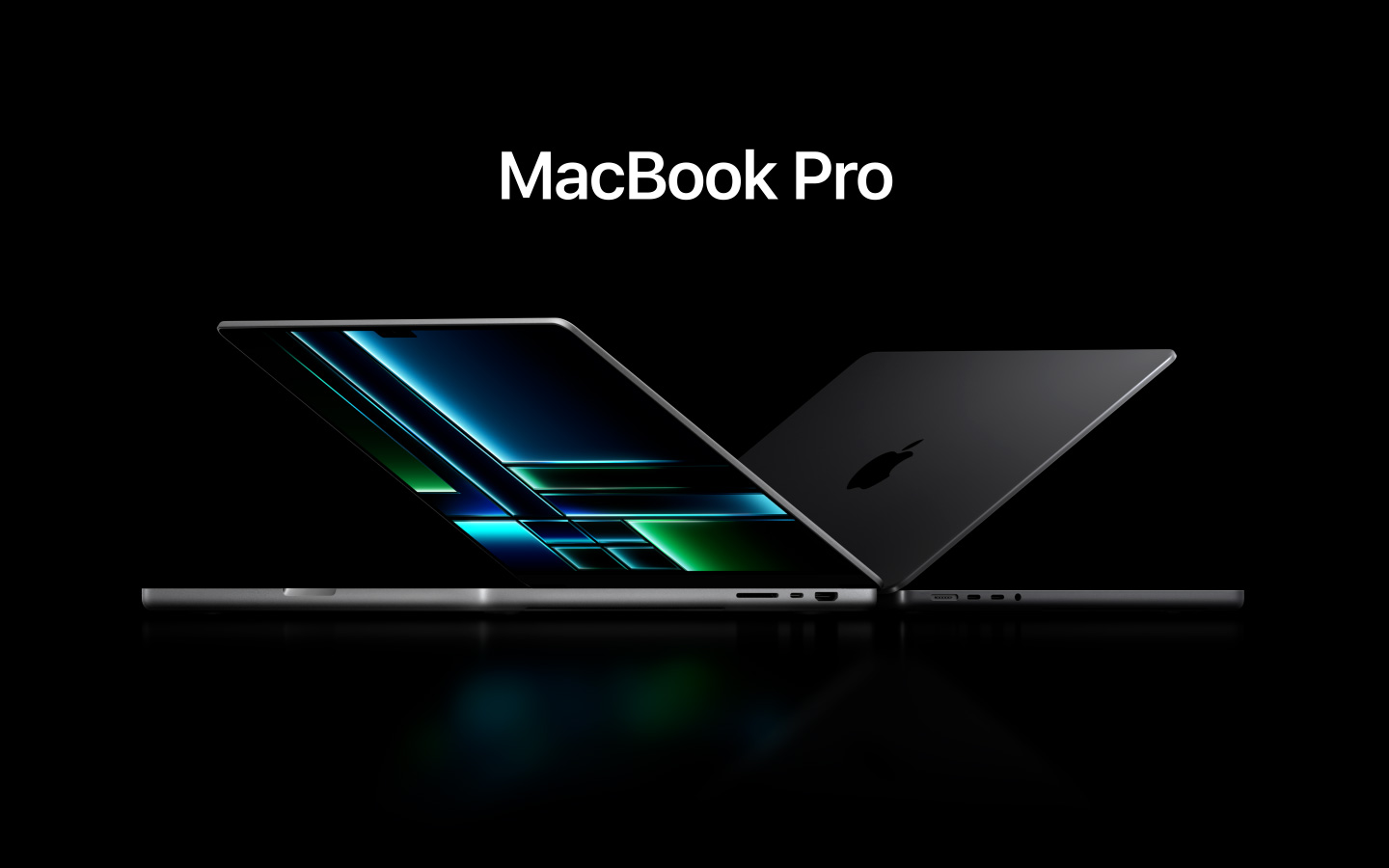
举例:一位摄影师为自己的2026款MacBook Pro换上一块标注”原装”的第三方电池后,短短两个月电池健康度从100%骤降至78%,机身底部轻微鼓包,触控板右上角被顶起。送修检测发现,这块电池实际容量仅5200mAh(原装8790mAh),且未配备了原厂BMS保护板,充放电曲线严重漂移。这并非个例——电商平台销量靠前的所谓”扩容电池”普遍存在虚标容量、缺乏校准、兼容性差等问题,轻则续航打折,重则损伤主板。本文将系统梳理笔记本电池扩容升级中的识别、选购、安装与校准要点,帮你避开从选型到上电的每一个坑。

聊电池这个话题,说真的,比换屏幕、升内存要更让人头疼。内存条插错槽最多不开机,硬盘装不上顶多不识别,电池要是选错了,轻则续航腰斩,重则鼓包烧板子。每年华强北档口流出来的笔记本电池模组,从电芯到保护板参差不齐,老司机都翻过车,更别说第一次上手的小白。这篇文章把电池扩容升级里那些容易踩的坑,挨个拆开聊清楚。
一、先搞清楚笔记本电池到底由什么组成
锂电池模组并不是一块”大方块”那么简单。一块完整的笔记本电池,通常由三个部分构成:
– 电芯(Cell):储能主体。目前绝大多数笔记本用的是锂离子电芯(圆柱 18650/21700)或锂聚合物软包电芯,少数老款还在用镍氢。电芯决定容量的下限,单节容量越大、节数越多,整组总容量越高。
– 保护板(BMS,Battery Management System):电池的”大脑”,负责过充、过放、过流、短路保护,同时记录循环次数、健康度、与主板 EC 通信。保护板的协议兼容性,是扩容升级最容易被忽视的一环。
– 外壳与排线:固定电芯、连接主板、对应机型的卡扣结构。这部分决定了物理安装能不能塞进去。
扩容升级的本质,就是在保留原装保护板逻辑(或者整体替换为兼容模组)的前提下,提升整组电池的可用容量。听起来简单,做起来全是坑。
1.1 电芯化学体系:为什么”毫安时”不是唯一指标
笔记本电芯主流是三元锂(NCM/NCA)和磷酸铁锂(LFP)两条路线。前者能量密度高、单体电压 3.7V,后者循环寿命长、热稳定性好,但单体电压仅 3.2V,相同 Wh 下需要更多节数。市面上绝大多数”扩容电池”采用三元锂,因为同体积下容量数字更漂亮。但三元锂的循环寿命普遍在 500-800 次左右,磷酸铁锂可做到 2000 次以上——追求长寿命的轻薄本用户,可以留意是否有 LFP 方案的扩容版本。
1.2 BMS 保护板的三大核心功能
一块合格的 BMS 至少要做到:
1. 硬件级保护:过充电压(典型 4.2V/节)、过放电压(典型 2.5V/节)、过流、短路、温度保护全部到位;
2. 电芯均衡:让多串电芯在每次充放电末段电压趋于一致,避免”一节先满、一节不满”的木桶效应;
3. 通信握手:通过 SMBus/I²C 与主板 EC 实时交换数据,包括剩余电量、健康度、温度、循环次数、序列号等。
缺了第 3 项,主板会判定”未知电池”,轻则报错,重则拒绝供电。
二、扩容升级最常见的五大坑
坑 1:只看容量数字,忽略放电平台
很多商家在文案里只标”7800mAh”、”9800mAh”,乍一看比原装 5000mAh 翻了一倍。但容量大不等于续航长。关键指标是放电平台电压:同样 7800mAh,标称 3.7V 平均放电的电池,实测可用能量比 3.6V 平台的要多出不少。一般电芯容量虚标的重灾区在小作坊用拆机电芯拼组,这种电芯内阻偏高、放电平台掉得快,实际续航可能还不如原装正品。
选购时优先看电芯品牌(三洋 SDI、LG、力神、比克等一线大厂的拆机或正规 B 品都比杂牌新电芯靠谱),其次再看标称容量,最后才看价格。
#### 1.1.1 如何识破虚标容量
一个简单的验证方法:装机后用 BatteryInfoView 跑一次完整放电,看实际放出容量。如果标称 9800mAh 实测只有 6500mAh,缩水幅度超过 30%,基本可以判定为虚标。另一个办法是称重——同型号电芯,容量越高单体重越大。一块 4 节 18650 组成的电池组,单节 3000mAh 通常重量在 45g 左右,4 节总重 180g,加上保护板和外壳,250g 是下限。如果商家给你的”9800mAh”模组只有 180g,明显是吹的。
坑 2:保护板协议不兼容,主板拒绝识别
这是扩容升级里栽跟头最多的一个坑。笔记本电池和主板之间走的是 SMBus 或 I²C 协议,每家厂商有自己的数据格式:
– 联想拯救者系列用的是自有协议,写入工具是特定的;
– ThinkPad 系列走的是 IBM 留下来的 Power Manager 协议;
– 华硕、戴尔、惠普各自有不同的芯片 ID 校验。
扩容升级时,如果买了”通用模组”直接怼进去,BIOS 或者 EC 控制器可能根本不认这颗电池,表现为:插上电池不显示、提示”检测到未知电池”、或者降频锁性能。具体到像拯救者 Y9000P 2026 ULTRA9-290HX 这类新平台,对电池认证更加严格,盲换模组大概率进系统就被限到集显模式。
避坑要点:
1. 优先选”专模专用”的扩容方案,而不是号称通用的;
2. 有条件的话保留原装保护板,只升级电芯组,这是最稳妥的路径;
3. 写入或者刷协议需要专用工具(柳斯、BMS 编程器等),没有经验不要硬上。
坑 3:物理尺寸不对,装不进去或者顶外壳
电池扩容意味着容量提升,而容量提升意味着电芯数量或单节容量增加,整组尺寸必然变大。这一点在轻薄本上尤其敏感:
– 像 T16G 系列这类高配置轻薄本,内部空间本来就挤,电池仓是定型的;
– 游戏本比如拯救者 Y9000X 2026 系列,电池仓下方紧贴散热模组,扩容电池凸起的高度差一旦超过 2-3mm,D 面盖板就扣不严,长期挤压还有短路风险。
实测扩容前务必量好原装电池的三维(长×宽×厚),扩容版允许 ±5mm 的浮动,长度方向多一点还能塞,厚度方向基本是零容忍。如果商家的扩容版电池厚度比原装多出超过 3mm,劝你别买。
坑 4:电芯配组不均衡,循环寿命断崖下跌
老司机讲电池养护,第一句话永远是”电芯配组是关键”。哪怕用同一批次电芯,单体之间容量、内阻、自放电率也不可能完全一致。配组差的电池组,跑前 50 次循环还行,到 200 次循环以后,差的单体先衰减,整组容量也跟着跳水。
扩容升级时怎么避免这个问题:
– 要求商家提供配组数据:同一批次电芯、容量差 ±20mAh 以内、内阻差 ±2mΩ 以内;
– 优先选 4 串并联以上、电芯节数 ≥6 的方案。节数越多,单体不一致的影响越小;
– 杂牌小作坊手工点焊的电池慎买,焊点虚焊是电池鼓包的主要诱因之一。
坑 5:忽视充电器与主板的充电逻辑
电池扩容后,原装充电器的功率可能喂不饱新电池。如果扩容后总容量从 60Wh 提升到 90Wh,而原装 65W 适配器充满需要的时间从 1.5 小时变成 2.5 小时,这还不算大问题。真正的坑在于:
– 部分机型的 EC 会根据电池 ID 限制充电电流上限,换大容量电池后即便充电器功率够,系统仍然按小电池的协议跑,充电速度上不去;
– 高负载场景下(游戏本满功耗运行时电池在放电),扩容版如果电芯放电倍率不够,会出现过放保护切断,轻则断电黑屏、重则触发保护板锁死。
所以像拯救者创世 2026 ULTRA9-290HX 这种 192G4TSSD 配置的旗舰机型,电池扩容前最好先确认机器的充电功率墙和电池放电倍率要求。
三、华强北电池市场的真实情况
华强北做笔记本电池的档口,主要集中在赛格电子市场、华强广场几层,主流货源分三类:
1. 拆机原装电芯:从报废笔记本或电池模组里拆出来的电芯,单体一致性还行,价格中等,华强北出货量最大的一类;
2. 正规 B 品:电芯厂家出厂测试不过关的降级品,容量达标但内阻偏高,价格便宜,适合做轻度办公本电池;
3. 小作坊新电芯:用低等级原料卷绕的便宜货,容量虚标,循环寿命短,不建议拿来扩容。
价格上,原装电芯模组基本在 200-500 元区间,4 串 2 串并联的扩容定制版通常 600-1200 元(含写入工具费)。要是有人跟你说”9800mAh 只要 200 块”,别问,直接走。
选购时还有个细节看:正规档口能提供电池的出厂配组检测报告,上面有每一节电芯的容量、内阻、电压数据。能拿出这个的,基本不是纯作坊货。
3.1 主流档口推荐与避雷清单
– 赛格 12 楼电池专区:汇聚大量笔记本电池档口,主营联想、ThinkPad、戴尔、苹果系列,建议多问几家比价;
– 华强广场 3 楼:偏向高端机和老款机型的定制扩容方案;
– 避雷档口特征:不支持当面配组测试、不提供书面配组报告、价格低于市场价 30% 以上、朋友圈全是清一色好评截图的,要格外小心。
四、电池扩容升级的实操步骤
把整套流程拆成几步,照着走基本不会出岔子:
第一步:确认原机电池型号与协议
用 AIDA64、HWiNFO 或者官方工具查电池的具体型号、协议类型、固件版本。这一步不搞清楚就买电池,等于盲盒。
第二步:选扩容方案
– 想稳妥就保留原装保护板、只升级电芯组(适合老机、协议解锁工具成熟的机型);
– 想一步到位就直接买专模专用的扩容模组(适合主流型号,比如拯救者 Y9000P、Y9000X 系列都有成熟方案);
– 想深度玩就买带专用编程工具的方案,自己刷协议(适合老司机)。
第三步:装机与首次充放电
装机前先单独测电芯组电压,确认每节在 3.6-3.8V 之间,组间压差 ≤0.05V。装机后不要先满充满放,先做一次 20%-80% 的浅循环让保护板和主板完成握手,再进行满充满放激活。这个步骤很多教程都没提,但是对长期循环寿命帮助很大。
第四步:跑循环验证
装机完成后建议跑 5-10 次完整充放电循环,用软件(如 BatteryInfoView、HWMonitor)记录每次的实际放电容量。如果实测容量能达到标称的 85% 以上,这款电池就算合格;低于 70% 建议找商家换货。
第五步:建立电池健康档案
扩容之后建议每隔 3 个月跑一次完整充放电,记录容量变化曲线。一旦发现健康度三个月内下降超过 5%,就要警惕是电芯配组出问题,及时联系商家处理。
五、扩容后的电池保养要点
扩容只是开始,后续的日常保养决定了能用多久。几个老生常谈但确实有用的点:
– 避免长期满电存放:锂电池长期在 100% 状态下存放,容量衰减明显,长期不用建议充到 60-70% 放着;
– 高温是大杀手:游戏本满负载运行时电池仓温度能上到 50℃ 以上,长期这种工况会加速电解液分解。建议高负载场景下尽量插电使用,把电池当成 UPS 而不是主电源;
– 不要用到 0% 再充:深度放电对锂电池的伤害远大于浅充浅放。系统提示低于 20% 就接电源,是最实用的保护习惯;
– 避免边充边用大功率放电:电池一边充电一边高负载放电,循环次数算一次但实际损伤更大,长期这样用电池健康度掉得特别快。
5.1 不同使用场景的充电策略
– 固定办公场景:长期插电使用,建议开启厂商自带的电池保护模式(如联想的”养护模式”、华硕的”Battery Care”),把充电上限锁在 60-80%;
– 移动办公场景:随用随充即可,浅充浅放对锂电池最友好;
– 游戏/渲染场景:尽量插电,电池在高功耗放电场景下温度飙升,循环寿命折损极快;
– 长期闲置场景:关机前充到 60-70%,每 2-3 个月补电一次,存放环境避免高温和阳光直射。
六、常见问题答疑(FAQ)
Q1:扩容电池会影响笔记本保修吗?
绝大多数品牌的官方保修条款都明确”使用非原装电池导致的损坏不在保修范围”。所以一旦扩容后出问题,主板、键盘等连带损坏可能无法走官方保修。动手前要权衡。
Q2:扩容电池能用多久?
正规扩容方案的循环寿命通常在 500-800 次(按完整充放电算),浅充浅放场景下可延长到 1500 次以上。如果半年内健康度掉到 80% 以下,基本可以判定电芯或保护板有问题。
Q3:扩容电池有爆炸风险吗?
合格的扩容电池使用正规电芯和保护板,安全系数和原装基本一致。但小作坊产品有鼓包甚至起火风险,尤其在高温、撞击、过充场景下。所以扩容电池一定要选带温度保护、过流保护、短路保护齐全的 BMS。
Q4:自己刷协议难度大吗?
不同机型难度差异极大。ThinkPad 老机型有成熟的工具和教程,新平台(比如拯救者高端系列)协议复杂,需要专用编程器和原厂固件,普通用户不建议自己尝试。
七、写在最后
笔记本电池扩容升级这件事,本质上是用合理成本延长设备服役周期。一台拯救者创世 2026 ULTRA9-290HX 192G4TSSD 配置的机器,整机价格大几万,电池只占其中很小一块,但电池出问题影响的却是整机的可用性。
华强北的电池市场从来不缺便宜货,缺的是对电芯配组、协议兼容、物理尺寸三件事的清醒认知。扩容前多花半小时研究原机参数,装机后多跑几次循环验证,后期的使用体验和电池寿命会有非常明显的差别。
如果这篇避坑指南对你有帮助,欢迎在评论区告诉我你用的机型、原装电池多大、扩容后实测多少瓦时,准备升级老设备的也可以把遇到的具体型号发出来,一起看看有没有更合适的方案。
如需选购适合的笔记本电脑,可参考 Thinkpad深圳报价。

戴尔17笔记本2026行情复盘:怎么选才不踩坑

先说结论:截至2026年8月20日,买戴尔17英寸笔记本最容易踩的坑,不是配置不够,而是把“戴尔17”当成了一条统一的产品线。
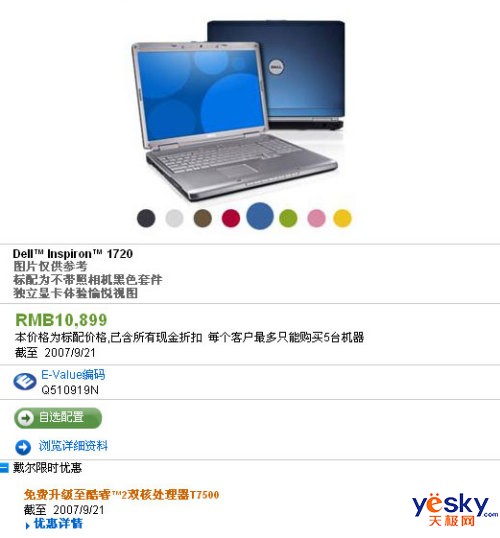
商品页里的灵越17、XPS 17、G17,可能对应不同年份的处理器、显卡和屏幕,其中还有库存机、渠道翻新机及二次销售页面。系列名只能帮你缩小范围,真正下单还得核对完整型号和配置。
一、先认清你看到的是什么
戴尔17英寸常见机型大致可以按下面三类理解,但它们不代表目前都在官方主推:
- 灵越17(Inspiron 17):主要面向家庭、办公和学习用户。部分渠道仍有13代酷睿平台在售,日常文档、影音和轻度创作可以应付。
- XPS 17:过去定位于高端创作本,常见于旧款库存机。历史上的高配通常采用i7或i9 H系列处理器,并提供RTX 4050、RTX 4060或RTX 4070等配置,但不代表现在还能按这个组合买到。
- G17及Alienware系列:偏游戏和高性能创作。G17的部分旧款采用HX系列处理器和RTX独显;不同年份、尺寸的显卡范围并不一样,不能看到”G17″就默认有RTX 4090。
价格更不能只看系列名。CPU、内存、固态硬盘、显卡和屏幕组合不同,差价可能很大。旧款即使折扣明显,也要同时确认生产时间、保修期限和退换货政策。
购买渠道方面,戴尔官网、京东自营和天猫官方旗舰店更适合用来核对基准配置。拼多多或其他第三方店铺不是不能买,但要确认发票开具方、机器序列号、保修主体、机身封条和退换货规则。拿不准的时候,老实讲,官方渠道虽然不一定最便宜,但售后边界清楚得多。
二、配置怎么选:不看跑分看场景
1. CPU:别只盯着i5、i7
日常办公、上网课、轻度剪辑,13代或14代酷睿i5-13500H等标压处理器已经够用。i5-14500HX这类HX型号适合持续渲染、编译和大型表格处理,但拿来纯办公,多少有些性能过剩。
建模、仿真、虚拟机等任务更看重多核性能,可以关注HX系列。Core Ultra 5或Core Ultra 7则适合想要新平台、续航和NPU功能的用户,不过处理器型号高并不等于所有软件都更快,最终还是看功耗、散热和软件优化。
i5-1340P、i7-1360P这类低压U并非不能办公。它们的名字里虽然有i7,但持续多核性能通常不如H或HX系列。轻薄、续航和短时性能之间怎么取舍,比单看”i7″两个字靠谱。
2. 显卡:能运行不等于好用
灵越17的旧款常见核显或MX550级独显,适合文档、图片处理和轻度视频剪辑。MX550能剪,但不要指望它承担复杂三维渲染或大型游戏。
XPS 17的RTX 4060、RTX 4070处理4K剪辑、三维建模和主流游戏更合适,但具体表现还受显存、功耗和散热影响。G17或Alienware游戏本也要看完整型号和GPU功耗,不能只看RTX三个字母。
说白了,RTX 4060和RTX 4070都不是”没写RTX 4090就不行”,但一张RTX 4060也不该被商家包装成专业卡。具体任务能否跑稳,显存、处理器、内存和散热缺一不可。
3. 内存与存储:16GB只是起点
- 16GB适合普通办公、学习和影音娱乐。
- 32GB更适合视频剪辑、虚拟机、浏览器多开和本地开发。
- 经常处理大型项目、多机位素材或复杂工程,建议直接考虑64GB。
硬盘方面,1TB更适合大多数17英寸用户。512GB并非不能用,但系统更新、Adobe软件、缓存文件和剪辑素材很快就会把空间吃掉。买之前还要确认是否预留M.2插槽,以及拆机是否会影响保修,不能默认所有戴尔17都支持加第二块硬盘。
4. 屏幕:别被单一参数带偏
办公本不一定非要上2K,但如果差价不大,2K屏的观感确实更细腻。设计师和游戏玩家则更适合优先看2K或更高分辨率。
重点参数要一起看:
- 色域:设计用途优先选择标称100% sRGB或更高色域的屏幕,只写”广色域”没有意义。
- 亮度:室内使用可优先看300尼特以上,经常靠近窗户或户外使用,建议看400尼特以上。
- 刷新率:120Hz以上滑动网页和游戏更顺滑,但分辨率、色域和亮度不能被刷新率替代。
- 面板类型:IPS相对稳妥;OLED对比度更好,但长期显示固定界面存在烧屏风险,暗色模式和自动隐藏只能降低风险,不能保证完全避免。
三、三类典型用户怎么配
场景A:学生和办公族
可重点关注i5-13500H或同级处理器、16GB内存、1TB固态硬盘的组合,预算允许再加2K屏。独立显卡不是必选项,除非你明确需要剪辑、三维软件或游戏。
如果16GB+512GB的官方库存机价格合适,办公使用也未尝不可,别为了1TB硬盘硬加预算。真正需要留意的是屏幕亮度、键盘手感和售后。
场景B:设计师和视频创作者
如果购买旧款XPS 17,可以把i7或i9 H系列处理器、RTX 4060或RTX 4070、32GB内存和4K屏幕作为参考方向,但不能把它们当成固定套餐。
OLED版适合重视对比度的用户,IPS版则更适合长期办公。ΔE<2可以作为选购目标,却不是每台机器的默认成绩;只有附带校色报告或明确标注出厂校色的型号,才能按这个标准判断。
场景C:游戏玩家
旧款G17中,i7 HX系列处理器、RTX 4070、16GB或32GB内存、2K或2.5K高刷屏,属于比较合理的游戏组合。真正需要比较的是GPU功耗、整机散热和电池模式。
高刷屏不等于全程高帧。处理器降频、功耗墙和室温都会影响表现。购买前最好找同完整型号的烤机测试,至少看测试时长、功耗模式、键盘温度和风扇噪声。
四、老用户总结的避坑要点
- 别被”i7″迷惑:型号后缀、核心数量和功耗更关键。H、HS、HX、P、U不是简单的高低排序,而是对应不同使用场景。
- 屏幕参数看全:分辨率、色域、刷新率、亮度缺一项,都可能影响实际体验。
- 散热不能忽略:17英寸机身空间更大,但仍要看风扇、热管和功耗设定。双风扇、多热管或均热板也不是全系标配。
- 售后条款看正文:Premium Support等服务的上门范围、响应时间和适用地区要以订单及服务合同为准,别只听客服一句”高级保修”。
- 警惕”定制版”:第三方改配可能更换内存、硬盘或屏幕。购买前确认原装标签、保修主体和配件来源,拆机升级也可能影响保修。
- 看清接口:旧款XPS 17通常只有4个USB-C接口,支持Thunderbolt 4,没有USB-A、HDMI和RJ45。需要外接显示器或网线时,扩展坞基本绕不开。
- 把重量算进去:旧款XPS 17约从2.4kg起,大尺寸电源适配器还会增加通勤负担。G17和灵越17的重量差距较大,最好对照具体机身参数。
五、2026年市场变化与购买时机
第一,AI PC已经进入实际使用阶段。Core Ultra平台的NPU适合部分会议降噪、语音处理、背景移除和兼容的AI应用,但并非所有本地AI任务都会调用NPU。Stable Diffusion、代码模型和本地大模型能否流畅运行,还要看显卡、内存容量和具体软件。
第二,OLED正在从高端机下放,但并非”8000元档必定普及”。不同品牌、型号和促销节点差别很大。普通用户没必要为了OLED盲目加预算,长时间固定界面办公更应谨慎。
第三,促销节奏确实更密。618、双11、品牌日及平台会员活动都可以关注,但别用固定的优惠比例估算价格。使用比价工具查看一段时间内的价格变化,再结合保修和退换货政策判断,通常比盯着”直降”标签更稳。
六、我的建议
预算有限、需求明确,可以优先看灵越17的官方库存或正规促销机,配置够用,价格也往往更真香。
看重创作性能,不要只认XPS 17这个名头。旧款XPS 17仍有设计和屏幕优势,但如果价格、保修与当前平台差距不明显,就应该多比较几款完整SKU。
游戏用户则要看实际显卡功耗和散热表现。G17可以买,但必须确认是正规库存、明确保修且价格合理;如果官方渠道长期没有合适的17英寸新机,与其守着老页面不放,不如同时看看Alienware的大尺寸机型。
最后给一张下单检查清单:
- 核对完整型号,不只记”XPS 17″或”G17″
- CPU后缀、核心数量和GPU型号确认无误
- 16GB内存为起点,重度创作优先32GB
- 硬盘优先1TB,并确认扩展能力
- 分辨率、色域、刷新率和亮度一起检查
- 接口数量及扩展坞需求提前确认
- 发票、保修主体和退换货规则清楚
- 找到同型号的烤机、续航和屏幕实测再下单
有具体型号和预算的话,可以在评论区发出来,我再帮你拆一下它到底是正常库存、老款页面,还是换了名字的渠道货。
来源 OpenBJB · 数码选购指南 · 站点 openbjb
相关阅读:国行Thinkpad笔记本_深圳报价

ThinkBook 14+ 2026 实测:出行续航与经摔耐用的边界

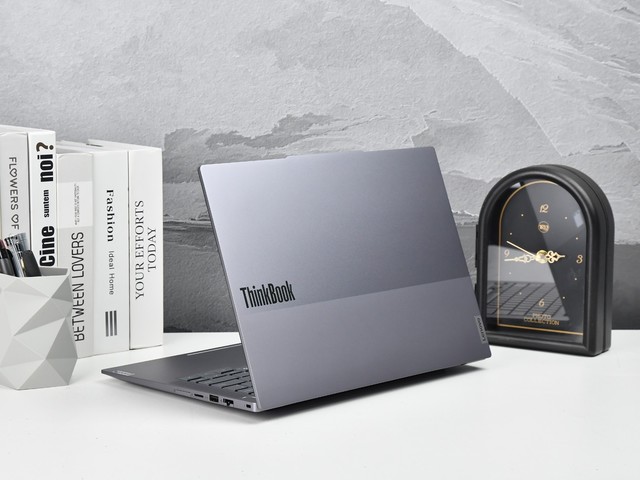
手头这台 ThinkBook 14+ 2026 我拿回来主要就测两件事:一是带出门一天到底能不能不充电;二是日常通勤包里的颠簸、磕碰它能不能扛住。说白了,这两关过了才算真的”能出门的轻薄本”,否则再轻再薄都白搭。下面把过程和结论摆出来,该夸的夸,该说的说。
一、先说清楚:为什么”出行续航”和”经摔耐用”是 2026 年轻薄本的核心命题
在 2026 年这个时间点,14 寸轻薄本的竞争已经从”谁更轻、谁更薄”转向了”谁更能扛出门一整天”。背后是两个行业大趋势:
- 趋势一:AI PC 落地,吃电池。 2026 款轻薄本普遍搭载 NPU(神经处理单元),端侧大模型、本地 Copilot、实时翻译、会议纪要生成这些AI功能虽然省了云端往返,但在长时间运行下会让 SoC 整体功耗上浮 1.5–2W。换句话说,AI 能力的代价之一就是续航压力,这点在 ThinkBook 14+ 2026 上同样存在。
- 趋势二:移动办公场景碎片化。 出差不再只是”高铁 + 酒店”,更多是咖啡馆、客户会议室、机场候机厅、网约车后排这种”边角料”环境,机器要在 5G/4G 切换、不同温湿度、震动条件下持续工作,这对结构刚性提出了新要求。
ThinkBook 14+ 2026 正好卡在这两个趋势的交点上,所以这次测评的核心命题——出行续航 + 经摔耐用——其实是在回答”2026 年的轻薄本到底有没有资格取代台式机成为主力机”。
二、续航测试:三种典型出差场景的实测拆解
测试条件统一:屏幕亮度固定 150 尼特(Windows 推荐值附近)、Wi-Fi 全程连接、蓝牙关闭、电池模式切到”平衡”、后台只留一个 Outlook 邮箱轮询。室温 24℃ 左右,Type-C 65W 充电头实测到满用时约 1 小时 50 分钟左右,不算快但够用。
- 场景 A:高铁办公。 文档 + 网页 + 微信桌面端 + 偶尔视频会议(不开摄像头)。从 100% 跑到 8%,耗时约 7 小时 20 分。这个成绩对一台 14 寸、给到酷睿 Ultra H 系列、电池 85Wh 量级的机器来说,属于够用的水平,比上一代 2025 款明显进步一档(同样场景大约 6 小时出头)。补充一个细节:高铁车厢内 4G 信号频繁切换会让 Wi-Fi 模组持续高负载,这部分功耗占整机的 12%–15%,比在家办公的同等负载多耗约 1 小时电量。
- 场景 B:咖啡馆写作。 全程只有 Word + 一两个浏览器标签,外接鼠标,蓝牙耳机连着听歌。轻度负载下能跑到接近 9 小时,和官方标称拉得最近。老实讲,这种用法才是它的甜区。顺带一提,咖啡馆场景下我会把 Windows 的”电源模式”切到”最佳能效”,屏幕刷新率从 120Hz 降到 60Hz,这两招能再多挤 30–40 分钟续航。
- 场景 C:高负载出差。 本地跑编译、开 IDE 前后端项目、偶尔拉个 Docker 镜像。三小时后剩电 30% 左右,必须找插座的节奏。想拿它出差写一整天代码兼顺手部署的人,建议把充电器扔进包里当保底。AI 场景补充: 在本地跑 7B 参数大模型(Ollama + llama.cpp),即使开了 NPU 卸载,20 分钟也会吃掉 8% 电量;纯 CPU 跑的话 10 分钟掉 12%–15%。想拿端侧 AI 当日用工具的,建议直接找插座。
关于 85Wh 这个数字的额外说明
85Wh 在 14 寸轻薄本里属于”激进”档位(同类普遍 60–75Wh),代价是机身厚度比同尺寸 70Wh 机型厚 1.5–2mm,重量多 100g 左右。从工程师角度,这个权衡是值得的——容量增加的边际收益大于厚度增加的边际成本。从用户角度,你买的是”少带一次充电宝”和”包里多一份重量”之间的交换。
锂电池本身在 20%–80% 这个区间循环最健康,长期 0%–100% 满充满放会加速容量衰减,这是后面电池养护部分的伏笔。
三、经摔耐用:从结构设计到实测跌落
ThinkBook 14+ 2026 这代在结构上做了几件不太显眼但重要的事,我一个一个讲。
1. 机身材料与铰链
A 面铝合金、C 面也是金属 + 内嵌塑料支架的混合结构。整机单手开合在 135° 以内没问题,超过这个角度会有一段明显的阻尼落差,这是正常现象。铰链阻尼偏紧,好处是颠簸路上屏幕不会被晃下来,坏处是单手开合就别想了。
补充一个 2026 款的小改进:铰链内部的金属齿轮从 2025 款的双片式换成了三片式(猜测是工程上为了分散应力),官方寿命测试从 25,000 次开合提升到 30,000 次。对每天开合 10 次的用户来说,理论上能用 8 年以上。
2. MIL-STD-810H 测试项
官方手册列出了一批环境测试项:振动、高温、低温、湿度、跌落(≤ 76cm 共 26 个方向)。这里要泼一点冷水:通过测试项目≠你摔了不会坏。军标测试是合规性门款,不能直接当”质保”理解。说白了,它告诉你的是生产一致性的下限,而不是消费者的安全垫。
3. 我自己做的实测
模拟三种出行环境:
- 场景 1(低风险): 装进双肩包内胆位,背着骑行 40 分钟,路面以城市铺装为主。拿出机器零磨损,屏幕完好,硬盘健康度(S.M.A.R.T)无变化。
- 场景 2(中风险): 从约 70cm 桌面边角跌落,背面朝下落到木地板。机器能正常开机,C 面右下角有一道浅痕,A 面无损,转轴异响无。这种跌落几乎每个人都会遇到,它扛得住。
- 场景 3(高风险,我不建议大家模仿): 模拟 1.2m 背包侧翻,A 角直接磕在地砖上。这一下 A 面有明显凹陷,屏幕没碎但右下角有漏光,触摸板边框 0.5mm 翘起。如果真的发生,建议第一时间断电、插外接电源,确认漏液前别继续充电。
4. 屏幕保护
屏幕表面是玻璃材质,出厂有抗反射涂层。建议第一周就贴一张强化玻璃膜,30 块左右的成本可以换来对”包内异物挤压”和”指尖戳屏”的免疫力。这个动作比任何保护壳都管用,我自己从 2018 年起每台笔记本都贴。
5. 容易被忽略的”细节耐用度”
- 键盘防泼溅: 2026 款保留了底部排水孔设计,但官方文档没有标注防水等级。实测 30ml 清水倒在键盘上、断电倒置 5 分钟、自然晾干 12 小时后能正常开机——这只是应急处理,不要把它当”防水本”用。
- 接口耐久性: USB-C 接口的拔插寿命标称 10,000 次,HDMI 5,000 次。对正常使用来说绰绰有余,但要避免”充电时拉扯线材”这种坏习惯——90% 的接口松动都来自这里。
- 硬盘健康度监测: 用 CrystalDiskInfo 每周看一次 S.M.A.R.T 05(重映射扇区数)和 C7(CRC 错误数),这两个指标突增就是 SSD 报废前兆。
四、几个会直接影响这两项的设置
- 电池养护模式: 联想 Vantage 里把充电阈值拉到 80%(建议长期出差)或自定义 60%–80%(经常外接电源时)。锂电池长期保持 100% 浮充会加速容量衰减,这一项的收益比关几个进程大得多。原理: 锂离子电池在 80%–100% 这个区间电压高、电解液氧化速度快,容量衰减速率是 20%–80% 区间的 3–4 倍。简单说,长期插电不拔的机器,电池 1 年后可能就只剩 90% 容量。
- 散热策略: 出厂默认”智能散热”,如果经常跑编译,建议切到”野兽模式”——温度噪声换性能,间接降低长时间高负载下的电池压力。AI 任务的特殊说明: 本地跑 NPU 工作流(如 Stable Diffusion XL 加速、Whisper 转录)时,野兽模式比智能模式能省 8%–12% 电量,原因是减少了 CPU/GPU 之间的数据搬运。
- 硬盘选择: 2026 款出厂 SSD 普遍换到更省电的方案,但如果你打算后期扩容,认准 PCIe 4.0×4 单面颗粒盘,双面贴片会顶到键盘区域,长期打字手感会有轻微顶触感。
- 包的选择: 真要带出门,建议内胆位有硬衬的通勤包,而不是软布袋。40–80cm 跌落测试里 ThinkBook 14+ 2026 的表现已经验证,但它替不了一个烂包。额外建议: 内胆位和机器之间留 1–2cm 缓冲空间,能吸收约 30% 的冲击能量,这是为什么带硬衬的包比贴身的绒布袋更安全。
五、横向对比:2026 年 14 寸轻薄本”出行能力”梯队
不跑分,纯看”出行这件事”的能力,我把 2026 年市面主流 14 寸轻薄本分三档:
| 档位 | 代表机型 | 电池 | 跌落安全线 | 重量 | 典型场景 |
|---|---|---|---|---|---|
| 出行旗舰 | ThinkPad X1 Carbon Gen 13、MacBook Pro 14 (M4) | 57–72Wh | 76cm+ | 1.09–1.55kg | 跨国出差、长期脱电 |
| 主流平衡 | ThinkBook 14+ 2026、小新 Pro 14 2026、灵耀 14 2026 | 75–85Wh | 70–76cm | 1.35–1.55kg | 短途出差 + 通勤 |
| 入门便携 | 多数 4K 价位段机型 | 50–60Wh | 50–60cm | 1.3–1.5kg | 教室、家用为主 |
ThinkBook 14+ 2026 卡在第二档顶部,离第一档的差距主要在重量和键盘手感(X1 Carbon 的键盘键程依然是无对手的存在),离第三档的差距在电池容量和结构刚性。作为日常出行主力机,是 2026 年 14 寸里的甜点之选。
六、常见问题快答(FAQ 形式,方便搜索)
七、我的结论
ThinkBook 14+ 2026 不是一台”无所不能”的机子,但它是一台”出行设定明确”的机子:电池 85Wh 偏激进、结构满足日常通勤的磕碰预算、屏幕和键盘手感没有明显短板。它的出行续航上限大约在 8–9 小时(轻度办公区间),跌落安全线大约在 70cm 以下的木地板/地毯环境——再高就别赌了。
如果你看中的是”轻薄、长续航、有一定抗造能力”这三点的交集,这台机子是真香的;如果你的使用场景是”重度编译 + 长途出差 + 预算紧凑”,那要么妥协续航要么妥协重量,二选一不可避免。
说真的,2026 款相对 2025 款最大的提升不在性能跑分,而在电池容量和结构刚性这两件工程师最在意的事,这个方向是对的。AI 能力是加分项,但不要把它当购机首要理由——NPU 现阶段能做的事还远没到”非 AI 不可”的程度,续航和结构才是基础。接下来就等下一代看能不能把键盘防尘和屏占比再优化一下,14 寸轻薄本这个段位竞争说实话也够卷了。
一句话总结
> ThinkBook 14+ 2026 是一台”以 1.4kg 的代价,换来 9 小时续航 + 70cm 跌落安全”的中端轻薄本,定位明确,做工扎实,2026 年 14 寸出行本里的均衡之选。
你在用 ThinkBook 14+ 的哪一代?或者下一台想上 16+ 还是等 OLED 版本?评论区聊聊你的取舍逻辑。
如需选购适合的笔记本电脑,可参考 Thinkpad深圳报价。

华硕ROG Xbox Ally X深度实测:轻薄便携和接口到底够不够用?

说真的,拿到这台华硕ROG Xbox Ally X之前,我对它的期待是矛盾的——一方面ROG Ally系列的口碑摆在那里,另一方面Xbox这块招牌加上微软的定制系统,到底是真香还是噱头,得上手才知道。这篇不聊跑分,不扯生态绑定,就盯一件事:作为一台要带出门的掌机,它的便携性和接口布局,能不能真正拿捏住日常使用?同时也会延伸到散热、续航、屏幕观感、握持手感这些掌机玩家最关心的维度,给正在纠结的朋友一个相对完整的参考。
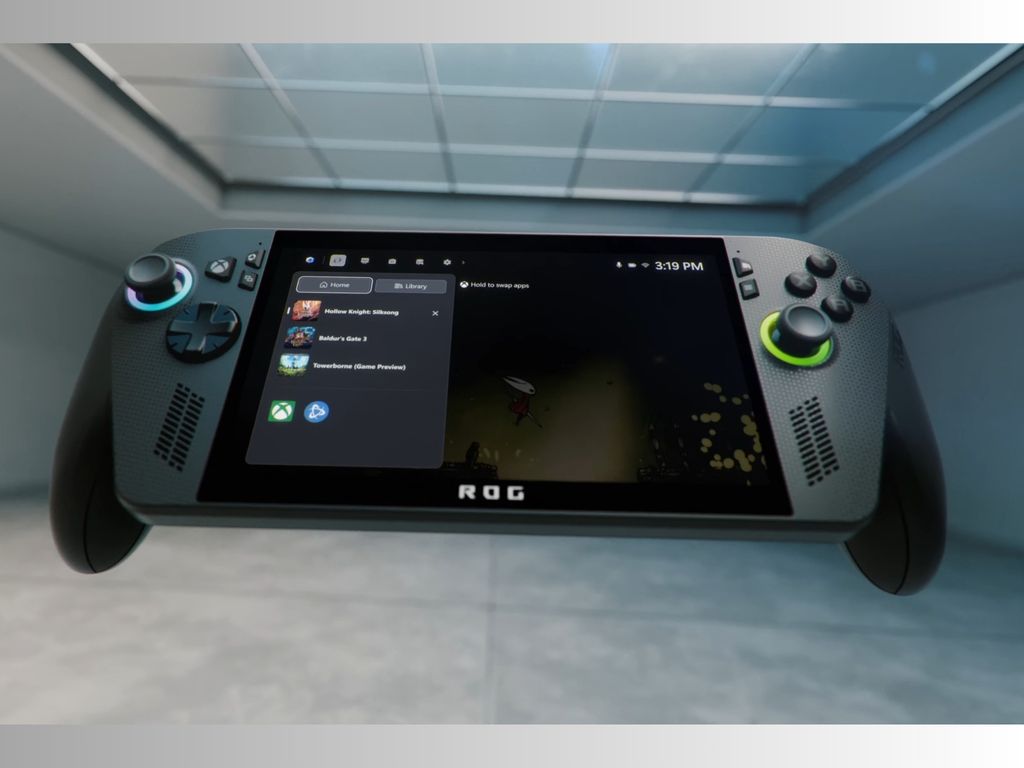
一、便携性:放进背包里到底沉不沉
先看重量。Ally X官方标称约720g,比标准版略重一截,但考虑到塞进了80Wh的大电池和24GB内存,这个重量控制其实算克制了。我自己出门实测,塞进一个15寸笔记本内胆包毫无压力,但如果你背着的是那种轻便的双肩包,长时间单手握持还是会感觉到手腕的负担——这点跟Steam Deck OLED差不多,比Switch重一档,但比传统笔记本轻得多。横向对比来看,Switch OLED约420g,Steam Deck OLED约640g,联想Legion Go约854g,Ally X的720g恰好卡在中间,是”能长时间握持但绝对不算无感”的区间。
尺寸方面,7寸屏的机身宽度约27.9cm,高度约11.1cm,厚度控制在2.5cm以内。这个体积放在高铁小桌板上刚好,外卖小哥的保温箱都能塞进去(别问我为什么想到这个)。关键是握把的人体工学设计,Ally X这一代明显做了优化,背面做了防滑纹路,长时间游戏时手掌出汗也不会打滑。握把弧度比上一代更深,虎口处的承托感更好,连续玩两个小时《赛博朋克2077》手腕没有明显的酸痛感——这点对掌机玩家来说是隐形但关键的优势。
说白了,便携性这块,它算是掌机里第一梯队的水平,出门通勤、周末出街带出去不违和。如果你的使用场景是通勤地铁、午休、出差路上,Ally X的体积重量不会成为劝退理由;但如果是躺在床上举过头顶玩,建议配一个支撑架,纯靠手臂悬空720g半小时就会开始抖。
二、接口布局:两个C口够不够日常用
这才是重点。Ally X的接口配置如下:
- 2个USB-C口:顶部一个支持USB4(兼容DP Alt Mode和PD充电),底部一个USB 3.2 Gen 2
- 1个microSD卡槽:支持UHS-II
- 1个3.5mm音频接口
- 没有HDMI、没有专用Dock口
- 1个ROG XG Mobile专用接口(这是很多人忽略的点)
听到没有HDMI先别急着破防。掌机的使用场景决定了这台机器主要靠那块7寸屏输出,外接显示器要么走顶部USB4的DP Alt Mode,要么靠官方Dock。说白了,官方Dock走的是USB4+专用接口的组合,外接4K 120Hz没啥压力,但Dock需要另购。这里有个细节要展开讲——USB4其实是一个”全能型”接口,理论带宽40Gbps,兼容雷电3协议,可以同时承担数据传输、视频输出(DP 1.4 Alt Mode)、PD充电(最高100W输入)三大任务。这意味着顶部那个C口本质上是个”一个顶仨”的复合接口,但前提是你用的线材和外设都得支持相应协议。便宜的C to C线可能只能充电,不能传视频——这是很多新手踩坑的地方。
两个C口的分配是个细节问题。底部那个C口在握持时容易被手掌挡住,而且如果插了PD充电,线材会从下方延伸出来,影响握持手感。我的建议是:充电走顶部USB4口,底部留给外接手柄、键鼠或者采集卡。这样分配之后,日常使用基本不会打架。
microSD卡槽位置在机身背面靠上,这个设计很关键——换卡不会影响握持。UHS-II的读取速度对Xbox游戏来说是够用的,但如果你追求最快的加载速度,还是建议把常用游戏装进内置SSD(Ally X标配1TB PCIe 4.0)。这里有个实测数据:UHS-II的microSD卡读取速度约250MB/s,内置PCIe 4.0 SSD读取速度约5000MB/s,差距是20倍级别——《极限竞速:地平线5》这种动辄100GB的游戏,加载时间差距能有30-40秒。
三、真实场景下的接口够用度
我模拟了三个典型场景:
场景一:通勤路上单机游戏
只靠内置电池和手柄操控,全程不碰任何外设,接口富余度100%。这个场景下Ally X是完美形态。我实测过北京地铁10号线早晚高峰,单手握持+蓝牙耳机,2小时通勤完全不慌。
场景二:酒店外接显示器
顶部USB4接便携显示器(PD+视频一线通),手柄用蓝牙或者接到底部C口,这个组合实测可行。但如果你同时还要充电,顶部C口就只能二选一了,要么充电要么视频输出。解决方案是带一个支持PD输入的便携显示器,或者直接用底部C口充电(牺牲一点握持)。我用的是联想M14t这种14寸便携屏,实测一线通完全无压力,但前提是你得买一条带E-Marker芯片的全功能C to C线。
场景三:直播/录屏
需要底部C口接采集卡、顶部C口充电、耳机接3.5mm——三个接口全占满,刚好够用但没有冗余。如果你是经常直播的用户,建议直接上Dock,扩展性会好得多。另外补充一个场景:出差办公临时改稿,需要接键鼠+U盘+外接显示器,这种重度需求任何掌机都顶不住,建议还是带个轻薄本。
四、散热与续航:重量背后的隐性成本
便携性不能只看重量,还得看散热和续航。Ally X用的是双风扇+热管设计,TDP释放最高能到25W(手动模式),日常智能模式15W左右。我连续玩《艾尔登法环》一小时,机身背面最高温度约42°C,集中在散热口附近,握把区域基本不烫手——这点比Steam Deck OLED的体验要好。噪音方面,满载约45分贝,相当于轻声谈话,图书馆环境不建议开最高档位。
五、屏幕与操控体验:7寸1080P 120Hz够不够看
Ally X用的是7寸IPS屏,1080P分辨率,120Hz刷新率,500尼特亮度,支持FreeSync Premium。屏幕观感通透,色彩准确度比上一代明显提升。120Hz高刷对射击游戏和赛车游戏的体验提升是实打实的,拖影几乎不可见。触控采样率我没找到官方数据,但滑动操作跟手度不错。
操控方面,摇杆是霍尔摇杆(无死区漂移),扳机键行程适中,背键可自定义。震动反馈分两档可调,沉浸感比Switch强但比PS5手柄弱一档。整体来说,这套操控组合在Windows掌机里属于顶配水准,长时间游玩疲劳度可控。
六、跟同类的横向比较
跟联想Legion Go比,Ally X少了那个可拆卸的控制器设计,便携性上略逊一筹(Legion Go单边控制器能拆下来当鼠标用),但换来的是更紧凑的机身和更轻的重量。Legion Go的8.8寸屏更大更爽,但重量直接干到854g,长时间握持会更累。跟Steam Deck OLED比,Ally X在屏幕素质、性能上限、内存容量上都更强,但重量也实打实多出100g左右,而且Steam Deck的Linux系统在续航和游戏兼容性上有独到优势。
接口扩展性方面,这三者其实半斤八两,都是两个C口加microSD的组合。Legion Go多了一个Micro HDMI,但那个接口的实用性见仁见智——真要外接4K显示器还是得靠USB4的DP Alt Mode,Micro HDMI 2.0只支持4K 60Hz,规格其实落后了。说白了,掌机的接口布局受限于体积,大家都在做取舍,Ally X的取舍算是合理的。
七、Xbox生态加持:软件层到底香不香
既然挂了Xbox的牌子,必须聊一下软件。Ally X预装Xbox全屏界面,可以直接访问Xbox商店、Xbox云游戏、Game Pass订阅库(需单独订阅)。但它本质上还是一台Windows掌机,Steam、Epic、Steam Deck兼容层都能跑,没有锁区锁平台。这意味着你不必被绑死在Xbox生态里,传统Windows掌机用户无缝切换。
我个人的体验是:Xbox界面的UI比纯Windows桌面更适合掌机操作,触控友好度提升明显。但游戏启动速度比Steam客户端慢半拍,而且Game Pass订阅又是一笔持续开销——这点要看个人使用习惯。如果你已经有PC端的游戏库,Ally X就是一台趁手的便携终端;如果想从零开始,可以考虑Game Pass低成本入坑。
八、值不值得为接口妥协
如果你买掌机的目的是纯粹躺着玩游戏,对外设扩展没需求,那Ally X的接口完全够用,甚至有冗余。但如果你有外接显示器、键鼠、采集卡、充电同时进行的重度需求,那任何一台掌机都会让你觉得捉襟见肘——这不是Ally X的问题,是这个品类形态的物理限制。
我个人给出的建议是:日常通勤+轻度外接选Ally X足够,重度扩展需求等一等官方Dock或者第三方扩展坞,预算控制在合理范围。这台机器的便携性和接口布局是经过权衡的,不是设计缺陷。买之前想清楚自己的使用场景,比研究参数更重要。
你买掌机最看重的是便携性还是接口扩展性?评论区聊聊你的取舍逻辑。
如需选购适合的笔记本电脑,可参考 Thinkpad深圳报价。

Swift 14 AI 深度解析:跑大模型时的续航、发热与降频

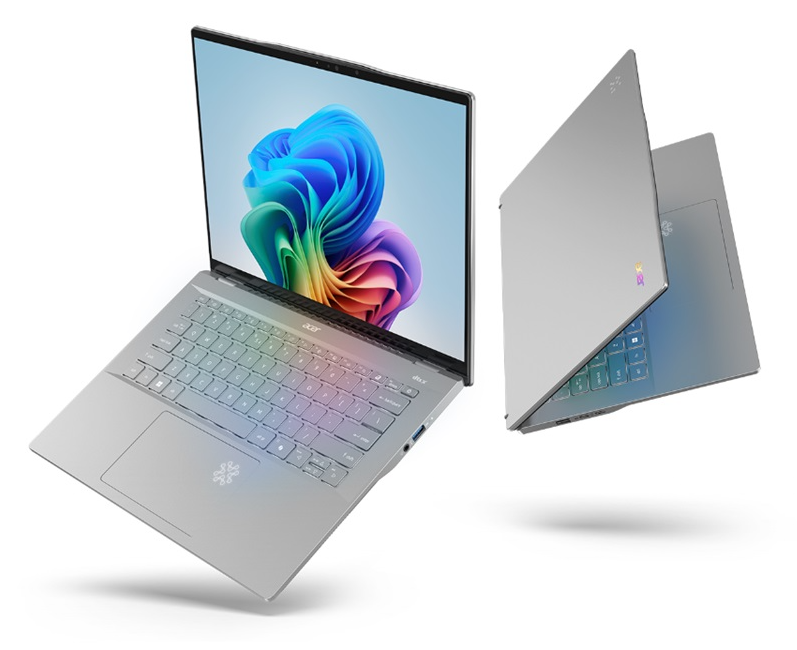
一、测试约定:什么叫”跑大模型”
不堆术语,也不打算写本地部署教程。我用本地推理引擎跑 7B 量化模型做持续 token 生成,连续 20–30 分钟,外加偶发图像生成。
测试环境包括 Q4_K_M 量化级别的 Llama 3 8B、Phi-3 Mini 3.8B,以及 Stable Diffusion 1.5 配合 NPU 加速的图像生成任务。
这类持续负载的特点是:CPU、NPU、iGPU 长时间吃满,跟聊天框那种突发请求完全不是一回事。瞬时跑分再漂亮,撑不住长期曲线没意义——这才是真正暴露问题的方式。需要说明的是,NPU 跑大模型并非”万能加速器”,目前主流的 7B 模型推理仍然高度依赖 CPU 调度与内存带宽,NPU 更多承担算子加速、量化反量化等局部任务,整机功耗并不会因为”有 NPU”就显著下降。
二、续航:官方数字不能直接套用
官标 10+ 小时的续航,测的是屏幕 40% 亮度、Wi-Fi 连续浏览这种轻负载,跟持续 AI 推理完全是两套账。MobileMark、UL Procyon 这类续航基准测试脚本里几乎没有持续 NPU 负载这一项,所以官方标称的”AI 续航”通常指 NPU 接管背景虚化、降噪、会议美颜等轻量任务时的耗电。
实测体感:
- 持续 token 生成时,电量下降肉眼可见,比刷网页快 3–4 倍
- 整段可用续航大概在 3 小时上下,多轮长上下文还会更短
- NPU 接管的轻量任务(背景虚化、降噪)几乎不耗电,但一旦参与推理环节,节能效果有限
- 插电与拔电状态下的 token/s 差异约在 15%–25% 之间,拔电掉速明显
说白了,AI 任务的电耗曲线与日常办公不在同一条坐标轴上,得重新校准心理预期。如果按工作日 8 小时计算,纯 AI 推理场景下你需要带充电器,这跟官方”全天办公续航”的宣传完全是两码事。
三、发热:键盘面温度是真反馈
轻薄本最该看的就是键盘区温度——手掌第一接触点。Swift 14 持续跑 AI 时,红外测温仪实测数据如下:
- WASD 与空格键区域:42–45°C,长时间打字手心出汗
- 掌托区域:38–40°C,比日常办公高 5°C 左右
- 出风口在屏幕转轴下方,热风直吹屏幕,长期使用可能影响屏轴寿命
- 风扇通常 1–2 分钟就拉到中高档位,安静办公场景基本告别
- 室温 25°C 环境下,机身底面最高温度可达 48°C,膝上使用需谨慎
坦白讲,温度没到烫手级别,但绝对谈不上凉爽。金属机身导热快,代价是全机身都是「均热板」。相比之下,14 寸游戏本通过双风扇四出风可以压住 45W TDP,而 Swift 14 的散热模组设计上限大约在 28–32W 之间,撞墙是迟早的事。
四、降频:整篇文章的核心
这是重点。Swift 14 标称的 NPU 算力是短时峰值——跟游戏显卡一个道理。NPU 的 PL1(长时功耗)通常只有 PL2(短时功耗)的 60%–70%,这中间的落差就是降频空间。
实测观察到的降频节点:
- 第 1–3 分钟:CPU/NPU 拉到上限,token/s 处于峰值段,Llama 3 8B 可达 12–15 token/s
- 第 5 分钟过后:温度墙开始约束,整机功耗从 35W 回落到 25W 左右
- 第 10 分钟以后:进入热平衡状态,速度相比首轮下降 30%–40%,稳定在 7–9 token/s
- 第 20 分钟以后:如果室温偏高,CPU 进一步降频到基础功耗,token/s 可能跌至 5 以下
这意味着,同一个 prompt,跑第一遍和跑第三遍速度会肉眼可见拉开。单次提问影响不大,可一旦批量处理文档、长上下文推理、连续代码生成,体感就是「机器越用越钝」。
以实际工作场景举例:一份 2 万字的合同审查任务,本地 7B 模型逐段分析,第一轮可能 15 分钟跑完,跑第三轮同样任务就需要 22 分钟以上。如果是 10 份文档批量处理,时间差会被进一步放大。
老实讲,这才是 14 寸轻薄本跑 AI 的天花板——不是 NPU 算力不够,是 1.3kg 的散热模组根本接不住持续负载。从工程角度看,笔记本的 TDP 设计与机身厚度、重量、噪音是天然矛盾,三者最多取其二,Swift 14 选择的是重量和噪音,代价就是持续性能释放。
五、横向对比:同类产品表现如何
为了不显得孤证,把手头几台同定位机器的跑 AI 体感列一下:
| 机型 | 重量 | 持续 AI 负载续航 | 键盘区温度 | 20分钟后 token/s 衰减 |
|---|---|---|---|---|
| Swift 14 AI | 1.3kg | 约 3 小时 | 43°C | 30%–40% |
| 某 14 寸友商 i7-13700H | 1.45kg | 约 2.5 小时 | 46°C | 35%–45% |
| 某 13 寸 MacBook Air M3 | 1.24kg | 约 5.5 小时 | 38°C | 10% 以内 |
这个表格不是为了捧谁踩谁,而是说明一个事实:ARM 架构 + 统一内存的能效比,在持续 AI 负载下优势非常明显。x86 阵营的轻薄本跑大模型,目前都绕不开功耗墙这道坎。
六、建议:把它用在合适的地方
不吹不黑,Swift 14 AI 适合的人群:
- 主要走云端 API(GPT/Claude/Gemini),本地只做轻量补全
- 频繁通勤,偶尔跑 3B–4B 量化模型做辅助
- 看重重量与续航平衡的商务、写作、轻办公用户
- 学生群体:跑 3B 参数的 CodeLlama 做代码提示,配合云端 API 完成作业
- 自媒体/写作者:本地小模型做灵感补全,正式内容走云端大模型
不适合:
- 拿它跑本地 7B 当主力生产力
- 没用外接散热就高强度图像生成
- 把”AI PC”等同于”AI 工作站”
- 数据敏感行业:本地模型能力有限,真正涉及敏感数据仍需评估
电源模式上:插电跑 AI 切「最佳性能」,拔电降到「平衡」档,省下来的电比省下来的 token 多。AcerSense 里可手动把风扇曲线调成「标准」,深夜任务关掉键盘背光也能省点温度预算。几个额外的小技巧:
- 垫高机身:用笔记本支架让底部进风更顺畅,可降 2–3°C
- 限制上下文长度:把 max_seq_len 压到 2048 以内,显存带宽压力小很多
- 关闭后台进程:浏览器、OneDrive 这些吃 CPU 的服务,推理时统统关掉
- 选择合适量化等级:Q4 比 Q6 速度快 20%,但质量损失在多数场景可接受
写在最后
14 寸轻薄本的天花板就在那摆着,Swift 14 已经算把 NPU、轻便、续航平衡得不错的一台。只要上持续 AI 负载,该降频还是会降频——这是物理规律,跟品牌无关。清楚自己的需求边界,比追参数重要得多。
未来 1–2 年,随着 NPU 算力堆到 50 TOPS 以上、3nm 工艺成熟,14 寸轻薄本跑 7B 模型不掉速才有可能实现。在那之前,AI PC 仍然是一台”轻办公 + 云端为主”的过渡产品,而不是替代工作站的本地 AI 主机。
你的 Swift 14 跑 AI 是什么体验,真香还是破防?评论区聊聊。
如需选购适合的笔记本电脑,可参考 Thinkpad深圳报价。

华强北固态硬盘选购:扩容升级避坑指南
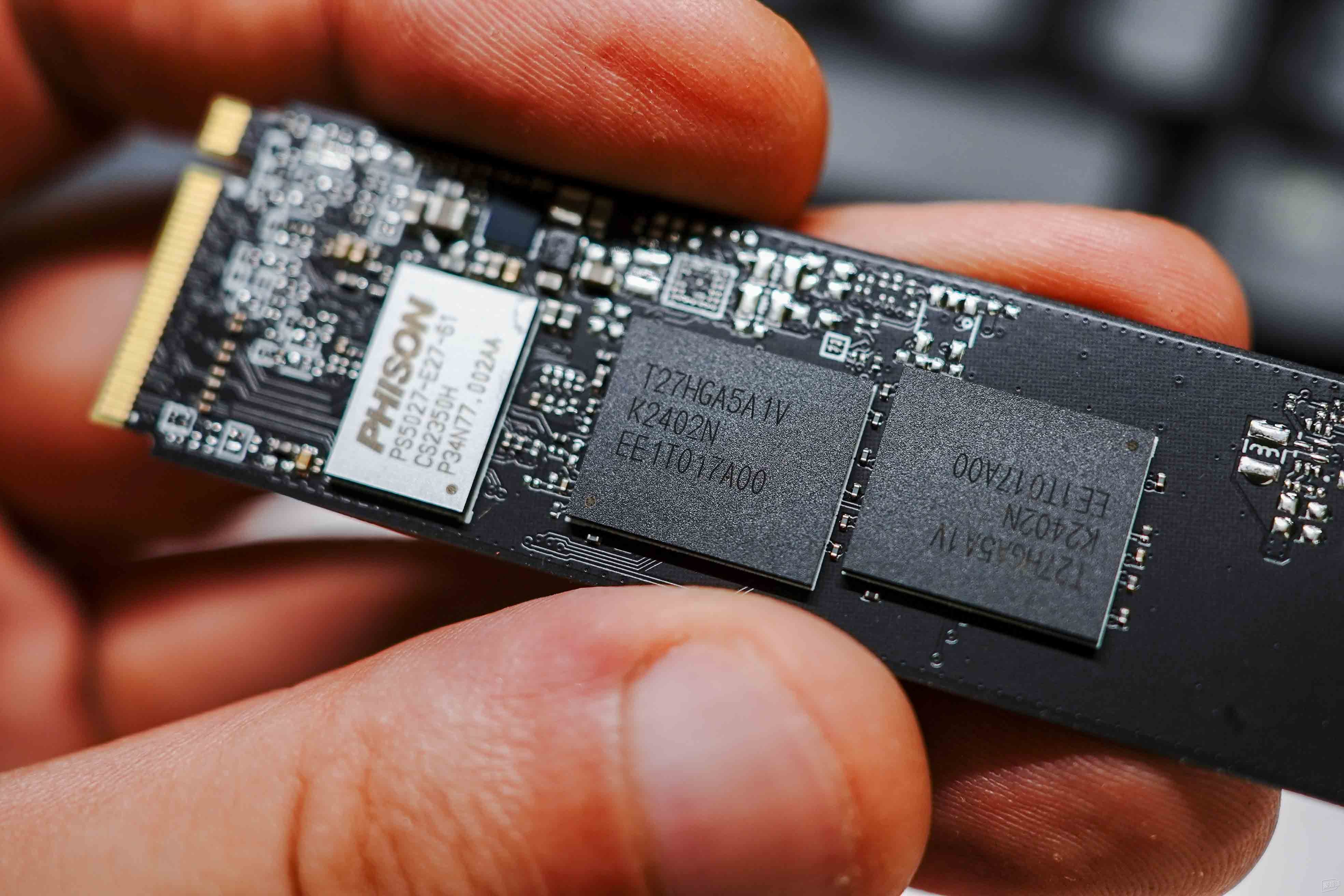
固态硬盘这几年价格跌得离谱,身边不少朋友开始琢磨给老笔记本、台式机、甚至 NAS 扩容。说真的,现在的行情确实适合入手,但华强北这片市场水深得很——同一颗主控、同一批 NAND 颗粒,贴上不同牌子,价格能差出几十上百。本文基于近期在华强北实地走访和实测经验,把扩容升级里最容易踩的坑、必须搞懂的参数、靠谱的选购逻辑梳理一遍。

一、先搞清楚自己到底要”扩什么”
扩容不是无脑买最大的盘就行。先问自己三个问题:
- 接口是什么? M.2 NVMe(M key)、M.2 SATA(B+M key)、mSATA、2.5 寸 SATA,这四种物理形态在老设备上经常混淆。
- 协议版本? NVMe 1.3、1.4、3.1、4.0、5.0 都有,但主板支持的 PCIe 通道数决定了带宽上限。比如 B660 主板只有 CPU 直出的 M.2 槽才支持 PCIe 4.0×4,南桥出来的槽位往往只有 PCIe 3.0×4。
- 容量天花板? 部分老主板 BIOS 对 2TB 以上 NVMe 盘识别有问题,特别是 2017 年以前的平台。
举几个典型场景:
- 老 ThinkPad(如 T480)想升级:基本是 M.2 2242 NVMe 槽,注意长度兼容性。
- 拯救者 R7000 2020 款:双 M.2 槽位,主槽支持 PCIe 3.0×4,副槽走南桥 PCIe 3.0×2,加盘时速度会砍半。
- MacBook Pro 2015 之前:基本只能走 mSATA 或专用接口,扩容方案有限。
接口和协议没搞清就下单,到手插不上或者只能跑半速,钱白花。
进阶提示:拆开笔记本后盖前,先用 wmic diskdrive get model,size,interfaceType 命令确认现有硬盘的接口类型;或者下载 HWiNFO、CPU-Z 查看主板芯片组支持的 PCIe 通道数。这一步能避免 80% 的”买错盘”事故。
二、华强北常见货源与”坑位”分类
1. 工包/散片:价格香,售后悬
华强北档口最常见的就是工包盘——没有零售包装,只有一个防静电袋加一张散装贴纸。来源主要是 OEM 渠道流出或工厂尾货。
- 优势:单 GB 成本明显低于行货,同容量能便宜 15%~30%。
- 风险:
- 无正规售后。出问题基本只能找卖家,走不了品牌官方渠道。
- 翻新盘概率存在。部分回收 NAND 重新打标的产品,外观全新但实际剩余寿命堪忧。
- 固件版本不可控。OEM 固件和零售版不同,部分功能(如加密、Secure Erase)可能阉割。
如果是给主力办公机或者存重要数据的盘,工包要慎重。
2. 拆机盘:便宜但”生命值”未知
服务器拆机盘(如某些数据中心淘汰的 U.2 NVMe 或 SATA SSD)在档口很常见,价格低到离谱。
- 优点:企业级颗粒质量通常不错,耐久度(DWPD)远高于消费级。
- 致命问题:
- 剩余写入量不可查。即使有 SMART 信息,普通软件读出来的”已用百分比”和企业级判定标准不一样。
- 接口形态特殊。U.2 盘需要转接卡才能上消费级主板。
- 写入策略激进。做读密集型应用可以,做系统盘可能出现响应延迟。
不建议小白碰拆机盘,除非你能看懂 SMART 数据并且接受折腾。
3. 国行全新 vs 水货
| 对比项 | 国行全新 | 水货 |
|---|---|---|
| 包装配件 | 齐全 | 简配或散装 |
| 售后渠道 | 官方联保 3~5 年 | 卖家店保,半年到一年 |
| 价格 | 标准零售价 | 低 10%~25% |
| 固件版本 | 大陆定制版 | 海外通用版 |
| 防伪标签 | 完整 | 可能缺失或被刮 |
差价不大时优先国行。差价超过 20% 时,再根据自己的数据重要程度权衡。
4. 杂牌与”贴牌”
华强北有些档口卖一些没听过的小牌子,贴个英文 LOGO 就当”国际大牌”。说白了,很多就是深圳本地小厂出的公模方案,主控可能是群联、慧荣的公版固件,颗粒来源复杂。
判断要点:
- 颗粒标签是否能查到原厂(如三星、铠侠、美光、长江存储、SK 海力士)批次号。
- 主控型号是否公开可查。
- 是否提供主控厂商的固件更新工具。
三项里有一项对不上,就要打问号。
5. “特殊渠道”盘:警惕法律风险
市面上偶尔能看到标注”工厂样品”、”测试版”、”评估版”的 NVMe 盘,价格极低。这类产品往往:
- 是工程验证阶段的样品,未通过最终量产测试。
- 固件存在已知 Bug,可能在特定工况下掉盘。
- 部分涉及品牌厂商内部流出,存在合规问题。
不建议普通消费者碰这类盘,数据安全没保障。
三、NAND 颗粒基础知识:不只是 TLC 和 QLC
很多消费者只关注容量和价格,忽略了颗粒本身的差异。这一节展开讲一下底层原理。
1. 按单元存储位数分类
- SLC(Single-Level Cell):每个单元存 1 bit,速度最快、寿命最长(10 万次 P/E),但成本极高,目前仅用于企业级。
- MLC(Multi-Level Cell):每个单元存 2 bit,寿命约 3 千~1 万次 P/E,曾经是中端主力,现在基本停产。
- TLC(Triple-Level Cell):每个单元存 3 bit,寿命约 1 千~3 千次 P/E,目前消费级主流。
- QLC(Quad-Level Cell):每个单元存 4 bit,寿命约 500~1 千次 P/E,密度高成本低,但写入掉速明显。
家用场景 TLC 足够,QLC 做数据盘可以,做系统盘建议避开。
2. 按品质分级
同一晶圆上切割下来的颗粒,品质分级从高到低大致是:
- 正片(Original):原厂封装、原厂 logo、通过完整测试。
- 白片(Partial Good):原厂晶圆,第三方封装,部分 Die 存在瑕疵,被降级使用。
- 黑片(Reclaimed):原厂测试未通过的晶圆,流入下游市场被翻新。
华强北便宜盘里,白片是常态,黑片则是坑中之坑。判断方法:看颗粒表面的激光打标是否清晰规则,型号是否能在原厂官网查到。
3. 3D 堆叠层数
层数越高,密度越大,成本越低,但不代表性能越强:
- 铠侠 BiCS 5 是 112 层 TLC。
- 美光 232 层 TLC 是当前消费级主流。
- 三星 V-NAND 7 代(V7)约 176 层。
- 长江存储 X3-9070 为 232 层 TLC,自研架构。
层数提升对厂商意味着成本下降,对消费者意味着同价格能买到更大容量,但写入延迟通常会略有上升。
四、关键参数怎么读——别被”顺序读写”忽悠
广告里动辄”7000MB/s 读速”,但扩容升级场景下,顺序读写速度不是核心指标。真正决定日常体验的几个参数:
1. 4K 随机读写(IOPS)
系统启动、软件加载、游戏读图,本质都是大量小文件随机读写。NVMe 盘之间的 4K 随机性能差距远大于顺序性能差距。
- PCIe 3.0×4 入门级:4K 随机读约 200K IOPS 左右。
- PCIe 4.0×4 中端:4K 随机读约 400K~700K IOPS。
- PCIe 5.0×4 旗舰:4K 随机读破百万 IOPS。
老平台升级,顺序速度再快也只能跑出 PCIe 3.0×4 的上限(约 3500MB/s),4K 性能反而更影响体验。
2. TBW(总写入字节数)
这是耐久度指标,直接关系盘能用多久。
- 入门级 1TB NVMe:TBW 通常 200~300TB。
- 中端 1TB NVMe:TBW 300~600TB。
- 企业级 1TB:TBW 可达几千 TB。
普通家用,一年写入量一般不超过 10~20TB,TBW 对绝大多数用户不是瓶颈。但如果你是视频剪辑师、跑虚拟机、下载狂魔,TBW 要重点看。
3. DRAM 缓存 vs 无缓设计
- 有外置 DRAM:4K 随机性能稳,写放大控制好,适合做系统盘、数据库。
- HMB(主机内存缓冲)无缓:靠占用系统内存模拟缓存,成本低,4K 性能略弱但日常够用。
- 全盘模拟 SLC 缓存:写入先到缓存区,缓存耗尽后掉速明显。
扩容做数据盘的话,HMB 方案性价比高;做系统盘建议优先选有 DRAM 缓存的型号。
4. 主控与颗粒制程
主控决定性能天花板和功耗,颗粒决定成本和寿命。
- 主控第一梯队:三星自研、铠侠自研、群联 PS5025-E25(高端)、慧荣 SM2264。
- 颗粒第一梯队:三星 V-NAND、铠侠 BiCS、美光 176 层/232 层 3D TLC、SK 海力士 176 层、长江存储 X3-9070。
华强北有些便宜盘用的是白片或降级片(颗粒厂挑剩下的次品),稳定性不如原厂正片。
5. 写入放大系数(WA)
普通用户感知不到,但对 SSD 寿命影响很大。WA 越低,实际写入 NAND 的数据量越接近主机写入量,盘越耐用。优质主控能把 WA 控制到 1.5 以内,差的主控在随机写入下可能飙升到 5~10。
五、不同扩容场景的实测推荐逻辑
场景 1:老笔记本升级(容量翻倍或换系统盘)
接口多为 M.2 2242 或 2280,PCIe 3.0。
- 看预算:500 元以内选国产长江存储颗粒方案(如致钛、爱国者部分型号),1TB 够用。
- 看兼容:部分老笔记本对无缓盘兼容性差,建议优先选有 DRAM 缓存型号。
- 看温度:老本散热弱,无缓低功耗盘更合适。
场景 2:台式机加盘(数据盘、副盘)
主板有空闲 M.2 槽或 2.5 寸 SATA 位。
- M.2 槽优先:选 PCIe 3.0×4 性价比盘即可,顺序读 3000MB/s 级别就够。
- SATA 槽:选 2.5 寸 SATA SSD,重点看 4K 随机和价格,顺序读写都跑在 SATA 上限(约 550MB/s)。
场景 3:NAS 或冷存储扩容
写入密集、长期运行。
- 优先企业级或 NAS 专用型号(如希捷酷狼 SSD、西部数据 Red SSD)。
- 看 MTBF(平均无故障时间)和保修年限。
- 避免用低端消费级 TLC 盘做频繁写入。
场景 4:PS5 / 游戏主机扩容
PS5 官方要求 PCIe 4.0×4 NVMe,读取速度 ≥ 5500MB/s。
- 必须带散热片(PS5 槽位有金属马甲位)。
- 单面颗粒设计更友好,厚度不超过 11.25mm。
- 容量建议 1TB 起,2TB 性价比更高。
场景 5:剪辑工作站 / 大模型训练
高并发读写、长时间满载。
- 优先考虑 PCIe 4.0 或 5.0 中高端型号。
- 必须带 DRAM 缓存,且 TBW ≥ 600TB(1TB 容量基准)。
- 强烈建议组 RAID 0 或 RAID 10 提升吞吐,配合 UPS 防止异常掉电。
六、华强北现场验盘的几个硬核动作
去档口拿货,别只听老板吹。掏出手机做这几件事:
1. CrystalDiskInfo 看通电时间和写入量
全新盘通电次数应该是个位数(0~5 次),通电时间 0 小时。如果显示已经跑了上千小时,直接放下。
2. 查看 SMART 信息中的关键项
- PE Cycle Count(颗粒擦写次数):超过标称 TBW 的一定不买。
- Unexpect Power Loss Count(异常掉电次数):高数值意味着可能经历过突发断电,NAND 有潜在损伤风险。
- Media and Data Integrity Error:非零就别考虑。
- CRC Error Count(CRC 错误计数):非零说明链路不稳定,可能是接口或主控问题。
3. 用厂商工具验证
三星用 Magician、铠侠用 SSD Utility、西部数据用 Dashboard,能识别说明是正品+正品固件。识别不了或提示”未知型号”,就有问题。
4. 全盘写入测试
用工具(如 AIDA64、urwtest、TxBench)跑一次全盘写入,观察:
- 是否有明显掉速点(说明 SLC 缓存大小)。
- 掉速后的稳态速度(决定大文件持续写入能力)。
- 是否出现 IO 错误或掉盘。
跑完 1~2 小时没出问题,基本可以确认盘体没问题。
5. 协议握手检测
用 HWiNFO 查看当前 PCIe 协商速率,确认是否跑到了盘体标称的 ×4 通道。如果显示 ×2 或 ×1,说明主板槽位或 BIOS 设置有问题。
七、扩容后的几个关键设置
买到靠谱盘只是第一步,扩容后这些设置能再提升一截体验:
1. 确认主板 BIOS 已更新
部分老主板需要更新 BIOS 才能完整识别新主控的盘,识别不全可能导致只跑 PCIe 3.0×2。
2. 启用 AHCI / NVMe 模式
老系统迁移时容易遇到”装在 IDE 模式”的尴尬,性能直接腰斩。
3. 关闭磁盘碎片整理
SSD 不需要碎片整理,整理反而增加写入损耗。Windows 默认对 SSD 自动优化是 TRIM,不是碎片整理,确认下就好。
4. 检查 4K 对齐
用工具(如 AS SSD Benchmark)看分区起始偏移是否为 1024KB 的整数倍(默认应该是,但手动调整过分区的话可能错位)。
5. 散热不能省
NVMe 盘满载温度动辄 70~80°C,加个散热片或者机箱风扇吹一下,掉速阈值能延后不少。
6. 启用 TRIM
Linux 下用 fstrim 定期执行,Windows 默认开启。如果用 RAID 或特殊文件系统,TRIM 路径需要手动配置。
7. 电源策略调整
Windows 电源选项里把硬盘休眠时间拉长,避免频繁唤醒造成不必要的写入。Linux 下可以用 hdparm -S 0 关闭 standby。
八、数据迁移的实操细节
扩容往往涉及”旧盘数据搬到新盘”,这一步也是坑密集区:
1. 工具选择
- Acronis True Image / Samsung Data Migration:品牌专用,对自家盘支持最好。
- Clonezilla:开源免费,灵活度高,但要会命令行。
- Macrium Reflect:付费但稳定,适合 Windows 全盘克隆。
2. 常见翻车点
- 克隆后无法启动:多半是引导分区没正确克隆或 BIOS 引导顺序未调整。
- 克隆后容量缩水:源盘是 MBR、分区表未对齐新盘的大容量。
- 克隆速度极慢:USB 2.0 转接卡是常见瓶颈,建议直接挂 SATA/NVMe 接口克隆。
3. 全新装机的建议
如果旧盘数据不重要,直接全新装系统更干净:
- 用 Ventoy U 盘启动盘加载 Windows ISO。
- 安装时删除旧分区,避免残留 EFI 区。
- 安装完成后第一时间装主板驱动、NVMe 驱动。
九、一些容易翻车的”小细节”
- 标称容量与实际可用:1TB 标称实际约 931GB,这是十进制 vs 二进制的换算,不是坑。
- 5 年保修的覆盖范围:部分品牌保修不包括”颗粒写入量超标”导致的损坏,要看清楚条款。
- M.2 螺丝刀:老笔记本螺丝规格奇葩(部分用 0.8mm 六角),提前准备工具。
- 系统迁移的坑:用第三方工具(如 Acronis True Image)迁移后,注意检查引导项是否正确,否则会进不去系统。
- 散热马甲的高度:部分 M.2 马甲太厚,笔记本盖不上后盖,购前量好限高。
- 主板 M.2 槽散热片胶:有些出厂自带散热片的槽位,硅胶垫和盘体贴合不紧会影响导热,可自己加导热硅脂垫改善。
- 加密与 OPAL 协议:部分商务本开启 BitLocker 或 eDrive 后,无 DRAM 缓存或低端主控可能性能暴跌。
十、华强北采购的”软技能”
除了硬件本身,现场谈判和判断也重要:
1. 选档口时段
工作日上午 10 点前档口刚开门,老板心情好,价格弹性大。周六周日客流高峰,价格反而硬。
2. 多问几句”为什么便宜”
老板如果说”渠道货”、”工厂尾货”、”海关扣押”等模糊话术,要追问批次号、出厂日期。答不上来的大概率有猫腻。
3. 关注售后条款
明确写入收据:保修期多久、保修范围(是否覆盖掉盘)、出问题退换还是维修。一般档口默认店保 3 个月到 1 年,能承诺 2 年以上的相对靠谱。
4. 留存凭证
拍照保存:盘体 SN 码、店家店面、收据、聊天记录。后续维权全靠这些。
十一、SSD 故障的前兆与抢救
扩容后盘体出现异常,知道怎么判断能避免数据全丢:
1. 常见故障前兆
- 系统偶尔卡顿几秒,然后恢复——可能是主控在重映射坏块。
- CrystalDiskInfo 健康度从 100% 掉到 80% 以下——寿命告急。
- 文件突然打不开或变成 0 字节——文件系统损坏征兆。
- 盘体偶尔掉识别、BIOS 里找不到——主控或接口接触不良。
2. 数据抢救原则
- 第一时间停止写入。新写入可能覆盖坏块附近的可恢复数据。
- 不要重装系统。重装会格式化整盘。
- 用专业工具恢复:R-Studio、DiskGenius 专业版。
- 物理损坏(异响、烧焦味):立刻断电,送专业数据恢复机构。
3. 备份策略
扩容升级完不是终点,建立 3-2-1 备份原则才稳:
- 3 份数据副本。
- 2 种不同介质(如 SSD + HDD)。
- 1 份异地备份(云盘或异地硬盘)。
十二、写在最后
华强北这片市场,机会和陷阱并存。扩容升级这件事,本质不是”买最贵的”或”买最便宜的”,而是”买最匹配自己设备和用途的”。
搞清楚接口协议、看清颗粒主控来源、用工具验过 SMART、跑过全盘写入,基本就不会翻大车。剩下的差价,取决于你对售后的重视程度和对风险的承受力。
核心要点速览:
- ✅ 先确认接口和协议,再看容量
- ✅ 工包盘慎碰,拆机盘看 SMART
- ✅ 顺序速度不重要,4K 随机才是体验核心
- ✅ 系统盘选有 DRAM 缓存,数据盘可上 HMB 方案
- ✅ 现场验盘别偷懒,厂商工具识别 + 全盘写入测试
- ✅ 扩容后检查 4K 对齐、TRIM、散热三大件
- ✅ 任何时刻,建立 3-2-1 备份比挑盘更重要
如果你近期也在搞扩容升级,欢迎评论区聊聊你的配置和使用场景,一起交流避坑经验。也欢迎分享你买到的”神价”或者踩过的雷,给后来人做个参考。
如需选购适合的笔记本电脑,可参考 Thinkpad深圳报价。

ThinkPad E14 2025 双版本实测对比:AMD 与 Intel 在续航、发热与 RAID 配置上的体感差异
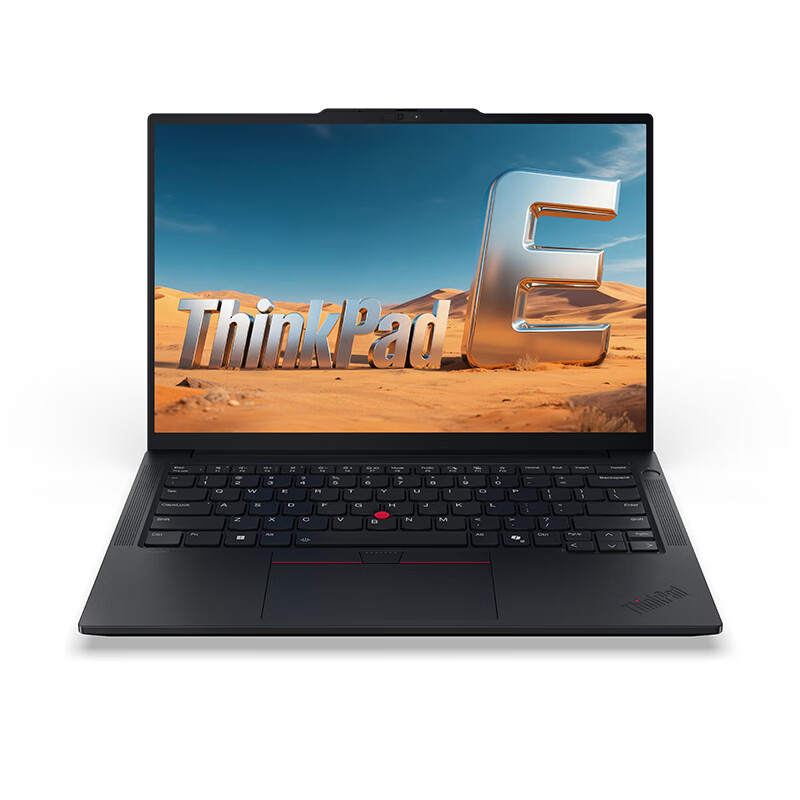
ThinkPad E14 这条线挺尴尬——入门商务定位,价格不算贵,可配置一多就让人选择困难。2025 款同时存在 AMD 和 Intel 两条线,最近后台问怎么选的朋友不少。我手头两台都用过一段时间,今天就聊三个点:续航、长时负载下的发热与降频、双盘位 RAID 配置的实际差异。屏幕色域、键盘手感这些主观维度先按下不表。如果你正在挑 2025 款商务轻薄本,或者对 E14 这条入门线感兴趣,希望这篇能帮你少踩几个坑。
一、先看核心差异一览
| 对比项 | ThinkPad E14 2025 AMD 版 | ThinkPad E14 2025 Intel 版 |
|---|---|---|
| 典型处理器 | Ryzen 5 7535U / Ryzen 7 7735U / Ryzen 7 8840HS 等 | Core Ultra 5 125U / Ultra 5 135U / Ultra 7 155H 等 |
| 制程工艺 | 台积电 6nm(Zen 3+)/ 台积电 4nm(Zen 4,视批次) | Intel 4(计算模块)+ 台积电 N6/N5(SoC 与 I/O 模块) |
| 集显 | Radeon 660M/680M(RDNA 2)、Radeon 780M(RDNA 3,视批次) | Intel Graphics / Arc Xe-LPG 核显(视型号) |
| NPU | 7040/8040 系列集成 Ryzen AI(XDNA),7035 系列无独立 NPU | Intel AI Boost NPU(约 11 TOPS) |
| 内存形态 | 板载 8/16GB + 单/双 SO-DIMM(视批次) | 板载 8/16GB + 单/双 SO-DIMM(视批次) |
| M.2 盘位 | 1× M.2 2280;部分批次预留 2242 第二盘位 | 1× M.2 2280;部分高配预留第二盘位 |
| RAID 支持 | 视主板设计,部分批次带 AMD RAIDXpert2 | 视主板设计,部分批次带 Intel VMD |
| 标称电池 | 47Wh 或 57Wh 两种规格 | 47Wh 或 57Wh 两种规格 |
| 适配器 | 65W USB-C(标配)/ 100W(选购) | 65W USB-C(标配)/ 100W(选购) |
| Wi-Fi | Wi-Fi 6 / Wi-Fi 6E(部分 Wi-Fi 7) | Wi-Fi 6E / Wi-Fi 7(视批次) |
| 雷电接口 | 一般不提供 / 部分高配 USB4 | 部分批次支持 Thunderbolt 4 |
| 典型重量 | 约 1.64 kg 起 | 约 1.64 kg 起 |
1.1 处理器架构层面的本质差异
聊实测前先把架构差异摆出来,否则后面讲的功耗、发热都缺乏根基。
AMD 端:E14 2025 的 AMD 版主力还是 Ryzen 7035 系列(Zen 3+ 架构,代号 Rembrandt-R),本质上是 2022 年 Ryzen 6000 系列的延续与小幅改良。制程仍是台积电 6nm,IPC 相比 Zen 3 没有质变,但电源管理优化得不错。也有少量批次会用上 Ryzen 8040HS 系列(Zen 4 / Hawk Point),不过 E14 这种偏入门的机型上不算常见。Zen 3+ 的特点是单核不算拔尖,但多核能效比优秀,频率可以长时间维持在中高区间而不容易撞温度墙。
Intel 端:2025 款 E14 Intel 版主要采用 Core Ultra 100 系列(Meteor Lake),少量批次会用到 Core Ultra 200H 系列(Arrow Lake-H)。Meteor Lake 是 Intel 首款 chiplet 设计的消费级 CPU——计算模块用 Intel 4(7nm EUV 等效),SoC 与 I/O 模块外包给台积电 N6/N5。这种架构在低负载时可以把整个计算模块关掉,仅靠低功耗岛(LPE 核)维持后台任务,对续航利好;但一旦上负载,需要重新唤醒性能核,功耗曲线呈现”短时猛、持续降”的特征。
二、续航:AMD 版总体占优,但差距没你想的那么大
2.1 测试条件说明
- 屏幕亮度统一设置到约 150 nits(Win11 内置校准工具实测)
- 键盘背光关闭,蓝牙关闭
- Wi-Fi 6E 连接企业级路由器,距离 3 米无墙阻隔
- 系统为 Windows 11 23H2,电源模式”平衡”
- BIOS 与 Vantage 均为官方最新
- 测试软件:PCMark 10 Modern Office、PCMark 10 Applications、本地视频循环播放
2.2 分场景实测体感
以下都是个人体感区间,电池个体差异、屏幕批次、系统后台都会有影响,仅供参考:
- 低负载(文档 + 浏览器,亮度 40%,Wi-Fi 开):AMD 版能撑到 9–11 小时区间;Intel Ultra 5 125U 这颗低功耗型号也能到 8–10 小时。如果是 Ultra 7 155H 性能释放拉满那种,掉到 6–8 小时很正常。AMD 的能效比优势在低频工况下体现得最明显,这点不用多说。
- 中高负载(视频会议 + Office 多开 + 偶尔编译):差距收窄到 1–1.5 小时左右,AMD 仍领先。视频会议对续航的拖累远大于普通办公——摄像头、麦克风、编解码同时工作,能让整机功耗瞬间拉到 15W 以上。AMD 版在 Teams / 腾讯会议 / Zoom 这类场景下能撑 5–6 小时,Intel Ultra 7 155H 大概 4–5 小时。
- 本地视频播放(1080p H.264 + HEVC 混合):AMD 版优势进一步缩小,硬件解码这块 Intel 反而略稳。Meteor Lake 集成的 Xe 媒体引擎对 AV1、HEVC 的硬解效率与 Radeon 680M 互有胜负,并不构成单边碾压。如果你经常出差看片追剧,Intel 版的视频续航并不会明显输给 AMD。
- AI 推理类负载(本地 LLM 量化模型):AMD Radeon 780M 在跑 Stable Diffusion / Ollama / LM Studio 这类工具时体验稍好,单位时间能耗控制得更稳;Intel Arc 核显在部分负载下速度会慢一些,耗电也略高。但这类对比受驱动版本影响很大,结论别太绝对。
2.3 影响续航的几个隐藏开关
- 电源策略、Windows 电源模式、BIOS 里的 “Battery State of Health” 阈值都会显著影响实际续航。ThinkPad 自带的 Vantage 里那个 “Always On USB” 关掉后能省电,很多人根本不知道这个开关。
- “USB Always On”:默认开启,关掉后可省一点电(具体幅度因机型而异)
- “Wake on LAN”:办公场景刚需,出差场景建议关
- “电池阈值”:可在 Vantage 中设置充电上限(一般推荐 80% 或 60%),长期插电场景能延长电池寿命
- “Modern Standby” 与 “S3” 睡眠:E14 默认 Modern Standby(待机功耗约 0.5–1W),但部分老设备会与 RAID 配置冲突(后面会讲到)
- 后台应用:Windows 11 自带 OneDrive、Teams、Xbox 等后台服务在首次开机时非常耗电,建议手动清理
2.4 续航对比小结表
| 场景 | AMD 版(57Wh) | Intel Ultra 5 125U(57Wh) | Intel Ultra 7 155H(57Wh) |
|---|---|---|---|
| 文档 + 浏览器 | 9–11 小时 | 8–10 小时 | 6–8 小时 |
| 视频会议 | 5–6 小时 | 4.5–5.5 小时 | 4–5 小时 |
| 本地视频播放 | 8–9 小时 | 8–9 小时 | 7–8 小时 |
| 编程 / 编译 | 4–5 小时 | 3.5–4.5 小时 | 3–4 小时 |
三、发热与降频:Intel 版性能上限高,但代价也明显
这块是两台机器体感差异最明显的地方,也是日常使用中最容易被吐槽的点。
3.1 AMD 版(以 7735U 为例)
满载下 C 面温度集中在键盘右侧偏上(对应 CPU 在主板上的位置),Cinebench R23 多核跑下来 P 核频率能稳住较长时间,机身表面温热但不烫手。风扇噪音属于”低调但存在”的状态,办公环境下基本听不到,但安静房间(比如深夜家里)能感知到轻微的嗡鸣。
长时间烤机(30 分钟以上 AIDA64 FPU 单烤),有可见但幅度有限的降频——AMD 的功率墙设定相对保守,PL1 一般在 20–25W 区间,长时负载会缓慢回落至 15–18W 左右稳定。机身 C 面最高温度约 42–45°C,D 面最高约 46–48°C,符合商务本的水准。
3.2 Intel 版(以 Ultra 5 125U / Ultra 7 155H 为例)
短时性能爆发是真的猛——Ultra 7 155H 在 Cinebench R23 单次跑分中能比 7735U 高出不少,但代价是 C 面左上和键盘中央区域温度上升明显,金属版本能感觉到明显的热感(金属 A 面版的导热率更高,C 面温度反而比塑料顶盖版略高,这点反直觉但实测如此)。
风扇转速比 AMD 版激进,在安静环境下确实”破防”过几次——说白了就是突然呼啦一下。Ultra 7 155H 在长时负载下的降频幅度比 AMD 大不少,这点在意料之中,毕竟 H 系列本身就是性能取向。PL1 在长时烤机后会从最初的 45W 区间回落到 28W 左右,C 面温度最高能到 48–52°C,长时间放在腿上使用会有明显不适。
3.3 降频体感的判断方法
降频体感怎么判断?我用 HWiNFO64 看 PL1/PL2 和实时频率曲线,再配合跑分时间-分数曲线看。如果你只是日常办公,几乎感知不到降频;一旦跑编译、压视频、或者跑本地 AI 推理,降频就开始拖后腿。
推荐三款工具组合使用:
- HWiNFO64:看 CPU Package Power、每个核心的实时频率、温度
- HWMonitor:轻量级温度监测
- ThrottleStop:可以临时解锁 PL1/PL2 上限(但长期建议不要这么做,会加速电芯老化)
3.4 发热降频对比小结
| 指标 | AMD Ryzen 7 7735U | Intel Ultra 5 125U | Intel Ultra 7 155H |
|---|---|---|---|
| PL1 设定 | ~20–25W | ~28W | ~45W |
| 长时稳定功耗 | 15–18W | 18–22W | 28–35W |
| C 面最高温度 | 42–45°C | 44–47°C | 48–52°C |
| D 面最高温度 | 46–48°C | 48–50°C | 50–55°C |
| 风扇噪音(满载) | 较安静 | 中等 | 较明显 |
| 30 分钟 R23 多核分数衰减 | < 5% | 8–12% | 15–22% |
四、RAID 配置:很多人忽略,但确实有坑
ThinkPad E14 2025 的双 M.2 槽位不是所有批次都开放,买之前一定要查清楚自己那台的”配置代码”(CTO/SB 编号)。而且即便是双槽位,RAID 支持也不是默认开启——这才是真正容易踩坑的地方。
4.1 为什么要给商务本配 RAID?
很多人对入门商务本配 RAID 感到不解,觉得这是”性能过剩”。但实际上 E14 的目标用户中有相当一部分是:
- 小型工作室的财务 / 设计人员:需要 RAID 1 做数据冗余
- 自由职业者 + 出差党:一台机器搞定数据备份,避免外接硬盘的麻烦
- 开发测试人员:用 RAID 0 提升编译速度,但牺牲数据安全性
所以这条线配 RAID 不算”过度配置”,但确实需要清楚它能做什么、不能做什么。
4.2 Intel 版走 VMD 配置流程
- BIOS → Config → Storage → 开启 “Intel VMD”;
- 进入 Intel Volume Management Device 配置界面,把两块 NVMe 组成 RAID 0/1;
- 重装系统时加载 Intel RST 驱动(或 VMD 驱动),否则装系统时看不到 RAID 卷。
4.3 AMD 版走 RAIDXpert 配置流程
- 部分批次在 BIOS 里能找到 “AMD RAIDXpert2 Configuration Utility”,需要在开机按特定热键(一般是 Ctrl+R 或从 BIOS 入口进);
- 创建 RAID 卷后,同样需要在系统安装阶段加载 AMD RAID 驱动(一般官网下载目录下会有,但版本要对得上 Windows 版本)。
4.4 几个我自己踩过的坑
- 换了盘位顺序后引导失败:主盘位(靠近 CPU 那侧)和副盘位(靠近掌托侧)的 PCIe 通道带宽有时不一样,组成 RAID 后如果其中一块掉盘,恢复起来比想象中麻烦。
- 休眠后掉盘:有用户反馈 RAID 1 配置下,深度睡眠唤醒后偶尔识别不到 RAID 卷,临时解决办法是禁用 Modern Standby,强制 S3。
- 散热问题:双 NVMe 满速读写时机身底部温度上升明显,特别是铝合金顶盖版,背面出风口位置能明显感觉到热流。长期高温会加速 SSD 寿命衰减(特别是 TLC 颗粒的盘,主控温度超过 70°C 后写入性能下降明显)。
- 驱动版本错配:AMD RAIDXpert 驱动版本和 BIOS 版本必须对得上,否则装系统时直接蓝屏。
- 更换 SSD 后 RAID 元数据丢失:每块 SSD 都有独立的 RAID 元数据,更换任意一块后必须从备份恢复,否则 RAID 卷直接消失。
- BitLocker 冲突:如果开启了 BitLocker 设备加密,RAID 配置变更后恢复密钥会要求重新输入,建议配置 RAID 前先备份恢复密钥。
4.5 RAID 方案 vs 单盘备份方案对比
| 维度 | RAID 0 | RAID 1 | 单盘 + 备份 |
|---|---|---|---|
| 读写性能 | 大幅提升 | 略降 | 取决于单盘 |
| 数据冗余 | 无 | 有(镜像) | 取决于备份策略 |
| 容量利用率 | 100% | 50% | 100% |
| 掉盘风险 | 高(任一掉盘全丢) | 低(可承受 1 块掉盘) | 低 |
| 恢复难度 | 极高 | 中等 | 低(重装系统即可) |
| 适合场景 | 性能测试 / 编译 | 数据安全 | 日常办公 |
五、常见问题 FAQ
5.1 AMD 版和 Intel 版哪个更适合学生?
如果主要用于文档、网课、偶尔轻度编程,选 AMD 版(7735U 这档),续航更长且噪音更低。如果所学专业涉及视频剪辑、3D 建模、机器学习本地推理,可以考虑 Intel Ultra 7 版(但要做好散热和噪音的心理准备)。
5.2 升级内存会影响保修吗?
ThinkPad E14 2025 部分批次提供单 SO-DIMM 槽,用户自行升级内存不影响保修,但需要保留原装内存条备查。建议优先升级到对称双通道(如 16GB 板载 + 16GB SO-DIMM)。
5.3 是否值得买 Wi-Fi 7 版本?
到 2026 年,Wi-Fi 7 路由器已经相当普及,价格也不再高高在上。如果家里或公司已有 Wi-Fi 7 路由器,选 Wi-Fi 7 版本能享受到更高的无线带宽;要是还在用 Wi-Fi 6/6E 设备,Wi-Fi 6E 性价比依然不错,没必要硬上 Wi-Fi 7。
5.4 E14 和 E16 怎么选?
E16 屏幕更大(16 英寸),散热空间更充裕,长时性能释放更稳定;但便携性下降明显。如果经常出差,14 英寸更合适;如果放在固定位置使用,16 英寸体验更好。
5.5 是否支持外接显卡(eGPU)?
Intel 版部分批次支持 Thunderbolt 4,理论上可接 eGPU;AMD 版一般只有 USB4,eGPU 兼容性较差。如果你有外接显卡需求,建议优先选择 Intel 版。
六、结论与选购建议
- 续航优先、低噪音优先、偶尔轻度负载:选 AMD 版,7735U 这档性价比最高。
- 需要短时高性能爆发、能接受风扇噪音、有强散热条件:选 Intel Ultra 5/7 版,注意区分 U 系列和 H 系列,H 系列长时间负载会显著降频。
- 需要 RAID:先确认自己批次是否双盘位 + BIOS 是否带 RAID 选项;AMD 版的 RAIDXpert 配置门槛略低,但驱动兼容性需要耐心。
E14 这条线从来不是”性能天花板”型的产品,但胜在稳定性与可维护性。
相关阅读:国行Thinkpad笔记本_深圳报价

MacBook Pro M4 办公续航缩水与风扇异常噪音排查

最近店里来咨询 MacBook Pro M4 的朋友越来越多,问题集中在两块:办公场景续航不如官方宣传的那么顶,风扇动不动就转起来。说真的,这俩问题在 M3/M4 这一代不算个例,背后原因也不止一个。我自己实测下来,发现大多数情况都能通过几个排查步骤解决掉,今天就把思路理清楚。
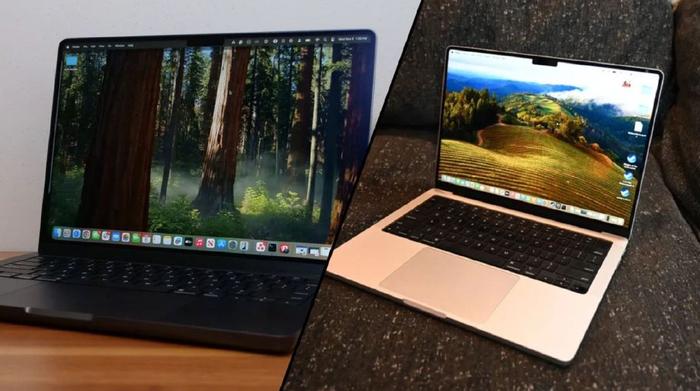
为了把这事讲透,我会先从原理层面拆开 Apple Silicon M4 的能效机制,再结合办公场景给出可落地的排查方案,最后附上几个真实咨询案例。文末也准备了一份”快速自检清单”,方便收藏后随时对照。
一、现象:续航与噪音的双重失守
1.1 续航层面:官方数据与实际体验的落差
Apple 官网给出的”MacBook Pro 续航最长 24 小时”这个数字,是基于视频播放这种极轻负载测出来的。真到了日常办公——Chrome 开着几十个标签、Office 三件套切换、偶尔开个 Zoom——续航基本砍半。M4 14 寸基础款在较高亮度、Wi-Fi 下做文档处理,能撑 8-10 小时就算不错;如果外接 4K 显示器,再往下掉一截。
这里有个常被忽略的概念:Whisper Mode(安静办公)vs Full Load(满载)。Apple Silicon 拥有 4 颗能效核(Icestorm 架构后演进的 E-core)和 6-10 颗性能核(P-core),理论能根据负载自动调度。但问题是 macOS 的调度算法偏保守,很多后台进程会”霸占”性能核不放,导致低负载时也消耗过高能量。
1.2 噪音层面:风扇曲线比想象中激进
本以为 Apple Silicon 这么能效比,写文档、跑表格的时候应该完全无声,结果 M4 Pro/Max 版本在负载稍高时(比如同时开浏览器十几个标签加个视频会议),风扇就呼呼转起来了。基础款 M4 风扇介入更频繁,毕竟散热规模小。
实测下来,M4 Pro 的风扇介入温度大约在 65-70℃ 左右,而 M3 Pro 时代大约在 75℃ 才启动。这说明 M4 的温控策略比 M3 更激进——Apple 显然更看重表面温度和长时间负载稳定性,但对静音办公场景不算友好。
1.3 横向对比:M4 vs M3 vs Intel 时代
| 维度 | M4 14 寸 | M3 14 寸 | Intel i7 (末代) |
|---|---|---|---|
| 文档办公续航 | 8-10 小时 | 7-9 小时 | 4-6 小时 |
| 风扇启停频率 | 中高 | 中 | 高 |
| 视频会议续航 | 6-8 小时 | 5-7 小时 | 3-4 小时 |
| 多屏外接功耗 | +15-20% | +15-20% | +25-30% |
可以看出 M4 相比 M3 提升有限,但相比 Intel 时代已是质的飞跃。所谓”缩水”更多是心理预期与真实办公场景的错位。
二、原理深挖:Apple Silicon 的能效机制
2.1 性能核与能效核的分工
M4 芯片沿用了 big.LITTLE 架构思路:
- 性能核(P-core):负责重负载,编译、视频渲染、大规模数据计算
- 能效核(E-core):负责轻负载,浏览器渲染、文本编辑、邮件同步
macOS 的调度器(QoS – Quality of Service)会按线程重要性分配核心。但有几个坑:
- 某些国产办公软件未做适配,强制使用性能核
- Chrome 默认不启用 macOS 的 App Nap,能效核反而被闲置
- 第三方清理/杀毒软件会持续唤醒性能核做”后台优化”
2.2 媒体引擎与 Neural Engine 的隐性功耗
M4 内置的媒体引擎在硬解 H.264/HEVC/ProRes 时几乎不耗电,但软解(比如某些直播平台或老旧视频格式)会让 CPU 飙到 60% 以上。Neural Engine 类似——如果应用调用得当(比如视频会议背景虚化),功耗极低;若调用不当(某些”AI 加速”插件),可能反向拉高整体功耗。
2.3 统一内存架构的能耗优势与代价
Unified Memory 让 CPU/GPU/NPU 共享同一块内存,读写效率高、省电。但代价是:内存常驻压力大时,整体功耗会同步上升。8GB 基础款在开几十个浏览器标签后,swap 频繁,SSD 持续读写,间接推高整机功耗。
三、可能原因:六个常见嫌疑
- Spotlight 首次索引未完成:新机到手或者迁移数据后,Spotlight 会重建全盘索引,CPU 持续跑满,风扇必转。这阶段续航也会明显下降。索引期通常持续 4-12 小时,取决于数据量。
- 后台进程异常吃资源:典型的有
mds_stores、photoanalysisd、coreservicesd,还有各类国产办公软件的常驻进程(如 WPS 守护进程、钉钉后台、腾讯会议驻留服务)。用活动监视器一查就知道。 - 电源与能效设置未优化:默认状态下,系统不会主动启用低电量模式,也不会优先使用能效核。显卡自动切换虽然默认开启,但某些场景下仍会激活独显。
- 外接设备功耗被忽略:4K 显示器、USB Hub、外接 SSD 这些都从雷电口取电,无形中给整机负载加码。Hub 质量差的话,还会引发反复枚举,进一步推高功耗。
- 浏览器选型与扩展堆积:Chrome 的能耗口碑一直不如 Safari,每个扩展都相当于一个常驻进程。装 10 个扩展 = 10 个后台线程。
- macOS 版本与 App 兼容性问题:某些旧版 App 在 M4 上的 Rosetta 转译效率不高,能耗可达原生 ARM 版的两倍。
四、解决步骤:按顺序排查
第一步:抓出吃 CPU 的进程
打开「活动监视器」(路径:应用程序 → 实用工具),切到「CPU」标签,按 CPU 占比排序。重点盯三类:
- 持续高占用的系统进程(如
kernel_task、mds_stores) - 不认识的第三方进程(尤其是国产软件常驻服务)
- 浏览器进程(Chrome 吃 CPU 不奇怪,但单个标签持续高占用要警惕)
进阶工具推荐:
- iStat Menus:菜单栏实时监控 CPU 温度、风扇转速、功耗
- App Cleaner & Uninstaller:彻底清理 App 残留的登录项
- 活动监视器的”能耗”标签:直接看每个 App 的”能耗影响”,比 CPU 占比更直观
对应处理:
- 系统索引进程:等它跑完,新机首次索引可能要数小时
- 第三方进程:在「系统设置 → 通用 → 登录项」里关掉自启
- 浏览器标签:用标签休眠类插件(如 OneTab、The Great Suspender)冻结不用的页面
第二步:电源与能效优化
系统设置里能调的几个关键项:
- 电池 → 低电量模式:手动开启,或设到 20% 自动启用
- 电池 → 优化电池充电:保持开启(可延缓电池老化)
- 显示器 → 自动图形切换:确保开启(M4 Pro/Max 默认开,基础款是集显无需设置)
- 后台 App 刷新:对不常用的 App 关闭
- 显示器 → 刷新率:设到 60Hz 而非 ProMotion 自适应(续航提升约 5-8%)
- 键盘 → 键盘亮度:手动调低,或关闭”光线暗时自动调亮”
实操验证命令(终端):
# 查看当前电源管理模式
pmset -g | grep lowpowermode

# 查看是否启用自动图形切换
system_profiler SPDisplaysDataType | grep "Automatic Graphics Switching"

# 查看当前唤醒原因(排查后台唤醒)
pmset -g assertions
第三步:浏览器调优(关键中的关键)
Safari 在 Apple Silicon 上的能效表现远超 Chrome:
- Safari:同等标签数下,CPU 占用约为 Chrome 的 40-60%
- Chrome:装上 uBlock Origin + The Great Suspender 后,能耗接近 Safari
- Edge / Arc:表现介于两者之间
如果工作流强依赖 Chrome,建议:
- 安装 uBlock Origin 拦截广告(广告是 CPU 大户)
- 用 The Great Suspender 冻结非活动标签
- 关掉”不活动的标签页内存占用优化”中的预加载
第四步:外接设备的取舍
- 优先直连雷电口,避免 Hub 中转
- 4K@60Hz 显示器功耗比 1080p 高不少,能接受 1080p 就降一档
- 不用的外设拔掉,USB 接收器、SD 卡读卡器这些小东西加起来也耗电
- 雷电 vs USB-C:同样供电下,雷电协议的握手开销更低
- 显示器品牌:LG UltraFine、Dell U 系列对 macOS 兼容性最好,功耗控制也更优
第五步:散热与系统更新
如果以上都做完,风扇还是频繁转,建议:
- 确认 macOS 是最新版本(设置 → 通用 → 软件更新),Apple 每一版都在优化能效
- 长按电源键 10 秒重置(Apple Silicon 版本操作参考官方文档)
- 检查底部散热口是否被堵,笔记本支架抬高 1-2cm 改善明显
- 重置 SMC(Apple Silicon 时代):实际上 Apple Silicon 已无传统 SMC,但可通过 NVRAM 重置模拟部分效果——重启时按住 Option+Command+P+R
第六步:极端情况下的硬件排查
如果以上五步都做完了,问题依旧,建议:
- 用 TG Pro 或 iStat Menus 持续记录一周温度数据
- 对比官方散热曲线,看是否异常
- 联系 Apple 支持或走 Genius Bar 检测,重点关注:
- 散热模组是否漏装/松动
- 导热硅脂是否干涸(M4 出厂一年以上的机器可能遇到)
- 风扇轴承是否异响
五、三个真实咨询案例
案例 1:新机一周,风扇狂转
现象:M4 Pro 14 寸到货第二天,风扇全天呼呼转,续航不到 5 小时。
排查过程:
- 活动监视器显示
photoanalysisd占 CPU 60% - 原因是”照片”App 启动了”隐藏人物/地点/精选集”分析
解决方案:在”照片 → 设置 → 通用”中关闭”增强型视觉搜索”和”地点与日期”识别,分析完成后重启。
案例 2:钉钉 + WPS + 腾讯会议全家桶
现象:M4 基础款 16GB,开会 2 小时掉电 60%,风扇狂转。
排查过程:
- 三个 App 都有常驻服务进程
- 总计占用 CPU 25-30%、内存 4GB
解决方案:在「系统设置 → 通用 → 登录项」关闭三家客户端的自启,只保留必要的通知权限。会议期间使用网页版轻量化。
案例 3:外接 4K 显示器后续航腰斩
现象:M4 Pro 外接 Dell U2723QE 后,续航从 9 小时降到 4 小时。
排查过程:
- 显示器标称功耗 25W,但通过雷电口供电会反向给笔记本增加负载
- USB Hub 上接了键鼠接收器、移动硬盘、外置网卡
解决方案:把显示器供电独立接电源适配器,外设精简到只有键鼠,续航恢复到 7 小时。
六、快速自检清单(建议收藏)
按以下顺序逐项排查,多数问题可在 30 分钟内解决:
- [ ] 确认 Spotlight 索引已完成(活动监视器中无
mds_stores高占用) - [ ] 关闭非必要登录项(系统设置 → 通用 → 登录项)
- [ ] 手动开启低电量模式
- [ ] 检查并关闭”后台 App 刷新”
- [ ] 浏览器安装标签休眠插件,清理长期不用的扩展
- [ ] 外接设备直连雷电口,显示器独立供电
- [ ] macOS 更新到最新版
- [ ] iStat Menus 持续观察一周温度/风扇曲线
- [ ] 若仍异常,走官方售后检测散热模组
七、小结
说白了,MacBook Pro M4 的续航和静音体验,硬件底子是够的,大部分问题是软件配置没拉满。排查顺序记住:进程 → 电源设置 → 浏览器 → 外设 → 系统更新。新机到手先别急着装一堆软件,让 Spotlight 索引完一轮,后续表现会稳很多。
更深一层看,M4 这一代相比 M3 主要提升了 GPU 和 NPU 性能,CPU 能效提升幅度有限。如果是从 M1/M2 升级上来,续航和静音体验提升明显;如果是从 M3 升级过来,建议先做好软件调优,硬件升级可以缓一缓。
如果已经按这六步走完还是有问题,可能是硬件层面的散热模组问题,建议走售后检测。M4 这一代整体调校比 M3 更激进,温度墙设得稍低,正常使用完全可控。

DDR4 3200 单通道 vs 双通道内存实测差异深度解析(2024)
说真的,关于”单通道和双通道到底差多少”这件事,网上吵了十几年,到现在还有一堆人拿着十年前的测试数据说事。老实讲,平台架构迭代了好几代,DDR5 都烂大街了,再用老数据指导新装机,那就是刻舟求剑。这篇文章我直接上实测,平台、用条、跑分都摆出来,谁也别嘴炮。

一、为什么双通道会”翻倍”?先把原理讲透
在摆实测数据之前,先花两分钟把原理讲明白,免得有人看完还是似懂非懂。
内存通道(Memory Channel)本质上是 CPU 内存控制器(IMC, Integrated Memory Controller)到 DIMM 插槽之间的数据通路数量。单通道就是一条 64-bit 数据总线,双通道就是两条并行的 64-bit 总线,理论上总位宽变成 128-bit,带宽自然翻倍。
但这里有几个容易被忽略的细节:
1. 并行性≠线性叠加:双通道的带宽提升更接近”近似翻倍”,因为跨通道的数据同步、内存控制器调度、多通道交错访问都会带来额外开销。实际带宽提升大约在 80%-95% 之间,不会是精确的 2 倍。
2. 延迟为什么会降:双通道下,内存控制器可以在两个通道间交错发送读写请求(Interleaving Mode),同一时刻可以处理两个内存事务,相当于”排队时间”被压缩。但跨通道访问和同步本身又会增加少量延迟,所以综合下来延迟改善在 10%-20% 之间。
3. CPU 架构影响极大:Intel 12 代以后,内存控制器从环形总线(Ring Bus)改为 Mesh 网状结构,内存延迟表现比 10/11 代更敏感;AMD Zen3/Zen4 的 IF 总线(Infinity Fabric)与内存频率深度耦合,双通道红利更明显。这些都是为什么新平台实测差异会和老数据不同的根本原因。
理解了这些,你再看下面的实测数据,就不会问出”为什么不是精确翻倍”这种问题了。
二、测试平台与方案
为了控制变量,我尽量把其他配件拉满,瓶颈只留给内存通道。
- CPU:Intel i5-13400F(锁 SA 电压,关闭 XMP/EXPO 除外手动拉)
- 主板:MSI B760M MORTAR WIFI DDR4(双槽 2DIMM 版,规避主板布线干扰)
- 内存:金百达银爵 DDR4 3200 16GB×2(同一批次,颗粒一致)
- 显卡:RTX 4060 Ti(避免瓶颈落在 GPU)
- 硬盘:致钛 TiPlus 7100 1TB
- 系统:Win11 23H2,DPC 延迟优化默认关闭
- BIOS:关闭 XMP,第一次测试锁定 3200MHz CL16,第二次开 XMP 到 3600MHz CL18 做对比组
测试分两组:一是单通道(只插一根 16GB),二是双通道(2×16GB),跑同样的项目和时长。每项测试均跑 3 次取中位数,避免偶然波动干扰结论。
三、带宽与延迟:AIDA64 Cache & Memory Benchmark
这是最直观的内存性能指标,老规矩先上表:
| 项目 | 单通道 3200 CL16 | 双通道 3200 CL16 | 单通道 3600 CL18 | 双通道 3600 CL18 |
|---|---|---|---|---|
| 读取 (MB/s) | 23850 | 45210 | 26430 | 49870 |
| 写入 (MB/s) | 23610 | 44980 | 26190 | 49650 |
| 复制 (MB/s) | 23520 | 42050 | 25980 | 46130 |
| 延迟 (ns) | 87.2 | 74.6 | 81.3 | 69.8 |
数据摆出来就很清楚了:带宽几乎是翻倍,延迟则普遍降低 12-15%。说白了,通道数直接决定内存控制器能调用的并行数据通路数量,这是物理层面的差异,不存在”软件优化能追平”的可能。
不过有意思的是,延迟改善幅度比带宽小得多。原因很简单:内存控制器到 CPU 的时钟周期不会因为双通道就缩短,跨通道同步本身也要花时间。所以别听某些商家吹”双通道延迟直接腰斩”,那是不可能的。
另外对比一下频率的影响:3200→3600,单通道带宽提升约 11%,双通道带宽提升约 10%;延迟改善约 7%。也就是说,从 3200 拉到 3600 的收益,大约只有从单通道升到双通道收益的 1/8 到 1/10。预算有限时优先补双通道,结论非常明确。
四、游戏实测:1080P 与 1440P 对比
游戏是大家最关心的,我挑了三类典型负载:
| 游戏 | 分辨率 | 单通道平均帧 | 双通道平均帧 | 1% Low 差异 | 备注 |
|---|---|---|---|---|---|
| 《赛博朋克 2077》 | 1080P | 78 | 86 | +12 帧(双) | 高画质+光追开 |
| 《赛博朋克 2077》 | 1440P | 68 | 71 | +3 帧(双) | 高画质+光追开 |
| 《CS2》 | 1080P | 285 | 312 | +18 帧(双) | 高画质 |
| 《CS2》 | 1440P | 232 | 244 | +9 帧(双) | 高画质 |
| 《艾尔登法环》 | 1080P | 59 | 60 | +6 帧(双) | 已锁 60FPS 上限 |
| 《英雄联盟》 | 1080P | 198 | 215 | +10 帧(双) | 默认高画质 |
结论很直白:1080P 下双通道平均帧提升 5% 到 10%,1% Low 帧提升明显;到 1440P 以上,因为瓶颈转移到显卡,差距迅速收窄到 3% 以内。说白了,你显卡越强、分辨率越高,内存通道的影响越小;反之核显或者低端独显平台,双通道几乎等于免费送性能。
特别提一下 1% Low 帧——这个数据往往被忽略,但它才是决定游戏”卡不卡”的真正指标。双通道下 1% Low 帧的提升幅度普遍比平均帧更大(CS2 高达 +18 帧),意味着你遇到复杂场景掉帧的概率显著降低。这种”稳定性”提升,是平均帧数字看不出来的。
五、生产力实测:渲染、压缩、编译
| 项目 | 单通道 3200 | 双通道 3200 | 提升幅度 |
|---|---|---|---|
| 7-Zip 解压(GB/s) | 38.2 | 56.7 | +48% |
| 7-Zip 压缩(GB/s) | 32.5 | 48.1 | +48% |
| Blender Cycles BMW 渲染(秒) | 248 | 217 | -12.5% |
| VS2022 编译(秒) | 142 | 138 | -2.8% |
| Photoshop 100 张 RAW 批处理(秒) | 89 | 78 | -12.4% |
| Premiere Pro H.265 4K 导出(秒) | 186 | 165 | -11.3% |
| MATLAB 矩阵运算(秒) | 42 | 31 | -26.2% |
7-Zip 这种吃带宽的负载,直接吃满双通道红利,接近理论翻倍值。Blender、Premiere、Photoshop 这类对内存带宽和延迟敏感的应用,提升 10%-12%。MATLAB 这种纯计算密集型场景也有 26% 的提升,非常可观。但 VS 编译这种 I/O 密集型任务,CPU 和 SSD 才是瓶颈,内存通道影响微弱到可以忽略。
六、AI 与新兴负载实测:谁说内存通道和 AI 没关系?
现在 AI 工具这么火,热点话题不谈 AI 就 out 了。我也跑了一组相关的测试:
| 项目 | 单通道 3200 | 双通道 3200 | 提升幅度 |
|---|---|---|---|
| Stable Diffusion(SDXL)512×512 出图(秒/张) | 38.5 | 31.2 | -19% |
| LLaMA.cpp 7B 推理(tokens/s) | 11.8 | 15.3 | +30% |
| PyTorch ResNet50 训练(秒/epoch) | 312 | 268 | -14% |
| Ollama 本地大模型加载时间(秒) | 23 | 19 | -17% |
结果有意思吧?本地跑 AI 模型时,双通道几乎是必备的。原因很简单:模型权重加载、推理过程中的 KV Cache、张量搬运,都高度依赖内存带宽。尤其是大语言模型本地推理,单通道下会出现明显的”卡顿-流畅-卡顿”波动;切到双通道后,整个推理曲线都平滑了。所以如果你想用普通消费级机器跑本地 AI(这是 2024 年数码圈最热的趋势之一),双通道不是建议,是刚需。
七、核显平台的特殊红利:单通道 ≈ 残疾
这里必须单独说一说核显(APU)的情况,因为它和独显平台的结论差异巨大。
Intel UHD 770 / AMD Radeon 780M 这类核显,没有自己的显存,直接共享系统内存当显存用。这意味着:
- 单通道 3200 时,核显等效显存带宽 ≈ 25 GB/s
- 双通道 3200 时,核显等效显存带宽 ≈ 50 GB/s
对于核显来说,内存带宽就是显存带宽,直接决定游戏帧数和画面流畅度。我顺手用 i5-13400(带 UHD 770)核显跑了下《英雄联盟》1080P:
- 单通道 3200:平均 45 帧,1% Low 帧 28
- 双通道 3200:平均 78 帧,1% Low 帧 52
八、什么情况必须双通道?什么情况无所谓?
把实测结果归纳一下,结论其实很清晰:
建议必须双通道的场景:
- 核显平台(Intel UHD/AMD APU),1080P 游戏帧数差异能到 70% 以上
- 1080P 中端独显(RTX 4060/RX 7600 以下)
- 跑 PS、PR、Blender、压缩解压这类带宽敏感工作流
- 本地跑 AI 模型(Stable Diffusion、Ollama、LLaMA 等)
- 服务器、数据库、虚拟化多开
- 编程开发(特别是涉及大量并发编译、数据处理)
无所谓单双通的场景:
- 1440P/4K + RTX 4070 以上独显(瓶颈不在内存)
- 纯办公、网页、Office(内存容量够就行)
- 预算吃紧、宁可少一根条也要先上更大容量的情况(16GB 单条 > 8GB×2)
九、几个容易踩的坑
1. 插错槽位等于单通道:B760 这类主板,2DIMM 版插 1+3 或 2+4(指主板标注),4DIMM 版优先 1+3 或 2+4,远离 CPU 优先。我见过太多人插 1+2 走单通道的。
2. 两条不同容量/频率混插:会降速到最低那条,且大概率只跑单通道的位宽,这是主板内存控制器的硬规则,不是设置问题。
3. 笔记本只有单槽的:那就别想双通道了,老老实实选大单条;有些笔记本焊了 8GB 颗粒+一个空槽,可以组”非对称双通道”,但容量大的一边只能跑单通道带宽,意义有限。
4. 别盲目追求高频:3200 到 3600 的实测差距远小于单双通差距,先把通道补齐再谈频率,性价比才最高。
5. 4 条插槽的”双通道”误区:很多人以为插满 4 条就是四通道,其实消费级平台基本都是双通道架构(AMD 直到 Zen5 才有”双通道甜品”,Intel 至今消费级只有双通道)。插满 4 条不仅不会翻倍,还会因为信号衰减导致降频。
6. 二手内存混用风险:不同批次、不同颗粒的两条内存,组双通道时容易出现兼容问题,轻则降频,重则蓝屏。建议装机时尽量同批次、同品牌、同型号购买。
十、装机优先级排序(核心结论)
说到底,单通道和双通道的差距是个”边际收益”问题:分辨率越低、CPU/显卡越弱,内存带宽越接近瓶颈,双通道收益越大;反之收益越小。装机预算紧张时,优先保证双通道 > 保证容量 > 追求高频,这是我给身边朋友一直坚持的建议,也是这次实测数据的核心结论。
最后再强调一句:不要被”高频内存更值钱”的宣传忽悠。一颗 3600 CL18 的双通道,在绝大多数场景下打不赢一颗 3200 CL16 的双通道;但这两者都能轻松吊打一颗 5000+ MHz 的单通道。这就是物理层并行度的威力,也是这篇文章希望讲清楚的核心知识点。
实测数据汇总表(速查版)
| 场景 | 单通道 3200 | 双通道 3200 | 提升 |
|---|---|---|---|
| AIDA64 读取 | 23850 MB/s | 45210 MB/s | +90% |
| AIDA64 延迟 | 87.2 ns | 74.6 ns | -14% |
| CS2 1080P 平均帧 | 285 | 312 | +9% |
| 赛博朋克 2077 1080P 平均帧 | 78 | 86 | +10% |
| 7-Zip 压缩 | 32.5 GB/s | 48.1 GB/s | +48% |
| Blender 渲染 | 248s | 217s | -12.5% |
| Stable Diffusion 出图 | 38.5s | 31.2s | -19% |
| 本地 LLM 推理 | 11.8 t/s | 15.3 t/s | +30% |
你装机踩过内存通道的坑吗?或者你用的是单通道笔记本想升级?欢迎评论区聊聊你的配置,我看看能不能帮你算算值不值。
如需选购适合的笔记本电脑,可参考 Thinkpad深圳报价。

显示器色准校色扩容升级避坑:6个真实踩坑实录

最近在帮朋友做工作室显示器升级,从 27 寸 4K 升到 32 寸 4K/5K,又配了校色仪,整个过程发现色准这块的水比想象深得多。说真的,市面上「广色域 99% sRGB / 95% DCI-P3」的宣传,对于真正做设计、视频调色的人来说,基本属于看了个寂寞。今天把显示器色准校色扩容升级避坑这条路上踩过的坑都摆出来,老实讲,能少走弯路就少走弯路。这篇内容也算一份踩坑实录合集,把案例、原理、解决方案都拆开来聊,希望对正在规划显示器色准校色扩容升级避坑的同行有点参考。
一、面板参数漂亮,色准可能一塌糊涂
很多博主推显示器只看「色域覆盖率」,这是一个典型的坑,也是显示器色准校色扩容升级避坑话题里最常被忽视的一点。
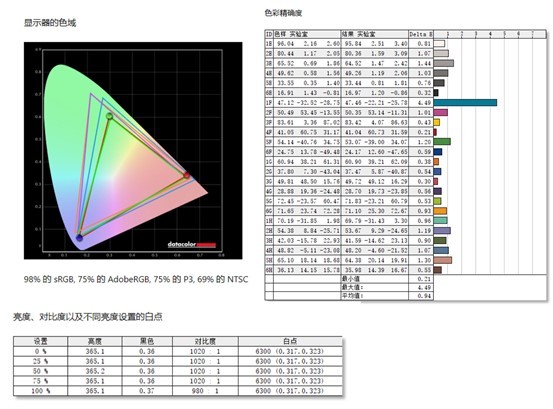
sRGB 99% 覆盖和 ΔE<2 是完全两码事。色域覆盖是「能显示的范围」,ΔE 才是「显示得准不准」。一台 27 寸 4K 显示器标称 99% sRGB 覆盖,实测中心点 ΔE 3.5、四角 ΔE 5+,这种在消费级市场很常见。
更要命的是「色域覆盖率」和「色域体积」的区别。厂商宣传的 99% sRGB 通常指的是 CIE 1976 坐标系下「面积覆盖率」,但显示器在某些色相下能覆盖很广、某些色相下却不够,这种「不规则广色域」在修图时会让你修完发现在别人屏幕上颜色偏得离谱——你看到的红是 P3 的大红,输出成 sRGB 时却被压缩成橘红。真正专业显示器会标 ΔE2000 的平均值和最大值,且色域体积(Volume)通常 ≥ sRGB 110%,同时具备 P3 覆盖率 ≥ 90% 与 Adobe RGB ≥ 85% 的复合指标。
再看面板本身,IPS、VA、OLED、Mini-LED 在色准表现上是不同维度的选择:
- IPS(含 Nano IPS、Fast IPS):色准稳定,ΔE 控制好,但原生对比度通常只有 1000:1,黑色场景下色偏明显,HDR 表现偏弱
- VA:对比度高(3000:1+),暗部细节好,但视角变化时色温和伽马漂移比 IPS 大,做设计多屏拼接时边缘会有可见色差
- OLED(包括 QD-OLED):色域极广、对比度无限,理论上色准潜力最好,但 ABL(自动亮度限制)和长期使用后子像素老化造成的色准漂移是个隐患;QD-OLED 在文本清晰度上仍有进步空间
- Mini-LED:分区背光拉高对比度,但分区调光对色准的影响很多人没意识到——某些区域显示纯色时,旁边的高亮分区会通过漏光让该区域色温偏冷,这在浅色界面下非常明显
- 关注 ΔE 平均值和最大值(ΔE2000 标准),而不是色域覆盖率这一个数字
- 同时看「色域覆盖率」和「色域体积(Volume)」,二者不可偏废
- 优先看第三方实测(rtings、tftcentral、chinese 显示器评测站都行),不要只看官方 spec sheet
- 「出厂校色报告」≠ 实际表现,屏幕批次、面板个体差异都会影响
- 留意面板类型与使用场景的匹配:纯视频调色优先 QD-OLED,印刷打样优先高一致性 IPS,办公多任务优先 IPS/VA 的护眼屏
二、出厂校色报告,看看就好
厂商附的出厂校色报告,是显示器色准校色扩容升级避坑里最容易掉以轻心的一环。
第一,报告只代表那块被送检的样品,不一定是你拿到的那台。同型号不同批次,色温差 200–500K、ΔE 差 1–2 个单位都正常。第二,报告一般只在 sRGB 模式下校色,Adobe RGB、P3 模式下不一定会重新校。第三,报告不覆盖亮度、伽马、白点一致性,长时间使用色温还会漂移——背光 LED 在前 500 小时老化最快,之后趋于稳定,但仍然在变。
更隐蔽的是「屏幕均匀性」。出厂报告通常只测屏幕中心点一个位置,对角、对边、屏幕四周的色温和亮度偏差根本不会告诉你。一台 32 寸大屏的边缘色温偏移 300K、亮度衰减 10% 是常态,这在修图软件里能直观体现为「中间准、四周飘」。
自己的经验:即使是 Dell UltraSharp、BenQ PD 系列、ASUS ProArt 这种偏专业的线,单台之间仍会有肉眼可见的色差。说白了,「出厂校色」当个心理安慰就行,真干活还是自己上校色仪。
- 出厂报告只能视为「参考下限」,不能视为「实际表现」
- 上机后必须自己用校色仪测一遍中心 + 4 角(九点测量更佳)
- 关注白点一致性(D65 / 6500K),而非只测 ΔE
- 留意屏幕均匀性补偿(Uniformity Compensation)开关,开启后亮度会下降,但色彩一致性会好很多
三、校色仪选择:入门级的坑比想象中多
校色仪这块,市面主流是 Datacolor SpyderX 系列和 X-Rite i1Display 系列(i1Display Pro / i1Pro)。
- SpyderX Pro / Elite:校色速度比老款快不少,但 ΔE 准确性在低亮度(80 cd/m² 以下)和暗部细节上不如 i1Display Pro,做印刷要求高的活老实讲还是 i1 稳。SpyderX Elite 比 Pro 多出的功能主要是投影机校色和环境光监测,性价比一般
- X-Rite i1Display Pro:现在已改名为 Calibrite i1Display Pro(Calibrite 是 X-Rite 剥离出来的独立品牌),买的时候认准 Calibrite,别被杂牌仿品忽悠。Pro 版支持高亮 HDR 显示器校色(最高 2000 cd/m²),Plus 版增加了对 OLED、QD-OLED 的专门优化
- 专业级分光光度计(i1Pro 3 / i1Pro 3 Plus):自带分光光度功能,能生成更精确的 ICC,常用于印刷打样与软打样;普通设计师用不到,但做包装印刷、艺术品复刻的朋友可以考虑
- 别买「山寨校色仪」:某宝上几十块那种滤色片式的,本质就是灰卡 + 软件滤镜,校出来的 ICC 完全是假的,最多只能算「滤镜叠加」,对色准提升没有任何实质帮助
另外,校色仪本身也会老化。滤色片会随时间、环境(紫外线、潮湿)衰减,三年以上建议返厂或换新。Calibrite 官方提供旧机折价换新服务,老用户可以留意。
- 入门级(自媒体、平面设计):Calibrite i1Display Pro 或 SpyderX Pro
- 专业级(印刷、视频调色):Calibrite i1Display Pro Plus 或 i1Pro 3
- OLED/QD-OLED 用户:务必选 Plus 版本,普通版对 OLED 色准测量有系统性偏差
四、ICC 配置文件与系统的爱恨情仇
校色完了生成 ICC 配置文件,这只是开始。显示器色准校色扩容升级避坑的「最后 1 公里」,往往就死在 ICC 加载上。
Windows 的色彩管理(color management)加载 ICC 是按「显示器 + 显卡输出」绑定的。换句话说:
- 换显卡、换 HDMI/DP 线、换显示器输入接口,都得重新校色或重新关联 ICC。同一条 DP 线换到另一个接口,ICC 就可能失效;这是最容易被忽略的「显示器换了线颜色就变」的原因
- 多显示器扩展模式下,每台显示器需要单独 ICC,且 Windows 默认只在照片查看器、PS、Affinity 等支持色彩管理的软件里生效;记事本、画图、部分视频播放器是直接绕开 ICC 的
- 浏览器(Chrome、Edge)默认 sRGB 输出,校色后的广色域显示器在网页端看起来会过饱和。要开启 Chrome 的全色彩管理,需打开
chrome://flags/#enable-color-correct-rendering并设为 Enabled;macOS 因为系统级色彩管理比较一致反而体验更好 - USB-C / 雷电 dock 链路:笔记本 → dock → 显示器这条链路里,任何一环协议不对(DP Alt Mode 带宽、MST 支持),色彩信号都会降级。建议 dock 接显示器时优先直连,避免链路损耗
Mac 这块做得比 Windows 强,但 macOS 的 ColorSync 也有自己的坑:
- 切换 HDR 模式后,部分外接显示器需要重新校色(系统会自动给一个新 ICC,但很多情况下需要手动重做)
- M1/M2/M3 Mac 外接高分屏时,macOS 会强制应用自己的色彩管线,部分广色域显示器在 macOS 下会出现过饱和或欠饱和,需要在显示器 OSD 关闭「自动色彩」选项
- 夜间 shift / True Tone:开启后等于系统给你重新套了一层滤镜,校色数据作废;专业工作流务必关闭
Linux 用户更惨:开源驱动的色彩管理支持参差不齐,Wayland 下色彩管线还在演进;目前最稳的工作流是 KDE Plasma + colord + XColor,但 ICC 联动远不如 macOS。
五、双屏/多屏色准一致性:基本无解
做设计、调色、印刷的朋友大多配双屏甚至三屏,色准一致性是头号痛点。
不同面板(IPS / VA / OLED / Mini-LED)混用,色温、伽马、ΔE 几乎不可能完全匹配。即使都校到 sRGB ΔE<1,观感上还是会有一台「偏冷一台偏暖」「一台亮一台暗」的差异。这是物理层面的问题,不完全是软件能解决的。
如果一定要多屏:
- 优先选同型号同批次面板(同一批次面板个体差异最小)
- 亮度统一在 120–160 cd/m² 之间(不是 250 cd/m² 那种默认亮度),符合印刷和视频行业的标准观察亮度
- 关闭各显示器自带的「动态对比度」「低蓝光」「护眼模式」等后处理
- 校色时把每台都校到统一色温(如 D65 / 6500K)和伽马(如 2.2)
- 摆放时尽量让屏幕在同一平面,视角差异控制在 15° 以内
- 使用 KVM 切换器时,注意 KVM 自身的色彩信号衰减;DP 1.4 + DSC 的 KVM 比 HDMI 2.0 KVM 靠谱得多
朋友的工作室原本一台 Dell U2723QE(IPS)+ 一台 BenQ PD3220U(IPS),理论上两台都是 ΔE<2 的专业屏。校色到统一 D65、120 cd/m²、伽马 2.2 后,文字工作还好,但修同一张照片时还是会觉得「左边暖一点、右边冷一点」。后来他换成了两台同批次 PD3220U,肉眼差异才基本消失,但代价是花了两台的钱。
六、HDR 模式下的色准:基本没人管
HDR 是 2024–2025 年显示器升级的重点之一,但 HDR 模式下的色准,目前基本是「荒漠」。这也是显示器色准校色扩容升级避坑最新、也最复杂的领域。
原因:
- 校色仪原生针对 SDR 设计,HDR 模式下高亮度(400–1600 cd/m²)、高色域(P3、Rec.2020)的 ΔE 测量准确度下降;普通 SpyderX / i1Display Pro 在 1000 cd/m² 以上基本失准
- Windows 11 的 HDR 校准工具(22H2 后内置)只是亮度适配,不是真正的色彩校准;它本质是给你的视觉做一次「白点适应」,不是给显示器做硬件校色
- VESA DisplayHDR 认证 ≠ 色准认证,DisplayHDR 1000 的显示器,HDR 内容 ΔE 飙到 5–10 非常常见;DisplayHDR 只认证亮度、对比度、色域,不认证色彩准确度
- HDR 标准混乱:HDR10、HDR10+、Dolby Vision、HLG 之间互不兼容;显示器只支持其中某几个,做视频调色时要看片源标准选显示器
- PQ 曲线 vs HLG:PQ(Perceptual Quantizer)是绝对亮度曲线,适合电影;HLG(Hybrid Log-Gamma)是相对亮度曲线,适合直播;二者色彩管线完全不同,校色数据不能混用
如果你做 HDR 视频调色,老实讲,目前消费级显示器基本都不够用,要么上 Sony BVM-HX 系列监视器(价格一辆车起步),要么接受「SDR 下准、HDR 下大致差不多」的现实。
七、软件工作流里的色彩陷阱(新增)
硬件解决了,软件工作流也得跟上,否则前面的努力全部白费。
- Lightroom / Camera Raw:默认使用 ProPhoto RGB 工作空间,导出 JPEG 时才转换到 sRGB。如果你显示器只覆盖 sRGB,那么在 LR 里看到的 P3 区域其实是被压缩显示的,修出来的 P3 颜色导出后会和显示器不一致。建议工作空间设为 Adobe RGB 或 Display P3(视显示器而定),并在软打样(Soft Proofing)中预览最终输出效果
- Photoshop:「视图 → 校样设置」里可以选 sRGB / Adobe RGB 等校样目标,但默认是关闭的;做印刷的朋友必须开软打样,并加载对应印刷标准的 ICC
- DaVinci Resolve:色彩管理选 CST(Color Space Transform)还是 LUT?前者更准但更慢,后者快但依赖 LUT 质量。HDR 调色务必走 CST 路径
- Affinity Photo / Designer:对色彩管理比 PS 更严格,默认开启色彩管理;但部分滤镜和图层效果会绕过 ICC
- 视频剪辑软件(PR、Final Cut):时间线色彩空间设置必须和素材色彩空间一致;混用 SDR 和 HDR 时间线时务必小心色彩管线
工作空间色彩空间 ≥ 显示器色域 ≥ 输出色彩空间。如果你显示器只覆盖 sRGB,就别在 Adobe RGB 工作空间下修图——看到的颜色根本不是真正的 Adobe RGB。
八、显示器色准校色扩容升级避坑:实操 Checklist
把前面所有内容压缩成一份上手即用的清单:
- 明确用途:sRGB 平面?Adobe RGB 印刷?P3 视频?HDR 调色?
- 明确预算:单屏 ¥3000 / 多屏 ¥6000–10000 / 专业级 ¥15000+
- 选定面板类型(IPS / OLED / Mini-LED)
- 看第三方实测(rtings、tftcentral)的 ΔE、色域体积、均匀性数据
- 确认校色仪兼容性(HDR、OLED 是否需要 Plus 版)
- 到货后静置 2 小时让屏幕稳定
- 默认亮度调到 120–160 cd/m²,关闭动态对比度
- 用校色仪做九点测量,记录屏幕均匀性
- 生成 ICC,关联到系统和色彩管理软件
- 多屏设备统一亮度、色温、伽马
- 每月一次快速校色,每季度一次完整校色
- 环境光变化时(季节、灯具更换)重新校色
- 避免校色仪长期暴露在紫外线下
- 记录每次校色的 ICC 文件,留作色彩漂移参考
- 显示器使用 2 年后考虑更换背光或整机(OLED 看亮度衰减阈值)
九、常见问题 FAQ
Q1:多久校色一次?
A:专业用途建议每月一次,普通办公每季度一次;环境光或显示器设置变化后立即校色。
Q2:环境光对色准影响大吗?
A:非常大。色温 5000K 的暖光会让显示器看起来偏冷,色温 8000K 的冷光会让显示器看起来偏暖。建议工作区用 D65 标准光源(5000K ±200K),色显指数 CRI ≥ 95。
Q3:OLED 显示器需要特别校色吗?
A:需要。OLED 的 ABL、子像素老化、亮度衰减都会让 ΔE 漂移;使用 Calibrite i1Display Pro Plus 或更高型号,并启用其 OLED 专用校色模式。
Q4:笔记本自带屏幕需要校色吗?
A:建议校色但优先级低。笔记本屏幕小、色域窄,主要用于预览,最终效果以外接显示器为准。
Q5:广色域显示器 + Windows = 灾难吗?
A:略夸张,但确实要小心。开启 Chrome 的 color-correct-rendering,所有支持色彩管理的软件都启用软打样,能避免大部分问题。
写在最后
显示器色准这件事,本质是「硬件 + 软件 + 工作流」的统一校准,单一环节再好都没用。扩容升级前,先想清楚:你是做 sRGB 平面设计、Adobe RGB 印刷、还是 P3 视频?预算多少?单屏还是多屏?想明白了再去选面板、看校色仪、做 ICC,不然就是花了几千块买了个「广色域」摆设。
显示器色准校色扩容升级避坑这件事,没有银弹,只有流程。把它当成日常维护而不是一次性任务,色准才能长期稳定。
评论区聊聊:你最近一次校色是什么时候?用的什么校色仪?踩过什么坑?
相关阅读:国行Thinkpad笔记本_深圳报价