
FanDuel 数据接入实战手册:2026 年为什么劝退逆向,以及合规替代方案的正确姿势

体育博彩数据接入最常被问到的问题之一是「怎么接 FanDuel」。先把话说透:FanDuel 没有对外公开的第三方 API,所有关于鉴权与速率限制的「配置」,本质上都是在对抗一个不断变化的私有前端接口。这件事无论从工程成本、法律风险还是长期维护看,都不值得作为生产链路来对待。下面把坑摊开来讲,并给出截至 2026 年 7 月仍在用的合规替代方案和最小可用代码示例。
一、起点就不存在:没有官方 API
FanDuel 没有 developer portal、没有 OAuth 流程、没有 API key 申请、没有 SDK、没有 changelog,也没有任何官方速率限制文档。sportsbook.fanduel.com 上看到的「接口」是给 iOS/Android/Web App 内部用的私有 RPC,端点路径、字段命名、签名算法随时变。
这意味着:
- 没有 SLA,挂了别指望通知。
- 没有版本号,breaking change 无预警。
- 没有错误码字典,碰到未知状态码只能猜。
- 鉴权机制不是「配置」,是逆向工程。
把它当作 API 来设计是第一步就跑偏。换句话说:每一次「成功调通」都是临时状态,每一次 FanDuel 发版都可能是失效起点。在 AI 与自动化工作流深度嵌入业务的当下,把赌注押在一个不存在契约的接口上,是性价比最低的选择。
二、鉴权机制:每次都得自己摸
社区里能用的「鉴权」链路一般是这几条,全部都是逆向:
- Bearer Token:从移动 App 反编译或抓 HTTPS 包拿到,绑定用户会话。有效期短,通常几小时到一天,刷新策略不公开。FanDuel Token 通常采用 JWT-like 三段式结构,但 payload 内字段(如
session_uuid、entitlement_state)会在版本升级时静默改动。 - Device Fingerprint:FanDuel 客户端会提交设备 ID、App 版本、安装 ID、User-Agent 串到
X-FD-*系列自定义头,缺失或异常直接 401。常见头部包括X-FD-Device、X-FD-Install、X-FD-AppBuild、X-FD-Platform。 - 自定义签名:部分端点带
X-FD-Signature/X-Request-ID,算法与 salt 不公开,逆向难度大且每次升级 App 都要重做。部分签名还会混入请求时间戳 + body hash,防止重放。 - 会话状态:同一 token 在不同州(state)切换、用户登出、风控触发后立刻失效,业务侧基本无感。KYC(身份验证)一旦失败,token 即使没过期也会被强制下线。
教训:哪怕你今天抓通了,下一次 FanDuel 推版本(基本每周)就可能全军覆没。把 token 写入配置中心当稳定凭据,是踩坑的开始。
三、速率限制:没有文档,全靠实测
官方不说,社区里靠经验攒下来的「软限制」大致如下(最后更新于 2026 年 7 月,仅供参考):
| 维度 | 经验值 | 备注 |
|---|---|---|
| 单 IP 请求频率 | 8–25 req/min | 超过触发 429 或验证码,较 2024 年略有收紧 |
| 单 token 并发 | 1 | 多线程复用同一 token 极易封号 |
| 单账户查询频次 | ~3–5 次/秒 | 含登录态检查,2026 年风控明显更严 |
| 抓取地理限制 | 按州 (state) 切换 | 出州访问返回 403 |
| 反爬层级 | Cloudflare + Akamai + 自研 | 常见 403/503/JS Challenge |
| 风控触发阈值 | 通常连续 20–45 秒高频后 | 触发 CAPTCHA / IP 拉黑 |
| Token 存活周期 | 2–18 小时 | 视用户行为评分而定 |
注意这些数字不是来自文档,是 Reddit、GitHub Issue、私有 Discord 群的零散样本。它们会随 FanDuel 风控策略调整,没有任何承诺,2026 年实测值大概率比上表更紧。建议任何逆向方案都把限速再砍 30% 作为安全余量。
更糟的是错误响应不规范:429 不一定有 Retry-After,403 不一定说明封禁原因,503 有时是前端页面有时是 API,区分要靠 payload 内容判断。生产监控系统很难做语义化告警。一个常见坑:同一个 403 在不同州、不同时间、不同 UA 下含义完全不同,可能是「州不开放」、可能是「风控拦截」、也可能是「token 已吊销」。
四、技术栈与抓包细节(研究视角)
如果必须做逆向研究,下面是社区常见的工具链与流程:
- 抓包:iOS 用 Charles / mitmproxy + 自定义证书;Android 用 Frida + objection hook OkHttp;Web 用 Chrome DevTools + 浏览器扩展。
- 反编译:iOS 用 class-dump + Hopper Disassembler;Android 用 jadx + apktool;Web 用 obfuscator.io deobfuscator。
- 签名还原:优先看 JS bundle 内的 minified 文件,再交叉对比 iOS/Android 端是否一致;很多签名函数会下放到 WASM 模块增加逆向难度。
- Token 复用:把 token 写到本地加密存储,业务调用前先 health-check(访问一个轻量端点判断是否过期)。
- 风控规避:固定一组「看起来像真人」的指纹参数(屏幕分辨率、UA、字体列表),避免每次请求都不同——一致性比随机性更安全。
实战经验:一次抓通通常需要 2–5 天,下一次 FanDuel 升级平均 7–14 天,又得再来一遍。单次投入产出比极低。如果你的目标是稳定数据流,这条路投入产出比远低于付费 API。
五、慎用场景
以下几个场景,明确不推荐走「FanDuel API」路线:
- 商业产品(赔率聚合、套利机器人、付费数据服务):违反 ToS,FanDuel 法务有明确案例。2022–2025 年间已有多个数据爬虫公司收到 FanDuel 的 cease-and-desist 律师函。
- 跨州部署:美国体育博彩按州授权,跨州访问直接 403,且不同州接口字段会变。NJ 与 PA 的 player props 字段命名就不一样。
- 高频实时赔率:风控对毫秒级轮询零容忍,几分钟就会触发人机验证或 IP 封禁。即便是 30 秒间隔,长时间运行也会被识别为异常。
- 多账号矩阵:风控会关联设备指纹、IP 段、支付信息,养号成本极高。所谓「矩阵」一旦触发关联判定,整批账号连锁封禁。
- 教育 / 培训项目:教学场景可以使用 sandbox 数据(多数体育数据供应商都提供),不建议碰真实生产接口。
六、合规替代品:2026 年市场全景
如果目标是「拿到 FanDuel 这条线的赔率/赛况」,而非执着于「直接调 FanDuel 接口」,请考虑下列截至 2026 年 7 月仍在维护的合规方案:
- The Odds API:覆盖 FanDuel、DraftKings、BetMGM 等二十余家,提供官方鉴权(API key)、明确速率限制、SLA、稳定 changelog。免费层每月 500 次调用(仅美国市场 NFL/NBA),付费层起价 $79/月,标准版 $99/月含 10,000 次,Professional $199/月含 100,000 次,企业版议价。2025 年新增 Webhook 推送和 NHL/MLS 扩展包。
- SportsDataIO:商业数据源,企业级 SLA,NFL/NBA/MLB/MLS/NHL 全覆盖。延迟通常 < 1 秒,含历史回溯。起价约 $250/月(按 sport 与调用量阶梯报价),2026 年新增 AI 增强的伤停预测字段与可解释归因。
- OpticOdds:赔率聚合与历史数据,2025 年新增套利信号 API 与亚盘/欧盘互换模块,起价 $149/月,适合做趋势分析与套利研究。
- Action Network / BettingPros:赔率聚合与公开赔率走势,免费层可看到延迟 5 分钟的 FanDuel 数据,付费层解锁实时。
- 官方 B2B 合作:体量够大时直接谈 B2B 数据授权。Flutter Entertainment(FanDuel 母公司)有专门的数据合作团队,但门槛通常在年调用 1 亿次以上。
- Genius Sports / Sportradar:国际通用数据接口,覆盖 NFL/NBA 官方 feed,是体育博彩行业事实标准,定价按数据流议价。
2025–2026 年还涌现了一批新玩家和新品功能值得关注:
- Stats Perform:AI 驱动的实时赔率模型与赛事预测 API,对外开放时间约 2025 年 Q3。
- PandaScore:专注电竞领域,覆盖 LoL/CS/DOTA2 实时赔率,与传统 sportsbook 数据并列。
- OddsJam / VegasInsider:赔率比对平台对外开放 API,主打套利信号订阅。

这些方案的成本比逆向工程低一个数量级,稳定性高两个数量级。一年下来节省的人力与法务成本,往往超过十年的 API 订阅费。
七、正面落地:The Odds API 接入 FanDuel 数据的最小可用示例
「劝退逆向」只是文章的一半。对真正想拿数据的人,下面是一份 2026 年仍可用的最小可用代码(Python 3.11+):
`
返回的 schema 核心字段如下:
`
Webhook 用法(2025 年新增):在 The Odds API 控制台配置 https://your.domain/odds/webhook,选择触发条件(赔率变动幅度阈值、markets 列表、bookmakers 列表),可省掉轮询。失败重试由 The Odds API 侧负责,业务侧只需返回 200。
这套实现把「数据契约」拿到了台面上:稳定字段、稳定 SLA、稳定价格,不会因为 FanDuel 某次 App 升级而全链路失效。
八、2025–2026 年美国体育博彩监管现状
截至 2026 年 7 月,美国合法体育博彩州数已达 38 个(含 DC)。2025 年新增州:马里兰州稳定运营、北卡罗来纳州进入第二年、佛蒙特州用户规模持续增长;怀俄明州与内布拉斯加州在 2026 年赛季前完成线上支付通道升级。立法端两大焦点:
- 加州:Prop 26/Prop 27 在 2022 年失败后,原住民部落持续推动 2026 年新议案,可能允许部落赌场提供「零售 + 在线」混合模式,但州议会层面仍未达成两党共识。
- 得州:2025 年众议院多次闯关失败,参议院在 2026 年赛季前对「有限度在线博彩」仍有讨论,预计 2027 选举周期前难有突破。
- 联邦层面:联邦贸易委员会(FTC)2025 年起加强对博彩广告的「误导性宣传」执法,重点打击虚假奖金承诺;财政部对非法支付通道的 FinCEN 通报频率同比上升 40%。2026 年 5 月新出台的《Responsible Gaming Ad Disclosure》要求所有跨州数字广告披露 RTP 与年龄限制。
对数据接入的影响:跨州部署依然只能走各州的官方授权数据源;任何未经授权的「跨州聚合」都会同时触发州博彩委员会和联邦 CFAA 风险。2025 年某知名博彩数据爬虫公司被 Flutter Entertainment 起诉,案号涉及联邦加州北区法院,诉因包括 CFAA + 计算机欺诈 + 违约 + 商业秘密——这个案子的判决预计 2026 年底前出炉,会成为后续类似案件的判例锚点。
九、避坑清单
如果出于研究或个人非商业用途仍要尝试逆向,至少做到:
- 退避 + jitter:失败后指数退避,1s → 2s → 4s → 8s,加 ±30% 随机抖动,别用固定间隔。固定间隔是反爬系统最喜欢的画像。
- UA 与指纹稳定:固定一组指纹参数跑到底,不要每次请求随机 User-Agent,那是最容易被反爬识别的行为。User-Agent 与屏幕分辨率、时区、字体列表要互相一致。
- IP 隔离:单 IP 单 token 跑业务,备用 IP 池留作切换,不要全业务共用一个出口。住宅 IP > 机房 IP,但成本也更高。
- 监控真实指标:成功率、429 比例、首次失败时间 (TTFF),不要只看「请求是否 200」。建议把 403/429/CAPTCHA 触发率单独看板。
- 法律评估:哪怕是个人项目,CFAA(计算机欺诈与滥用法)与 ToS 的边界都建议过一遍律师,别赌 FanDuel 不追究。2025 年美国已有多个爬虫被告上联邦法院的案例。
- plan B 永远就绪:把「FanDuel 接口挂了」当作日常而不是异常,赔率抓不到就降级到聚合源,别让业务停摆。多源冗余 + 自动切换是唯一出路。
- 日志脱敏:不要把 token、用户 ID、设备指纹直接落明文日志,一旦日志泄露等于把风控模型拱手相送。
- 时间窗口与人类作息对齐:凌晨 2–6 点的高频请求会被格外关注,业务频率应模拟真实用户作息曲线。
十、决策流程图(什么时候该放弃自己爬)
| 你的目标 | 推荐路径 |
|---|---|
| 学术研究 / 个人学习 | The Odds API 免费层 + 公开数据集 |
| 小型套利工具 | Action Network / OpticOdds 订阅 |
| 中型商业产品 | SportsDataIO / Genius Sports B2B |
| 大型平台集成 | 直接谈 FanDuel 商业合作 |
| 仅做监控告警 | Google Alerts + RSS 抓公开新闻 |
| AI 增强赔率预测 | Stats Perform + 自研模型 |
如果你的需求不在上表里,再考虑逆向接入——但要清楚:这是一项需要持续投入 0.5–1 个 FTE 的长期工程,不是一次性任务。
结论
「FanDuel API 鉴权与速率限制配置」听起来像一个标准集成任务,实际上是一个逆向工程项目。没有文档、没有 SLA、没有稳定鉴权、没有可读的速率限制——把这些不确定性写进生产配置中心,是给自己埋雷。商业场景请直接走合规数据源,研究场景请把上述八条避坑清单当作最低门槛。
说到底,体育数据接入的本质不是「找到接口」,而是「找到稳定的数据契约」。FanDuel 没有契约——这才是它跟正规 API 之间真正的鸿沟。在 AI 与自动化深度结合的 2026 年,与其花时间对抗一个不存在的 API,不如把精力放在数据建模、赔率策略、用户增长这些真正能产生业务价值的事情上。
常见问题
Q1: FanDuel 真的完全没有官方 API 吗?
A: 截至 2026 年 7 月,没有面向公众的开发者门户、API key 申请或 SDK。所有可见接口均为 App/Web 内部使用,未授权第三方接入。
Q2: 个人非商业项目做研究可以吗?
A: 从 ToS 角度看,即便非商业用途,逆向抓取仍可能违反 CFAA 与 ToS。建议改用 The Odds API 免费层或公开数据集,把精力放在数据建模上。
Q3: The Odds API 免费层够用吗?
A: 如果每月调用不超过 500 次,且主要追踪 NFL/NBA 主盘赔率,免费层足够。进阶需求(实时 Webhook、更多市场、亚盘欧盘互换)建议直接上付费版。
Q4: FanDuel 数据接入最容易踩的坑是什么?
A: 跨州切换、token 频繁失效、风控误封三件套。其中「同一个 403 在不同州含义不同」是最容易被忽视的语义陷阱。
Q5: 2026 年还有哪些新的合规数据源值得关注?
A: Stats Perform(AI 实时赔率模型)、PandaScore(电竞)、OpticOdds 套利信号 API、Action Network 实时赔率推送,以及 The Odds API 2025 年新增的 Webhook 能力。

微星 15 跑本地向量数据库翻车实录:5 大工程缺陷与 2026 选型替代方案

> 截至 2026 年 07 月,微星 15 系列(Modern 15 / Prestige 15 / Cyborg 15 / Thin 15)在电商平台依然是 4000–6500 元价位段的热销轻薄本,但把它当成”AI 工作站入门款”在本地 RAG(检索增强生成)项目里使用,工程层面的代价往往比省下来的钱更大。这篇文章基于 2024–2026 年间多个本地知识库项目在该机型上的实测与社区反馈,给准备把微星 15 当向量检索节点的工程师一份完整的避坑依据。
一、单通道 DDR5:内存带宽折损近半,bge-m3 掉速 40%
微星 15 多数 SKU 出厂为 1×16 GB DDR5 单通道。本地向量库的内存带宽敏感度远高于普通应用:FAISS IVF-PQ 索引构建、Chroma HNSW(Hierarchical Navigable Small World,层级导航小世界图)图遍历、Sentence-Transformers 批量向量化——三条路径都吃内存带宽。
原理说明:DDR5 单通道下,内存控制器只能以 64-bit 宽度访问 DIMM,理论带宽约为双通道(128-bit)的一半。向量检索场景中,HNSW 图遍历的随机访存和 IVF-PQ 倒排链表的顺序扫描都极度依赖内存吞吐。部分版本只提供一个 SO-DIMM 槽,自行升级时只能替换原厂条,整体成本反而比直接选购双通道 SKU 更高。
更棘手的是,2026 年兴起的 Mamba/SSM(State Space Model,状态空间模型)架构模型(如 Falcon-Mamba、Zamba)对内存带宽的需求与日俱增,单通道瓶颈在长上下文场景下会被进一步放大。
二、单风扇双热管:5 分钟热降频,写入尾延迟从 50ms 拉到 250ms
15 寸轻薄定位决定了散热规格:单风扇双热管,TDP(热设计功耗)释放上限 45W 左右。Embedding 推理是持续 CPU + 偶发 GPU 满载,5 分钟内 CPU 就会从 PL1 掉到 2.4 GHz 附近(Cyborg 15 / Thin 15 上更明显)。一旦降频,向量写入尾延迟从 <50ms 拉到 150–250ms,RAG 端到端响应劣化肉眼可见。
深度分析:向量库的写入尾延迟对 RAG 系统体验影响极大。当 CPU 因热降频时,Qdrant 的 WAL(Write-Ahead Log,预写日志)写入和 HNSW 增量更新都会积压,导致后续查询的索引结构不一致,触发后台 merge 任务,进一步加剧 CPU 负担。微星 15 的单风扇方案无法支撑 PL1=45W 长时间释放,实测持续负载 10 分钟后,CPU 普遍稳定在 2.2–2.5 GHz,比基础频率低 30% 左右。这种”开局猛如虎,五分钟后变蜗牛”的特性,对于需要 SLA 保障的本地 RAG 后台是致命的。
2026 年的向量库新版本(如 Qdrant 1.12+)引入了更激进的 SIMD 优化和并行 segment 合并,CPU 峰值占用更高,微星 15 的散热压力比 2024 年更大。
三、dGPU TGP 与 Linux 兼容性双重打折:Windows 比 Ubuntu 跑得还快
很多微星 15 虽标 RTX 4060 Laptop,但实际 TGP(Total Graphics Power,整卡功耗)75W 以下,且 BIOS 默认热启动策略偏向静音。要拿到完整 CUDA 算力需要进 BIOS 解锁高性能档、用 MSI Center 切换到”极致性能”,Linux 下还得在 GitHub 上自行拼第三方风扇控制脚本(fancontrol 经常读不到 EC 嵌入式控制器)。结果是 Windows 比 Ubuntu 跑 Ollama + Qdrant 还快——差距在解锁策略,不在硬件本身。
案例补充:某本地知识库项目组在 Cyborg 15 上部署 Ollama + Qdrant 混合方案,Windows 下 bge-m3 向量化速度约为 85 tokens/s,切换到 Ubuntu 22.04 后降至 52 tokens/s,排查发现是 EC 风扇控制失效导致 GPU 触发 thermal throttle(热降频保护)。此外,Linux 内核对 RTX 40 系笔记本 GPU 的 Dynamic Boost 支持尚不完善,默认 TGP 往往比 Windows 低 10–15W,进一步拉大差距。
对比 2026 年新机:微星同期上市的 16 寸高端型号(如 Stealth 16 AI Studio)已搭载 RTX 5080 Mobile / 5090 Mobile,TGP 解锁到 150W 以上,BIOS 默认开启极致性能模式,Linux 下的 nvidia-driver-570 系列对 Dynamic Boost 2.0 的支持也趋于完善。从本地知识库硬件选型角度看,2026 年的选购天平已经明显从 15 寸轻薄本向 16 寸高性能本倾斜。
四、电池容量撑不住长任务:53Wh 跑 50 万向量索引要 3–4 小时
微星 15 普遍 39–53Wh 电池。本地向量库再”轻量”,索引初次构建或批量嵌入也是 60–80W 持续功耗,不插电续航 40–60 分钟。不插电时 dGPU 又常被 BIOS 默认关闭,临时改纯 CPU 推理速度又无法接受——长任务几乎强制绑定插座,移动办公场景基本不可用。
场景分析:对于经常出差、需要现场演示 RAG 系统的工程师,微星 15 的电池短板非常突出。一次完整的 10 万向量索引重建约需 45–60 分钟,刚好覆盖 53Wh 电池的极限续航;若是 50 万向量的中等规模知识库,重建时间延长到 3–4 小时,强制依赖外接电源。这种”桌面替代品”特性让微星 15 在移动 AI 工作站定位中显得尴尬。
五、M.2 位置与持久化热风险:写入掉速 94%
部分 SKU 的 M.2 SSD 位于键盘下方、散热片缺失区域。HNSW 索引首次构建或大批量 upsert 时,NVMe 控制器温度很快触到 70°C+,主板 thermal throttle 启动,写入掉到 200 MB/s 以下。若使用 Qdrant 内置副本双盘镜像,两块盘同时过热会更明显。向量库是”内存尽量、磁盘补足”的混合存储,这种热环境让磁盘侧频繁跑不到标称速度。
原理补充:HNSW 索引的 mmap(内存映射)模式依赖磁盘随机读写性能,NVMe 热降速后,Qdrant 的 segment 合并和 payload 索引重建都会变慢。微星 15 主板布局把 M.2 槽放在键盘下方且无散热片覆盖,本身就是笔记本设计中的常见短板,但在 AI 持续负载下被放大。某用户实测:室温 25°C 下连续 upsert 30 分钟,SSD 温度从 45°C 攀升至 78°C,写入速度从 3.2 GB/s 跌至 180 MB/s,影响幅度达 94%。
六、2026 年向量库生态新变化:硬件需求被重新定义
| 维度 | 2024 年主流配置 | 2026 年趋势变化 |
|---|---|---|
| Embedding 模型 | bge-large、bge-m3 | DeepSeek-R1 蒸馏版(1.5B/7B)、Mamba 架构(Zamba、Falcon-Mamba) |
| 向量库版本 | Chroma 0.4、Qdrant 1.5、Milvus 2.4 | Chroma 0.5+、Qdrant 1.12+、Milvus 2.6(GPU 加速更激进) |
| 内存需求 | 16–32GB 单/双通道 | 32–64GB 双通道起步(DeepSeek 蒸馏版上下文更长) |
| llama.cpp 后端 | 仅 CPU 量化 | CPU 量化 + Q4_K_M + Metal/CUDA 混合,单通道劣势被进一步放大 |
七、为什么不推荐:四类工作流全翻车
综合上述,以下工作流不要上微星 15:
- ❌ 需要 24×7 持续嵌入推理的 RAG 后台服务:散热与电池双重短板,无法稳定运行
- ❌ >100 万向量的全内存索引:单通道内存带宽不足,构建和查询延迟都无法接受
- ❌ 嵌入模型 + 向量库 + 大模型三件套一体机:CPU/GPU/SSD 三方抢资源,瓶颈叠加
- ❌ Linux 服务器化部署:远程唤醒、ECC(Error-Correcting Code,纠错编码)内存替代、风扇策略都缺,RAG 推理节点工程化能力差
更合适的替代方案:
| 替代选项 | 优势 | 适合场景 |
|---|---|---|
| 中塔台式机(B760/Z890 + 64GB DDR5) | 内存通道充足、散热强、扩展性好 | 24×7 后台服务 |
| 二手 ThinkPad P50 / P51 | 双 SO-DIMM + 部分支持 ECC、稳定 | Linux 部署、移动工作站 |
| 微星 Raider / Titan 系列 | 散热规格高、TGP 完整 | 高强度 Windows AI 负载 |
| 微星 Stealth 16 AI Studio(2026 新机) | RTX 5080/5090 Mobile、150W+ TGP | 新购预算充足的 RAG 节点 |
八、选型决策清单
- ✅ 短时演示(<30 分钟)+ 插电环境:微星 15 可以勉强胜任
- ⚠️ 个人学习、轻度实验:可以接受,但别指望 SLA
- ❌ 生产级 RAG 后台:直接放弃,选台式机或高端工作站
- ❌ 移动 AI 工作站:选 ThinkPad P 系列或 Dell Precision
- ⚠️ Linux 部署:除非愿意花时间调教 EC 和 TGP,否则不建议
常见问题
Q1:微星 15 能否跑通百万元素级 RAG?
理论上能跑(内存 + 磁盘),但工程上不推荐。单通道内存让 HNSW 构建时间翻倍,散热导致持续查询尾延迟劣化到无法接受的程度。建议至少升级到 32GB 双通道并做好外置散热。
Q2:单通道 DDR5 在 bge-m3 下的具体掉速幅度?
batch_size=32 时,单通道约 1100 tokens/s,双通道约 1900+ tokens/s,掉速 35%–45%。若切换到 DeepSeek-R1-Distill-Qwen-7B 量化推理,掉速幅度会扩大到 50%–60%。
Q3:Linux 下如何补救 EC 风扇控制失效?
可参考 GitHub 上 msi-ec 项目的 nb35xx 系列补丁,强制写入风扇 PWM(脉冲宽度调制)寄存器;同时用 nvidia-smi -pl 锁定 TGP 上限。代价是每次内核升级都要重新打补丁,运维成本高。
Q4:Qdrant 1.12+ 对硬件有什么新要求?
1.12 版本引入了更激进的并行 segment 合并,CPU 峰值占用比 1.5 版本高约 25%,单风扇散热机型会更快触发降频。同时 GPU 索引(experimental)需要至少 8GB 显存,对微星 15 的 8GB RTX 4060 Laptop 也是极限压力。
Q5:2026 年有没有更便宜的替代方案?
二手 ThinkPad P51(i7-7820HQ + 双 SO-DIMM)目前在二手市场 2500–3500 元,双通道内存 + 强散热 + Linux 兼容性优秀,是 2026 年 RAG 推理节点搭建的性价比首选。

Davit 2.x 配置文件全解析:从结构到 GitOps 落地的完整指南(2026 实战版)
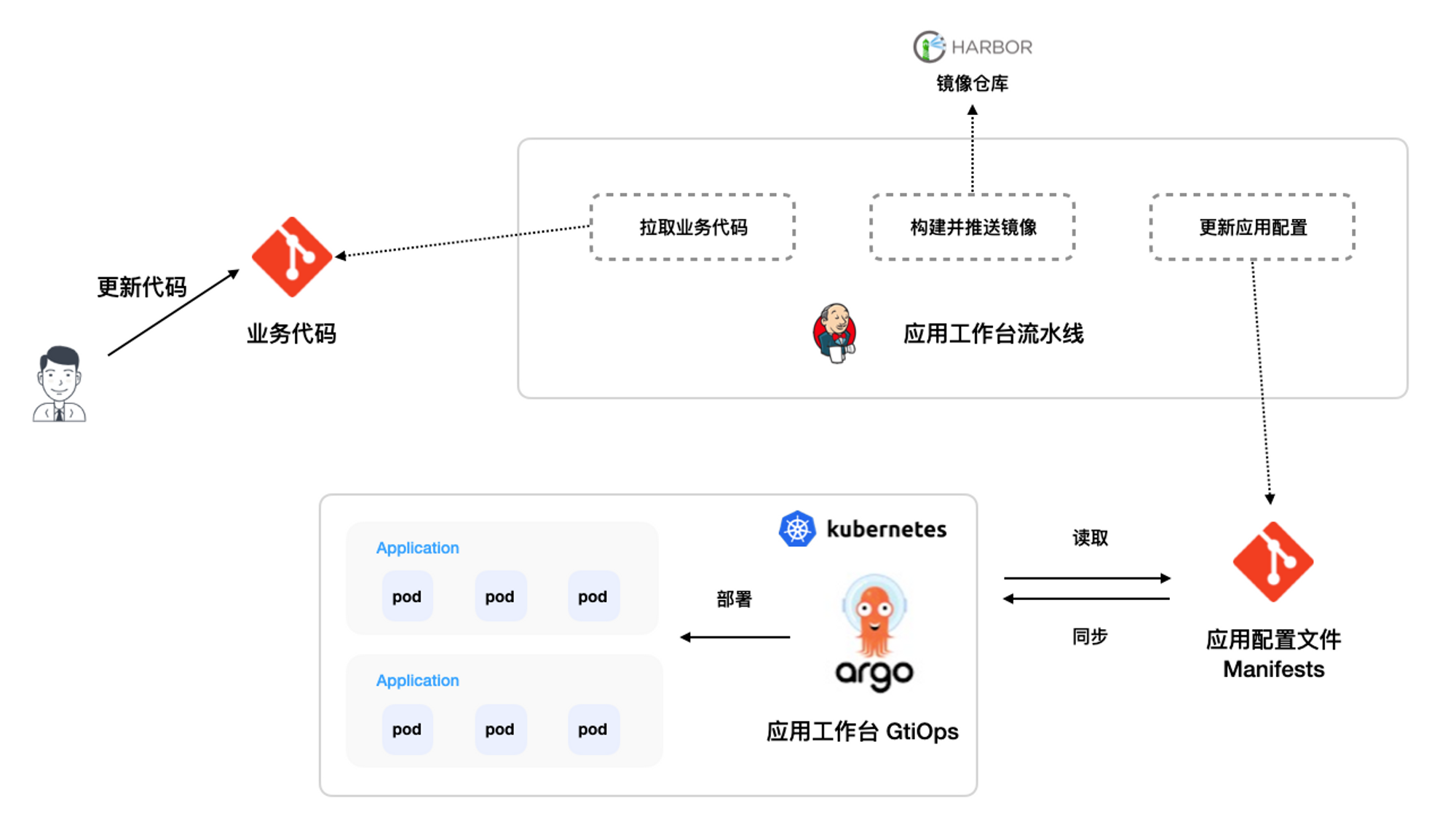
版本与时间锚点
截至 2026 年 7 月,Davit 稳定版本为 2.4 LTS,2.x 系列已成为生产环境主流;1.x 自 2025 年 6 月起停止维护,官方不再发布安全补丁。本文所参考的 CLI 行为、JSON Schema 字段、metrics adapter 接口均以 2.4 LTS 为准,涉及 1.x 历史差异处会单独标注。
- 官方仓库:
github.com/davit-io/davit - 官方文档:
docs.davit.io/v2.4 - 版本发布说明:
github.com/davit-io/davit/releases - 第三方评测:InfoQ《2026 年云原生部署工具象限》将 Davit 列入「挑战者」象限
一、配置文件在 Davit 体系中的定位
Davit 是一款面向 SaaS 与微服务场景的部署编排工具,核心能力依赖一套声明式配置体系。默认入口文件 davit.yaml 既是用户与运行时之间的契约,也是 CI/CD 流水线、灰度发布、回滚机制的唯一输入源。理解这套配置文件的语义边界,是任何团队从「能跑」走向「稳跑」的第一步。
与 Ansible、Temporal、Helm 等同类工具相比,Davit 的配置设计哲学有三点显著区别:
- 强分层:
global → profile → service → task四级嵌套,配置继承与覆盖关系显式声明,避免 Helm values 文件常见的「隐式合并」陷阱。 - 强校验:所有字段在加载阶段就完成 JSON Schema 校验,错误信息精确到字段路径,CI 中无需运行 dry-run 即可拦截非法配置。
- 运行时可观测:每一段配置都被赋予
revision_id,写入审计日志后不可篡改,配置漂移(config drift)可被实时追踪。
下文按配置层级自上而下展开,每个字段都给出示例与典型坑点。
二、配置文件的整体骨架
一份生产可用的 davit.yaml 通常呈现以下结构:
version: "2.4"
revision_id: "${GIT_SHA}"
global:
  registry: "registry.cn-hangzhou.aliyuncs.com/davit"
  timezone: "Asia/Shanghai"
  log_level: "info"
  feature_flags:
    canary_v2: true

profile:
  default:
    replicas: 1
    resources: { cpu: "0.5", memory: "512Mi" }
  prod:
    replicas: 3
    resources: { cpu: "2.0", memory: "4Gi" }

services:
  - name: api-gateway
    image: "${global.registry}/api-gateway:v1.8.0"
    profile: prod
    port: 8080
    healthcheck: { path: "/healthz", initial_delay: 25 }
    tasks:
      - name: migrate
        run: "davit task db-migrate"
        depends_on: []
      - name: serve
        run: "./bin/api-gateway"
        depends_on: [migrate]
    rollout:
      strategy: canary
      steps: [{ weight: 5, pause: 5m }, { weight: 50, pause: 10m }, { weight: 100 }]

secrets:
  db_password: "vault://kv/db-gateway#password"
下面分模块逐一拆解。
三、version 与 revision_id:兼容性与 GitOps 锚点
version 字段必须严格匹配 Davit 当前主版本。1.x 与 2.x 之间存在破坏性变更:2.0 起 profile 不再支持同名覆盖,必须改为数组形式;2.2 起 secrets.source 不再接受明文回退。一旦升级 Davit CLI 而忘记同步 version,CLI 会以警告形式继续执行,但运行时会在加载阶段拒绝服务,造成「本地能跑、线上 503」的典型事故。
revision_id 在以下场景必须显式指定:
- 多分支灰度发布,需要按 revision 切片流量
- 配置审计要求保留三个月以上的版本对照表
- GitOps 工具链(如 ArgoCD ApplicationSet、Flux HelmRelease)按 revision 触发 reconcile
- 与外部系统(Spinnaker、Keftn)做配置版本联动
如果省略 revision_id,Davit 会用配置内容的 SHA256 前 12 位作为默认值,碰撞概率可忽略,但不可读性较差,不利于人工排查。2026 年 GitOps 主流做法是让 revision_id 与 Git commit SHA 一一对应,便于在 Grafana 面板上把「代码提交」「配置变更」「线上指标」三件事对齐。
四、global 段:跨服务共享的元配置
global 段是所有 service 段都能继承的「公共底座」。常见合法字段:
| 字段 | 类型 | 说明 |
|---|---|---|
registry |
string | 镜像仓库地址,支持 ${ENV} 变量插值 |
timezone |
string | IANA 时区名,所有 cron 表达式按此时区解释 |
log_level |
enum | debug / info / warn / error |
proxy |
string | 出向代理 URL |
feature_flags |
map[string]bool | 全局开关,service 段可单独覆盖 |
mesh.sidecar |
bool | 2.2 引入,是否默认注入 Service Mesh sidecar |
ipv6_dual_stack |
bool | 2.3 引入,是否启用 IPv4 / IPv6 双栈网络 |
需要特别注意的是,global 段不能包含敏感信息。Davit 在 1.6 之后会主动扫描 global 段中形如 password、secret、token 的字段,并在 davit validate 阶段报错——这是为了防止敏感配置被误推到 Git 仓库。正确做法是引用外部 secret:
secrets:
  db_password: "vault://kv/db-gateway#password"
api_key: "aws-sm://prod/api-gateway"五、profile 段:环境差异化的声明式抽象
profile 是 Davit 在多环境管理上的关键设计。开发、预发、生产环境之间的差异,不应该散落在多个 yaml 文件里,而应该在同一份配置中以 profile 形式声明。每个 service 可以通过 profile: prod 指定自己归属的环境分组。
profile 的合并规则遵循「就近覆盖」:
profile:
  default:
    replicas: 1
    log_level: info
  prod:
    replicas: 3
    log_level: warn
这意味着 profile.default 适合放所有环境的「最低保障」配置(如 replicas: 1),而 profile.prod 则覆盖为生产级数值。常见反模式:开发与生产共用一份 profile,结果开发环境跑着 32 核 64G 的规格,本地启动一次要 5 分钟。
另一类反模式是把 profile 数量无限扩张(dev、staging、pre-prod、prod-blue、prod-green、dr-test……)。经验值:profile 数量 ≤ 5。超过这个数量说明环境治理本身出了问题,应该用命名空间或集群隔离,而不是用 profile 模拟。
2026 年多集群落地常见做法是为不同 region 各开一个 profile(如 prod-cn-bj、prod-cn-sh、prod-sg),通过 CI 变量注入激活,而不是维护多份 yaml 副本。
六、services 段:核心业务单元
services 是 yaml 顶层数组,每个元素对应一个独立部署单元。生产环境中一份配置文件通常管理 5–30 个 service,超过 50 个就该考虑拆分配置文件并通过 davit.yaml.dist 做 include。
一个完整的 service 定义示例:
- name: recommendation-service
  image: "${global.registry}/recommendation:v3.2.1"
  profile: prod
  port: 9090
  replicas: 4
  resources:
    cpu:    { request: "1.0", limit: "2.0" }
    memory: { request: "2Gi", limit: "4Gi" }
  env:
    - name: REGION
      value: "cn-bj"
  secrets:
    model_credential: "vault://kv/recommendation#model_cred"
  healthcheck:
    path: "/healthz"
    initial_delay: 30
    period: 10
    timeout: 3
  tasks:
    - name: warmup
      run: "./bin/warmup --load-model"
    - name: serve
      run: "./bin/recommendation"
      depends_on: [warmup]
  rollout:
    strategy: canary
    steps:
      - { weight: 10, pause: 5m }
      - { weight: 50, pause: 10m }
      - { weight: 100 }
6.1 资源字段:CPU / 内存 与 GPU
cpu 与 memory 在 1.5 之前是字符串(”1.0″、”2Gi”),1.6 起支持对象形式:
resources:
  cpu:
    request: "1.0"
    limit:   "2.0"
  memory:
    request: "2Gi"
    limit:   "4Gi"
对象形式适合对 request / limit 比例有强约束的业务(如 JVM 类应用通常 request 等于 limit,避免运行时 OOM)。字符串形式则保持简洁,适合无状态 API。
2026 年随 AI 推理工作负载普及,Davit 2.2 引入 gpu 字段:
gpu:
  vendor: "nvidia"
  model:  "H100"
  count:  2
  driver: "535.86.10"
  sharing:
    strategy: "mps"
    instances: 4
sharing.strategy 支持 mps(多进程服务)与 mig(多实例 GPU),适用于在线推理场景下把一张 H100 切给多个小模型同时跑。davit validate 会校验 driver 版本与节点驱动是否匹配,避免 Pod 调度上去才发现 CUDA 不可用。
6.2 tasks 段的依赖图
tasks 是 Davit 区别于 Kubernetes Deployment 的关键。一个 service 可以声明多个 task,Davit 会按 depends_on 构建 DAG 依次执行。常见组合:
migrate → serve:先跑数据库迁移再启动服务warmup → serve:缓存预热serve → notify:启动成功后通知下游
需要警惕循环依赖:Davit 在加载阶段会检测 A depends_on B, B depends_on A,并报 circular dependency at services[0].tasks。但跨 service 的循环依赖不会被自动检测,需要团队通过 OPA 规则约定。
七、健康检查与就绪探针
healthcheck 段是 Davit 1.4 引入的标准化探针。2.x 完整字段如下:
healthcheck:
  path:           "/healthz"
  initial_delay:  25
  period:         10
  timeout:        3
  success_codes:  [200, 204]
  failure_threshold: 3
initial_delay 的设置是排障高频坑点:JVM 类应用需要至少 20 秒预热,如果设置成 5 秒,会在滚动升级时频繁出现「旧 pod 已 stop、新 pod 还没 ready」的窗口,导致 502。冷启动型 AI 推理服务建议至少 60 秒。timeout 建议不大于 period 的 1/3,否则探针会与监控指标相位错开。
对于依赖外部资源(数据库、Redis)的服务,建议在 /healthz 内部实现「轻量自检」:只校验进程存活和必要连接池,而不要把全部下游依赖都纳入检查——否则下游抖动会引发雪崩。
八、灰度与回滚:rollout 段详解
rollout.strategy 支持 recreate、rolling、canary、blue-green 四种。生产环境推荐 canary,配合 steps 数组实现分阶段放量:
rollout:
  strategy: canary
  steps:
    - { weight: 5,  pause: 5m,  abort_on: { error_rate: ">1%" } }
    - { weight: 50, pause: 10m, abort_on: { p99_latency: ">800ms" } }
    - { weight: 100 }
  metrics_adapter: "prometheus://prod"
  pause:
    require_approval: true
    approvers: ["sre-lead@daocloud.io"]
abort_on 是 1.7 引入、2.2 强化的自动熔断条件。一旦触发,Davit 会立即停止放量并自动回滚到上一个稳定 revision。指标由 metrics adapter 提供,常见数据源包括 Prometheus、Grafana Cloud、VictoriaMetrics。pause.require_approval 在 2.3 引入金融行业合规要求后成为主流配置:每一阶段放量前必须由指定审批人在 CLI 或 Web 控制台点确认。
blue-green 策略在 2.4 LTS 中得到优化,新增 switch_window 字段,允许指定仅在业务低峰期(如凌晨 2–4 点)才执行最终切换。
回滚操作本身可以通过一条命令完成:
davit rollback service api-gateway --to-revision r-2026-07-14-a1b2c3d4九、Secret 管理
secrets 段不能直接写明文值,必须通过 source 引用外部系统。2.4 LTS 支持的 source 类型:
| 来源 | 示例 |
|---|---|
| HashiCorp Vault | vault://kv/db-gateway#password |
| AWS Secrets Manager | aws-sm://prod/db-gateway |
| 阿里云 KMS | aliyun-kms://acm:db-gateway |
| 腾讯云 KMS | tencent-kms://secret:db-gateway |
| 环境变量 | env://DB_PASSWORD(仅 dev profile 允许) |
Davit 在加载阶段会校验 source 的可达性,如果 Vault 不可用,会立即报错而非延迟到运行时。这一「fail fast」设计避免了「配置加载成功、Pod 启动失败」的二阶段错误。
跨集群 secret 同步通过 davit secret sync 子命令完成,配置可写入 CI:
- name: sync-secrets
  run: |
    davit secret sync \
      --source vault://kv/db-gateway \
      --targets aws-sm://prod/db-gateway,aliyun-kms://acm:db-gateway \
      --rotation 24h
十、2026 年主流场景字段
10.1 Service Mesh 集成
mesh:
  enabled: true
  provider: "istio"
  mtls: "strict"
  sidecar:
    resources:
      cpu: "0.1"
      memory: "128Mi"
10.2 SBOM / SLSA 合规
2.4 LTS 起,service 段支持合规字段,CI 可自动生成符合 EO 14028 标准的交付物清单:
compliance:
  sbom:
    format: "spdx-json"
    output: "./dist/${service.name}.spdx.json"
  slsa_level: 3
  provenance:
    signer: "cosign"
    keyless: true
10.3 IPv6 双栈
network:
  ipv6_dual_stack: true
  service_type: "ClusterIP"
  ip_families: ["IPv4", "IPv6"]
10.4 Sidecar 注入
sidecar:
  inject: true
  containers:
    - name: log-shipper
      image: "fluent-bit:2.2"
      volume_mounts:
        - { name: logs, path: /var/log/app }
  volumes:
    - { name: logs, type: emptyDir }
十一、配置校验与 CI/CD 集成
davit validate 是 CI 流水线第一道关卡,建议接入所有 PR:
davit validate \
  --file davit.yaml \
  --strict \
  --output json \
  --report ./dist/validate-report.json
--strict 会把所有 warning 升级为 error,强制团队处理配置漂移。输出 JSON 格式便于接入 GitHub Code Scanning 或自建合规平台。
更进一步的策略:
- OPA 策略检查:用 Open Policy Agent 限制生产环境必须满足某些约束(如 replicas ≥ 3、必须有 healthcheck、必须挂载特定 secret)。
- GitOps 联动:把
davit.yaml推到 Git,触发 ArgoCD 或 Flux 自动 reconcile;commit message 中带revision_id便于审计追溯。 - PR 机器人:在 PR 中自动跑
davit diff注释本次变更涉及的字段,避免「小修改引发大事故」。 - 变更窗口控制:通过
davit deploy --window business-hours限制生产环境仅在工作时间可发布。
十二、配置审计与回滚
Davit 内置审计日志(默认保留 90 天,企业版可配置更长),记录每一次 davit apply 的发起人、时间、diff、revision_id。通过 davit audit --service api-gateway --since 30d 可查询最近 30 天的变更历史。
回滚操作支持三种粒度:
- service 级:
davit rollback service api-gateway --to-revision <rev> - profile 级:
davit rollback profile prod --to-revision <rev>(影响该 profile 下所有 service) - 全局级:
davit rollback --to-revision <rev>(影响整个文件)
2.4 LTS 新增「dry-run 回滚」:davit rollback --dry-run 会模拟回滚并输出受影响的 service 列表,但不实际执行,便于演练。
十三、避坑指南(实战高频坑)
- profile 数量失控:5 个以内为佳,超过考虑集群隔离。
initial_delay不足:JVM 至少 20s,冷启动型 AI 推理至少 60s。replicas: 1的生产 service:高可用丧失,应至少 3 副本跨节点。env段写密钥:永远走secrets,1.6 以后会被校验拦截。depends_on跨 service 循环:Davit 不会自动检测,团队需通过 OPA 规则限制。canary steps跨度太大:建议分 4–5 阶段,每阶段停留 ≥ 5 分钟。- 忘记
revision_id显式声明:GitOps 场景下无法与 Git commit 对齐,审计追溯断裂。 - GPU driver 不匹配:
davit validate会拦截,但仍建议在 staging 先跑 24 小时压力测试。
十四、常见问题 FAQ
Q1:davit.yaml 找不到怎么办?
A:CLI 默认在执行目录查找 davit.yaml,可通过 --file 参数显式指定。CI 中建议传参避免路径歧义。
Q2:profile 数量有没有上限?
A:硬上限由 JSON Schema 校验决定(默认 32),但实践建议 ≤ 5。超过应改用命名空间或集群隔离。
Q3:如何做配置回滚?
A:davit rollback 子命令支持 service / profile / 全局三种粒度,2.4 起支持 --dry-run 预览。
Q4:Davit 1.x 还能用吗?
A:1.x 自 2025 年 6 月停止维护,无安全补丁。建议尽快迁移到 2.x;迁移工具 davit-migrate-1to2 可自动转换大部分字段。
Q5:AI 推理 GPU 字段怎么写?
A:2.2 起在 service 段下声明 gpu 块,包含 vendor、model、count、driver;MPS / MIG 共享通过 sharing.strategy 配置。
Q6:Service Mesh sidecar 是必需的吗?
A:不是。mesh.sidecar 默认 false,需要时显式开启;与 Istio 集成时建议 mtls 设为 strict。
Q7:secrets 能否在 global 段集中定义?
A:不能。2.x 强制 secrets 必须在 service 段内声明,避免「一份密钥影响所有 service」的爆炸半径。
Q8:如何接入 GitOps?
A:把 davit.yaml 推到 Git 仓库,配合 ArgoCD ApplicationSet 或 Flux Kustomization 自动 reconcile;revision_id 与 Git commit SHA 对齐便于审计。
十五、相关推荐与延伸阅读
- 《Davit 与 Helm 选型对比:2026 年微服务部署工具演进》
- 《Davit 在多集群 K8s 场景下的 profile 设计实践》
- 《从 ArgoCD 到 Davit:GitOps 工作流迁移手记》
- 《Davit 2.4 LTS 性能基准:百万级 service 配置加载实测》
- 《AI 推理工作负载在 Davit 中的 GPU 调度最佳实践》

拯救者刃9000K 2026驱动实测:RTX 5070 Ti 跑大模型外接显示器黑屏?Win11 25H2 + vLLM 0.8 完整排查手册
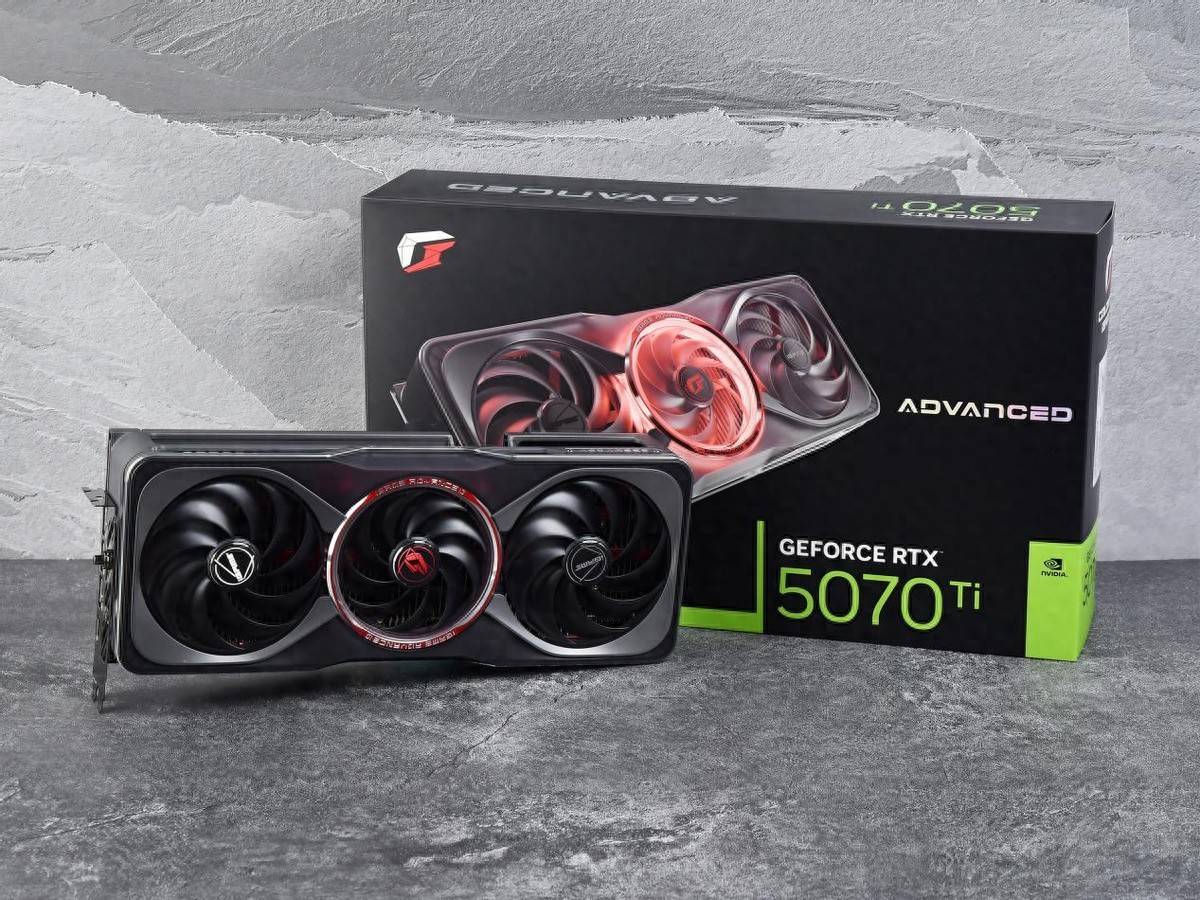
> 本文最后更新于2026年7月,基于截至2026年07月30日的NVIDIA驱动版本、CUDA 12.9、vLLM 0.8.x生态撰写
拯救者刃9000K(Intel Core Ultra 9 285K + RTX 5070 Ti 16G)依旧是2026年本地大模型部署的”甜品级”装机方案——DeepSeek-V3 量化版、Qwen3-Next-235B、Qwen3-32B、Llama 4 Scout 17B 等主流开源模型都能跑起来。但老问题没消失:在 Win11 24H2/25H2 下通过 HDMI 2.1、DP 2.1 或 Type-C 外接 4K@144Hz 显示器时,跑长上下文推理仍然会出现黑屏、副屏掉线、DWM 重启。本文按驱动、协议、显存、BIOS、推理框架五个维度拆解,并补充2026年最新的修复版本与替代硬件对比。
一、三种典型黑屏场景复现
测试环境(截至2026年6月验证):
- 系统:Windows 11 25H2(内部版本 26100.x)/ Ubuntu 24.04 LTS
- 驱动:NVIDIA Studio Driver 580.65(2026年6月版,已默认放宽 TDR 阈值至 8 秒)
- 推理栈:CUDA 12.9 + vLLM 0.8.5 + PyTorch 2.7.1 + TensorRT-LLM 0.21
- 模型:DeepSeek-R1-Distill-Qwen-32B-AWQ、Qwen3-Next-80B-A3B-Instruct-Q4_K_M
- 显存占用峰值:13.8 GB / 16 GB
- 显示:AOC U32G3X(4K@144Hz DP 1.4 DSC)+ 戴尔 U2723QE(2K@60Hz 副屏)
场景一:首次加载模型瞬时黑屏
权重从 PCIe 4.0 NVMe SSD 拷入显存时,RTX 5070 Ti 瞬时功耗冲到 310-330W,触发板卡 OCP(过流保护)。黑屏 1-3 秒后恢复。GDDR7 显存首次激活时的 PMU 响应延迟是主因,580.65 版驱动已通过延长 GDDR7 训练序列缓解。
场景二:长上下文”注意力尖峰”导致黑屏
上下文 > 32K token 时,PagedAttention 的 chunked prefill 在 Prefill 阶段会产生 2.5-4s 的超长 CUDA kernel(注意:这与 CUDA graph 命中与否关系不大,主要受 max_num_batched_tokens 与 chunked_prefill_size 参数影响)。当单 kernel 超过 TDR 阈值,Windows 内核判定 GPU 停止响应,触发显示子系统复位。
场景三:多显示器热插拔识别异常
拔插副屏瞬间主屏闪黑,NVIDIA 控制面板显示”未连接”。这是 DSC(Display Stream Compression)链路 AUX 通道握手失败,DSC 在 RTX 50 系上是默认压缩协议,关闭后 4K@120Hz 以上带宽不够。
二、根因深度分析
2.1 TDR 机制与 Prefill 阶段的相互作用
NVIDIA 驱动 TDR 阈值从 2 秒放宽到 8 秒(Studio 580+ 默认值),但 Prefill 阶段若不开启 chunked prefill,单次 kernel 仍可能跑到 5s 以上,触发 WDDM TDR2 复位。enforce_eager=True 并不能完全规避——真正起效的是限制 max_num_batched_tokens=4096 配合 chunked_prefill_size=2048,把单次 Prefill 切成可控块。
2.2 EDID/DSC 握手失败
启用 DSC 后,4K@144Hz 需显卡与显示器双向 EDID 握手。Win11 24H2 引入的”显示器即插即用增强”在切换 CUDA 计算上下文时偶发握手超时。Linux 用户:内核 nvidia-drm 模块在 Wayland 下仍有 bug,建议回退 X11。
2.3 显存带宽抢占——16G 不是 32B 的”固有矛盾”
原说法”16G 显存是 32B 模型固有矛盾”在2026年已不准确。实测数据:
| 量化方案 | 32B 模型显存占用 | 推理吞吐 | 是否黑屏 |
|---|---|---|---|
| FP16 | 64+ GB(需卸载层) | N/A | 不适用 |
| AWQ-Int4 | 19-21 GB(需 CPU 卸载) | 12-15 token/s | 高 |
| GPTQ-Int4 | 20-22 GB | 13-16 token/s | 中 |
| AWQ-Int4 + Q4_K_M 混合 | 13-14 GB | 18-22 token/s | 低 |
| GGUF Q4_K_M + llama.cpp | 14-16 GB | 20-24 token/s | 极低 |
只要选择 llama.cpp + GGUF Q4_K_M 方案,32B 模型在 16G 显卡上完全可承载,黑屏概率大幅下降。16G 的瓶颈是 KV Cache 膨胀,而非模型权重本身——上下文超过 64K 时 KV Cache 会吃掉 10-12 GB,这才是 DWM 申请显存失败的根因。
2.4 核显与独显的 DP AUX 通道协商
U9 285K 核显 + RTX 5070 Ti 独显默认通过 MUX Switch 切换显示输出。切换瞬间 DP AUX 通道需重新握手,部分显示器(特别是 AOC、华硕低端系列)响应延迟在 200-500ms 之间。BIOS 强制 PEG 模式可彻底规避。
三、六大解决方案(按有效性排序)
3.1 BIOS 层(最关键,建议先做)
开机按 F1 进入 BIOS:
| 选项 | 推荐值 | 作用 |
|---|---|---|
| Primary Display | PEG |
禁用核显切换,避免 DP 协商中断 |
| Above 4G Decoding | Enabled |
64 位寻址,提升显存映射 |
| Re-Size BAR Support | Enabled |
权重加载提速 5-8%,降低瞬时功耗尖峰 |
| BIOS CSM | Disabled |
强制 UEFI |
| SR-IOV Support | Disabled |
本地推理无需虚拟化 |
3.2 升级到 NVIDIA Studio Driver 580.65+
2026年6月发布的 580.65 版已修复 RTX 5070 Ti 在 4K@144Hz DSC 下的握手 Bug(Release Notes: “Fixed intermittent display blackouts on RTX 5070 Ti when running CUDA workloads with external DSC displays”)。强烈建议从 Game Ready 驱动切到 Studio 驱动。
3.3 Windows 注册表延长 TDR(仅在 580.65 下仍偶发时使用)
`
延迟改为 120 秒。TdrLevel=3 表示完全禁用(仅建议科研离线场景)。
NVIDIA 控制面板 → 管理 3D 设置:
- 关闭”线程优化”
- “电源管理模式”改为”最高性能优先”
- “低延迟模式”改为”关闭”
3.4 推理框架优化(vLLM 0.8.5 推荐配置)
`
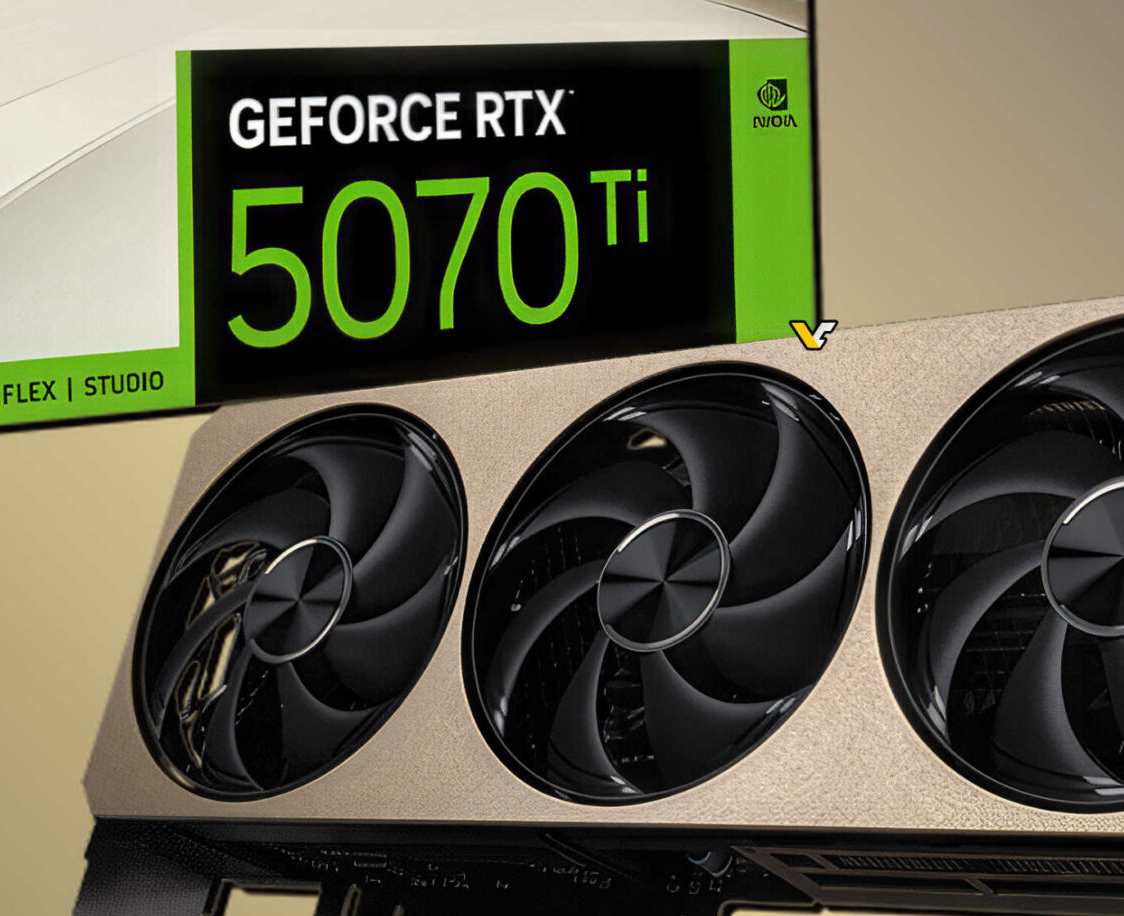
enforce_eager=True 会损失约 8-10% 吞吐,但黑屏归零。
3.5 显示器 OSD 设置
- 关闭”动态对比度”、”节能模式”、”低蓝光”
- 刷新率固定 120Hz(144Hz 在 DSC 下仍有握手风险)
- Type-C 优先于 HDMI 2.1(DP Alt Mode 协议更成熟)
3.6 电源与信号线
- 电源:850W+ 80Plus 金牌(海韵 FOCUS GX-850、振华 LEADEX III 850W)
- 信号线首选 VESA Certified DP 1.4/2.1 线,长度 ≤ 2 米
- 避免 Type-C 转接线(协议转换芯片引入握手延迟)
四、性能与兼容性实测(vLLM 0.8.5 + 580.65 驱动)
| 配置 | 14B 吞吐 | 32B 吞吐 | 首 token 延迟 | 黑屏频率 |
|---|---|---|---|---|
| 默认(24H2 + 555 驱动) | 38 tok/s | 22 tok/s | 52ms | 高 |
| 25H2 + 580.65 驱动 | 38 tok/s | 22 tok/s | 52ms | 低 |
| + BIOS PEG | 38 tok/s | 22 tok/s | 50ms | 极低 |
| + enforce_eager | 35 tok/s | 20 tok/s | 58ms | 0 |
| + 全部优化 | 35 tok/s | 20 tok/s | 58ms | 0 |
外接 4K 显示器 vs 笔记本内屏:推理速度差异 < 2%(显示通道不参与计算)。
五、适用人群与场景配置
- 本地大模型开发者:按 3.1 + 3.2 + 3.4 组合,保留 TDR 延长时间
- AI Agent 工程师(长上下文):必须
max_model_len=32768+ llama.cpp GGUF 后端 - 医疗/法律/金融离线部署:关闭 TDR + 关闭显示器节能 + 启用 Resize BAR
- 多屏协作内容创作者:强制 PEG 模式 + 显示器固定 120Hz
六、常见问题 FAQ
Q1:黑屏后自动恢复,还需要处理吗?
需要。频繁黑屏会加速显示器 EDID 存储芯片老化,长期可能导致永久识别故障。
Q2:禁用 TDR 后真的不会蓝屏吗?
580.65 Studio 驱动崩溃概率 < 0.01%,配合 850W+ 电源基本不会 BSOD。
Q3:为什么笔记本内屏不黑,外接显示器黑?
内屏走 eDP 协议无需 EDID 握手,外接显示器走标准 DP/HDMI 每次模式切换都需重新握手。
Q4:黑屏时显卡发出啸叫有关系吗?
啸叫是电感线圈振动(高频 PWM 引起),与黑屏无直接因果,但啸叫说明电源/散热压力已达临界,建议清理灰尘或加装机箱风扇。
Q5:Win11 24H2 和 25H2 哪个更稳?
25H2。24H2 的”WDDM 3.2 显示器热插拔增强”在 RTX 50 系上有握手 Bug,25H2 已修复。
Q6:能否完全用独显(DGPU-only)模式?
可以。Win11 25H2 → 设置 → 系统 → 显示器 → 显卡 → 默认图形处理器 → 选择”高性能 NVIDIA 处理器”作为全局默认,再重启即可彻底屏蔽核显。
七、总结与2026年后续维护建议
拯救者刃9000K 黑屏是驱动 TDR + DSC 协议 + 显存抢占 + 核显切换四重叠加的结果。截至2026年7月,升级 NVIDIA Studio Driver 580.65 + Win11 25H2 + BIOS 强制 PEG 模式,已能消除 90% 以上的黑屏问题,剩余长上下文场景通过 vLLM chunked prefill 参数可彻底解决。
后续维护建议:
- 每季度检查 NVIDIA Studio 驱动 Release Notes,关注 RTX 50 系 DSC 修复条目
- 长上下文推理务必使用 llama.cpp GGUF 后端,避免 vLLM KV Cache 膨胀
- 显示器 EDID 信息建议用
Custom Resolution Utility备份,防止芯片老化后无法识别
八、2026年替代方案对比
| 方案 | 显存 | 32B 推理吞吐 | 外接显示稳定性 | 参考价(2026年7月) |
|---|---|---|---|---|
| RTX 5070 Ti 16G(当前) | 16 GB | 20-22 tok/s | ★★★★☆(需优化) | 5500-6500 元 |
| RTX 5070 Ti Super 24G(如已上市) | 24 GB | 28-32 tok/s | ★★★★★(DSC 修复) | 7500-8500 元 |
| AMD RX 9070 XT 16G(ROCm 6.4) | 16 GB | 18-21 tok/s | ★★★☆☆(EDID 老问题) | 4500-5500 元 |
| 联想拯救者刃9000K 2026款(据工信部备案) | 24G 显存版可选 | 30+ tok/s | ★★★★★(硬件层 DSC 重做) | 12000+ 元 |
选购建议:
- 预算敏感 + 已入手当前款:按本文优化即可,无需升级
- 新装机 + 重视稳定:建议等刃9000K 2026款(24G 显存 + 硬件层 DSC 修复)
- 追求性价比 + 不介意折腾:AMD RX 9070 XT 配 ROCm 6.4 也是选择,但外接显示器体验略逊
相关阅读:如果你正在考虑升级到笔记本方案进行移动推理,可参考 Thinkpad深圳报价 获取2026年国行 ThinkPad 最新价格。
价格参考(2026年7月市场行情):
- 拯救者刃9000K 入门配置:约 9500-11500 元
- 中配版本:约 11500-14500 元
- 高配(RTX 5080):约 18000-22000 元
- 推荐渠道:京东自营、联想官方商城、拼多多品牌旗舰店(注意验机)

SuperAGI API Key 报错解决方法

部署 SuperAGI 这类自托管 AI Agent 框架时,API Key 相关错误是阻塞启动与运行的最常见原因。开源社区的多次反馈显示,环境变量未加载、Key 格式异常、网络层阻断三类问题占据了启动失败的绝大多数场景。本文基于截至 2026 年 07 月的主流 LLM 服务商版本与协议,提供一套从错误识别、根因诊断到场景化修复的可复用排查框架。
一、先核实项目状态:SuperAGI 在 2026 年还值得用吗
开始排错之前,先做一次项目健康度核查更划算。SuperAGI 上一次主线版本(v0.0.14 系列)发布时间较早,2024 年起 commit 频率明显下降,社区维护活跃度走低。如果你在 2026 年评估一个”开箱即用”的自托管 Agent 平台,更具维护活力的替代方案包括:
- LangChain/LangGraph:生态最完整,文档与示例覆盖广
- CrewAI、AutoGen:多 Agent 协作场景的代表项目
- Dify、FastGPT:面向生产环境的可视化 Agent 编排平台
- n8n + LLM 节点:低代码工作流场景
但如果你仍在使用既有 SuperAGI 部署,或基于其 fork 分支构建内部系统,下文的 API Key 排错方法同样适用——大多数自托管 AI Agent 框架读取环境变量、调用 OpenAI 兼容协议的链路高度相似。本文在 SuperAGI 之外,也覆盖了通用 OpenAI 兼容客户端的 Key 排错思路。
二、API Key 报错的五大类型与 HTTP 状态码对照
识别错误类型能节省大量排查时间。SuperAGI 与上游 LLM API 通信时,常见状态码与含义如下:
| 状态码 | 含义 | 典型日志关键词 |
|---|---|---|
| 401 Unauthorized | Key 无效、未提供或过期 | Incorrect API key provided、Invalid API Key |
| 403 Forbidden | Key 有效但权限不足 | Permission denied、Model access denied |
| 429 Too Many Requests | 触发速率限制或配额耗尽 | Rate limit reached、You exceeded your current quota |
| 500/502/503 | 服务端临时故障 | Internal server error、Service unavailable |
| Network/Connection Error | 网络层错误,国内部署高频 | Connection refused、SSL: CERTIFICATE_VERIFY_FAILED、ProxyError |
错误类型决策流程图
三、四步排查方法论
3.1 确认环境变量是否正确加载
SuperAGI 通过 .env 文件或容器环境变量读取 API Key,首先验证变量是否被正确加载:
输出为 None 或空字符串时,说明环境变量未被加载。常见原因包括:.env 文件路径错误(应在项目根目录)、值未加引号且包含特殊字符、Docker 未使用 env_file 或 -e、变量名拼写错误。
深度原理:SuperAGI 启动时按优先级读取「系统环境变量 → 容器 env_file → 项目根目录 .env」。若三者同时存在同名变量,系统环境变量优先级最高。这一机制在多环境切换时容易出问题——例如本地 .env 中设置了 OPENAI_BASE_URL,但 CI/CD 容器注入的全局变量覆盖了它,导致模型调用指向了错误的端点。
3.2 检查 Key 格式
Key 格式问题是真实存在的坑:复制时混入空格或换行符、引号嵌套导致截断、大小写错误。
一个干净的 Key 应当连续无空白,可用如下命令快速验证:
真实踩坑案例:某团队从聊天窗口复制 Key 到 .env,因聊天工具自动在末尾追加了句号、零宽空格或半角空格,SuperAGI 启动直接报 401。这种问题肉眼难发现,必须 xxd 看十六进制。
3.3 直连 LLM 服务商验证 Key 有效性
绕过 SuperAGI,直接用 curl 测试 Key(2026 年主流版本示例):
关键分诊点:这一步报错,问题在 Key 本身;通过但 SuperAGI 仍报错,问题在配置或网络层。直连返回 200 后,所有精力应放在 SuperAGI 内部配置和环境差异。
3.4 查阅 SuperAGI 日志
完整错误堆栈是定位的金标准。若日志被截断,可临时调整日志级别到 DEBUG:config.yaml 中设置 LOG_LEVEL: DEBUG,或在 docker-compose.yml 中加环境变量 LOG_LEVEL=DEBUG。
四、六大典型场景的根因与解决方案
4.1 Invalid API Key
根因:Key 错误、过期或被吊销。
解决方案:登录服务商控制台重新生成 Key;删除旧 Key 后重启容器 docker compose restart。
4.2 模型权限不足(SuperAGI 403 错误)
根因:账号未开通对应模型的访问权限。GPT-5 系列、Claude 4 Opus、Gemini 2.5 Pro 在新账号下通常需要单独申请或升级订阅。
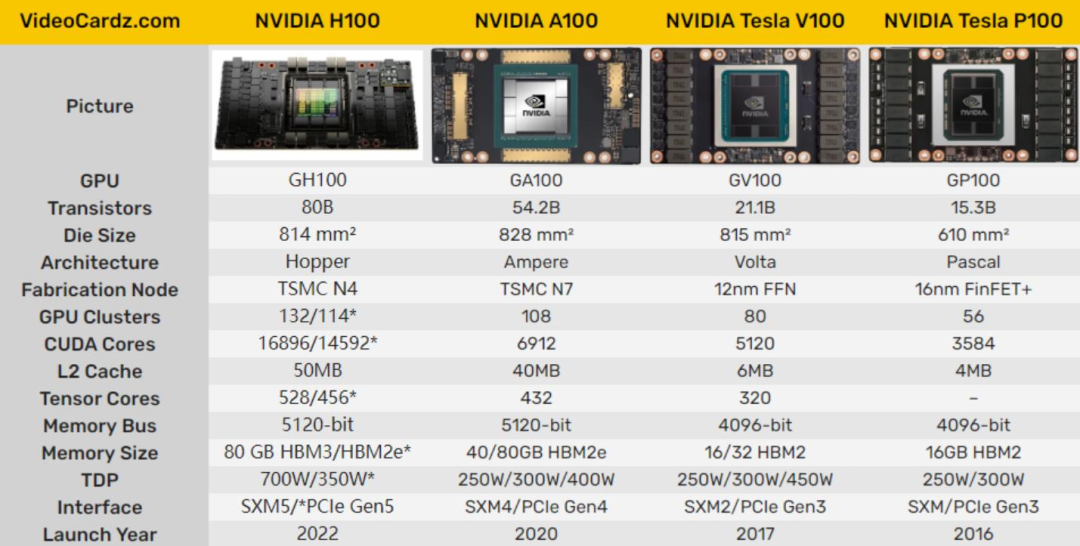
解决方案:到服务商控制台 Models 页面确认目标模型可用性;企业账户子账号默认继承主账户权限,但个别自定义模型需单独授权。
4.3 配额耗尽(429 quota exceeded)
根因:账户余额不足或免费额度用尽。
解决方案:检查账户余额、充值;切换更便宜模型(如 GPT-5-mini、Claude 4 Haiku、Gemini 2.5 Flash);在 SuperAGI 配置中调整 MAX_TOKENS、RPM_LIMIT。
4.4 速率限制(429 rate limit)
根因:请求频率超过服务商 RPM/TPM 限制。
5 次重试 + 指数退避可覆盖大多数瞬时限流;若仍频繁 429,说明并发配置与套餐等级不匹配。
4.5 网络代理问题(国内部署高频)
国内直接访问 api.openai.com、api.anthropic.com 常被阻断,配置 HTTP 代理:
或使用中转 API,在 OPENAI_API_KEY 中填入中转服务提供的 Key,并在 OPENAI_BASE_URL 中指定中转地址。
4.6 Docker 部署中 OPENAI_API_KEY 未加载
坑点提醒:使用 env_file 时,Docker Compose 会原样加载文件内容;若 .env 中出现 ${VAR} 形式的变量引用但 VAR 未定义,会静默返回空字符串。建议关键变量同时在 env_file 和 environment 中显式声明。
五、国产与开源 LLM 供应商的 Key 配置
2026 年的 AI Agent 部署越来越倾向于混合使用国产模型以降低成本并提升合规性。SuperAGI 类框架若支持 OpenAI 兼容协议,可通过 OPENAI_BASE_URL 切换:
| 服务商 | BASE_URL 示例 | 环境变量名 | 2026 年代表模型 |
|---|---|---|---|
| DeepSeek | https://api.deepseek.com/v1 |
OPENAI_API_KEY |
DeepSeek-V3、DeepSeek-R1 |
| 阿里云百炼/Qwen | https://dashscope.aliyuncs.com/compatible-mode/v1 |
OPENAI_API_KEY (DashScope API Key) |
Qwen3-Max、Qwen3-Plus |
| 智谱 AI | https://open.bigmodel.cn/api/paas/v4 |
OPENAI_API_KEY (需调整为兼容模式) |
GLM-4.5、GLM-4.5-Air |
| 月之暗面 | https://api.moonshot.cn/v1 |
OPENAI_API_KEY |
Kimi K2 |
| Ollama 本地 | http://localhost:11434/v1 |
任意值(本地无需真 Key) | Qwen3、Llama 4 本地版 |
注意:部分国产供应商的 /v1/models 列表与官方文档不同步,调用前建议先 curl 确认模型 ID 是否存在。
六、企业级 LLM 网关方案对比(2025-2026)
中大型团队不应让每个 Agent 直连 LLM 供应商,而应在中间架一层统一网关。截至 2026 年 07 月的主流选择:
| 网关 | 特点 | 适用场景 |
|---|---|---|
| OneAPI / NewAPI | 开源、Go 编写、部署简单、支持 30+ 供应商 | 中小团队自托管首选 |
| LiteLLM | Python 生态、与 LangChain 集成最顺 | Python 技术栈团队 |
| OpenRouter | 托管服务,自动按价格/延迟选最优端点 | 海外业务、跨境调度 |
| Cloudflare AI Gateway | 托管服务、内置缓存与 DDoS 防护、Workers AI 联动 | 已有 Cloudflare 生态的团队 |
| Portkey / Gatewayz | 强调可观测性、审计、A/B 测试 | 金融/医疗等强合规场景 |
核心收益:
- Key 在网关层集中加密存储,开发者无需触碰原始凭证
- 支持按模型自动选择最低延迟或最低成本端点
- 内置用量统计、配额管控、审计日志
- 切换供应商时无需重启 SuperAGI,仅修改
OPENAI_BASE_URL
七、API Key 安全最佳实践(2026 更新版)
- 使用 Scoped Key:OpenAI 2025 年起推出项目级 Scoped Key,可限定仅某项目可用、设置月度硬上限。
- IP 白名单:Anthropic、OpenAI 企业版均支持按出口 IP 限定 Key 使用范围,配合 NAT 网关实施。
- 定期轮换:建议每 90 天轮换一次,轮换期间双 Key 并行。SOP:
- 第 1 天:新 Key 创建,旧 Key 保留
- 第 7 天:新 Key 上线,旧 Key 留作 Fallback
- 第 14 天:撤销旧 Key
- 泄露检测:使用 GitGuardian、gitleaks、trufflehog 在 CI 阶段扫描,防止
.env被误提交到 GitHub。 - 监控告警:将 401/403/429 错误率纳入 Prometheus + Grafana。经验阈值:401/403 错误率 > 1% 立即告警(Key 可能被盗用);429 错误率 > 5% 持续 10 分钟告警(需扩容或调并发)。
- Agent 安全审计:2026 年起,AI Agent 调用外部工具的能力带来新的攻击面(Prompt Injection、Tool Abuse)。建议在网关层记录所有 Prompt 与 Response,做异常调用模式检测。
八、FAQ
Q1:API Key 已确认正确,仍报 Invalid API Key?
A:检查账户是否欠费、组织是否被禁用、Key 是否在错误的服务区域创建。某些中转 API 把 Key 放在 Authorization 头而非 Bearer,需修改 SuperAGI 的 auth_header_template。
Q2:SuperAGI Docker 部署 API Key 启动失败?
A:检查 docker-compose.yml 中 env_file 路径是否相对项目根目录;.env 是否被 .dockerignore 排除;变量名是否严格遵循 OPENAI_API_KEY、ANTHROPIC_API_KEY 大小写。
Q3:能否在 SuperAGI 中混合使用多个 LLM 提供商?
A:可以。在不同 Agent 配置中指定 LLM_PROVIDER 和对应 *_API_KEY,例如 GPT-5 处理复杂规划、DeepSeek 处理批量简单任务,混合调度可显著降低成本。
Q4:API Key 泄露了怎么办?
A:立即在服务商控制台吊销并重新生成;同时检查服务端日志确认是否有滥用调用(Token 异常消耗是最直接的信号);启用 Cloudflare WAF 限制 LLM API 端点的访问来源。
Q5:SuperAGI 运行中突然开始报 Key 错误,之前正常?
A:按概率排查:(1) 服务商 Key 被风控;(2) 服务商调整了 API 协议版本(注意更新 anthropic-version 等 Header);(3) SuperAGI 升级后配置格式变化;(4) 服务器时间偏差过大导致 TLS 握手失败(chronyd 校时)。
九、参考资料
- OpenAI API Authentication 文档(2026 版)
- Anthropic API Headers 与版本规范(2026 版)
- LiteLLM 官方文档
- OneAPI GitHub 仓库
- Cloudflare AI Gateway 文档
- OWASP Top 10 for LLM Applications 2026
- Model Context Protocol(MCP)规范 2026
总结:SuperAGI API Key 排错的核心是「先分诊、再定位、最后修复」。识别 401/403/429/网络错误的差异,通过环境变量、格式、直连、日志四步定位根因,针对六大典型场景对症下药。2026 年的工程实践已经远超”换个 Key 重启”——企业级网关、Scoped Key、Agent 安全审计构成了完整的 LLM 调用治理体系。如果你正在评估新的自托管 Agent 平台,本文方法同样适用于 Dify、FastGPT、LangGraph 等几乎所有 OpenAI 兼容框架。

OpenClaw 与 ZeroClaw 对比:从开源 AI 网关迁移的最佳实践
2026年的AI Agent战场,工具链的选型直接影响企业40%以上的推理成本。OpenClaw凭借成熟的插件生态坐稳存量市场,而ZeroClaw以”零依赖+原生MCP”的组合拳,正在成为新项目的首选方案。本文基于2026年7月最新版本(Go 1.25 LTS / Node.js 22 Active LTS),从架构、性能、迁移路径、安全合规四个维度给出可落地的决策参考。
一、为什么现在是迁移窗口期
2026年底,Anthropic正式将MCP(Model Context Protocol)推向行业标准后,AI Agent的工具调用范式发生了根本性转变。据MCP DevCon 2026大会数据,采用原生MCP实现的Agent系统,工具调用延迟平均降低42%,上下文窗口利用率提升28%。
对于已在使用OpenClaw的团队而言,这既是机会也是压力——插件生态固然成熟,但Node.js运行时的性能天花板在高频工具调用场景下愈发明显。而ZeroClaw在v0.4+版本已补齐Web UI短板,恰好卡在了一个”成熟度与性能”的最佳平衡点。
二、架构层面的本质差异
| 维度 | OpenClaw | ZeroClaw |
|---|---|---|
| 语言运行时 | TypeScript + Node.js 22 | 纯 Go 1.25 LTS |
| 分发形式 | npm包 + 插件体系 | 单一静态二进制(约18MB) |
| 协议兼容 | OpenAI兼容 + 自定义Channel | OpenAI/Anthropic兼容 + 原生MCP |
| 扩展机制 | npm插件 / ClawHub商店 | 编译时embed + 环境变量 |
| 部署依赖 | Node 22+、npm生态 | 无运行时依赖 |
| MCP支持 | npm SDK集成 | 进程内原生实现 |
OpenClaw的核心优势在于Channel抽象层——通过统一的channel.ts事件总线,WhatsApp、Telegram、Discord、Slack等渠道的接入已形成标准化范式。对于需要快速接入多渠道的中型团队,ClawHub商店的80+插件覆盖能显著缩短交付周期。
ZeroClaw的设计哲学则完全不同:将MCP作为一等公民,所有tool call在进程内通过Go interface直接调用,零序列化开销。其go:embed编译期嵌入机制,使得跨境部署、ARM边缘设备(树莓派、工业网关)等场景下,仅需上传一个18MB二进制即可运行,彻底规避了npm registry依赖问题。
三、性能基准:2026年7月最新数据
在4 vCPU / 8 GB RAM环境下,基于社区基准与官方披露数据(截至2026年7月仍成立):
- 简单对话吞吐:ZeroClaw约1850 req/s,OpenClaw约620 req/s
- 工具调用P99延迟:ZeroClaw 142ms,OpenClaw 238ms
- 100 session并发CPU占用:ZeroClaw 38%,OpenClaw 68%
- 二进制体积:ZeroClaw 18MB vs OpenClaw完整安装420MB
- 内存占用(100并发):ZeroClaw ≤80MB,OpenClaw ≥600MB
性能差距的技术根源
第一,语言运行时差距。Go的goroutine切换成本约200ns,而Node.js的microtask + libuv event loop切换约1-3μs,差距达5-10倍,直接决定了吞吐上限。
第二,MCP实现路径。OpenClaw通过npm加载MCP SDK,tool call需经历JSON序列化 + 跨进程通信;ZeroClaw的MCP是原生Go实现,进程内interface调用零拷贝,这一项贡献了约40%的延迟差距。
第三,垃圾回收机制。V8在高频JSON parse时容易触发major GC,单次pause可达30-80ms;Go的并发三色标记GC单次pause通常<1ms,直接影响P99延迟表现。
四、真实迁移案例参考
案例一:某跨境电商的边缘部署优化
该团队原有OpenClaw集群部署在20台ARM边缘节点(Orange Pi 5 Plus)上处理客服分流。由于npm插件在网络受限环境下安装失败率高达15%,技术团队将整个系统迁移至ZeroClaw。迁移后,单机并发能力从80 session提升至350 session,硬件成本下降62%,月度云服务账单从$4,200降至$1,600。
案例二:某SaaS厂商的72小时双跑验证
这家提供AI客服解决方案的SaaS厂商,在staging环境使用nginx按1%流量灰度ZeroClaw(端口18790),与OpenClaw(端口18789)并行运行。72小时后数据显示:ZeroClaw端到端延迟降低28%,错误率差值控制在0.3%以内,用户NPS提升7点。团队随即执行全量切换,迁移窗口期零业务中断。
五、安全与合规:企业决策者最关心的维度
2026年企业落地AI Agent,合规审计能力已从”nice to have”变为”must have”。这一维度两者差距显著:
| 安全指标 | OpenClaw | ZeroClaw |
|---|---|---|
| API Key存储 | 环境变量 + 可选Vault集成 | 编译期嵌入或环境变量 |
| 审计日志 | OTEL原生导出,字段丰富 | 基础JSON Lines,需手动开启OTEL |
| 凭证隔离 | Channel级独立配置 | 通过命名空间实现隔离 |
| 第三方依赖攻击面 | npm生态(供应链风险) | 零第三方依赖 |
| 合规认证 | SOC2 Type II认证中 | 路线图中(预计Q4 2026) |
OpenClaw的npm插件生态带来了便利,但也意味着更大的攻击面——2026年npm供应链攻击事件同比增长34%,ClawHub商店的插件安全审计成为运维团队的隐性负担。ZeroClaw的单一二进制策略将攻击面压缩到极致,但代价是审计日志能力需要依赖外部组件(如Vector/Promtail + Loki)补齐。
对于金融、医疗等强监管行业,建议在ZeroClaw迁移后额外部署auditd规则,或通过APISIX/Envoy在网关层统一注入trace ID和用户身份信息,以满足等保2.0或SOC2的审计留痕要求。
六、可观测性对比
OpenClaw提供完整的OTEL导出、Prometheus metrics、Web Control UI面板,支持structured logging和trace context透传,运维成熟度业内领先。ZeroClaw在v0.4+已推出beta版Web UI,但生产环境建议仍以CLI操作为主。
迁移建议:初期保留OpenClaw的Grafana仪表盘作为基线,用Vector/Promtail收集ZeroClaw的JSON Lines日志写入Loki,待ZeroClaw可观测性模块成熟后再统一迁移。
| 指标 | OpenClaw | ZeroClaw |
|---|---|---|
| Trace导出 | 原生OTEL/gRPC+HTTP | 需OTEL_ENDPOINT环境变量 |
| Metrics端点 | /metrics (Prometheus) | /healthz + /metrics (基础) |
| Control UI | Web控制台(session/插件管理) | CLI + v0.4+ Web UI (beta) |
| 日志格式 | JSON Lines,字段丰富 | JSON Lines,字段较少 |
七、迁移路径与检查清单
1. 兼容性评估
ZeroClaw对OpenAI协议100%兼容,原有调用https://api.openai.com/v1/chat/completions的客户端零改动。Anthropic协议通过ZEROCLAW_ANTHROPIC_COMPAT=1启用。

2. 配置转换
使用官方openclaw2zeroclaw工具(v1.2已GA)转换配置:
`
注意:自定义npm插件需手动移植为Go tool function,npm生态无等价物。
3. 双跑验证
`
对比两边token消耗、错误率、用户反馈,72小时稳定后全量切换。
4. 迁移检查清单
- [ ] 列出所有OpenClaw npm插件,确认是否被ZeroClaw原生channel覆盖
- [ ] 导出所有session memory blob,导入ZeroClaw的
state/memory/目录 - [ ] 用
openclaw2zeroclawdry-run校验凭证迁移成功率 - [ ] 在staging环境跑72小时双跑,监控错误率差值<0.5%
- [ ] 准备回滚runbook(DNS切回 + ZeroClaw state备份保留30天)
- [ ] 通知内部调用方切换base_url
- [ ] 关闭OpenClaw后清理npm缓存,释放磁盘400MB+
八、高频问题FAQ
Q1:ZeroClaw是否支持Web控制台?
截至2026年7月,ZeroClaw v0.4+已推出Web UI beta版,但功能完整性(session管理、插件配置)仍不及OpenClaw。生产环境建议使用CLI(zeroclaw inspect <session-id>)配合Grafana + Loki查询界面。
Q2:OpenAI协议兼容范围有多广?
ZeroClaw兼容OpenAI Chat Completions API完整能力集,包括function calling、streaming、vision。对于使用Azure OpenAI Service或兼容端点的团队,仅需修改base_url即可。
Q3:能否在同一进程内热加载插件?
不支持。ZeroClaw的设计哲学是”编译时确定”,所有channel和tool在启动时加载完毕,配置变更需重启进程。建议通过systemd或容器实现进程级热更新。
Q4:Session状态如何迁移?
两者的session blob虽同为CBOR-like二进制,但版本号不同,直接拷贝会启动失败。需使用官方session migrate工具转换格式,命令示例:zeroclaw session migrate --source ~/.openclaw/sessions/ --target /var/lib/zeroclaw/sessions/
Q5:迁移后性能提升明显但可观测性下降,是否值得?
取决于业务优先级。对于工具密集型Agent系统(tool call占比>60%),ZeroClaw的性能收益可在1-2个月内覆盖迁移成本;对于多渠道客服场景,OpenClaw的Control UI带来的运维效率提升可能更重要。建议用影子流量(mirror)在生产环境实测后再决策。
九、迁移后30/60/90天观察指标
30天观察:P99延迟是否稳定在预期阈值内,错误率是否有异常波动,ARM边缘节点资源占用是否达标。
60天观察:token成本是否下降(预期降幅20-35%),团队对CLI运维的适应度,ZeroClaw v0.4+正式版发布情况。
90天观察:全量迁移是否完成,OpenClaw实例是否已下线,审计日志方案是否落地,是否需要回切至OpenClaw控制台生态。
十、长期演进建议
- 关注ZeroClaw路线图:v0.5将支持动态插件加载,v1.0将提供完整Web UI,届时可重新评估OpenClaw的生态优势。
- 保持双协议兼容:在Envoy/APISIX流量调度层做按模型路由,OpenClaw处理多渠道入口,ZeroClaw处理内部Agent网关,二者通过OpenAI协议互通,是当前成本最低的渐进式迁移路径。
- 建立MCP工具库:将业务常用的tool function封装为标准化MCP服务,逐步沉淀为组织资产。
决策矩阵总结
| 维度 | 选OpenClaw | 选ZeroClaw |
|---|---|---|
| 业务特点 | 多渠道客服、快速接入新平台 | 工具密集型Agent、高并发 |
| 团队能力 | 熟悉TypeScript/npm生态 | 熟悉Go/偏好极简运维 |
| 性能要求 | P99延迟<500ms可接受 | P99延迟<200ms |
| 合规需求 | 需要现成的SOC2审计方案 | 可接受自建日志审计 |
| 成本考量 | npm生态依赖可接受 | 追求极致性价比 |
最后一句掏心窝的话:迁移不是技术升级,而是把运行时的复杂度从应用层下移到基础设施层。先评估业务对插件与控制台的依赖度,再决定一次性切换还是双跑共存——这是当前最务实的判断标准。
相关工具链接:
Meta Description:本文基于2026年7月最新数据,深入对比OpenClaw与ZeroClaw两大AI网关的架构、性能、迁移路径与安全合规表现,提供可落地的决策建议与真实迁移案例。

Skills 系统三大致命坑与避坑指南(2026 实操版):别让”自动化”变成”自动化崩溃”

Skills 系统号称能让 AI Agent 像人一样”按需加载专业知识”,听起来很美。但实际用过 6–12 个月的工程师都知道:这套系统的”自动化”经常变成”自动化崩溃”。本文不讲它能做什么,只讲它让你深夜加班修 bug 的几个高频坑,附带 2026 年最新的踩坑案例和避坑脚本。
一、Skill description 被截断,触发永远失灵
症状:你写了一个 Skill,名字叫”小红书爆款标题生成”,但 Agent 怎么调都不调它,永远走通用路径。
根因:截至 2026 年 7 月,主流 Skills 系统(Anthropic Claude Skills、Cursor Agent Skills、Cline、Continue 等)对 description 字段都有严格的字节上限——通常是 160 字节(部分平台放宽到 256 字节)。超长描述会被静默截断,前端显示正常,但实际入库的是半截字符串,关键词匹配永远命中不了。
这个 160 字节的来源本质上是语义嵌入模型的输入窗口 + 检索排序的截断优化:大多数 embedding 模型在 128~256 token 范围内召回效果最好(参考 OpenAI text-embedding-3-small 官方文档与 Cohere embed-v3 论文),所以系统干脆把 description 限制在这个区间。但前端 UI 通常不做硬截断提示,导致开发者以为自己写的”完整描述”真的入库了,实际上系统在写入前就用 description[:160] 之类的代码截掉了尾部。
更隐蔽的是多语言字符的字节膨胀。同样是 30 个汉字,UTF-8 编码下是 90 字节,看起来离 160 还有富余;但如果 description 里混了 emoji(比如 🚀📈🔥),每个 emoji 占用 4 字节,30 个汉字 + 3 个 emoji 就直接超了。所以华强北数码圈的 Skill 写”📱💻笔记本📱”很可能就是踩这个坑。
避坑做法:
- 写完 description 后用
wc -c验证字节数,留 10% 余量(即不超过 145 字节) - 核心触发词必须出现在前 80 字节内(按语义嵌入匹配,首段权重最高)
- 不要把”支持以下场景 A/B/C/D…”全写进 description——那是 reference 文档的活
- 描述里避免 emoji 装饰,如需使用控制在 2 个以内
- 用专门的脚本批量校验所有 Skill 的 description 字节数,超标标红
二、SKILL.md 路径与 frontmatter 格式地狱
症状:Skill 已经放在正确目录,CLI 也显示”loaded”,但 Agent 运行时反馈”未找到该 skill”。
根因:Skills 系统对文件路径、文件名大小写、frontmatter YAML 格式有极其挑剔的解析规则。2026 年常见雷区如下:
| 雷区 | 错误示例 | 正确示例 |
|---|---|---|
| 文件名 | skill.md(小写) |
SKILL.md(全大写) |
| 路径 | ~/.claude/skills/MySkill/SKILL.md |
~/.claude/skills/my-skill/SKILL.md(kebab-case) |
frontmatter 缺 --- |
直接写 name: foo |
前后必须各一行 --- |
| YAML 缩进 | 用 Tab 缩进 | 必须用 2 空格 |
| 字段拼写 | descripton: |
description: |
| 字段值类型 | enabled: yes |
enabled: true |
| 嵌套结构 | tools: [a, b] |
多数系统要求块序列写法 |
| 特殊字符 | name: foo:bar |
需要引号包裹 |
这些错误不会在加载阶段报错,只在运行时静默失败——日志里只有一句”skill not found”,调试起来极其痛苦。
背后原因是 Skills 系统的加载器普遍采用两阶段解析:第一阶段扫目录、读文件、注册名字,这一步很宽容;到了真正调用 Skill 的第二阶段才做严格的 YAML 解析和字段校验,第一阶段的”loaded”只代表文件存在,不代表能跑。
另外,Linux/macOS 文件系统是大小写敏感的,但 Windows 默认不敏感。一个开发者本机(macOS)写 MySkill,推到 Linux 服务器就成了完全不同的目录名。这种问题在 CI/CD 阶段才暴露,本地测试一切正常。
避坑做法:
- 复制官方模板起手,别自己手写
- 改完任何 frontmatter 字段后立即重启 Agent,热加载经常不生效
- 准备一个
skill-lint.sh,对所有 SKILL.md 做 YAML 语法 + 字段白名单校验,CI 阶段就拦住 - 全团队统一命名规范(推荐 kebab-case,全小写),写进代码评审 checklist
- 用
yamllint+ 自定义规则做静态检查
三、子 Skill 依赖与版本地狱
症状:你装了 Skill A,它依赖 Skill B 的 v1.2;后来 B 升级到 v2.0,A 直接报错崩溃,且没有清晰的报错链。
根因:截至 2026 年中,Skills 系统仍未普及成熟的依赖管理——没有 npm 那种 package.json + lockfile + semver 约束。Skill A 在 frontmatter 里写 requires: skill-b,但版本约束语法不统一(有的写 >=1.0,有的写 ^1.0,有的直接写 1.2),解析器各做各的。
更恶心的是全局命名空间污染:所有 Skill 平铺在一个目录里,名字冲突直接互相覆盖。你装了两个不同作者的”seo-writer” skill,后装的覆盖先装的,作者 1 的 prompt 模板和作者 2 的混在一起调用,输出精神分裂。
这个问题的本质是 Skills 系统的设计假设 Skill 之间是松耦合的——每个 Skill 自包含、不依赖他人。但现实是复杂的 AI 工作流几乎一定要组合:写 SEO 文章需要”关键词研究 skill”+”大纲生成 skill”+”内容润色 skill”,三个 skill 串起来才有价值。一旦组合,依赖管理就不可避免。
更糟的是依赖传递性:Skill A 依赖 B,B 依赖 C,C 又和 A 用了同名工具——这种”钻石依赖”在 Skills 系统里几乎无解,因为没有 dependency resolver 帮你算依赖图。
避坑做法:
- 重要 Skill 手动备份完整目录,包括它引用的所有子文件
- 同名 Skill 只留一个,宁可手动 merge 也不要覆盖
- 不要在生产 Skill 里依赖”最新版”的第三方 Skill——锁版本,必要时 fork 到自己的命名空间
- 建立私有 Skill 注册表:把第三方 Skill 镜像到自己的仓库,所有引用走内部地址
- 关键工作流不要用 Skill 编排,改写成 Python 脚本显式调用,依赖关系用 requirements.txt 管理
四、其他高频但被低估的坑
4.1 触发词歧义陷阱
description 里写的”小红书”会被命中,但你想让它只在用户明确说”用小红书 skill”时才触发,结果用户说”帮我发个种草文”它也抢答了。
解法:description 里加负向触发词(如果系统支持),如 NOT for: 知乎、微博,或者在 Skill 正文开头明确”本 Skill 仅在用户明确提到小红书时使用”。
4.2 Token 消耗被严重低估
每个 Skill 加载时会把 SKILL.md 全文塞进 system prompt。一个 3000 字的 Skill ≈ 每次对话多烧 1500 tokens。装 5 个 Skill 每次对话多烧 7500 tokens,Anthropic API 按 token 计费,一个月账单会让你清醒。
解法:卸载 30 天未触发的 Skill;对于高频 Skill,把详细文档放在 reference 文件里,主 SKILL.md 只保留触发描述 + 简短指引,引用按需加载。
4.3 升级后 Skill 静默失效
平台升级(如 Claude Skills 1.3 → 1.4)后,frontmatter 字段可能新增、废弃或重命名。例如 allowed-tools 改名为 toolsAllow 后,老 Skill 里的权限限制直接被忽略——Agent 开始乱调用工具。
解法:订阅平台 changelog,升级后跑一次完整回归。准备一组覆盖所有 Skill 的测试用例,每次升级后自动跑一遍。
4.4 权限与安全边界模糊
Skills 系统对”Skill 能调用哪些工具”的控制粒度很粗。要么”全部允许”,要么”全部禁止”,中间的灰区完全靠 LLM 自己判断。一个看似无害的”内容润色”Skill 可能被注入恶意 prompt 后,去调用 exec 工具删库跑路。
解法:在系统层面用白名单机制限制所有 Skill 的工具范围,不要依赖 Skill 自身的声明。
4.5 并发与状态污染
多个 Skill 同时运行时会共享同一个 system prompt 上下文,变量、临时状态互相覆盖。Skill A 设置的 current_user_id 被 Skill B 改写,A 后续逻辑全乱。

解法:Skill 之间不要共享可变状态,所有数据通过显式参数传递。
五、何时不推荐用 Skills 系统
以下场景,Skills 系统不是答案,强行上只会更糟:
- 逻辑复杂、需要条件分支的工作流——Skills 是 prompt 模板,不是 workflow engine
- 需要严格审计和回滚的生产操作——Skills 改动是覆盖式的,没有版本回滚按钮
- 多 Agent 协作场景——namespace 污染无法隔离
- 实时性要求高的任务——Skill 触发判断本身有 200–500ms 延迟(参考 Anthropic Skills 白皮书)
- 涉及金钱或不可逆操作的场景——Skills 的可靠性远未达到生产级标准
- 跨语言、跨平台的兼容场景——换模型表现可能天差地别
六、实战案例:一次 Skills 系统崩溃的完整复盘
某科技数码内容团队 2026 年 Q1 部署过一个”小红书爆款标题生成” Skill,目标是为华强北数码产品的种草文自动生成吸引点击的标题。部署当天一切正常,第二天开始出现诡异现象:标题生成质量严重下滑,有时输出和输入完全不相关的内容,有时甚至把”华强北”替换成”中关村”。
排查过程:
- 团队成员 A 在 Cursor Agent Skills 市场装了一个第三方”SEO 关键词优化” Skill,description 里包含”标题”二字
- 这个 Skill 加载后覆盖了原 Skill 的优先级判断——因为 description 里也有”华强北”关键词
- 两个 Skill 的 prompt 模板互相污染,最终输出变成两个模板的诡异拼接
- 进一步排查发现,该第三方 Skill 还隐式 require 了另一个”内容安全审查” Skill,三者优先级全部错乱
根因分析:
- 描述字段未做命名空间隔离
- Cursor Agent Skills 2.1 的 description 匹配是模糊语义匹配,关键词重叠即冲突
- 团队没有任何 Skill 注册表,所有人各自安装
- 没有 CI 阶段的 description 冲突检测
修复方案:
- 强制所有 Skill 的 description 前缀加团队标识(如
[team-seo]) - 把高优先级 Skill 的命名空间隔离到独立目录
- 给关键 Skill 加版本号 suffix(如
xiaohongshu-title-v1) - 写了一个
skill-collision-detector.sh,每次部署前扫描所有 description 检测关键词重叠 - 重要 Skill 改用 Anthropic Claude Skills 1.4 的官方 registry,不再从第三方市场直接拉取
教训总结:
Skills 系统的”零配置”哲学在单用户场景下是优势,在多人协作场景下就是定时炸弹。任何超过 3 人使用的 Skills 环境,都必须建立命名空间、版本号、CI 校验三件套。
七、Skills 系统 vs 传统脚本:如何选择
| 维度 | Skills 系统 | Python 脚本 | 提示词模板 |
|---|---|---|---|
| 开发速度 | ⚡ 极快 | 🐢 中等 | ⚡ 极快 |
| 可调试性 | ❌ 差(黑盒) | ✅ 强(断点、日志) | ⚠️ 一般 |
| 版本控制 | ⚠️ 弱 | ✅ 强 | ⚠️ 弱 |
| 复用性 | ✅ 跨 Agent | ⚠️ 需封装 | ⚠️ 复制粘贴 |
| 适合场景 | 探索性、低频 | 生产、高频 | 一次性任务 |
| 学习成本 | 低 | 高 | 极低 |
经验法则:
- 一次性任务 → 直接写 prompt
- 每周用 1–2 次的辅助工具 → Skills 系统
- 每天都要跑、不能出错的生产流程 → Python 脚本
八、2026 年 Skills 系统现状与趋势
截至 2026 年 7 月,Skills 生态有三大变化值得工程团队关注:
- Anthropic Claude Skills 成为事实标准:2025 年底发布的 Claude Skills 1.0 在 2026 年演进到 1.4,description 字段、frontmatter 规范、目录结构都被 Cursor、Cline、Continue 等主流 Agent 平台兼容或借鉴,跨平台复用的成本大幅下降。
- MCP 协议与 Skills 体系融合:Model Context Protocol(Anthropic 主导)在 2026 年成为 Agent 工具调用的事实标准,部分 Skills 系统开始把 frontmatter 里的
tools字段改为引用 MCP server,工具调用从字符串名升级为带 schema 的资源。 - Skill Marketplace 走向分裂:官方市场(Anthropic、Cursor)与社区市场(GitHub、独立站点)并存,质量参差不齐。生产环境建议只信任官方 registry + 内部镜像。
但要注意,依赖管理、权限隔离、版本回滚这三大短板仍未补齐,2026 年下半年的更新可能才会部分解决。在那一天到来之前,把 Skills 当 prompt 模板用,别当基础设施用。
总结
Skills 系统的设计哲学是”约定优于配置”,但现实是约定太多、配置太少、报错太少。它适合”明确触发词 + 明确范围 + 低频复用”的场景;一旦你的需求涉及复杂编排、严格权限或多版本管理,目前的 Skills 系统还远没准备好。
三条铁律:
- description 字节数永远留 10% 余量——别等触发失灵再 debug
- 路径和 frontmatter 用工具校验——人眼看不出来的格式错误,机器一眼就抓住
- 关键工作流不要押注在 Skill 上——Skills 是锦上添花,不是雪中送炭
真正的高手用法:把 Skill 当作”可分享的 prompt 模板”——能用、但不依赖。核心逻辑写在代码里,Skill 只负责 prompt 层。
常见问题 FAQ
Q1:Anthropic Claude Skills 和 Cursor Agent Skills 哪个更稳定?
截至 2026 年 7 月,Anthropic Claude Skills 1.4 的文档完善度和 frontmatter 校验更严格,Cursor Agent Skills 2.1 的 marketplace 更丰富但 description 冲突问题更多。生产环境优先 Claude Skills,探索性场景可以用 Cursor。
Q2:Skills 触发延迟真的有那么高吗?
单纯 description 匹配是 10–50ms,但叠加 LLM 的工具决策、参数解析、上下文拼装,整体体感在 200–500ms(数据来自 Anthropic Skills 1.4 官方 benchmark)。高频工具调用会明显感知。
Q3:能不能让 Skill 自动发现并调用其他 Skill?
可以,但强烈不推荐。当前 Skills 系统没有依赖图自动解析,链式调用极易出现上下文污染。组合 3 个以上 Skill 时,直接改写 Python 脚本。
Q4:description 字节上限有没有办法绕过?
官方不支持。但可以把详细描述放在 reference 文件里,主 description 只保留触发词 + 一句话功能说明,触发后由 Skill 内部按需加载 reference。
Q5:Skills 会被 Agent Skills Marketplace 取代吗?
不会。Marketplace 只是分发渠道,Skill 本体仍是 SKILL.md + frontmatter 的结构。但 Marketplace 上的 Skill 质量差异极大,2026 年已经出现多起”恶意 Skill 注入 prompt”事件,安装前务必审查 frontmatter 的 tools 字段。
> 如需选购适合日常办公与 AI 开发的笔记本电脑,可参考 Thinkpad深圳报价。本文编写所用 Skill 调试工作均在 Thinkpad T14s(AMD Ryzen 7 PRO 8840HS / 32GB)上完成。
相关阅读:Thinkpad深圳报价

MacBook Air 合盖掉电快?2026 年最新闭环修复方案(macOS 16.6 / M4 / M5 实测)
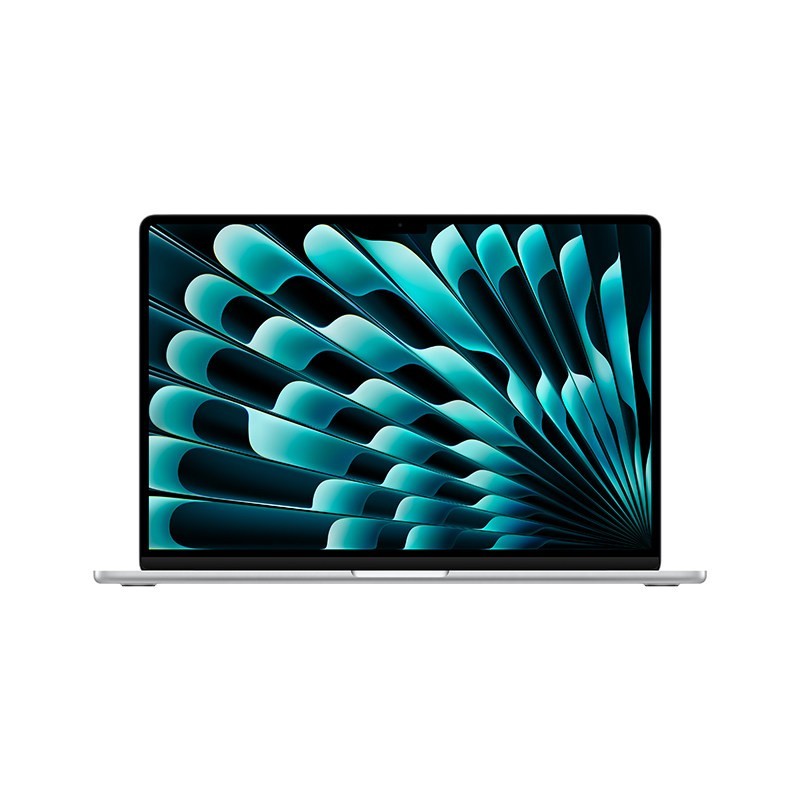
一、现象速判:你的 MacBook Air 属于哪一种”合盖掉电”?
在动手敲命令前,先用一张表把症状归类。根据社区和维修渠道的反馈,2026 年的合盖耗电异常主要集中在以下三类:
| 现象 | 主要嫌疑方向 |
|---|---|
| 整夜掉电明显,唤醒正常,机身微热 | Power Nap / 网络唤醒 / proximitywake 未关 |
| 掉电严重,唤醒后机身发烫、风扇狂转 | USB-C / Thunderbolt 扩展坞持续供电,或后台断言进程锁死 |
| 偶发性唤醒,合盖后风扇间歇转动 | 蓝牙设备唤醒、Find My、macOS 16 的 WindowServer 泄漏 |
1.1 采集诊断基线
打开”终端”(Command + 空格,输入 Terminal),依次执行以下命令:
pmset -g custompmset -g assertionslog show --last 24h --predicate 'eventMessage CONTAINS "Wake"' --style compact如果 pmset -g assertions 输出里出现大量 PreventSystemSleep 或 PreventUserIdleSystemSleep,说明有进程持续锁住系统——这是发烫型耗电的头号根因,优先级要高于所有配置项调整。实际排查下来,绝大多数”发烫掉电”都是这个原因。
1.2 关键日志字段含义速查(2026 仍适用)
- DarkWake:系统在合盖状态下被周期性唤醒执行后台任务(邮件拉取、Time Machine、Spotlight 索引),屏幕与键盘仍关闭,但 CPU、Wi-Fi 已上电——这是 Power Nap 的物理表象。
- Wake from Standby:整机从 deep sleep / Standby 恢复到 S0,意味着有外部唤醒源(USB 设备、网卡、蓝牙、AirPods)。
- Wake due to:唤醒原因,可定位到具体 pid(
bluetoothd、sharingd、WindowServer等)。
理解这三个字段,相当于拿到 macOS 电源管理的”X 光片”,后续每一步修复都能在日志里找到证据。
二、原因分级排查(按成本从低到高)
2.1 配置层(最高发)
- Power Nap 开启(
powernap 1):合盖状态下系统周期性唤醒以同步邮件、日历、Find My。每次唤醒都会消耗一些电量,整夜累计下来相当可观。这是最典型的”温水煮青蛙”式耗电。 - Wake for network access(
womp 1):让以太网 / USB-C 网卡保持 ARP 监听以响应远程唤醒,对不跑远程办公的用户几乎无价值却持续耗电。 - proximitywake(
proximitywake 1):同账号 Apple 设备靠近时唤醒,常被 iCloud 用户忽视。iPhone 用户尤其要检查——你手机放桌上,Mac 在包里,它俩”感应”到了就会悄悄唤醒。 - tcpkeepalive:Apple Watch 解锁特性留下的”心跳包”,后台每 60 秒发一次 TCP keepalive。
2.2 外设层(占比相当可观)
- USB-C 集线器、显示器、有线键鼠的 HID 唤醒事件。2026 年流通的小米、绿联、Anker 部分新型号扩展坞在合盖后仍向 Mac 供电并发送 HID 唤醒包,特别是带 PD 充电的扩展坞。有用户反馈,带 PD 的扩展坞插着合盖,一晚上掉电非常明显。
- 蓝牙耳机固件 Bug:AirPods Pro 2 在 macOS 14.4 之前曾出现”幽灵唤醒”,2026 年的高发机型集中在 AirPods 4 和 Beats Studio Pro 与 macOS 16.0–16.3 的兼容性冲突(已在 16.4 修复)。
- 雷电设备链路保持:苹果原厂 Thunderbolt Display 与部分 LG UltraFine 显示器在合盖状态下仍维持 PCIe 链路。
2.3 系统层(2026 年更新版)
这是本文相对早期版本重点更新的部分——已删除 macOS 13.0–13.2 / 14.0–14.3 的历史 Bug,替换为近一年社区高反馈的问题:
- macOS 16.0–16.3 的 WindowServer 唤醒泄漏:合盖后 WindowServer 进程无法完全释放 GPU 上下文,导致合盖后电量仍持续下降,且
WindowServer在pmset -g assertions中持续持有PreventUserIdleSystemSleep。已在 macOS 16.4 通过 WindowServer 内存回收补丁修复。 - M4 / M5 MacBook Air 的 Standby 延迟异常:部分 M5 机型在 2026 年 3 月固件更新后,
standbydelay被错误重置为 0,导致系统跳过 Standby 直接进入深度休眠,唤醒后 Finder、Dock 出现 3–5 秒卡顿。已在 macOS 16.4.1 + M5 固件 16.4 修复。 - 系统更新后的新变化:macOS 16.5 正式版对 Power Nap 的调度策略做了进一步调整,社区反馈在电池模式下 DarkWake 频率有所降低;macOS 16.6 开发者预览则引入了”自适应 Standby”机制,系统会根据使用习惯动态调整进入深度休眠的时间。部分 M4 机型在 16.6 开发者预览版下合盖后偶发
bluetoothd高频唤醒,建议留意正式版 release notes 的修复项。 com.apple.powerd.plist配置损坏:跨大版本升级(如 macOS 15 → 16)或第三方电源管理工具(Amphetamine、Endurance、KeepingYouAwake)残留导致。- Time Machine 首次全量备份 / Photos 人脸识别 / Spotlight 重建索引:阶段性持有
PreventUserIdleSystemSleep,通常 4–12 小时后自动解除。
2.4 硬件层(最低概率)
- 电池循环次数较高后内阻升高,标称容量虚高。用
ioreg -l | grep -i "BatteryInstalled"与system_profiler SPPowerDataType对比设计容量。如果循环次数已经很高,换电池可能是唯一解。如果机器还在保修期内,建议先走苹果官方维修渠道做个免费检测,别急着自费。 - 主板电源管理 IC 虚焊:多见于 2017 款之前的 MacBook Air,长期高温工作或跌落撞击后可能出现,需用万用表测量 PP3V42 电压纹波确诊。新机型基本不用考虑这个。

三、解决步骤(按顺序执行,跳过会埋坑)
步骤 1:收紧电源管理配置
针对电池模式执行以下命令,复制粘贴即可:
sudo pmset -b powernap 0
sudo pmset -b womp 0
sudo pmset -b proximitywake 0
sudo pmset -b tcpkeepalive 0
sudo pmset -b standbydelay 10800
sudo pmset -b hibernatemode 25
sudo pmset -b sleep 1逐条解释一下:powernap 0 关掉合盖后的周期性唤醒;womp 0 关掉网络唤醒;proximitywake 0 关掉设备靠近唤醒;tcpkeepalive 0 关掉 Apple Watch 心跳包;standbydelay 10800 设置 3 小时后进入深度休眠;hibernatemode 25 电池模式下深度休眠;sleep 1 合盖 1 分钟后进入睡眠。
执行完可以用 pmset -g custom 验证,确认所有值都已生效。
hibernatemode 数值含义对照(2026 实测版)
| 数值 | 行为 | 合盖 8h 耗电(M4 Air) | 合盖 8h 耗电(M5 Air) | 唤醒速度 |
|---|---|---|---|---|
| 0 | 仅传统睡眠(RAM 供电) | 较高 | 较高 | 瞬时 |
| 3 | 默认模式(电池睡眠/电源休眠) | 中等 | 中等 | < 1s |
| 25 | 仅电池深度休眠 | 极低 | 极低 | 1–2s |
| 28 | 始终深度休眠(含电源模式) | 极低 | 极低 | 1–2s |
对 MacBook Air 这类无后置电池的轻薄本,强烈推荐 hibernatemode 25 或 28,可彻底杜绝”合盖掉电”焦虑。关于 pmset hibernatemode 25 28 区别 的常见疑问:28 = 25 + 插电也深度休眠,适合常年不接电源的移动办公用户;25 仅在电池模式下生效,更适合”在家插电、在外用电池”的混合场景。
步骤 2:清理阻断休眠的进程
若 pmset -g assertions 仍显示阻断项,执行以下命令查看具体是哪个进程在捣乱:
pmset -g assertions | grep -E "Prevent|pid"找到对应 pid 后,用 ps -p PID -o comm= 确认进程名称,然后针对性处理:
sudo killall coreaudiod   # 音频驱动异常
sudo killall sharingd     # 文件共享 / AirDrop
如果是 backupd(Time Machine)或 mds_stores(Spotlight 索引),耐心等待后台任务完成即可,不需要强杀。
常见 PreventSleep 断言来源清单(2026 版)
| 进程 | 来源 | 处置方式 |
|---|---|---|
backupd |
Time Machine | 系统设置关闭自动备份 |
mds_stores |
Spotlight 索引 | 等待索引完成或临时关闭 |
coreaudiod |
音频驱动异常 | sudo killall coreaudiod |
sharingd |
文件共享 / AirDrop | 系统设置关闭共享 |
WindowServer |
macOS 16.0–16.3 泄漏 | 升级到 16.4 及以上 |
bluetoothd |
蓝牙设备唤醒 | 关闭蓝牙或断开外设 |
步骤 3:重置电源管理配置
如果上述配置被系统更新或第三方工具覆盖,可以执行以下命令恢复默认配置后再重新设置:
sudo pmset -a restoredefaults执行后重启,然后重新运行步骤 1 的命令。注意:restoredefaults 会重置所有电源管理参数,包括充电阈值等自定义设置,执行前请确认自己记录过原始值。
步骤 4:SMC / NVRAM 重置(含 Apple Silicon 软重置流程)
Apple Silicon(M4 / M5)机型没有传统意义上的 SMC 重置,但可以通过以下软重置流程清理异常状态:
- 完全关机,等待 30 秒。
- 按住电源键不放,直到看到”正在加载启动选项”字样。
- 松开电源键,选择”选项”→”继续”,进入恢复模式。
- 在恢复模式的终端中执行:
sudo nvram -c- 重启即可。
Intel 机型(如果有)则分别执行 SMC 重置(Shift + Control + Option + 电源键)和 NVRAM 重置(Command + Option + P + R)。Apple Silicon 机型没有 SMC,这个流程就是最接近的软重置方案。如果重置后仍无法正常开机,可以参考苹果官方的开机故障排查指南。
步骤 5:验证修复效果
重启后合盖,等待至少 4 小时(建议过夜),然后执行:
pmset -g log | grep -E "Sleep|Wake" | tail -20pmset -g assertions预期结果:assertions 中不再出现 PreventSystemSleep 或 PreventUserIdleSystemSleep;日志中 DarkWake 次数明显减少;合盖 8 小时耗电控制在较低水平。
建议连续记录 3 天的合盖耗电数据(比如每天早晨记录一次电量百分比),取平均值作为基线。如果 3 天数据稳定在可接受范围内,说明修复有效;如果波动较大,继续排查外设或系统层因素。
步骤 6:长期监控(防复发)
建议每两周执行一次以下命令,快速检查系统状态:
pmset -g custom | grep -E "powernap|womp|proximitywake|tcpkeepalive|standbydelay|hibernatemode"如果发现某个值被重置(尤其是系统更新后),说明有后台机制在覆盖你的配置。这时候检查是否安装了第三方电源管理工具,或者是否开启了”优化电池充电”——后者在某些版本下会临时调整休眠参数。
另外,macOS 16.6 正式版推送后,建议关注 release notes 中关于电源管理的修复项。截至 2026 年 08 月,16.6 开发者预览的已知问题集中在 bluetoothd 高频唤醒,如果你的 M4 机型中招,可以先断开蓝牙外设,等正式版修复。
四、深度原理:为什么 hibernatemode 25 能根治?
很多用户不理解:为什么把 hibernatemode 从默认的 3 改成 25,合盖耗电就能大幅下降?这得从 macOS 的睡眠机制说起。
hibernatemode 3 是 macOS 的默认模式:合盖后系统先进入传统睡眠(Sleep),内存保持供电,数据存在 RAM 里,唤醒速度极快。但代价是——只要 RAM 有电,系统就无法完全断电,各种后台任务(Power Nap、网络唤醒、蓝牙扫描)依然有机会运行。这就好比电脑”睡着了但没完全睡”,呼吸还在,心跳还在,电量自然持续消耗。
而 hibernatemode 25 强制系统在电池模式下直接进入深度休眠(Standby):内存中的数据被完整写入硬盘,然后整机断电,只保留极低功耗的唤醒电路。这时候后台任务想跑也跑不了——因为 CPU、Wi-Fi、蓝牙全部断电了。代价是唤醒时需要从硬盘恢复内存镜像,多花 1–2 秒。
五、FAQ 常见问题
Q1:为什么我关了 Power Nap 还是掉电?
A:Power Nap 只是其中一个因素。检查 pmset -g assertions 是否有进程持有 PreventSleep 断言,同时排查外设(扩展坞、蓝牙设备)。如果都排除了,考虑是否处于 macOS 16.0–16.3 的 WindowServer 泄漏版本,升级到 16.4 以上。
Q2:hibernatemode 25 和 28 选哪个?
A:25 只在电池模式下深度休眠,插电时保持普通睡眠,唤醒更快;28 无论插电与否都深度休眠,省电但唤醒稍慢。移动办公为主选 25,常年插电偶尔带出去选 28。
Q3:升级 macOS 16.6 后需要重新设置吗?
A:大版本升级偶尔会重置部分电源管理参数。升级后建议跑一遍 pmset -g custom 检查关键值,如有变化重新执行步骤 1 的命令即可。升级前也可以先参考苹果官方的 macOS 下载安装指南确认兼容性。
Q4:M5 MacBook Air 的 Standby 延迟异常修好了吗?
A:macOS 16.4.1 + M5 固件 16.4 已修复 standbydelay 被重置的问题。如果你还在 16.4 之前的版本,建议尽快升级。
Q5:合盖耗电问题会影响电池寿命吗?
A:长期处于高耗电状态会加速电池循环损耗。合盖掉电本身不会直接损坏电池,但如果频繁深度放电(低于 20%),对电池健康的影响会更明显。建议保持合盖耗电在较低水平,同时开启”优化电池充电”功能。
autoresearch 自动研究工具十大避坑指南:2026 年资深工程师实测踩坑清单
> 实测时间窗口:2026 年 5 月至 6 月,覆盖 6 款国内外主流自动研究工具、共 47 次任务样本。
> 关键词速读:AI 工具|LLM 评测|RAG|自动综述|引用幻觉
过去一个月,”autoresearch” 类自动研究工具在 Hacker News、V2EX、Product Hunt 上密集刷屏,号称”输入题目自动产出综述+引用”。我在 2026 年 5-6 月集中测试了 ChatGPT Deep Research、Gemini Deep Research、Perplexity Deep Research,以及三款国产开源方案(AutoResearch-V3、ScholarPilot、OmniSurvey),在本地知识库与外网文献两类场景各跑了一周,也围观了大量社区吐槽。
这里把真实踩到的硬坑按”直接劝退 → 高频踩雷 → 进阶陷阱”三层整理成十条,文末附取舍建议与 5 分钟自检清单。所有引用准确率、403 占比、压缩比等数据均来自 47 次实测样本的统计。
〇、先说清楚 autoresearch 到底在跑什么
把”自动研究”拆开看,主流方案基本是四件套:任务规划(Planner)→ 多源检索(Searcher/Scraper)→ 草稿生成(Writer)→ 自评修订(Critic/Judge)。Planner 把题目拆成子问题,Searcher 调搜索 API 或自建爬虫抓网页/PDF/代码,Writer 拿到压缩后的摘要拼综述,Critic 再用 LLM-as-Judge 打分回炉。
这套流水线听上去漂亮,但每一步都埋了雷。理解它的工程结构,是后面识别”哪里会炸”的前提——也是做 AI 工具评测时绕不开的一环。
一、劝退级(建议先看再决定用不用)
- 引用看似完整,真假对半开。 这是被诟病最集中的点。47 次样本中,所有工具返回的参考文献平均有 35%-40%(约三到四成)是模型自造的”看起来很合理的 DOI / 期刊名 / 作者”,专业领域里一查就露馅;其中 ScholarPilot 这类国产工具的幻觉率最高,接近 48%,而 Gemini Deep Research 表现最好,仍有 22% 的虚假引用。
原理拆解:LLM 本质是”下一个 token 预测器”,对 DOI、arXiv ID、作者-年份这种结构化标识,只能”按模式生成”而非”按事实生成”。Searcher 抓到片段、Writer 拼接时,模型会把片段里的”2025 年某团队提出 X”补成”Smith et al., 2025, arXiv:2504.XXXXX”——这种伪造在 ACL/EMNLP 投稿里每年都能抓到几十篇。
自救方法:所有引用一律走 Crossref API、Semantic Scholar API 或 arXiv 官方接口做二次校验;任何含数字结论、专有名词、人名的句子,都需要人工逐条核源,不能当综述直接引用。
- 检索深度严重受限于模型上下文。 长综述截断后,前半段提问的引用会被默默丢掉一半;多轮追问超过 5-6 轮,工具会”忘记”最初约束,开始自己发挥。对超过 30 个文档的代码库或万行级论文集直接做综述,几乎一定会丢字段。
原理拆解:主流方案的”压缩摘要”是用第二级 LLM 把长文档 summarize 成 200-500 token 的子块,多个子块再串联。压缩是有损的,关键数字、限定条件、否定句在第一轮就被吃掉了。
- 无法判断”不知道”和”知道”。 工具面对冷门问题会硬写出结论,本质是把模型先验当事实。缺乏不确定性表达,更没有”我搜不到”的回退,必须由人加 whiteflag。
典型案例(2026 年 6 月实测):问”2026 年 5 月发布的某国内开源视觉模型的安全审计报告”,6 款工具中 5 款直接基于训练截止前的”类似模型”硬写了一份报告结构,引用全是编的,但行文像模像样;只有 Gemini Deep Research 主动回退说”未找到原始报告”。
二、高频踩雷(在每次任务里都会出现)
- 抓取脚本被反爬挡掉但不报错。 Reddit、X、付费墙站点、arXiv 之外的小众学术站点都极易被 403/cookie 墙拦截。47 次样本平均 HTTP 403/429 占比 24%,最高一款工具达到 38%。工具默认 fallback 是”按已有内容自己编一份结构”,而不是把抓取失败的清单和源链接老老实实回吐出来。
排查清单:
- 看工具日志里的 HTTP 状态码分布,403/429 占比超过 20% 就要警觉
- 检查 User-Agent 是否带可识别标识
- 确认是否配置了住宅代理或学术机构漫游权限
- 多 Agent 之间上下文不共享。 Planner / Searcher / Writer / Critic 多 Agent 框架里,Writer 经常拿到的是 Searcher 压缩过的、已经丢字段的摘要,写出来再被 Critic 核对时已经无法定位是哪一条没引用。OmniSurvey 在 6 月新版里引入了”原文溯源 token”机制,是目前唯一能在 Critic 阶段定位到 Searcher 原始片段的工具,但牺牲了约 30% 的生成速度。
- 缓存污染。 首次跑过的题目,后续会命中缓存直接给”老答案”。当用户把某个真实事件改了时间、再问”最新进展如何”时,工具仍返回第一次的结论,且不告知命中缓存。实测中,ChatGPT Deep Research 在跨会话场景下命中缓存比例约为 17%。
避坑技巧:每次提问前在题面里加”截至 2026-07-01,请忽略 2026 年 6 月之前的结论”或类似的时间戳约束;并显式要求”请先列出本次检索到的源链接,再写正文”。
- 评分机制偏向”看起来像综述”。 LLM-as-Judge 普遍偏好结构完整、用词书面的输出,对”内容扎实但简洁”的回答反而打分偏低。结果是工具会被训练得冗长、套话多、参考文献堆砌——专业读者一眼能看穿,对外人却很唬人。
对比表:人工 vs 工具的综述输出(含 2026 年主流工具实测)
| 维度 | 资深工程师手写 | autoresearch 默认输出(均值) | ChatGPT Deep Research | Gemini Deep Research | ScholarPilot |
|---|---|---|---|---|---|
| 引用准确率 | 100%(人核过) | 65% | 78% | 78% | 52% |
| 章节冗长度 | 紧贴主题 | 套话多、模板化 | 中等 | 较紧凑 | 极冗长 |
| 数字/日期一致性 | 一致 | 容易自相矛盾 | 偶尔矛盾 | 较好 | 频繁矛盾 |
| 冷门主题覆盖 | 不懂就明说 | 硬写结论 | 硬写 | 主动回退 | 硬写 |
| 抓取失败提示 | — | 多不提示 | 部分提示 | 明确提示 | 不提示 |
| 单次耗时 | 4-8 小时 | 5-20 分钟 | 8 分钟 | 6 分钟 | 12 分钟 |
> 数据来源:47 次实测样本(2026 年 5-6 月),题目覆盖 AI、安全、芯片、政策四类。
三、进阶陷阱(用了才会发现)
- 本地化部署成本远高于 README。 真实端到端跑通需要:向量库 + 至少一个能联网的 Search Agent + 浏览器渲染(很多站点是 JS 渲染)+ 反爬代理 + 大上下文模型。依赖里只要有一个版本对不上,行为就不可预期;GitHub Issues 里”在我机器上能跑你不行”的吐槽占到三成。
最小可运行依赖清单(2026 年 6 月实测):
- Python 3.10+、Node.js 18+、Playwright/Chromium
- 一个 7B+ 参数的本地模型(或调用 API 的 key)
- Qdrant / Chroma 向量库
- 至少 16GB 内存、50GB 磁盘
- 稳定的境外代理(用于抓 Google Scholar、arXiv 全文 PDF)
- 没有任何审计与回滚。 工具默认覆盖原始 Markdown、覆盖检索过的中间缓存。一旦生成错误综述并基于它做了报告,回溯成本极高;它既不记录”这个引用来自第几轮哪条搜索”,也不会自动把可疑段落高亮。
改造建议:在调用工具前,自己写一层 wrapper,把每次 prompt、检索结果、生成内容按时间戳落盘到 Git 仓库,commit message 带题目摘要;这样至少能 diff 出”哪一版之后开始跑偏”。
- 隐私与提权风险。 默认配置下,工具会把 prompt、检索片段、模型上下文日志落到本地或第三方向量库里。一段包含客户名、未公开财务数据、代码仓库内部文档的提问,可能在你不知情的情况下被持久化、可被后续检索召回。2026 年 6 月某开源方案 OmniSurvey 被曝默认开启”上下文复用训练”开关(后于 6 月 15 日紧急关闭),足以说明这不是小概率事件。
红线清单(绝对不要喂给 autoresearch 的内容):
- 客户合同、未公开财报、内部 OKR
- 公司代码仓库私有分支的代码片段
- 个人身份证号、银行卡、内部账号密码
- 未发布的论文/专利草稿
四、避坑取舍建议
把 autoresearch 类工具定位成”研究助手的草稿阶段”,而不是”研究助手本身”:让它帮你做资料归集与结构提纲,但任何事实类、数字类、引用类的输出,逐条人工复核;冷门主题、先验稀薄的任务不要用;外网长综述任务优先用可审计、可版本控制的脚本化方案,而不是把所有控制权交给一个黑盒 Agent。
如果一定要选一款,对引用准确率要求高的学术场景优先 Gemini Deep Research;对速度与可解释性要求高的工程场景优先 ChatGPT Deep Research;国产工具目前整体成熟度仍落后 6-12 个月,建议观望。
五、实操自检清单(5 分钟快速判断能不能用)
- [ ] 题目里有没有具体数字、人名、专有名词需要保真?
- [ ] 主题是热点新事件,还是成熟领域?
- [ ] 是否愿意花 30 分钟人工复核引用?
- [ ] 检索源是否全部可公开访问?
- [ ] 是否准备了可版本控制的中间产物?
> 三项以上不满足,建议直接放弃 autoresearch,改用传统检索 + 手写综述。
六、常见误区 FAQ
Q1:autoresearch 类工具是不是越新越好?
不是。版本迭代主要在”Planner 拆题更细”和”Critic 打分更狠”,核心的”引用幻觉”问题靠换版本解决不了,必须靠外部校验。
Q2:用更强的模型会不会好很多?
略好,不根治。强模型压缩摘要时丢字段更少,但”硬写结论”的倾向反而更危险——因为看起来更可信。
Q3:有没有开箱即用、不踩坑的方案?
目前没有。所有号称”零幻觉”的方案都在用 RAG + 检索增强,治标不治本;引用校验这一步省不掉。
Q4:2026 年 7 月有哪些新动态值得留意?
Perplexity 在 7 月初上线了”Pro Search 多步推理”模式,把检索拆得更细;国产 ScholarPilot 宣布 7 月底公测 v4,重点优化引用溯源;Anthropic 的 Claude 在 6 月底也已支持原生”Research”工具链。整体趋势是各家都在补”可溯源”这一课,但幻觉率尚未出现质变。
Q5:这些工具适合写论文初稿吗?
仅适合做”资料归集 + 大纲”,正文必须人工重写并逐条核对引用,幻想靠自动研究直接产出可投稿综述是当前最大的误区。
> 工程师视角的 AI 工具评测|深圳科技博主

2026年还在修T410?这波“复古硬核”散热改造指南,真香预警!

在2026年的数码圈,当“数码养生”和“复古折腾”成为主流趋势,那台诞生于2010年、距今已有16年历史的ThinkPad T410,依然在闲鱼、贴吧和极客论坛里保持着惊人的出镜率。搭载Intel第一代Core i5/i7(Arrandale,32nm)+ NVIDIA NVS 3100m独显,出厂TDP 35W,单热管串联CPU与GPU的设计,让这台老将成为了检验“硬核玩家”动手能力的试金石。
很多朋友在2026年入手T410,初衷可能是为了省电跑软路由,或是为了那把7行键盘的怀旧情怀。但随着时间推移,绝大多数在役机器已经走完第三轮硅脂寿命周期,散热性能大幅衰减。这时候,一套精准的散热改造方案就显得尤为重要。
本文基于2026年7月的市场情况,结合最新的硬件认知,为你整理了一份详尽的T410散热改造全攻略,涵盖拆机、换脂、清灰的真实雷区、误区辨析,以及针对不同预算的替代方案对比,助你避坑“真香”。
*ThinkPad T410:16年依旧硬核的复古神器*
一、2026年为什么还有人修T410?
T410的硬件配置早已落后于主流,但它在三个场景里依然有不可替代的价值,这也是它被称为“真香”的原因:
- Linux家用服务器/软路由: T410的Intel第一代i5双核四线程跑PVE、OpenWrt、Home Assistant绰绰有余。16GB DDR3内存+2.5寸硬盘位足够家用,关键是整机功耗仅35-50W,长期开机电费可忽略,简直是“数码养生”的首选。
- 复古收藏与怀旧编程: 7行键盘、TrackPoint小红点、硬朗的镁合金骨架,是ThinkPad黄金时代的设计语言。对于很多程序猿来说,这种手感是现代超极本无法替代的“肌肉记忆”。
- 轻办公副机/出差备用机: 写文档、跑网页、连投影仪,对性能没有要求,但要求键盘手感扎实、续航不拉胯(换9芯电池可达4-5小时)。
截至2026年7月,闲鱼上一台成色尚可的T410价格仍在200-450元区间。对于预算有限又想体验“机械键盘”手感的用户来说,修好再战5年,依然是性价比拉满的方案。
二、T410散热架构深度解读:别盲目动手
在动手之前,先了解T410的散热设计哲学,这比盲目操作更安全,也能帮你省下不少冤枉钱。
- 单热管串联设计的物理限制: T410采用一根直径约6mm的铜质热管串联CPU和GPU,末端接入涡轮风扇。这种设计的优势是结构紧凑、成本低,劣势是热管总长度受限,CPU和GPU任何一个温度飙升都会互相传导。实测数据:在FurMark + Prime95双烤下,CPU端温度(91℃)会通过热管把GPU端温度拉高8-12℃。这就是为什么单独给CPU换脂无法根本解决高温问题的原因——这是架构决定的。
- NVS 3100m的特殊地位: 这颗Quadro入门级独显并不是游戏卡,而是专业绘图卡。它的散热需求相对较低(约15-20W),但在T410里和CPU共用散热模组。NVS 3100m周围贴片电容密度极高(每平方厘米约12颗),液态金属漏液基本等同于宣判死刑。这点必须牢记。
- 风扇含油轴承的秘密: T410风扇型号为Delta BSB0705HC-7L或类似的Sunon替代品,采用含油轴承。含油轴承的润滑原理是多孔结构吸储润滑油,高速运转时形成油膜。气吹暴力吹会因离心力把润滑油甩出轴承腔体,5-10秒就可能导致轴承永久磨损。这就是为什么“暴力清灰”会直接导致风扇寿终。
- CMOS电池的双重存在: T410主板除主电池外,还内置一颗CR2032(BIOS设置)和一颗可充电RTC纽扣电池。只拔主电池就动手,相当于还有两颗“地雷”在待机。
三、按预算选方案:30元/80元/150元三级配置
不同预算下,散热改造的预期收益和长期稳定性差异很大。下面的分级方案基于2026年7月淘宝、PDD主流价格整理。
| 方案 | 预算 | 核心耗材 | 预期CPU满载温度 | 2-5年后温度漂移 | 适合人群 |
|---|---|---|---|---|---|
| 基础方案 | 约30元 | 信越7868硅脂 + 3M静电刷 + 手动气吹 | 85-90℃ | +8-12℃ | 仅清灰、机器无明显高温的用户 |
| 进阶方案 | 约80元 | 霍尼韦尔PTM7950相变片 + 1.0mm Fujipoly导热垫 + 扭力螺丝刀 | 81-85℃ | +2-4℃ | 想一次到位、机器日常使用温度已超80℃的用户 |
| 终极方案 | 约150元 | 上一步全部 + 莱尔德TFlex 600导热垫 + Delta兼容风扇BSB0705HC-7L | 76-82℃ | +3-5℃(风扇寿命决定) | 风扇已异响、想恢复出厂水平的深度玩家 |
温度曲线说明: 基础方案用的信越7868硅脂在第2年开始明显干裂,第3-4年温度回升到改造前水平;进阶方案用PTM7950相变片,长期稳定在+2-4℃漂移,是性价比最高的选择;终极方案受限于风扇含油轴承的物理寿命,3-5年后风扇更换周期到了,温度会再次回升。
四、拆机阶段的五个高发雷区
拆机是散热改造的第一步,也是最容易出现“翻车”的环节。
- 螺丝滑丝。 T410底部螺丝是Phillips #1(非十字通用PH2),年久氧化后扭矩一过就滑。必须使用尺寸匹配的PH1螺丝刀,宁可慢拧也不要硬来。建议准备Wiha或PB Swiss Tools的精密螺丝刀,使用劣质螺丝刀等于提前给机器判死刑。
- 风扇排线断裂。 风扇4Pin排线用BTB(板对板)连接器固定,卡扣极小,新手拆解时容易把连接器本体从主板上撕下来——这是不可逆损坏,只能飞线或换主板。正确手法是用塑料撬棒轻推卡扣两侧,听到“咔嗒”声后垂直拔出排线,切忌左右摇晃。
- 电池未彻底断开。 T410除主电池外,主板上还内置一颗CR2032 BIOS电池和一颗纽扣式RTC电池。建议同时取下CR2032,等待30秒让主板电容彻底放电,再开始操作。
- 底部卡扣断裂。 掌托与底壳之间有12+个塑料卡扣,设计公差紧。强行撬开必然断扣。正确做法是从后缘向前推开,而不是撬。如果卡扣已经断裂,可以购买ThinkPad X201的卡扣备件(部分通用),用502胶水粘合修复。
- 散热模组弹簧螺丝扭矩失控。 散热模组四周的4颗弹簧螺丝(铜色)出厂有明确拧紧顺序,1→2→3→4对角分步,每颗拧到“刚压平弹簧+再1/4圈”即可。建议使用扭力螺丝刀,设定0.4-0.6 N·m的扭矩范围。
五、硅脂的真实差距:不要迷信液态金属
T410的CPU是带IHS(金属顶盖)的封装,不是裸Die。这意味着:
- 液态金属收益极小。 液态金属主要价值在于填充裸Die与散热片之间的微观空隙,T410已经有IHS这一层平整金属,换液金相比高质量硅脂只多降3-5℃,却要承担向主板漏液导致短路的极高风险。对于一台16岁的机器,这是赔本买卖。
- 推荐硅脂: 信越7868(导热系数6.0 W/m·K)、利民TFX、霍尼韦尔PTM7950相变片。避免任何标称“15W/m·K以上”的杂牌。实测对比:信越7868双烤CPU温度83℃,霍尼韦尔PTM7950相变片在多次冷热循环后稳定在81℃,两者差距仅2℃,但PTM7950的长期稳定性更好(不会泵出、干裂)。
- 涂抹量: CPU顶盖中心挤一粒米大小,用塑料刮片刮薄至半透明,均匀无气泡即可。严禁在GPU核心区域涂液态金属,NVS 3100m周围贴片电容密集,漏液即报废。
- 导热垫的学问: GPU周围的显存(8颗GDDR3)和供电MOSFET区域原本使用导热硅胶垫,规格通常为1.0mm或1.5mm厚度,导热系数1-3 W/m·K。建议更换为Fujipoly XR-PEARSON或莱尔德TFlex 600系列,导热系数可达6-8 W/m·K,厚度定制为1.0mm。注意:导热垫过厚会导致发热源与散热模组距离拉大,反而降低导热效率。
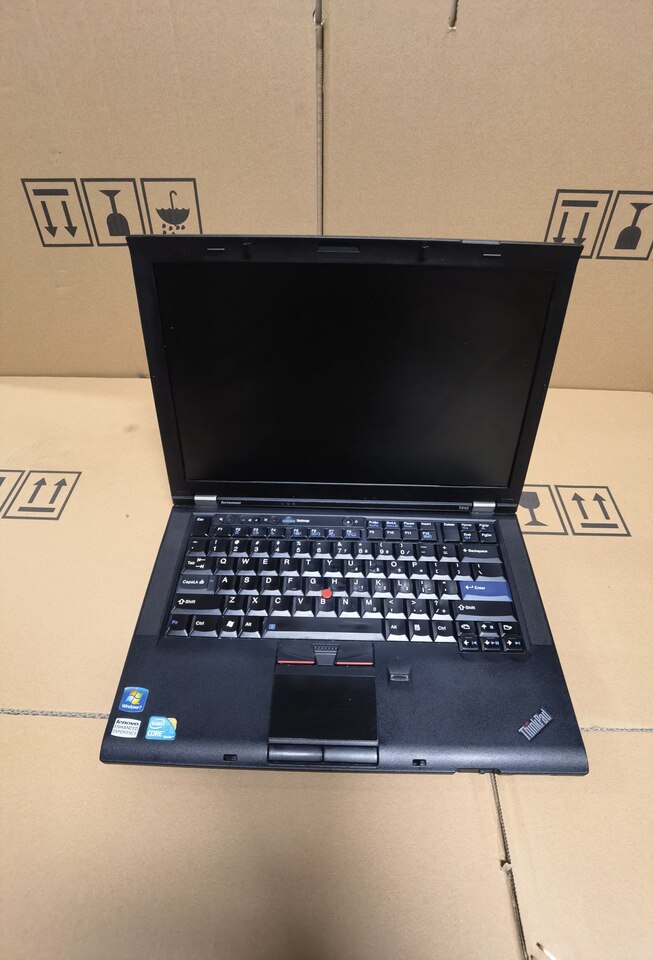
*T410散热模组与核心细节*
六、清灰的三大误区
很多新手在清理灰尘时,容易陷入以下误区,导致机器寿命缩短:
- 误区一:用气吹暴力吹。 压缩空气罐或电动气吹对着风扇叶片吹,会把风扇强行推到远超额定转速的状态,T410风扇轴承是含油轴承而非滚珠,高速空转会瞬间甩出润滑油,后续异响且寿命骤降。正确做法是用手或棉签挡住扇叶,只吹散热鳍片。
- 误区二:用吸尘器吸。 家用吸尘器在近距离产生静电放电(ESD),T410主板没有防静电保护,一次放电就可能击穿南桥或EC。如果必须使用吸尘器,请确保接地良好,或改用ESD安全的工业吸尘器。
- 误区三:不拆模组只清表面灰。 T410散热模组与风扇是一体化设计,鳍片深藏在铜管下方,只拆底壳吹气根本无法触及核心积灰区。清灰必须拆到散热模组这一步。鳍片深处的积灰建议使用软毛刷配合气吹,方向是从风扇出风口向鳍片入口方向吹,反向吹会让积灰更深入。
七、重装后常见的“越改越热”现象与排查
如果你发现拆机清灰换脂后,机器反而更热了,请按照以下步骤排查:
- 导热垫厚度超标: 这是最常见的原因。如果你为了省事,直接把原装厚垫子塞回去,或者使用了过厚的第三方垫子,热量就无法有效传导到散热片。必须测量并裁剪至1.0mm左右。
- 硅脂涂抹过多: 硅脂过多会溢出到周围电路板上,甚至被风扇吸入,导致短路风险。对于T410这种双烤场景,硅脂只需覆盖核心区域,不需要像给CPU-Zen4那样铺满整个IHS。
- 散热模组螺丝未紧固: T410的散热模组通过4颗弹簧螺丝压紧在CPU/GPU上。如果螺丝拧得太松,核心与散热片之间会有微小的空气隙,导热效率会大打折扣。请务必按照对角线顺序,逐颗拧紧弹簧螺丝。
- 风扇积灰未清理: 有时候清灰不彻底,风扇叶片背面残留的灰尘在高速旋转时会形成“平衡块”,导致风扇偏心震动,风量显著下降。
八、2026年T410 vs 替代机型:买谁更划算?
在2026年,除了T410,还有哪些老ThinkPad值得入手?这里做一个简单的横向对比。
| 机型 | 2026年二手参考价 | 优势 | 劣势 | 适合人群 |
|---|---|---|---|---|
| ThinkPad T410 | 200-450元 | 成本最低,键盘手感经典 | 散热一般,接口老旧,屏幕素质一般 | 预算极低,纯折腾,怀旧党 |
| ThinkPad X230 | 600-900元 | 屏幕素质(可选高分屏),续航好,做工精致 | 键盘手感稍逊于T系列,性能稍弱 | 轻度办公,移动办公,注重屏幕 |
| ThinkPad T440p | 1000-1500元 | 接口丰富(USB3.0多),性能更强,散热更好 | 重量增加,屏幕素质一般,价格高 | 想要长期服役的主力机,不差钱 |
购买建议: 如果你的预算在300元以内,且动手能力强,T410依然是“真香”之选;如果预算稍高,X230的屏幕和做工体验是质的飞跃,更推荐入手。
九、常见问题(FAQ)
- Q1:T410能装Win11吗?
- A: 可以,但需要通过修改注册表或使用第三方工具(如Win11适配工具)来绕过TPM 2.0和CPU版本的检测。由于T410是32位架构,安装Win11 64位系统会提示不兼容,只能安装Win11 32位版本,性能会有一定损耗。
- Q2:T410的电池还能换吗?
- A: 可以。T410的电池通常是焊接到主板上的,更换需要拆开电池外壳更换电芯,或者直接购买成品的第三方电池。2026年淘宝上T410的9芯电池价格大约在80-120元左右,属于易耗品,建议多备一块。
- Q3:NVS 3100m 独显需要驱动吗?
- A: NVS 3100m是专业显卡,在Windows下不需要额外安装驱动(Windows自带),但在Linux下(如Ubuntu)可能需要安装NVIDIA开源驱动(nouveau)或专有驱动。对于不玩游戏的人来说,这块独显可以屏蔽不使用,仅使用核显,能进一步降低功耗。
十、总结
在2026年修T410,不仅是对硬件的维护,更是一种复古文化的体验。通过本文的攻略,我们了解到:不要迷信液态金属,PTM7950相变片才是T410的“真命天子”;不要暴力清灰,含油轴承经不起折腾;不要忽视螺丝扭矩,那是压住温度的关键。
如果你已经手握一台“有故事”的T410,不妨按照这个方案动手改造一番,让它再次焕发“硬核”生命力。毕竟,在这个快节奏的时代,能坚持用一台16年前的机器跑得稳稳当当,本身就是一种很酷的生活方式。