
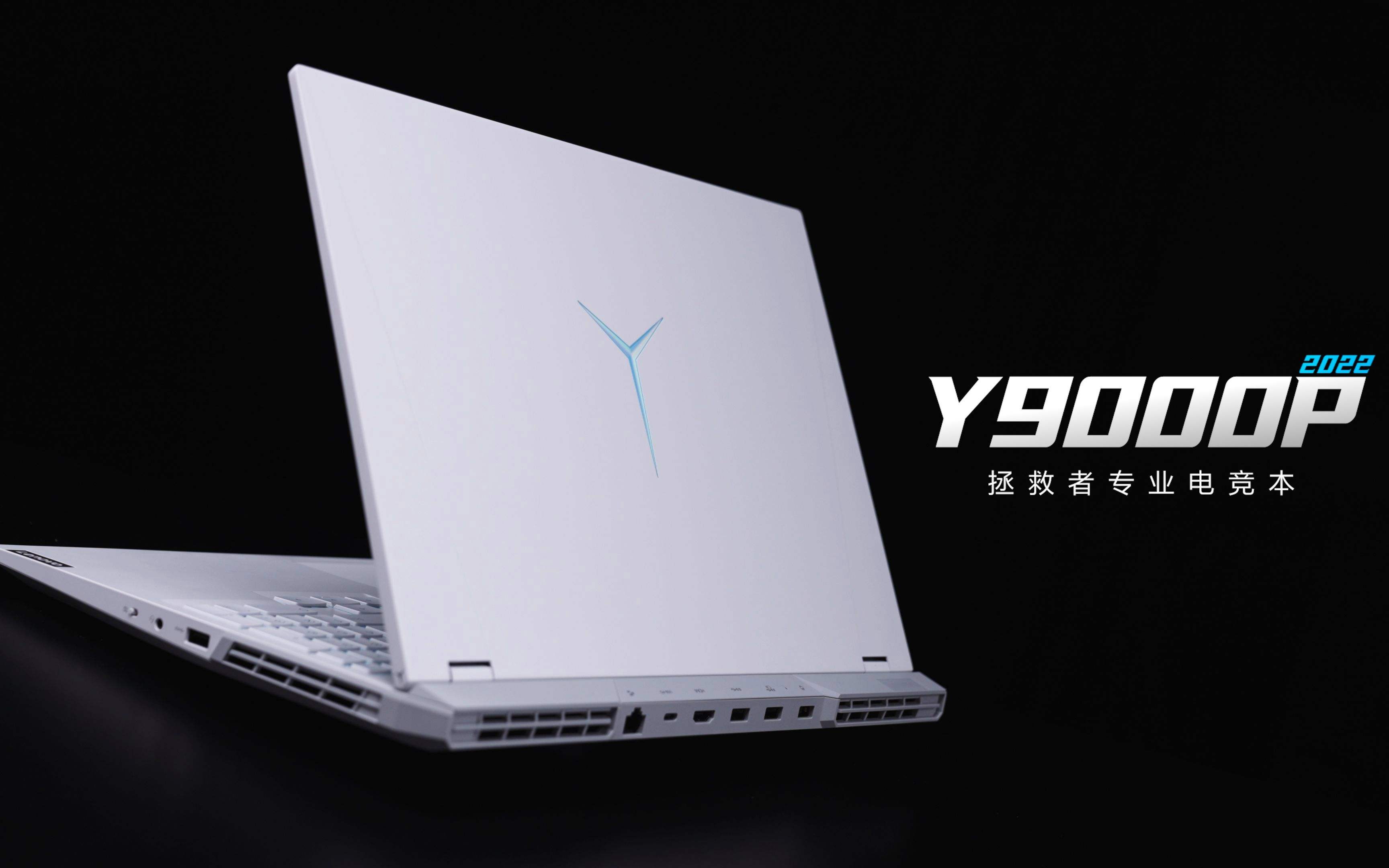
说真的,最近社区里不少入手拯救者Y9000P新机(2025/2026款)的兄弟,第一件事就是装Python环境跑点东西。结果好几个人都栽在同一个坑上——`pip install`的时候直接报`[SSL: CERTIFICATE_VERIFY_FAILED]`,证书验证失败,装啥都装不上。今天就把这个问题的排查思路和解决办法捋清楚,省得你们一个个踩坑。
现象:新机pip装包直接破防
你刚拿到拯救者Y9000P,系统是Windows 11,Python装好了,打开CMD或者PowerShell,输入:
pip install requests结果直接给你来一段红色报错,核心信息是:
WARNING: Retrying (Retry(total=4, connection=None))...
Could not verify the certificate for the proxy server
或者更直接的:
[CERTIFICATE_VERIFY_FAILED] certificate verify failed: unable to get local issuer certificate反正就是装不了包,换国内镜像源(清华源、阿里源、中科大源)也一样报错。这问题在拯救者Y9000P新机上特别常见——新机预装的系统版本较新,默认安全策略更严格,加上出厂时系统时间可能没同步,证书链校验就容易出问题。我自己帮朋友验机时,遇到这个情况的概率不低,尤其是那些急着跑AI模型的兄弟,装`torch`、`transformers`这些大包时最容易崩溃。
原理剖析:SSL证书验证到底在验证什么?
要彻底搞懂这个问题,得先明白SSL证书验证的机制。当你执行`pip install`时,pip会通过HTTPS协议连接到PyPI仓库(或者你配置的镜像源),服务器会返回一张数字证书。pip客户端需要验证这张证书是否由受信任的证书颁发机构(CA)签发,同时还要检查证书的有效期、域名匹配等信息。
这个验证链条是这样的:服务器证书 → 中间CA证书 → 根CA证书。你的Python环境里内置了一个CA证书包(通常来自`certifi`库),pip会用这个证书包去验证服务器返回的证书链。如果链条上任何一个环节出问题——比如根证书缺失、证书过期、系统时间不对导致有效期判断失败——就会报`CERTIFICATE_VERIFY_FAILED`。
在拯救者Y9000P新机上,这个问题被放大的原因有几个:一是新机预装的Windows 11版本安全策略更激进,默认启用了更严格的证书校验;二是联想电脑管家预装的网络优化功能可能会修改系统代理设置;三是出厂时系统时间未同步,导致证书有效期校验直接失败。这几个因素叠加,让新机用户很容易踩这个坑。
可能原因:四个方向排查
第一,系统时间不对。 这是最容易被忽略的。新机出厂后如果没联网校准时间,系统时间跟实际时间差太多,SSL证书的有效期校验就会失败。你打开右下角时间看看,如果日期不对,先把这个修了。我见过一个客户,系统时间显示的是2026年5月,实际已经是2026年8月了,证书有效期自然校验不过去。
第二,代理设置干扰。 有些兄弟在拯救者Y9000P上开了VPN或者代理工具(比如Clash、V2Ray),pip默认会走系统代理,代理服务器的证书如果不受信任,就会报这个错。拯救者Y9000P预装的联想电脑管家有时候也会改网络设置,这个也得查。另外,如果你在浏览器里装了代理插件,也可能影响系统级代理设置。
第三,Python安装时没装证书。 如果你是从python.org下载的安装包,安装时有个选项是”Install Certificates”,如果没勾选,pip的SSL证书链就不完整,大概率会报这个错。这个选项在Python 3.10之后的安装向导里都有,但很多人安装时一路点”Next”就跳过了。
第四,镜像源证书不匹配。 有些国内镜像源(尤其是某些非官方镜像)的SSL证书配置不完整,或者使用了自签名证书,pip在验证时就会失败。这也是为什么有些人换了镜像源还是报错的原因。
解决步骤:按顺序来,别跳
第一步:校准系统时间
右键任务栏时间 → 调整日期和时间 → 打开”自动设置时间”和”自动设置时区”。如果开了还是不对,手动点一下”立即同步”。同步完再跑一次pip试试,这一步能解决大概三成的问题。
如果自动同步失败,可以手动指定时间服务器,在”日期和时间”设置里点击”其他日期和时间设置” → “Internet时间” → “更改设置”,服务器填`time.windows.com`或`ntp.aliyun.com`,然后点”立即更新”。
第二步:检查代理设置
在CMD里跑:
pip config list看看有没有`proxy`相关的配置。如果有,先清掉:
pip config unset proxy同时检查Windows系统代理:设置 → 网络和Internet → 代理,确保”使用代理服务器”是关闭状态。如果你确实需要代理,那就在pip命令里显式指定可信代理,别用系统默认的。比如:
pip install requests --proxy http://user:pass@proxy.example.com:8080另外,检查一下联想电脑管家的网络设置:打开联想电脑管家 → 点击左上角菜单 → 选择”设置中心” → 找到”网络加速”或”智能代理”之类的功能(部分版本叫”网络优化”),有的话先关掉。这一步很多人忽略,但它确实是Y9000P新机的一个高频干扰项。
第三步:重装Python并勾选证书
如果前两步没用,直接卸载Python,重新安装。安装到”Optional Features”那一步时,务必勾选 `pip` 和 `Install Python Test Suite` 旁边的 `Install Certificates` 选项(不同版本位置略有差异,但都有这个选项)。装完后再跑pip,大部分情况能解决。这里有个小技巧:安装时建议选择”Customize installation”,把安装路径记下来,后面配置证书路径要用。
第四步:手动更新证书(终极方案)
如果重装太麻烦,或者重装后还是报错,手动更新证书链。在CMD里执行:
python -m pip install --upgrade certifi然后设置pip使用certifi提供的证书:
pip config set global.cert C:\Users\你的用户名\AppData\Local\Programs\Python\Python313\Lib\site-packages\certifi\cacert.pem注意路径要换成你实际的Python安装路径。设置完再试pip install,基本就通了。如果你用的是虚拟环境(venv或conda),记得在激活虚拟环境后再执行上述命令,因为虚拟环境有独立的pip配置。
补充一个更现代的修复方式:如果你使用的是Python 3.10+,可以单独更新`certifi`库并通过环境变量指定证书路径:
set SSL_CERT_FILE=C:\Users\你的用户名\AppData\Local\Programs\Python\Python313\Lib\site-packages\certifi\cacert.pem或者在PowerShell里:
$env:SSL_CERT_FILE="C:\Users\你的用户名\AppData\Local\Programs\Python\Python313\Lib\site-packages\certifi\cacert.pem"这种方式的好处是不用改pip全局配置,对虚拟环境也更友好。
第五步:临时绕过(应急方案)
如果急着装包,不想折腾证书,可以用`–trusted-host`参数临时绕过验证:
pip install requests --trusted-host pypi.org --trusted-host files.pythonhosted.org或者用国内镜像源加`–trusted-host`:
pip install requests -i https://pypi.tuna.tsinghua.edu.cn/simple --trusted-host pypi.tuna.tsinghua.edu.cn第六步:检查环境变量
有时候环境变量里的`SSL_CERT_FILE`或`REQUESTS_CA_BUNDLE`指向了不存在的文件,也会导致证书验证失败。在CMD里跑:
echo %SSL_CERT_FILE%
echo %REQUESTS_CA_BUNDLE%
如果有输出且路径无效,用`set`命令清掉:
set SSL_CERT_FILE=
set REQUESTS_CA_BUNDLE=
然后重新打开CMD再试。
实战案例:三个典型场景
案例一:系统时间不对的”时间陷阱”
有朋友在档口买了台拯救者Y9000P,i9-275HX + RTX 5080的顶配版,回家装Python后pip直接报错。远程一看,系统时间显示2026年5月,实际已经是2026年8月了。让他同步时间后,pip立刻恢复正常。这个案例说明,新机出厂后如果长时间未联网,系统时间会停留在出厂设置,而SSL证书的有效期校验对时间极其敏感。
案例二:代理工具的”代理迷局”
有朋友平时用Clash做代理,系统代理一直开着。换了拯救者Y9000P后,pip一直报证书错误,但浏览器访问网页一切正常。排查发现,Clash的代理证书没有安装到Windows证书库,pip走系统代理时无法验证代理服务器的证书。解决方案是关闭系统代理,或者把Clash的证书导入Windows受信任的根证书颁发机构。
案例三:小众镜像源的”镜像源坑”
有朋友为了加速下载,配置了一个小众镜像源,结果pip报错。换回官方源后问题解决。后来发现那个镜像源的SSL证书配置有问题,属于非正规运营。建议优先使用清华源(`https://pypi.tuna.tsinghua.edu.cn/simple`)或阿里源(`https://mirrors.aliyun.com/pypi/simple/`),这些大厂的证书配置是没问题的。
FAQ:关于pip SSL报错的常见疑问
Q1:`–trusted-host`是永久解决方案吗?
不是。这只是一个临时绕过手段,等于让pip跳过证书验证。长期使用有两个风险:一是可能装到被篡改的包(中间人攻击风险),二是你永远不会去修根本的环境问题。建议用完应急后,回头把证书问题彻底解决了。
Q2:为什么我按步骤一步步做了,还是报错?
如果以上六步全部走完还是不行,试试以下排查:①确认你的Python版本,3.6及以下版本的`Install Certificates`选项行为不同,建议升级到Python 3.10+;②检查是否有企业版杀毒软件(比如某些公司统一部署的360企业版、Symantec)拦截了证书校验;③尝试在管理员权限的CMD里执行pip命令。
Q3:conda环境也会遇到这个问题吗?
会的。conda有自己的证书管理机制,但原理类似。可以执行`conda update certifi`更新证书,或者在`.condarc`文件里配置`ssl_verify: false`(同样只是应急方案)。
Q4:拯救者Y9000P 2026款和2026款有区别吗?
从pip报错的角度来看,两代机型遇到的问题基本一致,因为核心干扰因素(系统时间未同步、联想电脑管家代理干扰、Python证书未安装)是出厂状态决定的,跟具体配置无关。如果你买的是2026款的新批次,系统可能已经预装了更新版本的Windows 11,但排查思路是一样的。
Q5:换国产操作系统(比如统信UOS)还会遇到这个吗?
国产操作系统下的pip行为取决于其内置的Python版本和根证书库。如果系统时间正常、Python是从官方源安装的,一般不会遇到这个问题。但如果用了魔改过的Python发行版,也可能出现类似的证书链问题。
避坑指南:几个容易踩的雷
1. 不要盲目信任”一键修复工具”。 网上有些所谓的”pip修复工具”实际上会修改你的系统代理或者注入不安全的证书,风险极高。
2. 不要把整个`AppData`目录加入杀毒软件白名单。 这等于给所有软件开了后门,正确做法是只把Python安装目录加入白名单。
3. 不要在生产环境用`–trusted-host`。 如果你是在公司服务器上跑项目,用了`–trusted-host`等于埋了个安全隐患,出事就是大事。
4. 重装Python前记得备份虚拟环境列表。 执行`pip freeze > requirements.txt`保存当前依赖清单,重装后用`pip install -r requirements.txt`恢复。
5. 联想电脑管家的网络加速功能不一定有用。 它有时候会注入自己的代理设置,反而干扰pip的正常工作。如果你不确定它是否在搞鬼,直接关掉试试。
写在最后
说白了,拯救者Y9000P新机遇到pip SSL证书报错,绝大多数情况下就是三件事:系统时间没同步、代理设置被干扰、Python装的时候没勾证书。按本文的六步排查法走一遍,基本都能解决。如果你是AI开发者,急着装环境,先用第五步应急,然后再慢慢修根本问题。
老实讲,这个问题不算拯救者Y9000P的”bug”,而是新机出厂状态 + 用户使用习惯的叠加结果。联想电脑管家的网络优化功能有时候确实”管得太多”,但也不是不能关。搞清楚了底层逻辑,以后再遇到类似报错就不会慌了。
如果你还有其他pip相关的疑难杂症,欢迎评论区交流,一起拿捏这些破防瞬间。