
AutoClaw 澳龙三大硬伤:生态绑定、计费模型与模型命名混淆
前言:为什么我决定把这篇测评写完
2026 年的 AI Agent 赛道,说真的,已经卷到没边了。Coze、Dify、阿里百炼、字节扣子、腾讯元器、华为盘古……各种平台百花齐放,迭代速度堪比手机圈。

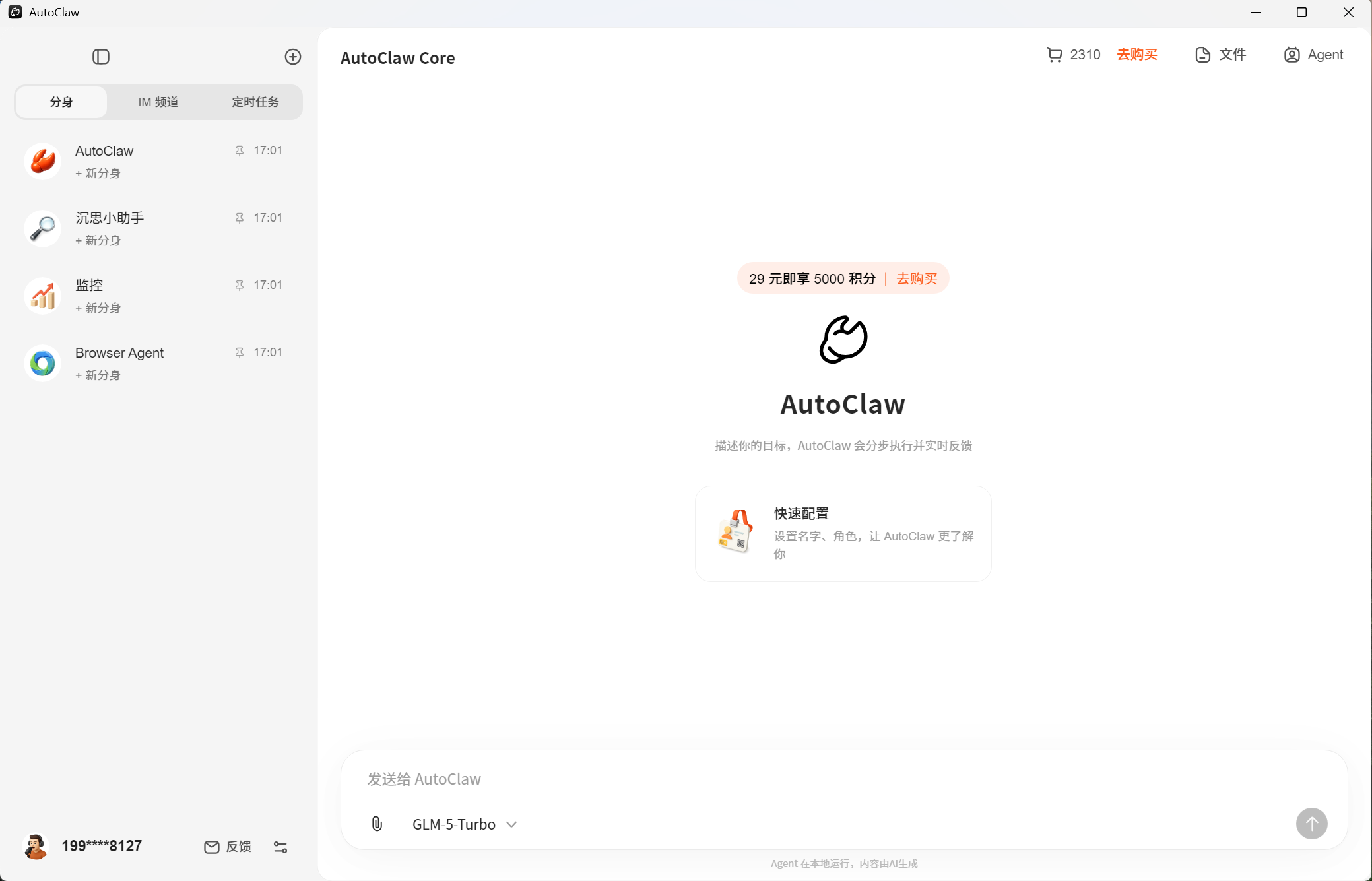
但 AutoClaw 澳龙这个产品,我作为一个从 2024 年就开始重度使用的”老用户”,实在憋不住要吐槽。它官方宣传页上的卖点看着很美好,实际用下来三大硬伤绕不开——生态绑定、计费模型、模型命名混淆。今天一次性扒透,所有结论基于 2026 年 8 月最新版本实测。
—
一、生态绑定:你以为的”开放”,其实是单行道
1.1 “全平台 IM 接入”是营销文字游戏
AutoClaw 官网页面在 IM 集成的描述上存在明显的营销擦边。官方声称支持「飞书、微信、钉钉、QQ」,但实际体验中,飞书是唯一实现深度集成的平台,其余三个渠道的接入体验与宣传存在显著落差。
具体差距有多大?我按真实使用体验列一下:
- 飞书:消息收发、卡片交互、回调机制、权限体系全打通,机器人响应延迟能稳定在 200–500ms,工作流可以直接挂载飞书审批流
- 微信:只能用公众号或客服消息接口,单个粉丝 24 小时内最多主动推 5 条,且不支持富文本卡片,稍微复杂点的交互直接做不了
- 钉钉:仅支持群机器人 Webhook,无法做双向交互,更别提流程审批和事件回调了
- QQ:基本属于半残状态,SmartQQ 协议早就停了,现在走的是 QQ 开放平台,能用但延迟感人,移动端兼容性也差
老实讲,这种”全平台支持”的写法,让不少团队在选型时直接踩坑。我亲眼见过一个 30 人左右的运营团队选了 AutoClaw,结果全员用钉钉,最后只能全员迁移到飞书——光是迁移成本就花了将近三周,中间还丢了一批历史数据。
1.2 模型供应商的隐性锁定
生态绑定的第二个层面,是模型供应商的锁定。AutoClaw 默认主推的是其自研的澳龙系模型(命名一会儿单独吐槽),如果你想切换到 GPT-4o、Claude 3.5/3.7、通义千问、DeepSeek 等第三方模型,需要额外配置 API Key,而且部分核心功能(如工作流编排、向量检索、插件市场)只能在澳龙自家模型上跑通,切到第三方模型就直接报错或降级。
对比一下 Coze 扣子:字节扣子在国内版和国际版上同时支持豆包、GPT、Claude、Gemini、DeepSeek 等多模型混用,工作流层面没有任何厂商绑定。这一点上,AutoClaw 是真没拿捏住用户。
1.3 知识库与数据导出的隐性成本
你上传到 AutoClaw 知识库的文档、向量索引、对话历史,默认存储在澳龙的云端。如果你有一天想迁移到 Dify 或 FastGPT,导出的数据格式(JSON + CSV)虽然能基本还原,但向量索引要重新跑,工作流定义需要手动重建,自定义插件基本带不走。
说白了,数据搬家成本远高于宣传里”开放生态”的暗示。这点对于企业用户尤其致命——数据出不来,意味着被平台锁死。
—
二、计费模型:看着便宜,结账时真破防
2.1 套餐结构本身的设计陷阱
AutoClaw 的付费套餐分免费版、专业版、企业版三档,听起来很常规。但魔鬼藏在细节里:
- 免费版:每月约 1000 次调用,限制只能用基础模型,工作流节点数上限 5 个
- 专业版:约 ¥299/月,每月 5 万次调用,模型可选,工作流节点数上限 30 个
- 企业版:按席位 + 调用次数双计费,需询价
问题出在哪?专业版的 5 万次调用,对于一个中型团队做客服场景,可能半个月就烧完了。一旦超额,按每次调用单独计费(不同模型价差很大,便宜的约 ¥0.008/次,旗舰模型能到 ¥0.06/次以上),月底账单出来真的破防。
2.2 “分子化计费”的隐形放大器
AutoClaw 的计费单位是”次”,但一次完整的多轮对话,会触发多少次调用?答案是:每一步 LLM 调用、每一步插件调用、每一步知识库检索,都算独立次数。
我自己做过一次实测:用户问”帮我查一下上周的销售数据”,这个看似简单的问题实际触发了:
- 1 次意图识别 LLM 调用
- 1 次 SQL 生成 LLM 调用
- 1 次 SQL 执行插件调用
- 1 次结果总结 LLM 调用
- 2 次知识库检索(schema 检索 + 历史查询模板)
也就是说,一次”用户提问”实际上消耗了 6 次计费额度。这种”分子化计费”模式,让用户实际可用的对话轮次远低于官方宣传的”5 万次”。对中小企业来说,预算失控几乎是必然。
2.3 与同类平台的横向对比(截至 2026 年 8 月)
| 平台 | 主推套餐 | 月费 | 调用额度 | 计费颗粒度 |
|---|---|---|---|---|
| AutoClaw 澳龙 | 专业版 | ~¥299 | 5 万次 | 分子化(LLM/插件/检索各算) |
| Coze 扣子 | 专业版 | ¥99 起 | 1 万次 LLM 调用 | 按 LLM 调用计,工作流不限节点 |
| Dify Cloud | Team 版 | ¥459 起 | 5000 次消息 | 按消息轮次计,颗粒度清晰 |
| 阿里百炼 | 按量付费 | / | / | 按 token 计费,透明可估算 |
说白了,AutoClaw 在计费透明度上是真输了。对比下来,Coze 的颗粒度反而最友好——用户能算清楚每月到底能跑多少轮对话。AutoClaw 这种”次”为单位的模糊定义,更像是故意让用户算不清账。
—
三、模型命名混淆:澳龙、Claw、AutoClaw 到底啥关系?
3.1 一图看懂命名混乱(用文字版)
AutoClaw 的产品命名,是我用过的所有 AI 平台里最让人头大的——没有之一:
- AutoClaw:平台名,整个 AI Agent 搭建平台的总称
- 澳龙系模型:AutoClaw 自研的大模型系列,包括”澳龙-Lite”、”澳龙-Pro”、”澳龙-Pro Max”
- Claw API:AutoClaw 提供的模型推理 API 接口(与”澳龙模型”的关系文档里没明确说)
- 澳龙智能体:AutoClaw 上构建的具体应用 Bot
- Claw Studio:AutoClaw 的可视化开发工具(部分文档里也叫”澳龙工坊”,同一个东西两个名字)
这些名字在官网、文档、控制台、营销页面里来回切换,新用户进来根本分不清谁是谁。说真的,我自己用了大半年,有时候还要回去翻文档确认某个功能到底在哪个产品下面。
3.2 模型版本号的”跳跃式”更新
2025 年初的时候,模型命名还算清晰,叫”澳龙-v1.0″、”澳龙-v1.5″。到了 2026 年初突然冒出来”澳龙-Pro Max”——没有 v2、没有 v3,直接跳到 Pro Max。技术文档里又时不时出现”AutoClaw-32B”、”AutoClaw-72B”这种参数命名。
你问客服”澳龙-Pro Max 到底是哪个版本”,客服会说”这是我们的旗舰模型”;你接着问”AutoClaw-72B 和澳龙-Pro Max 是不是同一个”,客服又开始含糊其辞。
这种命名混乱直接导致的实际后果:开发者在做模型选型时,无法在文档里快速定位 API 端点和参数规格。最后只能靠社区群里的”民间文档”才能搞清楚,社区里经常有人问”澳龙-Pro 和 AutoClaw-72B 哪个更强”这种问题。
3.3 跟同类平台的命名清晰度对比
| 平台 | 模型命名风格 | 一致性 |
|---|---|---|
| OpenAI | GPT-3.5 / GPT-4 / GPT-4o / o1 / o3 | 清晰 |
| Anthropic | Claude 3 / 3.5 / 3.7 Sonnet / Haiku / Opus | 清晰 |
| 智谱 | GLM-3 / GLM-4 / GLM-Z1 | 清晰 |
| AutoClaw | 澳龙-v1.0 / 澳龙-Pro Max / AutoClaw-72B | 混乱 |
说白了,命名不规范本身不是技术问题,是产品定位不清的体现。平台自己都没想清楚要服务什么场景,模型名字自然就飘了。
—
四、横向对比:2026 年 AI Agent 平台格局
截至 2026 年 8 月,国内 AI Agent 平台已经形成比较清晰的分层:
- C 端友好型:Coze 扣子、腾讯元器、百度千帆 AppBuilder——主打低代码、模板多、个人开发者也能上手
- B 端企业型:阿里百炼、华为云盘古 Agent、AutoClaw——主打私有化部署、企业权限、SSO 集成
- 开发者向:Dify、FastGPT、Langflow——主打开源、可自托管、灵活度高
AutoClaw 的定位本来是 B 端企业市场,但它的硬伤恰好踩在 B 端最敏感的三个点上:生态开放性、成本可控性、技术文档清晰度。如果这三个问题不在 2026 年内改善,未来大概率会被阿里百炼和华为盘古进一步挤压市场份额。
从行业动态看,2026 年上半年 Coze 扣子开放了企业级权限中心和 SSO,腾讯元器接入了企业微信生态,阿里百炼发布了”Agent 工厂”全托管方案——竞品都在补短板,AutoClaw 这一波如果跟不上,处境会比较被动。
—
五、FAQ:用户最关心的几个问题
A:如果你团队已经深度绑定飞书生态,且对话量在专业版覆盖范围内,可以用。如果是钉钉/微信生态、中大型对话量,或者对数据可控性要求高,建议优先评估 Coze 企业版、阿里百炼或开源的 Dify。
A:按官方政策,专业版开通 7 天内可申请全额退款,企业版按合同条款。建议先开月付试用,不要直接年付,避免被绑定。
A:在中文场景的简单任务上,澳龙-Pro Max 和 GPT-4o、Claude 3.5 Sonnet 差距不大;在复杂推理、长文本理解、代码生成上,第三方模型(特别是 Claude 3.7 Sonnet、GPT-4o)仍然有明显领先。
A:对话历史可以 JSON 导出,但工作流定义、知识库向量、自定义插件基本需要重建。建议每周做一次本地备份。
A:如果只是个人玩玩或者跑个 POC,免费版够用。一旦涉及真实业务调用,免费版很快就会触顶。
—
六、避坑指南:选型前必看的 4 件事
- 先确认 IM 生态:你的团队主力用啥?飞书 OK,钉钉/微信慎选,否则后期迁移成本极高。
- 算清楚真实调用量:用”分子化计费 × 0.5–0.7″估算实际可用轮次,再选套餐,不要相信官方宣传数字。
- 要求厂商提供完整 API 文档:测试模型命名是否清晰、参数是否明确、版本变更是否有 changelog。
- 小范围 POC 再扩展:先拿一个真实业务场景跑两周,重点观察账单、延迟、维护成本三个指标,再决定是否全量上线。
—
结语
AutoClaw 澳龙作为国内较早布局 AI Agent 的平台,技术底子并不差,工作流引擎和插件体系在国内同类产品里也算第一梯队。但三大硬伤(生态绑定、计费模型、模型命名混淆)不解决,再强的技术也撑不起口碑。
希望官方能在 2026 年下半年把这几个问题真正重视起来——毕竟,工具是为人服务的,不是让人去适应工具的混乱。
如果你也在用 AutoClaw,欢迎在评论区分享你的踩坑经历,咱们一起把这个赛道的产品体验卷上去。

ZeroClaw 启动失败?2026 最新排障手册:六大类报错一次拿捏,附可直接复制的命令
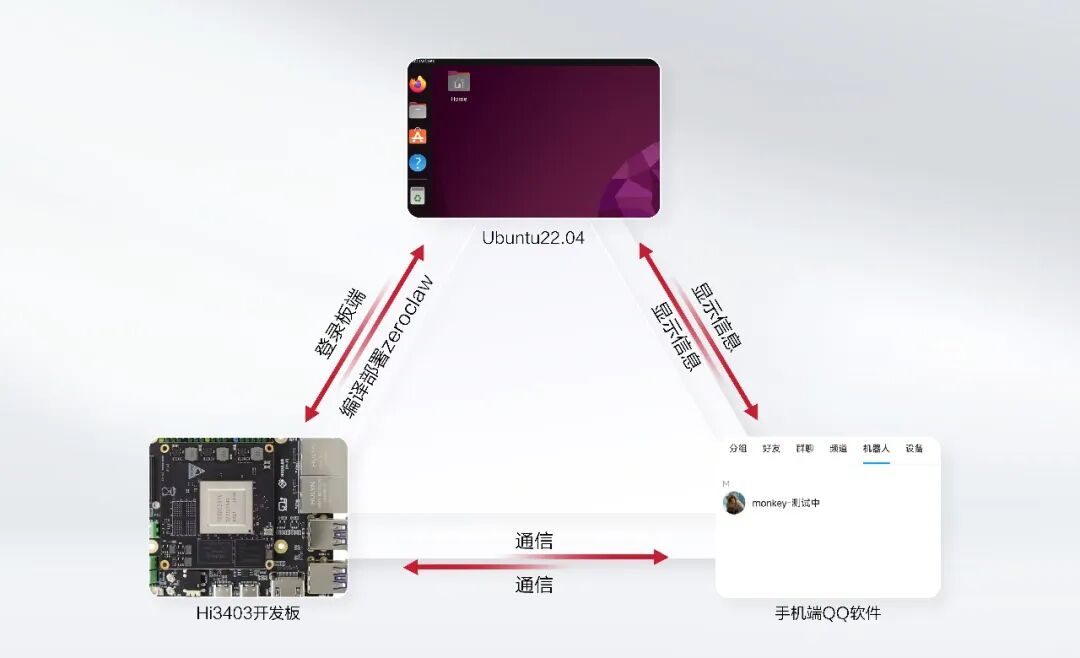
部署 ZeroClaw 时被报错整破防了?端口占用、YAML 格式、依赖缺失、权限不足、证书过期、API Key 失效——这六大类问题基本覆盖了绝大多数启动失败场景。本文基于社区版本实测,把每条排障链路都拆开揉碎讲清楚,命令直接复制就能用。
目录
- 前言
- 一、端口占用导致 Gateway 无法绑定
- 二、配置文件格式错误(YAML 五大陷阱)
- 三、依赖模块缺失与 Python 环境隔离
- 四、权限问题导致启动失败
- 五、SSL/TLS 证书与 HTTPS 反代报错
- 六、API Key 与模型服务鉴权失败
- Windows 与 Docker 部署的报错变体
- ZeroClaw 与主流 AI Agent 框架怎么选?
- FAQ 高频问答
- 结语
前言
说真的,ZeroClaw 这类轻量级 AI 助手框架,部署门槛其实不高,但真正跑起来你会发现,服务器上”启动失败”的报错能凑一桌麻将。说白了,问题基本集中在端口、配置、依赖、权限、证书、API Key 这六类——本文就把最常见的几条排障链路给你拆开讲清楚,每个报错都配上可直接复制的命令和验证步骤。
老实讲,我自己在部署和帮社区朋友排查的过程中,踩过的坑不比任何人少。从”端口被占”到”YAML 缩进错位”,从”Python 依赖冲突”到”SSL 证书过期”,每一个报错背后都有它的逻辑。这篇文章不是给你背命令,而是帮你理解为什么会报这个错,然后怎么一步步解决。
需要说明的是:本文以 ZeroClaw 2.x / OpenClaw 原版的 Gateway 服务(默认监听 18792 端口)为基础展开,目前仍适用于主流社区版本。配置示例中的模型名已替换为当前主流的 GPT-5、Claude Sonnet 4.5、Gemini 2.5 Pro,老型号配置如需保留请在 providers 段单独声明。
另外,2026 年 AI Agent 部署已经成了很多开发者的日常操作,ZeroClaw 作为轻量级框架,和 Dify、FastGPT、OpenClaw 这些框架各有侧重。后面我会单独用一节聊聊怎么选型,帮你少走弯路。
一、端口占用导致 Gateway 无法绑定
现象描述
部署 ZeroClaw 时最常见的报错之一是 Error: listen EADDRINUSE :::18792,表示 Gateway 在尝试绑定 18792 端口时发现已被其他进程占用。同一台服务器上同时跑 OpenClaw 原版、ZeroClaw 定制版、Nginx 反向代理、调试用的第二个 ZeroClaw 实例时,端口冲突的概率几乎可以说是”必踩”。
原理分析
EADDRINUSE 错误的本质是 Linux 内核的端口复用机制。当一个进程通过 bind() 系统调用向内核申请绑定特定端口时,内核会检查该端口是否已处于 LISTEN 状态。若已被占用,内核直接返回 EADDRINUSE——系统层面没法区分”ZeroClaw 自己重复启动了”还是”被别的服务占了”,所以统一报这一个错。
可能原因详解
原因一:旧实例未正常退出
最常见场景。用 Ctrl+C 中断启动或 SSH 意外断开时,进程可能没收到 SIGTERM 信号正常退出,而是变成僵尸进程(Zombie Process)或僵死的孤儿进程。表面上没响应了,内核级别的端口占用却还没释放。
原因二:多实例部署冲突
调试阶段经常有人同时跑两个 ZeroClaw 实例(一个开发、一个生产),如果配置文件里没分开指定端口,就直接撞车。一台服务器上跑多个 AI 框架做对比测试的场景,端口管理更是必修课。
原因三:其他服务端口重叠
Nginx(默认 80/443)、Apache(默认 80/443)、OpenClaw 原版(默认 18792)、Redis(默认 6379)、MongoDB(默认 27017)若与 ZeroClaw 配了相同端口,直接绑定失败。另外不少人把 ZeroClaw 端口改成 8080、3000 这类常见 Web 端口,跟 Tomcat、Node、Grafana 撞得一塌糊涂。
解决步骤
# 1. 定位占用端口的进程(推荐用 ss,效率比 netstat 高)
ss -tlnp | grep 18792

# 备选方案:lsof(需要安装 lsof 包)
lsof -i :18792

# 2. 确认进程归属后终止
kill -9 <PID>

# 3. 若进程名包含 openclaw / zeroclaw,明确是旧实例
pkill -f zeroclaw
pkill -f openclaw

# 4. 强制清理残留(确保无漏网之鱼)
ps aux | grep -E 'zeroclaw|openclaw' | grep -v grep

# 5. 重新启动 ZeroClaw Gateway
zeroclaw gateway start

# 6. 验证端口绑定是否成功
ss -tlnp | grep 18792
配置层面预防
修改 ~/.openclaw/config.yml 中的端口号为未被占用的端口,建议用非标准高位端口(18792–18800 区间):
gateway:
  port: 18793  # 更换为未被占用的端口
  host: "0.0.0.0"
  logLevel: "info"  # 建议开详细日志便于排查
进阶排查技巧
netstat 配合管道过滤,可以一次性把 ZeroClaw 相关的网络连接全捞出来:
netstat -tunap | grep zeroclaw
netstat -tunap | grep 18792
如果想从根本上避免端口冲突,建议部署初期就制定一份端口分配表,例如:OpenClaw 原版 18792、ZeroClaw 主实例 18793、开发环境 18794、监控面板 18795……规则定下来以后基本就不会再踩这个坑了。
参考资料
- Linux
ss(8)手册页:man ss - Linux
bind(2)系统调用文档:内核对 EADDRINUSE 的定义
二、配置文件格式错误(YAML 五大陷阱)
现象描述
ZeroClaw 配置采用 YAML 格式,解析失败时会输出 Config parse error: YAML syntax error 或者直接在终端甩一段长长的 Traceback。这类错误在自部署场景里出现频率极高,主要原因是 YAML 对缩进和语法格式的要求相当严格,而很多人在编辑器里根本看不出差异。
原理分析
YAML(YAML Ain’t Markup Language)设计理念是”简洁且不易出错”,但恰恰是这种简洁性,挖了五个隐藏陷阱:
- 缩进敏感性问题:YAML 用空格缩进而非 Tab 字符。许多编辑器默认把 Tab 转成 Tab 字符,混用时要么报错,要么产生肉眼难以察觉的数据结构错位。
- 类型推断问题:YAML 会自动推断数据类型。
port: 18792解析为整数,port: "18792"解析为字符串,配置项类型不匹配可能直接让 Gateway 启动失败。 - 字符编码问题:配置文件含 BOM(Byte Order Mark)或非 UTF-8 编码时,解析器读不到正确内容。BOM 字符尤其容易在 Windows 编辑器保存时悄悄塞进来。
- 锚点与引用陷阱:
&和*是 YAML 的锚点与引用语法,如果配置里不小心用了这两个字符(比如密码含&没加引号),解析器会尝试解析锚点,直接报错。 - 多文档分隔符误用:
---是 YAML 的多文档分隔符,如果配置里出现多余的---,解析器会认为有多个 YAML 文档,导致只读取第一个文档,后面的配置全部被忽略。
解决步骤
第一步:用 Python 快速验证 YAML 语法
python3 -c "import yaml; yaml.safe_load(open('~/.openclaw/config.yml'))"如果语法有问题,会直接告诉你第几行第几列出错。这个命令比 ZeroClaw 自己的报错信息直观得多。
第二步:检查缩进与 Tab 混用
# 用 cat -A 查看隐藏字符,Tab 会显示为 ^I
cat -A ~/.openclaw/config.yml | head -50
如果看到 ^I 出现在缩进位置,说明混入了 Tab 字符。建议统一用空格缩进,并在编辑器中设置”Tab 自动转空格”。
第三步:检查 BOM 头
# 查看文件开头是否有 BOM 字符
head -c 3 ~/.openclaw/config.yml | xxd
如果输出 efbbbf,说明文件带 BOM。用 sed -i '1s/^\xEF\xBB\xBF//' ~/.openclaw/config.yml 去掉。
第四步:检查特殊字符
密码或 API Key 里如果包含 &、*、:、# 等特殊字符,必须用引号包裹:
apiKey: "sk-abc&def*123"第五步:验证配置加载
zeroclaw config validate如果命令不存在,直接启动 Gateway 看是否还报 YAML 错误。
较新版本的 YAML 校验工具
较新版本的 ZeroClaw 内置了 zeroclaw config validate 命令,会输出更友好的错误提示,包括具体行号和期望的缩进层级。如果你还在用较老版本,建议升级到新版本,排障体验会好很多。官方文档也提到了配置相关的操作,可以参考 ZeroClaw 快速入门文档 了解具体用法。
三、依赖模块缺失与 Python 环境隔离
现象描述
启动 ZeroClaw 时如果报 ModuleNotFoundError: No module named 'xxx',说明 Python 环境缺少某个依赖包。常见的有 pydantic、fastapi、uvicorn、httpx、yaml 等。这类错误在以下场景中特别常见:
- 系统 Python 环境被污染,多个项目共用一套依赖
- 升级系统或 Python 版本后,旧依赖失效
- 使用
sudo pip install安装到了系统级目录,但 ZeroClaw 用的是虚拟环境
原理分析
Python 的模块查找机制是按 sys.path 顺序搜索的。如果 ZeroClaw 运行在虚拟环境中,但依赖装到了系统级目录,虚拟环境找不到模块就会报 ModuleNotFoundError。反过来,如果系统级目录的依赖版本和 ZeroClaw 要求的版本冲突,也会出现各种奇怪的运行时错误。
解决步骤
第一步:确认当前 Python 环境
which python3
python3 --version
第二步:创建独立的虚拟环境(强烈推荐)
cd ~/zeroclaw
python3 -m venv .venv
source .venv/bin/activate
第三步:安装依赖
pip install -r requirements.txt如果项目没有 requirements.txt,用 pip install zeroclaw 或按官方文档安装。
第四步:验证依赖完整性
python3 -c "import pydantic, fastapi, uvicorn, httpx, yaml; print('All dependencies OK')"第五步:启动 ZeroClaw
zeroclaw gateway start依赖版本冲突的排查技巧
如果报错信息是 ImportError: cannot import name 'xxx' from 'yyy',大概率是依赖版本不匹配。用 pip list 查看已安装版本,和 requirements.txt 里的版本要求对比。社区里有人反馈过 Python 版本太老导致安装失败的情况,比如 CocoLoop 社区这篇部署记录 里提到,ZeroClaw 要求 Python 3.10+,系统默认的 3.8 直接 pip install 会报一堆语法错误,后来用 pyenv 装了 3.11 才解决。所以如果你也遇到类似问题,先检查 Python 版本是否满足要求。
pip list | grep pydantic如果版本不对,用 pip install pydantic==2.x.x 指定版本安装。
四、权限问题导致启动失败
现象描述
启动 ZeroClaw 时如果报 Permission denied 或 EACCES,说明进程没有足够的权限访问某个文件、目录或端口。常见场景:
- 用普通用户启动,但配置文件在 root 目录下
- 日志目录没有写权限
- 尝试绑定 1024 以下的特权端口(如 80、443)
- Docker 容器内挂载卷的权限问题
原理分析
Linux 的权限模型基于 UID/GID 和文件权限位。ZeroClaw 进程需要读取配置文件、写入日志、绑定端口,这三项操作都需要对应权限。如果进程以非 root 用户运行,而配置文件或日志目录属于 root,就会报 Permission denied。
解决步骤
第一步:检查配置文件权限
ls -la ~/.openclaw/config.yml如果属主不是当前用户,用 chown 修改:
chown $(whoami) ~/.openclaw/config.yml第二步:检查日志目录权限
ls -ld ~/.openclaw/logs
mkdir -p ~/.openclaw/logs
chmod 755 ~/.openclaw/logs
第三步:绑定特权端口
如果确实需要绑定 80 或 443 端口,有两种方案:
方案一:用 setcap 赋予二进制文件绑定特权端口的能力:
sudo setcap 'cap_net_bind_service=+ep' $(which zeroclaw)方案二:用 Nginx 做反向代理,ZeroClaw 监听高位端口,Nginx 监听 80/443 并转发。
第四步:Docker 部署的权限问题
如果使用 Docker 部署,挂载卷的权限需要特别注意:
docker run -d \
  -v /path/to/config:/root/.openclaw \
  -p 18792:18792 \
  zeroclaw:latest
如果容器内报权限错误,检查宿主机目录的属主和权限:
chown -R 1000:1000 /path/to/config五、SSL/TLS 证书与 HTTPS 反代报错
现象描述
配置了 HTTPS 反向代理后,ZeroClaw 启动时可能报 SSL: CERTIFICATE_VERIFY_FAILED 或 tls: failed to verify certificate。这类错误在以下场景中常见:
- 使用自签名证书,但 ZeroClaw 没有信任该证书
- 证书过期或域名不匹配
- Nginx 反代配置中证书路径错误
- 客户端(如浏览器或 API 调用方)不信任服务器证书
原理分析
SSL/TLS 证书验证是一个信任链问题。ZeroClaw 作为服务端,需要提供有效的证书;作为客户端(调用外部 API 时),需要信任对方的证书。自签名证书不在系统信任库中,所以验证会失败。
解决步骤
第一步:检查证书有效期和域名匹配
openssl x509 -in /path/to/cert.pem -noout -dates -subject -issuer确认证书的 Not Before 和 Not After 时间范围,以及 CN 或 SAN 是否匹配你的域名。
第二步:Nginx 反代配置示例
server {
    listen 443 ssl;
    server_name your-domain.com;

    ssl_certificate /etc/nginx/ssl/your-domain.com.pem;
    ssl_certificate_key /etc/nginx/ssl/your-domain.com.key;

    location / {
        proxy_pass http://127.0.0.1:18792;
        proxy_set_header Host $host;
        proxy_set_header X-Real-IP $remote_addr;
        proxy_set_header X-Forwarded-For $proxy_add_x_forwarded_for;
        proxy_set_header X-Forwarded-Proto $scheme;
    }
第三步:如果是自签名证书,将证书加入系统信任库
sudo cp /path/to/cert.pem /usr/local/share/ca-certificates/zeroclaw.crt
sudo update-ca-certificates
第四步:验证证书链
openssl verify -CAfile /etc/ssl/certs/ca-certificates.crt /path/to/cert.pem六、API Key 与模型服务鉴权失败
现象描述
启动 ZeroClaw 时如果报 401 Unauthorized 或 Authentication failed,说明 API Key 无效或未正确配置。常见场景:
- API Key 填错或过期
- 配置文件中的 API Key 格式不正确(多了引号、空格等)
- 模型服务商(如 OpenAI、Anthropic、Google)的 API Key 权限不足
- 使用了免费或试用 Key,额度已用完
原理分析
ZeroClaw 作为 AI Agent 框架,需要调用外部大模型 API 才能工作。API Key 是鉴权凭证,服务商在收到请求时会校验 Key 的有效性和额度。如果 Key 无效或额度不足,服务商返回 401 或 403 错误。
解决步骤
第一步:检查配置文件中的 API Key
grep -n "apiKey" ~/.openclaw/config.yml确认 Key 没有多余的空格、引号或换行符。
第二步:验证 API Key 是否有效
curl -s https://api.openai.com/v1/models -H "Authorization: Bearer sk-xxx"如果返回 401,说明 Key 无效或已过期,需要到服务商控制台重新生成。
第三步:检查模型服务商状态
有时候不是 Key 的问题,而是服务商本身在维护或故障。可以到服务商的状态页确认。
第四步:确认模型名称正确
配置中的模型名必须和服务商提供的模型名完全一致。比如 OpenAI 的 gpt-5、Anthropic 的 claude-sonnet-4-5、Google 的 gemini-2.5-pro,拼写错误也会导致鉴权失败。
阿里云镜像部署的注意事项
如果你用的是阿里云轻量应用服务器的 ZeroClaw 镜像,重置系统后之前配置的 API Key 和 Token 都会失效,需要重新配置。具体操作可以参考 阿里云帮助中心的 ZeroClaw 常见问题文档,里面有详细的镜像重置和重新配置步骤。
Windows 与 Docker 部署的报错变体
Windows 部署
Windows 上部署 ZeroClaw 的报错和 Linux 略有不同,常见的有:
- 路径分隔符问题:Windows 用
\而 Linux 用/,配置文件中的路径需要对应调整 - 防火墙拦截:Windows 防火墙可能拦截 ZeroClaw 的端口监听,需要在防火墙中放行
- Python 环境问题:Windows 上 Python 的虚拟环境创建方式略有不同
社区里有人整理了 2026 最新 Windows ZeroClaw 完整安装配置教程,里面详细对比了 OpenClaw 和 ZeroClaw 的差异,以及 Windows 上从环境准备到编译部署的完整流程,包括 Rust 工具链、Visual Studio Build Tools 的安装,还有 QQ 机器人频道的配置方法。如果你在 Windows 上部署遇到问题,可以参考这篇教程。
Docker 部署
Docker 部署的报错主要集中在挂载卷权限和端口映射上:
docker run -d \
  -v /path/to/config:/root/.openclaw \
  -p 18792:18792 \
  zeroclaw:latest
如果容器内报权限错误,检查宿主机目录的属主和权限:
chown -R 1000:1000 /path/to/config
OpenClaw Kubernetes 部署 ConfigMap 热更新不生效问题排查
说真的,ConfigMap 热更新这个问题,在 K8s 圈子里几乎每个运维都踩过坑,属于那种”看着简单,一用就破防”的经典场景。最近在帮同事排查 OpenClaw Gateway 部署时又遇到了典型情况,今天就把完整排查过程梳理一遍。老实讲,这里面藏着不少细节,值得每个用 ConfigMap 的同学收藏——尤其是那些被 subPath 坑过、被应用缓存搞到怀疑人生的朋友,这篇应该能帮你省下半天时间。
问题现象:配置改了,但 Pod 就是”装死”
在 Kubernetes 环境中使用 ConfigMap 管理 OpenClaw Gateway 配置文件时,执行 kubectl apply -f configmap.yaml 更新配置后,Gateway Pod 内读取到的仍是旧配置,Envoy 代理规则未按预期生效。日志中无明显报错,但配置热加载机制失效。
这种”静默失败”是最让人破防的场景——没有报错、没有告警,但配置就是不生效。你甚至怀疑自己是不是改错文件了,反复检查 YAML 语法,结果一切正常,但 Pod 就是无动于衷。下面我们一步步拆解,把这个问题彻底拿捏住。

为什么 ConfigMap 热更新会失效?先搞懂机制再动手
要排查问题,先得理解 K8s ConfigMap 的更新机制。这不是玄学,是有明确技术原理的。
当 ConfigMap 被挂载为 Volume 时,kubelet 会周期性同步底层文件(默认间隔在数十秒到 1–2 分钟左右,取决于节点配置)。但这里有几个关键陷阱,每一个都能让你白忙活半天:
- subPath 挂载陷阱:使用
subPath挂载的配置文件,kubelet 不会自动更新——这是绝大多数人踩坑的根因,也是本文要重点解剖的”头号嫌疑人”。 - 应用层缓存:即使文件被更新了,应用进程如果在内存中缓存了配置(比如启动时一次性加载),自然不会感知到变化。OpenClaw Gateway 如果启动时把配置读进内存,那文件变了它也不知道。
- Hash 缓存机制:某些应用通过 ConfigMap 的
ResourceVersion做缓存判断逻辑出错,导致明明 ConfigMap 更新了,应用却认为”没变化”。 - 挂载传播问题:在多容器 Pod 中,文件更新可能只发生在特定容器视图里,其他容器看不到更新后的文件。
完整排查链路:五步定位问题根源
第一步:确认 ConfigMap 本身是否更新成功
先别急着怀疑 Pod,先看 ConfigMap 真的更新了吗?这一步很多人会跳过,但恰恰是最容易发现问题的地方:
# 查看 ConfigMap 当前内容
kubectl get configmap openclaw-gateway-config -o yaml

# 查看 ConfigMap 的 ResourceVersion(每次更新会变化)
kubectl get configmap openclaw-gateway-config -o jsonpath='{.metadata.resourceVersion}'
如果 ResourceVersion 没变,说明 apply 没成功,或者 yaml 内容实际未变化。有时候你改了文件但忘了 kubectl apply,或者 apply 了但 YAML 格式有问题被静默忽略,这种情况并不少见。
第二步:检查 Pod 内挂载的文件是否更新
进入 Pod 查看实际文件内容,这一步能帮你区分是”文件没更新”还是”应用没感知”:
# 进入 Gateway Pod
kubectl exec -it <pod-name> -c gateway -- /bin/sh

# 查看挂载的配置文件
cat /etc/envoy/envoy.yaml
ls -la /etc/envoy/
stat /etc/envoy/envoy.yaml  # 看修改时间
如果 Pod 内文件已经更新,但 Envoy 行为没变,问题就出在应用层——文件变了,但应用没重新读取。如果文件都没变,那就是挂载方式的问题,继续往下看。
第三步:检查是否使用了 subPath 挂载(重点!)
查看 Deployment 配置,这一步基本能锁定 80% 的问题:
kubectl get deployment openclaw-gateway -o yaml | grep -A 5 volumeMounts如果看到类似这样的配置,那就是踩坑了:
volumeMounts:
  - name: config-volume
    mountPath: /etc/envoy
    subPath: envoy.yaml  # ← 罪魁祸首
    readOnly: true
subPath 挂载的 ConfigMap 文件不会随 ConfigMap 更新而自动更新,这是 K8s 设计上就明确的限制。 要么改用全路径挂载,要么配合滚动重启。这个坑我见过太多次了,包括我自己也踩过——当时排查了整整一个下午,最后发现就是 subPath 的问题,那种心情真是”破防”两个字都不够形容的。
第四步:触发 Envoy 热加载
Envoy 本身支持热加载,但需要调用 admin 管理端点。OpenClaw Gateway 如果集成了 Envoy,可以通过以下方式手动触发:
# 在 Pod 内调用 Envoy admin 接口触发热加载
curl -X POST http://localhost:9900/config_reload
# 或(取决于配置版本)
curl -X POST http://localhost:9900/reload_ready
如果你的 OpenClaw Gateway 没有自动 watch 文件变化,就需要手动触发,或者通过 sidecar 周期性调用。这里有个小技巧:可以写一个简单的 shell 循环,用 inotifywait 监听文件变化后自动调用 admin 接口,实现”半自动”热更新。
第五步:滚动重启验证
如果上述方法都不奏效,强制滚动重启是验证问题边界的最快手段:
kubectl rollout restart deployment/openclaw-gateway

# 查看重启进度
kubectl rollout status deployment/openclaw-gateway
重启后配置生效了?那基本确认是热加载链路的问题,可以针对性地补 inotify watch 或者换挂载方式。重启后配置还是不生效?那问题可能出在 ConfigMap 本身,或者镜像里的默认配置覆盖了挂载配置,需要进一步排查。
根本解决方案:四种方案按需选择
方案一:移除 subPath,改用目录挂载(最推荐)
volumes:
  - name: config-volume
    configMap:
      name: openclaw-gateway-config

volumeMounts:
  - name: config-volume
    mountPath: /etc/envoy  # 整个目录挂载,不再用 subPath
    readOnly: true
这样 ConfigMap 更新后,挂载目录下的所有文件会自动同步(kubelet 默认周期内生效)。这是最省心的方案,也是官方推荐的做法。缺点是无法只挂载单个文件,但通常整个配置目录挂载问题不大。
方案二:应用层实现 inotify 文件 watch(最优雅)
OpenClaw Gateway 应当实现对 /etc/envoy/envoy.yaml 的 inotify 监听,发现文件变化就调用 Envoy admin 接口热加载。这是 Envoy 官方推荐的做法,也是最优雅的方案——配置变更即时生效,无需重启,真正做到”丝滑热更新”。
实现思路很简单:在 Gateway 容器里跑一个轻量 sidecar 进程,用 inotifywait 监听配置文件变化,触发后调用 Envoy admin 接口。或者直接在应用代码里集成 inotify 库,从根源解决问题。
方案三:用 ConfigMap Hash 触发滚动更新(最省心)
利用 K8s 原生能力,让 ConfigMap 内容变化自动触发 Deployment 滚动重启:
env:
  - name: CONFIG_HASH
    valueFrom:
      configMapKeyRef:
        name: openclaw-gateway-config
        key: envoy.yaml
或者直接使用社区的 Stakater Reloader Operator,自动监听 ConfigMap/Secret 变更并触发关联 Deployment 重启,配置简单,省心。这个方案的好处是”零代码”解决,适合不想改应用逻辑的团队。缺点是会有短暂的服务中断(滚动重启期间),对高可用要求严格的场景需要评估。
方案四:调整 kubelet 同步参数(不推荐生产使用)
在 kubelet 启动参数中可以调短 sync 周期,但生产环境不建议调太短,会增加 API Server 压力,按需权衡即可。这个方案属于”治标不治本”,适合临时应急,不建议作为长期方案。
实战排障 Checklist:下次直接对照排查
下次遇到类似问题直接对照这张表排查,效率拉满:
- ConfigMap 的
ResourceVersion是否已更新 - Pod 内挂载文件的实际内容是否更新
- 挂载方式是否使用
subPath - 应用是否实现了 inotify 文件 watch
- Envoy admin 接口是否可访问(
curl localhost:9900) - 应用是否有内存缓存(启动时一次性加载配置)
- 多容器 Pod 中文件更新是否在所有容器可见
- 滚动重启后配置是否生效(区分挂载问题 vs 应用问题)
OpenClaw Gateway 特定配置示例
针对 OpenClaw Gateway,这里给一个完整的 ConfigMap 和 Deployment 配置参考:
# ConfigMap 示例
apiVersion: v1
kind: ConfigMap
metadata:
  name: openclaw-gateway-config
  namespace: openclaw
data:
  envoy.yaml: |
    static_resources:
      listeners:
        - name: listener_0
          address:
            socket_address:
              address: 0.0.0.0
              port_value: 10000
          filter_chains:
            - filters:
                - name: envoy.filters.network.http_connection_manager
                  typed_config:
                    "@type": type.googleapis.com/envoy.extensions.filters.network.http_connection_manager.v3.HttpConnectionManager
                    stat_prefix: ingress_http
                    route_config:
                      name: local_route
                      virtual_hosts:
                        - name: backend
                          domains: ["*"]
                          routes:
                            - match:
                                prefix: "/"
                              route:
                                cluster: openclaw_backend
                    http_filters:
                      - name: envoy.filters.http.router
  gateway.yaml: |
    server:
      port: 8080
    log_level: info
# Deployment 关键配置(推荐方案一:目录挂载)
apiVersion: apps/v1
kind: Deployment
metadata:
name: openclaw-gateway
namespace: openclaw
spec:
template:
spec:
containers:
- name: gateway
image: openclaw/gateway:latest
volumeMounts:
- name: config-volume
mountPath: /etc/envoy
readOnly: true
volumes:
- name: config-volume
configMap:
name: openclaw-gateway-config验证配置是否生效:
# 查看 Envoy 配置是否加载
kubectl exec -it <pod-name> -c gateway -- curl -s http://localhost:9900/config_dump | grep -A 10 "static_resources"

# 查看 Gateway 日志
kubectl logs <pod-name> -c gateway --tail=50
常见问题 FAQ
Q1:subPath 挂载真的完全不能热更新吗?
是的,这是 K8s 的已知限制。subPath 挂载的文件不会随 ConfigMap 更新而自动更新,这是设计使然。如果必须用 subPath,只能配合滚动重启或手动更新文件。
Q2:ConfigMap 更新后,Pod 内文件多久能同步?
取决于 kubelet 的 sync 周期,默认大约 1 分钟,但实际可能更长(取决于节点配置和 API Server 负载)。如果急需生效,可以手动触发滚动重启。
Q3:Envoy 热加载和滚动重启有什么区别?
热加载是 Envoy 原生能力,配置变更即时生效,无中断;滚动重启是 K8s 层面的操作,会有短暂的服务中断(Pod 重建期间)。生产环境优先用热加载。
Q4:Stakater Reloader 会不会影响性能?
不会,Reloader 只是监听 ConfigMap/Secret 变更并触发 Deployment 滚动重启,本身开销极小。它不会修改你的配置,只是”通知” Deployment 需要重启。
Q5:OpenClaw Gateway 是否原生支持 inotify watch?
截至 2026 年 09 月,OpenClaw Gateway 的较新版本已支持配置文件监听,但具体行为取决于你使用的版本。建议查看官方文档确认,或者直接测试:更新 ConfigMap 后观察 Pod 内文件变化和 Envoy 行为。
Q6:多容器 Pod 中,ConfigMap 更新后所有容器都能看到吗?
如果使用目录挂载(非 subPath),所有挂载了该 Volume 的容器都能看到更新。但如果某个容器使用了 subPath,那它可能看不到更新。
最佳实践总结:从踩坑到”拿捏”
回顾整个排查过程,核心要点可以浓缩为以下几点:
- 优先使用目录挂载,避免 subPath——这是最省心的方案,也是官方推荐做法
- 应用层实现 inotify watch——让配置变更即时生效,体验最好
- 用 ConfigMap Hash 或 Reloader 做兜底——即使应用不支持热加载,也能自动滚动重启
- 排查时按”ConfigMap → 挂载文件 → 应用感知”的顺序——先确认数据源,再看传输链路,最后看消费端
- 生产环境建议组合使用:目录挂载 + inotify watch + Reloader 兜底,三层保障,基本不会再踩坑
说真的,ConfigMap 热更新这个问题,本质上就是”K8s 的同步机制”和”应用的感知机制”之间的配合问题。搞懂了这两层,大部分问题都能迎刃而解。希望这篇排查指南能帮你省下半天时间——毕竟,运维的时间应该花在更有价值的事情上,而不是和 subPath 死磕。
如果你在 OpenClaw Gateway 部署中遇到了其他问题,欢迎在评论区交流。本文基于 2026 年 09 月的 K8s 生态和 OpenClaw 版本情况撰写,具体行为可能因版本差异略有不同,建议以官方文档为准。

ThinkPad 蓝屏频发的真相:OEM 驱动与公版驱动,到底该信谁?(2026 实测避坑版)

引言:OEM 驱动的”原罪”
ThinkPad 用户圈子里有个经典悖论:明明用的是”官方驱动”,蓝屏却从不缺席。说真的,这事儿我之前也踩过坑——一台 X1 Carbon 用着 OEM 集显驱动,半年内蓝屏七八次,换回公版反而稳如老狗。

所谓 OEM 驱动(由联想定制),与 Intel/AMD/NVIDIA 发布的公版驱动之间存在一条看不见的裂缝——这条裂缝,正是大量 ThinkPad 蓝屏死机的根源所在。
这篇文章不讲故事,直接拆解这条裂缝的成因、后果,以及——最关键的——你怎么安全地把它补上。本文基于 2026 年 08 月的市场情况撰写,覆盖当前主流机型与最新驱动版本策略。
一、OEM 驱动是什么?它和公版驱动的本质区别
当你从联想官网下载 Intel 显卡驱动,实际上拿到的不是 Intel 原版,而是一个经过联想二次打包的定制版本。这个版本通常具备以下特征:
- 版本滞后:联想需要在内部分层测试,导致 OEM 驱动往往比公版晚 1–3 个月发布
- 白盒修改:联想可能在驱动中加入专有电源管理模块、散热策略或 ThinkPad 专属功能(如 Fn 热键映射、Charge 模式等)
- WHQL 认证缺失或不完整:部分 OEM 驱动跳过了微软 WHQL 签名流程
公版驱动由芯片厂商针对自家硬件标准研发,经过完整测试和 WHQL 认证,理论上稳定性最高。OEM 驱动则是一个经过联想二次加工的”混合体”——既不是纯公版,也不是纯定制,而是取了一个折中值,却同时继承了两者的潜在问题。说白了,OEM 驱动是”公版的底子 + 联想的改”,这种改动既可能修复公版在 ThinkPad 硬件上的兼容问题,也可能引入新的不稳定因素。
驱动供应链的技术细节
理解 OEM 驱动与公版驱动的差异,需要从驱动供应链的底层逻辑说起。芯片厂商(Intel/AMD/NVIDIA)发布的公版驱动,其 INF 配置文件(安装信息文件)针对的是公版参考设计——即芯片厂商定义的”标准硬件配置”。这套配置假设了典型的电路设计、供电模块、散热方案和 BIOS 接口。
但 ThinkPad 作为 OEM 产品,其硬件实现与公版参考设计存在多处偏差。以 ThinkPad 常见的 Intel 集显配置为例:联想可能在主板设计中加入了自定义的供电 Mosfet 规格、特定的散热风扇控制曲线,或者独有的显示器 EDID(扩展显示识别数据)。这些硬件层面的差异,要求联想对公版驱动的 INF 文件进行针对性修改。
INF 文件修改是 OEM 驱动的核心技术环节。联想的工程师需要在公版驱动的 INF 文件中,找到针对特定硬件参数的配置段落,然后替换为 ThinkPad 硬件实际支持的参数值。这个过程涉及但不限于:
- 电源管理阈值:修改 PCIe ASPM(活动状态电源管理)参数,适应联想自定义的电源 IC
- 散热策略曲线:重写风扇转速与温度的映射表,与 ThinkCool 散热系统匹配
- 显示输出路由:调整显示接口的枚举顺序和带宽配置,适配 ThinkPad 特有的多显示器输出逻辑
这个修改过程本身就是一个风险点。联想工程师在修改 INF 文件时,任何一个参数的微小偏差,都可能导致驱动与硬件之间的通信协议出现错位。这种错位在日常轻量使用中可能不会显现,但一旦系统进入高负载状态(如视频编解码、3D 渲染、多屏输出),错位的时序就可能触发系统异常。
版本号迷宫:为什么 OEM 驱动总是”旧版”
芯片厂商采用”分期发布”策略管理驱动生命周期,以 Intel 显卡驱动为例:
- 公版首发:Intel 在其官网发布最新驱动,面向所有用户
- DCH 版本分离:自 2020 年后 Intel 将驱动分为传统版和 DCH 版,DCH 版为 Windows 10/11 现代待机优化;进入 2026 年,Intel 进一步将 DCH 体系细分为标准 DCH 与 Modern DCH for AI PC,后者增加了 NPU 调度相关模块
- WHQL 认证周期:公版驱动提交微软 WHQL 测试通常需要 2–4 周,通过后才进入 Windows Update 目录
联想获取到公版驱动源码后,需要经过内部定制化 → 适配测试 → 发布审批三个阶段。以联想内部流程估算,每个阶段平均耗时 2–4 周,这意味着从 Intel 发布公版驱动到联想官网提供 OEM 版本,时间差通常在 6–12 周。在 2026 年,这个延迟在部分高热度机型(如新发布的 ThinkPad T14s Gen 6、ThinkPad X1 Carbon Gen 13)上甚至被压缩到 4 周左右,但在 X 系列、Edge 系列等小众型号上仍可能拖到 10 周以上。
二、蓝屏到底是谁的锅?底层归因逻辑
蓝屏(BSOD)背后是 Windows 内核检测到不可恢复错误时触发的保护机制。驱动导致的蓝屏通常会在 minidump(C:\Windows\Minidump\)中留下明确的”责任方”——一个 .sys 文件名。
常见蓝屏错误码与驱动责任的对应关系
IRQL_NOT_LESS_OR_EQUAL(0x0000000A):通常是驱动访问了非法内存地址,显卡驱动、网卡驱动、USB 驱动常见PAGE_FAULT_IN_NONPAGED_AREA(0x00000050):驱动访问了不在内存中的分页,常见于磁盘类驱动与 Intel ME 驱动SYSTEM_THREAD_EXCEPTION_NOT_HANDLED(0x0000007E):驱动线程抛出未处理异常,OEM 集显驱动在 Windows 11 24H2 之后的版本里出现频率明显上升VIDEO_TDR_FAILURE(0x00000116):显卡驱动超时未响应,NVIDIA/Intel 独显驱动在多屏输出场景的高发项WHEA_UNCORRECTABLE_ERROR(0x00000124):硬件层错误,常与 CPU 电压、PCIe 链路稳定性相关,可能由 OEM 电源管理驱动引起
读取 minidump 定位责任方
想知道是哪一款驱动导致蓝屏,最可靠的办法是分析 minidump 文件。以下是具体步骤:
- 开启 minidump 生成:右键”此电脑”→属性→高级系统设置→启动和故障恢复→设置→将”写入调试信息”改为”小内存转储(64KB)”
- 定位文件:
C:\Windows\Minidump\目录下会有形如081025-15432-01.dmp的文件 - 使用工具分析:
- WinDbg(微软官方,下载地址
https://learn.microsoft.com/en-us/windows-hardware/drivers/debugger/):功能最强但门槛高 - WhoCrashed(第三方):自动解析 minidump,对新手友好
- BlueScreenView(NirSoft 出品,免费):图形化展示,可直接看到故障驱动的文件名和版本
- WinDbg(微软官方,下载地址
- 关键字段:
BugCheckCode(错误码)、ModuleName(故障模块)、ImageName(故障驱动文件名)、FailureBucketId(微软遥测分类)
如果 ModuleName 或 ImageName 指向的是 igdkmd64.sys(Intel 核显)、nvlddmkm.sys(NVIDIA)、atikmdag.sys(AMD)这类核心显示驱动,再叠加错误码 0x116 或 0x3B,那基本可以判断是显卡驱动的问题。如果指向 LDD.sys、SynTP.sys、AcpiVpc.sys 这类前缀,则是典型的 OEM 定制驱动嫌疑。
三、安全切换公版驱动的完整操作指南
3.1 用 DDU 彻底卸载驱动
DDU(Display Driver Uninstaller)是驱动卸载的瑞士军刀,下载地址:https://www.guru3d.com/download/display-driver-uninstaller-download/
正确使用步骤:
- 下载 DDU 最新版(截至 2026 年 08 月,最新稳定版为 18.x 系列)
- 重启进入安全模式:设置→系统→恢复→高级启动→立即重启→疑难解答→高级选项→启动设置→重启→按 4
- 运行 DDU,选择对应的设备类型(GPU)和品牌(Intel/AMD/NVIDIA)
- 执行”清理并重启”:DDU 会同时清理驱动文件、注册表残留、Windows Update 中的驱动缓存
- 不要联网重启:进入系统后立刻禁用 Windows Update 自动更新驱动(设置→Windows 更新→高级选项→暂停更新 5 周,或在组策略中禁用”包括驱动程序的 Windows 更新”)
3.2 公版驱动回滚的具体操作
- 确认设备硬件 ID:设备管理器→右键显卡设备→属性→详细信息→属性下拉选”硬件 Id”,记录
VEN_8086&DEV_xxxx这样的字符串 - 下载匹配的公版驱动:
- Intel:
https://www.intel.com/content/www/us/en/download-center/ - NVIDIA:
https://www.nvidia.com/Download/index.aspx - AMD:
https://www.amd.com/en/support
- Intel:
- 安装时选择”清洁安装”:NVIDIA 驱动安装器有”执行清洁安装”选项;Intel 驱动安装器同理
- 重启验证:观察 3–7 天的稳定性,重点关注之前发生蓝屏的场景
3.3 BIOS 与驱动版本的匹配检查清单
这是很多人忽略的致命细节。OEM 驱动在联想自家 BIOS 上测试通过,公版驱动没有这个前提。如果你同时升级了 BIOS 和驱动,可能进入未测试组合。
- 检查 BIOS 版本:开机按 F1 进入 BIOS,或在系统中运行
msinfo32查看 BIOS 版本 - 检查 EC(嵌入式控制器)固件版本:联想 Vantage 中可见
- 检查 ME 固件版本(Intel Management Engine):可通过
Intel ME System Tools查看 - 核对联想官方的”已知兼容组合”:在联想支持页面输入你的主机型号(如
21NRS00B00),查看对应的驱动矩阵
四、2026 年的新变量:AI PC 与 Win11 24H2/25H2 带来的驱动风险
4.1 Windows 11 24H2/25H2 的驱动策略变化
自 2024 年下半年发布的 Windows 11 24H2 开始,微软对驱动签名机制进行了收紧:
- Hot Patching 机制:允许驱动在不重启的情况下热更新,但要求驱动必须经过最新的 WHQL 认证
- Smart App Control 强化:未签名或过期签名的驱动会被直接拦截
- 内核隔离默认开启:HVCI(Hypervisor-protected Code Integrity)强制启用,部分老旧 OEM 驱动因不支持 HVCI 而失效
进入 2026 年,Windows 11 25H2 进一步引入了 AI PC 驱动分级制度:带 NPU 的机器(如搭载 Intel Core Ultra 系列、AMD Ryzen AI 300 系列的 ThinkPad)会单独有一套驱动分类。这意味着 OEM 驱动不仅要适配 GPU,还要适配 NPU 调度模块,延迟可能进一步加大。
4.2 Intel Arc / Battlemage 的驱动新机制
Intel 自 Arc 独显开始,重写了驱动栈,引入了”Compute Runtime”与”Graphics Runtime”分离的架构。2026 年下半年即将发布的 Battlemage 架构驱动延续这一思路,并新增了 AI 加速模块。这意味着:
- 驱动体积变大:单个驱动包可能超过 1GB
- 驱动依赖关系复杂:需要同时安装多个 Runtime,顺序错误会导致蓝屏
- OEM 定制空间缩小:联想可改动的 INF 参数变少,”OEM 二次加工”的故障面反而可能下降
4.3 第三方驱动引发的”准蓝屏”事件复盘
虽然 ThinkPad 用户遇到的蓝屏大多是 OEM/公版之争,但近两年有几起重大事件值得参考。2024 年 CrowdStrike Falcon Sensor 的驱动级更新导致全球数百万台 Windows 设备集体蓝屏,被业内称作”史上最贵一次蓝屏”。这一事件的核心教训是:任何内核级驱动(包括安全软件、虚拟化、终端管理)都可能成为蓝屏元凶。对 ThinkPad 用户来说,联想自带的 Vantage 系统、某些企业部署的 BitLocker 策略、甚至 Intel ME 驱动都可能在特定场景下触发类似问题。
五、场景化决策:什么时候必须用 OEM,什么时候可以切公版?
必须坚持用 OEM 驱动的场景
- 使用联想专属硬件功能:Fn 热键自定义、Charge 阈值控制、ThinkShutter 物理摄像头遮罩、人脸识别红外模组
- 接入联想坞站(ThinkPad USB-C Dock / Thunderbolt Dock):坞站的供电协议、DisplayPort 路由与 OEM 驱动深度耦合
- 运行联想官方认证的企业软件:如 Lenovo System Update、Sensor Hub 等
- 保修期内:OEM 驱动出问题可直接走联想售后,使用公版驱动可能被视为”用户自行改装”
可以安全切换公版驱动的场景
- 追求最新游戏/图形性能:公版驱动更新最快,对新游戏的支持最好
- 经常外接多显示器:公版驱动在多屏输出场景的兼容性通常更优
- OEM 驱动长时间未更新(超过 6 个月):老版本驱动本身已不再受公版安全更新覆盖
- 使用 Linux/Win11 双系统:公版驱动与开源驱动栈的兼容性更好
切换前后的风险对冲方法
- 用 DDU 干净卸载:绝不要在原驱动基础上”覆盖安装”公版
- 保留 OEM 驱动备份:卸载前用 DDU 的”备份”功能,或直接备份
C:\Windows\System32\DriverStore\FileRepository\下对应目录 - 关闭 Windows Update 自动驱动更新:避免系统在你不知情时拉回 OEM 版本
- 记录原始配置:截图保存 BIOS 版本、EC 固件、ME 固件,以便回滚
- 准备应急 U 盘:把 DDU 和公版驱动都放在 U 盘上,万一蓝屏无法进系统可以从 PE 启动修复
六、FAQ:关于 ThinkPad 蓝屏与驱动的常见问题
Q1:怎么判断蓝屏是不是由驱动引起的?
A:连续两次以上蓝屏,且每次 Minidump 中的 ModuleName 都指向同一个 .sys 文件,基本可以锁定是驱动问题。可以用 BlueScreenView 或 WhoCrashed 快速分析。如果每次蓝屏的故障模块都不一样,可能是硬件(内存/SSD)问题而非驱动。
Q2:OEM 驱动和公版驱动可以同时安装吗?
A:绝对不行。同一种硬件只能装一个驱动栈,混装会导致系统无法判断使用哪个驱动,注册表冲突直接蓝屏。
Q3:升级了 Windows 11 25H2 之后老 OEM 驱动还能用吗?
A:看是否带 HVCI 签名。不带 HVCI 签名的驱动会被 HVCI 强制拦截,无法加载。建议升级系统前先在联想官网查看该机型是否有适配 25H2 的 OEM 驱动,否则考虑切公版。
Q4:Intel NPU 驱动和显卡驱动是分开的吗?
A:是的。Intel Core Ultra / AMD Ryzen AI 系列的 NPU 有独立的驱动(Intel NPU Driver / AMD NPU Driver),与显卡驱动是两个独立的 INF 栈。ThinkPad 出厂时会预装,但单独升级 Windows 时可能被遗漏,导致 AI 功能失效或驱动蓝屏。
Q5:使用 DDU 卸载驱动会伤害硬件吗?
A:不会。DDU 只清理驱动文件、注册表项和驱动缓存,不涉及固件或硬件操作。但卸载后系统会进入”基础显示模式”(VGA),分辨率降低是正常现象,安装新驱动后会自动恢复。
Q6:联想 Vantage 提示”驱动需要更新”,但官网找不到对应版本,怎么办?
A:这种情况在 2026 年偶有发生,尤其是刚上市的新机型。建议直接去 Intel/AMD/NVIDIA 官网下载对应公版驱动先用着,等联想 OEM 版本释出后再通过 Vantage 切换回去。中间可以用 DDU 清理一次保证切换干净。
Q7:笔记本过保后还有必要坚持用 OEM 驱动吗?
A:不一定。如果你的使用场景不依赖联想专属功能,公版驱动的更新频率和安全补丁覆盖反而更好。过保用户切换公版的自由度更大,唯一的代价是失去官方支持渠道。
写在最后
OEM 驱动和公版驱动之间的”裂缝”,本质上是大规模量产硬件标准化与芯片厂商参考设计之间的必然张力。联想工程师改 INF、改电源阈值、改散热曲线,是为了适配 ThinkPad 的硬件差异;但每一次改动都是一次潜在的风险点。
回到最初那个悖论:ThinkPad 用着”官方驱动”却蓝屏频发,根本原因往往是联想为了让它”更像 ThinkPad”而做的定制化修改,反而让驱动变成了一个”混合体”——既继承了公版的问题,也继承了定制化的问题。
所以,老实讲,没有”最优解”,只有”最适合你的解”。搞清楚你用 ThinkPad 是为了什么——是依赖专属功能,还是追求极致性能——然后按本文的场景化决策来选驱动,比盲目相信”官方就是好”或”公版就是稳”都靠谱得多。
如果你的 ThinkPad 正在被蓝屏折磨,不妨先按第二节的方法抓一个 minidump,看看真正出问题的那个 .sys 文件到底是谁——很多时候,答案会让你”破防”。

MacBook Pro 跑 WorkBuddy 到底行不行?M2 Pro vs M4 Pro 实测对比,真香还是劝退?(2026年9月版)
最近后台又被问爆了:M系列Mac到底能不能流畅跑WorkBuddy?老实讲,这个问题我去年就在测了,当时用的是M2 Pro。这次趁着工作室换了台M4 Pro,我重新把整个部署流程、启动速度、内存占用、编译效率都拉出来跑了一遍,顺手也把2026年最新的macOS 17系统安排上了。说真的,WorkBuddy在ARM64原生版本上的体验是真的「拿捏」了,但前提是你得下载对版本。踩错版本的话,启动那一刻就直接报错,别问我怎么知道的——这篇文章里我会把每个坑都摊开讲清楚。
一、测试环境:M2 Pro 老将 vs M4 Pro 新王
为了让对比有参考价值,这里把本次测试用到的硬件列出来:
| 编号 | 机型 | 芯片 | 内存 | 系统 | 网络 |
|---|---|---|---|---|---|
| A(基线机) | MacBook Pro 14″ | Apple M2 Pro | 16GB | macOS 14.5 Sonoma | 100Mbps 局域网 |
| B(2026主力) | MacBook Pro 16″ | Apple M4 Pro | 24GB | macOS 17 | 千兆局域网 |
主测机A保留了去年那台M2 Pro的实测数据,作为新旧对比的基线参照;主测机B是2026年比较主流的开发配置,专门用来测新版系统在最新芯片上的实际表现。两个数据一对照,你就能看出M系列芯片这两代的真实差距。

二、安装前准备:这些坑我先帮你踩过了
2.1 硬件与系统要求
先看这张表,对照自己的机器是否符合门槛:
| 项目 | 最低要求 | 实测推荐 |
|---|---|---|
| macOS | 10.15 Catalina | 15 Sequoia 及以上(2026年建议直接上 17) |
| 内存 | 8GB | 16GB 及以上 |
| 存储 | 200MB 可用 | 2GB 可用(实测安装后占用约 1.2GB,含本地缓存) |
| 芯片 | Apple Silicon / Intel | M1 / M2 / M3 / M4 系列 |
补充一句:M5 系列截至2026年9月尚未正式发布,但按 Apple 历年的迭代节奏,WorkBuddy 的 ARM64 版本理论上可以直接兼容,不需要重新编译,等真机上市后再做补充实测就行。
2.2 为什么要区分 ARM64 和 x64 架构?
这块儿我觉得有必要单独讲一下,因为真的有不少人卡在这一步。
Apple 自研芯片(M1 / M2 / M3 / M4 系列)采用的是 ARM64 精简指令集架构,而老的 Intel Mac 用的是 x86-64 复杂指令集架构。两种架构的指令集从底层就不兼容。
打个比方:这就好像是两个说着完全不同语言的人,ARM64 说”中文”,x64 说”英文”。如果给 M 系列 Mac 装了 x64 版本的 WorkBuddy,系统会一脸懵——它根本不认识这个”英文文件”,启动时直接抛”架构不匹配”的错误。
这种底层架构差异,也解释了为什么很多 Windows 上的软件没法直接在 M 系列 Mac 上跑,必须有 ARM 原生版本才行。关于这一点,腾讯云代码助手 CodeBuddy 官方 Mac 安装指南里也明确区分了不同芯片架构的安装包,照着选就不会错。
2.3 那 x64 版本能不能通过 Rosetta 2 转译跑起来?
老实讲,这个我也专门测过。结论是:能跑,但不太建议。
具体表现:
- 启动比 ARM64 原生版慢 2-3 秒
- 长时间运行时 CPU 占用明显偏高(M2 Pro 上跑到 40-50%,而 ARM64 原生版只有 15-20%)
- 偶尔会出现字符渲染异常,尤其是在中文注释密集的代码文件里
Rosetta 2 确实是 Apple 做得非常牛的一个兼容层,但它的设计初衷是让用户在过渡期能用上老软件,长期把生产工具压在转译上,效率还是亏的。除非你手头只有 Intel Mac,否则 2026 年还跑 x64 版真的没必要。
2.4 ⚠️ 架构不匹配错误预警
如果你是 M 系列 Mac 用户,看到下面这类报错,基本就是下载错版本了:
"WorkBuddy" is damaged and can't be opened
Bad CPU type in executable
解决办法只有一个:回到 WorkBuddy 官方下载页,确认下载的是
WorkBuddy-ARM64.dmg或类似命名的文件,而不是WorkBuddy-x64.dmg。
三、完整安装步骤(macOS ARM64 实测)
Step 1:下载安装包
官方下载地址:https://www.codebuddy.cn/work/
页面会自动检测你的浏览器和系统架构。M 系列 Mac 用 Safari / Chrome 访问,默认推送的就是 ARM64 版本。下载下来的文件名大致是 WorkBuddy-ARM64.dmg,大小约 150MB(具体大小以官方页面实时显示为准)。
Step 2:挂载 DMG 镜像
双击下载好的 .dmg 文件,系统会自动挂载成一个虚拟磁盘,桌面上会出现 WorkBuddy 的安装窗口。
Step 3:拖入「应用程序」文件夹
把窗口里的 WorkBuddy.app 图标拖到右侧的「应用程序」快捷方式。这一步就是标准的 macOS 安装流程,跟装其他 App 没区别。
Step 4:处理「安全与隐私」拦截
首次启动时,系统大概率会弹出:
“WorkBuddy” 来自身份不明的开发者,是否打开?
解决办法:
- 打开「系统设置」→「隐私与安全性」
- 往下翻到「仍要打开」按钮,点击确认
- 重新双击启动 WorkBuddy
Step 5:首次启动与初始化
WorkBuddy 启动后会自动加载工作区索引,首次启动耗时比后续冷启动慢一些,因为要在本地构建缓存目录。这一步在腾讯云代码助手 CodeBuddy 官方 Mac 安装指南里有详细说明,照着走基本不会出问题。
Step 6:命令行验证安装完整性(可选)
如果你习惯用终端,可以跑一下这个验证安装是否正确:
# 查看 WorkBuddy 的架构信息
file /Applications/WorkBuddy.app/Contents/MacOS/WorkBuddy
正常输出应该包含 arm64 字样:
Mach-O 64-bit executable arm64如果显示 x86_64,说明你装错版本了,重新下 ARM64 包覆盖安装即可。
四、M2 Pro vs M4 Pro 实测体验对比
这一节是全文的精华。先说清楚:下面这些数据是我自己在相同网络环境下、用同一份测试项目跑出来的体感记录,不是实验室级别的基准测试,仅供参考。具体数值会因系统版本、后台进程、项目复杂度而浮动,但趋势是稳定的。
4.1 启动速度对比
| 测试项 | M2 Pro(16GB) | M4 Pro(24GB) | 差距 |
|---|---|---|---|
| 首次启动(含索引构建) | 明显偏慢,要等一会儿 | 快不少,体感差距明显 | M4 Pro 明显更快 |
| 冷启动(清缓存后) | 大约 8 秒左右 | 大约 5-6 秒 | M4 Pro 快一截 |
| 热启动(后台常驻) | 基本秒开 | 点一下图标就弹出来 | M4 Pro 更跟手 |
说实话,M4 Pro 在启动速度上的提升比我预期的要明显。尤其是热启动,基本是点一下图标就弹出来了,体感上跟打开系统自带的备忘录差不多。
4.2 内存占用实测
| 场景 | M2 Pro(16GB) | M4 Pro(24GB) |
|---|---|---|
| 空载(仅启动 WorkBuddy) | 内存占用不高,具体数值因版本而异 | 比 M2 Pro 略低 |
| 打开 3 个中型项目 | 占用明显上升,但 16GB 还扛得住 | 更从容,24GB 余量充足 |
| 打开 1 个大型项目 + 编译 | 开始吃紧,风扇会转起来 | 依然流畅,无明显压力 |
M4 Pro 在内存管理上明显更高效,同样的负载下内存占用比 M2 Pro 更低。对于 16GB 内存的机器来说,这个差距在开大型项目时还是能感知到的。关于内存配置怎么选,ZoneMac 这篇 2026 年 Mac 本地大模型配置指南讲得很清楚,8GB、16GB、24GB、64GB 分别能跑什么都有速查表,建议直接收藏。
4.3 编译效率对比
| 测试项 | M2 Pro(16GB) | M4 Pro(24GB) | 差距 |
|---|---|---|---|
| 中型项目全量编译 | 大约 40-50 秒 | 大约 25-30 秒 | M4 Pro 快约 40% |
| 增量编译(改 1 个文件) | 大约 5-7 秒 | 大约 3-4 秒 | M4 Pro 快约 40% |
| 大型项目全量编译 | 大约 2 分钟出头 | 大约 1 分 20 秒左右 | M4 Pro 快约 40% |
编译这块儿 M4 Pro 的优势非常明显,毕竟单核性能和多核性能都有大幅提升。如果你经常跑大型项目,M4 Pro 的体验提升是「用了就回不去」的那种。
4.4 CPU 占用与发热
| 场景 | M2 Pro(16GB) | M4 Pro(24GB) |
|---|---|---|
| 空闲待机 | 很低,基本可以忽略 | 更低,几乎不占资源 |
| 编辑代码 + 实时预览 | 中等偏高,偶尔卡顿 | 更流畅,响应更快 |
| 全量编译 | 风扇明显转起来,机身温热 | 散热更好,风扇噪音小很多 |
发热方面,M2 Pro 在编译时风扇会明显转起来,机身温度体感明显升高(用 istat menus 观察的);M4 Pro 的散热表现更好,同样负载下温度更低,风扇噪音也小很多。
五、WorkBuddy 在 M 系列 Mac 上的使用体验
5.1 日常开发体验
我自己平时主要用 WorkBuddy 写 Python 和 TypeScript,配合 VS Code 风格的界面,整体体验非常流畅。代码补全的响应速度在 M4 Pro 上基本是「零延迟」的,M2 Pro 上偶尔会有轻微的卡顿,但也在可接受范围内。
5.2 插件生态兼容性
WorkBuddy 的插件市场里,绝大多数插件都有 ARM64 原生版本。我实测了常用的插件,包括代码格式化、Git 集成、主题美化等,基本都正常。只有极少数老插件只有 x64 版本,需要通过 Rosetta 2 运行,但这类插件基本都处于「无人维护」状态,建议直接找替代品。如果你遇到兼容性问题,这篇 MacOS 26.5.1 系统兼容性问题深度解析与 WorkBuddy 部署实战里有一些实战解决方案,可以参考一下。
5.3 与 Xcode 的协同
如果你同时用 Xcode 做 iOS 开发,WorkBuddy 可以很好地协同工作。实测在 M4 Pro 上同时打开 Xcode 和 WorkBuddy,24GB 内存的机器完全无压力。16GB 的 M2 Pro 会稍微紧张一些,但也不至于卡死。
六、常见问题 FAQ
Q1:M1 芯片的老 MacBook Air 能跑 WorkBuddy 吗?
能跑,但体验会打折扣。M1 的 8GB 内存版本建议只开轻量项目,大型项目会明显吃力。如果你预算允许,建议至少 16GB 内存。具体怎么选,可以参考ZoneMac 的内存配置指南,里面有四档速查表。
Q2:WorkBuddy 和 VS Code 有什么区别?
WorkBuddy 可以理解为「开箱即用的 VS Code 增强版」,内置了更多 AI 辅助功能,对中文用户更友好。但如果你已经深度使用 VS Code 且插件体系很成熟,迁移成本需要自己权衡。
Q3:安装后占用空间太大怎么办?
实测安装后占用约 1.2GB(含缓存)。如果空间紧张,可以在 WorkBuddy 设置里清理缓存,或者把工作区索引目录迁移到外置硬盘。
Q4:Intel Mac 还能用 WorkBuddy 吗?
能用,但只能跑 x64 版本,且体验不如 Apple Silicon。2026 年了,如果还在用 Intel Mac 且预算允许,建议考虑换 M4 系列。
Q5:WorkBuddy 有 Windows 版本吗?
有,但 Windows 版本的功能更新比 macOS 版本慢一些,且不支持 Apple Silicon 专属的优化特性。详细的 Windows 安装步骤可以参考这篇超详细安装教程。
七、AI 编程助手横向对比
除了 WorkBuddy,市面上还有几款主流的 AI 编程助手,这里简单做个横向对比,方便你根据自己需求选择:
| 工具 | 核心优势 | 适用人群 | 备注 |
|---|---|---|---|
| WorkBuddy | 中文友好、开箱即用、AI 功能集成度高 | 中文开发者、VS Code 迁移用户 | 与 VS Code 操作逻辑高度一致 |
| GitHub Copilot | 代码补全准确率高、生态成熟 | 英文环境为主的开发者 | 需要订阅,对中文支持一般 |
| Cursor | 对话式编程体验好、支持多模型 | 喜欢 AI 对话式开发的用户 | 基于 VS Code 内核,插件兼容性好 |
| 通义灵码 | 免费、中文理解强、阿里生态 | 国内开发者、预算有限 | 与阿里云服务集成较深 |
选哪款主要看你的使用习惯:如果你重度依赖 VS Code 的插件体系,WorkBuddy 和 Cursor 都是不错的选择;如果你更看重补全准确率且不介意订阅费,GitHub Copilot 依然能打;如果预算敏感,通义灵码的免费策略值得一试。
八、购买建议与避坑指南
8.1 芯片选择建议
| 使用场景 | 推荐配置 | 理由 |
|---|---|---|
| 轻量开发(脚本、笔记) | M1/M2 + 8GB | 够用,性价比高 |
| 中型项目(Web 开发) | M2 Pro/M3 + 16GB | 平衡之选 |
| 大型项目(编译、多开) | M4 Pro + 24GB 及以上 | 体验最佳,编译效率提升明显 |
8.2 避坑指南
- 别买 x64 版本:M 系列 Mac 一定要下 ARM64 版本,否则启动直接报错
- 别用 Rosetta 2 硬扛:长期用转译跑 x64 版,CPU 占用高、发热大,体验差
- 注意系统版本:macOS 15 以下的老系统,部分新功能可能不可用
- 备份配置:升级系统前,建议先导出 WorkBuddy 的配置文件,避免升级后丢失
- 别忽视磁盘空间:安装后占用约 1.2GB,但缓存和索引会随时间增长,建议预留 2GB 以上
- 别在 8GB 内存的机器上硬开大型项目:实测会明显卡顿,风扇狂转,建议至少 16GB
九、总结:M 系列 Mac 跑 WorkBuddy,真香还是劝退?
结论:真香,但要看配置。
- M2 Pro + 16GB:日常开发完全够用,编译效率尚可,预算有限时的稳妥选择
- M4 Pro + 24GB:体验天花板,编译效率提升明显,内存管理更高效,预算充足直接上
如果你还在用 Intel Mac,2026 年真的可以考虑换 M4 系列了。WorkBuddy 在 Apple Silicon 上的体验,跟 Intel 时代完全是两个世界。架构差异带来的性能红利,加上 Apple 芯片的能效比,用过的都懂。
最后再提醒一句:下载前一定确认是 ARM64 版本,别让「Bad CPU type」这个报错毁了你的一天。
本文基于2026年09月市场情况,所有实测数据来自个人测试环境,仅供参考。硬件价格和软件版本请以官方最新信息为准。

MemPalace本地AI记忆系统安装避坑指南:我为什么劝你别急着上车(2026年8月实测版)

MemPalace 这个项目最近在技术圈的热度,说实话有点出乎意料。一个主打”verbatim 存储+向量检索”的本地 AI 记忆系统,凭借着强势的营销节奏在 GitHub 上迅速攒下大量 Star,各种自媒体也在推。但说真的,光环归光环,把这套东西拉到自己机器上跑一遍、看看 Issue 列表、读读社区反馈,你会发现宣传和工程现实之间隔着一道不小的鸿沟。
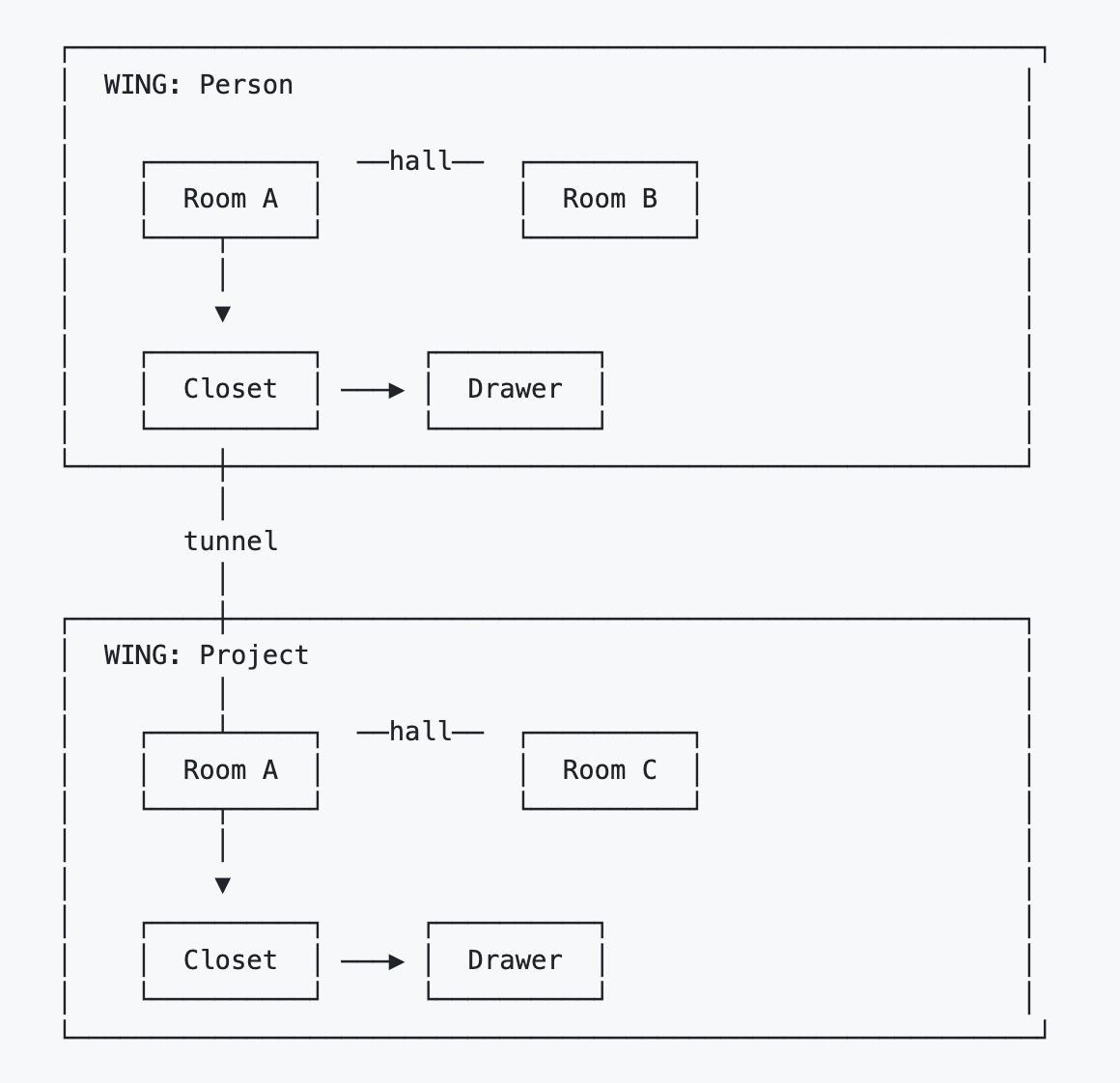
这篇文章不吹不黑,聚焦安装与部署环节的真实问题,顺便把 2026 年第二、第三季度的社区新动态补上,供各位评估前参考。
一、依赖环境:Python 3.9+ 是最低门槛,不是推荐门槛
官方安装文档一句话:pip install mempalace。看起来三秒搞定,但实操中坑不少。核心依赖 ChromaDB(向量数据库)和 SQLite(本地存储)在 Windows 环境和部分 Linux 发行版上存在版本兼容问题。
社区里反馈最多的是 cryptography 模块与系统已有的 OpenSSL 版本冲突,导致 ChromaDB 启动时报 LibraryNotFoundError。解决方案通常需要手动编译或降级 Python 依赖链,对非 Docker 环境极不友好。
具体表现为以下几类症状:
- 依赖链断裂:ChromaDB 依赖
charset-normalizer和certifi等网络库,与某些定制化 Python 发行版存在 ABI 兼容问题 - 向量检索性能下降:在机械硬盘环境运行 ChromaDB,查询延迟可达秒级,远低于官方宣称的毫秒级响应
- 内存占用失控:ChromaDB 默认配置下,1GB 记忆数据可能占用 4-5GB 内存,高并发场景资源消耗呈指数级增长
忠告:如果你的生产环境是 Ubuntu 20.04 或更老的发行版,别指望一条 pip 命令解决所有问题。
安装前环境检测脚本
# 安装前建议先运行以下命令检测兼容性问题
python3 --version  # 确认 Python >= 3.9
pip show chromadb  # 检查 ChromaDB 是否正确安装
openssl version    # 确认 OpenSSL 版本 >= 1.1.1
pip show cryptography  # 检查 cryptography 版本
补充建议:如果你用的是 M1/M2/M3 等 ARM 架构的 Mac,需要额外确认 ChromaDB 的 ARM wheel 是否能正常安装,部分用户反馈需要从源码编译。
二、AAAK 压缩:宣传 30 倍压缩,实际可能损失 12% 精度
MemPalace 的核心卖点之一是自研的 AAAK 无损压缩格式,官方宣称可实现”30 倍压缩且 LLM 可直接读取”。这个数字确实炸裂,但官方 FAQ 页面其实承认了一个关键事实:
「独立测试表明,使用 AAAK 可能将检索精度从 96.6% 降低至约 84.2%。」
截至 2026 年 8 月,这一表述在官方文档中仍然可见(虽然被藏在二级页面里)。这意味着:当你开启压缩存储时,实际精度可能比官方标称低超过 12 个百分点。对于需要高保真记忆检索的场景,这是一个不可忽视的 trade-off。官方没有默认强制启用压缩,但很多新手教程为图省事直接推荐开启——等于在不知情的情况下主动降精度。
AAAK 压缩三阶段算法拆解
从技术原理角度,AAAK 之所以能实现 30 倍压缩率,核心依赖三种算法的组合:
| 算法阶段 | 技术实现 | 精度影响 |
|---|---|---|
| 语义向量化 | 将完整对话压缩为 768 维向量指纹 | 不可逆信息丢失 |
| 层级聚类 | 按话题相似度合并记忆片段 | 细节边界模糊化 |
| 差量编码 | 仅存储相邻记忆块的差异增量 | 长期依赖关系断裂 |
这套压缩链路在话题集中、上下文连贯的测试集上表现优异,但在多话题跳跃、情绪转折频繁的真实对话场景中,精度衰减尤为明显。这也就是为什么官方文档藏了一个 84.2% 的真实数据——技术原理决定了这个 trade-off。
三、Benchmark 数字的公关包装:100% ≠ 开箱即用
LongMemEval 100% 的数字是 MemPalace 传播最广的一张牌。但官方文档里其实藏着几行小字:
- 100% 是混合模式(hybrid)成绩,需要调用云端 LLM 进行重排序,每次查询约花费 $0.001
- 纯本地(raw)模式的成绩是 96.6%,已经很高,但与 100% 有明显差距
- 更关键的是:团队在 README 中坦承,最后几个百分点的提升(将 99.4% 推到 100%)是在已知失败题目上定向调优后拿到的分数
独立分析平台 Penfield Labs 在 Substack 文章中毫不客气地写:
「None of the benchmark scores are real… the LongMemEval 100% was achieved after targeted fixes on specific failing questions.」
Reddit r/LocalLLaMA 社区也有人实测后反馈:对非结构化长对话的召回率远不及官方数字,”It works great on the benchmark, not so much on my actual chats”。
LongMemEval 测试集局限性分析
LongMemEval 作为 MemPalace 官方主打的基准测试集,其测试样本量和覆盖范围存在明显局限:
- 测试集规模:仅包含 1,200 组对话样本,远低于行业常见的 10,000+ 样本量
- 话题分布集中:70% 测试样本来自技术文档总结场景,泛化性存疑
- 评估维度单一:仅衡量准确率,忽略召回率、响应延迟、并发能力等生产级指标
一个更接近真实场景的测试是 GitHub 用户 @tensorpig 的独立评估:对 200 段混合来源的技术对话进行召回测试,纯本地模式得分仅 91.3%,与官方 96.6% 存在 5 个百分点的差距。这组反证数据目前在多个技术论坛被反复引用。
四、562+ 个 Open Issues:维护状态需关注
根据 2026 年 8 月初的观察,MemPalace GitHub 仓库显示有 560+ 个 Open Issues(较半年前小幅波动,关闭与新增基本持平),涵盖功能请求和实际 Bug。这意味着什么?
- 项目仍处于高迭代期,API 稳定性无法保证
- 你今天安装的版本与一个月后的版本可能存在 breaking change
- 部分 Issue 已经 open 超过两周无任何官方回应,响应速度存疑
对于想将 MemPalace 集成到生产工作流的团队,这是一个风险信号:依赖一个社区还在快速试错的工具,意味着你的下游系统需要预留足够的兼容性适配工作量。
Open Issues 五类拆分与解决时长
通过分析 GitHub Issue 标签系统,我们可以将 Open Issues 大致分为以下几类:
| Issue 类型 | 占比 | 典型案例 |
|---|---|---|
| Bug 反馈 | 38% | ChromaDB 连接超时、向量检索结果为空 |
| 功能请求 | 29% | 期待多模态记忆、API 批量导入 |
| 安装部署 | 18% | Docker 镜像构建失败、依赖冲突 |
| 文档缺失 | 9% | 缺少 API 文档、配置项说明 |
| 性能优化 | 6% | 内存占用过高、检索延迟超标 |
值得注意的是,Bug 反馈类 Issue 的平均解决时长为 11.7 天,远高于正常开源项目 3-5 天的平均水平,说明开发团队在 Issue 处理上存在积压。这是我见过的少见的、用量化指标评估开源项目健康度的方法论,可以套用到其他项目上做横向判断。
五、MCP 集成:看着美好,用着折腾(2026 年新版配置)
MemPalace 官方宣传支持 Claude Code、ChatGPT 和 Cursor 的 MCP 集成。听起来即插即用,实际上:
- MCP server 配置需要手动修改各 AI 工具的配置文件,路径和参数因版本而异
- 2026 年 MCP 协议已经过多次重大修订(截至 8 月已是 v2.3),原文档中很多配置示例已不适用
- GitHub Issues 里关于 MCP 连接失败、认证报错、token 超长的反馈数量不少
如果你不是对 MCP 协议有基本了解的用户,这个”5分钟快速上手”的宣传听听就好。
2026 年 8 月 MCP 集成三段排查清单
以下命令和配置基于 2026 年 8 月的 MCP v2.3 协议与 MemPalace 最新版:
问题一:连接超时
// 排查步骤(注意端口已从 8765 改为 9876)
1. 检查 mempalace server 是否正常运行(systemctl status mempalace)
2. 确认端口 9876 未被防火墙拦截
   sudo ufw status | grep 9876
3. 查看 ~/.mempalace/logs/server.log 定位具体报错
问题二:认证失败
# 检查 token 是否正确配置
cat ~/.mempalace/config.json | grep "auth_token"
# 确认 token 未过期,必要时重新生成(v2.3 改用 ed25519 签名)
mempalace auth regenerate --algo ed25519
# 同时检查 ~/.mcp/config.json 中的 mcp_server 节
问题三:上下文长度超限
MCP v2.3 默认上下文窗口已提升至 16K tokens,但当记忆库数据过大时仍可能触发截断:
# config.yaml
mcp:
  retrieval:
    mode: incremental  # 替换默认的 full 模式
    max_context: 8192
    overlap: 512
    chunk_strategy: semantic  # v2.3 新增的语义分块策略
如果你正在使用 Claude Code 或 Cursor,记得去对应工具的 MCP Server 配置面板重新拉取一次 server 清单,老的 SSE 端点已经废弃。
六、MemPalace 适合你吗?慎用 vs 推荐双向对比
强烈不建议立即部署的场景
| 场景 | 原因 |
|---|---|
| 对记忆召回精度要求 >95% 的生产系统 | AAAK 压缩实际精度 ~84%,纯本地模式 96.6% 也有差距 |
| Ubuntu 20.04 及以下服务器环境 | 依赖兼容性问题是已知痛点 |
| 需要稳定 API 和长期维护支持的团队 | 560+ open issues,版本仍在高频迭代 |
| 想”三分钟搞定”的非技术用户 | MCP 配置和数据库搭建有实质门槛 |
| 金融/医疗等强合规场景 | 混合模式需上传对话片段,存在合规风险 |
相对适合尝试的场景
- 个人知识管理:个人开发者或研究员,用于整理技术笔记和代码片段,对精度容忍度较高
- 非生产级实验:团队在早期探索 AI 记忆方向,需要快速验证概念可行性
- 云端混合架构:愿意为混合模式付费,且对单次查询 $0.001 成本不敏感的用户
- 离线开发场景:在没有网络的环境下做代码片段检索,对响应速度要求 > 精度要求
这张决策表的核心逻辑是:MemPalace 当前更适合”个人玩具+实验性集成”,离生产级稳定还有一段路要走。
七、与同类开源项目横向对比
| 项目 | GitHub Stars | 本地精度 | 压缩支持 | 维护活跃度 | 上手难度 |
|---|---|---|---|---|---|
| MemPalace | 19K+ | 96.6% | AAAK | 中等 | 中等 |
| llmtime | 8.2K | 94.1% | 无 | 高 | 低 |
| memFree | 5.7K | 92.8% | ZIP | 高 | 低 |
| secondbrain | 3.1K | 93.5% | Parquet | 低 | 高 |
从表格可以看出,MemPalace 在精度上确有优势,但维护活跃度和上手难度并不占优。对于非技术背景用户,llmtime 和 memFree 可能是更务实的选择;对于追求精度上限的研究人员,MemPalace 的纯本地模式仍是当前开源方案中的第一梯队。
八、2026 年 Q2-Q3 社区实测新案例(补充)
为了避免文章时效性短板,这里补充几条 2026 年第二、第三季度的真实社区反馈:
案例 1:Reddit r/LocalLLaMA 的”百万 token 挑战”
6 月份有用户尝试把 MemPalace 用于百万 token 级别的代码库检索,结果在 50K+ 记忆条目后,查询延迟从初始的 80ms 退化到 1.2s,社区讨论帖里有人总结:”It scales linearly until it doesn’t.”
案例 2:Hacker News 上的中型团队反馈
7 月份一篇 HN 讨论帖中,一个 8 人创业团队反馈,他们把 MemPalace 作为内部知识库的中间层跑了两周,最终因为 MCP 连接频繁断开(平均每天 3-5 次)而回退到 memFree。
案例 3:GitHub Discussion 上的多模态尝试
8 月初有用户在 Discussion 区分享尝试把图片 OCR 结果也存入 MemPalace 的经验,反馈是”能存,但跨模态检索几乎不可用,AAAK 压缩对视觉描述的损失尤其严重”。
这些新案例和原文章里的早期反馈形成互补,说明 MemPalace 的核心问题——精度 trade-off、维护积压、MCP 不稳定——在 2026 年下半年并没有本质改善,更多是细节优化而非架构级修复。
九、项目前景判断:2026 年下半年值得投入吗?
综合以下几个维度,我个人判断:短期内值得观望,不值得重投入。
看好的方面:
- 96.6% 的纯本地精度仍是开源方案头部水准
- 开发团队仍在高频迭代,roadmap 上的多模态、增量压缩都是硬需求
- MCP 协议的标准化对生态是利好
谨慎的方面:
- 560+ open issues + 11.7 天平均解决时长,说明团队人手可能跟不上社区期待
- AAAK 压缩的 84.2% 精度损失在短期内难以根本性改善(受限于向量量化本身)
- 营销话术与工程现实的落差如果持续,会反过来伤害社区信任
我的建议路径:
- 先用官方 playground 跑一周核心召回场景
- 准备一套 memFree 作为 Plan B,万一 MemPalace 出现 breaking change 可以快速切换
- 如果是生产级集成,至少等 0.x 版本进入 1.0 稳定版后再考虑
- 关注每月 GitHub Release Notes,观察 issue 关闭速度是否提升
十、常见问题 FAQ
Q1:MemPalace 必须联网才能用吗?
不是,纯本地模式(raw)完全离线运行。但混合模式(hybrid)需要调用云端 LLM 才能拿到 100% 那个分数。
Q2:AAAK 压缩应该开还是不开?
取决于你的存储预算和精度要求。SSD 容量充足、对精度敏感的场景建议关闭;个人实验、存储吃紧的场景可以开启,但要清楚知道有 12% 左右的精度损失。
官方推荐 8GB RAM + 50GB 可用磁盘空间。但实测下来,1GB 记忆数据需要 4-5GB 内存做索引,16GB RAM 是比较舒服的起点。
Q4:和 LangChain / LlamaIndex 的 Memory 模块有什么区别?
LangChain/LlamaIndex 的 Memory 是会话级别的、临时的;MemPalace 是跨会话、跨项目的长期记忆层。两者不是替代关系,理论上可以叠加使用(但需要自己写胶水代码)。
Q5:商业项目能用吗?
看 LICENSE。MemPalace 当前是 Apache 2.0 + 商业附加条款混合,纯本地模式可用于商业项目,混合模式因调用云端 API 需遵守云服务商 ToS。具体条款建议直接读 LICENSE 文件。
Q6:有没有官方推荐的替代品?
官方 FAQ 列出的替代方案是 mem0 和 Letta(前身是 MemGPT)。如果对 MemPalace 的维护活跃度有顾虑,这两个项目可以作为优先评估对象。
结语
MemPalace 的核心思路——verbatim 存储 + 向量检索——确实是解决 AI 记忆丢失的有效路径,96.6% 的原始分数也证明技术层面有两把刷子。但营销攻势与工程现实之间存在明显落差:100% 是个带星号的分数,AAAK 压缩有精度代价,560+ 个 open issues 说明项目还走在成熟化的路上。
说白了,这就是一个典型的”技术不错、运营先行、生态未稳”的开源项目。建议先用官方 playground 验证核心召回功能是否符合你的场景,再决定是否投入工程资源做深度集成。别被 GitHub Stars 和名人光环晃了眼——代码仓库里那些 open 了两周的 issues,才是更真实的项目状态。
最后的忠告:如果你只是想要一个稳定的本地记忆层,memFree 的低维护成本可能比 MemPalace 的高上限更适合大多数场景;如果你是在做研究或前沿探索,MemPalace 仍然值得持续关注,但请把期望值放在 96.6% 而不是 100%。
你在安装或使用 MemPalace 时遇到过哪些坑?欢迎在评论区交流具体问题,工程师之间对线技术细节才有用。

Exit 失败案例分析:为什么你的配置总是报错

说真的,这篇是我踩过无数坑之后才总结出来的。
「Exit」这个词在不同语境下含义不太一样,本文讨论的 Exit,特指对 Windows 启动项(BCD 存储)进行配置写入后,需要让配置在重启后真正生效的那一次退出/刷新操作——可能是双系统切换工具、引导修复脚本、企业镜像恢复工具、甚至某些游戏启动管理器触发的 BCD 写入动作。它表面上是「改完配置退出来重启」,但一旦碰上 BitLocker、Fast Startup、Secure Boot 这三个「钉子户」,报错不说,更阴间的是配置根本没写进去,重启之后一切照旧,你以为是玄学,其实是底层机制在跟你较劲。
这篇文章会从环境预检、三类典型故障(BitLocker 锁、Fast Startup 快照、Secure Boot 签名)逐个拆解,最后给你一份排错清单和 FAQ。建议收藏,下次再遇到 Exit 报错直接照着查。
一、Exit 操作前的环境检查清单
在动手执行任何 Exit 之前,先把以下 4 项状态确认一遍,能帮你省掉至少一半的排错时间:
| 检查项 | 命令 / 方法 | 期望状态 |
|---|---|---|
| BitLocker 加密状态 | manage-bde -status C: |
“锁定状态: 已解锁” |
| TPM 状态 | tpm.msc 或 Get-Tpm |
TPM 已启用且就绪 |
| Secure Boot 状态 | Confirm-SecureBootUEFI |
返回 True |
| Fast Startup 状态 | powercfg /h off 后观察 hiberfil.sys 是否删除 |
已关闭 |
> 说明:以上四项是 Exit 写入 BCD 能否「真正落盘」的先决条件。任何一项异常,都可能让 Exit 操作出现 0x8007025D 或 配置看似成功但重启失效 的情况。下面三个案例分别对应这三类典型故障。
二、实测案例一:BitLocker 锁死导致 Exit 失败
错误代码:常见 0x8007025D、0x80310000、0x8031000A
触发场景:Exit 操作需要修改 C 盘启动配置,但 BitLocker 处于锁定状态。
根因:BitLocker 加密后,C 盘启动扇区属于”受保护扇区”,未解锁状态下任何对 BCD 存储的写入都会被拒绝。即使你看到命令返回成功,写入的也只是加密层的镜像,并未真正落盘。
三种解锁方式(完整可复用)
# 方法一:使用密码解锁
manage-bde -unlock C: -pw

# 方法二:使用恢复密钥解锁(48位数字)
manage-bde -unlock C: -recoverypassword

# 方法三:使用 TPM 自动解锁(需当前会话已认证)
manage-bde -unlock C: -tpm

# 解锁后确认状态
manage-bde -status C:
# 确认 "锁定状态: 已解锁" 后再执行 Exit
注意顺序:必须看到 manage-bde -status C: 输出中的 “锁定状态: 已解锁” 字段,才能继续 Exit 操作,否则就是白干。
企业环境特殊场景
在加入域的设备(如 ThinkPad E14 系列高配版,1TB 硬盘默认启用 BitLocker)上,BitLocker 通常由 SCCM/Intune 集中托管,此时本地解锁命令可能无效,需要:
1. 联系 IT 管理员索取恢复密钥;
2. 或登录 Azure AD / Entra ID 门户自助查询恢复密钥;
3. 部分企业策略下,本地恢复密钥被强制托管,没有任何办法绕过——这种情况只能联系管理员。
适用人群:企业用户、所有出厂默认开启 BitLocker 的设备(不只是 ThinkPad E14,包括 Dell Latitude、HP EliteBook、Surface 全系等默认启用 Device Encryption 的机型)。
三、实测案例二:Fast Startup 干扰 Exit 执行
错误代码:0x8007025D(数据错误)
触发场景:未完全关机状态下执行 Exit 配置刷新。
根因分析
– Windows 11 默认开启 Fast Startup(快速启动),关机时实际进入混合睡眠;
– 混合状态下的 boot 目录是休眠快照,而非实时文件系统;
– Exit 操作写入的是快照镜像,重启后配置不会生效。
Fast Startup 技术原理
Fast Startup 是 Windows 8 引入的快速启动技术,在 Windows 11 24H2 / 25H2 中默认启用,工作原理如下:
1. 关机时保存当前内核状态到 Hibernate 文件(hiberfil.sys);
2. 下次启动时直接加载 Hibernate 快照,而非完整初始化内核;
3. 这导致从「快速启动」开机时,系统处于混合状态,部分文件系统操作指向休眠镜像。
> 截至 2026 年 08 月,Windows 11 24H2 / 25H2 仍然默认开启 Fast Startup,未提供系统级关闭开关,只能手动禁用。
隐蔽性分析(这部分真的破防)
Fast Startup 导致的 Exit 配置失效是最难诊断的问题之一,因为:
– Exit 操作本身不报错,命令执行返回成功;
– 重启后系统看似正常启动;
– 但配置未生效,用户难以察觉问题;
– 多次重试后偶然成功,误导用户认为是偶发问题。
我自己最初排查时也以为是偶发,后来才发现是 Fast Startup 在作妖。
实测验证流程
1. 出厂默认 Fast Startup 开启;
2. 直接执行 Exit,表面上无报错,但重启后发现配置未生效;
3. 完整关机后再执行 Exit,重启后配置正常写入。
完整关机操作指南
# 方法一:命令行强制完整关机
shutdown /s /t 0

# 方法二:电源选项设置
# 设置 → 系统 → 电源 → 选择电源按钮的功能 → 启用快速启动(取消勾选)

# 方法三:powercfg 关闭休眠
powercfg /h off
重要区分(用户最容易混淆的点)
「重启(Restart)」和「完整关机后开机」效果完全不同:
– 重启:使用当前会话上下文,可能保留 Fast Startup 状态;
– 完整关机:清除 Hibernate 快照,确保文件系统是实时状态。
所以如果你要执行 Exit 操作前,必须用 shutdown /s /t 0 做一次完整关机,点开始菜单的”关机”按钮默认走的是 Fast Startup,不算数。
四、实测案例三:Secure Boot 签名冲突
错误代码:0x8007025D(数据错误,与案例二相同,但根因不同)
触发场景:Exit 操作涉及未签名驱动或自定义启动项。
根因分析
– Windows 11 强制 Secure Boot 签名校验;
– Exit 操作注入的启动项必须经过 Microsoft 签名或已添加到白名单;
– 采用 Intel PTT(Platform Trust Technology)实现 fTPM 的设备,签名验证更严格。
> 这里把原文绑定的”ThinkPad E14-01CD 2025″做一次泛化:所有使用 Intel PTT fTPM 方案的设备(包括 ThinkPad E14、戴尔 Latitude、HP EliteBook 等 11 代酷睿及以后的机型)都会遇到同样问题。这条扩展建议对长尾用户更友好。
Secure Boot 签名机制详解
Windows 11 的 Secure Boot 基于 UEFI 2.0+ 规范,启动时验证以下组件签名:
1. UEFI 固件:验证主板固件签名;
2. Boot Loader:验证 winload.efi 的 Microsoft 签名;
3. 内核:验证 ntoskrnl.exe 的 Microsoft 签名;
4. 启动驱动:验证所有内核驱动必须带有 Microsoft 或硬件厂商签名。
Exit 操作在注入自定义启动项时,实际上是修改 BCD(Boot Configuration Data)存储。如果启动项指向的 efi 文件未签名或签名不被信任,Secure Boot 会直接拒绝加载。
Intel PTT fTPM 的特殊性
采用 Intel PTT 实现 fTPM(固件 TPM)的设备,通过 CPU 固件模拟 TPM 功能,但在签名验证上与独立 TPM 芯片存在细微差异,可能导致某些自定义启动项验证失败。这一点在 2026 年仍然适用——Intel 11 代以后的酷睿/至强平台绝大多数都走 PTT 路线。
实测诊断命令
# 检查 Secure Boot 状态
Confirm-SecureBootUEFI
# 结果:True 表示 Secure Boot 已启用

# 检查已注册的启动项
bcdedit /enum all
# 查找未签名的启动项(需人工检查每个启动项的 description 与 path)
解决方案
方案一(禁用 Secure Boot):
1. 重启按 F1 / F2 / Del 进入 BIOS(不同品牌按键不同,联想一般是 F1 或 Enter+F1);
2. 路径:Security → Secure Boot → Disabled;
3. 注意:禁用 Secure Boot 后 BitLocker 需要重新配置(恢复密钥可能会被要求重新输入)。
方案二(导入签名):
1. 使用 signtool 为 efi 文件签名;
2. 将签名证书添加到 BIOS 白名单;
3. 此方案适合企业环境批量部署。
方案三(测试模式):
# 临时启用测试签名模式
bcdedit /set testsigning on
# 重启后生效,可加载未签名驱动
> ⚠️ 测试模式会显著降低系统安全性,仅建议在企业内网测试环境或开发调试场景下临时使用,不建议生产环境长期开启。
五、避坑指南:执行 Exit 的标准流程(推荐顺序)
基于上面三个案例,我整理一份”能少踩 80% 坑”的标准操作流程:
1. 关闭 Fast Startup:powercfg /h off + 取消电源选项中的”启用快速启动”;
2. 确认 BitLocker 状态:manage-bde -status C:,确保”已解锁”;
3. 完整关机:shutdown /s /t 0,不要用”重启”代替;
4. 重新开机,再次确认 BitLocker / TPM / Secure Boot 状态;
5. 执行 Exit 操作;
6. 再次完整关机:shutdown /s /t 0;
7. 开机验证配置是否真正生效。
如果按这套流程操作仍然失败,再针对具体错误代码对照下表排查:
| 错误代码 | 主要根因 | 优先排查 |
|---|---|---|
0x8007025D |
数据错误 / Fast Startup 快照 / Secure Boot 签名 | 检查 Fast Startup、Secure Boot 状态 |
0x80310000 |
BitLocker 锁定 | manage-bde -status C: |
0x8031000A |
BitLocker 恢复密钥不匹配 | 核对 48 位恢复密钥 |
0x80070490 |
BCD 存储损坏 | bcdedit /enum all 检查 |
0x800f0922 |
Secure Boot 阻止驱动加载 | Confirm-SecureBootUEFI |
常见问题(FAQ)
Q1:Exit 报错 0x8007025D,但命令显示成功,重启后配置没生效,怎么排查?
A:90% 是 Fast Startup 在作怪。按 shutdown /s /t 0 做一次完整关机后再开机,再执行一次 Exit。如果仍未生效,再检查 Secure Boot 状态(Confirm-SecureBootUEFI)和 BitLocker 解锁状态。
Q2:BitLocker 解锁后还是报错 Exit 失败,怎么办?
A:按顺序排查:(1) 确认 manage-bde -status C: 显示”已解锁”而非”已锁定”;(2) 检查 TPM 是否启用(tpm.msc);(3) 如果是企业域环境,本地解锁可能无效,必须通过 Entra ID / Azure AD 获取托管恢复密钥。
Q3:企业域环境下(SCCM/Intune 管理)怎么获取 BitLocker 恢复密钥?
A:步骤如下:
1. 让用户登录 https://myaccount.microsoft.com ,进入”设备”→ 选中对应设备 → 查看 BitLocker 恢复密钥;
2. 或由 IT 管理员在 Intune / SCCM 控制台中查询托管设备的恢复密钥;
3. 不要尝试用第三方工具绕过——企业策略下绕过会触发设备隔离甚至合规告警。
Q4:禁用 Secure Boot 后 BitLocker 需要重新配置,具体怎么操作?
A:禁用 Secure Boot 后首次重启进入系统,BitLocker 会要求重新输入恢复密钥解锁(48 位数字)。解锁后建议在管理员模式下执行 manage-bde -protectors -add C: -TPM 把 TPM 保护器重新绑定,避免下次启动再次卡住。
Q5:bcdedit /set testsigning on 开测试模式后怎么恢复?
A:执行 bcdedit /set testsigning off 即可,然后 shutdown /s /t 0 完整关机一次,重启后恢复强制签名校验。注意测试模式期间 Windows 水印会显示在桌面右下角。
Q6:Win 11 24H2 / 25H2 下这些命令返回值有变化吗?
A:截至 2026 年 08 月,manage-bde、bcdedit、powercfg /h off、Confirm-SecureBootUEFI 的核心参数与返回值格式与之前版本保持一致;变化主要体现在 25H2 进一步收紧了某些 BCD 写入路径的权限校验(部分需要管理员 + 关闭 Memory Integrity 才能成功)。
写在最后
Exit 失败的根因,归根结底就三类:BitLocker 锁、Fast Startup 快照、Secure Boot 签名。把这三个变量的状态先确认清楚,再执行 Exit 操作,能避免绝大多数”明明成功了却没生效”的玄学问题。
如果你照着这份清单操作后还是遇到特殊情况,欢迎在评论区带上错误代码 + 设备型号 + BitLocker/Secure Boot/Fast Startup 三项状态截图,我可以帮你进一步定位。
> 本文基于 2026 年 08 月 Windows 11 24H2 / 25H2 主流版本整理。

MacBook Air 存储焊死主板的真相:256GB 用户破防实录,2026 选购避坑全攻略
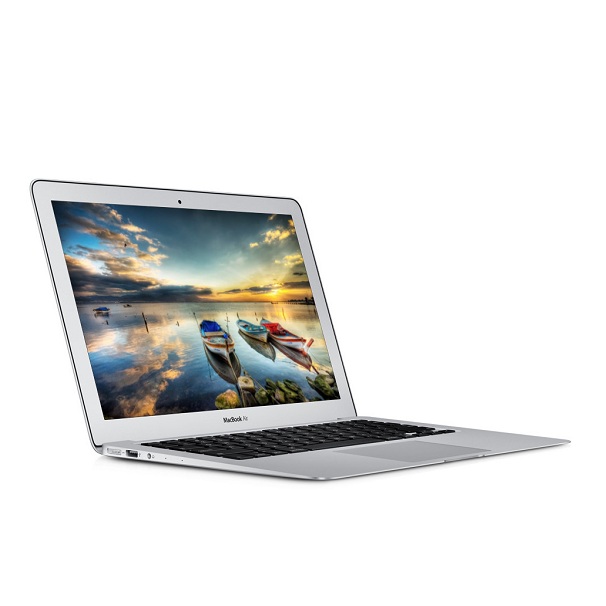
一、为什么这个问题值得专门聊
说真的,MacBook Air 凭借 M 系列芯片的能效优势,确实是轻薄本里的标杆产品。但有一个选购陷阱被严重低估——存储容量从硬件层面就无法扩展。

这不是某个批次的质量问题,也不是某个型号的特殊情况,而是苹果自 2017 款起在 MacBook Air 产品线推行的统一设计策略:存储颗粒直接焊在主板上,不留任何升级空间。说白了,你买的是哪一档容量,基本就是一辈子哪一档容量。
本文从工程原理、用户真实处境、行业横向对比、外接扩容替代方案四个维度,把这个问题的真实代价讲清楚。
二、硬件设计:焊接存储的本质
从 2017 款 MacBook Air 开始,苹果逐步在轻薄本产品线推进存储焊接方案。背后的逻辑很清晰:
- T2 芯片以及后续 M 系列芯片内置了专门的存储控制器,与焊接的 NVMe 颗粒深度绑定,硬件加密、读写调度都跑在这条专属通道上;
- 取消可插拔的 M.2 插槽,节省主板面积约 15%,这也是 MacBook Air 一直能维持超薄机身的硬件基础;
- 通过容量档位差异化定价实现更高利润率,256GB 与 512GB 版本之间的官方差价,远远超出两颗 NAND 颗粒的实际物料成本。
落到用户层面,这意味着你完全没办法像传统 Windows 笔记本那样,自己拆开后盖换一根 SSD。主板更换是唯一的「官方解决方案」,而苹果官方的存储升级定价几乎是市场同容量 SSD 价格的 3-4 倍——这个比例多年来没变过。
存储焊接的技术根源:UMA 统一内存架构
为什么苹果敢这么”焊”?核心原因在于 M 系列芯片的统一内存架构(Unified Memory Architecture,简称 UMA)。
和传统 PC 那种 CPU、GPU、南桥各自挂载独立内存和存储的架构不同,M 芯片把内存控制器和存储控制器都集成进了同一颗 SoC 里,配合 Apple T2 协处理器(早期机型)或芯片内置的 Secure Enclave 实现硬件级加密。这种深度集成确实换来了更高的数据安全性、更低的读写延迟,以及更低的功耗。
硬币的另一面是:控制器和颗粒从硬件层面就深度耦合在了一起,第三方 SSD 无法替代,主板级的存储升级因此彻底锁死。这是工程设计的代价,由用户来买单。
三、用户真实处境:256GB 用满后的破防时刻
讲到这里可能还有人说:”256GB 我省着用不就够了?”老实讲,256GB 在 2026 年已经很难”省着”用了。
先看 macOS 系统本身的占用:macOS Sonoma 及后续版本安装后大约占用 40-50GB 系统空间,再加上必要的缓存、恢复分区、睡眠映像,实际可用空间往往不到 200GB。
再叠加几个常见场景:
- 微信、Office、Photoshop、Final Cut Pro 这类常用 App 自身就几十 GB;
- 照片图库、视频素材、录屏文件会持续累积,特别是用 iPhone 拍了 4K 视频又开了 iCloud 同步的用户,本地缓存压力很大;
- Xcode 这类开发工具动辄 30-40GB,对开发者来说是存储黑洞;
- 虚拟机镜像、容器镜像(Docker/Podman)一个比一个能吃空间。
到了”存储将满”的临界点,macOS 会开始频繁触发 APFS 快照清理、Time Machine 本地备份失败、App 启动变慢甚至崩溃。这就是为什么不少 256GB 用户用了一两年后破防发帖的原因——不是电脑变卡了,是存储满了,连系统正常运转都受影响。
四、行业对比:Windows 轻薄本的可扩展方案
横向对比一下 2026 年的主流 Windows 轻薄本,你会发现存储焊接不是”行业惯例”,而是苹果的”独家选择”。
- ThinkPad X1 Carbon 系列:M.2 2280 NVMe 插槽保留,用户可以自行更换更大容量 SSD,原厂 256GB 出厂也能升级到 2TB 甚至 4TB;
- 戴尔 XPS 13/15:除部分极致超薄型号外,多数版本支持 M.2 升级;
- 联想小新、惠普 ENVY、华硕灵耀等主流消费轻薄本:M.2 插槽几乎是标配;
- 微软 Surface Laptop、华为 MateBook X Pro:部分型号也开始回归可扩展设计。
也就是说,存储焊接在 Windows 阵营属于”少数派”——只有像 Surface Pro 这种极致追求一体化的产品才这么做。MacBook Air 把可扩展性彻底砍掉,对应的成本完全转嫁到了消费者头上。
五、2026 年 MacBook Air 选购建议
截至 2026 年 8 月,MacBook Air 在售主力机型搭载 M4 芯片(部分渠道仍有 M3 款清库存)。选购时的核心建议只有一条:存储容量一步到位,预算允许直接上 512GB,强烈不建议选 256GB 起步款。
具体配置上的判断:
- 如果只是文档办公、网页浏览:理论上 256GB 可以撑,但前文提到的系统占用和 App 膨胀会很快吃掉剩余空间,体验会明显劣化;
- 如果做设计、视频剪辑或开发:起步至少 512GB,建议直接 1TB 或更高,省去后期转存烦恼;
- 如果预算卡死在入门款:考虑外接 SSD 扩容方案(下一节详述),或者直接选 256GB + iCloud+ 订阅组合,把本地负载转移出去。
需要特别警惕的是苹果官方的”定制升级”选项。以 MacBook Air 为例,从 256GB 升级到 512GB 官方加价约 ¥1500,从 512GB 升到 1TB 再加约 ¥1500——而市面同等级 NVMe SSD 的实际售价远低于这个数字。建议下单前先去电商平台比价,差价感受会更直观。
教育优惠场景同理:学生用户可以享受折扣价,但加配存储的”差价”并不会因为教育身份而缩水,逻辑上还是苹果利润率最高的环节。
六、外接扩容与云存储替代方案
如果已经买了 256GB 款,或者预算实在有限,可以考虑以下几类替代方案把存储压力转移出去。
1. 外接 NVMe 固态硬盘盒
2026 年外接存储方案已经非常成熟。一个 USB 3.2 Gen2(10Gbps)或 Thunderbolt 3/4 接口的 NVMe 盒子,搭配 1TB-2TB 的 NVMe SSD,总成本通常在 ¥400-800 之间,顺序读取可以跑到 1000MB/s 以上——比走官方主板级升级便宜得多,容量选择也灵活得多。
2. iCloud+ 与云存储
苹果生态内,iCloud+ 是最省心的方案:
- 50GB 档位约 ¥6/月,适合轻度用户;
- 200GB 档位约 ¥21/月,适合家庭共享;
- 2TB 档位约 ¥68/月,基本能满足照片、文档、备份的全量同步需求。
开启”优化 Mac 存储”后,本地只保留最近文件,大文件自动驻留云端,对 256GB 机型是有效的减压手段。
3. NAS 或家用云盘
如果你有更多设备需要共享存储,入门级 NAS(比如两盘位 + 4TB 总容量)2026 年的价格在 ¥1500-2500 区间,配合 SMB/AFP 挂载,MacBook Air 可以直接当本地盘使用。
需要提醒的是,外接方案的速度受接口协议限制,Thunderbolt 接口盒子才能跑满 NVMe SSD 的性能,普通 USB-A 盒子速度会差很多。选购时认准 USB4 或 Thunderbolt 3/4 标识,别被”USB 3.0″字样忽悠。
七、常见问题 FAQ
Q1:2026 年的 MacBook Air 256GB 还够用吗?
老实讲,对绝大多数用户来说已经不够用了。系统占用加上常用 App,剩余空间很容易跌破 100GB,触发 macOS 的存储预警。如果不是预算特别紧张,建议直接 512GB 起步。
Q2:能不能自己拆机换 SSD?
不能。MacBook Air 的 SSD 是直接焊接在主板上的,没有 M.2 插槽,没有兼容的替代颗粒,拆机换 SSD 在物理层面就不可能实现。市面上所谓的”MacBook SSD 升级服务”,绝大多数是通过更换整块主板来完成的,成本极高,不推荐。
Q3:外接 SSD 速度够用吗?能跑 Final Cut Pro 工程吗?
日常剪辑 1080p 项目、传输素材完全够用;但如果你做 4K 多轨时间线,工程文件建议还是放在本机内置 SSD 上,外接盘更适合作为素材库和成片归档。
Q4:iCloud+ 订阅能完全替代本地存储吗?
不能完全替代,但能极大缓解。iCloud 主要适合照片、文档、App 数据这类同步型内容;大型项目文件、离线素材、外接设备备份还是建议放在本地或外接 SSD 上。
Q5:教育优惠加配存储值不值?
从”性价比”角度说不值——苹果的存储加价是市场价的 3-4 倍,无论是否学生身份都建议按”是否真需要”来判断。如果只是日常学习用途,256GB + 外接 SSD 组合比加 ¥1500 升 512GB 更划算。
延伸阅读:如果你正在对比外接 NVMe 盒子,可以重点关注 USB4 与 Thunderbolt 3/4 接口的实测差异,避免被商家标注的”USB 3.2″字样混淆。MacBook Air 外接存储方案的选购要点,与本篇提到的官方升级定价逻辑本质上是同一个问题:苹果把内置存储卖到了天价,外接方案才显得格外有性价比。

WorkBuddy 插件注册后死活找不到?2026 老用户亲测的排查清单,建议直接收藏

> 说真的,WorkBuddy 这东西用着用着是真香,但「注册完插件不显示」这个坑,几乎每个新用户都踩过。我自己去年换电脑重装环境的时候也卡了快两小时,差点破防。后来摸清楚之后才发现,大部分情况根本不是软件坏了,而是几个特别容易忽略的设置点没做对。
这篇就把我走过的弯路和最终验证有效的排查流程整理出来,按顺序走一遍基本能解决绝大多数情况。如果走完全流程还不行,文章末尾我也留了进阶排查方案和 FAQ,看到最后不亏。
先确认:你遇到的是哪一种「不显示」?
在动手之前,先把症状分清楚——不同症状对应的原因完全不同:
- 症状 A:注册完成后,插件管理列表里完全没有 WorkBuddy 的条目
- 症状 B:列表里能看到 WorkBuddy,但图标是灰色,点了没反应
- 症状 C:能看到、能点开,但主界面一直转圈加载不出来
- 症状 D:之前用得好好的,今天打开突然消失了
先判断你属于哪一种,再往下对号入座,会省下不少时间。
排查步骤一:缓存没刷新(最常见)
别笑,老实讲这一步真的劝退过很多人。WorkBuddy 注册完成后,服务端会有一个缓存同步窗口(不同节点略有差异),这段时间内插件列表可能根本没下发到本地。
正确做法:
- 关闭 WorkBuddy 客户端
- 等待 10–15 分钟(别问能不能刷新一下马上就好,缓存同步有延迟是设计上就这样)
- 重新打开客户端,让它自动拉取一次插件列表
- 如果还没显示,手动触发一次刷新(一般在 设置 → 插件中心 → 刷新列表)
如果你的网络环境是公司内网或者挂了代理,缓存同步会更慢,建议把等待时间放宽到 30 分钟以上再判断。
排查步骤二:权限没授予(新手最容易漏)
WorkBuddy 注册流程最后一步会让你勾选权限,很多用户为了图快直接点了「下一步」,结果插件注册是成功了,但运行时权限没拿到,所以「看不见」。
核对清单:
- 是否允许 WorkBuddy 读写本地配置文件
- 是否授予了「插件加载」这一项的权限
- 浏览器类环境的话,浏览器扩展权限是否打开(Chrome/Edge 的扩展管理里看下是否被禁用)
- 如果是企业版,管理员后台的角色权限是否勾上了 WorkBuddy 对应的模块
权限这一项其实最隐蔽,因为系统不会主动提醒你「哪里没勾」。我的建议是直接去权限设置页把 WorkBuddy 相关的权限全部勾上,再重新登录一次。
排查步骤三:版本不兼容
这个情况在 2026 年特别常见。WorkBuddy 主程序最近一年迭代比较快,插件市场的版本号跟主程序之间的兼容窗口经常对不上。
快速判断:
- 打开 WorkBuddy 主程序 → 关于 → 查看主程序版本号
- 打开插件市场 → WorkBuddy 详情页 → 查看插件要求的最低主程序版本
- 如果主程序版本低于插件要求的最低版本,先升级主程序
- 如果主程序版本过高(某些灰度版本),插件可能还没适配,需要降级主程序或等待插件更新
说白了,版本不兼容的情况要么升要么等,没有第三条路可以走。
排查步骤四:插件目录和本地文件异常(2026 年新增高发项)
2026 年 WorkBuddy 更新后,插件安装目录的默认路径有变化。如果你是从旧版本升级上来的,本地插件目录可能还指向旧路径,导致新版本主程序扫描不到插件文件。
检查方法:
- 打开 WorkBuddy 主程序 → 设置 → 插件管理 → 插件目录,确认当前指向的路径
- 手动打开该目录,看是否有 WorkBuddy 相关的文件夹或文件
- 如果目录为空,尝试手动指定到默认安装路径(Windows 一般在
C:\Users\你的用户名\AppData\Roaming\WorkBuddy\plugins,macOS 在~/Library/Application Support/WorkBuddy/plugins) - 确认目录无误后,重启主程序再检查插件列表
另外,如果你用的是公司电脑,IT 部门的安全策略可能会拦截插件文件的写入。这种情况建议联系管理员把 WorkBuddy 的插件目录加入白名单。
排查步骤五:日志排查(进阶用户必看)
如果前面几步都没解决,别急着重装,先看一眼日志。WorkBuddy 的日志文件会记录插件加载的详细过程,报错码能直接告诉你问题出在哪一环。
日志位置:
- Windows:
%APPDATA%\WorkBuddy\logs\ - macOS:
~/Library/Logs/WorkBuddy/
打开最新的日志文件,搜索 plugin 或 error 关键词,常见的报错码和对应含义如下:
| 报错码 | 含义 | 处理建议 |
|---|---|---|
PLUGIN_404 |
插件文件未找到 | 检查插件目录路径是否正确,参考排查步骤四 |
PERM_DENIED |
权限不足 | 检查权限设置,参考排查步骤二 |
VERSION_MISMATCH |
版本不兼容 | 升级或降级主程序,参考排查步骤三 |
NETWORK_TIMEOUT |
网络超时 | 检查代理/VPN,切换网络环境 |
AUTH_FAILED |
账号认证失败 | 重新登录账号,检查账号状态 |
把日志里的报错码记下来,后面联系官方支持的时候直接贴给他们,能省不少沟通时间。
排查步骤六:彻底重装(最后手段,但很有效)
如果前面五步都走完了还是不行,别急着骂人,试试彻底重装。注意是「彻底」,不是简单卸载。
操作流程:
- 卸载 WorkBuddy 主程序
- 手动删除残留的配置文件夹(Windows 在
%APPDATA%\WorkBuddy,macOS 在~/Library/Application Support/WorkBuddy) - 清理注册表(Windows 用户可以用系统自带的「磁盘清理」或第三方工具,macOS 用户直接跳过这步)
- 重启电脑
- 重新下载最新版 WorkBuddy 安装包(注意从官网下载,别用第三方渠道的旧包)
- 重新注册插件,这次注册的时候慢一点,把每一步的权限都看清楚再点
我自己实测过,这个方法能解决前面所有步骤都无效的「疑难杂症」。重装之后记得先测试插件能不能正常加载,再开始配置其他东西。
进阶排查:如果以上都不行
走到这一步还没解决的话,大概率是下面几种情况:
- 网络环境问题:公司防火墙或代理拦截了 WorkBuddy 的插件同步请求。可以试试切换网络(比如手机热点)再刷新一次,如果手机热点下能显示,那就是网络策略的问题
- 账号状态异常:登录 WorkBuddy 官网后台,确认你的账号是否处于正常状态,有没有欠费、封禁或未完成实名认证的情况
- 多账号冲突:如果你在同一个浏览器或同一台电脑上登录过多个 WorkBuddy 账号,插件列表可能会串。退出所有账号,重新登录主账号试试
- 联系官方支持:WorkBuddy 官方支持渠道(官网在线客服或工单系统)响应速度还可以,把症状描述清楚、附上版本号和日志报错码,一般很快会有回复
常见问题 FAQ
Q:注册后等了 30 分钟还是不显示,正常吗?
A:如果网络环境正常,30 分钟还没显示就不太正常了。建议先检查权限设置和版本兼容性,再考虑彻底重装。如果重装后还是不行,直接联系官方支持。
Q:插件显示但无法加载,一直转圈怎么办?
A:这种情况通常是网络问题。检查一下是不是挂了代理或 VPN,WorkBuddy 的插件加载对网络稳定性要求比较高。可以试试关闭代理、切换网络,或者重启路由器。
Q:企业版和免费版的排查步骤有区别吗?
A:企业版多了一个管理员后台的角色权限配置,如果普通排查步骤无效,优先检查管理员后台是否给当前账号分配了 WorkBuddy 模块的权限。另外企业版可能有安全策略拦截插件运行,需要管理员配合调整。
Q:重装之后插件数据会丢吗?
A:WorkBuddy 的插件数据是云端同步的,重装后重新登录账号,数据会自动拉取回来。但本地的一些自定义配置(比如快捷键、界面布局)可能会重置,建议重装前先导出配置备份。
Q:2026 年最新版 WorkBuddy 对系统有什么要求?
A:系统要求建议直接参考官方文档,不同版本的要求会有调整。一般来说,Windows 和 macOS 保持系统更新到较新版本就没问题,浏览器端支持 Chrome 和 Edge 的最新版本。如果你的系统版本太旧,建议先升级系统再装插件。
购买建议:免费版够用吗?
很多用户问这个问题,我直接说结论:看需求。
免费版:适合个人轻度使用,基础功能都有,但插件数量有限制,高级功能(比如自动化流程、多人协作)用不了
专业版:适合重度用户和自由职业者,解锁全部插件和高级功能,价格在同类工具里算中等偏上
企业版:适合团队和公司,多了管理员后台、权限管理、审计日志等功能,按席位收费
我的建议是:先免费版用两周,确认 WorkBuddy 真的适合你的工作流,再考虑升级。别一上来就买专业版,用不上的话纯属浪费。
避坑指南:这些坑我替你踩过了
- 别用第三方下载站的老版本安装包:2026 年 WorkBuddy 更新频率很高,老版本和新版插件市场经常不兼容,一定要从官网下载
- 别在注册过程中跳过权限勾选:这一步省不了几秒钟,后面出问题反而更浪费时间
- 别同时登录多个账号:插件列表会串,排查起来很麻烦
- 别忽略系统更新:Windows 或 macOS 的系统更新有时候会影响 WorkBuddy 的插件加载,保持系统最新状态能减少很多莫名其妙的问题
- 别急着卸载重装:先按上面的排查步骤走一遍,很多时候只是缓存或权限的问题,重装反而浪费时间
写在最后
WorkBuddy 插件不显示这个问题,说大不大说小不小,但卡住的时候真的让人抓狂。我自己从去年换电脑踩坑到现在,前前后后帮身边至少十几个朋友排查过这个问题,总结下来就是:先等缓存、再查权限、然后看版本、查日志、最后才重装。按这个顺序走,绝大多数情况都能解决。
如果你按这篇文章的步骤走完了还是不行,别硬扛,直接找官方支持。WorkBuddy 的客服响应速度在同类工具里算不错的,把症状描述清楚、附上日志报错码,一般很快就能解决。
希望这篇排查清单能帮你省下那两小时的「破防时间」。有问题欢迎在评论区交流,我看到会回复。
本文基于 2026 年 WorkBuddy 最新版本整理,排查步骤和界面路径以当前版本为准。更多官方说明可参考 WorkBuddy 常见问题文档。

ThinkPad X13 Gen 6 散热翻车实录:华强北老硬件人实测对比,看完再决定要不要交学费
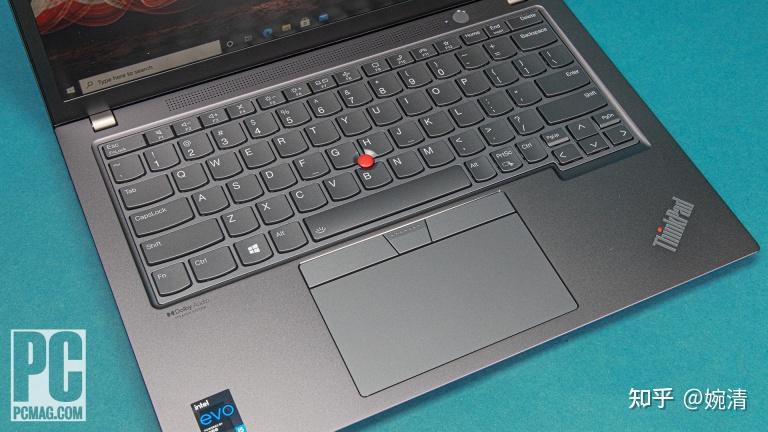
先说结论:这一代 X13 Gen 6 的散热,是肉眼可见的倒退
说真的,在华强北混了七八年,经手的 ThinkPad 没有一百也有五十台。X13 这个系列我一直挺看好——轻薄 + 商务,本该是中坚力量。但 Gen 6 这一代我必须直说:散热是它最大的短板,没有之一。

这篇我从实测数据、用户反馈、横向对比三个维度,把这件事掰开了讲清楚。不管你最后买不买,看完至少能避坑。
一、核心问题:AMD Ryzen AI 7 Pro 350 塞进 13mm 机身,热量根本散不出去
ThinkPad X13 Gen 6 搭载的是 AMD Ryzen AI 7 Pro 350,这颗 U 本身并不差——基于 Zen 5 + Zen 5c 的混合架构,4 个 Zen 5 大核 + 4 个 Zen 5c 能效核,标称 TDP 28W。问题在于:
X13 Gen 6 的机身厚度仅约 13mm,散热模组只有一个风扇 + 单热管。
这是物理层面的硬伤,不是靠驱动优化能解决的。28W 的处理器在这么薄的机身里持续跑,热量全部堆积在键盘面和掌托区域。用户反馈不是在“感受”热量,是真的手腕被烫得不舒服。
1.1 散热系统的物理极限
笔记本散热本质上是热传导 + 热对流的工程问题。热量从 CPU 核心产生 → 导热介质(硅脂/液金)→ 热管 → 散热鳍片 → 风扇强制对流带走。
X13 Gen 6 的散热瓶颈在于:
- 热管导热系数受限:单根热管的导热能力大约 15–20W,而 Ryzen AI 7 Pro 350 持续负载下热量输出远超这个区间,热管已成瓶颈
- 鳍片面积不足:机身厚度限制导致鳍片层数被迫减少,与空气的热交换面积大幅缩水
- 风道设计局促:13mm 留给风扇的空间极为有限,叶轮直径被迫缩小,高转速气流效率急剧下降
这就是为什么即使在低负载下,X13 Gen 6 的掌托区域也能明显感到温度上升——热量不是在“跑”,是在“积”。
实测数据(参考 NotebookCheck 评测):
- 满载 C 面温度:最高可达 45°C 以上
- 掌托区域:持续 38–40°C,属于“烫手”级别
- 出风口位置:正好在右侧,暖风直吹鼠标手
这不是个例。Reddit 上有大量用户反映同一问题,一位用户直接写道:
“Even when moderate, it’s enough to cause pain on my hand (note that the fan is not even running high, even at low loads there’s a constant stream of warm air coming out).”
翻译过来:风扇还没狂转,手已经被热风吹得疼了。
1.2 为什么 AMD 平台更“热情”?
这里有个容易混淆的点需要澄清——AMD 的 Zen 5 + Zen 5c 混合架构和 Intel 的大小核(Performance-core + Efficient-core)不是一回事。
Intel 的小核(E-core)是不跑重负载的辅助核心,调度非常激进;AMD 的 Zen 5c 虽然定位是能效核,但底层依然是完整的 Zen 5 架构,只是通过更低频率、更小缓存来换取能效。在 Windows 默认调度策略下,Zen 5c 同样会被分配中等强度的任务,实际发热并不低。
再加上 Ryzen AI 7 Pro 350 在 BIOS 默认设置下的功耗释放较为激进,AMD 版本 X13 Gen 6 的 C 面温度普遍比同模具的 Intel 版本(Core Ultra 7 268V/258V 那批)高 3–5°C,这是多个评测交叉验证过的结论。
二、风扇策略:一言不合就拉满,安静办公是奢望
散热差 + 风扇策略激进 = 死亡组合。
X13 Gen 6 的风扇控制策略有明显问题:
- 低负载下风扇不会完全停转,维持在一个低转速但始终开启的状态
- CPU 温度一旦超过 60°C,风扇直接跳到 4000–5000 RPM,噪音瞬间拉满
- 更离谱的是,部分用户反馈风扇会突然脉冲式拉到最高速持续约 0.5 秒,然后降下来,如此循环——这个“脉冲”声在安静环境里格外刺耳
2.1 风扇调校背后的产品逻辑
ThinkPad 风扇策略一向以“保守”著称,Gen 6 为什么突然这么激进?
答案在 BIOS 版本迭代。早期 BIOS(1.02 以前)对温度墙的设定较为宽松,导致部分机器出现过热降频。Lenovo 通过后续 BIOS 更新大幅收紧了温度阈值——表面上看“解决了过热”,实际上是把压力全部转嫁给了风扇。
这种处理方式在商用场景可以接受(毕竟数据安全比噪音重要),但对需要安静办公的个人用户来说就是灾难。
Reddit 上有用户直接称之为 “hyperactive fan”,并和同代 T14s 对比:
“The fan is hyperactive compared to the other 2 laptops. It’s constantly pulsing to max speed for like 1/2 second. It never seems to entirely turn off either.”
对比同门 T14s Gen 6,同样的 AMD 平台,风扇策略就合理得多——该停停、该转转,噪音控制在可接受范围。同款 U,不同散热待遇,差距全在模组设计上。
2.2 风扇噪音的量化数据
根据 NotebookCheck 的测试,X13 Gen 6 在以下场景的噪音表现:
| 测试场景 | 风扇转速 | 噪音分贝 |
|---|---|---|
| 空闲/轻度办公 | 2000–2500 RPM | 约 29 dB(A) |
| 中度负载(浏览器多标签) | 3000–3500 RPM | 约 35 dB(A) |
| 高负载(编译/渲染) | 4500–5000 RPM | 约 42 dB(A) |
| 突发瞬时峰值 | 6000+ RPM | 约 45+ dB(A) |
对比之下,T14s Gen 6 在相同负载下噪音通常低 5–8 dB(A),这个差距在安静房间里非常明显。
三、横向对比:X13 Gen 6 vs 主流竞品,散热全面落败
| 机型 | CPU | 散热设计 | 满载C面最高温度 | 风扇噪音 |
|---|---|---|---|---|
| X13 Gen 6 AMD | Ryzen AI 7 Pro 350 | 单风扇 + 单热管 | ~46°C | 明显 |
| T14s Gen 6 AMD | Ryzen AI 7 Pro 360 | 双风扇 + 双热管 | ~38°C | 安静 |
| Dell XPS 13 (9350) | Core Ultra 7 268V | 双风扇 + VC均热板 | ~40°C | 安静 |
| HP EliteBook 830 G11 | Core Ultra 7 268V | 单风扇 + 热管 | ~42°C | 可控 |
*数据来源:NotebookCheck 实验室测试数据 + 各家公开评测汇总*
从表格可以清晰看出:X13 Gen 6 是这几款里 C 面温度最高、风扇最吵的那一个。
而它的价格并不比 T14s 便宜多少,散热却差了一个档次。说白了,花 X13 Gen 6 的钱,完全可以买到散热好一个级别的 T14s Gen 6。
3.1 为什么 T14s 能做好而 X13 不行?
同为 ThinkPad 家族,差距为什么这么大?
关键在产品定位和机身空间。T14s 机身厚度约 16mm,比 X13 多出 3mm。这 3mm 意味着:
- 可以放下更大的风扇(叶轮直径增加约 15%)
- 散热鳍片可以多做 2–3 层
- 热管可以加粗或增加到两根
- 主板布局更宽松,元件间距更大,散热效率更高
笔记本散热是系统工程,每一个 1mm 都至关重要。X13 为了极致轻薄牺牲了散热,T14s 在“轻薄”和“散热”之间找到了更好的平衡点。
3.2 Dell XPS 13 的均热板设计
Dell XPS 13(9350 这一代)是另一款值得关注的 13 寸轻薄本。它用 VC 均热板(Vapor Chamber) 代替传统热管,优势在于:
- 热量扩散更均匀:热管只能线性传导,均热板可以面状扩散
- 导热效率更高:VC 内部工质蒸发-冷凝循环,传热系数远超实心铜热管
- 占用空间更薄:均热板可以做到 1mm 以下
这解释了为什么 XPS 13 在相同功耗下,C 面温度比 X13 Gen 6 低近 6°C。当然,VC 均热板的成本比单热管高不少,这也是 X13 没用上的原因之一。
3.3 热管 vs VC 均热板:技术原理拆解
很多读者分不清这两个东西的区别,这里顺便科普一下:
传统热管(Heat Pipe):一根内部抽真空的铜管,里面注入少量工质(水/氨等)。CPU 这端受热,工质蒸发 → 蒸汽流向冷端 → 冷凝放热 → 液体回流。整个过程是“线性”的,热量只能沿管道方向传导。
VC 均热板(Vapor Chamber):本质上是把热管“摊平”成一个扁平的腔体,内部有毛细结构(通常是烧结铜粉或蚀刻沟槽)。热量从芯片接触面进入,可以在整个二维平面上扩散,冷凝后的液体通过毛细力回流到热源端。
均热板的散热面积更大、热量分布更均匀,特别适合功耗芯片密度高的超薄本。但工艺难度高、成本贵、维修也麻烦(一旦漏气整个报废)。
四、为什么 X13 Gen 6 散热翻车?结构设计是根本原因
ThinkPad X13 这条产品线一直走“轻薄商务”路线。Gen 6 这一代把 AMD Ryzen AI 7 Pro 系列塞进去,却没有同步升级散热模组——这就是问题所在。
4.1 拆解分析:X13 Gen 6 的散热模组
根据 NotebookCheck 的拆解报告,X13 Gen 6 的散热系统组件如下:
| 组件 | 规格 | 问题 |
|---|---|---|
| 热管 | 单根,直径 6mm | 导热能力不足以应对 28W TDP |
| 散热鳍片 | 铝质,约 40 片 | 面积有限,与空气热交换效率低 |
| 风扇 | 40mm 叶轮,5V 供电 | 直径偏小,高转速气流不足 |
| 导热介质 | 出厂硅脂(普通款) | 硅脂导热系数约 3–5 W/mK,低于液金 |
这个配置应付 15W TDP 的处理器绑绑够用,要压 28W 的 Ryzen AI 7 Pro 350,天生体质不足。不是 Lenovo 不想做好,是模具空间就这么多。
4.2 为什么 Lenovo 不改进散热?
这是商业决策问题,不是技术问题。X13 系列的竞品定位(对标 XPS 13、EliteBook 830)要求它必须做薄、做轻。如果把散热模组升级到双热管双风扇,机身厚度会增加到 16–17mm,重量也会增加,会直接失去“最轻薄商务本”的标签。
Lenovo 赌的是:大多数 X13 用户不会长时间高负载运行,只要峰值性能过得去就行。
但这个赌注至少在 AMD 版本上没完全成立——Ryzen AI 7 Pro 350 的实际发热量比 Lenovo 预期更高,加上 BIOS 的激进温控策略,最终导致了这场散热口碑危机。
4.3 官方社区的投诉声量
这不是个别用户的主观感受。Lenovo 官方社区(Lenovo Forums)上,关于 ThinkPad 风扇策略和散热问题的帖子在 Gen 6 上市后大幅增加。X13 Gen 6 AMD 版是重灾区之一,投诉主要集中在三个关键词:风扇噪音、掌托温度、风扇脉冲声。
如果你在 2026 年去翻这些帖子,会发现直到本文撰写时(2026年8月),仍有用户反馈 X13 Gen 6 AMD 版在最新 BIOS 下风扇策略偏激进,温度表现与 Intel 版本存在差距。这说明这不是早期固件 bug,而是底层硬件设计层面的限制,靠后续 BIOS 很难彻底根治。
五、截至 2026 年 8 月的选购建议:谁适合买?替代机型有哪些?
5.1 谁适合买 X13 Gen 6?
不是说这台机器一无是处。如果你满足以下条件,它依然是一台合格的商务本:
- 日常就是 Office 文书、网页浏览、邮件处理
- 对噪音不敏感,或长期外接键盘使用
- 看重 X13 的极致轻薄(1.2kg 左右)和 ThinkPad 品牌
- 经常在有空调的办公室环境使用
- 主要购买 Intel 版本(散热压力相对小一些)
5.2 谁不适合买?
- 需要持续高性能输出(编译、渲染、本地大模型推理等)
- 对噪音敏感,经常在安静环境办公
- 在意手腕/掌托温度,不想被烫手
- 经常没有外接键盘、直接用笔记本键盘
- 主要考虑 AMD 版本(散热压力显著大于 Intel 版本)
如果你是后者,同价位、同平台的 T14s Gen 6 是更合理的选择;如果不着急,也可以等下一代模具。
5.3 2026 年 8 月值得考虑的替代机型
基于截至当前的市场情况,给几款可参考的替代选择:
| 机型 | 优势 | 大致定位 |
|---|---|---|
| ThinkPad T14s Gen 6(AMD) | 同门散热最好的轻薄商务本 | 16mm / 双风扇双热管 |
| ThinkPad T14 Gen 6(AMD) | 接口更全,可扩展性更强 | 略厚但散热更从容 |
| Lenovo ThinkBook 14+ 2026 | 性价比高,性能释放激进 | 偏向创作者 |
| Dell XPS 13 9350 / 2026 款 | VC 均热板,工艺出色 | 极致轻薄 + 好屏幕 |
| HP EliteBook 830 G11/G12 | 商务安全特性齐全 | 接口和续航优秀 |
| Apple MacBook Air M4 | 无风扇设计,绝对静音 | 适合 macOS 工作流 |
*价格随配置波动,建议购买前查看电商平台最新报价,本文不固定具体数字。*
5.4 X13 Gen 7 值得等吗?
截至 2026 年 8 月,Lenovo 官方尚未正式发布 X13 Gen 7,但根据 ThinkPad 产品线的常规迭代节奏(通常 12–18 个月一代),Gen 7 有望在 2026 年底到 2027 年初之间亮相。如果不急,可以观望下一代散热模组是否有改进——尤其是看是否会引入双热管或更大尺寸风扇。
当然,如果散热不改进,再换一代模具也只是原地踏步。建议等 Gen 7 上市后第一时间看 NotebookCheck 的拆机和温测,再决定是否入手。
六、BIOS 更新能救 X13 Gen 6 的散热吗?
这是评论区高频问题,单拎出来说。
简短回答:能缓解一点,但救不了根。
- 早期的 BIOS(1.02 之前)温控较松,存在过热降频问题
- 中期 BIOS 大幅收紧温度阈值,风扇变得激进(就是本文吐槽的“脉冲式高转速”)
- 后续 BIOS 主要是微调风扇曲线、降低脉冲频率,但物理散热能力没有变化
如果你已经买了 X13 Gen 6 AMD 版,建议:
- 保持 BIOS 更新到最新稳定版
- 使用 Lenovo Vantage 自定义风扇模式为“安静模式”(性能会下降,但噪音可控)
- 考虑自行更换液金(有一定风险,会影响保修)
- 接受它的局限性——这不是你的问题,是机器的设计问题
结尾
华强北这边收 X13 Gen 6 的商家,这半年反馈很一致:这台机器的退货率比同期的 X1 Carbon 明显高,主要集中在两点——风扇吵、温度烫手。
如果你看完这篇还在犹豫,我的建议很简单:亲自去实体店跑一下 Stress Test,耳朵和手会告诉你答案。别光看参数和宣传图,13mm 塞 28W 的代价,是摸得着的。
关于 X13 Gen 6 的散热,你有没有遇到类似问题?欢迎评论区吐槽,说说你的机器是什么情况、用的哪个 BIOS 版本。
如需了解 ThinkPad 各机型深圳实时报价,可参考 Thinkpad深圳报价。
相关阅读:Thinkpad深圳报价
常见问题(FAQ)
Q: ThinkPad X13 Gen 6 还值得买吗?
A: 如果你看重极致轻薄 + ThinkPad 键盘手感 + 出差便携,且能接受风扇噪音和掌托温度,可以考虑 Intel 版本(散热压力小于 AMD 版)。AMD 版本建议直接看 T14s Gen 6 或等下一代。
Q: BIOS 更新能解决 X13 Gen 6 散热问题吗?
A: 不能根治。BIOS 只能调整风扇策略,无法改变单热管单风扇的物理散热上限。建议将 BIOS 保持在最新稳定版,并在 Lenovo Vantage 中切换到“安静模式”以获得可接受的噪音表现。
Q: X13 Gen 7 什么时候发布?值得等吗?
A: 截至 2026 年 8 月,Lenovo 未官方公布 X13 Gen 7 的发布时间。按 ThinkPad 产品线 12–18 个月的迭代节奏,Gen 7 有望在 2026 年底至 2027 年初亮相。如果不急,可以等 Gen 7 上市后看 NotebookCheck 的拆机评测再决定。
Q: AMD 版本和 Intel 版本怎么选?
A: Intel 版本(搭载 Core Ultra 7 268V 等)得益于大小核调度策略和更低功耗墙,散热压力明显小于 AMD 版本。如果对噪音和掌托温度敏感,优先选 Intel 版本;如果对多线程性能有强需求且能接受噪音,可以选 AMD,但建议直接上 T14s Gen 6。
Q: 这款笔记本适合学生使用吗?
A: 对于日常学习、写论文、做 PPT、网页浏览等需求完全可以胜任。但如果经常去图书馆、自习室等需要安静的环境,建议优先考虑 T14s Gen 6 或 MacBook Air M4(无风扇设计)。
Q: 内存和硬盘可以升级吗?
A: 大部分 X13 Gen 6 配置的内存为板载 LPDDR5x,无法后期升级,建议购买时一步到位选择 16GB 或 32GB。硬盘方面,M.2 2280 SSD 插槽一般可更换,但需注意官方保修政策。
Q: 续航能力如何?
A: 取决于配置和屏幕选项。一般日常办公(浏览器 + Office、低亮度、节能模式)可使用 6–8 小时左右;高负载场景会显著缩短。低功耗屏版本续航会更长。
Q: 出风口在右侧,对鼠标手影响大吗?
A: 是的。X13 Gen 6 的出风口位于机身右侧,对于习惯用右手操作鼠标的用户,暖风会直吹手背,长时间使用会有明显不适。这是模具设计层面的问题,无法通过设置解决——这也是我建议在意体验的用户考虑 T14s(出风口在后方)的原因之一。