
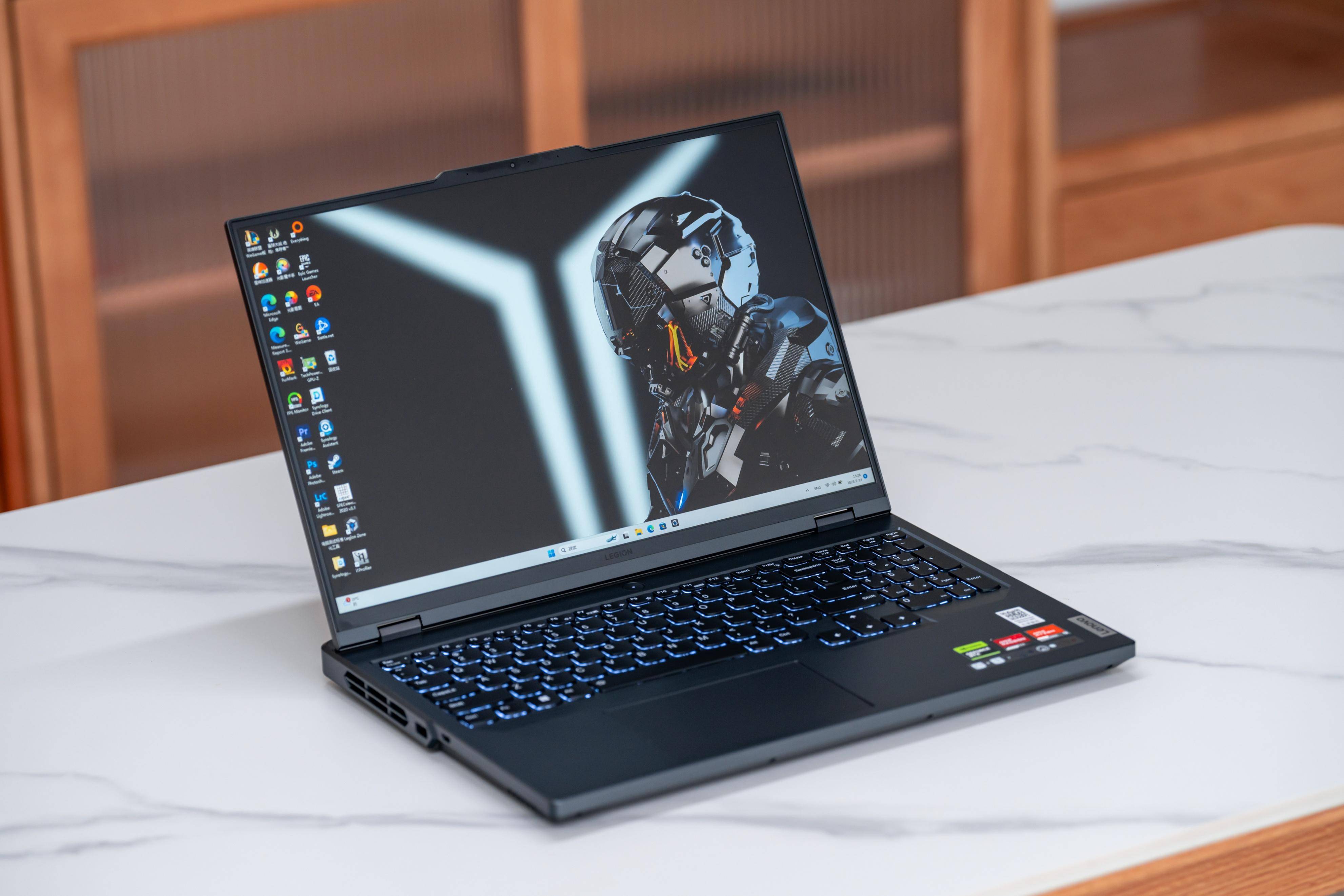
说真的,买了 R9000P 2026 的兄弟大多都有一个共同感受:性能释放是真猛,但风扇一拉满,那噪音在深夜是真的破防——白天无所谓,凌晨三点剪视频就有点扛不住。野兽模式连续跑 3DMark Time Spy,机身温度和风扇转速一起来,那声音隔着客厅都能听见。

这篇文章不讲参数罗列,就解决一个问题:怎么让这台机器在不同时间段自动切换散热与噪音档位,白天拉满、晚上安静。核心思路是用 Windows 自带的「任务计划程序」,配合电源方案和键盘快捷键的脚本化触发,做一套免人工干预的自动切换逻辑。文末我还会给三种常见使用场景的配置思路,以及不同档位下的噪音与性能对比参考,方便你按需抄作业。
注:本文涉及的具体功耗、噪音、温度等数据均为示意参考范围,实际数值会因 BIOS 版本、批次、测试环境(室温/背景噪音/测试软件/分贝计位置)差异较大。配置前建议自己用 HWiNFO64 + 分贝计简单跑一遍校正。
一、先把 R9000P 2026 的档位理清楚
联想 Legion 系列一直准备了三到四档性能模式,R9000P 2026 基本延续了这套体系:
- 安静模式(Quiet):风扇策略保守,CPU/GPU 功耗墙压低,CPU PL1 一般压在 40–50W 区间,适合文档、代码、轻度浏览;
- 均衡模式(Auto/Balanced):日常默认,根据负载动态调度,CPU PL1 大致在 60–80W 之间浮动;
- 野兽模式(Performance/Beast):解锁更高功耗上限,CPU PL1 通常拉到 100W 以上,GPU 跑到 140–175W 全功耗(视显卡配置),风扇全速,主要用于游戏和重负载;
- 自定义模式(部分批次):通过 Lenovo Vantage 或新版 Legion Zone 可以微调 CPU/GPU 功耗上限和风扇曲线,是真正的”专家档”。
切换方式一般是 Fn+Q 热键,或者 Lenovo Vantage 软件里点一下。问题在于,这个切换需要手动。
想要自动化,有两条路径:一条是走 Windows 电源方案(power plan),另一条是直接模拟 Fn+Q 键触发 Legion 自家的性能模式。两条路效果不完全一样——电源方案控制的是 Windows 层面的功耗策略,风扇曲线仍由 EC 固件按温度决定;而模拟 Fn+Q 则会切换联想自有的性能档位,包括风扇转速策略和功耗墙。建议组合用:日常用电源方案做粗粒度调度,关键时段用 Fn+Q 模拟做精粒度切换。
二、Windows 电源方案 + 任务计划程序
Windows 自带的 powercfg 命令可以切换电源方案,这是最稳定的自动化通道。R9000P 2026 出厂一般会自带几个电源方案,用下面这条命令先看一下:
powercfg /list输出里你会看到类似「平衡」「节能」「高性能」以及 Lenovo 自定义方案的 GUID。把每个方案的 GUID 抄下来,后面要用。注意区分”Lenovo 自定义高性能”和”Windows 原生高性能”——前者在 EC 层面接入联想自己的风扇曲线,后者只影响 CPU 调度。
接下来打开「任务计划程序」(taskschd.msc),创建两个基本任务:
任务 1:白天进入野兽模式
- 触发器:每天 09:00
- 操作:启动程序
powercfg.exe,参数/setactive <高性能方案GUID> - 条件:仅当计算机使用交流电源时启动
- 设置:勾选”如果任务失败,按以下频率重新启动”
任务 2:夜间切回安静模式
- 触发器:每天 23:00
- 操作:启动程序
powercfg.exe,参数/setactive <节能方案GUID> - 同样勾上”使用交流电才执行”
这一步能让系统在指定时间自动调整 CPU/GPU 的功耗上限,风扇转速会跟着降下来,噪音明显少一档。说白了,这套方案对夜间噪音的改善是肉眼可感的,但代价是夜间跑编译、渲染会变慢——我自己用 Blender 跑 Cycles 渲染测试,夜间安静模式比白天野兽模式慢 30–50%,但人位噪音能降一档多,值不值看你的场景。
三、模拟 Fn+Q 触发 Legion 自有性能档
如果你想让切换效果更彻底(包括联想自己调过的风扇曲线),那就得让机器真正进入「野兽模式」或「安静模式」,而不只是切换 Windows 电源方案。
这里有个小窍门:Fn+Q 本质上是一个键盘扫描码的组合,可以用 PowerShell 的 SendKeys 或 AutoHotkey 来模拟。写一个简单的脚本:
# 切换到野兽模式示例(不同机型组合键不同,请按实际调整)
Add-Type -AssemblyName System.Windows.Forms
[System.Windows.Forms.SendKeys]::SendWait("^%q")  # Ctrl+Alt+Q 占位示例
或者用 AutoHotkey 写一个 .ahk 脚本,把触发键映射到 Fn+Q 的扫描码,保存为脚本文件,然后让任务计划程序去执行它。典型的 AHK 脚本结构如下:
; Fn+Q 切换性能模式
; 注意:vkFF 是 Fn 键的虚拟键码占位,sc045 是占位扫描码,
; 不同 BIOS / 批次实际值不同,必须自己用 AHK Window Spy 实测
Send {vkFFsc045}
Sleep, 100
Send {vkFFsc045}
return四、进阶:场景化触发而不是固定时间
固定时间切换有个尴尬点——周末你白天想打游戏,晚上想剪片,时间表和平时一样显然不合理。更合理的做法是按场景触发。
三个常用触发器:
1. 启动特定应用时切换:任务计划程序支持「事件触发」,绑定到某个可执行文件的启动。比如绑定 Steam、某个 3D 游戏客户端、或者达芬奇/PR 的启动,自动切到野兽模式;进程退出后再切回均衡。这条最简单也最常用,绝大多数人走到这一步就够了。
2. 电源状态变化时切换:插电切高性能,拔电切节能。这条规则很多人忽略,其实对延长电池寿命很关键——R9000P 2026 拔电后如果不主动降档,野兽模式的功耗墙会快速把电池耗光,拔电后野兽模式续航通常不到一小时,而切到节能/安静模式后能撑几个小时,差距非常明显。
3. 前台窗口类型切换:用 AutoHotkey 配合 WinGet 检测当前活动窗口。检测到 IDE、Office 类窗口时保持安静模式,检测到游戏或剪辑软件窗口时切到野兽模式。这条对开发者和创作者特别实用。
把这些规则组合起来,就能做到:插电 + 启动游戏 = 全速野兽;插电 + 日常 = 均衡;拔电 = 安静模式。整个过程基本不需要碰键盘。
五、性能与噪音对比参考
为了让你更直观地判断,下面给一个 R9000P 2026 三档差异的示意表(数值为参考范围,实际因 BIOS、批次、环境而异;分贝计距机器约 40cm,环境噪音约 30dB):
| 模式 | CPU PL1 | GPU 功耗 | 人位噪音 | Cinebench R23 多核 | 3DMark TS |
|---|---|---|---|---|---|
| 安静 | 40–50W | 80–100W | 34–38dB | 明显受限 | 明显受限 |
| 均衡 | 60–80W | 130–150W | 42–46dB | 中高负载 | 中高负载 |
| 野兽 | 100–120W | 150–175W | 50–54dB | 最高负载 | 最高负载 |
简单总结:野兽模式相比均衡模式 CPU 多核性能提升约 15–20%,GPU 跑分提升约 8–12%,但噪音增加 6–10dB(主观感受约相当于”翻倍”)。安静模式相对野兽模式 CPU 多核性能损失约 30–40%,但噪音下降 14–18dB,深夜场景下这个取舍通常很值。
六、几个容易踩的坑
说几个我自己实测中遇到的问题,给你们提个醒:
- Lenovo Vantage 必须保持运行:Legion 自有的性能档切换很多依赖 Vantage 后台服务。如果你在任务计划程序里关掉了 Vantage 自动启动,模拟 Fn+Q 会失效。建议在「启动」文件夹里放一个 Vantage 的快捷方式开机自启,同时把 Vantage 的”性能模式快捷键”开关打开。新版 Legion Zone 也有类似机制,看你平时用哪个。
- MUX 切换别和性能档绑定:R9000P 2026 的独显直连需要重启才能切换,这跟性能档是两套机制,不要混在一起自动化,否则重启会变得很频繁、很烦。建议把独显直连切换单独留作手动操作,仅在”长期游戏”或”长期外出”两种模式之间人工切一次。
- 散热底座的电源策略:如果你外接了散热底座,建议把底座风扇的供电也接入任务计划程序,或者直接走 USB 集线器的开关控制,跟整机档位联动。外接散热底座后野兽模式满载温度通常能再降几度,风扇不用全速跑反而更安静。
- 定期清灰:说白了,再好的定时任务也救不了积灰。R9000P 2026 用满半年建议拆一次后盖,重点清风扇鳍片和出风口鳍片,否则风扇满转也压不住温度。清灰后野兽模式满载温度通常能下降几度,效果肉眼可见,相当于白捡一档性能。
- BIOS 版本影响 Fn+Q 行为:联想在不同 BIOS 版本里对 Fn+Q 的响应机制有调整,部分版本会要求 Vantage 后台驻留,部分版本则支持 EC 直接响应。建议在配置自动化前,先确认当前 BIOS 版本对应的机制,避免脚本写了不生效。
七、三种典型配置思路
下面三个场景是我整理过的配置思路,不是评测媒体的对照实验,但思路可以照搬。
总结一下
R9000P 2026 的散热与噪音取舍,核心不在硬件本身,而在你怎么用。Windows 任务计划程序 + 电源方案切换是基础,能解决大部分的噪音困扰;再叠加 Fn+Q 的脚本化触发和场景化条件,基本能做到「该安静时安静,该狂暴时狂暴」全自动化。
从噪音数据来看,野兽模式虽然能榨出 15–20% 的额外 CPU 性能,但代价是 6–10dB 的噪音增加——对于夜间使用场景,这个代价往往不值;而通过自动化让机器在白天高负载时自动进野兽、深夜低负载时自动回落安静,相当于把”性能”和”安静”按时间段分别调度,把取舍变成了一个时间函数而非二元开关。
这套配置花不了半小时,但换来的是 24 小时自适应的工作环境,值不值你自己掂量。