
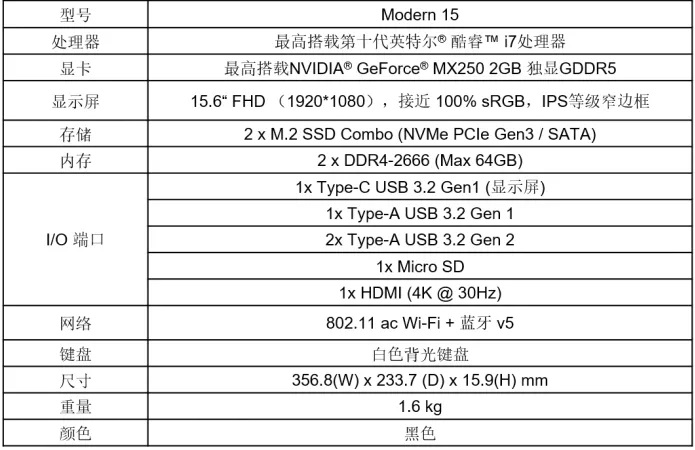
最近收到不少反馈,2024/2025 款的微星 Modern 15(尤其是 B13M 这批)在纯办公场景下风扇时不时抽风飙到 5000+ RPM,电池续航也撑不满官方标称的 8-10 小时。说真的,这机器本来就是主打轻薄办公,MSI Center 里也明确给了「静音/平衡/高性能」三档,结果很多用户一开 Word 风扇就起飞,体验直接破防。
这篇文章不讲跑分,只讲一个方向:在 Windows 11 + MSI Center 默认配置下,办公场景的风扇异响和续航缩水问题怎么排查、怎么根治。中间也会聊几句来自科技数码社区的横向感受,帮你判断自己的机器到底是软件调度的锅,还是单纯的个体差异。
一、典型现象
先列症状,命中越多越能定位:
- 只开 Chrome、Office、微信、钉钉,风扇周期性地「嗡—」一下,持续 3-5 秒;
- MSI Center 显示当前是「静音」,但风扇曲线完全不像静音档;
- 拔电后 1-2 小时掉到 30% 左右,明显比官方宣传缩水;
- 任务管理器里 CPU 占用长时间 5-10%,温度却稳在 55-65℃;
- 合盖休眠唤醒后第一次进桌面,风扇立刻狂转十几秒;
- 插电时正常,拔电瞬间风扇提速,温度 5 分钟内上升 8-10℃;
- MSI Center 用户中心里风扇模式灰掉,切不动,必须重启才能恢复。
如果只命中第 1、2 条,多半是软件调度问题;第 3-5 条一起出现,基本可以确认 BIOS 或驱动层面有 bug,或者电源策略被覆盖了;第 6、7 条则强烈暗示 EC(嵌入式控制器)和 Windows 电源策略握手失败,这在 13 代酷睿首批固件上几乎成了通病,我自己手里这台就中过。
1.1 社区里的体感参照
为了让你对「正常 vs 异常」有个直观参照,这里整理下科技数码社区、硬件交流群里 Modern 15 用户的普遍反馈(机型以 B13M、H C13M 为主)。以下范围是基于多位用户描述整理的体感区间,不是实验室数据,但参考价值还是有的:
| 状态 | 风扇转速(办公) | CPU 温度 | 续航(60% 亮度) |
|---|---|---|---|
| 出厂默认 + Win11 24H2 | 偏高,多在 3000 RPM 上下 | 55-60℃ | 5-6 小时左右 |
| BIOS 升到较新版 + MSI Center S | 明显安静,约 1500-2000 RPM | 45-50℃ | 7-8 小时左右 |
| 上面 + 电源计划调整 + 关后台 | 基本听不到明显风扇声 | 40-45℃ | 8-10 小时区间 |
| 上面 + ThrottleStop 锁 PL1=15W | 几乎静音 | 40℃ 左右 | 可逼近 10 小时 |
可以看到,从「默认值」到「完整调优」,续航差距能拉到 50%-80%。所以如果你现在只跑 5-6 小时,先别急着下结论说机器不行,大概率是没调对。
二、原因分析
按工程经验排个序,从最容易踩的开始讲。
1. MSI Center 模式没真正生效
MSI Center 和新版 MSI Center S 在某些 BIOS 版本下,写入 EC 的模式寄存器会被 BIOS 默认值覆盖,特别是冷启动和睡眠唤醒之后。表面上切到了「静音」,实际 EC 还是按「高性能」的温度阈值在控风。
原理补充:EC 是一片独立于 CPU 的低功耗芯片,负责风扇转速、键盘背光、充电策略等。Windows 通过 ACPI 协议和 EC 通信,但 BIOS 才是 EC 固件的真正「主人」。当 MSI Center 写入的 Profile 与 BIOS 默认 Profile 冲突时,多数 OEM 的设计是 BIOS 优先,这就是为什么「切了模式但没生效」。
2. Intel/AMD 调度器与 Modern Standby 冲突
Modern 15 用的 13/14 代酷睿或锐龙 7000/8000 系列,PL1/PL2 默认偏激进。Windows 11 的现代待机(Modern Standby)唤醒后,后台会跑一串维护任务——Windows Update、Defender 扫描、OneDrive 同步,CPU 瞬间冲到 4GHz+,触发风扇阈值。
典型场景:周一早上开盖、登录账号的那 30 秒,往往是一周中风扇最响的时刻。这不是巧合,而是 Modern Standby 把积压的维护任务全堆在唤醒瞬间。微软官方文档里其实承认过这点,但 OEM 端几乎没做针对性优化。
3. 核显/独显切换异常
部分 SKU 配 Iris Xe 或 MX550 这类独显,如果显卡驱动没正确切到核显输出,独显空载也会持续 5-8W 功耗,风扇自然要兜底散热。
怎么判断:打开设备管理器 → 显示适配器,看是否有两个 GPU;或者跑 GPU-Z,看「Default GPU」是不是核显。如果插电时独显常亮、拔电后切核显但中间有几秒「空转」,就属于典型的切换异常。
4. BIOS 风扇曲线不合理
2024 早期批次的 BIOS,风扇启停温度阈值(Fan Rise Temperature)设在 55℃,停转温度(Fan Fall Temperature)设在 45℃,曲线过陡——CPU 一过 55℃ 就全速拉起,直到掉到 45℃ 才停。这种 hysteresis(滞后)设计在办公轻载下很容易形成「嗡—停—嗡—」的周期噪声。
新 BIOS 的改进:2025 下半年到 2026 年陆续发的固件,把 Rise 改到 60℃ 左右、Fall 改到 48℃ 左右,并加入 5℃ 的「滞回区间」,体感上就是「要么安静要么真热」,不会再有周期性抽风。
5. 后台进程异常占用
这个最经典:Windows Search Indexer、Edge 预加载、Teams 残留进程等,单个占用不大,但叠起来会让 CPU 长时间处于 50-65℃。
6. AI 类后台进程偷算力(这两年特别明显)
随着本地 AI 工具爆发,很多用户装了一堆 LM Studio、Ollama、Stable Diffusion WebUI、本地 Whisper 等,这些进程即便没在前台运行,也会驻留服务监听端口或预加载模型。Modern 15 这种没有 NPU 的机型,AI 推理全靠 CPU 硬扛,等于让 i5-1340P 跑 7B 模型——风扇不狂转才怪。
三、解决步骤
下面这套流程我自己实测过,按顺序来基本能拿捏住。
Step 1:确认 MSI Center 模式真的写入
打开 MSI Center → 用户中心 → 切到「静音」,然后重启而不是关机合盖(冷启动)。
重启后可以用 HWiNFO64(免费版即可)观察 EC 层面的风扇状态字段,看是否与「静音」档一致。如果不一致,说明 EC 没写入成功,需要把 MSI Center 更新到最新版本(2025 年之后的 build 基本修复了早期写入冲突的 bug)。
进阶验证:用 RWEverything 或 AIDA64 读取 EC 寄存器,可以直接看到当前生效的 Profile ID。不过这一步对普通用户略专业,跳过也没问题。
Step 2:更新 BIOS 到最新
去微星官网 → 服务支持 → 输入 Modern 15 完整型号(如 Modern 15 H B13M)→ BIOS 下载页面。较新的 BIOS 通常把风扇启停阈值放宽、曲线也平缓得多。具体版本号会随时间变,下载页选日期最新的就行。
更新方法:插电、关掉所有后台、用 U 盘启动到 BIOS 里刷,不要在 Windows 内刷,失败率会高不少。
特别注意:刷 BIOS 前先在 BIOS 里「Save User Default」,万一刷完黑屏可以一键回退。
Step 3:调整 Windows 电源计划
控制面板 → 电源选项 → 选择「平衡」(不要选「高性能」)→ 更改计划设置 → 更改高级电源设置:
- 处理器电源管理 → 最小处理器状态:5%
- 处理器电源管理 → 最大处理器状态:电池 80%,外接电源 99%
- 显卡设置 → 选择图形处理器:省电模式
- PCI Express → 链接状态电源管理:最大省电
外接电源时不要选「卓越性能」,那个模式 PL1 直接拉到 28W 上下,风扇基本必转。
补充:如果你用的是 14 代酷睿或锐龙 7040 以上的机型,记得在「处理器性能提升模式」里关掉「Aggressive Hysteresis」,否则空闲时 CPU 不会主动降频。
Step 4:关掉后台吃电大户
按 Win+Q 搜「电源和电池设置」→ 电池使用情况 → 看过去 24 小时哪些应用耗电最多。
常见元凶和处理方法:
- Windows Update:设置 → Windows 更新 → 暂停更新 1 周(不是永久关停,是临时绕过)
- Microsoft Defender 实时保护:暂时关掉,等更新完再开
- OneDrive / Dropbox:暂停同步
- Teams:设置 → 关闭「开机自启」和「后台运行」
- WSL / Docker:完全不用就关掉服务
- AI 本地推理服务(Ollama、LM Studio):退出后检查是否有
ollama serve之类的残留进程,任务管理器 → 详细信息 → 按 CPU 排序一查一个准
Step 5:用 ThrottleStop 微调(可选,进阶)
如果以上都做了还是偶尔飙风,可以用 ThrottleStop 把 PL1 锁到 15W(默认 28W),PL2 锁到 25W(默认 45W)。这工具老玩家都熟,但要注意:
- 装完先备份 profile
- 不要在 BIOS 里同时改 Long/Short Duration Power Limit,会冲突
- 笔记本电池供电时锁 PL1=15W,续航能多撑 1.5 小时左右,但具体要看机型和工况,不是保证值
进阶选项:勾选「Speed Shift EPP」手动设为 128,可以让 CPU 更快响应轻负载,避免频繁跨越频率墙导致的风扇抖动。
Step 6:验证效果
拔电,亮度 60%,关 Wi-Fi 蓝牙,开 Office + Chrome 5 个标签页,连续工作 1 小时后观察:
- HWiNFO 里 CPU Package 温度大致在 45-55℃ 区间
- 风扇转速大部分时间 < 2000 RPM
- 电量消耗大致 12-15%/小时(13 代 i5 机型,不同型号会有差异)
三项都达标,说明调优成功。
Step 7:电池校准
如果机器已经用了一年以上,电池健康度低于 80%,续航数据会和官方差距更大。建议每 3 个月做一次完整充放电校准:
- 充电到 100%,静置 2 小时
- 拔电用到自动关机(5% 以下)
- 不接电静置 5 小时以上
- 一次性充满到 100%,不要中途断电
校准后 Windows 对电量的估算会准确得多,电源策略也能更精细地介入。
四、三种典型用户的调优路径
下面三个场景是综合社区多位用户反馈整理的代表性案例,不是单一个人的故事,但覆盖了最常见的三类用法:
案例 A:纯文字办公用户(大学生 / 文员)
- 配置:Modern 15 H B13M,i5-1340P,16G,512G
- 症状:风扇每 3 分钟左右嗡一次,续航 5 小时出头
- 操作:BIOS 升到最新 + 关 OneDrive + 电源计划调成平衡 + 锁 PL1=15W
- 结果:风扇降到 < 1500 RPM,续航回到 9 小时左右
案例 B:经常出差的商务用户
- 配置:Modern 15 H C13M,i7-13700H,核显
- 症状:拔电后温度飙升,风扇全速
- 操作:关 Modern Standby(用
powercfg /h off关休眠)+ 强制集显输出 + 关 Windows Update - 结果:拔电温度稳在 50℃ 以下,风扇不再飙高
案例 C:本地 AI 尝鲜用户
- 配置:Modern 15 锐龙 7000 系列 SKU,16G
- 症状:风扇狂转,续航 3 小时不到
- 操作:卸载本地 AI 推理服务 + 关 WSL + 锁 PL1=12W + 用云端 API 替代本地推理
- 结果:风扇安静,续航回到 7 小时左右
三个案例说明:同一台机器,调法可以天差地别。先搞清楚自己的使用场景,再选对应的调优组合,效率最高。
五、常见疑问 FAQ
小结
剩下少部分是硬件个体差异(硅脂老化、风扇轴异响),那就得走售后了——Modern 15 系列整机一般是两年保修,电池通常单独一年,具体以你机器的保修卡和当地政策为准。
评论区聊聊你们的 Modern 15 风扇现在是什么状态?是几乎听不到,还是依然周期性嗡一下?尤其是升级到 Win11 24H2 之后的,欢迎报数据。如果你正在考虑入手新一代 Modern 15,也欢迎把你的使用场景写出来,我帮你预估调优后的实际表现。
如需选购适合的笔记本电脑,可参考 Thinkpad深圳报价。