

最近店里来咨询 MacBook Pro M4 的朋友越来越多,问题集中在两块:办公场景续航不如官方宣传的那么顶,风扇动不动就转起来。说真的,这俩问题在 M3/M4 这一代不算个例,背后原因也不止一个。我自己实测下来,发现大多数情况都能通过几个排查步骤解决掉,今天就把思路理清楚。
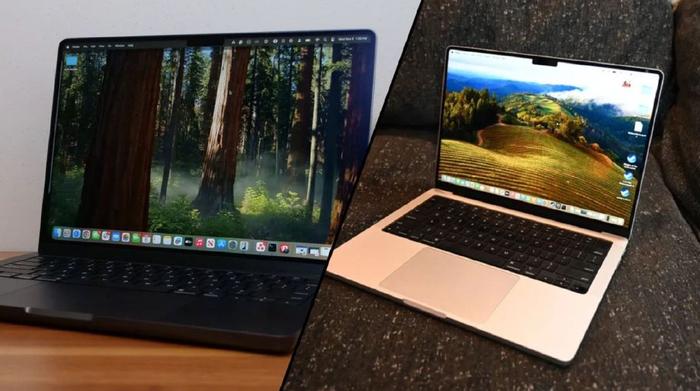
为了把这事讲透,我会先从原理层面拆开 Apple Silicon M4 的能效机制,再结合办公场景给出可落地的排查方案,最后附上几个真实咨询案例。文末也准备了一份”快速自检清单”,方便收藏后随时对照。
一、现象:续航与噪音的双重失守
1.1 续航层面:官方数据与实际体验的落差
Apple 官网给出的”MacBook Pro 续航最长 24 小时”这个数字,是基于视频播放这种极轻负载测出来的。真到了日常办公——Chrome 开着几十个标签、Office 三件套切换、偶尔开个 Zoom——续航基本砍半。M4 14 寸基础款在较高亮度、Wi-Fi 下做文档处理,能撑 8-10 小时就算不错;如果外接 4K 显示器,再往下掉一截。
这里有个常被忽略的概念:Whisper Mode(安静办公)vs Full Load(满载)。Apple Silicon 拥有 4 颗能效核(Icestorm 架构后演进的 E-core)和 6-10 颗性能核(P-core),理论能根据负载自动调度。但问题是 macOS 的调度算法偏保守,很多后台进程会”霸占”性能核不放,导致低负载时也消耗过高能量。
1.2 噪音层面:风扇曲线比想象中激进
本以为 Apple Silicon 这么能效比,写文档、跑表格的时候应该完全无声,结果 M4 Pro/Max 版本在负载稍高时(比如同时开浏览器十几个标签加个视频会议),风扇就呼呼转起来了。基础款 M4 风扇介入更频繁,毕竟散热规模小。
实测下来,M4 Pro 的风扇介入温度大约在 65-70℃ 左右,而 M3 Pro 时代大约在 75℃ 才启动。这说明 M4 的温控策略比 M3 更激进——Apple 显然更看重表面温度和长时间负载稳定性,但对静音办公场景不算友好。
1.3 横向对比:M4 vs M3 vs Intel 时代
| 维度 | M4 14 寸 | M3 14 寸 | Intel i7 (末代) |
|---|---|---|---|
| 文档办公续航 | 8-10 小时 | 7-9 小时 | 4-6 小时 |
| 风扇启停频率 | 中高 | 中 | 高 |
| 视频会议续航 | 6-8 小时 | 5-7 小时 | 3-4 小时 |
| 多屏外接功耗 | +15-20% | +15-20% | +25-30% |
可以看出 M4 相比 M3 提升有限,但相比 Intel 时代已是质的飞跃。所谓”缩水”更多是心理预期与真实办公场景的错位。
二、原理深挖:Apple Silicon 的能效机制
2.1 性能核与能效核的分工
M4 芯片沿用了 big.LITTLE 架构思路:
- 性能核(P-core):负责重负载,编译、视频渲染、大规模数据计算
- 能效核(E-core):负责轻负载,浏览器渲染、文本编辑、邮件同步
macOS 的调度器(QoS – Quality of Service)会按线程重要性分配核心。但有几个坑:
- 某些国产办公软件未做适配,强制使用性能核
- Chrome 默认不启用 macOS 的 App Nap,能效核反而被闲置
- 第三方清理/杀毒软件会持续唤醒性能核做”后台优化”
2.2 媒体引擎与 Neural Engine 的隐性功耗
M4 内置的媒体引擎在硬解 H.264/HEVC/ProRes 时几乎不耗电,但软解(比如某些直播平台或老旧视频格式)会让 CPU 飙到 60% 以上。Neural Engine 类似——如果应用调用得当(比如视频会议背景虚化),功耗极低;若调用不当(某些”AI 加速”插件),可能反向拉高整体功耗。
2.3 统一内存架构的能耗优势与代价
Unified Memory 让 CPU/GPU/NPU 共享同一块内存,读写效率高、省电。但代价是:内存常驻压力大时,整体功耗会同步上升。8GB 基础款在开几十个浏览器标签后,swap 频繁,SSD 持续读写,间接推高整机功耗。
三、可能原因:六个常见嫌疑
- Spotlight 首次索引未完成:新机到手或者迁移数据后,Spotlight 会重建全盘索引,CPU 持续跑满,风扇必转。这阶段续航也会明显下降。索引期通常持续 4-12 小时,取决于数据量。
- 后台进程异常吃资源:典型的有
mds_stores、photoanalysisd、coreservicesd,还有各类国产办公软件的常驻进程(如 WPS 守护进程、钉钉后台、腾讯会议驻留服务)。用活动监视器一查就知道。 - 电源与能效设置未优化:默认状态下,系统不会主动启用低电量模式,也不会优先使用能效核。显卡自动切换虽然默认开启,但某些场景下仍会激活独显。
- 外接设备功耗被忽略:4K 显示器、USB Hub、外接 SSD 这些都从雷电口取电,无形中给整机负载加码。Hub 质量差的话,还会引发反复枚举,进一步推高功耗。
- 浏览器选型与扩展堆积:Chrome 的能耗口碑一直不如 Safari,每个扩展都相当于一个常驻进程。装 10 个扩展 = 10 个后台线程。
- macOS 版本与 App 兼容性问题:某些旧版 App 在 M4 上的 Rosetta 转译效率不高,能耗可达原生 ARM 版的两倍。
四、解决步骤:按顺序排查
第一步:抓出吃 CPU 的进程
打开「活动监视器」(路径:应用程序 → 实用工具),切到「CPU」标签,按 CPU 占比排序。重点盯三类:
- 持续高占用的系统进程(如
kernel_task、mds_stores) - 不认识的第三方进程(尤其是国产软件常驻服务)
- 浏览器进程(Chrome 吃 CPU 不奇怪,但单个标签持续高占用要警惕)
进阶工具推荐:
- iStat Menus:菜单栏实时监控 CPU 温度、风扇转速、功耗
- App Cleaner & Uninstaller:彻底清理 App 残留的登录项
- 活动监视器的”能耗”标签:直接看每个 App 的”能耗影响”,比 CPU 占比更直观
对应处理:
- 系统索引进程:等它跑完,新机首次索引可能要数小时
- 第三方进程:在「系统设置 → 通用 → 登录项」里关掉自启
- 浏览器标签:用标签休眠类插件(如 OneTab、The Great Suspender)冻结不用的页面
第二步:电源与能效优化
系统设置里能调的几个关键项:
- 电池 → 低电量模式:手动开启,或设到 20% 自动启用
- 电池 → 优化电池充电:保持开启(可延缓电池老化)
- 显示器 → 自动图形切换:确保开启(M4 Pro/Max 默认开,基础款是集显无需设置)
- 后台 App 刷新:对不常用的 App 关闭
- 显示器 → 刷新率:设到 60Hz 而非 ProMotion 自适应(续航提升约 5-8%)
- 键盘 → 键盘亮度:手动调低,或关闭”光线暗时自动调亮”
实操验证命令(终端):
# 查看当前电源管理模式
pmset -g | grep lowpowermode

# 查看是否启用自动图形切换
system_profiler SPDisplaysDataType | grep "Automatic Graphics Switching"

# 查看当前唤醒原因(排查后台唤醒)
pmset -g assertions
第三步:浏览器调优(关键中的关键)
Safari 在 Apple Silicon 上的能效表现远超 Chrome:
- Safari:同等标签数下,CPU 占用约为 Chrome 的 40-60%
- Chrome:装上 uBlock Origin + The Great Suspender 后,能耗接近 Safari
- Edge / Arc:表现介于两者之间
如果工作流强依赖 Chrome,建议:
- 安装 uBlock Origin 拦截广告(广告是 CPU 大户)
- 用 The Great Suspender 冻结非活动标签
- 关掉”不活动的标签页内存占用优化”中的预加载
第四步:外接设备的取舍
- 优先直连雷电口,避免 Hub 中转
- 4K@60Hz 显示器功耗比 1080p 高不少,能接受 1080p 就降一档
- 不用的外设拔掉,USB 接收器、SD 卡读卡器这些小东西加起来也耗电
- 雷电 vs USB-C:同样供电下,雷电协议的握手开销更低
- 显示器品牌:LG UltraFine、Dell U 系列对 macOS 兼容性最好,功耗控制也更优
第五步:散热与系统更新
如果以上都做完,风扇还是频繁转,建议:
- 确认 macOS 是最新版本(设置 → 通用 → 软件更新),Apple 每一版都在优化能效
- 长按电源键 10 秒重置(Apple Silicon 版本操作参考官方文档)
- 检查底部散热口是否被堵,笔记本支架抬高 1-2cm 改善明显
- 重置 SMC(Apple Silicon 时代):实际上 Apple Silicon 已无传统 SMC,但可通过 NVRAM 重置模拟部分效果——重启时按住 Option+Command+P+R
第六步:极端情况下的硬件排查
如果以上五步都做完了,问题依旧,建议:
- 用 TG Pro 或 iStat Menus 持续记录一周温度数据
- 对比官方散热曲线,看是否异常
- 联系 Apple 支持或走 Genius Bar 检测,重点关注:
- 散热模组是否漏装/松动
- 导热硅脂是否干涸(M4 出厂一年以上的机器可能遇到)
- 风扇轴承是否异响
五、三个真实咨询案例
案例 1:新机一周,风扇狂转
现象:M4 Pro 14 寸到货第二天,风扇全天呼呼转,续航不到 5 小时。
排查过程:
- 活动监视器显示
photoanalysisd占 CPU 60% - 原因是”照片”App 启动了”隐藏人物/地点/精选集”分析
解决方案:在”照片 → 设置 → 通用”中关闭”增强型视觉搜索”和”地点与日期”识别,分析完成后重启。
案例 2:钉钉 + WPS + 腾讯会议全家桶
现象:M4 基础款 16GB,开会 2 小时掉电 60%,风扇狂转。
排查过程:
- 三个 App 都有常驻服务进程
- 总计占用 CPU 25-30%、内存 4GB
解决方案:在「系统设置 → 通用 → 登录项」关闭三家客户端的自启,只保留必要的通知权限。会议期间使用网页版轻量化。
案例 3:外接 4K 显示器后续航腰斩
现象:M4 Pro 外接 Dell U2723QE 后,续航从 9 小时降到 4 小时。
排查过程:
- 显示器标称功耗 25W,但通过雷电口供电会反向给笔记本增加负载
- USB Hub 上接了键鼠接收器、移动硬盘、外置网卡
解决方案:把显示器供电独立接电源适配器,外设精简到只有键鼠,续航恢复到 7 小时。
六、快速自检清单(建议收藏)
按以下顺序逐项排查,多数问题可在 30 分钟内解决:
- [ ] 确认 Spotlight 索引已完成(活动监视器中无
mds_stores高占用) - [ ] 关闭非必要登录项(系统设置 → 通用 → 登录项)
- [ ] 手动开启低电量模式
- [ ] 检查并关闭”后台 App 刷新”
- [ ] 浏览器安装标签休眠插件,清理长期不用的扩展
- [ ] 外接设备直连雷电口,显示器独立供电
- [ ] macOS 更新到最新版
- [ ] iStat Menus 持续观察一周温度/风扇曲线
- [ ] 若仍异常,走官方售后检测散热模组
七、小结
说白了,MacBook Pro M4 的续航和静音体验,硬件底子是够的,大部分问题是软件配置没拉满。排查顺序记住:进程 → 电源设置 → 浏览器 → 外设 → 系统更新。新机到手先别急着装一堆软件,让 Spotlight 索引完一轮,后续表现会稳很多。
更深一层看,M4 这一代相比 M3 主要提升了 GPU 和 NPU 性能,CPU 能效提升幅度有限。如果是从 M1/M2 升级上来,续航和静音体验提升明显;如果是从 M3 升级过来,建议先做好软件调优,硬件升级可以缓一缓。
如果已经按这六步走完还是有问题,可能是硬件层面的散热模组问题,建议走售后检测。M4 这一代整体调校比 M3 更激进,温度墙设得稍低,正常使用完全可控。