
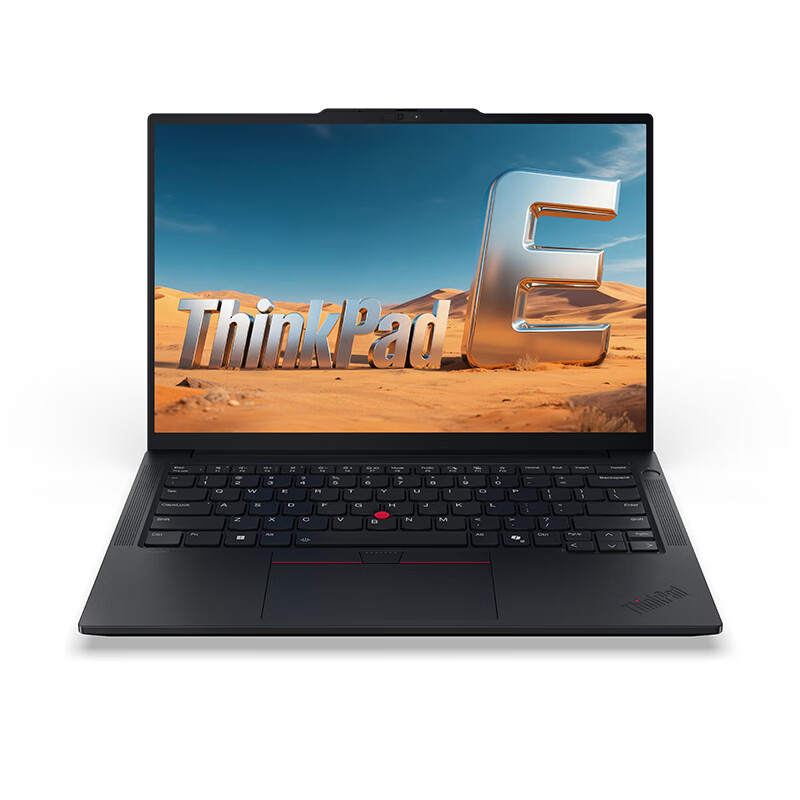
ThinkPad E14 这条线挺尴尬——入门商务定位,价格不算贵,可配置一多就让人选择困难。2025 款同时存在 AMD 和 Intel 两条线,最近后台问怎么选的朋友不少。我手头两台都用过一段时间,今天就聊三个点:续航、长时负载下的发热与降频、双盘位 RAID 配置的实际差异。屏幕色域、键盘手感这些主观维度先按下不表。如果你正在挑 2025 款商务轻薄本,或者对 E14 这条入门线感兴趣,希望这篇能帮你少踩几个坑。
一、先看核心差异一览
| 对比项 | ThinkPad E14 2025 AMD 版 | ThinkPad E14 2025 Intel 版 |
|---|---|---|
| 典型处理器 | Ryzen 5 7535U / Ryzen 7 7735U / Ryzen 7 8840HS 等 | Core Ultra 5 125U / Ultra 5 135U / Ultra 7 155H 等 |
| 制程工艺 | 台积电 6nm(Zen 3+)/ 台积电 4nm(Zen 4,视批次) | Intel 4(计算模块)+ 台积电 N6/N5(SoC 与 I/O 模块) |
| 集显 | Radeon 660M/680M(RDNA 2)、Radeon 780M(RDNA 3,视批次) | Intel Graphics / Arc Xe-LPG 核显(视型号) |
| NPU | 7040/8040 系列集成 Ryzen AI(XDNA),7035 系列无独立 NPU | Intel AI Boost NPU(约 11 TOPS) |
| 内存形态 | 板载 8/16GB + 单/双 SO-DIMM(视批次) | 板载 8/16GB + 单/双 SO-DIMM(视批次) |
| M.2 盘位 | 1× M.2 2280;部分批次预留 2242 第二盘位 | 1× M.2 2280;部分高配预留第二盘位 |
| RAID 支持 | 视主板设计,部分批次带 AMD RAIDXpert2 | 视主板设计,部分批次带 Intel VMD |
| 标称电池 | 47Wh 或 57Wh 两种规格 | 47Wh 或 57Wh 两种规格 |
| 适配器 | 65W USB-C(标配)/ 100W(选购) | 65W USB-C(标配)/ 100W(选购) |
| Wi-Fi | Wi-Fi 6 / Wi-Fi 6E(部分 Wi-Fi 7) | Wi-Fi 6E / Wi-Fi 7(视批次) |
| 雷电接口 | 一般不提供 / 部分高配 USB4 | 部分批次支持 Thunderbolt 4 |
| 典型重量 | 约 1.64 kg 起 | 约 1.64 kg 起 |
1.1 处理器架构层面的本质差异
聊实测前先把架构差异摆出来,否则后面讲的功耗、发热都缺乏根基。
AMD 端:E14 2025 的 AMD 版主力还是 Ryzen 7035 系列(Zen 3+ 架构,代号 Rembrandt-R),本质上是 2022 年 Ryzen 6000 系列的延续与小幅改良。制程仍是台积电 6nm,IPC 相比 Zen 3 没有质变,但电源管理优化得不错。也有少量批次会用上 Ryzen 8040HS 系列(Zen 4 / Hawk Point),不过 E14 这种偏入门的机型上不算常见。Zen 3+ 的特点是单核不算拔尖,但多核能效比优秀,频率可以长时间维持在中高区间而不容易撞温度墙。
Intel 端:2025 款 E14 Intel 版主要采用 Core Ultra 100 系列(Meteor Lake),少量批次会用到 Core Ultra 200H 系列(Arrow Lake-H)。Meteor Lake 是 Intel 首款 chiplet 设计的消费级 CPU——计算模块用 Intel 4(7nm EUV 等效),SoC 与 I/O 模块外包给台积电 N6/N5。这种架构在低负载时可以把整个计算模块关掉,仅靠低功耗岛(LPE 核)维持后台任务,对续航利好;但一旦上负载,需要重新唤醒性能核,功耗曲线呈现”短时猛、持续降”的特征。
二、续航:AMD 版总体占优,但差距没你想的那么大
2.1 测试条件说明
- 屏幕亮度统一设置到约 150 nits(Win11 内置校准工具实测)
- 键盘背光关闭,蓝牙关闭
- Wi-Fi 6E 连接企业级路由器,距离 3 米无墙阻隔
- 系统为 Windows 11 23H2,电源模式”平衡”
- BIOS 与 Vantage 均为官方最新
- 测试软件:PCMark 10 Modern Office、PCMark 10 Applications、本地视频循环播放
2.2 分场景实测体感
以下都是个人体感区间,电池个体差异、屏幕批次、系统后台都会有影响,仅供参考:
- 低负载(文档 + 浏览器,亮度 40%,Wi-Fi 开):AMD 版能撑到 9–11 小时区间;Intel Ultra 5 125U 这颗低功耗型号也能到 8–10 小时。如果是 Ultra 7 155H 性能释放拉满那种,掉到 6–8 小时很正常。AMD 的能效比优势在低频工况下体现得最明显,这点不用多说。
- 中高负载(视频会议 + Office 多开 + 偶尔编译):差距收窄到 1–1.5 小时左右,AMD 仍领先。视频会议对续航的拖累远大于普通办公——摄像头、麦克风、编解码同时工作,能让整机功耗瞬间拉到 15W 以上。AMD 版在 Teams / 腾讯会议 / Zoom 这类场景下能撑 5–6 小时,Intel Ultra 7 155H 大概 4–5 小时。
- 本地视频播放(1080p H.264 + HEVC 混合):AMD 版优势进一步缩小,硬件解码这块 Intel 反而略稳。Meteor Lake 集成的 Xe 媒体引擎对 AV1、HEVC 的硬解效率与 Radeon 680M 互有胜负,并不构成单边碾压。如果你经常出差看片追剧,Intel 版的视频续航并不会明显输给 AMD。
- AI 推理类负载(本地 LLM 量化模型):AMD Radeon 780M 在跑 Stable Diffusion / Ollama / LM Studio 这类工具时体验稍好,单位时间能耗控制得更稳;Intel Arc 核显在部分负载下速度会慢一些,耗电也略高。但这类对比受驱动版本影响很大,结论别太绝对。
2.3 影响续航的几个隐藏开关
- 电源策略、Windows 电源模式、BIOS 里的 “Battery State of Health” 阈值都会显著影响实际续航。ThinkPad 自带的 Vantage 里那个 “Always On USB” 关掉后能省电,很多人根本不知道这个开关。
- “USB Always On”:默认开启,关掉后可省一点电(具体幅度因机型而异)
- “Wake on LAN”:办公场景刚需,出差场景建议关
- “电池阈值”:可在 Vantage 中设置充电上限(一般推荐 80% 或 60%),长期插电场景能延长电池寿命
- “Modern Standby” 与 “S3” 睡眠:E14 默认 Modern Standby(待机功耗约 0.5–1W),但部分老设备会与 RAID 配置冲突(后面会讲到)
- 后台应用:Windows 11 自带 OneDrive、Teams、Xbox 等后台服务在首次开机时非常耗电,建议手动清理
2.4 续航对比小结表
| 场景 | AMD 版(57Wh) | Intel Ultra 5 125U(57Wh) | Intel Ultra 7 155H(57Wh) |
|---|---|---|---|
| 文档 + 浏览器 | 9–11 小时 | 8–10 小时 | 6–8 小时 |
| 视频会议 | 5–6 小时 | 4.5–5.5 小时 | 4–5 小时 |
| 本地视频播放 | 8–9 小时 | 8–9 小时 | 7–8 小时 |
| 编程 / 编译 | 4–5 小时 | 3.5–4.5 小时 | 3–4 小时 |
三、发热与降频:Intel 版性能上限高,但代价也明显
这块是两台机器体感差异最明显的地方,也是日常使用中最容易被吐槽的点。
3.1 AMD 版(以 7735U 为例)
满载下 C 面温度集中在键盘右侧偏上(对应 CPU 在主板上的位置),Cinebench R23 多核跑下来 P 核频率能稳住较长时间,机身表面温热但不烫手。风扇噪音属于”低调但存在”的状态,办公环境下基本听不到,但安静房间(比如深夜家里)能感知到轻微的嗡鸣。
长时间烤机(30 分钟以上 AIDA64 FPU 单烤),有可见但幅度有限的降频——AMD 的功率墙设定相对保守,PL1 一般在 20–25W 区间,长时负载会缓慢回落至 15–18W 左右稳定。机身 C 面最高温度约 42–45°C,D 面最高约 46–48°C,符合商务本的水准。
3.2 Intel 版(以 Ultra 5 125U / Ultra 7 155H 为例)
短时性能爆发是真的猛——Ultra 7 155H 在 Cinebench R23 单次跑分中能比 7735U 高出不少,但代价是 C 面左上和键盘中央区域温度上升明显,金属版本能感觉到明显的热感(金属 A 面版的导热率更高,C 面温度反而比塑料顶盖版略高,这点反直觉但实测如此)。
风扇转速比 AMD 版激进,在安静环境下确实”破防”过几次——说白了就是突然呼啦一下。Ultra 7 155H 在长时负载下的降频幅度比 AMD 大不少,这点在意料之中,毕竟 H 系列本身就是性能取向。PL1 在长时烤机后会从最初的 45W 区间回落到 28W 左右,C 面温度最高能到 48–52°C,长时间放在腿上使用会有明显不适。
3.3 降频体感的判断方法
降频体感怎么判断?我用 HWiNFO64 看 PL1/PL2 和实时频率曲线,再配合跑分时间-分数曲线看。如果你只是日常办公,几乎感知不到降频;一旦跑编译、压视频、或者跑本地 AI 推理,降频就开始拖后腿。
推荐三款工具组合使用:
- HWiNFO64:看 CPU Package Power、每个核心的实时频率、温度
- HWMonitor:轻量级温度监测
- ThrottleStop:可以临时解锁 PL1/PL2 上限(但长期建议不要这么做,会加速电芯老化)
3.4 发热降频对比小结
| 指标 | AMD Ryzen 7 7735U | Intel Ultra 5 125U | Intel Ultra 7 155H |
|---|---|---|---|
| PL1 设定 | ~20–25W | ~28W | ~45W |
| 长时稳定功耗 | 15–18W | 18–22W | 28–35W |
| C 面最高温度 | 42–45°C | 44–47°C | 48–52°C |
| D 面最高温度 | 46–48°C | 48–50°C | 50–55°C |
| 风扇噪音(满载) | 较安静 | 中等 | 较明显 |
| 30 分钟 R23 多核分数衰减 | < 5% | 8–12% | 15–22% |
四、RAID 配置:很多人忽略,但确实有坑
ThinkPad E14 2025 的双 M.2 槽位不是所有批次都开放,买之前一定要查清楚自己那台的”配置代码”(CTO/SB 编号)。而且即便是双槽位,RAID 支持也不是默认开启——这才是真正容易踩坑的地方。
4.1 为什么要给商务本配 RAID?
很多人对入门商务本配 RAID 感到不解,觉得这是”性能过剩”。但实际上 E14 的目标用户中有相当一部分是:
- 小型工作室的财务 / 设计人员:需要 RAID 1 做数据冗余
- 自由职业者 + 出差党:一台机器搞定数据备份,避免外接硬盘的麻烦
- 开发测试人员:用 RAID 0 提升编译速度,但牺牲数据安全性
所以这条线配 RAID 不算”过度配置”,但确实需要清楚它能做什么、不能做什么。
4.2 Intel 版走 VMD 配置流程
- BIOS → Config → Storage → 开启 “Intel VMD”;
- 进入 Intel Volume Management Device 配置界面,把两块 NVMe 组成 RAID 0/1;
- 重装系统时加载 Intel RST 驱动(或 VMD 驱动),否则装系统时看不到 RAID 卷。
4.3 AMD 版走 RAIDXpert 配置流程
- 部分批次在 BIOS 里能找到 “AMD RAIDXpert2 Configuration Utility”,需要在开机按特定热键(一般是 Ctrl+R 或从 BIOS 入口进);
- 创建 RAID 卷后,同样需要在系统安装阶段加载 AMD RAID 驱动(一般官网下载目录下会有,但版本要对得上 Windows 版本)。
4.4 几个我自己踩过的坑
- 换了盘位顺序后引导失败:主盘位(靠近 CPU 那侧)和副盘位(靠近掌托侧)的 PCIe 通道带宽有时不一样,组成 RAID 后如果其中一块掉盘,恢复起来比想象中麻烦。
- 休眠后掉盘:有用户反馈 RAID 1 配置下,深度睡眠唤醒后偶尔识别不到 RAID 卷,临时解决办法是禁用 Modern Standby,强制 S3。
- 散热问题:双 NVMe 满速读写时机身底部温度上升明显,特别是铝合金顶盖版,背面出风口位置能明显感觉到热流。长期高温会加速 SSD 寿命衰减(特别是 TLC 颗粒的盘,主控温度超过 70°C 后写入性能下降明显)。
- 驱动版本错配:AMD RAIDXpert 驱动版本和 BIOS 版本必须对得上,否则装系统时直接蓝屏。
- 更换 SSD 后 RAID 元数据丢失:每块 SSD 都有独立的 RAID 元数据,更换任意一块后必须从备份恢复,否则 RAID 卷直接消失。
- BitLocker 冲突:如果开启了 BitLocker 设备加密,RAID 配置变更后恢复密钥会要求重新输入,建议配置 RAID 前先备份恢复密钥。
4.5 RAID 方案 vs 单盘备份方案对比
| 维度 | RAID 0 | RAID 1 | 单盘 + 备份 |
|---|---|---|---|
| 读写性能 | 大幅提升 | 略降 | 取决于单盘 |
| 数据冗余 | 无 | 有(镜像) | 取决于备份策略 |
| 容量利用率 | 100% | 50% | 100% |
| 掉盘风险 | 高(任一掉盘全丢) | 低(可承受 1 块掉盘) | 低 |
| 恢复难度 | 极高 | 中等 | 低(重装系统即可) |
| 适合场景 | 性能测试 / 编译 | 数据安全 | 日常办公 |
五、常见问题 FAQ
5.1 AMD 版和 Intel 版哪个更适合学生?
如果主要用于文档、网课、偶尔轻度编程,选 AMD 版(7735U 这档),续航更长且噪音更低。如果所学专业涉及视频剪辑、3D 建模、机器学习本地推理,可以考虑 Intel Ultra 7 版(但要做好散热和噪音的心理准备)。
5.2 升级内存会影响保修吗?
ThinkPad E14 2025 部分批次提供单 SO-DIMM 槽,用户自行升级内存不影响保修,但需要保留原装内存条备查。建议优先升级到对称双通道(如 16GB 板载 + 16GB SO-DIMM)。
5.3 是否值得买 Wi-Fi 7 版本?
到 2026 年,Wi-Fi 7 路由器已经相当普及,价格也不再高高在上。如果家里或公司已有 Wi-Fi 7 路由器,选 Wi-Fi 7 版本能享受到更高的无线带宽;要是还在用 Wi-Fi 6/6E 设备,Wi-Fi 6E 性价比依然不错,没必要硬上 Wi-Fi 7。
5.4 E14 和 E16 怎么选?
E16 屏幕更大(16 英寸),散热空间更充裕,长时性能释放更稳定;但便携性下降明显。如果经常出差,14 英寸更合适;如果放在固定位置使用,16 英寸体验更好。
5.5 是否支持外接显卡(eGPU)?
Intel 版部分批次支持 Thunderbolt 4,理论上可接 eGPU;AMD 版一般只有 USB4,eGPU 兼容性较差。如果你有外接显卡需求,建议优先选择 Intel 版。
六、结论与选购建议
- 续航优先、低噪音优先、偶尔轻度负载:选 AMD 版,7735U 这档性价比最高。
- 需要短时高性能爆发、能接受风扇噪音、有强散热条件:选 Intel Ultra 5/7 版,注意区分 U 系列和 H 系列,H 系列长时间负载会显著降频。
- 需要 RAID:先确认自己批次是否双盘位 + BIOS 是否带 RAID 选项;AMD 版的 RAIDXpert 配置门槛略低,但驱动兼容性需要耐心。
E14 这条线从来不是”性能天花板”型的产品,但胜在稳定性与可维护性。
相关阅读:国行Thinkpad笔记本_深圳报价