
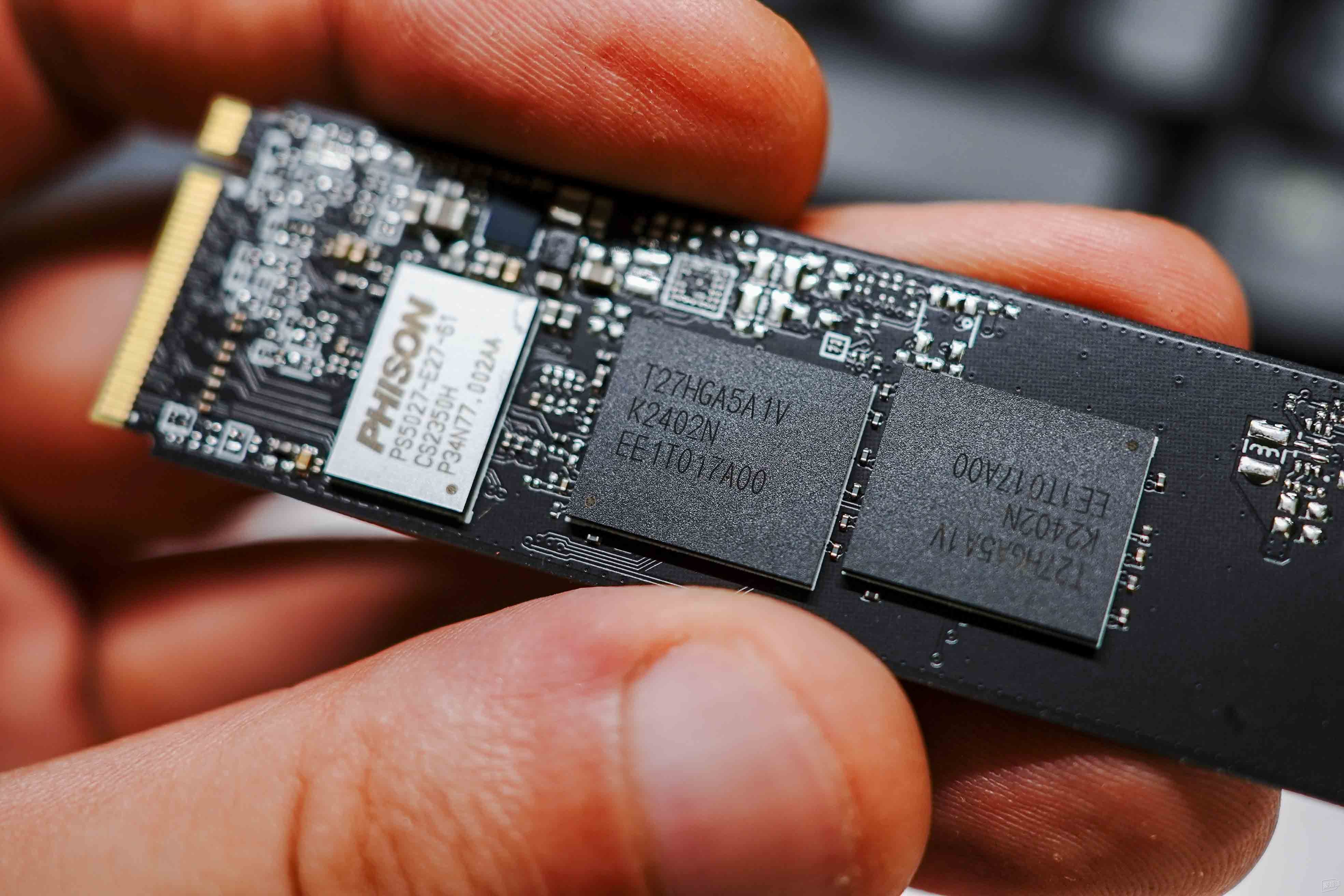
固态硬盘这几年价格跌得离谱,身边不少朋友开始琢磨给老笔记本、台式机、甚至 NAS 扩容。说真的,现在的行情确实适合入手,但华强北这片市场水深得很——同一颗主控、同一批 NAND 颗粒,贴上不同牌子,价格能差出几十上百。本文基于近期在华强北实地走访和实测经验,把扩容升级里最容易踩的坑、必须搞懂的参数、靠谱的选购逻辑梳理一遍。

一、先搞清楚自己到底要”扩什么”
扩容不是无脑买最大的盘就行。先问自己三个问题:
- 接口是什么? M.2 NVMe(M key)、M.2 SATA(B+M key)、mSATA、2.5 寸 SATA,这四种物理形态在老设备上经常混淆。
- 协议版本? NVMe 1.3、1.4、3.1、4.0、5.0 都有,但主板支持的 PCIe 通道数决定了带宽上限。比如 B660 主板只有 CPU 直出的 M.2 槽才支持 PCIe 4.0×4,南桥出来的槽位往往只有 PCIe 3.0×4。
- 容量天花板? 部分老主板 BIOS 对 2TB 以上 NVMe 盘识别有问题,特别是 2017 年以前的平台。
举几个典型场景:
- 老 ThinkPad(如 T480)想升级:基本是 M.2 2242 NVMe 槽,注意长度兼容性。
- 拯救者 R7000 2020 款:双 M.2 槽位,主槽支持 PCIe 3.0×4,副槽走南桥 PCIe 3.0×2,加盘时速度会砍半。
- MacBook Pro 2015 之前:基本只能走 mSATA 或专用接口,扩容方案有限。
接口和协议没搞清就下单,到手插不上或者只能跑半速,钱白花。
进阶提示:拆开笔记本后盖前,先用 wmic diskdrive get model,size,interfaceType 命令确认现有硬盘的接口类型;或者下载 HWiNFO、CPU-Z 查看主板芯片组支持的 PCIe 通道数。这一步能避免 80% 的”买错盘”事故。
二、华强北常见货源与”坑位”分类
1. 工包/散片:价格香,售后悬
华强北档口最常见的就是工包盘——没有零售包装,只有一个防静电袋加一张散装贴纸。来源主要是 OEM 渠道流出或工厂尾货。
- 优势:单 GB 成本明显低于行货,同容量能便宜 15%~30%。
- 风险:
- 无正规售后。出问题基本只能找卖家,走不了品牌官方渠道。
- 翻新盘概率存在。部分回收 NAND 重新打标的产品,外观全新但实际剩余寿命堪忧。
- 固件版本不可控。OEM 固件和零售版不同,部分功能(如加密、Secure Erase)可能阉割。
如果是给主力办公机或者存重要数据的盘,工包要慎重。
2. 拆机盘:便宜但”生命值”未知
服务器拆机盘(如某些数据中心淘汰的 U.2 NVMe 或 SATA SSD)在档口很常见,价格低到离谱。
- 优点:企业级颗粒质量通常不错,耐久度(DWPD)远高于消费级。
- 致命问题:
- 剩余写入量不可查。即使有 SMART 信息,普通软件读出来的”已用百分比”和企业级判定标准不一样。
- 接口形态特殊。U.2 盘需要转接卡才能上消费级主板。
- 写入策略激进。做读密集型应用可以,做系统盘可能出现响应延迟。
不建议小白碰拆机盘,除非你能看懂 SMART 数据并且接受折腾。
3. 国行全新 vs 水货
| 对比项 | 国行全新 | 水货 |
|---|---|---|
| 包装配件 | 齐全 | 简配或散装 |
| 售后渠道 | 官方联保 3~5 年 | 卖家店保,半年到一年 |
| 价格 | 标准零售价 | 低 10%~25% |
| 固件版本 | 大陆定制版 | 海外通用版 |
| 防伪标签 | 完整 | 可能缺失或被刮 |
差价不大时优先国行。差价超过 20% 时,再根据自己的数据重要程度权衡。
4. 杂牌与”贴牌”
华强北有些档口卖一些没听过的小牌子,贴个英文 LOGO 就当”国际大牌”。说白了,很多就是深圳本地小厂出的公模方案,主控可能是群联、慧荣的公版固件,颗粒来源复杂。
判断要点:
- 颗粒标签是否能查到原厂(如三星、铠侠、美光、长江存储、SK 海力士)批次号。
- 主控型号是否公开可查。
- 是否提供主控厂商的固件更新工具。
三项里有一项对不上,就要打问号。
5. “特殊渠道”盘:警惕法律风险
市面上偶尔能看到标注”工厂样品”、”测试版”、”评估版”的 NVMe 盘,价格极低。这类产品往往:
- 是工程验证阶段的样品,未通过最终量产测试。
- 固件存在已知 Bug,可能在特定工况下掉盘。
- 部分涉及品牌厂商内部流出,存在合规问题。
不建议普通消费者碰这类盘,数据安全没保障。
三、NAND 颗粒基础知识:不只是 TLC 和 QLC
很多消费者只关注容量和价格,忽略了颗粒本身的差异。这一节展开讲一下底层原理。
1. 按单元存储位数分类
- SLC(Single-Level Cell):每个单元存 1 bit,速度最快、寿命最长(10 万次 P/E),但成本极高,目前仅用于企业级。
- MLC(Multi-Level Cell):每个单元存 2 bit,寿命约 3 千~1 万次 P/E,曾经是中端主力,现在基本停产。
- TLC(Triple-Level Cell):每个单元存 3 bit,寿命约 1 千~3 千次 P/E,目前消费级主流。
- QLC(Quad-Level Cell):每个单元存 4 bit,寿命约 500~1 千次 P/E,密度高成本低,但写入掉速明显。
家用场景 TLC 足够,QLC 做数据盘可以,做系统盘建议避开。
2. 按品质分级
同一晶圆上切割下来的颗粒,品质分级从高到低大致是:
- 正片(Original):原厂封装、原厂 logo、通过完整测试。
- 白片(Partial Good):原厂晶圆,第三方封装,部分 Die 存在瑕疵,被降级使用。
- 黑片(Reclaimed):原厂测试未通过的晶圆,流入下游市场被翻新。
华强北便宜盘里,白片是常态,黑片则是坑中之坑。判断方法:看颗粒表面的激光打标是否清晰规则,型号是否能在原厂官网查到。
3. 3D 堆叠层数
层数越高,密度越大,成本越低,但不代表性能越强:
- 铠侠 BiCS 5 是 112 层 TLC。
- 美光 232 层 TLC 是当前消费级主流。
- 三星 V-NAND 7 代(V7)约 176 层。
- 长江存储 X3-9070 为 232 层 TLC,自研架构。
层数提升对厂商意味着成本下降,对消费者意味着同价格能买到更大容量,但写入延迟通常会略有上升。
四、关键参数怎么读——别被”顺序读写”忽悠
广告里动辄”7000MB/s 读速”,但扩容升级场景下,顺序读写速度不是核心指标。真正决定日常体验的几个参数:
1. 4K 随机读写(IOPS)
系统启动、软件加载、游戏读图,本质都是大量小文件随机读写。NVMe 盘之间的 4K 随机性能差距远大于顺序性能差距。
- PCIe 3.0×4 入门级:4K 随机读约 200K IOPS 左右。
- PCIe 4.0×4 中端:4K 随机读约 400K~700K IOPS。
- PCIe 5.0×4 旗舰:4K 随机读破百万 IOPS。
老平台升级,顺序速度再快也只能跑出 PCIe 3.0×4 的上限(约 3500MB/s),4K 性能反而更影响体验。
2. TBW(总写入字节数)
这是耐久度指标,直接关系盘能用多久。
- 入门级 1TB NVMe:TBW 通常 200~300TB。
- 中端 1TB NVMe:TBW 300~600TB。
- 企业级 1TB:TBW 可达几千 TB。
普通家用,一年写入量一般不超过 10~20TB,TBW 对绝大多数用户不是瓶颈。但如果你是视频剪辑师、跑虚拟机、下载狂魔,TBW 要重点看。
3. DRAM 缓存 vs 无缓设计
- 有外置 DRAM:4K 随机性能稳,写放大控制好,适合做系统盘、数据库。
- HMB(主机内存缓冲)无缓:靠占用系统内存模拟缓存,成本低,4K 性能略弱但日常够用。
- 全盘模拟 SLC 缓存:写入先到缓存区,缓存耗尽后掉速明显。
扩容做数据盘的话,HMB 方案性价比高;做系统盘建议优先选有 DRAM 缓存的型号。
4. 主控与颗粒制程
主控决定性能天花板和功耗,颗粒决定成本和寿命。
- 主控第一梯队:三星自研、铠侠自研、群联 PS5025-E25(高端)、慧荣 SM2264。
- 颗粒第一梯队:三星 V-NAND、铠侠 BiCS、美光 176 层/232 层 3D TLC、SK 海力士 176 层、长江存储 X3-9070。
华强北有些便宜盘用的是白片或降级片(颗粒厂挑剩下的次品),稳定性不如原厂正片。
5. 写入放大系数(WA)
普通用户感知不到,但对 SSD 寿命影响很大。WA 越低,实际写入 NAND 的数据量越接近主机写入量,盘越耐用。优质主控能把 WA 控制到 1.5 以内,差的主控在随机写入下可能飙升到 5~10。
五、不同扩容场景的实测推荐逻辑
场景 1:老笔记本升级(容量翻倍或换系统盘)
接口多为 M.2 2242 或 2280,PCIe 3.0。
- 看预算:500 元以内选国产长江存储颗粒方案(如致钛、爱国者部分型号),1TB 够用。
- 看兼容:部分老笔记本对无缓盘兼容性差,建议优先选有 DRAM 缓存型号。
- 看温度:老本散热弱,无缓低功耗盘更合适。
场景 2:台式机加盘(数据盘、副盘)
主板有空闲 M.2 槽或 2.5 寸 SATA 位。
- M.2 槽优先:选 PCIe 3.0×4 性价比盘即可,顺序读 3000MB/s 级别就够。
- SATA 槽:选 2.5 寸 SATA SSD,重点看 4K 随机和价格,顺序读写都跑在 SATA 上限(约 550MB/s)。
场景 3:NAS 或冷存储扩容
写入密集、长期运行。
- 优先企业级或 NAS 专用型号(如希捷酷狼 SSD、西部数据 Red SSD)。
- 看 MTBF(平均无故障时间)和保修年限。
- 避免用低端消费级 TLC 盘做频繁写入。
场景 4:PS5 / 游戏主机扩容
PS5 官方要求 PCIe 4.0×4 NVMe,读取速度 ≥ 5500MB/s。
- 必须带散热片(PS5 槽位有金属马甲位)。
- 单面颗粒设计更友好,厚度不超过 11.25mm。
- 容量建议 1TB 起,2TB 性价比更高。
场景 5:剪辑工作站 / 大模型训练
高并发读写、长时间满载。
- 优先考虑 PCIe 4.0 或 5.0 中高端型号。
- 必须带 DRAM 缓存,且 TBW ≥ 600TB(1TB 容量基准)。
- 强烈建议组 RAID 0 或 RAID 10 提升吞吐,配合 UPS 防止异常掉电。
六、华强北现场验盘的几个硬核动作
去档口拿货,别只听老板吹。掏出手机做这几件事:
1. CrystalDiskInfo 看通电时间和写入量
全新盘通电次数应该是个位数(0~5 次),通电时间 0 小时。如果显示已经跑了上千小时,直接放下。
2. 查看 SMART 信息中的关键项
- PE Cycle Count(颗粒擦写次数):超过标称 TBW 的一定不买。
- Unexpect Power Loss Count(异常掉电次数):高数值意味着可能经历过突发断电,NAND 有潜在损伤风险。
- Media and Data Integrity Error:非零就别考虑。
- CRC Error Count(CRC 错误计数):非零说明链路不稳定,可能是接口或主控问题。
3. 用厂商工具验证
三星用 Magician、铠侠用 SSD Utility、西部数据用 Dashboard,能识别说明是正品+正品固件。识别不了或提示”未知型号”,就有问题。
4. 全盘写入测试
用工具(如 AIDA64、urwtest、TxBench)跑一次全盘写入,观察:
- 是否有明显掉速点(说明 SLC 缓存大小)。
- 掉速后的稳态速度(决定大文件持续写入能力)。
- 是否出现 IO 错误或掉盘。
跑完 1~2 小时没出问题,基本可以确认盘体没问题。
5. 协议握手检测
用 HWiNFO 查看当前 PCIe 协商速率,确认是否跑到了盘体标称的 ×4 通道。如果显示 ×2 或 ×1,说明主板槽位或 BIOS 设置有问题。
七、扩容后的几个关键设置
买到靠谱盘只是第一步,扩容后这些设置能再提升一截体验:
1. 确认主板 BIOS 已更新
部分老主板需要更新 BIOS 才能完整识别新主控的盘,识别不全可能导致只跑 PCIe 3.0×2。
2. 启用 AHCI / NVMe 模式
老系统迁移时容易遇到”装在 IDE 模式”的尴尬,性能直接腰斩。
3. 关闭磁盘碎片整理
SSD 不需要碎片整理,整理反而增加写入损耗。Windows 默认对 SSD 自动优化是 TRIM,不是碎片整理,确认下就好。
4. 检查 4K 对齐
用工具(如 AS SSD Benchmark)看分区起始偏移是否为 1024KB 的整数倍(默认应该是,但手动调整过分区的话可能错位)。
5. 散热不能省
NVMe 盘满载温度动辄 70~80°C,加个散热片或者机箱风扇吹一下,掉速阈值能延后不少。
6. 启用 TRIM
Linux 下用 fstrim 定期执行,Windows 默认开启。如果用 RAID 或特殊文件系统,TRIM 路径需要手动配置。
7. 电源策略调整
Windows 电源选项里把硬盘休眠时间拉长,避免频繁唤醒造成不必要的写入。Linux 下可以用 hdparm -S 0 关闭 standby。
八、数据迁移的实操细节
扩容往往涉及”旧盘数据搬到新盘”,这一步也是坑密集区:
1. 工具选择
- Acronis True Image / Samsung Data Migration:品牌专用,对自家盘支持最好。
- Clonezilla:开源免费,灵活度高,但要会命令行。
- Macrium Reflect:付费但稳定,适合 Windows 全盘克隆。
2. 常见翻车点
- 克隆后无法启动:多半是引导分区没正确克隆或 BIOS 引导顺序未调整。
- 克隆后容量缩水:源盘是 MBR、分区表未对齐新盘的大容量。
- 克隆速度极慢:USB 2.0 转接卡是常见瓶颈,建议直接挂 SATA/NVMe 接口克隆。
3. 全新装机的建议
如果旧盘数据不重要,直接全新装系统更干净:
- 用 Ventoy U 盘启动盘加载 Windows ISO。
- 安装时删除旧分区,避免残留 EFI 区。
- 安装完成后第一时间装主板驱动、NVMe 驱动。
九、一些容易翻车的”小细节”
- 标称容量与实际可用:1TB 标称实际约 931GB,这是十进制 vs 二进制的换算,不是坑。
- 5 年保修的覆盖范围:部分品牌保修不包括”颗粒写入量超标”导致的损坏,要看清楚条款。
- M.2 螺丝刀:老笔记本螺丝规格奇葩(部分用 0.8mm 六角),提前准备工具。
- 系统迁移的坑:用第三方工具(如 Acronis True Image)迁移后,注意检查引导项是否正确,否则会进不去系统。
- 散热马甲的高度:部分 M.2 马甲太厚,笔记本盖不上后盖,购前量好限高。
- 主板 M.2 槽散热片胶:有些出厂自带散热片的槽位,硅胶垫和盘体贴合不紧会影响导热,可自己加导热硅脂垫改善。
- 加密与 OPAL 协议:部分商务本开启 BitLocker 或 eDrive 后,无 DRAM 缓存或低端主控可能性能暴跌。
十、华强北采购的”软技能”
除了硬件本身,现场谈判和判断也重要:
1. 选档口时段
工作日上午 10 点前档口刚开门,老板心情好,价格弹性大。周六周日客流高峰,价格反而硬。
2. 多问几句”为什么便宜”
老板如果说”渠道货”、”工厂尾货”、”海关扣押”等模糊话术,要追问批次号、出厂日期。答不上来的大概率有猫腻。
3. 关注售后条款
明确写入收据:保修期多久、保修范围(是否覆盖掉盘)、出问题退换还是维修。一般档口默认店保 3 个月到 1 年,能承诺 2 年以上的相对靠谱。
4. 留存凭证
拍照保存:盘体 SN 码、店家店面、收据、聊天记录。后续维权全靠这些。
十一、SSD 故障的前兆与抢救
扩容后盘体出现异常,知道怎么判断能避免数据全丢:
1. 常见故障前兆
- 系统偶尔卡顿几秒,然后恢复——可能是主控在重映射坏块。
- CrystalDiskInfo 健康度从 100% 掉到 80% 以下——寿命告急。
- 文件突然打不开或变成 0 字节——文件系统损坏征兆。
- 盘体偶尔掉识别、BIOS 里找不到——主控或接口接触不良。
2. 数据抢救原则
- 第一时间停止写入。新写入可能覆盖坏块附近的可恢复数据。
- 不要重装系统。重装会格式化整盘。
- 用专业工具恢复:R-Studio、DiskGenius 专业版。
- 物理损坏(异响、烧焦味):立刻断电,送专业数据恢复机构。
3. 备份策略
扩容升级完不是终点,建立 3-2-1 备份原则才稳:
- 3 份数据副本。
- 2 种不同介质(如 SSD + HDD)。
- 1 份异地备份(云盘或异地硬盘)。
十二、写在最后
华强北这片市场,机会和陷阱并存。扩容升级这件事,本质不是”买最贵的”或”买最便宜的”,而是”买最匹配自己设备和用途的”。
搞清楚接口协议、看清颗粒主控来源、用工具验过 SMART、跑过全盘写入,基本就不会翻大车。剩下的差价,取决于你对售后的重视程度和对风险的承受力。
核心要点速览:
- ✅ 先确认接口和协议,再看容量
- ✅ 工包盘慎碰,拆机盘看 SMART
- ✅ 顺序速度不重要,4K 随机才是体验核心
- ✅ 系统盘选有 DRAM 缓存,数据盘可上 HMB 方案
- ✅ 现场验盘别偷懒,厂商工具识别 + 全盘写入测试
- ✅ 扩容后检查 4K 对齐、TRIM、散热三大件
- ✅ 任何时刻,建立 3-2-1 备份比挑盘更重要
如果你近期也在搞扩容升级,欢迎评论区聊聊你的配置和使用场景,一起交流避坑经验。也欢迎分享你买到的”神价”或者踩过的雷,给后来人做个参考。
如需选购适合的笔记本电脑,可参考 Thinkpad深圳报价。