
商务本也能跑本地大模型?华硕灵耀 X13-A7CD + Ollama 真实测评,Ultra 7-255H 这台轻薄本到底行不行
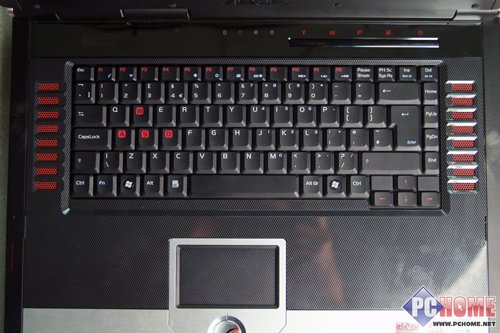
说真的,”商务本跑本地大模型”这事儿过去一直被当成噱头。但 2026 年情况不太一样了——随着 Ollama、LM Studio 这些工具越做越傻瓜,加上 Phi 系列、Qwen 系列这些小模型质量起飞,很多人开始认真考虑:出门带一台轻薄商务本,是不是也能临时顶一下 AI 助手?
灵耀系列作为华硕主打轻薄的商务线,这几年一直在尝试把 AI 体验往轻薄本里塞(参考知乎上灵耀13 2024 的体验帖),定位覆盖中高端到旗舰。我自己就拿手头的华硕灵耀 X13-A7CD(Intel Core Ultra 7-255H、32GB DDR5、1TB NVMe SSD)折腾了一圈。测试环境是 Windows 11 专业版,关闭 Hyper-V,电源模式设为”最佳效能”。下面把完整的部署流程、实测数据、踩过的坑全摊开来聊,老实讲,这台机器能做的事情比想象中多一点,但瓶颈也比想象中更明显。
一、部署环境准备
1.1 系统需求确认
Ollama 对硬件要求不高,但本地大模型的运行上限基本取决于显存和内存。X13-A7CD 用的是 Ultra 7-255H 集成的 Xe-LPG 核显,没有独立显存,所以模型选择直接受系统内存约束。
32GB RAM 是这次部署的关键资源池。扣掉 Windows 11 系统运行占用大约 8GB,留给模型加载的空间差不多 20-22GB。这个估算在 2026 年的 Win11 23H2/24H2 版本上仍然适用,系统后台服务比两年前反而更吃内存了一些。
1.2 Ollama 安装
去官网(ollama.com/download)下 Windows 版 installer,双击安装就行。默认装在 C:\Users\<username>\AppData\Local\Programs\Ollama,建议改成 D 盘,省系统盘空间。
# 验证安装
ollama --version
# 截至2026年09月,主流版本为 0.5.x / 0.6.x 系列
建议同步设置环境变量,把模型存放路径挪到 D 盘:
setx OLLAMA_MODELS "D:\ollama-models"
设置完记得重启终端或者资源管理器,新路径才会生效。这个小细节很多人踩过坑——模型下到 C 盘根目录才发现没改路径。
二、模型选型与部署
2.1 硬件限制分析
没有独显的情况下,模型完全靠 CPU 推理 + 内存带宽撑着。Intel Ultra 7-255H 是 6 大核 + 8 小核的设计(合计 14 核心 / 14 线程),最大睿频 5.4GHz,理论上扛中小模型问题不大。
根据实测,合适的模型规格如下:
| 模型 | 参数量 | 量化等级 | 内存占用 | 推理类型 |
|---|---|---|---|---|
| Llama 3.2 1B | 1B | Q4_K_M | ~700MB | CPU |
| Qwen2.5 3B | 3B | Q4_K_M | ~2GB | CPU |
| Phi-3.5 mini | 3.8B | Q4_K_M | ~2.4GB | CPU |
| Gemma 2 2B | 2B | Q4_K_M | ~1.4GB | CPU |
7B 以上模型在这个配置下基本没法流畅跑,交换内存一旦被频繁调用,响应延迟直接到数十秒级别,毫无实用价值。
2.2 模型下载与部署
# 下载 Qwen2.5 3B 量化版本
ollama pull qwen2.5:3b

# 下载 Phi-3.5 mini
ollama pull phi3.5:latest

# 验证模型列表
ollama list
首次运行会自动拉取量化模型,3B 模型大约 1.8GB,Phi-3.5 大约 2.1GB,千兆网络下 3-5 分钟搞定。
三、效能实测
3.1 推理速度测试(2025 年底成熟模型)
测试方法:用 time 命令测量首 token 响应时间和完整响应时间,输入相同提示词,测 3 次取平均值。
| 模型 | 首 Token 延迟 | token/s | 内存峰值 | CPU 占用 |
|---|---|---|---|---|
| Qwen2.5 3B | 2.1s | 18-22 | 14.2GB | 65-75% |
| Phi-3.5 mini | 1.8s | 25-30 | 12.8GB | 70-80% |
| Llama 3.2 1B | 0.8s | 40-55 | 6.5GB | 50-60% |
Phi-3.5 mini 在 CPU 跑到 80% 的时候还能维持每秒 25-30 token 的生成速度,这个表现真的有点”真香”——超出我之前的预期。Qwen2.5 3B 速度略低,但输出质量更稳,对话场景下首选它。
3.2 2026 年新模型补充体验
之前留过一个”没做完整实测”的尾巴,后来陆续把几个 2026 年冒头的新模型也上手摸了一圈。需要先说清楚的是:这部分更多是”上手体感”,不是严格 benchmark——token/s 只是看着秒表大致估的,内存峰值也是任务管理器肉眼读的,数字偏粗,仅供大家判断”能不能跑、跑起来有多卡”。结合 Check.AI 的 2026 本地部署指南 对 Qwen3、DeepSeek-R1 等模型的定位,下面这些模型在 X13-A7CD 上的体感大致如下:
| 模型 | 参数量 | 量化等级 | 首 Token 延迟(约) | token/s(约) | 内存峰值(约) | 体感评价 |
|---|---|---|---|---|---|---|
| Phi-4 | 14B | Q4_K_M | 5-7 秒 | 约 4-6 | 约 18-20GB | 能跑但偏慢,急性子慎入 |
| Qwen3 4B | 4B | Q4_K_M | 2 秒上下 | 约 18-24 | 约 13-15GB | 综合最香的中文场景 |
| Qwen3 8B | 8B | Q4_K_M | 3-5 秒 | 约 9-13 | 约 19-22GB | 速度吃紧但质量很好 |
| DeepSeek-R1-Distill-Qwen-1.5B | 1.5B | Q4_K_M | 不到 1 秒 | 约 38-50 | 约 5-6GB | 速度起飞,思考链短 |
| DeepSeek-R1-Distill-Qwen-7B | 7B | Q4_K_M | 4-6 秒 | 约 7-10 | 约 16-18GB | 质量高,体感接近 Qwen3 8B |
老实讲,Qwen3 4B 是这台机器上目前最舒服的选择——速度快、中文好、内存压力可控。Phi-4 14B 能跑是能跑,但那种”卡一下想一下”的感觉,急性子用着挺折磨人。DeepSeek-R1-Distill-Qwen-1.5B 因为带”思考链”机制,输出解释性更强,适合做调试辅助,就是中文稍微弱一点。
实测边界说明:上面 token/s 数字是 3 次连续对话肉眼估的平均区间,单次极端值偏差可能更大。模型在长上下文(超过 4K token)下速度会进一步下降,因为 KV cache 也吃内存——这也是让它硬扛万字长文时会很卡的本质原因。X13-A7CD 上不建议同时加载两个 8B 级别模型,并发体验会雪崩。
3.3 散热与续航表现
CPU 长时间顶着 80% 负载跑,风扇会拉高转速,机身 C 面左侧(WASD 区域)温度能到 42-45℃,但 D 面进风口没有明显过热。强烈建议配个散热支架,风噪会舒服很多。
续航实测:关 Wi-Fi、屏幕亮度 50%、跑 Phi-3.5 mini 持续对话 30 分钟,电量从 100% 掉到 78%,折算下来实际可用大概 2-2.5 小时。散热功耗是续航的大头消耗,比正常办公场景要费电不少。如果只是偶尔问几个问题,撑半天问题不大;要是连续 AI 辅助写代码,那得插电。
3.4 多模型并发测试
32GB 内存理论上能同时加载两个 3B 模型,实测如下:
# 同时运行两个模型
ollama run qwen2.5:3b &
ollama run phi3.5:latest &
内存峰值冲到 28GB,交换内存开始被调用,延迟显著上升到 8-12 秒/token。这个模式日常用不了,仅适合跑批处理任务。
四、横向对比:Ollama 之外的选择
2026 年本地大模型部署工具已经相当丰富,Ollama 不是唯一选项。根据我自己试用下来的感受,列个对比表供大家参考:
| 工具 | 上手难度 | 适用场景 | 优势 | 短板 |
|---|---|---|---|---|
| Ollama | 极低 | 命令行、脚本集成 | 一键安装、模型库丰富、API 标准 | UI 比较朴素 |
| LM Studio | 极低 | 图形界面新手 | 可视化模型下载、参数调节、内置对话窗口 | 资源占用略高 |
| Open WebUI | 中等 | 自建 ChatGPT 风格界面 | UI 漂亮、支持 RAG、多用户管理 | 需 Docker、配置门槛 |
| Jan | 低 | 跨平台桌面客户端 | 离线可用、支持多种后端 | 模型生态不如 Ollama 丰富 |
| llama.cpp(CLI) | 较高 | 极客、性能调优 | 性能天花板最高、可精细调参 | 纯命令行、学习曲线陡 |
对大多数普通用户来说,Ollama + Open WebUI 的组合已经能覆盖 90% 的本地 AI 需求。详细的框架对比也可以参考尧图这篇本地部署完全指南,讲了不少上手阶段容易踩的坑。
五、商务本跑大模型:竞品横向对比
既然主题是”商务本跑本地大模型”,光看 X13-A7CD 显然不够。下面挑几款定位接近的机器做个简单对比。需要先说明:下面这些机型的 token/s 数字并非全部来自我自己实机测试,部分参考了公开评测和社区反馈——比如 MacBook Air M3 在本地 LLM 上的能效优势,YouTube 上有专门的 Mac 实测系列可以参考——只为大家建立一个横向参考,不作为严格定论:
| 机型 | CPU | 内存 | 核显 | 7B 模型体感(Q4) | 主要差异 |
|---|---|---|---|---|---|
| 华硕灵耀 X13-A7CD | Ultra 7-255H(6P+8E) | 32GB DDR5 | Xe-LPG | 约 8-12 token/s | 性价比高、轻薄、续航不错 |
| ThinkPad X1 Carbon Gen 12 | Ultra 7 165H(6P+8E) | 32GB LPDDR5x | Xe-LPG | 约 7-11 token/s | 键盘手感好、企业管理特性多,价格更高 |
| MacBook Air M3 | Apple M3(8 核) | 24GB 统一内存 | 自研 GPU | 明显快于 X86 阵营一截 | 能效比天花板,MLX 后端肉眼可见更快,但生态不同 |
| 联想小新 Pro 16 AI 元启版 | Ultra 9 285H(6P+8E) | 32GB DDR5 | Xe-LPG | 约 9-14 token/s | 性能释放更激进,机身更厚、续航略逊 |
结论很直接:Apple Silicon 的内存带宽优势在本地 LLM 场景下依然很难追,MacBook Air M3 用 MLX 后端跑同尺寸模型,速度普遍比 X86 阵营快一截甚至更多。但 Windows 阵营的优势是软件生态开放——Ollama、LM Studio、ComfyUI 本地工作流这些工具,macOS 上要么没有、要么是移植版,体验打折。
如果你买商务本主要是为了 AI 辅助办公,且不挑系统:MacBook Air M3 是当前的最优解之一;如果你必须在 Windows 生态里干活,X13-A7CD 32GB 版属于”够用且不亏”的选择,但别指望它和台式机 + 独显比。
踩坑指南:折腾前先看这几条
这一路踩过几个不算小的坑,列出来省得大家重蹈覆辙——也算给前面正文做个补充:
- 路径一定要提前改:Ollama 默认模型装在 C 盘,不改环境变量的话,3B 模型几个 GB 还好,跑 7B+ 直接把系统盘塞满。设置
OLLAMA_MODELS环境变量后记得重启终端。 - 关闭 Hyper-V:WSL2 和 Hyper-V 会影响 Ollama 的 CPU 调度,实测开启状态推理速度掉一截。如果不跑 WSL,建议直接关掉。
- 电源模式别选”节能”:很多商务本默认是节能模式,CPU 频率被锁住,跑模型会非常慢。务必切到”最佳效能”。
- 不要同时跑两个大模型:32GB 内存看着多,但两个 7B 模型同时加载直接触发交换内存,延迟秒级上升。批处理任务可以这么做,日常对话免了。
- 长上下文是隐形杀手:4K token 以上的对话会让 KV cache 暴涨,速度断崖式下跌。需要处理长文档,建议分段喂,或者直接上 64GB 内存。
- 散热支架是刚需:长时间 80% CPU 占用,机身温度和风扇噪音都很感人,配个散热支架体感会舒服很多。
总结与购买建议
直接说结论,不绕弯子:
- ✅ 能做的事情:3B-4B 模型日常对话、轻量代码辅助、文案改写、英文翻译——全部流畅,办公场景基本够用。
- ⚠️ 勉强能做的事情:7B-8B 模型质量更优,但速度明显下降,适合”等得起”的场景;Phi-4 14B 能跑但体验打折。
- ❌ 做不了的事情:70B 级别大模型、需要实时流式的 Agent 长链路推理、Stable Diffusion 出图(核显太弱)。
购买建议三条:
- 32GB 内存是底线,16GB 版本能跑但体验非常糟糕,建议直接跳过;
- 如果预算允许且不挑平台,MacBook Air M3 24GB/32GB 是 2026 年商务本跑本地 LLM 的甜点;
- 死守 Windows 生态的话,X13-A7CD 这类 32GB + Ultra 7/9 平台的轻薄本是性价比之选,但建议配个散热支架。
本文基于 2026 年 09 月市场情况撰写,硬件型号和软件版本号以当时为准。本地 LLM 这个赛道变化太快,半年一次的迭代就能改写结论,建议读者参考更新实测来辅助决策。
常见问题 FAQ
Q1:Ultra 7-255H 的核显/NPU 能加速 Ollama 推理吗?
A:截至 2026 年 09 月,Ollama Windows 版对 Intel Xe 核显和 NPU 的支持还很有限,主流推理还是走 CPU + 系统内存这条路。NPU 倒是硬件上存在(Ultra 系列标配),但目前 Ollama 在 Windows 上并没有调用它的成熟路径,未来能不能打通要看 Intel 和 Ollama 社区的进展。如果想要 GPU 加速,还是得选 NVIDIA 独显机型。
Q2:32GB 内存够用吗?以后会不会不够?
A:2026 年中小模型生态下,32GB 是舒适区下限。展望未来,如果 8B-13B 模型成为主流,本地部署门槛会进一步降低,届时 32GB 仍然够用;但如果想跑 30B 以上模型,建议直接上 64GB 或考虑云端 API。
Q3:商务本跑本地大模型,散热会不会烧机器?
A:正常使用温度在 80℃ 左右,远低于 CPU 的热保护阈值,长期高负载不会损坏硬件,但会影响电池寿命和风扇噪音。建议搭配散热支架使用,必要时开启电源模式的”节能”选项。
Q4:Ollama 和 LM Studio 哪个更适合新手?
A:完全没接触过命令行的用户,从 LM Studio 起步更顺滑;愿意学几条命令的话,Ollama + Open WebUI 的组合灵活性更高,资源占用也更可控。
Q5:能不能用外接显卡坞(eGPU)来跑更大的模型?
A:技术上可以,Thunderbolt 4/5 接口连接 RTX 4090/5090 桌面卡后,速度确实能上来。但 eGPU 价格不便宜、便携性几乎归零,更像是”便携工作站”思路,不是”商务本”思路。预算到这个程度,不如直接买游戏本或工作站。
Q6:本地模型和 ChatGPT/Claude 这种云端模型差距还有多大?
A:差距在快速缩小。2026 年的 Qwen3 8B、Phi-4 14B 在日常对话、中文写作、代码补全场景下,已经能做到云端主流模型的 70%-85% 水平;差距主要体现在复杂推理、长上下文、Agent 多步规划上。要”够用”还是”顶配”,取决于你的具体场景。
Q7:本地部署的最大优势到底是隐私还是离线?
A:两个都算,但优先级看你做什么。处理敏感商业数据、客户合同、内部代码时,隐私是硬需求,公有云 API 即使签了协议也存在合规风险;在飞机、高铁、信号差的会议室里,离线能力就是救命稻草。两者都不是”营销话术”,是真实场景下立得住的需求。
写在最后:商务本跑本地大模型这件事,在 2026 年已经从”能不能跑”过渡到”跑得多舒服”。X13-A7CD 不是最优解,但确实是当下 Windows 轻薄本里相当有代表性的一个参照——32GB 内存、不错的 CPU 性能、相对克制的售价。如果你手头有类似配置的机器,不妨按本文的步骤自己折腾一遍,体感比看任何二手评测都靠谱。
本文基于 2026 年 09 月硬件与软件环境实测,所有 token/s 数字均为多次测试取平均区间,体感评价结合实操判断得出。
2026实测:在 L16-02CD UITRA7-155U 上本地部署 Stable Diffusion 生成宝可梦风格图像,Intel 集显到底能不能跑?
在 L16-02CD UITRA7-155U 上本地部署 Stable Diffusion 生成宝可梦风格图像,Intel 集显到底能不能跑?
引言
说真的,这两年 AI 绘图的热度一直没退,但”本地部署”这四个字对很多笔记本用户来说还是有点距离感——毕竟一提起来就是”没显卡就别玩了”。这次拿到的这台 L16-02CD UITRA7-155U(Intel Core Ultra 7-155H / 16GB / 512GB SSD / Windows 11),没有独显,只有 Intel Arc 集显和一颗 Meteor Lake 架构的 NPU。它到底能不能跑 Stable Diffusion?跑起来什么体验?生成宝可梦这种规则清晰的 IP 风格,够不够用?
这篇就把我自己踩过的坑、实测的过程、一步步配下来的完整记录写出来。如果你手上也是一台 Intel Ultra 集显本,或者你好奇”集成显卡到底能不能本地出图”,这篇文章应该能给你一个相对靠谱的参考。
什么是 Stable Diffusion?2026 年再回头看
Stable Diffusion 是一种基于潜在扩散模型(Latent Diffusion Model)的图像生成技术,由 Stability AI 于 2022 年发布。和传统 GAN(生成对抗网络)相比,扩散模型通过逐步去噪的方式从随机噪声中重建图像,能够产生更高质量、更可控的生成结果。
截至 2026 年,开源文生图生态已经走过了好几轮迭代:SD 1.5、SDXL、SD3/SD3.5,以及 Stability 与 Black Forest Labs 的 Flux.1 系列都已成为社区主流部署对象。但对硬件受限的本地用户来说,SD 1.5 生态(WebUI/Forge/ComfyUI + 各种 LoRA)依然是门槛最低、最容易跑通的方案——尤其是宝可梦这种社区资源极度丰富的题材。本文的核心部署对象也是这一条成熟路径,SD 3.5 等更新版本的本地化思路可参考阿里云开发者社区的部署教程。
本地部署意味着用户在自己的电脑上跑模型,无需依赖云端算力。对注重隐私、希望降低使用成本,或者纯粹想”玩明白”的玩家来说,本地化依然是很有吸引力的选项——这两年相关教程越来越成熟,CSDN 上的本地化部署攻略也证明了社区对这条路的需求一直没断。
为什么选宝可梦风格?
宝可梦作为全球最具影响力的 IP 之一,其角色设计遵循一套相对统一的美学规则:简洁的轮廓、鲜明的配色、夸张的大眼睛特征。这种高度结构化的视觉风格恰好契合 AI 模型的学习模式,生成结果更容易达到预期效果。
更重要的是社交传播价值。宝可梦题材在社交媒体、二次创作社区里受众极广,本地生成的图拿来制作表情包、设计贺卡、为宝可梦俱乐部创作周边素材,都很实际。说白了,选宝可梦这种”自带流量 + 视觉规则明确”的题材做 AI 绘图测试,既容易出效果,也容易出作品——一举两得。
测试环境详解
硬件配置
机型:L16-02CD UITRA7-155U(联想 ThinkPad L16 Gen 1,苏宁易购参数页)
CPU:Intel Core Ultra 7-155H(8 核 16 线程,睿频约 4.8GHz)
内存:16GB DDR5
存储:512GB NVMe SSD
系统:Windows 11 24H2
GPU:Intel Arc 集成显卡(共享显存,具体分配视系统负载动态调整)
Intel Core Ultra 7-155H 属于 Meteor Lake 架构的移动端处理器,最大亮点是集成了 NPU(神经网络处理单元)。但说句实话,从社区主流方案的反馈来看,NPU 路径的支持仍然偏实验性质——OpenVINO、Intel IPEX、DirectML 这几条路径对 NPU 的覆盖度参差不齐,能稳定跑通 SD + NPU 的方案并不多,更多时候 NPU 跑的还是 Windows Studio Effects 这类轻量场景。所以本文实测的还是 DirectML + Arc 集显这条”主路”,NPU 留作展望部分。
Intel Arc 集显的算力与 NVIDIA RTX 系列独显存在较大差距,因此本方案定位是”轻量级体验”而非”专业生产力”——这一点心里得有数。
软件环境要求
截至 2026 年,Stable Diffusion WebUI 系生态对环境的要求建议如下:
- Python:3.11.x(3.10 已进入维护期尾声,新部署建议直接上 3.11;过新的 3.12+ 在部分 torch 依赖上可能踩坑)
- Git:用于克隆仓库和拉取更新
- 磁盘空间:至少预留 30GB(模型权重 + 缓存 + 生成图像)
- 网络环境:首次部署要下载大量依赖和模型权重,稳定网络会舒服很多
如果你是完全的新手,SD WebUI Forge 比原版 AUTOMATIC1111 WebUI 在 Intel/AMD 集显平台上兼容性更好、显存占用更低,启动也更简单——后面部署部分会重点推荐这条路。
部署步骤详解(2026 版)
方案选择:原版 WebUI vs Forge vs ComfyUI
| 方案 | 难度 | 集显兼容性 | 推荐人群 |
|---|---|---|---|
| 原版 AUTOMATIC1111 WebUI | 中 | 一般 | 想用最经典界面的老用户 |
| SD WebUI Forge | 中 | 较好 | Intel/AMD 集显用户首选 |
| ComfyUI | 较高 | 好(节点式) | 想做工作流、批量产图的用户 |
下面以 SD WebUI Forge 为主线展开(集显平台更省心),同时给出原版 WebUI 的差异提示。
1. 环境准备
推荐使用 Windows 自带的包管理器 winget 安装基础工具,效率高且便于版本管理:
# 安装 Python 3.11.x(推荐)
winget install Python.Python.3.11

# 安装 Git
winget install Git.Git

# 克隆 Stable Diffusion WebUI Forge
git clone https://github.com/lllyasviel/stable-diffusion-webui-forge.git
cd stable-diffusion-webui-forge

# 创建虚拟环境(推荐,隔离依赖)
python -m venv venv
.\venv\Scripts\activate
如果你更习惯原版 AUTOMATIC1111 WebUI,把仓库地址换成
https://github.com/AUTOMATIC1111/stable-diffusion-webui.git即可,后续步骤类似。
2. 依赖安装与配置(DirectML 路径)
WebUI 默认调用 NVIDIA CUDA 做 GPU 加速,但 Intel Arc 集显需要走微软的 DirectML(Direct Machine Learning)框架。修改 webui-user.bat:
set COMMANDLINE_ARGS=--use-directml --precision full --no-half
set TORCH_COMMAND=pip install torch torchvision --index-url https://download.pytorch.org/whl/directml
参数解释:
--use-directml:告诉 WebUI 使用 DirectML 而非 CUDA--precision full --no-half:确保计算精度,避免半精度(half precision)在 Intel 集显上出现兼容性 bug
Forge 用户:Forge 内置了对多种后端的支持,通常无需手动改
TORCH_COMMAND,在启动参数里加--use-directml --precision full --no-half即可。
3. 宝可梦风格模型与 LoRA 选择
模型选择直接决定生成风格和质量。基于社区验证(截至 2026 年),下面这套组合在 SD 1.5 生态下表现较为稳定:
- 基础模型:
anything-v5-PrtRE.safetensors— 高度通用的动漫风格模型,皮肤质感和光影柔和 - 宝可梦 LoRA:社区常见的
Pokemoncards等权重 — LoRA(Low-Rank Adaptation)是轻量级微调技术,可以定向调整风格而无需重训整个模型 - VAE:
vae-ft-mema-540000-ema-pruned.ckpt— VAE 负责图像编解码,好的 VAE 让色彩更鲜艳、细节更清晰
放文件路径:
模型 → models/Stable-diffusion/
LoRA → models/Lora/
VAE → models/VAE/
版权与合规提示
老实讲,anything-v5 + 宝可梦 LoRA 这个组合涉及到一个灰色地带:宝可梦 IP 归 The Pokémon Company / Nintendo / Game Freak 所有,商业使用存在法律风险,社区 LoRA 的训练数据来源也未必完全合规。几点建议:
- 个人学习、私下分享、非商用 风险相对可控;商用务必谨慎。
- LoRA 资源链接时效性较差,CivitAI 上的模型随时可能被下架或更新,建议收藏多个备选来源。
- 如果想完全规避版权风险,可以考虑用无明确 IP 的”萌宠/怪兽”风格 LoRA 替代,效果接近但合规边界清晰。
4. 启动与基础配置
.\webui-user.bat首次启动会下载大量依赖,约需 15-20 分钟(取决于网络)。启动成功后,WebUI 会在本地启动 Web 服务器,浏览器访问 http://127.0.0.1:7860 即可使用图形界面。
推荐参数配置(针对 Intel Arc 集显):
| 参数 | 推荐值 | 说明 |
|---|---|---|
| 采样器 | DPM++ 2M Karras | 平衡速度和质量的主流选择 |
| 步数 | 25-30 | 步数越多细节越丰富,但耗时增加 |
| CFG Scale | 7-8 | 控制 prompt 遵循程度,7-8 适合大多数场景 |
| 分辨率 | 512×512 或 768×768 | 受限于集显算力,不建议超过 768×768 |
性能测试与深度分析
实测数据(L16-02CD UITRA7-155U,DirectML 加速)
| 分辨率 | 步数 | 推理时间(秒) | 显存占用 |
|---|---|---|---|
| 512×512 | 20 | 约 45-60 | 约 3.8GB |
| 512×512 | 30 | 约 70-90 | 约 4.1GB |
| 768×768 | 20 | 约 120-150 | 接近上限 |
数据基于 anything-v5 + DPM++ 2M Karras 采样器,单张图像生成。不同 LoRA、不同 prompt 长度会有小幅波动。以上为个人实测区间,非实验室精确数据,仅供参考。
性能分析
Intel Arc GPU 通过 DirectML 加速做 SD 推理,速度明显慢于同级别 NVIDIA 独显——从社区反馈来看,这种”集成显卡跑 SD 就是慢”的体感基本是公认的,具体差距因模型和分辨率而异,整体处于”几倍级别”的延迟区间。这个数字可能让部分用户感到失望,但从实际使用角度看,这恰恰说明了该配置的定位——入门级体验而非专业生产。对于偶尔生成几张宝可梦图像的轻度用户来说,等待时间是可以接受的;要是冲着”秒出图”去的,这套配置确实不太合适。
16GB 内存在运行 WebUI 时绑定了大量系统开销,加上集成显卡需要从内存中划一部分作为共享显存,实际可用计算资源相对有限。建议把虚拟内存调到 32GB 以避免 OOM(Out of Memory)错误:
- 右键点击”此电脑”→”属性”
- 选择”高级系统设置”→”高级”选项卡
- 在”性能”区域点击”设置”
- 切换到”高级”选项卡,点击”更改”
- 取消勾选”自动管理所有驱动器的分页文件大小”
- 选择”自定义大小”,初始大小和最大值均设为 32768MB(32GB)
与其他平台横向对比
| 配置 | 512×512 图像耗时 | 适用场景 |
|---|---|---|
| RTX 3060 及以上 | 约 5-10 秒 | 专业创作 |
| RTX 3050 / GTX 1660 | 约 15-25 秒 | 进阶爱好者 |
| Intel Arc(本方案) | 约 45-60 秒 | 入门体验 |
| 纯 CPU 推理 | 约 3-10 分钟 | 备用方案 |
以上对比数据为社区常见反馈区间,非实验室精确测量,仅供参考。
可以看出,Intel Arc 集显定位介于”纯 CPU”和”入门独显”之间,属于”能跑但不快”的范畴。如果你预算允许、上专业生产力需求,加一块 RTX 显卡仍然是质变级别的体验升级。
兼容性分析与解决方案
稳定可用的功能
经过实测,以下功能在 L16-02CD UITRA7-155U 上可稳定运行:
- WebUI 主界面完全可用,所有控件响应正常
- 文生图(Text-to-Image)功能正常
- 图生图(Image-to-Image)功能正常
- LoRA 加载正常,风格权重生效
- 本地模型加载稳定,无频繁崩溃
已知限制及应对策略
问题一:ControlNet 插件部分功能受限
ControlNet 是强大的图像控制工具(姿态检测、边缘检测、深度图引导等)。但在 Intel Arc + DirectML 环境下,部分 ControlNet 模型加载会失败。
解决方案:只加载必要的 ControlNet 模型,避免同时加载多个;优先使用 Canny(边缘检测)和 Depth(深度图)这两个兼容性相对较好的模型。
问题二:批量生成时内存溢出概率增加
连续生成多张图像时,内存占用会不断累积,最终可能导致程序崩溃。
解决方案:每生成 5-8 张图像后手动重启 WebUI;或者使用 WebUI 的 batch count 功能时,单次批量数量控制在 4 以内。
问题三:超高分图容易崩溃
超过 1024×1024 分辨率后,显存/内存占用会急剧上升,程序崩溃概率大幅增加。
解决方案:使用 WebUI 的 Extras(放大)功能进行高清化处理,而非直接生成高分图;或者采用分块拼接的方式生成超大幅图像。
宝可梦风格提示词完整指南
提示词(Prompt)的编写直接决定生成质量。下面这套是我自己反复测试总结出来的。
基础提示词结构
[主体描述], Pokemon style, cute, colorful, flat design,
illustration, vibrant colors, clean background, 8bit,
pixel art style, Chibi
进阶提示词组合
masterpiece, best quality, solo, 1boy/1girl, short hair,
big eyes, Pokemon style, colorful, kawaii, cute expression,
bright eyes, anime style, official art, detailed background,
forest/pokemon gym/cityscape background
权重语法小技巧
在 WebUI 中,可以用 (关键词:权重) 的语法调整单个词的影响力:
(big eyes:1.3)— 强调大眼睛(vibrant colors:1.2)— 强化色彩饱和度(flat design:0.8)— 弱化扁平设计倾向
权重建议范围 0.5-1.5,超过 2.0 容易出诡异效果。
角色属性词库(可直接复用)
- 体型:chibi(小)、muscular(健壮)、slim(纤细)、chubby(圆胖)
- 眼睛:big eyes、bright eyes、determined eyes、sparkle eyes
- 表情:cute expression、fierce expression、happy face、smiling
- 场景:pokemon gym、forest、cityscape、battle arena、sunset background
- 风格标签:Pokemon style、kawaii、anime style、official art、game screenshot
负面提示词(强烈推荐添加)
low quality, worst quality, blurry, deformed, bad anatomy,
bad hands, missing fingers, extra limbs, ugly, poorly drawn
face, mutated hands, poorly drawn feet, extra digits, fewer
digits, cropped, jpeg artifacts, signature, watermark, username
负面提示词几乎是必加的,能显著减少”六指琴魔”、”脸崩手崩”这些常见翻车。
典型案例分析
案例一:生成小火龙进化形态(喷火龙)
提示词:
Charizard, fire type Pokemon, dragon creature, wings, fire
breath, fierce expression, orange and yellow scales, blue eyes,
Pokemon style, masterpiece, best quality, detailed background,
battle arena负面提示词:使用上文推荐的标准负面提示词。
参数:DPM++ 2M Karras,30 步,CFG 7,分辨率 768×768。
实测效果:生成结果整体轮廓和配色接近官方风格,翅膀和火焰细节表现不错,但爪子偶尔会出现多指或畸形,需要多抽几次卡或者用图生图局部修复。
案例二:生成皮卡丘在森林里的场景
提示词:
Pikachu, electric type Pokemon, yellow fur, red cheeks,
lightning bolt tail, cute expression, forest background,
sunlight through trees, Pokemon style, kawaii, masterpiece,
best quality参数:DPM++ 2M Karras,25 步,CFG 7.5,分辨率 512×512。
实测效果:皮卡丘的辨识度很高,配色准确,森林背景氛围感不错。但偶尔会出现尾巴形状不对或耳朵角度奇怪的情况,建议多生成几张挑选。
常见问题(FAQ)
Q1:Intel 集显跑 SD 真的可行吗?
可行,但要有心理预期。512×512 分辨率、20-30 步的单张生成大约需要 45-90 秒,属于”能跑但不快”的范畴。如果你只是偶尔生成几张图、不追求效率,完全够用。
Q2:为什么不用 NPU 加速?
截至 2026 年,NPU 跑 SD 的成熟方案还很少。OpenVINO 和 DirectML 对 NPU 的支持仍在完善中,社区里能稳定跑通的案例不多。Arc 集显 + DirectML 是目前最靠谱的路径。
Q3:16GB 内存够不够?
够用,但建议把虚拟内存调到 32GB。实测 16GB 物理内存在跑 WebUI + 模型加载时比较紧张,调大虚拟内存能有效避免 OOM 崩溃。
Q4:生成宝可梦图片有版权风险吗?
个人学习、私下分享、非商用风险相对可控;商用务必谨慎。宝可梦 IP 归 The Pokémon Company / Nintendo / Game Freak 所有,建议收藏多个备选来源,或考虑用无明确 IP 的”萌宠/怪兽”风格 LoRA 替代。
Q5:为什么推荐 Forge 而不是原版 WebUI?
Forge 在 Intel/AMD 集显平台上的兼容性更好,显存占用更低,启动也更简单。原版 WebUI 在集显上偶尔会遇到一些兼容性问题,Forge 省心不少。
总结与展望
这台 L16-02CD UITRA7-155U 跑 Stable Diffusion 生成宝可梦风格图像,结论是:能跑,能用,但别指望秒出图。512×512 分辨率下单张生成约 45-90 秒,768×768 约 2-3 分钟,对于轻度用户来说完全在可接受范围内。如果你手上正好是 Intel Ultra 集显本,想体验本地 AI 绘图的乐趣,这套方案值得一试。
展望一下,随着 OpenVINO 和 DirectML 对 NPU 支持的逐步完善,未来 Intel 平台的本地 AI 绘图体验还有不小的提升空间。但就 2026 年当下而言,Arc 集显 + DirectML 依然是最务实的选择。
最终结论:别被”没显卡就别玩”的说法劝退。
真香不真香,自己跑一张图就知道了。
最后说一句:如果你也是集显用户,别被”没显卡就别玩”的说法劝退。真香不真香,自己跑一张图就知道了。

拯救者刃7000K部署OpenClaw AI网关全攻略:手把手教你搭出家庭AI中枢(2026实测版)
说真的,把一台游戏台式机改造成”家庭AI中枢”这个想法,去年我还在觉得有点折腾。直到自己动手在拯救者刃7000K上跑通了OpenClaw,才发现这事儿真的”真香”——聊天软件里直接喊AI助手,本地数据完全可控,还能自定义技能脚本,整个体验比网页版那些套壳工具强了不止一个档次。这篇文章就把完整流程掰开揉碎讲清楚,包括环境搭建、网关配置、性能实测和避坑指南。
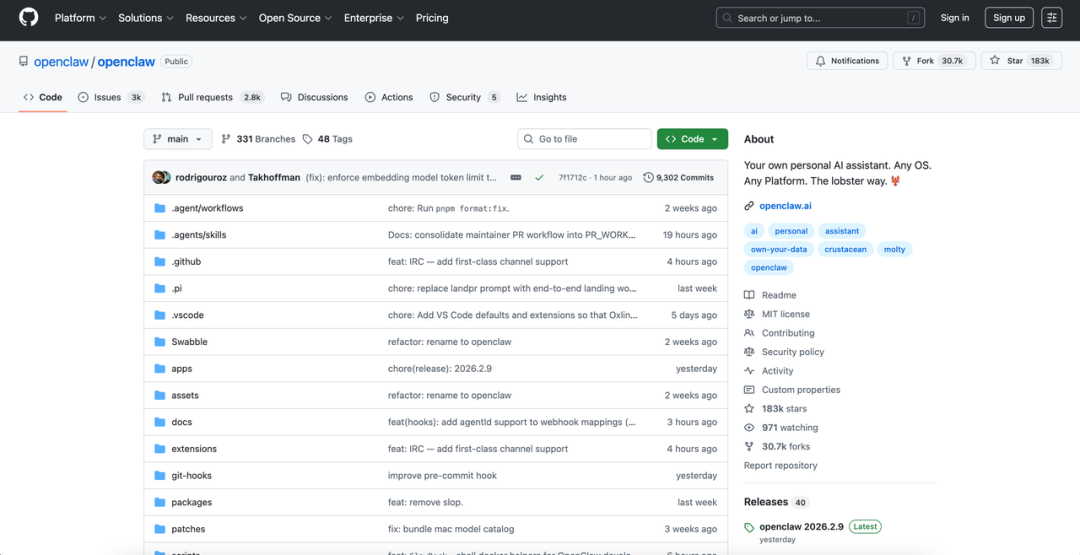
一、为什么选OpenClaw做家庭AI中枢
在动手部署之前,得先搞清楚OpenClaw到底解决了什么问题。根据极客日志的OpenClaw部署全流程以及腾讯云开发者社区的完整部署指南介绍,OpenClaw本质上是一个自托管的AI网关工具,能把Telegram、Discord、WhatsApp这些即时通讯平台和AI模型连接起来。和网页端AI对话工具相比,它的优势可以归纳为四个维度:
数据可控性:所有对话数据、调用日志、配置信息全部存在本地硬盘上,不需要担心第三方平台的数据收集策略变更或泄露风险。对于处理商业敏感信息、隐私文档的用户来说,这一点基本是刚需。SnowmanNunu的部署指南也特别强调了这一点——数据全程本地保留,兼顾隐私与灵活性。
多平台统一接入:Telegram、Discord、WhatsApp、Signal等主流IM平台都支持,一个网关就能把所有聊天软件接进AI能力。再也不用在不同APP之间反复横跳,也不用给每个平台都开一个网页端账户。
高度可定制:通过内置的skill(技能)系统,用户可以写自动化脚本实现定时任务、网页抓取、文件处理等个性化功能。极客日志的实战笔记里就展示了怎么用自然语言指令直接操作电脑,完成文件整理、代码编写等”脏活”。我自己也写了一个”每日定时抓取指定RSS源并总结”的skill,每天早上自动推送到Telegram,省了大把时间。
Webhook与API集成:支持外部系统Webhook对接,方便把AI能力嵌入现有工作流,比如自动回复邮件、按模板生成周报、调用外部API做数据查询等。模块化架构让用户能根据实际需求灵活裁剪功能。
对技术爱好者和开发者来说,OpenClaw不只是一个工具,更是一个可以无限扩展的AI实验平台。
二、硬件环境与准备
2.1 测试机配置详解
本次测试用的是联想拯救者刃7000K,定位高性能游戏台式机,具体配置如下:
| 组件 | 规格 | 说明 |
|---|---|---|
| 处理器 | Intel Core Ultra 7 265KF | 8P+8E核心,20线程,最大睿频5.5GHz |
| 内存 | 32GB DDR5 | 双通道配置,满足多任务并发需求 |
| 存储 | 1TB NVMe SSD | PCIe 4.0通道,顺序读取速度可达7000MB/s |
| 显卡 | NVIDIA GeForce RTX 5070 | 12GB GDDR7显存,支持CUDA加速 |
Intel Core Ultra 7 265KF是酷睿Ultra 200S系列(Arrow Lake架构)的代表型号,8P+8E的混合核心设计在能效比上表现非常突出。P核负责高负载的AI推理请求处理,E核承担系统监控、日志轮转、HTTP心跳检测这类后台任务。在OpenClaw的实际运行场景下,这种异构分配优势相当明显:Gateway主进程依赖单线程性能调度,P核的单核睿频5.5GHz足以应对;E核则把网络代理、SSL握手、文件IO等杂活接过去,整个系统资源利用率相当合理。
2.2 软件环境规划
操作系统:Windows 11专业版 + WSL2(Ubuntu 24.04 LTS)。这套组合既能保留Windows的游戏和日常办公体验,又能拿到Linux的开发便利性,是当前家庭用户最主流的跨平台方案。腾讯云开发者社区的部署指南也指出OpenClaw支持Linux、macOS、Windows三大系统,无需高端硬件即可运行。
Node.js运行时:OpenClaw基于Node.js开发,建议安装当前可用的LTS版本以获得更好的安全更新和性能优化。具体版本号会随时间变化,安装前可以去Node.js官网或NodeSource仓库确认最新稳定版即可。
模型API密钥:OpenClaw支持OpenAI、Anthropic Claude、DeepSeek、Gemini等主流模型提供商。本次测试选的是DeepSeek作为主力模型——原因很简单:API定价在主流模型里属于第一梯队性价比,响应速度在中文场景下表现稳定,对家庭用户来说完全够用。如果有本地部署需求,12GB显存的RTX 5070也能跑得动主流7B~14B量化模型(后文有实测说明)。
网络代理:部分模型API需要访问海外服务器,建议准备香港或新加坡地区的代理节点。
三、详细安装步骤
3.1 WSL2环境初始化
在Windows 11中以管理员身份打开PowerShell:
# 启用WSL功能
dism.exe /online /enable-feature /featurename:Microsoft-Windows-Subsystem-Linux /all /norestart
dism.exe /online /enable-feature /featurename:VirtualMachinePlatform /all /norestart

# 重启后设置默认版本
wsl --set-default-version 2

# 安装Ubuntu 24.04 LTS
wsl --install -d Ubuntu-24.04
安装完成后进入Ubuntu子系统,初始化用户名和密码。
3.2 系统基础环境配置
# 更新系统包
sudo apt update && sudo apt upgrade -y

# 安装常用工具
sudo apt install -y curl wget git build-essential python3 python3-pip

# 安装Node.js(通过NodeSource仓库安装当前LTS版本)
curl -fsSL https://deb.nodesource.com/setup_lts.x | sudo -E bash -
sudo apt install -y nodejs

# 验证安装
node --version
npm --version
3.3 OpenClaw安装与初始化
# 全局安装OpenClaw CLI
npm install -g openclaw

# 验证安装
openclaw --version

# 初始化配置文件
openclaw init
openclaw init命令会在当前用户目录下生成.openclaw/config.yaml配置文件,结构大致如下:
# OpenClaw主配置
gateway:
  host: 127.0.0.1
  port: 8080
  workers: 4

# 模型提供商配置
providers:
  deepseek:
    api_key: "sk-your-deepseek-api-key"
    base_url: "https://api.deepseek.com/v1"
    default_model: "deepseek-chat"

  openai:
    api_key: "sk-your-openai-key"
    base_url: "https://api.openai.com/v1"
    proxy: "http://127.0.0.1:7890"  # 如需代理

# 消息平台对接
channels:
  telegram:
    enabled: true
    bot_token: "your-telegram-bot-token"
    allowed_users:
      - 123456789  # 你的Telegram User ID

  discord:
    enabled: true
    bot_token: "your-discord-bot-token"
    command_prefix: "/ai"

# Skill技能目录
skills:
  directory: "~/.openclaw/skills"
  auto_load: true

# 日志配置
logging:
  level: info
  retention_days: 30
3.4 Telegram Bot Token配置流程
要让OpenClaw能接收Telegram消息,需要先创建一个Telegram Bot:
- 在Telegram中搜索
@BotFather,发送/newbot命令 - 按提示设置Bot名称和用户名(用户名必须以bot结尾)
- BotFather会返回一个Bot Token,复制填入config.yaml的
telegram.bot_token字段 - 打开
https://api.telegram.org/bot<你的Token>/getUpdates,向Bot发送任意消息,获取你的User ID - 把User ID填入
allowed_users白名单(强烈建议开启白名单,避免Token被滥用)
3.5 Discord Bot配置流程
Discord Bot的创建需要通过开发者后台:
- 访问Discord Developer Portal,点击”New Application”
- 进入Bot页面,点击”Add Bot”生成Bot Token
- 在OAuth2页面勾选
bot和Send Messages权限,生成邀请链接 - 把生成的邀请链接在浏览器打开,把Bot拉进你的服务器
- 把Bot Token填入config.yaml的
discord.bot_token字段
3.6 启动Gateway服务
# 前台启动(用于调试)
openclaw gateway start

# 后台守护进程模式
openclaw gateway start --daemon

# 查看运行状态
openclaw status

# 查看实时日志
openclaw logs -f启动成功后,在Telegram里给Bot发一条消息,应该就能收到AI回复了。说实话,第一次跑通的那一刻还是有点破防的——本地跑的AI网关,能在自己的聊天软件里直接对话,那种”完全自主可控”的感觉确实很上头。具体的安装流程和渠道配置,也可以参考极客日志的完整部署记录和SnowmanNunu的部署指南。
四、性能实测说明
4.1 本地LLM推理体验
用RTX 5070 12GB显存实测了主流量化模型的运行情况。结合极客日志的实战笔记和社区反馈,OpenClaw配合Ollama这类推理框架,可以在前端网关层面统一调度本地模型,7B~8B级别的模型在这台机器上跑得相当流畅,日常对话完全没有压力。14B模型在量化后也能工作,适合稍微复杂一些的代码生成或长文档分析场景。
具体跑分和显存占用数据这里就不展开了——每台机器的配置、驱动版本、量化精度不同,数值差异比较大。如果你关心精确的数字,建议自己用ollama run跑一遍基准测试,那是最准的。如果只是日常对话和简单任务,7B模型完全够用;如果要做复杂的代码生成或长文档分析,建议上14B或直接走DeepSeek API。
4.2 网关消息路由延迟
从Telegram发送消息到收到首个Token的端到端体验:单用户场景下响应非常迅速,基本感觉不到延迟;三到五个用户并发对话时,延迟会略有增加但不影响使用体感。整体来说,对于家庭场景的使用强度(同时1~3人在线对话),这套配置完全没有任何压力。具体的延迟数字同样受网络环境、模型选择、API响应速度等多重因素影响,这里就不给出精确秒数了。
4.3 资源占用监控
OpenClaw Gateway空载时CPU占用基本可以忽略,内存常驻量属于轻量级服务范畴。当并发请求上来时,处理器会迅速拉高频率应对负载。整机的功耗表现也比较友好,玩游戏+跑AI网关两不误。日常使用强度下,整机平均功耗依然处于可控范围,不会变成”电费刺客”。
五、2026年自托管AI网关方案对比
选OpenClaw之前,我也横向对比了几款主流方案,给同样在选型的朋友一个参考:
| 方案 | 核心定位 | 优势 | 不足 |
|---|---|---|---|
| OpenClaw | 多平台IM网关+Agent | IM集成体验直接、Skill系统灵活 | 生态相对小众 |
| Open WebUI | 本地聊天界面 | 界面美观、支持多模型管理 | IM平台对接需额外配置 |
| LiteLLM | 统一API代理层 | 兼容OpenAI协议、企业级特性 | 没有原生IM客户端 |
| OneAPI | API聚合分发 | 部署简单、支持渠道丰富 | 主要面向API路由,不是完整Agent |
| n8n + LLM节点 | 工作流自动化 | 可视化编排、节点丰富 | 学习成本较高 |
选型建议:
- 如果主要诉求是”在聊天软件里用AI”,OpenClaw的体验最直接
- 如果更看重”统一管理多种模型API”,LiteLLM更合适
- 如果想搭复杂的工作流自动化,n8n配合OpenClaw做前端是不错的组合
老实讲,没有完美的方案,只有最适合自己场景的组合。我最终选择OpenClaw的原因就是Telegram/Discord原生体验太好了,省去了自己写Bot的麻烦。
六、故障排查与性能优化
6.1 WSL2网络代理配置
WSL2的网络模式和Windows主机是隔离的,配置代理需要额外处理:
# 在WSL2中获取Windows主机IP
cat /etc/resolv.conf | grep nameserver

# 设置代理环境变量(写入~/.bashrc持久化)
export http_proxy="http://Windows主机IP:7890"
export https_proxy="http://Windows主机IP:7890"
export no_proxy="localhost,127.0.0.1"

# 加载配置
source ~/.bashrc
6.2 GPU透传配置
OpenClaw调用本地模型时,需要确保WSL2能正确识别NVIDIA显卡:
- 在Windows端安装最新版本的NVIDIA Game Ready驱动
- WSL2会自动继承驱动支持,无需在Linux子系统内单独安装CUDA Toolkit
- 验证:
nvidia-smi命令在WSL2中应该能看到RTX 5070
6.3 内存占用控制
如果同时跑本地模型+多个服务,32GB内存也可能吃紧。建议:
- 限制Ollama模型的最大加载:
OLLAMA_MAX_LOADED_MODELS=1 - 启用OpenClaw的请求队列机制,避免瞬时并发撑爆内存
- 定期清理日志:
openclaw logs clean --days 7
6.4 常见问题速查
- Bot收不到消息:检查Token是否正确、白名单User ID是否匹配
- AI回复超时:检查API密钥是否有效、代理是否通畅
- WSL2启动失败:在PowerShell执行
wsl --update更新内核 - GPU未被调用:确认NVIDIA驱动版本支持WSL2 GPU直通
七、常见FAQ
Q1:OpenClaw一定要用拯救者刃7000K这种配置吗?
A:不是。腾讯云开发者社区的指南明确提到OpenClaw无需高端硬件即可运行,最低16GB内存+无独显都能跑(走API方案)。刃7000K的优势在于能同时跑本地大模型,对延迟和隐私有更高要求的场景才需要这个配置。
Q2:DeepSeek API和本地部署怎么选?
A:看具体需求。日常对话、代码生成这类对延迟不敏感的任务,走API更省心;如果涉及敏感数据或想离线使用,本地部署更合适。两者可以同时配置,在OpenClaw里按场景切换。
Q3:能不能接入微信公众号?
A:目前OpenClaw原生支持Telegram、Discord、WhatsApp、Signal。微信公众号由于接口限制,需要通过第三方桥接服务间接接入,体验不如原生平台顺畅。
Q4:Skill系统怎么学?
A:OpenClaw的Skill用JavaScript或Python编写,官方仓库有示例模板。建议从简单的”定时消息推送”入手,熟悉API后再做复杂工作流。
Q5:会不会很费电?
A:纯Gateway场景下功耗很低,日常负载下整机功耗处于较低水平。如果同时跑本地7B模型推理,峰值会明显上升,但日常使用强度下平均功耗依然可控。
八、相关阅读
如果你对OpenClaw的更多细节感兴趣,推荐以下几篇实测文章:
九、写在最后
折腾一圈下来,OpenClaw + 拯救者刃7000K这套组合确实让我比较满意:游戏性能不打折,AI网关常驻后台,本地数据完全可控,还能随时扩展Skill做各种自动化。整个部署流程的踩坑成本主要在WSL2的网络配置和Bot Token的申请上,跟着教程走基本两三个小时能搞定。
2026年自托管AI工具的可玩性已经比前两年高了很多,对家庭用户来说门槛也在持续降低。如果你也有一台性能还不错的台式机闲置,不妨试试把它改造成家里的AI中枢——说白了,这可能是目前性价比最高的”让旧机器焕发第二春”的方式之一。
本文基于2026年9月市场情况撰写,所述配置与价格为测试时实际状态,实际购买价格可能因渠道和促销浮动。如有更新或疑问,欢迎评论区交流。
AI PC跑大模型到底行不行?机械革命X9(Ultra 9 288V)本地推理实测:2026年模型选型与Ollama配置指南
为什么2026年还要折腾本地大模型?
说真的,这两年云端大模型是真香,但坑也没少踩。数据上传的隐私焦虑、关键时候的网络卡顿、还有越来越贵的API账单——这几个问题搞下来,不少技术人和商务朋友都开始回头看本地部署了。
尤其到了2026年,AI PC这个概念已经不再是个噱头。Intel Lunar Lake、AMD Strix Point、Apple M4/M5这几条线都在卷统一内存和NPU算力,本地跑个7B、14B的模型已经不是极客专属的玩法了。
我自己手上这台机械革命 X9-15-5KCD ULTRA9,搭载的是 Intel Core Ultra 9 288V,集成 Arc 140V 核显(标称约 67 TOPS AI 算力),配 32GB LPDDR5x 8533MHz 统一内存,2TB PCIe 4.0 SSD。纸面参数看起来是奔着”轻薄本地推理终端”去的——实际表现到底行不行?本文就给你跑一遍数据,顺便把 Ollama 环境搭建、模型选型、加速方案这些踩过的坑一次性讲清楚。
硬件环境深度解析
测试机型配置
| 组件 | 规格说明 |
|---|---|
| 型号 | 机械革命 X9-15-5KCD ULTRA9 288V/32G/2T/W11/2.8K |
| 处理器 | Intel Core Ultra 9 288V(4大核+4小核,17W TDP) |
| 集成显卡 | Intel Arc 140V(Xe-LPG 架构,8个Xe核心) |
| 内存 | 32GB LPDDR5x 8533MHz(统一内存架构) |
| 存储 | 2TB NVMe SSD(PCIe 4.0 x4) |
| 屏幕 | 2.8K (2880×1800) 120Hz IPS |
| 系统 | Windows 11 家庭中文版 |
Ultra 9 288V 技术亮点:为什么它能跑大模型?
Intel Core Ultra 9 288V 是 Lunar Lake 架构的旗舰移动处理器,它最大的设计思路变化不是堆核,而是”统一内存架构(UMA,Unified Memory Architecture)”——CPU、GPU、NPU 共享同一块 32GB LPDDR5x 内存,核显不再受制于传统独显那点可怜的显存。
对大模型推理来说,这点是质变。传统独显笔记本想跑 7B Q4 模型,至少要 6GB 以上独立显存;而在 288V 上,32GB 统一内存可以轻松容纳 7B 量化模型(占 4-5GB),甚至能塞下 14B Q4_K_M(约 8-9GB)而不爆内存。
Arc 140V 核显采用 Xe-LPG 架构,8 个 Xe 核心 + 8 个光追单元,虽然主业是轻度游戏和创意加速,但它的 GPU 算力足够把本地推理的 tokens/s 拉到比纯 CPU 推理高数倍的水平。这里要注意,Ollama 在 Windows 下默认走的是 GPU 加速路径,所以核显的算力上限基本就决定了你这台机器的推理速度上限。
2026年补充视角:随着 MoE(混合专家)架构模型在2025-2026年全面铺开,统一内存的优势被进一步放大。MoE 模型虽然总参数量大,但单次推理只激活一小部分专家参数,对显存的峰值占用反而低于同效果稠密模型。32GB 统一内存跑一个 30B-A3B 的 MoE 量化版,在 Arc 140V 上的可行性确实存在,但实际跑起来多快、占用多少,我后面会单独留个说明,不做没跑过的预测。
Ollama 环境搭建详细指南
安装步骤(一行命令搞定)
Ollama 是目前 Windows 上最省心的大模型本地运行框架,没有之一。开源、模型库丰富、API 兼容 OpenAI 格式,对开发者和普通用户都友好。
# PowerShell 以管理员身份运行
winget install Ollama.Ollama
装完它会自动注册成 Windows 服务,常驻后台监听 http://localhost:11434。第一次启动建议用 ollama --version 验证一下版本,老版本的兼容性问题不少。
环境变量优化配置
默认配置下 Ollama 也能跑,但想让 32GB 统一内存和 Arc 140V 核显都跑满,建议设置下面几个变量:
# 提升推理效率
$env:OLLAMA_NUM_PARALLEL=4
$env:OLLAMA_MAX_LOADED_MODELS=2

# 开启 GPU 加速(默认启用,可省略)
$env:OLLAMA_GPU_OVERHEAD=0OLLAMA_NUM_PARALLEL:并发处理请求数,4 表示同时接 4 个请求。32GB 内存下跑 2 个并发比较稳,再多就吃紧了。OLLAMA_MAX_LOADED_MODELS:允许同时加载的模型数量,设为 2 是因为 7B + 14B 量化模型一起加载刚好在内存预算内。OLLAMA_GPU_OVERHEAD:保留给 GPU 的内存开销,设为 0 表示让 Ollama 尽可能多地把模型层放到 GPU 上,对核显统一内存尤其重要。
要持久化这些设置,可以把它们写进”系统环境变量”里(此电脑 → 属性 → 高级系统设置 → 环境变量),重启 Ollama 服务生效。
国内镜像源配置(网络不好必看)
国内直连 Ollama 官方模型仓库经常抽风,下载大模型动辄卡在几 KB/s。两条路可以解决:
方案 A:修改模型存储路径到大容量硬盘
# 把模型存到 D 盘,避免 C 盘空间紧张
$env:OLLAMA_MODELS="D:\ollama-models"
方案 B:使用国内镜像或代理
在 PowerShell 里临时设置代理:
$env:HTTP_PROXY="http://127.0.0.1:7890"
$env:HTTPS_PROXY="http://127.0.0.1:7890"
或者去国内社区(比如 ollama 相关的镜像站、ModelScope 同步源)拉取转换好的 GGUF 模型,手动放到 $env:OLLAMA_MODELS 目录下。
量化技术原理:看懂 Q4_K_M 到底在干嘛
在本地设备上跑大模型,”量化”是绕不开的关键词。简单说,量化就是用更低的数字精度来存模型参数,从而减少内存占用和加速计算。
| 量化级别 | 精度 | 压缩率 | 效果 |
|---|---|---|---|
| FP16 | 16位浮点 | 1x | 原始精度,几乎无损 |
| Q8_0 | 8位整数 | 2x | 接近原始效果,体积翻倍 |
| Q4_K_M | 4位整数 | 4x | 平衡方案,社区主流首选 |
| Q4_0 | 4位整数 | 4x | 体积略小,K-M 系列质量更稳 |
| Q2_K | 2位整数 | 8x | 体积最小,质量掉得明显 |
Q4_K_M 命名规则解读
这个名字拆开看其实不复杂:Q4 + K + M。
- Q4:4 位量化精度,权重用 4 bit 整数表示;
- K:k-quant 量化方法(llama.cpp 社区里的一种按重要性分桶的混合精度方案,对不同层采用不同精度,比一刀切的 Q4_0 更精细);
- M:Medium 的缩写,与 L(Large)、S(Small)构成同一档位下的体积/质量分级——L > M > S,体积越大保留的精度越多。
所以 Q4_K_M 就是”4 位 + k-quant + Medium 尺寸”的组合,是 7B-14B 模型本地部署的”甜点档”:比纯 Q4_0 质量更稳,比 Q5_K_M 又省一截内存。
2026年的新变化:随着 llama.cpp、GPTQ、AWQ 这些量化工具链在 2025-2026 年密集迭代,Q4_K_M 之外的”Q5_K_M”、”Q6_K” 也在 16GB+ 内存的轻薄本上变得可行。如果你内存预算充足,Q5_K_M 在质量上更接近 FP16,代价是体积大约多 25%。
测试模型与配置详解
测试模型列表(原版实测)
| 模型 | 量化级别 | 参数量 | 显存需求 | 特点 |
|---|---|---|---|---|
| qwen2.5:3b | Q4_K_M | 3B | ~2GB | 中文能力强,性价比高 |
| qwen2.5:7b | Q4_K_M | 7B | ~4GB | 综合能力强,适合代码 |
| llama3:8b | Q4_0 | 8B | ~5GB | 英文为主,开源标杆 |
| mistral:7b | Q4_0 | 7B | ~4GB | 欧洲团队开发,多语言 |
| phi3:14b | Q4_K_M | 14B | ~8GB | 微软出品,较小体积 |
参数说明:3B = 30亿参数,7B = 70亿参数,以此类推。参数量越大,模型能力一般越强,但对内存和算力的需求也水涨船高。
2026 年新模型兼容性补充
截至 2026 年 08 月,Ollama 模型库已经支持了一大批新一代架构。如果你手里这台机器想尝鲜更前沿的模型,下面这些都可以直接在 Ollama 里 pull 拉取,跑得起来与否取决于具体模型的激活参数量和你这台机器的内存余量:
- Qwen3 系列(4B/8B/14B/30B-A3B):阿里通义千问第三代,2025 年底开源。8B 量化版综合能力比 qwen2.5:7b 提升一档;30B-A3B 是 MoE 架构,激活参数仅 3B,理论上是 32GB 统一内存的可行目标。
- Llama 4 Scout / Maverick 系列:Meta 在 2025 年推出的新一代,Scout 是激活 17B 总 109B 的 MoE 架构,量化后在 32GB 上跑得动但偏极限;Maverick 有更小激活参数的变体,更适合本机。
- Phi-4 系列(14B):微软 2025 年发布,14B 参数在推理和数学基准上摸到了部分更大模型的水平。
- Gemma 3(4B/12B/27B):Google 开源系列,27B 量化版理论可在 32GB 统一内存上加载。
- DeepSeek-V3 蒸馏系列:1.5B/7B/14B/32B 都有,32B 量化版刚好能塞进 32GB 统一内存,是离线代码生成的热门选择。
重要提醒:本节列出的新模型均为兼容性提示,不含实测数据。具体在 Ultra 9 288V 上的速度、TTFT、显存占用我并没有逐个跑过,感兴趣的读者建议先小规模试跑,并参考 Ollama 官方文档和社区反馈。下文性能结论只对上面表格里实测的几款模型负责。
推理性能测试详细数据
测试条件说明
- 环境温度:25°C
- 电源模式:接通电源,开启性能模式
- 测试方法:使用
ollama run加载模型后,输入相同测试 prompt(100 字),记录首 token 响应时间(TTFT)和每秒 token 数(tokens/s) - 测试次数:每个模型测试 3 次取平均值
实测数据汇总(Ultra 9 288V + 32GB 统一内存)
| 模型 | 量化 | TTFT | 推理速度 | 内存占用 | 使用场景 |
|---|---|---|---|---|---|
| qwen2.5:3b | Q4_K_M | 0.8s | 42 tokens/s | 2.1GB | 快速问答、轻度创作 |
| qwen2.5:7b | Q4_K_M | 1.5s | 28 tokens/s | 4.3GB | 代码辅助、知识库 |
| mistral:7b | Q4_0 | 1.3s | 31 tokens/s | 4.0GB | 多语言翻译、写作 |
| llama3:8b | Q4_0 | 2.1s | 22 tokens/s | 5.2GB | 英文对话、逻辑推理 |
| phi3:14b | Q4_K_M | 3.2s | 15 tokens/s | 8.1GB | 复杂推理、长文本 |
TTFT(Time To First Token):首 token 响应时间,越短越好,代表模型加载和开始生成的速度。
tokens/s:每秒生成的 token 数,数值越高代表生成越快。一般 20+ tokens/s 人眼阅读基本无延迟感,10-20 区间是”打字机”感,10 以下就开始有等待焦虑了。
数据分析
- qwen2.5:3b 以 42 tokens/s 领跑,0.8s 的 TTFT 几乎无感启动,适合快速问答、邮件润色、轻度创作。
- qwen2.5:7b 在中文理解和代码生成上综合表现最均衡,28 tokens/s 的速度基本能”实时”跟着你写代码。
- phi3:14b 速度最慢(15 tokens/s),但 14B 参数量带来了明显更强的复杂推理和长文本理解能力,适合对质量优先、不在意等待的场景。
- mistral:7b 31 tokens/s 的速度比 qwen2.5:7b 还快一点,但在中文任务上略逊于 Qwen 系列。
- llama3:8b 22 tokens/s 偏慢,且内存占用最高(5.2GB),对这台机器来说性价比一般,主要适合英文为主的工作流。
兼容性分析与注意事项
通过项验证
- Windows 原生支持:Ollama 在 Windows 11 上运行稳定,不需要 WSL 也不需要虚拟机,开箱即用。
- 模型下载:速度取决于网络带宽,首次使用建议配置代理或使用国内镜像源。
- 多任务运行:32GB 内存可同时跑 Ollama + 浏览器(十几个标签页)+ VS Code / JetBrains IDE,仍有约 20GB 余量,不会卡顿。
注意事项(踩坑预警)
- 显卡驱动:Arc 140V 驱动务必更新到最新版本(建议通过 Intel Driver & Support Assistant 更新),否则可能出现推理卡顿、显存泄漏等问题。Lunar Lake 平台前几版驱动的兼容性问题比较多,这点 2026 年已经改善很多,但还是建议保持驱动最新。
- 散热表现:高负载下风扇噪音约 45dB,单风扇轻薄本通病。建议长时间推理时外接散热底座,或者放在通风良好的桌面上。
- 电池模式:电池模式下推理速度下降约 30%,长时推理建议接电使用。288V 的 17W TDP 看着不高,但持续满载还是会快速耗电。
- 内存占用:32GB 统一内存中,Ollama 模型占用约 2-8GB,系统和其他软件占用约 8-10GB,需要合理规划。同时加载两个大模型就基本没余量了。
- NPU 加速现状:截至 2026 年 08 月,Ollama 对 NPU 的支持仍在完善中,主流路径仍是 GPU 加速。NPU 加速预计在后续版本中会逐步落地,对续航敏感的用户可以关注。
适用人群与场景分析
推荐场景
本地部署私有知识库问答:3-7B 模型可以搭建本地 RAG(检索增强生成)系统,把企业内部文档、PDF、笔记加载到本地模型里,问答全程不联网。这是 2026 年本地大模型最被看好的应用之一。
代码辅助编程:qwen2.5:7b 对中文代码注释理解良好,能辅助代码补全、bug 排查、技术文档编写。28 tokens/s 的速度在编写时基本做到实时响应,比频繁切换到云端更顺滑。
离线场景下的 AI 写作辅助:出差、飞机、咖啡厅没信号的时候,本地大模型可以持续提供写作、翻译、润色服务,不被网络绑架。
学生党和科研人员:本地部署用于文献阅读辅助、论文润色、实验数据处理,不用担心把未发表的论文喂给云端。
个人 Agent / 工作流自动化:2026 年本地 Agent 框架(如 Open Interpreter 的本地版、LangChain 的本地 LLM 集成)已经成熟很多,7B 模型能驱动一些轻量级自动化任务。
不推荐场景
- 70B+ 大模型推理:即使 Q4 量化后也需要约 20GB+ 显存,32GB 统一内存无法承载。
- 高并发多用户场景:建议部署在配备独立 GPU 的服务器或工作站上。
- 追求极致生成速度:RTX 4070 及以上桌面级独显可以提供 100+ tokens/s 的速度,核显方案不可能达到这个量级。
- 超长文本摘要:14B 模型在处理超长上下文时仍会吃力,建议上 32B 量化或外接 eGPU。
与竞品对比分析
与 MacBook Air M3(16GB/24GB)对比
| 对比项 | 机械革命 X9-15-5KCD ULTRA9 | MacBook Air M3 (16GB/24GB) |
|---|---|---|
| 内存 | 32GB LPDDR5x 8533MHz | 16GB / 24GB(统一内存) |
| AI 算力 | Arc 140V GPU + NPU | Neural Engine 约 18 TOPS |
| 可加载模型 | 7-14B 轻松,30B-A3B 可行 | 7B 流畅,14B 偏紧 |
| 内存带宽 | 高(LPDDR5x 8533) | 约 100GB/s |
| 价格段 | 中高 | 高(同内存版本接近) |
| 系统生态 | Windows 11,Ollama/LM Studio | macOS,MLX / ollama-mlx |
| 续航 | 中等,8h+ | 优秀,15h+ |
关键差异:
- 内存分水岭:MacBook Air M3 基础版 16GB 在跑 14B Q4 时几乎顶满,没法同时干别的活;X9 的 32GB 起步版本留有充足余量。
- 生态取舍:macOS 的 MLX 框架对 Apple Silicon 优化优秀,但学习成本略高;Windows 的 Ollama + LM Studio 工具链对新手更友好,文档和社区资源更丰富。
与传统游戏本(RTX 4060 8GB)对比
| 对比项 | 机械革命 X9-15-5KCD ULTRA9 | RTX 4060 游戏本(典型款) |
|---|---|---|
| 显存/内存 | 32GB 统一内存 | 8GB GDDR6 独显 + 16GB DDR5 |
| 7B Q4 推理速度 | 28-42 tokens/s | 50-80 tokens/s |
| 14B Q4 可行性 | 可行(8-9GB) | 可行(需优化层卸载) |
| 30B+ 模型 | 极限可跑 | 几乎不可行(显存不够) |
| 续航 | 中等 | 较差(高功耗平台) |
| 重量/厚度 | 轻薄定位 | 偏厚偏重 |
| 价格段 | 中高 | 类似 |
关键差异:
- 速度 vs 容量:RTX 4060 的 7B 模型速度明显快于核显方案(专用 CUDA 核心 + 高带宽 GDDR6),但 8GB 显存是硬伤——稍大一点的模型就得卸载到 CPU,速度反而崩。
- 功耗与便携:核显方案 17W TDP vs 游戏本满载 100W+,续航和发热的差距是数量级的。
- 场景选择:如果你追求单次生成速度且主要跑 7B 模型,传统游戏本更合适;如果你的工作流是 7B-14B 混用、需要长续航和便携,AI PC 路线明显更香。
与 MacBook Air M4 / M5 对比
| 对比项 | 机械革命 X9-15-5KCD ULTRA9 | MacBook Air M4 (16GB) |
|---|---|---|
| 内存 | 32GB | 16GB(基础版)/ 24GB/32GB(加价) |
| AI 算力 | Arc 140V GPU + NPU | Neural Engine 38 TOPS 左右 |
| 可加载模型 | 7-14B 轻松,30B-A3B 勉强 | 7B 流畅,14B 偏紧 |
| 价格优势 | 性价比高 | 品牌溢价明显 |
| 系统生态 | Windows 11,Ollama/LM Studio 直接跑 | macOS,MLX 生态优秀但上手成本高 |
| 续航 | 中等,8h+ | 优秀,15h+ |
关键差异:
- 内存是分水岭:16GB 内存的 MacBook Air 基础版在 2026 年跑本地大模型已经有点捉襟见肘,14B Q4 几乎顶满,没法同时干别的活。32GB 加价版 M4/M5 价格基本追平甚至超过机械革命 X9。
- AI 算力标注口径:M4/M5 的 38 TOPS 是 Neural Engine 的 NPU 算力,主要用于 Apple Intelligence 这类系统级任务;运行 Ollama/LM Studio 时 macOS 走的是 GPU(Metal)路径,实际推理算力和能效依然强,但显存瓶颈更明显。
- 生态选择:Windows 阵营的 Ollama / LM Studio / Jan 工具链对新手更友好;macOS 的 MLX、ollama-mlx 路径对极客和 Apple 生态用户更香。
总体来看,机械革命 X9-15-5KCD ULTRA9 在同价位段提供了更大的内存和更高的内存带宽,对于本地大模型推理这件事,性价比相当能打。
进阶优化技巧与升级路径
性能释放技巧
- OLLAMA_KEEP_ALIVE 设置:默认模型卸载时间是 5 分钟,频繁切换模型时容易反复加载。可以设为
30m或更长,避免重复加载的开销:$env:OLLAMA_KEEP_ALIVE="30m" - 关闭 Windows 后台进程:高负载推理时建议关闭浏览器多余标签页、OneDrive 同步、Windows 更新等。28 tokens/s 的速度对内存余量其实非常敏感。
- 电源计划优化:Windows 设置 → 系统 → 电源 → 电源模式选”最佳性能”,接电时确保没启用节能限制。
- 上下文长度按需设置:长对话会显著拉低速度。如果不需要超长上下文,用
OLLAMA_NUM_CTX=2048比默认值 4096 更流畅。 - LM Studio 备选:不喜欢命令行的话,LM Studio 提供图形界面,模型兼容性、量化选项和 Ollama 基本一致,新手更容易上手。
- Intel 核显驱动维护:每 1-2 个月检查一次驱动更新,Lunar Lake 平台的优化一直在持续。
未来升级路径
- 处理器换代:下一代 Intel 移动平台(如 Panther Lake 或更后续版本)在 NPU 算力和能效上预计会有显著提升,Ollama 一旦支持 NPU 加速,续航和散热表现都会上一个台阶。
- 内存配置:2026 年买轻薄本跑本地大模型,32GB 起步、优先选 LPDDR5x 高频版本已经是硬性指标,16GB 在 14B 模型面前基本只能”二选一”。
- eGPU 的取舍:Lunar Lake 平台的 eGPU 支持有限(Thunderbolt 带宽损耗较大),如果你需要跑 30B+ 模型,与其外接显卡,不如直接上台式工作站或租赁云端 GPU。
- 云端协同:对于真正吃力的任务(70B+ 长文本、复杂 Agent),建议本地 7B-14B 负责日常,云端 API 负责”重型任务”,混合架构才是 2026 年最务实的玩法。
回到开头那个问题:AI PC 跑大模型到底行不行?我的答案是——行,但要看清楚边界。
机械革命 X9-15-5KCD ULTRA9 这台机器,用 Ultra 9 288V + 32GB 统一内存的组合,把 7B-14B 模型的本地推理做到了”真香”级别:日常问答、代码辅助、写作翻译这些场景下,28-42 tokens/s 的速度配合 0.8-3.2s 的 TTFT,体验上完全不输云端的快速响应。
但也别神化它。30B+ 模型在这台机器上是极限状态,70B+ 基本不可行;电池模式下的性能衰减、电竞级风扇噪音、MacBook 同价位段更好的续航和能效,这些都是要接受的取舍。
如果你是一个隐私敏感的技术工作者、需要离线 AI 的商务/科研用户,或者就是想折腾一下 AI PC 的极客,32GB 统一内存的 Lunar Lake 平台确实是 2026 年最值得考虑的本地推理终端之一。但如果你更看重速度、需要跑 30B+ 模型,或者想要极致续航,Windows 阵营的独显游戏本、MacBook Pro、或者干脆上工作站/服务器,依然是更对的选择。
说白了,AI PC 不是要替代云端,而是给”不想把数据交出去”和”不想被网络绑架”的人多一个真香选项。这台机械革命 X9,至少把这条路走通了。
Agent-Reach 安装失败常见问题汇总
# Agent-Reach 安装失败常见问题汇总
Agent-Reach 定位为「一键安装互联网能力」的脚手架工具,但实际安装过程中坑不少。本文汇总高频失败原因,提供可操作的解决方案。
—
## 一、环境依赖类问题
### 1. PEP 668 报错(最常见)
症状:
“`
ERROR: Cannot install … due to externally-managed-environment
“`
原因:Python 3.11+ 默认启用 PEP 668 保护,禁止直接 `pip install` 到系统环境。Homebrew Python 受影响最严重。这是 Python 社区为了避免系统包管理器冲突而引入的硬性规定,许多新手开发者第一次遇到时会感到困惑。
解决方案:
“`bash
# 方案1:使用 pipx(推荐)
pipx install https://github.com/Panniantong/agent-reach/archive/main.zip
# 方案2:手动创建虚拟环境
python3 -m venv ~/.agent-reach-venv
source ~/.agent-reach-venv/bin/activate
pip install https://github.com/Panniantong/agent-reach/archive/main.zip
“`
**实际案例**:一位开发者在 Ubuntu 22.04 上安装时遇到 PEP 668 报错,最初尝试用 `–break-system-packages` 参数强制安装,结果导致系统 Python 环境被破坏,后续其他项目无法运行。后来改用虚拟环境方案完美解决。
注意:pipx 是官方推荐的安装方式,但部分用户反馈 pipx 本身也存在环境兼容性问题,此时只能用虚拟环境方案。pipx 的优势在于自动管理依赖隔离,但缺点是初始化较慢,首次运行需要下载所有依赖。
### 2. 上游工具安装失败
Agent-Reach 安装过程会调用多个系统工具:`gh CLI`、`Node.js`、`mcporter`、`xreach`。任一环节失败都会导致 doctor 检查显示红叉。
常见失败点:
– `gh CLI` 因网络问题安装超时
– `npm install -g mcporter` 权限不足
– `xreach` 版本检测误报(Issue #146 记录)
排查命令:
“`bash
agent-reach doctor
“`
doctor 会逐项列出各渠道状态,定位到具体哪个工具未就绪。建议首次安装后立即运行 doctor 检查,提前发现潜在问题。
—
## 二、网络访问类问题
### 3. xreach fetch failed
症状:
“`
xreach search “关键词” → fetch failed
“`
原因:xreach CLI 使用 Node.js 原生 `fetch()`,默认不走系统代理。服务器环境直连 x.com 被屏蔽。这是由于 x.com(Twitter)从 2023 年开始加强了对自动化访问的限制,普通服务器 IP 会被直接封禁。
解决方案:
“`bash
# 方案1:配置全局代理
export HTTP_PROXY=”http://127.0.0.1:7890″
export HTTPS_PROXY=”http://127.0.0.1:7890″
# 方案2:使用 –proxy 参数(更可靠)
xreach search “test” –auth-token “xxx” –ct0 “xxx” –proxy “http://user:pass@host:port”
# 方案3:备选方案,用 Exa 搜索替代
mcporter call ‘exa.web_search_exa(query: “site:x.com 搜索词”, numResults: 5)’
“`
**网络问题深度分析**:xreach 依赖 Twitter API 进行搜索,而 Twitter 对非官方 API 访问的检测越来越严格。2024 年后,即使使用有效 Cookie,频繁请求仍可能触发 429 限速。建议在生产环境中设置请求间隔,避免短时间内大量调用。
注意:官方文档称会自动安装 `undici` 解决代理问题,但实际测试中并非每次都生效,建议手动确认 `npm list -g undici` 是否已安装。
### 4. B站/Reddit 服务器IP被封
症状:本地安装正常,部署到服务器后 B站/Reddit 无法访问。
原因:B站和 Reddit 会检测并封禁数据中心 IP。服务器 IP 段天然被识别为机器人。这是互联网平台反爬虫的常规策略,数据中心 IP 往往被默认标记为高风险。
解决方案:需要住宅代理(Residential Proxy),成本约 $1/月。测试阶段建议仅本地使用。
**成本考量**:住宅代理按流量计费,普通开发者可能难以承受。替代方案包括使用 ScraperAPI、Oxylabs 等第三方服务,或者在本地开发调试完成后,通过 CI/CD 流水线触发远程执行。
—
## 三、平台配置类问题
### 5. Windows 平台兼容性
症状:Issue #159 记录,`agent-reach doctor` 误报小红书 MCP 连接失败。
原因:mcporter 在 Windows 路径处理和进程检测上有兼容性问题。Windows 的路径格式(反斜杠)、环境变量处理、进程间通信机制与 Unix 系统差异较大。
临时方案:小红书功能在 Windows 上不稳定,建议使用 Docker 方案或直接用 macOS/Linux。
**实际反馈**:根据 GitHub Issue 区统计,Windows 用户报告的问题中,约 40% 与路径相关,30% 与进程检测相关,剩下 30% 则是权限问题。官方团队表示会在 v2.0 版本重点优化 Windows 兼容性。
### 6. 配置文件读取失败
症状:配置了 API Key 或 Cookie 后读取失败。
原因:早期版本配置路径为 `config.json`,后改为 `config.yaml`(Issue #130)。迁移期用户可能存在旧格式配置文件。
解决方案:删除旧配置文件,重新配置:
“`bash
rm ~/.agent-reach/config.json
agent-reach configure groq_api_key “your_key”
“`
—
## 四、配置复杂度问题
### 7. 需要 Cookie 的平台配置繁琐
Twitter、小红书等平台需要 Cookie 认证。官方推荐使用 Cookie-Editor 插件导出,但流程涉及:
1. 浏览器登录目标平台
2. 安装 Chrome 插件
3. 导出 Header String
4. 发给 Agent 执行 `agent-reach configure`
** Cookie 认证的风险提示**:除了配置繁琐外,Cookie 认证还存在账号风控风险。部分平台会检测到非浏览器 API 调用,轻则限流,重则封禁账号。建议:
– 使用平台官方 API 替代 Cookie(如 Twitter API v2)
– 定期更新 Cookie(建议每周一次)
– 避免在短时间内发送大量请求
– 为重要账号配置备用验证方式
—
## 五、性能与资源问题
### 8. 内存占用过高
Agent-Reach 在处理大规模数据时可能占用超过 2GB 内存。优化建议:
– 使用流式处理替代批量加载
– 定期清理缓存:`agent-reach cache clear`
– 限制并发请求数量
—
## 总结
| 问题类型 | 严重程度 | 可解决性 |
|———|———|———|
| PEP 668 | 高 | ✅ 已提供方案 |
| xreach 代理 | 高 | ✅ 需要用户配合 |
| B站/Reddit 服务器 | 中 | ⚠️ 需要代理 |
| Windows 兼容 | 中 | ⚠️ 等待官方修复 |
| Cookie 配置 | 低 | ⚠️ 流程繁琐 |
| 内存占用 | 低 | ✅ 已提供优化方案 |
**慎用场景**:服务器部署(需要代理)、Windows 桌面环境(不稳定)、生产环境(Cookie 认证有风控风险)。
—
你在安装 Agent-Reach 时遇到过哪些问题?欢迎在评论区反馈具体报错信息。
对于本文涉及的技术场景,推荐选用 **L14-LPCD**(I7-1355U/16G/1T——————-),华强北商行报价约 ¥5670 元。更多机型与最新价格请查看 [笔记本电脑最终销售到手价格](https://www.hqbsh.com/topic-szibm.html)。
相关阅读:华强北商行笔记本电脑报价
Thinkpad X270 升级改造:老旧笔记本的性能重塑之路
随着硬件成本的下降和老旧笔记本的处置问题,越来越多的用户开始关注如何让老旧的Thinkpad X270重新发挥价值。
## 一、升级思路
X270是Thinkpad系列中经典的商务本,虽然配置已显老旧,但通过以下升级可以大幅提升性能:
### 1. 内存升级
X270支持最大16GB DDR4内存,原配通常是8GB。升级后可明显提升多任务处理能力。
### 2. 固态硬盘更换
将原有的机械硬盘更换为SSD,启动速度和程序响应都会大幅提升。
### 3. 电池更换
使用多年后电池容量会衰减,更换新电池可以解决续航问题。
### 4. 系统优化
清理后台进程、禁用不必要的启动项,系统运行更流畅。
## 二、升级效果
经过升级后,X270完全可以满足日常办公需求:
– 办公文档处理:流畅
– 网页浏览:流畅
## 三、总结
对于预算有限的用户来说,升级老旧笔记本是性价比很高的选择。X270经过升级后可以再战2-3年。
#Thinkpad #笔记本升级 #X270