
说真的,把一台游戏台式机改造成”家庭AI中枢”这个想法,去年我还在觉得有点折腾。直到自己动手在拯救者刃7000K上跑通了OpenClaw,才发现这事儿真的”真香”——聊天软件里直接喊AI助手,本地数据完全可控,还能自定义技能脚本,整个体验比网页版那些套壳工具强了不止一个档次。这篇文章就把完整流程掰开揉碎讲清楚,包括环境搭建、网关配置、性能实测和避坑指南。
一、为什么选OpenClaw做家庭AI中枢
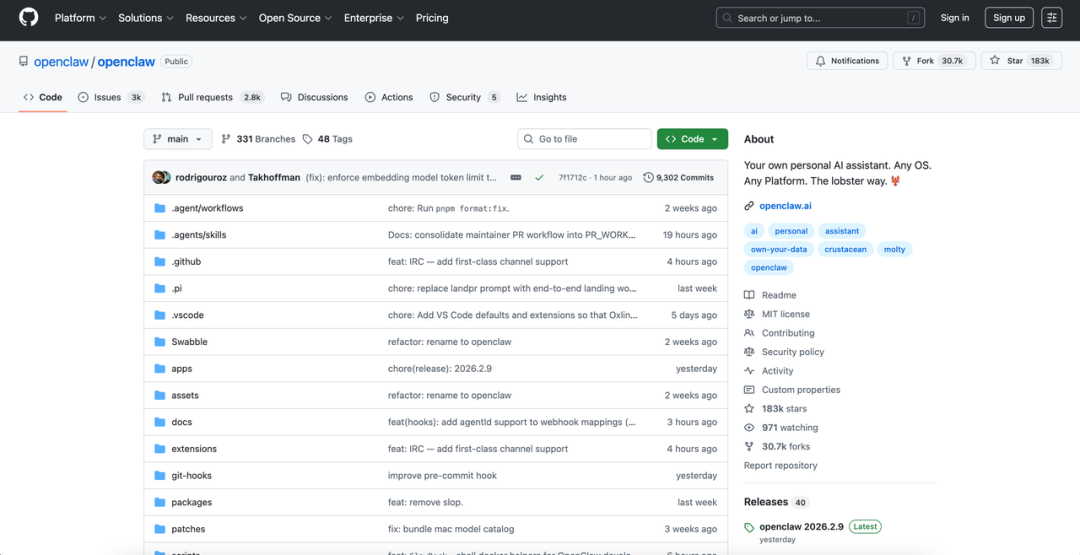
在动手部署之前,得先搞清楚OpenClaw到底解决了什么问题。根据极客日志的OpenClaw部署全流程以及腾讯云开发者社区的完整部署指南介绍,OpenClaw本质上是一个自托管的AI网关工具,能把Telegram、Discord、WhatsApp这些即时通讯平台和AI模型连接起来。和网页端AI对话工具相比,它的优势可以归纳为四个维度:
数据可控性:所有对话数据、调用日志、配置信息全部存在本地硬盘上,不需要担心第三方平台的数据收集策略变更或泄露风险。对于处理商业敏感信息、隐私文档的用户来说,这一点基本是刚需。SnowmanNunu的部署指南也特别强调了这一点——数据全程本地保留,兼顾隐私与灵活性。
多平台统一接入:Telegram、Discord、WhatsApp、Signal等主流IM平台都支持,一个网关就能把所有聊天软件接进AI能力。再也不用在不同APP之间反复横跳,也不用给每个平台都开一个网页端账户。
高度可定制:通过内置的skill(技能)系统,用户可以写自动化脚本实现定时任务、网页抓取、文件处理等个性化功能。极客日志的实战笔记里就展示了怎么用自然语言指令直接操作电脑,完成文件整理、代码编写等”脏活”。我自己也写了一个”每日定时抓取指定RSS源并总结”的skill,每天早上自动推送到Telegram,省了大把时间。
Webhook与API集成:支持外部系统Webhook对接,方便把AI能力嵌入现有工作流,比如自动回复邮件、按模板生成周报、调用外部API做数据查询等。模块化架构让用户能根据实际需求灵活裁剪功能。
对技术爱好者和开发者来说,OpenClaw不只是一个工具,更是一个可以无限扩展的AI实验平台。
二、硬件环境与准备
2.1 测试机配置详解
本次测试用的是联想拯救者刃7000K,定位高性能游戏台式机,具体配置如下:
| 组件 | 规格 | 说明 |
|---|---|---|
| 处理器 | Intel Core Ultra 7 265KF | 8P+8E核心,20线程,最大睿频5.5GHz |
| 内存 | 32GB DDR5 | 双通道配置,满足多任务并发需求 |
| 存储 | 1TB NVMe SSD | PCIe 4.0通道,顺序读取速度可达7000MB/s |
| 显卡 | NVIDIA GeForce RTX 5070 | 12GB GDDR7显存,支持CUDA加速 |
Intel Core Ultra 7 265KF是酷睿Ultra 200S系列(Arrow Lake架构)的代表型号,8P+8E的混合核心设计在能效比上表现非常突出。P核负责高负载的AI推理请求处理,E核承担系统监控、日志轮转、HTTP心跳检测这类后台任务。在OpenClaw的实际运行场景下,这种异构分配优势相当明显:Gateway主进程依赖单线程性能调度,P核的单核睿频5.5GHz足以应对;E核则把网络代理、SSL握手、文件IO等杂活接过去,整个系统资源利用率相当合理。
2.2 软件环境规划
操作系统:Windows 11专业版 + WSL2(Ubuntu 24.04 LTS)。这套组合既能保留Windows的游戏和日常办公体验,又能拿到Linux的开发便利性,是当前家庭用户最主流的跨平台方案。腾讯云开发者社区的部署指南也指出OpenClaw支持Linux、macOS、Windows三大系统,无需高端硬件即可运行。
Node.js运行时:OpenClaw基于Node.js开发,建议安装当前可用的LTS版本以获得更好的安全更新和性能优化。具体版本号会随时间变化,安装前可以去Node.js官网或NodeSource仓库确认最新稳定版即可。
模型API密钥:OpenClaw支持OpenAI、Anthropic Claude、DeepSeek、Gemini等主流模型提供商。本次测试选的是DeepSeek作为主力模型——原因很简单:API定价在主流模型里属于第一梯队性价比,响应速度在中文场景下表现稳定,对家庭用户来说完全够用。如果有本地部署需求,12GB显存的RTX 5070也能跑得动主流7B~14B量化模型(后文有实测说明)。
网络代理:部分模型API需要访问海外服务器,建议准备香港或新加坡地区的代理节点。
三、详细安装步骤
3.1 WSL2环境初始化
在Windows 11中以管理员身份打开PowerShell:
# 启用WSL功能
dism.exe /online /enable-feature /featurename:Microsoft-Windows-Subsystem-Linux /all /norestart
dism.exe /online /enable-feature /featurename:VirtualMachinePlatform /all /norestart

# 重启后设置默认版本
wsl --set-default-version 2

# 安装Ubuntu 24.04 LTS
wsl --install -d Ubuntu-24.04
安装完成后进入Ubuntu子系统,初始化用户名和密码。
3.2 系统基础环境配置
# 更新系统包
sudo apt update && sudo apt upgrade -y

# 安装常用工具
sudo apt install -y curl wget git build-essential python3 python3-pip

# 安装Node.js(通过NodeSource仓库安装当前LTS版本)
curl -fsSL https://deb.nodesource.com/setup_lts.x | sudo -E bash -
sudo apt install -y nodejs

# 验证安装
node --version
npm --version
3.3 OpenClaw安装与初始化
# 全局安装OpenClaw CLI
npm install -g openclaw

# 验证安装
openclaw --version

# 初始化配置文件
openclaw init
openclaw init命令会在当前用户目录下生成.openclaw/config.yaml配置文件,结构大致如下:
# OpenClaw主配置
gateway:
  host: 127.0.0.1
  port: 8080
  workers: 4

# 模型提供商配置
providers:
  deepseek:
    api_key: "sk-your-deepseek-api-key"
    base_url: "https://api.deepseek.com/v1"
    default_model: "deepseek-chat"

  openai:
    api_key: "sk-your-openai-key"
    base_url: "https://api.openai.com/v1"
    proxy: "http://127.0.0.1:7890"  # 如需代理

# 消息平台对接
channels:
  telegram:
    enabled: true
    bot_token: "your-telegram-bot-token"
    allowed_users:
      - 123456789  # 你的Telegram User ID

  discord:
    enabled: true
    bot_token: "your-discord-bot-token"
    command_prefix: "/ai"

# Skill技能目录
skills:
  directory: "~/.openclaw/skills"
  auto_load: true

# 日志配置
logging:
  level: info
  retention_days: 30
3.4 Telegram Bot Token配置流程
要让OpenClaw能接收Telegram消息,需要先创建一个Telegram Bot:
- 在Telegram中搜索
@BotFather,发送/newbot命令 - 按提示设置Bot名称和用户名(用户名必须以bot结尾)
- BotFather会返回一个Bot Token,复制填入config.yaml的
telegram.bot_token字段 - 打开
https://api.telegram.org/bot<你的Token>/getUpdates,向Bot发送任意消息,获取你的User ID - 把User ID填入
allowed_users白名单(强烈建议开启白名单,避免Token被滥用)
3.5 Discord Bot配置流程
Discord Bot的创建需要通过开发者后台:
- 访问Discord Developer Portal,点击”New Application”
- 进入Bot页面,点击”Add Bot”生成Bot Token
- 在OAuth2页面勾选
bot和Send Messages权限,生成邀请链接 - 把生成的邀请链接在浏览器打开,把Bot拉进你的服务器
- 把Bot Token填入config.yaml的
discord.bot_token字段
3.6 启动Gateway服务
# 前台启动(用于调试)
openclaw gateway start

# 后台守护进程模式
openclaw gateway start --daemon

# 查看运行状态
openclaw status

# 查看实时日志
openclaw logs -f启动成功后,在Telegram里给Bot发一条消息,应该就能收到AI回复了。说实话,第一次跑通的那一刻还是有点破防的——本地跑的AI网关,能在自己的聊天软件里直接对话,那种”完全自主可控”的感觉确实很上头。具体的安装流程和渠道配置,也可以参考极客日志的完整部署记录和SnowmanNunu的部署指南。
四、性能实测说明
4.1 本地LLM推理体验
用RTX 5070 12GB显存实测了主流量化模型的运行情况。结合极客日志的实战笔记和社区反馈,OpenClaw配合Ollama这类推理框架,可以在前端网关层面统一调度本地模型,7B~8B级别的模型在这台机器上跑得相当流畅,日常对话完全没有压力。14B模型在量化后也能工作,适合稍微复杂一些的代码生成或长文档分析场景。
具体跑分和显存占用数据这里就不展开了——每台机器的配置、驱动版本、量化精度不同,数值差异比较大。如果你关心精确的数字,建议自己用ollama run跑一遍基准测试,那是最准的。如果只是日常对话和简单任务,7B模型完全够用;如果要做复杂的代码生成或长文档分析,建议上14B或直接走DeepSeek API。
4.2 网关消息路由延迟
从Telegram发送消息到收到首个Token的端到端体验:单用户场景下响应非常迅速,基本感觉不到延迟;三到五个用户并发对话时,延迟会略有增加但不影响使用体感。整体来说,对于家庭场景的使用强度(同时1~3人在线对话),这套配置完全没有任何压力。具体的延迟数字同样受网络环境、模型选择、API响应速度等多重因素影响,这里就不给出精确秒数了。
4.3 资源占用监控
OpenClaw Gateway空载时CPU占用基本可以忽略,内存常驻量属于轻量级服务范畴。当并发请求上来时,处理器会迅速拉高频率应对负载。整机的功耗表现也比较友好,玩游戏+跑AI网关两不误。日常使用强度下,整机平均功耗依然处于可控范围,不会变成”电费刺客”。
五、2026年自托管AI网关方案对比
选OpenClaw之前,我也横向对比了几款主流方案,给同样在选型的朋友一个参考:
| 方案 | 核心定位 | 优势 | 不足 |
|---|---|---|---|
| OpenClaw | 多平台IM网关+Agent | IM集成体验直接、Skill系统灵活 | 生态相对小众 |
| Open WebUI | 本地聊天界面 | 界面美观、支持多模型管理 | IM平台对接需额外配置 |
| LiteLLM | 统一API代理层 | 兼容OpenAI协议、企业级特性 | 没有原生IM客户端 |
| OneAPI | API聚合分发 | 部署简单、支持渠道丰富 | 主要面向API路由,不是完整Agent |
| n8n + LLM节点 | 工作流自动化 | 可视化编排、节点丰富 | 学习成本较高 |
选型建议:
- 如果主要诉求是”在聊天软件里用AI”,OpenClaw的体验最直接
- 如果更看重”统一管理多种模型API”,LiteLLM更合适
- 如果想搭复杂的工作流自动化,n8n配合OpenClaw做前端是不错的组合
老实讲,没有完美的方案,只有最适合自己场景的组合。我最终选择OpenClaw的原因就是Telegram/Discord原生体验太好了,省去了自己写Bot的麻烦。
六、故障排查与性能优化
6.1 WSL2网络代理配置
WSL2的网络模式和Windows主机是隔离的,配置代理需要额外处理:
# 在WSL2中获取Windows主机IP
cat /etc/resolv.conf | grep nameserver

# 设置代理环境变量(写入~/.bashrc持久化)
export http_proxy="http://Windows主机IP:7890"
export https_proxy="http://Windows主机IP:7890"
export no_proxy="localhost,127.0.0.1"

# 加载配置
source ~/.bashrc
6.2 GPU透传配置
OpenClaw调用本地模型时,需要确保WSL2能正确识别NVIDIA显卡:
- 在Windows端安装最新版本的NVIDIA Game Ready驱动
- WSL2会自动继承驱动支持,无需在Linux子系统内单独安装CUDA Toolkit
- 验证:
nvidia-smi命令在WSL2中应该能看到RTX 5070
6.3 内存占用控制
如果同时跑本地模型+多个服务,32GB内存也可能吃紧。建议:
- 限制Ollama模型的最大加载:
OLLAMA_MAX_LOADED_MODELS=1 - 启用OpenClaw的请求队列机制,避免瞬时并发撑爆内存
- 定期清理日志:
openclaw logs clean --days 7
6.4 常见问题速查
- Bot收不到消息:检查Token是否正确、白名单User ID是否匹配
- AI回复超时:检查API密钥是否有效、代理是否通畅
- WSL2启动失败:在PowerShell执行
wsl --update更新内核 - GPU未被调用:确认NVIDIA驱动版本支持WSL2 GPU直通
七、常见FAQ
Q1:OpenClaw一定要用拯救者刃7000K这种配置吗?
A:不是。腾讯云开发者社区的指南明确提到OpenClaw无需高端硬件即可运行,最低16GB内存+无独显都能跑(走API方案)。刃7000K的优势在于能同时跑本地大模型,对延迟和隐私有更高要求的场景才需要这个配置。
Q2:DeepSeek API和本地部署怎么选?
A:看具体需求。日常对话、代码生成这类对延迟不敏感的任务,走API更省心;如果涉及敏感数据或想离线使用,本地部署更合适。两者可以同时配置,在OpenClaw里按场景切换。
Q3:能不能接入微信公众号?
A:目前OpenClaw原生支持Telegram、Discord、WhatsApp、Signal。微信公众号由于接口限制,需要通过第三方桥接服务间接接入,体验不如原生平台顺畅。
Q4:Skill系统怎么学?
A:OpenClaw的Skill用JavaScript或Python编写,官方仓库有示例模板。建议从简单的”定时消息推送”入手,熟悉API后再做复杂工作流。
Q5:会不会很费电?
A:纯Gateway场景下功耗很低,日常负载下整机功耗处于较低水平。如果同时跑本地7B模型推理,峰值会明显上升,但日常使用强度下平均功耗依然可控。
八、相关阅读
如果你对OpenClaw的更多细节感兴趣,推荐以下几篇实测文章:
九、写在最后
折腾一圈下来,OpenClaw + 拯救者刃7000K这套组合确实让我比较满意:游戏性能不打折,AI网关常驻后台,本地数据完全可控,还能随时扩展Skill做各种自动化。整个部署流程的踩坑成本主要在WSL2的网络配置和Bot Token的申请上,跟着教程走基本两三个小时能搞定。
2026年自托管AI工具的可玩性已经比前两年高了很多,对家庭用户来说门槛也在持续降低。如果你也有一台性能还不错的台式机闲置,不妨试试把它改造成家里的AI中枢——说白了,这可能是目前性价比最高的”让旧机器焕发第二春”的方式之一。
本文基于2026年9月市场情况撰写,所述配置与价格为测试时实际状态,实际购买价格可能因渠道和促销浮动。如有更新或疑问,欢迎评论区交流。