
前言
说真的,本地大语言模型这波热度一直没退。从去年到今年,身边越来越多朋友想在笔记本上自己跑 Ollama——毕竟数据本地化、断网也能用、零调用费,这几个点真香。
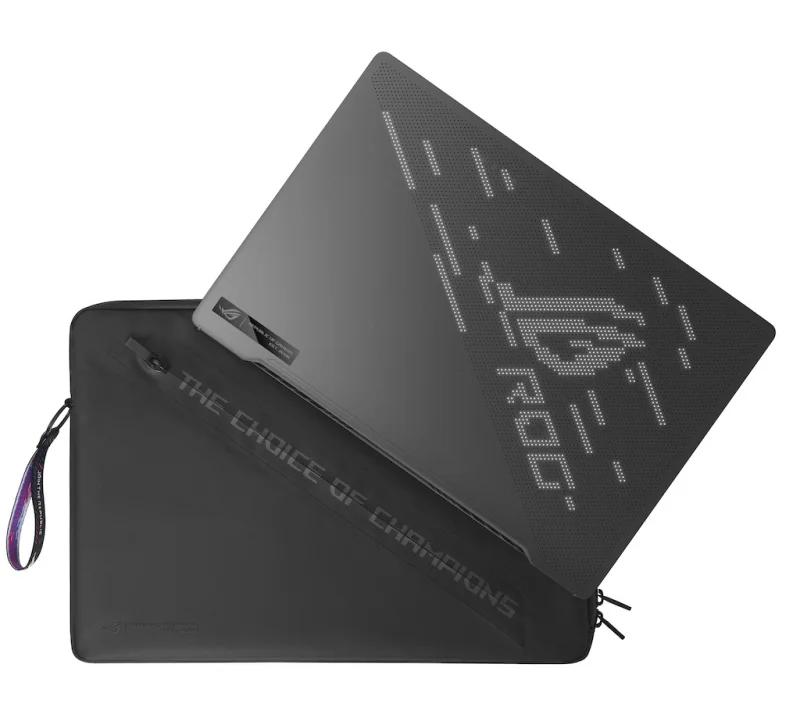
华硕 ROG Zephyrus G14 这台机器,老粉应该都熟——AMD 锐龙处理器搭 NVIDIA RTX 4060/4070 移动显卡,14 寸机身塞下这套配置,便携和性能拿捏得相当到位,是当下不少玩家的「主力 AI 玩具」。
但问题也跟着来——很多人兴冲冲装上 Ollama,终端啪地甩过来一行刺眼的 CUDA out of memory,模型直接加载失败,根本进不去交互界面。说实话我第一次看到这个报错也破防了。
这篇文章是我自己踩坑、帮朋友排障之后整理出来的系统方案,覆盖从显存原理到具体命令、从模型选型到 RTX 5070 Mobile 的适配。文末还整理了 FAQ 和避坑指南。同样的问题在联想拯救者 R9000X、戴尔 XPS 15、雷蛇灵刃 14 这些 8GB 显存机器上一样常见,方法基本通用,可以直接平移。整理时间为 2026 年 9 月,方案参考了 Ollama 官方故障排除文档与社区资料(Ollama 文档 · 故障排除、RayByte: Ollama 故障排查、GitHub: ollama-for-asus-g14-2022)。
现象:报错具体长什么样
在华硕 ROG Zephyrus G14(RTX 4060 / 4070 移动显卡)上跑 Ollama,执行 ollama run llama3 或 ollama run qwen2.5 这类命令时,终端往往会输出类似下面的错误:
Error: CUDA error: CUDA out of memory. Tried to allocate 2.00 GiB
(GPU 0; 8.00 GiB total capacity; 5.80 GiB already allocated;
1.20 GiB free; 5.85 GiB reserved in total by PyTorch)
模型加载直接失败,根本进不去交互界面。这种情况在 14 寸高性能电竞本上特别常见,尤其是用 Ollama 截至 2026 年 9 月的现行版本(已经迭代到 0.10.x 以后)跑高参数模型时。
老实讲,这锅不是 G14 独家背。所有 8GB 显存的 NVIDIA 移动显卡笔记本都会撞同一堵墙——联想拯救者 R9000X、戴尔 XPS 15、雷蛇灵刃 14 这些同价位对手同样中招。下面这套排查流程基本可以直接平移到以上机型,详细思路也可对照 RayByte 故障排查指南 中关于显存不足与模型加载的章节。
原理分析:CUDA OOM 背后的技术细节
要彻底搞懂 CUDA out of memory,先得把 CUDA 显存管理的账算清楚。Ollama 底层调用的是 PyTorch,加载大模型时,显卡显存不只是装模型权重(weights),还要装这几样东西:
- Key-Value 缓存(KV Cache):自回归推理加速用
- 中间激活值(Activations):前向传播临时变量
- CUDA 运行时 / 驱动预留区:系统级占用
- 显存碎片:临时分配/释放残留
以一个 7B 参数的 LLM 为例(以下数值为常见公开参考值,会随模型架构与具体量化实现略有浮动):
| 精度 | 单模型权重显存(参考值) | 备注 |
|---|---|---|
| FP16(半精度) | 约 14 GB | 已经爆掉 RTX 4060 的 8GB |
| INT8 量化 | 约 7 GB | 堪堪够,但加上 KV Cache 会超 |
| Q4_K_M 量化 | 约 3.8 – 4.2 GB | 性价比最高的选择 |
| Q2_K 激进量化 | 约 2.5 – 3 GB | 极限压缩,质量有损 |
也就是说,一个 7B 模型 FP16 加载就需要约 14 GB 显存,比 RTX 4060 移动版的 8 GB 物理上限超出 6 GB,不 OOM 才怪。即便采用 INT4 量化,7B 模型仍需 3.5 – 4 GB 显存,14B 模型则要 7 – 8 GB。再加上系统要给驱动和 CUDA 运行时预留大约 1.5 – 2 GB,实际可用显存往往只有 5 – 6 GB。
还有一块容易被忽略的显存大户——KV Cache。Ollama 加载模型时通常会预先分配 KV Cache 用于自回归计算加速。当上下文窗口开到 4096 tokens,KV Cache 可能就占 1 – 2 GB 了。如果同时跑多个模型实例或并发请求,显存压力会进一步叠加。
可能原因
1. 显卡显存被其他进程占用
后台的 NVIDIA 容器、CUDA 加速的浏览器(Chrome / Edge)、游戏 overlay 软件都可能偷走大量显存。常见占用源包括:
- NVIDIA GeForce Experience 的 ShadowPlay / 录制功能
- Discord 的屏幕共享 / 硬件加速
- OBS Studio 的硬件编码
- MSI Afterburner、Rivatuner 等游戏辅助软件
- Wallpaper Engine 等「看似无害」的软件
这些后台进程单独看都不大,但叠在一起可能偷走几百 MB 到一两 GB 显存。
2. 模型参数规模超出显存容量
RTX 4060 移动版(8GB)实际可用大约 6 – 6.5 GB,跑 7B 模型 FP16(约 14GB)必然 OOM;14B 模型就算 INT4 量化也要 7 – 8 GB,留给 KV Cache 的空间几乎为零。
很多新手误以为「7B」指的是模型文件体积,实际上 7B 表示模型有 70 亿个参数,不同精度下占用显存差异巨大。
3. Ollama 默认走 FP16 加载模型
Ollama 默认标签(latest)并不一定是最小量化版本,同一个模型 FP16 和 Q4_K_M 占的显存能差好几倍。以 Qwen2.5-7B 为例,FP16 需要约 14 GB,Q4_K_M 量化后只要 3.8 – 4.2 GB,差距肉眼可见。
4. 上下文窗口过大
Ollama 默认上下文是 2048 或 4096 tokens,每增加 1024 tokens 大约多占 100 – 200 MB 显存。即便你设了较短上下文,某些模型仍会预分配较大的 KV Cache 空间。
5. 驱动版本与 CUDA 版本不兼容
过旧的 NVIDIA 驱动可能导致 CUDA 运行时无法正确管理显存,出现显存泄漏或分配失败。社区建议使用较新的稳定版驱动以获得更好的显存管理支持;如果是 RTX 50 系列移动显卡,需要更新版本的驱动分支才能保证兼容。
解决步骤
下面这套排障流程按照「从轻到重」排列,大多数用户走到步骤 3、4 就能解决。
步骤 1:检查 GPU 显存占用状态
# 一次性查看当前显存使用情况
nvidia-smi

# 持续监控显存变化(每秒刷新一次)
watch -n 1 nvidia-smi
nvidia-smi 输出中的 GPU Memory-Usage 列就是当前显存占用。如果发现某个不熟进程占了大量显存,可以用:
kill -9 [PID]强制终止。若发现显存占用超过 6 GB,先关掉浏览器硬件加速、Discord overlay、NVIDIA GeForce Experience 这类常驻程序。
如果你想自动化检查,可以写个小脚本——下面这个我在 G14 上长期挂着的版本可以参考:
#!/bin/bash
free_mem=$(nvidia-smi --query-gpu=memory.free --format=csv,noheader,nounits)
threshold=6000

if [ "$free_mem" -lt "$threshold" ]; then
    echo "Warning: Only ${free_mem}MB free VRAM. Closing background apps..."
    # 这里可以加自动 kill 列表,比如 chrome、discord、obs
    pkill -f chrome
    pkill -f discord
    pkill -f obs
fi
步骤 2:选对量化标签
这是最容易被忽略、但效果最炸裂的一招。Ollama 模型库(ollama.com/library)同一个模型往往有多个标签:
| 标签 | 量化方式 | 7B 模型显存占用(参考) | 适合场景 |
|---|---|---|---|
:latest 或 :7b |
通常 Q4_K_M | 约 4 GB | 通用首选 |
:7b-q8_0 |
INT8 | 约 7 GB | 接近 FP16 质量 |
:7b-q4_K_M |
Q4_K_M | 约 4 GB | 显存吃紧时的稳妥之选 |
:7b-q2_K |
Q2_K | 约 2.5 GB | 极限压缩,质量有损 |
实际命令示例:
# 拉取并运行 Q4_K_M 量化版本(强烈推荐 8GB 显存起步)
ollama run qwen2.5:7b-q4_K_M

# 如果显存更紧张,用 Q2_K
ollama run qwen2.5:7b-q2_K

# 想要更高质量但显存又不够,可以选 1.5B / 3B 这种小模型
ollama run qwen2.5:3b-q4_K_M
ollama run gemma3:4b-q4_K_M
ollama run phi4:3.8b-q4_K_M
步骤 3:调整上下文窗口大小
上下文越长,KV Cache 越占显存。8GB 显存的 G14 跑 7B 模型,建议把 num_ctx 压到 2048:
# 启动时临时设置上下文窗口
ollama run qwen2.5:7b-q4_K_M --num-ctx 2048

# 写入 Modelfile 永久生效
Modelfile 内容示例:
FROM qwen2.5:7b-q4_K_M
PARAMETER num_ctx 2048
PARAMETER num_gpu 99
PARAMETER temperature 0.7
# 基于 Modelfile 创建自定义模型
ollama create myqwen -f Modelfile
ollama run myqwennum_ctx 从 4096 砍到 2048 通常能省下 0.5 – 1 GB 显存(社区常见经验值),对生成质量影响不大,但响应速度会明显变快。步骤 4:使用 --num-gpu 控制 GPU 卸载层数
Ollama 默认会把模型尽可能塞进显存,如果显存不够就会 OOM。手动控制 GPU 卸载层数能让模型部分跑在内存上:
# 把模型分成若干层,只卸载一定层数到 GPU(具体层数看模型架构)
ollama run qwen2.5:7b-q4_K_M --num-gpu 20步骤 5:启用 CPU 混合推理(显存实在不够时)
如果你发现 7B 模型 Q4_K_M 都跑不动,或者机器本身显存只有 6GB(如部分旧款 G14):
# 完全用 CPU 推理(会慢,但保证能跑)
OLLAMA_NUM_GPU=0 ollama run qwen2.5:7b-q4_K_M

# 或者临时禁用 GPU
ollama run qwen2.5:3b --num-gpu 0
性能会从 GPU 推理的较高速度跌到 CPU 推理的较慢水平(具体速度取决于 CPU 主频与内存带宽),但至少能正常对话。如果遇到的是 Vulkan 后端显存不足或 ROCm 环境报错,可参考 YingxiangHub: Ollama 模型加载失败修复指南 调整后端配置。
步骤 6:禁用核显(混合显卡机型专项优化)
G14 这类采用 NVIDIA Optimus 混合显卡的机器,核显(iGPU)有时会和独显产生调度冲突,或者在 Linux 下占用部分系统内存作为「共享显存」。这一招对显存吃紧的 8GB 机器往往有意想不到的效果:
- Windows:在 NVIDIA 控制面板 → 管理 3D 设置 → 全局设置 → 首选图形处理器,选择「高性能 NVIDIA 处理器」;再把 Ollama 程序单独指定为使用独显。
- Linux(以 Ubuntu 为例):
# 切换到独显模式
sudo prime-select nvidia
# 重启后生效- BIOS:如果 BIOS 提供核显开关(如部分 G14 高配版),可以直接关闭核显,省下核显占用的那部分系统内存(通常为 512MB – 2GB 不等)。
步骤 7:升级驱动 & Ollama 版本
# 检查当前驱动版本
nvidia-smi

# 社区常见建议:
# - RTX 40 系列移动显卡:使用较新的稳定版驱动(社区推荐 555.x 及以上分支)
# - RTX 50 系列移动显卡(如 RTX 5070 Mobile):需要更新版本的驱动分支(社区推荐 580.x 及以上)
# - Ollama 客户端:升级到 0.10.x 之后的版本
如果你用的是 RTX 5070 Mobile(2026 年新机常见配置),Ollama 需要更新到 0.10.x 之后才能完整调用新架构特性,否则可能出现「能识别但跑不动」的情况。如果是在 Docker 容器内运行遇到「跑着跑着从 GPU 切回 CPU」的问题,可参考 TechPassive: Ollama 本地部署 5 大坑 中的对应章节排障。
步骤 8:清理显存碎片 + 释放缓存
长时间使用后,CUDA 显存可能出现严重碎片化。Linux 下可以依次执行:
# 先停掉 Ollama 服务,释放显存占用
sudo systemctl stop ollama

# 确认 Ollama 进程已退出
systemctl status ollama

# (可选)尝试重置 GPU —— 注意 sudo nvidia-smi --gpu-reset
# 在绝大多数消费级显卡(GeForce 系列,包括 RTX 4060/4070/5070 Mobile)
# 上并不开放,仅部分专业卡(如 Tesla / A 系列)支持。
# 消费级卡遇到显存残留,最稳妥的还是重启系统。

# 重新启动 Ollama 服务
sudo systemctl start ollama
Windows 下则可以在任务管理器里结束 ollama.exe 进程,再重新打开 Ollama。官方对 Windows 端日志路径的说明可查阅 Ollama 故障排除文档。
同时关闭所有不必要的 Python / Jupyter Notebook 进程,它们会持有显存不释放。
步骤 9:终极方案——换更大显存的机型
如果以上方法都不够用,说明你的需求已经超出 8GB 显存的承载能力。截至 2026 年 9 月,搭载 12GB 或 16GB 显存的笔记本选择明显增多,预算充足的话基本可以一步到位告别 OOM。
8GB 显存跑得动的模型清单(2026 年 9 月整理)
以下清单按社区常见实用度排序,显存占用数值为大致参考(具体取决于模型架构与量化实现):
| 模型 | 量化建议 | 大致显存占用 | 推荐度 |
|---|---|---|---|
| Qwen2.5-3B | Q4_K_M | 轻量(数 GB 以内) | ★★★★★ 入门首选 |
| Phi-4(3.8B) | Q4_K_M | 轻量 | ★★★★★ 推理强、速度快 |
| Gemma 3-4B | Q4_K_M | 中等偏轻 | ★★★★☆ 多语言优秀 |
| Qwen2.5-7B | Q4_K_M | 中等(约 4 GB 量级) | ★★★★★ 综合性价比天花板 |
| Llama 3.1-8B | Q4_K_M | 中等 | ★★★★☆ 英文任务首选 |
| Mistral-7B | Q4_K_M | 中等 | ★★★★☆ 老牌稳 |
| Qwen2.5-14B | Q4_K_M | 紧贴上限 | ★★★☆☆ 紧贴上限,需配合 num_ctx=2048 |
| Llama 3.1-70B | Q4_K_M | 远超 8GB | × 完全跑不动,别试 |
G14 vs RTX 5070 Mobile:2026 年新机对比
截至 2026 年 9 月,新一批 G14(GA605 系列)开始搭载 RTX 5070 Mobile(8GB GDDR7)。和老款 RTX 4060 移动版相比:
| 项目 | RTX 4060 Mobile(8GB GDDR6) | RTX 5070 Mobile(8GB GDDR7) |
|---|---|---|
| 架构 | Ada Lovelace | Blackwell |
| 显存带宽 | 公开规格(具体以 NVIDIA 官方 SKU 为准) | 较 4060 移动版有所提升(具体以官方 SKU 为准) |
| Ollama 兼容性 | 成熟稳定 | 需要较新驱动 + Ollama 0.10.x 之后 |
| 7B Q4_K_M 推理速度 | 基线参考 | 普遍快一些(实际取决于功耗释放与散热) |
| 14B Q4_K_M | 紧贴上限 | 同样紧贴上限(显存没变大) |
说白了,RTX 5070 Mobile 的 8GB 和 RTX 4060 的 8GB 在「能跑多大模型」这件事上是同一档——显存容量才是瓶颈,架构升级带来的是速度提升,不是容量提升。所以即使你换了 2026 年的新机,上面这套调参方法一样适用。
联想拯救者 R9000X / 戴尔 XPS 15 / 雷蛇灵刃 14 平移指南
这几台机器的共同点是:同样搭载 8GB 显存的 NVIDIA 移动显卡。故障表象和上面 G14 的报错几乎一模一样,排查方法可以完全平移:
1. 联想拯救者 R9000X(RTX 4060/4070 Mobile):拯救者自带的 Legion Zone 软件会常驻后台,建议在跑 Ollama 前先关掉,否则显存可能被偷走几百 MB。
2. 戴尔 XPS 15(RTX 4060 Mobile):Dell SupportAssist 的硬件加速监控同样会占显存,建议禁用。
3. 雷蛇灵刃 14(RTX 4060/4070 Mobile):Razer Synapse 的灯效和性能调度模块会常驻,关掉后能省一点显存。
操作上和 G14 完全一致:nvidia-smi 看占用 → 关后台 → 选 Q4_K_M 量化 → 调 num_ctx → 必要时 OLLAMA_NUM_GPU=0。
FAQ(常见问题)
model requires more system memory 怎么解决?ollama run qwen2.5:14b-q4_K_M --num-ctx 1024 --num-gpu 25,把上下文砍到 1024、只卸载部分层到 GPU,速度会慢但能跑起来。