
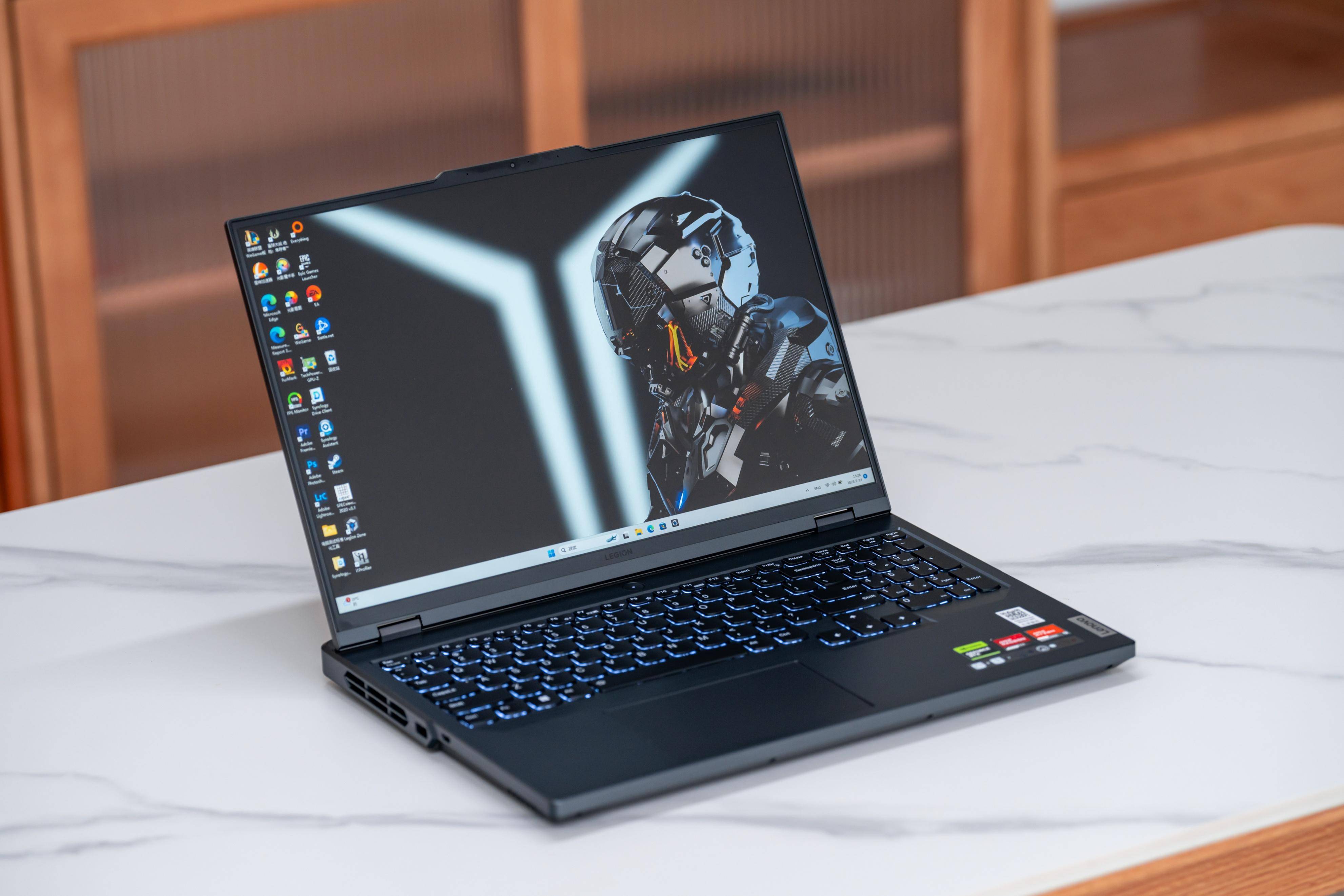
说真的,干硬件维修这些年,最怕接到的单子就是”自己拆机升级结果翻车了”。拯救者(Legion)在国内的保有量大家都懂,升级需求旺盛得很,但翻车率也跟着水涨船高——很多其实完全可以避免。本文不讲虚的,全部是这几年攒下来的真实案例和操作手册,老用户建议收藏,新用户建议先看完再动手。
一、内存升级:容量优先,但别碰参数
原厂 vs 升级方案对比
| 项目 | 原厂配置 | 常见升级方案 | 翻车风险 |
|---|---|---|---|
| 频率 | DDR5 5600 / DDR4 3200 | 追求高频 DDR5 6000+ / DDR4 3600 | 高 |
| 时序 | 原厂优化 CL40/CL36 | 追求低时序 CL30/CL34 | 高 |
| 容量组合 | 8G×2 / 16G×2 对称 | 8G+16G / 16G+32G 非对称 | 中 |
| 电压 | 1.1V / 1.35V 标准 | 1.35V+ 超频条 | 高 |
| 兼容性 | 官方认证 | 白牌或非联想认证型号 | 中 |
翻车重灾区分析
高频内存翻车是最常见的升级事故。拯救者 BIOS 对内存初始化有严格的 SPD 校验流程,非官方 QVL(合格供应商列表)内的内存条很可能出现开机黑屏、反复重启或内存容量识别错误。尤其是在 BIOS 恢复默认设置后,兼容性问题会被进一步放大。
电压超标是第二个高危区。部分用户选用服务器内存条(如 ECC 或 RDIMM 规格),这类内存电压和 Pin 脚定义与消费级主板不兼容,轻则降频运行,重则损坏内存控制器。
非对称容量本身不会翻车,但会导致双通道降级——系统仅以单通道模式运行在较小容量区间,实际性能反而倒退。
真实翻车案例
内存升级技术原理解析
拯救者采用的 Intel 或 AMD 平台对内存初始化流程有严格要求。开机时 BIOS 会读取内存条的 SPD(Serial Presence Detect)芯片,获取包括容量、频率、时序、电压在内的基础信息。拯救者的 SPD 校验机制会验证内存是否符合 QVL 标准,不匹配的内存条会被直接拒绝初始化。
此外,拯救者的内存插槽走线经过专项优化,每个插槽到 CPU 的电气距离严格一致。非对称安装或使用不同规格的内存条会破坏这一平衡,导致信号完整性问题,在高频率运行时尤为明显。
2026年新机型补充提示
搭载 Intel Arrow Lake(H / HX 系列)或 AMD Ryzen 9000 H / HX 系列移动平台的 2026款、2026款拯救者(典型代表如 Legion Y9000P 2025、Legion Pro 7 16IRX 2026、Legion R9000P 2025),内存原生频率普遍提升到 DDR5 5600,部分高端型号出厂即搭载 DDR5 6400 内存。需要特别注意:
- 这类新平台对 DDR5 6400+ 高频条的 SPD 校验更严格,市面上很多”标称 6400″但 XMP 配置文件混乱的杂牌条会出现间歇性掉内存的情况。
- Arrow Lake / Ryzen 9000 系列的内存控制器对电压曲线更敏感,1.45V 以上的 XMP 条建议不要碰,除非官方 QVL 明确列出。
- 如果你买的是 2026 款出厂仅配单条 16G 的型号,加装时务必确认 QVL 中是否有”对称套装”选项,单条混插会直接掉到单通道,损失相当明显。
建议方案
| 需求 | 推荐做法 |
|---|---|
| 日常办公+游戏 | 直接加装同型号同频率的对称双通道套装 |
| 视频剪辑/渲染 | 换装32G×2 原厂认证型号,不追求超频 |
| 特殊需求 | 升级前在联想官网查询对应机型的 QVL 列表 |
QVL 查询实操指南
- 访问联想官网支持页面,输入机器具体型号(如 Legion 7 16IAH 2022)
- 进入”硬件维护手册”或”可选配件”栏目
- 查找”内存兼容性列表”或”Memory QVL”文档
- 确认目标内存的品牌、容量、频率、时序均在该列表内
- 建议选择 QVL 列表中标注”联想预装”或”联想认证”的型号
二、SSD 升级:协议与功耗是两道坎
原厂 vs 升级方案对比
| 项目 | 原厂配置 | 常见升级方案 | 翻车风险 |
|---|---|---|---|
| 协议 | PCIe 4.0 NVMe | 混用 PCIe 3.0 / SATA | 低 |
| 功耗 | 5W 左右 TDP | 高性能 TLC 盘 8W+ TDP | 高 |
| 散热 | 出厂有导热垫 | 第三方盘无导热或规格不匹配 | 中 |
| 主控兼容性 | 联想预验证 | 冷门主控型号(如 SM2262EN) | 中 |
翻车重灾区分析
功耗不匹配是 SSD 升级翻车的主因。拯救者主板 M.2 槽位的供电设计针对 5W 级消费级 NVMe 盘,高性能盘(如 Samsung 990 Pro、西数 Black SN850X)TDP 可达 8-10W,长时间高负载下会触发热降频,严重时导致系统掉盘或数据损坏。部分第三方盘主控与联想 BIOS 的电源管理策略存在冲突,开机偶尔不识别,需要多次重启才能挂载。
散热方案缺失是第二个高发问题。原装 SSD 通常有定制导热垫,可以将热量传导至主板散热片或底壳。第三方升级盘若未配备等效导热方案,热堆积会显著缩短 SSD 寿命,且高温下稳定性和读写速度都会明显下滑。
协议混用本身不致翻车,但 PCIe 3.0 盘装入 4.0 槽位会降速运行,用户体验上会有明显的感知差异。
真实翻车案例
SSD 升级技术原理解析
拯救者主板的 M.2 槽位采用 PCIe 通道直连 CPU 或 PCH,区别在于不同槽位的带宽和供电能力。主槽位(通常标注为 M.2 2280)支持 PCIe 4.0×4,供电能力约 6W;副槽位可能仅支持 PCIe 3.0×4 或 PCIe 4.0×2,供电能力更低。
SSD 的实际性能不仅取决于接口协议,还受制于散热条件。当 SSD 温度超过 70℃ 时,大多数 NVMe 盘会触发热降频机制,将读写速度降低 30%-50% 以保护芯片。拯救者原装的定制导热垫厚度和导热系数均经过精确匹配,第三方升级盘若使用普通导热垫,导热效率可能下降 40% 以上。
2026年新机型补充提示
2026款、2026款的拯救者高端型号(如 Legion Y9000P 至尊版、Legion Pro 7 系列)部分已经搭载 PCIe 5.0×4 主槽位,这意味着几件新事情需要提前知道:
- PCIe 5.0 SSD 满载功耗普遍在 10W 左右,部分旗舰型号峰值功耗会更高,拯救者 M.2 槽位的供电设计大概率跑不满峰值,掉盘和热降频概率会比 PCIe 4.0 时代更高。
- PCIe 5.0 SSD 对散热要求极高,多数需要自带厚重的双面散热片或主动散热风扇,强行塞进拯救者内部可能直接挤压 CPU/GPU 散热模组的风道。
- 2026 款部分机型出厂搭配的 PCIe 5.0 副槽位仅支持 PCIe 5.0×2,相当于带宽砍半,老老实实当数据盘用就行,别指望它做系统盘。
- 兼容性方面,PCIe 5.0 SSD 的主控方案更杂,联想 QVL 列表更新滞后很常见,下单前务必确认 BIOS 是否已经推送过对应支持版本。
建议方案
| 需求 | 推荐做法 |
|---|---|
| 容量扩展 | 选择与原厂盘相同型号或联想认证的同规格盘 |
| 性能升级 | 优先选择 TDP ≤6W 且有原厂导热方案支持的型号 |
| 数据盘 | 可选 PCIe 3.0 盘作为副盘,注意主盘位和副盘位的供电差异 |
SSD 升级检查清单
- 确认插槽规格:查阅机器硬件手册,确认主槽位和副槽位支持的协议和尺寸
- 查询 TDP 信息:在电商页面查看目标 SSD 的满载功耗,选择 6W 以下型号更稳妥
- 准备散热方案:若目标盘无自带散热片,需自行购买与拯救者螺丝孔位兼容的导热垫
- 更新 BIOS:升级前将 BIOS 更新至最新版本,确保存储控制器驱动完整
- 备份数据:对已有数据进行完整备份,以防 BIOS 更新导致盘符错乱
三、升级失败的自检流程
当升级后出现无法识别或不稳定问题时,可按以下流程逐步排查:
内存问题自检
- 释放残余电量:关机后拔掉电源适配器,按住电源键 15 秒释放电容
- 单条测试:只保留一条内存,逐插槽测试是否识别
- 重置 BIOS:抠出主板 CMOS 电池,等待 5 分钟后装回
- 检查 SPD 信息:进入 BIOS 查看内存是否以正确频率和时序识别
- 替换法验证:使用已知正常的内存条替换测试
SSD 问题自检
- 检查设备管理器:确认磁盘管理中是否显示新硬盘
- 进入 BIOS 检测:在 BIOS 启动界面查看是否能识别硬盘型号
- 重新插拔:关机断电后重新安装硬盘,确认螺丝拧紧
- 检查散热:确认导热垫是否完整接触,无气泡或缺失
- 尝试其他槽位:若主槽位有问题,测试副槽位是否可用
四、结论:升级原则
| 原则 | 说明 |
|---|---|
| 同型号优先 | 最稳妥的升级方式,避免兼容性问题 |
| 查 QVL 再动手 | 联想官方 QVL 列表是唯一可信的兼容性依据 |
| 散热不可忽略 | 内存和 SSD 的热管理必须纳入升级规划 |
| BIOS 更新先行 | 升级硬件前确保 BIOS 处于最新版本 |
| 备份是生命线 | 任何涉及数据的操作前都要完整备份 |
升级影响保修吗?2026年用户最关心的延伸问题
这是最近被问到最多的一个问题,老实讲,这里要分情况说清楚:
- 原厂保修范围内:如果你动手拆机升级内存或 SSD,理论上会失去联想官方的整机保修。但实际操作中,联想售后主要看”是不是你拆机造成的损坏”,如果你升级时没有留下明显的物理损伤痕迹,售后通常不会主动拒保。
- 官方升级服务:联想官方售后中心和部分授权服务站提供付费升级服务
- 第三方升级店铺:外面电脑城的升级店鱼龙混杂,建议在升级前明确约定售后条款,至少保留书面或电子凭证。翻车重灾区还是集中在”店家装上去就完事,后面出问题不认账”的情况。
- 板载内存机型:2026款、2026款拯救者部分高端型号(比如部分 Legion Slim 7 系列)内存已板载,SSD 也仅保留单槽位,升级前务必确认你的机型是否支持扩展,否则只能买新机器。
DIY 升级 vs 官方升级服务对比
| 维度 | DIY 升级 | 官方售后升级 |
|---|---|---|
| 价格 | 较低(仅硬件成本) | 较高(含服务费) |
| 保修影响 | 视拆机痕迹而定 | 不影响原厂保修 |
| 兼容性保障 | 需自行查 QVL | 官方背书,几乎无翻车风险 |
| 适用人群 | 有一定动手能力的玩家 | 普通用户、商务用户、怕折腾的用户 |
常见问题(FAQ)
相关阅读(建议延伸阅读)
如果你正在挑选或者准备升级拯救者,下面这些主题也建议提前了解一下,避免踩坑:
- 《拯救者各代机型功耗墙与散热表现对比》:帮你判断你的机型在升级高功耗硬件后是否会撞温度墙
- 《联想官方售后升级服务流程详解(含 2026 年最新报价)》:官方升级 vs DIY 的实际差价与保修条款
- 《M.2 散热片选购指南:导热系数、厚度与硅脂垫搭配》:SSD 升级后散热方案怎么选才不会白花钱
- 《BIOS 版本回退操作步骤(拯救者适用)》:万一新 BIOS 出问题,怎么安全回退到老版本
你有尝试过拯救者升级吗?是成功上车还是踩过坑?欢迎在评论区分享你的配置和型号,遇到具体问题可以带上机器的具体配置(机型+BIOS版本),方便针对性排查。觉得本文对你有帮助的话,记得点赞、收藏一波,后续会持续更新拯救者硬件升级相关的避坑指南,我们下一篇见~