
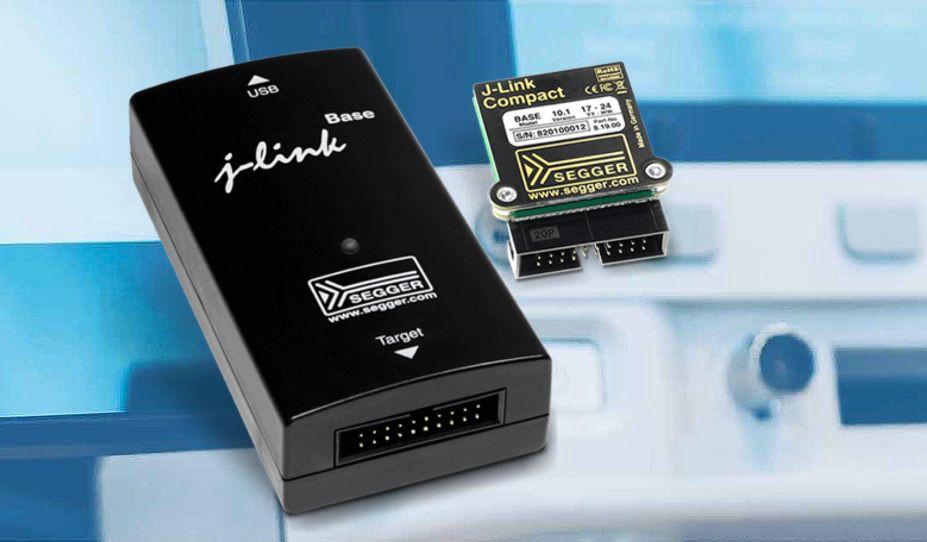
> 说真的,Paperclip 验证失败这事,大部分时候都是配置层面的小坑,硬件层面的”原罪”反而少见——但你得先排除软件问题再去怀疑硬件,否则就是自己给自己挖坑。本文基于 2026 年市场情况,从实战出发,把最常见的配置细节一个个给你扒清楚,帮你快速定位问题。
在华强北的调试器市场上,J-Link 克隆版与副厂方案极为常见。无论是买来学习还是用于产线,Paperclip 验证失败都是高频踩坑点。我自己前前后后经手过七八个不同批次的调试器,从几十块的”裸奔版”到号称”完美克隆”的高仿货都摸过一遍,老实讲,大部分验证失败都不是硬件彻底报废,而是配置细节没到位。今天就把这些坑一个个给你说清楚。
一、固件版本与验证协议不兼容
Paperclip 验证依赖 J-Link 与 PC 端软件之间的特定通信协议。SEGGER 几乎每个固件版本都会调整验证流程的具体实现,副厂固件往往只克隆了主流命令集,对冷门验证分支则直接跳过实现或做简化处理。
什么是 Paperclip 验证?
Paperclip 是 SEGGER 官方提供的一款轻量级验证工具,用于快速检测 J-Link 调试器是否为正品行货。其核心原理是基于挑战-应答(Challenge-Response)机制:PC 端生成随机挑战码发送给调试器,调试器内的 SEGGER 加密芯片利用内置密钥进行加密运算并返回应答值。若应答结果与 SEGGER 服务器预存结果一致,则验证通过;若调试器内没有真正的加密芯片(如克隆产品),应答过程必然失败。
说白了,这就是一个”对暗号”的过程——正品芯片里烧录了只有 SEGGER 才知道的密钥,克隆产品没有这颗芯片,怎么对都对不上。
副厂调试器的硬件限制
这里得展开讲讲副厂方案的硬件底子,因为很多验证失败其实是硬件层面就决定了的结果。市面上常见的副厂 J-Link 大致分三类:
- CMSIS-DAP 方案魔改:一些低端克隆直接用 CMSIS-DAP 的固件改个 USB VID/PID 就冒充 J-Link。这种方案连基本的 SEGGER 通信协议都只是部分兼容,Paperclip 验证基本不可能通过。
- STM32 模拟方案:用 STM32 的 USB 接口模拟 J-Link 的通信时序。这类方案能跑通基础的下载调试功能,但加密芯片缺失是硬伤,挑战-应答机制一启动就露馅。
- 原厂外壳+副厂 PCB:市面上确实存在回收正品外壳、内部塞副厂板子的”拼装货”。这种最迷惑人——外观序列号都能对上 SEGGER 数据库,但拆开一看,主控芯片根本不是原厂那颗带加密功能的。
固件版本兼容性矩阵
| 固件年代 | 支持的验证协议 | 副厂兼容性 |
|---|---|---|
| 2019 年以前 | Legacy Challenge-Response | 部分兼容(协议较简单) |
| 2019–2022 年 | Enhanced Verification v2 | 基本不兼容 |
| 2023–2025 年 | Secure Verification v3 | 完全不兼容 |
| 2026 年至今 | Secure Verification v3.1(小幅演进) | 仍不兼容 |
> 注:截至 2026 年 08 月,SEGGER 主流版本仍以 v3 系列为主,v4 协议尚未公开发布,但内部挑战码生成策略已经历多次轮换。这意味着即使你手里的克隆调试器去年还能过验证,今年可能就突然”失联”了。
排查步骤
- 确认 PC 端 J-Link Software 版本,在 SEGGER 官网下载最新版安装包
- 进入 J-Link Commander 执行
showinfo,记录当前固件版本号 - 若固件版本低于 2019 年,建议先升级固件:
JLink.exe下执行update - 部分克隆调试器升级固件后会直接变砖,这是正常现象——克隆片内 Flash 写入保护一旦触发无法回退
我自己就踩过这个坑:一个朋友拿了个 2018 年的老克隆 J-Link,插上电脑后 Paperclip 直接报 Verification failed at stage 1,他以为是硬件挂了,结果一查固件还是 2017 年的老版本,SEGGER 早就把验证协议升级到 v3 了,老固件自然过不了。
典型报错对照表
| 错误信息 | 可能原因 | 推荐解决方案 |
|---|---|---|
J-Link not found |
USB 识别失败/驱动未安装 | 重新安装 J-Link 驱动 |
Checking for emulator... 卡住 |
固件与软件协议不匹配 | 升级或降级固件版本 |
Verification failed at stage 1 |
副厂硬件不支持加密芯片 | 更换正品 J-Link |
Secure verification error |
协议版本过旧 | 更新 J-Link Software 至最新 |
Cannot connect to target |
目标板供电不足或接线错误 | 检查目标板电源和 SWD 接线 |
Error: Flash download failed |
固件写入保护或 Flash 锁死 | 执行 unlock 命令或更换芯片 |
二、USB 驱动、DLL 冲突与权限配置
这个坑比你想的普遍得多。很多人 Paperclip 验证失败,第一反应就是”我的调试器是假的”,但实际上 Windows 的 USB 驱动策略和 DLL 加载机制就够你喝一壶的。
驱动安装的隐藏细节
SEGGER 的 J-Link 驱动默认会安装 WinUSB 驱动,但如果你之前装过其他调试器(比如 ST-Link、CMSIS-DAP)的驱动,Windows 可能会把 USB 设备识别成错误的驱动类型。这时候 Paperclip 根本找不到设备,报错信息还特别迷惑。
DLL 版本错配:比驱动更隐蔽的坑
这个坑比驱动问题更隐蔽,也更难排查。J-Link 的 PC 端软件依赖一组动态链接库(主要是 JLinkARM.dll 和 JLink_x64.dll),而 Windows 加载 DLL 有固定的搜索顺序:应用程序所在目录 → 系统目录 → 环境变量 PATH 中的目录。
问题来了:如果你电脑上装过多个版本的 J-Link 软件,或者有其他软件(比如某些 IDE 插件)自带了旧版 JLinkARM.dll,就可能出现下面这种情况——Paperclip 启动时加载的 DLL 版本和你装的 J-Link Software 版本不一致,导致通信协议对不上,验证直接失败。
排查方法:
- 打开 J-Link 安装目录(默认
C:\Program Files\SEGGER\JLink),确认JLinkARM.dll的版本号 - 用
dumpbin /dependents JLinkARM.dll(需要 Visual Studio 工具)或 Dependency Walker 查看 Paperclip 实际加载的 DLL 路径 - 检查系统环境变量 PATH 中是否有其他目录包含
JLinkARM.dll,如果有,删除或重命名旧版本 - 彻底卸载旧版 J-Link Software,清理注册表中残留的 SEGGER 条目,再重装最新版
我自己就遇到过一回:给客户调试产线设备,Paperclip 怎么都过不了,后来发现是客户电脑里装了个老版本的 Keil,自带的 JLinkARM.dll 覆盖了新版——Keil 的安装目录在 PATH 里排前面,Windows 优先加载了它。删掉旧 DLL 后验证秒过。
权限配置的坑
Windows 下如果当前用户不是管理员组,J-Link 的某些底层操作会被 UAC 拦截。Paperclip 验证过程中需要写入临时文件到 C:\Program Files\SEGGER 目录,没有管理员权限就会静默失败——程序不报错,但验证就是不通过。
解决方案:右键 Paperclip 图标 -> 属性 -> 兼容性 -> 勾选”以管理员身份运行此程序”。这个操作能解决相当一部分莫名其妙的验证失败。
三、系统环境与驱动签名策略
这个坑在 2024 年以后越来越常见,尤其是 Windows 11 用户。
Windows 11 24H2 签名策略收紧
微软从 Windows 11 24H2 开始大幅收紧了内核驱动签名策略。J-Link 的驱动虽然通过了 WHQL 签名,但如果你之前安装过某些未签名或测试签名的驱动(比如某些国产调试器、USB 转串口工具的驱动),系统可能会进入”驱动签名强制”异常状态,导致 J-Link 的驱动加载失败或运行不稳定。
排查方法:
- 在设备管理器中查看 J-Link 设备是否有黄色感叹号
- 右键属性 -> 事件,查看是否有”驱动程序签名验证失败”的提示
- 如果确认是签名问题,在”系统设置 -> 恢复 -> 高级启动”中进入安全模式,禁用驱动签名强制后重新安装 J-Link 驱动
UAC 重定向的坑
Windows 的 UAC 虚拟化会把对 C:\Program Files 的写入操作重定向到用户目录的 AppData\Local\VirtualStore。如果 Paperclip 在验证过程中尝试写入安装目录下的某个文件,UAC 会”悄悄”重定向到另一个位置,导致文件实际没写进去,验证逻辑就卡住了。
解决方案:除了上面提到的管理员权限运行,还可以手动检查 C:\Users\<用户名>\AppData\Local\VirtualStore\Program Files\SEGGER 目录,如果里面有残留文件,删除后重新运行 Paperclip。
杀毒软件过滤驱动
某些国内杀毒软件会安装过滤驱动来监控 USB 设备活动,这些驱动有时会拦截 J-Link 与 PC 之间的通信数据。表现就是 Paperclip 验证时进度条走一半就卡住,或者偶尔报错。
排查方法:暂时退出杀毒软件(不是关闭实时防护,是彻底退出进程),重新运行 Paperclip。如果验证通过,说明是杀软干扰,将 J-Link 相关目录加入白名单即可。
四、Paperclip 软件版本与缓存问题
最后一个坑,也是最少有人想到的——Paperclip 软件本身的版本和缓存。
软件版本过旧
Paperclip 是独立于 J-Link Software 的工具,它有自己独立的版本号。如果你长期不更新 Paperclip,而 J-Link 固件已经升级到新版,两者之间可能出现协议不匹配。
缓存文件损坏
Paperclip 在验证过程中会在用户目录下生成缓存文件(.paperclip_cache),如果这个文件损坏或权限异常,验证过程会直接卡住或报错。我遇到过一次这样的情况:一个朋友用的正品 J-Link PLUS,Paperclip 验证却一直报错,他差点把调试器寄回德国返修。后来我让他试试删除缓存文件——结果删完缓存,验证秒过。他当时就破防了:”折腾了一周,结果是缓存文件的问题?”
这种情况不是个例。SEGGER 的软件在 Windows 下的缓存机制确实存在一些小毛病,尤其是频繁升级/降级 J-Link Software 的情况下,缓存文件容易出问题。
排查步骤
- 在 SEGGER 官网下载最新版 Paperclip 独立工具
- 删除用户目录下的
.paperclip_cache文件夹(Windows:C:\Users\<用户名>\.paperclip_cache) - 关闭所有 SEGGER 相关软件,重新运行 Paperclip
- 如果仍然失败,尝试重启电脑,清理系统临时文件
常见问题(FAQ)
Q1:Paperclip 验证失败,一定是买到假货了吗?
不一定。 从我的实测经验来看,相当一部分验证失败是配置问题(驱动、权限、缓存),而非硬件问题。建议按本文的顺序逐项排查,最后再下结论。
Q2:克隆版 J-Link 有没有可能通过 Paperclip 验证?
基本不可能。 自 2023 年 SEGGER 推出 Secure Verification v3 协议后,克隆版通过验证的概率趋近于零。市面上声称”可过验证”的克隆版,要么是旧协议时代的库存,要么是骗局。
Q3:升级固件会不会让克隆版变砖?
会。 克隆版 J-Link 的 Flash 写入保护机制与正品不同,升级固件时一旦触发保护,设备会直接变砖且无法恢复。如果你手里是克隆版,建议不要尝试固件升级。
Q4:Paperclip 验证和 J-Link Commander 的 showinfo 有什么区别?
showinfo 只是读取调试器的基本信息(固件版本、序列号等),不涉及加密验证。Paperclip 则是完整的挑战-应答验证,能真正区分正品与克隆。简单说,showinfo 能过不代表是正品,Paperclip 过了才是真金白银。
Q5:正品 J-Link 会不会也出现验证失败?
会,但概率极低。 正品 J-Link 验证失败通常是软件问题(缓存、权限、驱动),按本文的排查步骤基本都能解决。如果正品也持续验证失败,建议联系 SEGGER 官方支持。
购买建议与避坑指南
预算有限怎么选?
| 需求场景 | 推荐方案 | 预算参考 |
|---|---|---|
| 学习/业余开发 | 正品 J-Link EDU MINI | 几百元级别 |
| 专业开发/产线 | 正品 J-Link BASE | 千元以上 |
| 高级调试(ETM、Trace) | 正品 J-Link PLUS/ULTRA | 价格较高,按需选择 |
| 预算极低(仅学习) | 二手正品 EDU 版 | 二手市场行情波动,注意甄别 |
避坑要点
- 不要买”可过验证”的克隆版——2026 年的验证协议下,这基本是智商税
- 购买时确认序列号——正品 J-Link 的序列号可以在 SEGGER 官网查询真伪
- 保留购买凭证——正品 J-Link 有质保,凭证是售后关键
- 警惕”拆机版”和”散装版”——这些大概率是克隆或翻新货
- 价格明显低于市场价要警惕——正品 J-Link 的价格体系很稳定,低价必有猫腻
总结
Paperclip 验证失败的原因,按照我经手案例的经验,从高到低排列:
- 缓存文件损坏——删除
.paperclip_cache文件夹往往就能解决 - 驱动或权限问题——管理员权限运行 + 驱动重装
- DLL 版本错配——检查 PATH 环境变量,清理旧版 DLL
- 固件版本过旧——升级 J-Link Software 和固件
- 系统签名策略收紧——Windows 11 用户重点排查
- 硬件本身是克隆版——只能换正品
老实讲,Paperclip 验证失败这个问题,大多数情况下都不是什么大问题。按本文的顺序排查一遍,大概率能解决。如果排查完所有配置项还是失败,那才轮到怀疑硬件——这时候再考虑换正品也不迟。
希望这篇 2026 实测版的排查指南能帮你少走弯路。如果你在排查过程中遇到其他奇怪的报错,欢迎在评论区交流——毕竟调试器这东西,踩过的坑多了,经验就出来了。