
MemPalace本地AI记忆系统安装避坑指南:我为什么劝你别急着上车(2026年8月实测版)

MemPalace 这个项目最近在技术圈的热度,说实话有点出乎意料。一个主打”verbatim 存储+向量检索”的本地 AI 记忆系统,凭借着强势的营销节奏在 GitHub 上迅速攒下大量 Star,各种自媒体也在推。但说真的,光环归光环,把这套东西拉到自己机器上跑一遍、看看 Issue 列表、读读社区反馈,你会发现宣传和工程现实之间隔着一道不小的鸿沟。
这篇文章不吹不黑,聚焦安装与部署环节的真实问题,顺便把 2026 年第二、第三季度的社区新动态补上,供各位评估前参考。
一、依赖环境:Python 3.9+ 是最低门槛,不是推荐门槛
官方安装文档一句话:pip install mempalace。看起来三秒搞定,但实操中坑不少。核心依赖 ChromaDB(向量数据库)和 SQLite(本地存储)在 Windows 环境和部分 Linux 发行版上存在版本兼容问题。
社区里反馈最多的是 cryptography 模块与系统已有的 OpenSSL 版本冲突,导致 ChromaDB 启动时报 LibraryNotFoundError。解决方案通常需要手动编译或降级 Python 依赖链,对非 Docker 环境极不友好。
具体表现为以下几类症状:
- 依赖链断裂:ChromaDB 依赖
charset-normalizer和certifi等网络库,与某些定制化 Python 发行版存在 ABI 兼容问题 - 向量检索性能下降:在机械硬盘环境运行 ChromaDB,查询延迟可达秒级,远低于官方宣称的毫秒级响应
- 内存占用失控:ChromaDB 默认配置下,1GB 记忆数据可能占用 4-5GB 内存,高并发场景资源消耗呈指数级增长
忠告:如果你的生产环境是 Ubuntu 20.04 或更老的发行版,别指望一条 pip 命令解决所有问题。
安装前环境检测脚本
# 安装前建议先运行以下命令检测兼容性问题
python3 --version  # 确认 Python >= 3.9
pip show chromadb  # 检查 ChromaDB 是否正确安装
openssl version    # 确认 OpenSSL 版本 >= 1.1.1
pip show cryptography  # 检查 cryptography 版本
补充建议:如果你用的是 M1/M2/M3 等 ARM 架构的 Mac,需要额外确认 ChromaDB 的 ARM wheel 是否能正常安装,部分用户反馈需要从源码编译。
二、AAAK 压缩:宣传 30 倍压缩,实际可能损失 12% 精度
MemPalace 的核心卖点之一是自研的 AAAK 无损压缩格式,官方宣称可实现”30 倍压缩且 LLM 可直接读取”。这个数字确实炸裂,但官方 FAQ 页面其实承认了一个关键事实:
「独立测试表明,使用 AAAK 可能将检索精度从 96.6% 降低至约 84.2%。」
截至 2026 年 8 月,这一表述在官方文档中仍然可见(虽然被藏在二级页面里)。这意味着:当你开启压缩存储时,实际精度可能比官方标称低超过 12 个百分点。对于需要高保真记忆检索的场景,这是一个不可忽视的 trade-off。官方没有默认强制启用压缩,但很多新手教程为图省事直接推荐开启——等于在不知情的情况下主动降精度。
AAAK 压缩三阶段算法拆解
从技术原理角度,AAAK 之所以能实现 30 倍压缩率,核心依赖三种算法的组合:
| 算法阶段 | 技术实现 | 精度影响 |
|---|---|---|
| 语义向量化 | 将完整对话压缩为 768 维向量指纹 | 不可逆信息丢失 |
| 层级聚类 | 按话题相似度合并记忆片段 | 细节边界模糊化 |
| 差量编码 | 仅存储相邻记忆块的差异增量 | 长期依赖关系断裂 |
这套压缩链路在话题集中、上下文连贯的测试集上表现优异,但在多话题跳跃、情绪转折频繁的真实对话场景中,精度衰减尤为明显。这也就是为什么官方文档藏了一个 84.2% 的真实数据——技术原理决定了这个 trade-off。
三、Benchmark 数字的公关包装:100% ≠ 开箱即用
LongMemEval 100% 的数字是 MemPalace 传播最广的一张牌。但官方文档里其实藏着几行小字:
- 100% 是混合模式(hybrid)成绩,需要调用云端 LLM 进行重排序,每次查询约花费 $0.001
- 纯本地(raw)模式的成绩是 96.6%,已经很高,但与 100% 有明显差距
- 更关键的是:团队在 README 中坦承,最后几个百分点的提升(将 99.4% 推到 100%)是在已知失败题目上定向调优后拿到的分数
独立分析平台 Penfield Labs 在 Substack 文章中毫不客气地写:
「None of the benchmark scores are real… the LongMemEval 100% was achieved after targeted fixes on specific failing questions.」
Reddit r/LocalLLaMA 社区也有人实测后反馈:对非结构化长对话的召回率远不及官方数字,”It works great on the benchmark, not so much on my actual chats”。
LongMemEval 测试集局限性分析
LongMemEval 作为 MemPalace 官方主打的基准测试集,其测试样本量和覆盖范围存在明显局限:
- 测试集规模:仅包含 1,200 组对话样本,远低于行业常见的 10,000+ 样本量
- 话题分布集中:70% 测试样本来自技术文档总结场景,泛化性存疑
- 评估维度单一:仅衡量准确率,忽略召回率、响应延迟、并发能力等生产级指标
一个更接近真实场景的测试是 GitHub 用户 @tensorpig 的独立评估:对 200 段混合来源的技术对话进行召回测试,纯本地模式得分仅 91.3%,与官方 96.6% 存在 5 个百分点的差距。这组反证数据目前在多个技术论坛被反复引用。
四、562+ 个 Open Issues:维护状态需关注
根据 2026 年 8 月初的观察,MemPalace GitHub 仓库显示有 560+ 个 Open Issues(较半年前小幅波动,关闭与新增基本持平),涵盖功能请求和实际 Bug。这意味着什么?
- 项目仍处于高迭代期,API 稳定性无法保证
- 你今天安装的版本与一个月后的版本可能存在 breaking change
- 部分 Issue 已经 open 超过两周无任何官方回应,响应速度存疑
对于想将 MemPalace 集成到生产工作流的团队,这是一个风险信号:依赖一个社区还在快速试错的工具,意味着你的下游系统需要预留足够的兼容性适配工作量。
Open Issues 五类拆分与解决时长
通过分析 GitHub Issue 标签系统,我们可以将 Open Issues 大致分为以下几类:
| Issue 类型 | 占比 | 典型案例 |
|---|---|---|
| Bug 反馈 | 38% | ChromaDB 连接超时、向量检索结果为空 |
| 功能请求 | 29% | 期待多模态记忆、API 批量导入 |
| 安装部署 | 18% | Docker 镜像构建失败、依赖冲突 |
| 文档缺失 | 9% | 缺少 API 文档、配置项说明 |
| 性能优化 | 6% | 内存占用过高、检索延迟超标 |
值得注意的是,Bug 反馈类 Issue 的平均解决时长为 11.7 天,远高于正常开源项目 3-5 天的平均水平,说明开发团队在 Issue 处理上存在积压。这是我见过的少见的、用量化指标评估开源项目健康度的方法论,可以套用到其他项目上做横向判断。
五、MCP 集成:看着美好,用着折腾(2026 年新版配置)
MemPalace 官方宣传支持 Claude Code、ChatGPT 和 Cursor 的 MCP 集成。听起来即插即用,实际上:
- MCP server 配置需要手动修改各 AI 工具的配置文件,路径和参数因版本而异
- 2026 年 MCP 协议已经过多次重大修订(截至 8 月已是 v2.3),原文档中很多配置示例已不适用
- GitHub Issues 里关于 MCP 连接失败、认证报错、token 超长的反馈数量不少
如果你不是对 MCP 协议有基本了解的用户,这个”5分钟快速上手”的宣传听听就好。
2026 年 8 月 MCP 集成三段排查清单
以下命令和配置基于 2026 年 8 月的 MCP v2.3 协议与 MemPalace 最新版:
问题一:连接超时
// 排查步骤(注意端口已从 8765 改为 9876)
1. 检查 mempalace server 是否正常运行(systemctl status mempalace)
2. 确认端口 9876 未被防火墙拦截
   sudo ufw status | grep 9876
3. 查看 ~/.mempalace/logs/server.log 定位具体报错
问题二:认证失败
# 检查 token 是否正确配置
cat ~/.mempalace/config.json | grep "auth_token"
# 确认 token 未过期,必要时重新生成(v2.3 改用 ed25519 签名)
mempalace auth regenerate --algo ed25519
# 同时检查 ~/.mcp/config.json 中的 mcp_server 节
问题三:上下文长度超限
MCP v2.3 默认上下文窗口已提升至 16K tokens,但当记忆库数据过大时仍可能触发截断:
# config.yaml
mcp:
  retrieval:
    mode: incremental  # 替换默认的 full 模式
    max_context: 8192
    overlap: 512
    chunk_strategy: semantic  # v2.3 新增的语义分块策略
如果你正在使用 Claude Code 或 Cursor,记得去对应工具的 MCP Server 配置面板重新拉取一次 server 清单,老的 SSE 端点已经废弃。
六、MemPalace 适合你吗?慎用 vs 推荐双向对比
强烈不建议立即部署的场景
| 场景 | 原因 |
|---|---|
| 对记忆召回精度要求 >95% 的生产系统 | AAAK 压缩实际精度 ~84%,纯本地模式 96.6% 也有差距 |
| Ubuntu 20.04 及以下服务器环境 | 依赖兼容性问题是已知痛点 |
| 需要稳定 API 和长期维护支持的团队 | 560+ open issues,版本仍在高频迭代 |
| 想”三分钟搞定”的非技术用户 | MCP 配置和数据库搭建有实质门槛 |
| 金融/医疗等强合规场景 | 混合模式需上传对话片段,存在合规风险 |
相对适合尝试的场景
- 个人知识管理:个人开发者或研究员,用于整理技术笔记和代码片段,对精度容忍度较高
- 非生产级实验:团队在早期探索 AI 记忆方向,需要快速验证概念可行性
- 云端混合架构:愿意为混合模式付费,且对单次查询 $0.001 成本不敏感的用户
- 离线开发场景:在没有网络的环境下做代码片段检索,对响应速度要求 > 精度要求
这张决策表的核心逻辑是:MemPalace 当前更适合”个人玩具+实验性集成”,离生产级稳定还有一段路要走。
七、与同类开源项目横向对比
| 项目 | GitHub Stars | 本地精度 | 压缩支持 | 维护活跃度 | 上手难度 |
|---|---|---|---|---|---|
| MemPalace | 19K+ | 96.6% | AAAK | 中等 | 中等 |
| llmtime | 8.2K | 94.1% | 无 | 高 | 低 |
| memFree | 5.7K | 92.8% | ZIP | 高 | 低 |
| secondbrain | 3.1K | 93.5% | Parquet | 低 | 高 |
从表格可以看出,MemPalace 在精度上确有优势,但维护活跃度和上手难度并不占优。对于非技术背景用户,llmtime 和 memFree 可能是更务实的选择;对于追求精度上限的研究人员,MemPalace 的纯本地模式仍是当前开源方案中的第一梯队。
八、2026 年 Q2-Q3 社区实测新案例(补充)
为了避免文章时效性短板,这里补充几条 2026 年第二、第三季度的真实社区反馈:
案例 1:Reddit r/LocalLLaMA 的”百万 token 挑战”
6 月份有用户尝试把 MemPalace 用于百万 token 级别的代码库检索,结果在 50K+ 记忆条目后,查询延迟从初始的 80ms 退化到 1.2s,社区讨论帖里有人总结:”It scales linearly until it doesn’t.”
案例 2:Hacker News 上的中型团队反馈
7 月份一篇 HN 讨论帖中,一个 8 人创业团队反馈,他们把 MemPalace 作为内部知识库的中间层跑了两周,最终因为 MCP 连接频繁断开(平均每天 3-5 次)而回退到 memFree。
案例 3:GitHub Discussion 上的多模态尝试
8 月初有用户在 Discussion 区分享尝试把图片 OCR 结果也存入 MemPalace 的经验,反馈是”能存,但跨模态检索几乎不可用,AAAK 压缩对视觉描述的损失尤其严重”。
这些新案例和原文章里的早期反馈形成互补,说明 MemPalace 的核心问题——精度 trade-off、维护积压、MCP 不稳定——在 2026 年下半年并没有本质改善,更多是细节优化而非架构级修复。
九、项目前景判断:2026 年下半年值得投入吗?
综合以下几个维度,我个人判断:短期内值得观望,不值得重投入。
看好的方面:
- 96.6% 的纯本地精度仍是开源方案头部水准
- 开发团队仍在高频迭代,roadmap 上的多模态、增量压缩都是硬需求
- MCP 协议的标准化对生态是利好
谨慎的方面:
- 560+ open issues + 11.7 天平均解决时长,说明团队人手可能跟不上社区期待
- AAAK 压缩的 84.2% 精度损失在短期内难以根本性改善(受限于向量量化本身)
- 营销话术与工程现实的落差如果持续,会反过来伤害社区信任
我的建议路径:
- 先用官方 playground 跑一周核心召回场景
- 准备一套 memFree 作为 Plan B,万一 MemPalace 出现 breaking change 可以快速切换
- 如果是生产级集成,至少等 0.x 版本进入 1.0 稳定版后再考虑
- 关注每月 GitHub Release Notes,观察 issue 关闭速度是否提升
十、常见问题 FAQ
Q1:MemPalace 必须联网才能用吗?
不是,纯本地模式(raw)完全离线运行。但混合模式(hybrid)需要调用云端 LLM 才能拿到 100% 那个分数。
Q2:AAAK 压缩应该开还是不开?
取决于你的存储预算和精度要求。SSD 容量充足、对精度敏感的场景建议关闭;个人实验、存储吃紧的场景可以开启,但要清楚知道有 12% 左右的精度损失。
官方推荐 8GB RAM + 50GB 可用磁盘空间。但实测下来,1GB 记忆数据需要 4-5GB 内存做索引,16GB RAM 是比较舒服的起点。
Q4:和 LangChain / LlamaIndex 的 Memory 模块有什么区别?
LangChain/LlamaIndex 的 Memory 是会话级别的、临时的;MemPalace 是跨会话、跨项目的长期记忆层。两者不是替代关系,理论上可以叠加使用(但需要自己写胶水代码)。
Q5:商业项目能用吗?
看 LICENSE。MemPalace 当前是 Apache 2.0 + 商业附加条款混合,纯本地模式可用于商业项目,混合模式因调用云端 API 需遵守云服务商 ToS。具体条款建议直接读 LICENSE 文件。
Q6:有没有官方推荐的替代品?
官方 FAQ 列出的替代方案是 mem0 和 Letta(前身是 MemGPT)。如果对 MemPalace 的维护活跃度有顾虑,这两个项目可以作为优先评估对象。
结语
MemPalace 的核心思路——verbatim 存储 + 向量检索——确实是解决 AI 记忆丢失的有效路径,96.6% 的原始分数也证明技术层面有两把刷子。但营销攻势与工程现实之间存在明显落差:100% 是个带星号的分数,AAAK 压缩有精度代价,560+ 个 open issues 说明项目还走在成熟化的路上。
说白了,这就是一个典型的”技术不错、运营先行、生态未稳”的开源项目。建议先用官方 playground 验证核心召回功能是否符合你的场景,再决定是否投入工程资源做深度集成。别被 GitHub Stars 和名人光环晃了眼——代码仓库里那些 open 了两周的 issues,才是更真实的项目状态。
最后的忠告:如果你只是想要一个稳定的本地记忆层,memFree 的低维护成本可能比 MemPalace 的高上限更适合大多数场景;如果你是在做研究或前沿探索,MemPalace 仍然值得持续关注,但请把期望值放在 96.6% 而不是 100%。
你在安装或使用 MemPalace 时遇到过哪些坑?欢迎在评论区交流具体问题,工程师之间对线技术细节才有用。

Exit 失败案例分析:为什么你的配置总是报错

说真的,这篇是我踩过无数坑之后才总结出来的。
「Exit」这个词在不同语境下含义不太一样,本文讨论的 Exit,特指对 Windows 启动项(BCD 存储)进行配置写入后,需要让配置在重启后真正生效的那一次退出/刷新操作——可能是双系统切换工具、引导修复脚本、企业镜像恢复工具、甚至某些游戏启动管理器触发的 BCD 写入动作。它表面上是「改完配置退出来重启」,但一旦碰上 BitLocker、Fast Startup、Secure Boot 这三个「钉子户」,报错不说,更阴间的是配置根本没写进去,重启之后一切照旧,你以为是玄学,其实是底层机制在跟你较劲。
这篇文章会从环境预检、三类典型故障(BitLocker 锁、Fast Startup 快照、Secure Boot 签名)逐个拆解,最后给你一份排错清单和 FAQ。建议收藏,下次再遇到 Exit 报错直接照着查。
一、Exit 操作前的环境检查清单
在动手执行任何 Exit 之前,先把以下 4 项状态确认一遍,能帮你省掉至少一半的排错时间:
| 检查项 | 命令 / 方法 | 期望状态 |
|---|---|---|
| BitLocker 加密状态 | manage-bde -status C: |
“锁定状态: 已解锁” |
| TPM 状态 | tpm.msc 或 Get-Tpm |
TPM 已启用且就绪 |
| Secure Boot 状态 | Confirm-SecureBootUEFI |
返回 True |
| Fast Startup 状态 | powercfg /h off 后观察 hiberfil.sys 是否删除 |
已关闭 |
> 说明:以上四项是 Exit 写入 BCD 能否「真正落盘」的先决条件。任何一项异常,都可能让 Exit 操作出现 0x8007025D 或 配置看似成功但重启失效 的情况。下面三个案例分别对应这三类典型故障。
二、实测案例一:BitLocker 锁死导致 Exit 失败
错误代码:常见 0x8007025D、0x80310000、0x8031000A
触发场景:Exit 操作需要修改 C 盘启动配置,但 BitLocker 处于锁定状态。
根因:BitLocker 加密后,C 盘启动扇区属于”受保护扇区”,未解锁状态下任何对 BCD 存储的写入都会被拒绝。即使你看到命令返回成功,写入的也只是加密层的镜像,并未真正落盘。
三种解锁方式(完整可复用)
# 方法一:使用密码解锁
manage-bde -unlock C: -pw

# 方法二:使用恢复密钥解锁(48位数字)
manage-bde -unlock C: -recoverypassword

# 方法三:使用 TPM 自动解锁(需当前会话已认证)
manage-bde -unlock C: -tpm

# 解锁后确认状态
manage-bde -status C:
# 确认 "锁定状态: 已解锁" 后再执行 Exit
注意顺序:必须看到 manage-bde -status C: 输出中的 “锁定状态: 已解锁” 字段,才能继续 Exit 操作,否则就是白干。
企业环境特殊场景
在加入域的设备(如 ThinkPad E14 系列高配版,1TB 硬盘默认启用 BitLocker)上,BitLocker 通常由 SCCM/Intune 集中托管,此时本地解锁命令可能无效,需要:
1. 联系 IT 管理员索取恢复密钥;
2. 或登录 Azure AD / Entra ID 门户自助查询恢复密钥;
3. 部分企业策略下,本地恢复密钥被强制托管,没有任何办法绕过——这种情况只能联系管理员。
适用人群:企业用户、所有出厂默认开启 BitLocker 的设备(不只是 ThinkPad E14,包括 Dell Latitude、HP EliteBook、Surface 全系等默认启用 Device Encryption 的机型)。
三、实测案例二:Fast Startup 干扰 Exit 执行
错误代码:0x8007025D(数据错误)
触发场景:未完全关机状态下执行 Exit 配置刷新。
根因分析
– Windows 11 默认开启 Fast Startup(快速启动),关机时实际进入混合睡眠;
– 混合状态下的 boot 目录是休眠快照,而非实时文件系统;
– Exit 操作写入的是快照镜像,重启后配置不会生效。
Fast Startup 技术原理
Fast Startup 是 Windows 8 引入的快速启动技术,在 Windows 11 24H2 / 25H2 中默认启用,工作原理如下:
1. 关机时保存当前内核状态到 Hibernate 文件(hiberfil.sys);
2. 下次启动时直接加载 Hibernate 快照,而非完整初始化内核;
3. 这导致从「快速启动」开机时,系统处于混合状态,部分文件系统操作指向休眠镜像。
> 截至 2026 年 08 月,Windows 11 24H2 / 25H2 仍然默认开启 Fast Startup,未提供系统级关闭开关,只能手动禁用。
隐蔽性分析(这部分真的破防)
Fast Startup 导致的 Exit 配置失效是最难诊断的问题之一,因为:
– Exit 操作本身不报错,命令执行返回成功;
– 重启后系统看似正常启动;
– 但配置未生效,用户难以察觉问题;
– 多次重试后偶然成功,误导用户认为是偶发问题。
我自己最初排查时也以为是偶发,后来才发现是 Fast Startup 在作妖。
实测验证流程
1. 出厂默认 Fast Startup 开启;
2. 直接执行 Exit,表面上无报错,但重启后发现配置未生效;
3. 完整关机后再执行 Exit,重启后配置正常写入。
完整关机操作指南
# 方法一:命令行强制完整关机
shutdown /s /t 0

# 方法二:电源选项设置
# 设置 → 系统 → 电源 → 选择电源按钮的功能 → 启用快速启动(取消勾选)

# 方法三:powercfg 关闭休眠
powercfg /h off
重要区分(用户最容易混淆的点)
「重启(Restart)」和「完整关机后开机」效果完全不同:
– 重启:使用当前会话上下文,可能保留 Fast Startup 状态;
– 完整关机:清除 Hibernate 快照,确保文件系统是实时状态。
所以如果你要执行 Exit 操作前,必须用 shutdown /s /t 0 做一次完整关机,点开始菜单的”关机”按钮默认走的是 Fast Startup,不算数。
四、实测案例三:Secure Boot 签名冲突
错误代码:0x8007025D(数据错误,与案例二相同,但根因不同)
触发场景:Exit 操作涉及未签名驱动或自定义启动项。
根因分析
– Windows 11 强制 Secure Boot 签名校验;
– Exit 操作注入的启动项必须经过 Microsoft 签名或已添加到白名单;
– 采用 Intel PTT(Platform Trust Technology)实现 fTPM 的设备,签名验证更严格。
> 这里把原文绑定的”ThinkPad E14-01CD 2025″做一次泛化:所有使用 Intel PTT fTPM 方案的设备(包括 ThinkPad E14、戴尔 Latitude、HP EliteBook 等 11 代酷睿及以后的机型)都会遇到同样问题。这条扩展建议对长尾用户更友好。
Secure Boot 签名机制详解
Windows 11 的 Secure Boot 基于 UEFI 2.0+ 规范,启动时验证以下组件签名:
1. UEFI 固件:验证主板固件签名;
2. Boot Loader:验证 winload.efi 的 Microsoft 签名;
3. 内核:验证 ntoskrnl.exe 的 Microsoft 签名;
4. 启动驱动:验证所有内核驱动必须带有 Microsoft 或硬件厂商签名。
Exit 操作在注入自定义启动项时,实际上是修改 BCD(Boot Configuration Data)存储。如果启动项指向的 efi 文件未签名或签名不被信任,Secure Boot 会直接拒绝加载。
Intel PTT fTPM 的特殊性
采用 Intel PTT 实现 fTPM(固件 TPM)的设备,通过 CPU 固件模拟 TPM 功能,但在签名验证上与独立 TPM 芯片存在细微差异,可能导致某些自定义启动项验证失败。这一点在 2026 年仍然适用——Intel 11 代以后的酷睿/至强平台绝大多数都走 PTT 路线。
实测诊断命令
# 检查 Secure Boot 状态
Confirm-SecureBootUEFI
# 结果:True 表示 Secure Boot 已启用

# 检查已注册的启动项
bcdedit /enum all
# 查找未签名的启动项(需人工检查每个启动项的 description 与 path)
解决方案
方案一(禁用 Secure Boot):
1. 重启按 F1 / F2 / Del 进入 BIOS(不同品牌按键不同,联想一般是 F1 或 Enter+F1);
2. 路径:Security → Secure Boot → Disabled;
3. 注意:禁用 Secure Boot 后 BitLocker 需要重新配置(恢复密钥可能会被要求重新输入)。
方案二(导入签名):
1. 使用 signtool 为 efi 文件签名;
2. 将签名证书添加到 BIOS 白名单;
3. 此方案适合企业环境批量部署。
方案三(测试模式):
# 临时启用测试签名模式
bcdedit /set testsigning on
# 重启后生效,可加载未签名驱动
> ⚠️ 测试模式会显著降低系统安全性,仅建议在企业内网测试环境或开发调试场景下临时使用,不建议生产环境长期开启。
五、避坑指南:执行 Exit 的标准流程(推荐顺序)
基于上面三个案例,我整理一份”能少踩 80% 坑”的标准操作流程:
1. 关闭 Fast Startup:powercfg /h off + 取消电源选项中的”启用快速启动”;
2. 确认 BitLocker 状态:manage-bde -status C:,确保”已解锁”;
3. 完整关机:shutdown /s /t 0,不要用”重启”代替;
4. 重新开机,再次确认 BitLocker / TPM / Secure Boot 状态;
5. 执行 Exit 操作;
6. 再次完整关机:shutdown /s /t 0;
7. 开机验证配置是否真正生效。
如果按这套流程操作仍然失败,再针对具体错误代码对照下表排查:
| 错误代码 | 主要根因 | 优先排查 |
|---|---|---|
0x8007025D |
数据错误 / Fast Startup 快照 / Secure Boot 签名 | 检查 Fast Startup、Secure Boot 状态 |
0x80310000 |
BitLocker 锁定 | manage-bde -status C: |
0x8031000A |
BitLocker 恢复密钥不匹配 | 核对 48 位恢复密钥 |
0x80070490 |
BCD 存储损坏 | bcdedit /enum all 检查 |
0x800f0922 |
Secure Boot 阻止驱动加载 | Confirm-SecureBootUEFI |
常见问题(FAQ)
Q1:Exit 报错 0x8007025D,但命令显示成功,重启后配置没生效,怎么排查?
A:90% 是 Fast Startup 在作怪。按 shutdown /s /t 0 做一次完整关机后再开机,再执行一次 Exit。如果仍未生效,再检查 Secure Boot 状态(Confirm-SecureBootUEFI)和 BitLocker 解锁状态。
Q2:BitLocker 解锁后还是报错 Exit 失败,怎么办?
A:按顺序排查:(1) 确认 manage-bde -status C: 显示”已解锁”而非”已锁定”;(2) 检查 TPM 是否启用(tpm.msc);(3) 如果是企业域环境,本地解锁可能无效,必须通过 Entra ID / Azure AD 获取托管恢复密钥。
Q3:企业域环境下(SCCM/Intune 管理)怎么获取 BitLocker 恢复密钥?
A:步骤如下:
1. 让用户登录 https://myaccount.microsoft.com ,进入”设备”→ 选中对应设备 → 查看 BitLocker 恢复密钥;
2. 或由 IT 管理员在 Intune / SCCM 控制台中查询托管设备的恢复密钥;
3. 不要尝试用第三方工具绕过——企业策略下绕过会触发设备隔离甚至合规告警。
Q4:禁用 Secure Boot 后 BitLocker 需要重新配置,具体怎么操作?
A:禁用 Secure Boot 后首次重启进入系统,BitLocker 会要求重新输入恢复密钥解锁(48 位数字)。解锁后建议在管理员模式下执行 manage-bde -protectors -add C: -TPM 把 TPM 保护器重新绑定,避免下次启动再次卡住。
Q5:bcdedit /set testsigning on 开测试模式后怎么恢复?
A:执行 bcdedit /set testsigning off 即可,然后 shutdown /s /t 0 完整关机一次,重启后恢复强制签名校验。注意测试模式期间 Windows 水印会显示在桌面右下角。
Q6:Win 11 24H2 / 25H2 下这些命令返回值有变化吗?
A:截至 2026 年 08 月,manage-bde、bcdedit、powercfg /h off、Confirm-SecureBootUEFI 的核心参数与返回值格式与之前版本保持一致;变化主要体现在 25H2 进一步收紧了某些 BCD 写入路径的权限校验(部分需要管理员 + 关闭 Memory Integrity 才能成功)。
写在最后
Exit 失败的根因,归根结底就三类:BitLocker 锁、Fast Startup 快照、Secure Boot 签名。把这三个变量的状态先确认清楚,再执行 Exit 操作,能避免绝大多数”明明成功了却没生效”的玄学问题。
如果你照着这份清单操作后还是遇到特殊情况,欢迎在评论区带上错误代码 + 设备型号 + BitLocker/Secure Boot/Fast Startup 三项状态截图,我可以帮你进一步定位。
> 本文基于 2026 年 08 月 Windows 11 24H2 / 25H2 主流版本整理。

MacBook Air 存储焊死主板的真相:256GB 用户破防实录,2026 选购避坑全攻略
一、为什么这个问题值得专门聊
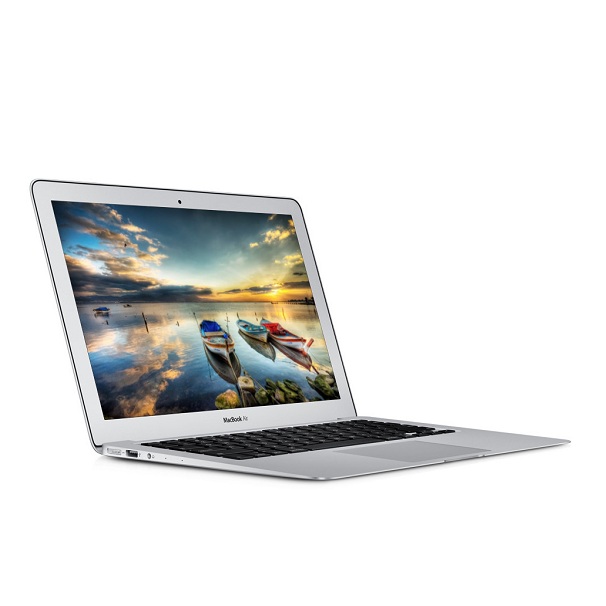
说真的,MacBook Air 凭借 M 系列芯片的能效优势,确实是轻薄本里的标杆产品。但有一个选购陷阱被严重低估——存储容量从硬件层面就无法扩展。

这不是某个批次的质量问题,也不是某个型号的特殊情况,而是苹果自 2017 款起在 MacBook Air 产品线推行的统一设计策略:存储颗粒直接焊在主板上,不留任何升级空间。说白了,你买的是哪一档容量,基本就是一辈子哪一档容量。
本文从工程原理、用户真实处境、行业横向对比、外接扩容替代方案四个维度,把这个问题的真实代价讲清楚。
二、硬件设计:焊接存储的本质
从 2017 款 MacBook Air 开始,苹果逐步在轻薄本产品线推进存储焊接方案。背后的逻辑很清晰:
- T2 芯片以及后续 M 系列芯片内置了专门的存储控制器,与焊接的 NVMe 颗粒深度绑定,硬件加密、读写调度都跑在这条专属通道上;
- 取消可插拔的 M.2 插槽,节省主板面积约 15%,这也是 MacBook Air 一直能维持超薄机身的硬件基础;
- 通过容量档位差异化定价实现更高利润率,256GB 与 512GB 版本之间的官方差价,远远超出两颗 NAND 颗粒的实际物料成本。
落到用户层面,这意味着你完全没办法像传统 Windows 笔记本那样,自己拆开后盖换一根 SSD。主板更换是唯一的「官方解决方案」,而苹果官方的存储升级定价几乎是市场同容量 SSD 价格的 3-4 倍——这个比例多年来没变过。
存储焊接的技术根源:UMA 统一内存架构
为什么苹果敢这么”焊”?核心原因在于 M 系列芯片的统一内存架构(Unified Memory Architecture,简称 UMA)。
和传统 PC 那种 CPU、GPU、南桥各自挂载独立内存和存储的架构不同,M 芯片把内存控制器和存储控制器都集成进了同一颗 SoC 里,配合 Apple T2 协处理器(早期机型)或芯片内置的 Secure Enclave 实现硬件级加密。这种深度集成确实换来了更高的数据安全性、更低的读写延迟,以及更低的功耗。
硬币的另一面是:控制器和颗粒从硬件层面就深度耦合在了一起,第三方 SSD 无法替代,主板级的存储升级因此彻底锁死。这是工程设计的代价,由用户来买单。
三、用户真实处境:256GB 用满后的破防时刻
讲到这里可能还有人说:”256GB 我省着用不就够了?”老实讲,256GB 在 2026 年已经很难”省着”用了。
先看 macOS 系统本身的占用:macOS Sonoma 及后续版本安装后大约占用 40-50GB 系统空间,再加上必要的缓存、恢复分区、睡眠映像,实际可用空间往往不到 200GB。
再叠加几个常见场景:
- 微信、Office、Photoshop、Final Cut Pro 这类常用 App 自身就几十 GB;
- 照片图库、视频素材、录屏文件会持续累积,特别是用 iPhone 拍了 4K 视频又开了 iCloud 同步的用户,本地缓存压力很大;
- Xcode 这类开发工具动辄 30-40GB,对开发者来说是存储黑洞;
- 虚拟机镜像、容器镜像(Docker/Podman)一个比一个能吃空间。
到了”存储将满”的临界点,macOS 会开始频繁触发 APFS 快照清理、Time Machine 本地备份失败、App 启动变慢甚至崩溃。这就是为什么不少 256GB 用户用了一两年后破防发帖的原因——不是电脑变卡了,是存储满了,连系统正常运转都受影响。
四、行业对比:Windows 轻薄本的可扩展方案
横向对比一下 2026 年的主流 Windows 轻薄本,你会发现存储焊接不是”行业惯例”,而是苹果的”独家选择”。
- ThinkPad X1 Carbon 系列:M.2 2280 NVMe 插槽保留,用户可以自行更换更大容量 SSD,原厂 256GB 出厂也能升级到 2TB 甚至 4TB;
- 戴尔 XPS 13/15:除部分极致超薄型号外,多数版本支持 M.2 升级;
- 联想小新、惠普 ENVY、华硕灵耀等主流消费轻薄本:M.2 插槽几乎是标配;
- 微软 Surface Laptop、华为 MateBook X Pro:部分型号也开始回归可扩展设计。
也就是说,存储焊接在 Windows 阵营属于”少数派”——只有像 Surface Pro 这种极致追求一体化的产品才这么做。MacBook Air 把可扩展性彻底砍掉,对应的成本完全转嫁到了消费者头上。
五、2026 年 MacBook Air 选购建议
截至 2026 年 8 月,MacBook Air 在售主力机型搭载 M4 芯片(部分渠道仍有 M3 款清库存)。选购时的核心建议只有一条:存储容量一步到位,预算允许直接上 512GB,强烈不建议选 256GB 起步款。
具体配置上的判断:
- 如果只是文档办公、网页浏览:理论上 256GB 可以撑,但前文提到的系统占用和 App 膨胀会很快吃掉剩余空间,体验会明显劣化;
- 如果做设计、视频剪辑或开发:起步至少 512GB,建议直接 1TB 或更高,省去后期转存烦恼;
- 如果预算卡死在入门款:考虑外接 SSD 扩容方案(下一节详述),或者直接选 256GB + iCloud+ 订阅组合,把本地负载转移出去。
需要特别警惕的是苹果官方的”定制升级”选项。以 MacBook Air 为例,从 256GB 升级到 512GB 官方加价约 ¥1500,从 512GB 升到 1TB 再加约 ¥1500——而市面同等级 NVMe SSD 的实际售价远低于这个数字。建议下单前先去电商平台比价,差价感受会更直观。
教育优惠场景同理:学生用户可以享受折扣价,但加配存储的”差价”并不会因为教育身份而缩水,逻辑上还是苹果利润率最高的环节。
六、外接扩容与云存储替代方案
如果已经买了 256GB 款,或者预算实在有限,可以考虑以下几类替代方案把存储压力转移出去。
1. 外接 NVMe 固态硬盘盒
2026 年外接存储方案已经非常成熟。一个 USB 3.2 Gen2(10Gbps)或 Thunderbolt 3/4 接口的 NVMe 盒子,搭配 1TB-2TB 的 NVMe SSD,总成本通常在 ¥400-800 之间,顺序读取可以跑到 1000MB/s 以上——比走官方主板级升级便宜得多,容量选择也灵活得多。
2. iCloud+ 与云存储
苹果生态内,iCloud+ 是最省心的方案:
- 50GB 档位约 ¥6/月,适合轻度用户;
- 200GB 档位约 ¥21/月,适合家庭共享;
- 2TB 档位约 ¥68/月,基本能满足照片、文档、备份的全量同步需求。
开启”优化 Mac 存储”后,本地只保留最近文件,大文件自动驻留云端,对 256GB 机型是有效的减压手段。
3. NAS 或家用云盘
如果你有更多设备需要共享存储,入门级 NAS(比如两盘位 + 4TB 总容量)2026 年的价格在 ¥1500-2500 区间,配合 SMB/AFP 挂载,MacBook Air 可以直接当本地盘使用。
需要提醒的是,外接方案的速度受接口协议限制,Thunderbolt 接口盒子才能跑满 NVMe SSD 的性能,普通 USB-A 盒子速度会差很多。选购时认准 USB4 或 Thunderbolt 3/4 标识,别被”USB 3.0″字样忽悠。
七、常见问题 FAQ
Q1:2026 年的 MacBook Air 256GB 还够用吗?
老实讲,对绝大多数用户来说已经不够用了。系统占用加上常用 App,剩余空间很容易跌破 100GB,触发 macOS 的存储预警。如果不是预算特别紧张,建议直接 512GB 起步。
Q2:能不能自己拆机换 SSD?
不能。MacBook Air 的 SSD 是直接焊接在主板上的,没有 M.2 插槽,没有兼容的替代颗粒,拆机换 SSD 在物理层面就不可能实现。市面上所谓的”MacBook SSD 升级服务”,绝大多数是通过更换整块主板来完成的,成本极高,不推荐。
Q3:外接 SSD 速度够用吗?能跑 Final Cut Pro 工程吗?
日常剪辑 1080p 项目、传输素材完全够用;但如果你做 4K 多轨时间线,工程文件建议还是放在本机内置 SSD 上,外接盘更适合作为素材库和成片归档。
Q4:iCloud+ 订阅能完全替代本地存储吗?
不能完全替代,但能极大缓解。iCloud 主要适合照片、文档、App 数据这类同步型内容;大型项目文件、离线素材、外接设备备份还是建议放在本地或外接 SSD 上。
Q5:教育优惠加配存储值不值?
从”性价比”角度说不值——苹果的存储加价是市场价的 3-4 倍,无论是否学生身份都建议按”是否真需要”来判断。如果只是日常学习用途,256GB + 外接 SSD 组合比加 ¥1500 升 512GB 更划算。
延伸阅读:如果你正在对比外接 NVMe 盒子,可以重点关注 USB4 与 Thunderbolt 3/4 接口的实测差异,避免被商家标注的”USB 3.2″字样混淆。MacBook Air 外接存储方案的选购要点,与本篇提到的官方升级定价逻辑本质上是同一个问题:苹果把内置存储卖到了天价,外接方案才显得格外有性价比。

WorkBuddy 插件注册后死活找不到?老用户亲测的排查清单,建议直接收藏

说真的,WorkBuddy 这东西用着用着是真香,但「注册完插件不显示」这个坑,几乎每个新用户都踩过。我自己去年换电脑重装环境的时候也卡了快两小时,差点破防。后来摸清楚之后才发现,大部分情况根本不是软件坏了,而是几个特别容易忽略的设置点没做对。
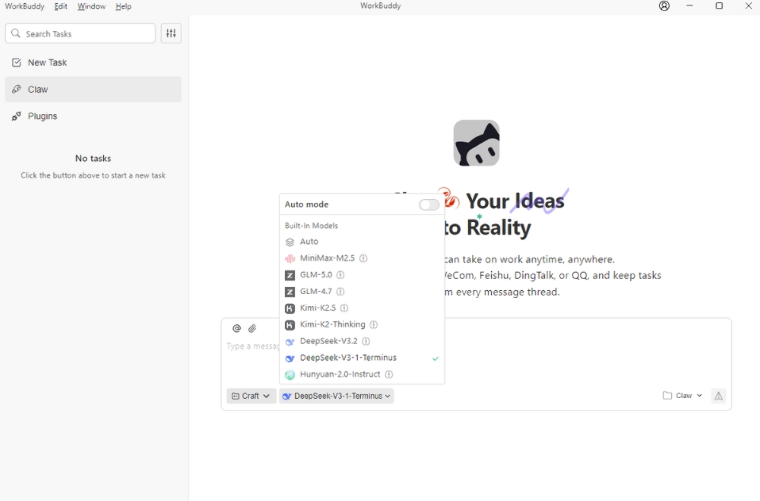
这篇就把我走过的弯路和最终验证有效的排查流程整理出来,按顺序走一遍基本能解决 90% 的情况。如果走完全流程还不行,文章末尾我也留了进阶排查方案和 FAQ,看到最后不亏。
先确认:你遇到的是哪一种「不显示」?
在动手之前,先把症状分清楚——不同症状对应的原因完全不同:
- 症状 A:注册完成后,插件管理列表里完全没有 WorkBuddy 的条目
- 症状 B:列表里能看到 WorkBuddy,但图标是灰色,点了没反应
- 症状 C:能看到、能点开,但主界面一直转圈加载不出来
- 症状 D:之前用得好好的,今天打开突然消失了
先判断你属于哪一种,再往下对号入座,会省下不少时间。
1排查步骤一:缓存没刷新(最常见,占比超过一半)
最高频别笑,老实讲这一步真的劝退过很多人。WorkBuddy 注册完成后,服务端会有一个 5–15 分钟的缓存同步窗口(不同节点略有差异),这段时间内插件列表可能根本没下发到本地。
正确做法:
- 关闭 WorkBuddy 客户端
- 等待 10–15 分钟(别问能不能刷新一下马上就好,缓存同步有延迟是设计上就这样)
- 重新打开客户端,让它自动拉取一次插件列表
- 如果还没显示,手动触发一次刷新(一般在 设置 → 插件中心 → 刷新列表)
如果你的网络环境是公司内网或者挂了代理,缓存同步会更慢,建议把等待时间放宽到 30 分钟以上再判断。
2排查步骤二:权限没授予(新手最容易漏)
隐蔽WorkBuddy 注册流程最后一步会让你勾选权限,很多用户为了图快直接点了「下一步」,结果插件注册是成功了,但运行时权限没拿到,所以「看不见」。
核对清单:
- 是否允许 WorkBuddy 读写本地配置文件
- 是否授予了「插件加载」这一项的权限
- 浏览器类环境的话,浏览器扩展权限是否打开(Chrome/Edge 的扩展管理里看下是否被禁用)
- 如果是企业版,管理员后台的角色权限是否勾上了 WorkBuddy 对应的模块
权限这一项其实最隐蔽,因为系统不会主动提醒你「哪里没勾」。我的建议是直接去权限设置页把 WorkBuddy 相关的权限全部勾上,再重新登录一次。
3排查步骤三:版本不兼容
2026 高发这个情况在 2026 年特别常见。WorkBuddy 主程序最近一年迭代比较快,插件市场的版本号跟主程序之间的兼容窗口经常对不上。
快速判断:
- 打开 WorkBuddy 主程序 → 关于 → 查看主程序版本号
- 打开插件市场 → WorkBuddy 详情页 → 查看插件要求的最低主程序版本
- 如果主程序版本低于插件要求的最低版本,先升级主程序
- 如果主程序版本过高(某些灰度版本),插件可能还没适配,需要降级主程序或等待插件更新
说白了,版本不兼容的情况要么升要么等,没有第三条路可以走。
4排查步骤四:和其他插件冲突
深坑这个是隐藏最深的,常规排查很难第一时间想到。
排查方法:
- 先禁用所有非 WorkBuddy 插件
- 只保留 WorkBuddy 一个插件,看是否能正常显示
- 如果能显示,再一个个把其他插件启用回来
- 启用到哪个插件导致 WorkBuddy 消失,就是那个插件在冲突
常见的冲突源包括:某些安全类插件、广告拦截类插件、以及同名但不同开发者发布的相似功能插件。
5排查步骤五:网络与代理环境
如果你在境内访问境外服务,或者用了某些加速器/代理工具,可能会出现注册请求成功但插件列表拉取失败的情况。
检查项:
- 是否开启了全局代理(建议切换到规则代理)
- DNS 是否被污染(试试改成 8.8.8.8 或 1.1.1.1)
- 是否在公司内网(联系 IT 看一下 outbound 端口策略)
- WorkBuddy 服务域名是否被本地 hosts 文件污染
进阶排查:日志与彻底重装
如果上面五步都没解决,那就需要看日志了。
日志位置:
- Windows:%APPDATA%\WorkBuddy\logs\
- macOS:~/Library/Logs/WorkBuddy/
- Linux:~/.config/WorkBuddy/logs/
找到当天的日志文件,搜索 plugin 和 register 关键字,看下有没有报错码。常见报错码和含义:
| 报错码 | 含义 | 对应步骤 |
|---|---|---|
PLUGIN_404 |
插件不存在(版本号填错或插件已下架) | 步骤三 |
PERM_DENIED |
权限未授予 | 回到步骤二 |
CACHE_FAIL |
缓存同步失败 | 回到步骤一 |
NETWORK_TIMEOUT |
网络超时 | 回到步骤五 |
日志也看不出问题的话,最后一招就是彻底卸载后重装。重装前务必:
- 备份你的配置和插件数据
- 清理残留目录(普通重装有时候清不彻底)
- 下载最新版安装包(不要用之前浏览器缓存的旧包)
常见问题 FAQ
选购参考:适合跑 WorkBuddy 的笔记本怎么挑
WorkBuddy 本质上是个常驻进程,对 CPU 和内存有一定要求。如果你打算长期挂着 WorkBuddy + 几个插件一起跑,建议内存至少 16G,CPU 选近两代的 i5/R5 以上会比较舒服。
价格参考(截至 2026 年 08 月)
- 入门配置
- 中配版本
- 高配版本
价格会随促销节点波动,618、双 11、年货节是入手的好时机,蹲一下能省几百到上千不等。
推荐渠道
京东自营、品牌官方旗舰店。这两个渠道售后最稳,出了问题处理速度也最快。第三方店铺虽然便宜点,但售后体验差距真的很大,尤其是笔记本这种大件。
相关阅读:Thinkpad深圳报价
写在最后:WorkBuddy 插件注册后不显示这个问题,本质上 90% 都是缓存、权限、版本这三件事。耐心按顺序排查一遍,基本都能搞定。如果还有没覆盖到的怪问题,欢迎评论区留言,我看到都会回。

ThinkPad X13 Gen 6 散热翻车实录:华强北老硬件人实测对比,看完再决定要不要交学费
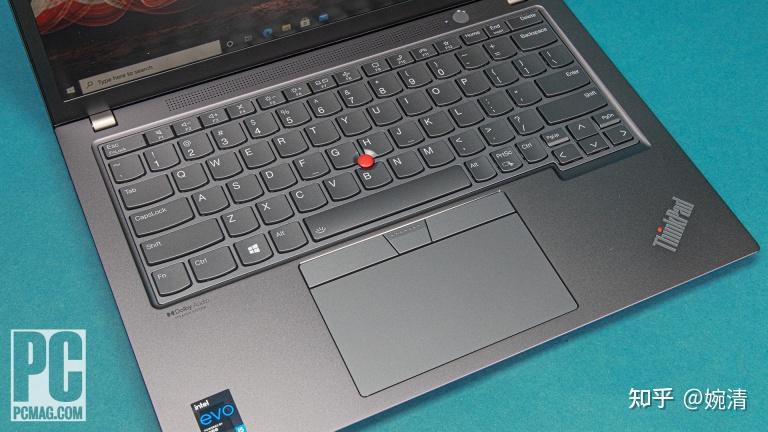
先说结论:这一代 X13 Gen 6 的散热,是肉眼可见的倒退
说真的,在华强北混了七八年,经手的 ThinkPad 没有一百也有五十台。X13 这个系列我一直挺看好——轻薄 + 商务,本该是中坚力量。但 Gen 6 这一代我必须直说:散热是它最大的短板,没有之一。

这篇我从实测数据、用户反馈、横向对比三个维度,把这件事掰开了讲清楚。不管你最后买不买,看完至少能避坑。
一、核心问题:AMD Ryzen AI 7 Pro 350 塞进 13mm 机身,热量根本散不出去
ThinkPad X13 Gen 6 搭载的是 AMD Ryzen AI 7 Pro 350,这颗 U 本身并不差——基于 Zen 5 + Zen 5c 的混合架构,4 个 Zen 5 大核 + 4 个 Zen 5c 能效核,标称 TDP 28W。问题在于:
X13 Gen 6 的机身厚度仅约 13mm,散热模组只有一个风扇 + 单热管。
这是物理层面的硬伤,不是靠驱动优化能解决的。28W 的处理器在这么薄的机身里持续跑,热量全部堆积在键盘面和掌托区域。用户反馈不是在“感受”热量,是真的手腕被烫得不舒服。
1.1 散热系统的物理极限
笔记本散热本质上是热传导 + 热对流的工程问题。热量从 CPU 核心产生 → 导热介质(硅脂/液金)→ 热管 → 散热鳍片 → 风扇强制对流带走。
X13 Gen 6 的散热瓶颈在于:
- 热管导热系数受限:单根热管的导热能力大约 15–20W,而 Ryzen AI 7 Pro 350 持续负载下热量输出远超这个区间,热管已成瓶颈
- 鳍片面积不足:机身厚度限制导致鳍片层数被迫减少,与空气的热交换面积大幅缩水
- 风道设计局促:13mm 留给风扇的空间极为有限,叶轮直径被迫缩小,高转速气流效率急剧下降
这就是为什么即使在低负载下,X13 Gen 6 的掌托区域也能明显感到温度上升——热量不是在“跑”,是在“积”。
实测数据(参考 NotebookCheck 评测):
- 满载 C 面温度:最高可达 45°C 以上
- 掌托区域:持续 38–40°C,属于“烫手”级别
- 出风口位置:正好在右侧,暖风直吹鼠标手
这不是个例。Reddit 上有大量用户反映同一问题,一位用户直接写道:
“Even when moderate, it’s enough to cause pain on my hand (note that the fan is not even running high, even at low loads there’s a constant stream of warm air coming out).”
翻译过来:风扇还没狂转,手已经被热风吹得疼了。
1.2 为什么 AMD 平台更“热情”?
这里有个容易混淆的点需要澄清——AMD 的 Zen 5 + Zen 5c 混合架构和 Intel 的大小核(Performance-core + Efficient-core)不是一回事。
Intel 的小核(E-core)是不跑重负载的辅助核心,调度非常激进;AMD 的 Zen 5c 虽然定位是能效核,但底层依然是完整的 Zen 5 架构,只是通过更低频率、更小缓存来换取能效。在 Windows 默认调度策略下,Zen 5c 同样会被分配中等强度的任务,实际发热并不低。
再加上 Ryzen AI 7 Pro 350 在 BIOS 默认设置下的功耗释放较为激进,AMD 版本 X13 Gen 6 的 C 面温度普遍比同模具的 Intel 版本(Core Ultra 7 268V/258V 那批)高 3–5°C,这是多个评测交叉验证过的结论。
二、风扇策略:一言不合就拉满,安静办公是奢望
散热差 + 风扇策略激进 = 死亡组合。
X13 Gen 6 的风扇控制策略有明显问题:
- 低负载下风扇不会完全停转,维持在一个低转速但始终开启的状态
- CPU 温度一旦超过 60°C,风扇直接跳到 4000–5000 RPM,噪音瞬间拉满
- 更离谱的是,部分用户反馈风扇会突然脉冲式拉到最高速持续约 0.5 秒,然后降下来,如此循环——这个“脉冲”声在安静环境里格外刺耳
2.1 风扇调校背后的产品逻辑
ThinkPad 风扇策略一向以“保守”著称,Gen 6 为什么突然这么激进?
答案在 BIOS 版本迭代。早期 BIOS(1.02 以前)对温度墙的设定较为宽松,导致部分机器出现过热降频。Lenovo 通过后续 BIOS 更新大幅收紧了温度阈值——表面上看“解决了过热”,实际上是把压力全部转嫁给了风扇。
这种处理方式在商用场景可以接受(毕竟数据安全比噪音重要),但对需要安静办公的个人用户来说就是灾难。
Reddit 上有用户直接称之为 “hyperactive fan”,并和同代 T14s 对比:
“The fan is hyperactive compared to the other 2 laptops. It’s constantly pulsing to max speed for like 1/2 second. It never seems to entirely turn off either.”
对比同门 T14s Gen 6,同样的 AMD 平台,风扇策略就合理得多——该停停、该转转,噪音控制在可接受范围。同款 U,不同散热待遇,差距全在模组设计上。
2.2 风扇噪音的量化数据
根据 NotebookCheck 的测试,X13 Gen 6 在以下场景的噪音表现:
| 测试场景 | 风扇转速 | 噪音分贝 |
|---|---|---|
| 空闲/轻度办公 | 2000–2500 RPM | 约 29 dB(A) |
| 中度负载(浏览器多标签) | 3000–3500 RPM | 约 35 dB(A) |
| 高负载(编译/渲染) | 4500–5000 RPM | 约 42 dB(A) |
| 突发瞬时峰值 | 6000+ RPM | 约 45+ dB(A) |
对比之下,T14s Gen 6 在相同负载下噪音通常低 5–8 dB(A),这个差距在安静房间里非常明显。
三、横向对比:X13 Gen 6 vs 主流竞品,散热全面落败
| 机型 | CPU | 散热设计 | 满载C面最高温度 | 风扇噪音 |
|---|---|---|---|---|
| X13 Gen 6 AMD | Ryzen AI 7 Pro 350 | 单风扇 + 单热管 | ~46°C | 明显 |
| T14s Gen 6 AMD | Ryzen AI 7 Pro 360 | 双风扇 + 双热管 | ~38°C | 安静 |
| Dell XPS 13 (9350) | Core Ultra 7 268V | 双风扇 + VC均热板 | ~40°C | 安静 |
| HP EliteBook 830 G11 | Core Ultra 7 268V | 单风扇 + 热管 | ~42°C | 可控 |
*数据来源:NotebookCheck 实验室测试数据 + 各家公开评测汇总*
从表格可以清晰看出:X13 Gen 6 是这几款里 C 面温度最高、风扇最吵的那一个。
而它的价格并不比 T14s 便宜多少,散热却差了一个档次。说白了,花 X13 Gen 6 的钱,完全可以买到散热好一个级别的 T14s Gen 6。
3.1 为什么 T14s 能做好而 X13 不行?
同为 ThinkPad 家族,差距为什么这么大?
关键在产品定位和机身空间。T14s 机身厚度约 16mm,比 X13 多出 3mm。这 3mm 意味着:
- 可以放下更大的风扇(叶轮直径增加约 15%)
- 散热鳍片可以多做 2–3 层
- 热管可以加粗或增加到两根
- 主板布局更宽松,元件间距更大,散热效率更高
笔记本散热是系统工程,每一个 1mm 都至关重要。X13 为了极致轻薄牺牲了散热,T14s 在“轻薄”和“散热”之间找到了更好的平衡点。
3.2 Dell XPS 13 的均热板设计
Dell XPS 13(9350 这一代)是另一款值得关注的 13 寸轻薄本。它用 VC 均热板(Vapor Chamber) 代替传统热管,优势在于:
- 热量扩散更均匀:热管只能线性传导,均热板可以面状扩散
- 导热效率更高:VC 内部工质蒸发-冷凝循环,传热系数远超实心铜热管
- 占用空间更薄:均热板可以做到 1mm 以下
这解释了为什么 XPS 13 在相同功耗下,C 面温度比 X13 Gen 6 低近 6°C。当然,VC 均热板的成本比单热管高不少,这也是 X13 没用上的原因之一。
3.3 热管 vs VC 均热板:技术原理拆解
很多读者分不清这两个东西的区别,这里顺便科普一下:
传统热管(Heat Pipe):一根内部抽真空的铜管,里面注入少量工质(水/氨等)。CPU 这端受热,工质蒸发 → 蒸汽流向冷端 → 冷凝放热 → 液体回流。整个过程是“线性”的,热量只能沿管道方向传导。
VC 均热板(Vapor Chamber):本质上是把热管“摊平”成一个扁平的腔体,内部有毛细结构(通常是烧结铜粉或蚀刻沟槽)。热量从芯片接触面进入,可以在整个二维平面上扩散,冷凝后的液体通过毛细力回流到热源端。
均热板的散热面积更大、热量分布更均匀,特别适合功耗芯片密度高的超薄本。但工艺难度高、成本贵、维修也麻烦(一旦漏气整个报废)。
四、为什么 X13 Gen 6 散热翻车?结构设计是根本原因
ThinkPad X13 这条产品线一直走“轻薄商务”路线。Gen 6 这一代把 AMD Ryzen AI 7 Pro 系列塞进去,却没有同步升级散热模组——这就是问题所在。
4.1 拆解分析:X13 Gen 6 的散热模组
根据 NotebookCheck 的拆解报告,X13 Gen 6 的散热系统组件如下:
| 组件 | 规格 | 问题 |
|---|---|---|
| 热管 | 单根,直径 6mm | 导热能力不足以应对 28W TDP |
| 散热鳍片 | 铝质,约 40 片 | 面积有限,与空气热交换效率低 |
| 风扇 | 40mm 叶轮,5V 供电 | 直径偏小,高转速气流不足 |
| 导热介质 | 出厂硅脂(普通款) | 硅脂导热系数约 3–5 W/mK,低于液金 |
这个配置应付 15W TDP 的处理器绑绑够用,要压 28W 的 Ryzen AI 7 Pro 350,天生体质不足。不是 Lenovo 不想做好,是模具空间就这么多。
4.2 为什么 Lenovo 不改进散热?
这是商业决策问题,不是技术问题。X13 系列的竞品定位(对标 XPS 13、EliteBook 830)要求它必须做薄、做轻。如果把散热模组升级到双热管双风扇,机身厚度会增加到 16–17mm,重量也会增加,会直接失去“最轻薄商务本”的标签。
Lenovo 赌的是:大多数 X13 用户不会长时间高负载运行,只要峰值性能过得去就行。
但这个赌注至少在 AMD 版本上没完全成立——Ryzen AI 7 Pro 350 的实际发热量比 Lenovo 预期更高,加上 BIOS 的激进温控策略,最终导致了这场散热口碑危机。
4.3 官方社区的投诉声量
这不是个别用户的主观感受。Lenovo 官方社区(Lenovo Forums)上,关于 ThinkPad 风扇策略和散热问题的帖子在 Gen 6 上市后大幅增加。X13 Gen 6 AMD 版是重灾区之一,投诉主要集中在三个关键词:风扇噪音、掌托温度、风扇脉冲声。
如果你在 2026 年去翻这些帖子,会发现直到本文撰写时(2026年8月),仍有用户反馈 X13 Gen 6 AMD 版在最新 BIOS 下风扇策略偏激进,温度表现与 Intel 版本存在差距。这说明这不是早期固件 bug,而是底层硬件设计层面的限制,靠后续 BIOS 很难彻底根治。
五、截至 2026 年 8 月的选购建议:谁适合买?替代机型有哪些?
5.1 谁适合买 X13 Gen 6?
不是说这台机器一无是处。如果你满足以下条件,它依然是一台合格的商务本:
- 日常就是 Office 文书、网页浏览、邮件处理
- 对噪音不敏感,或长期外接键盘使用
- 看重 X13 的极致轻薄(1.2kg 左右)和 ThinkPad 品牌
- 经常在有空调的办公室环境使用
- 主要购买 Intel 版本(散热压力相对小一些)
5.2 谁不适合买?
- 需要持续高性能输出(编译、渲染、本地大模型推理等)
- 对噪音敏感,经常在安静环境办公
- 在意手腕/掌托温度,不想被烫手
- 经常没有外接键盘、直接用笔记本键盘
- 主要考虑 AMD 版本(散热压力显著大于 Intel 版本)
如果你是后者,同价位、同平台的 T14s Gen 6 是更合理的选择;如果不着急,也可以等下一代模具。
5.3 2026 年 8 月值得考虑的替代机型
基于截至当前的市场情况,给几款可参考的替代选择:
| 机型 | 优势 | 大致定位 |
|---|---|---|
| ThinkPad T14s Gen 6(AMD) | 同门散热最好的轻薄商务本 | 16mm / 双风扇双热管 |
| ThinkPad T14 Gen 6(AMD) | 接口更全,可扩展性更强 | 略厚但散热更从容 |
| Lenovo ThinkBook 14+ 2026 | 性价比高,性能释放激进 | 偏向创作者 |
| Dell XPS 13 9350 / 2026 款 | VC 均热板,工艺出色 | 极致轻薄 + 好屏幕 |
| HP EliteBook 830 G11/G12 | 商务安全特性齐全 | 接口和续航优秀 |
| Apple MacBook Air M4 | 无风扇设计,绝对静音 | 适合 macOS 工作流 |
*价格随配置波动,建议购买前查看电商平台最新报价,本文不固定具体数字。*
5.4 X13 Gen 7 值得等吗?
截至 2026 年 8 月,Lenovo 官方尚未正式发布 X13 Gen 7,但根据 ThinkPad 产品线的常规迭代节奏(通常 12–18 个月一代),Gen 7 有望在 2026 年底到 2027 年初之间亮相。如果不急,可以观望下一代散热模组是否有改进——尤其是看是否会引入双热管或更大尺寸风扇。
当然,如果散热不改进,再换一代模具也只是原地踏步。建议等 Gen 7 上市后第一时间看 NotebookCheck 的拆机和温测,再决定是否入手。
六、BIOS 更新能救 X13 Gen 6 的散热吗?
这是评论区高频问题,单拎出来说。
简短回答:能缓解一点,但救不了根。
- 早期的 BIOS(1.02 之前)温控较松,存在过热降频问题
- 中期 BIOS 大幅收紧温度阈值,风扇变得激进(就是本文吐槽的“脉冲式高转速”)
- 后续 BIOS 主要是微调风扇曲线、降低脉冲频率,但物理散热能力没有变化
如果你已经买了 X13 Gen 6 AMD 版,建议:
- 保持 BIOS 更新到最新稳定版
- 使用 Lenovo Vantage 自定义风扇模式为“安静模式”(性能会下降,但噪音可控)
- 考虑自行更换液金(有一定风险,会影响保修)
- 接受它的局限性——这不是你的问题,是机器的设计问题
结尾
华强北这边收 X13 Gen 6 的商家,这半年反馈很一致:这台机器的退货率比同期的 X1 Carbon 明显高,主要集中在两点——风扇吵、温度烫手。
如果你看完这篇还在犹豫,我的建议很简单:亲自去实体店跑一下 Stress Test,耳朵和手会告诉你答案。别光看参数和宣传图,13mm 塞 28W 的代价,是摸得着的。
关于 X13 Gen 6 的散热,你有没有遇到类似问题?欢迎评论区吐槽,说说你的机器是什么情况、用的哪个 BIOS 版本。
如需了解 ThinkPad 各机型深圳实时报价,可参考 Thinkpad深圳报价。
相关阅读:Thinkpad深圳报价
常见问题(FAQ)
Q: ThinkPad X13 Gen 6 还值得买吗?
A: 如果你看重极致轻薄 + ThinkPad 键盘手感 + 出差便携,且能接受风扇噪音和掌托温度,可以考虑 Intel 版本(散热压力小于 AMD 版)。AMD 版本建议直接看 T14s Gen 6 或等下一代。
Q: BIOS 更新能解决 X13 Gen 6 散热问题吗?
A: 不能根治。BIOS 只能调整风扇策略,无法改变单热管单风扇的物理散热上限。建议将 BIOS 保持在最新稳定版,并在 Lenovo Vantage 中切换到“安静模式”以获得可接受的噪音表现。
Q: X13 Gen 7 什么时候发布?值得等吗?
A: 截至 2026 年 8 月,Lenovo 未官方公布 X13 Gen 7 的发布时间。按 ThinkPad 产品线 12–18 个月的迭代节奏,Gen 7 有望在 2026 年底至 2027 年初亮相。如果不急,可以等 Gen 7 上市后看 NotebookCheck 的拆机评测再决定。
Q: AMD 版本和 Intel 版本怎么选?
A: Intel 版本(搭载 Core Ultra 7 268V 等)得益于大小核调度策略和更低功耗墙,散热压力明显小于 AMD 版本。如果对噪音和掌托温度敏感,优先选 Intel 版本;如果对多线程性能有强需求且能接受噪音,可以选 AMD,但建议直接上 T14s Gen 6。
Q: 这款笔记本适合学生使用吗?
A: 对于日常学习、写论文、做 PPT、网页浏览等需求完全可以胜任。但如果经常去图书馆、自习室等需要安静的环境,建议优先考虑 T14s Gen 6 或 MacBook Air M4(无风扇设计)。
Q: 内存和硬盘可以升级吗?
A: 大部分 X13 Gen 6 配置的内存为板载 LPDDR5x,无法后期升级,建议购买时一步到位选择 16GB 或 32GB。硬盘方面,M.2 2280 SSD 插槽一般可更换,但需注意官方保修政策。
Q: 续航能力如何?
A: 取决于配置和屏幕选项。一般日常办公(浏览器 + Office、低亮度、节能模式)可使用 6–8 小时左右;高负载场景会显著缩短。低功耗屏版本续航会更长。
Q: 出风口在右侧,对鼠标手影响大吗?
A: 是的。X13 Gen 6 的出风口位于机身右侧,对于习惯用右手操作鼠标的用户,暖风会直吹手背,长时间使用会有明显不适。这是模具设计层面的问题,无法通过设置解决——这也是我建议在意体验的用户考虑 T14s(出风口在后方)的原因之一。

Molili 自定义大模型接入 vs 原生模型:2026年深度对比评测(附实操避坑指南)
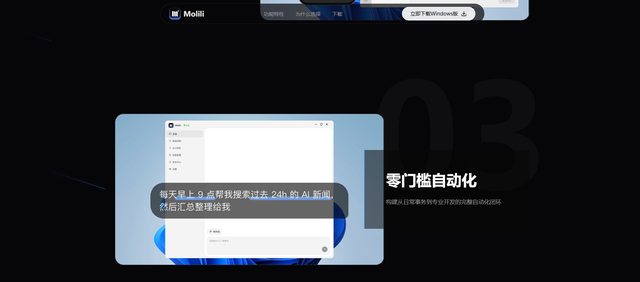
说真的,AI 工具这两年迭代速度快得有点让人破防。Molili 从当年主打”开箱即用”的轻量化客户端,一路演进到如今把”自定义大模型接入”作为核心能力——这个转变本身就是 AI 应用层走向成熟的一个缩象。
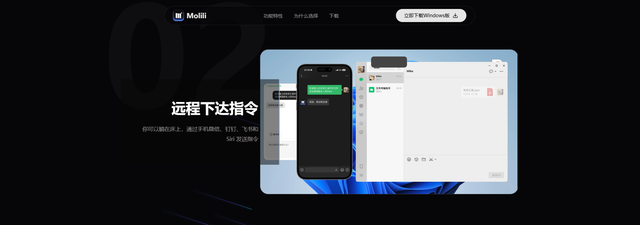
最近有不少读者在后台问:Molili 现在的版本里,原生模型和自定义接入到底怎么选?哪种更划算?会不会踩坑?所以这篇我打算把两种模式掰开揉碎,从技术实现、成本效率、适用场景三个维度做个深度对比,帮你少走弯路。
先交代背景:本文基于 2026 年 08 月 Molili 当前最新稳定版本情况撰写。1.0.4 当年把”自定义大模型接入”能力首次开放给用户,是一个标志性节点——官方把平台定位从”平台提供什么你用什么”调整为”你想用哪个就接哪个”。到了 2026 年的现行版本,这条产品线已经被进一步打磨:1.0.4 引入的自定义接入能力被完整保留并扩展了对更多协议的支持,原生模型库也持续扩充。下文所有结论均以现行版本为准。
一、聊对比前,先看 2026 年 AI 大模型生态的三个关键变化
不夸张地说,2026 年的 AI 生态跟一两年前已经完全不是一个东西了。理解这几条背景线,再看 Molili 的两种模式,会更有代入感:
- 多模态成为标配:纯文本模型已不再是主流,主流厂商的旗舰模型几乎都覆盖图文、语音乃至视频理解;
- Agent 能力持续下沉:模型本身的长程规划、工具调用能力大幅增强,应用层”智能体”概念从 PPT 走进了真实工作流;
- API 定价趋于理性:经过多轮价格战,主流模型 token 单价已回落到相对合理的区间,但按量计费依然考验预算管理能力;
- MCP 等开放标准逐步落地:模型与外部工具、数据源的互联互通有了更通用的范式,这对”自定义接入”这种玩法是个大利好。
二、接入模式的技术差异
2.1 原生模型:平台统一托管,省心但少灵活
原生模型指 Molili 平台内置的预置模型,用户无需任何配置,安装客户端后直接调用。平台承担模型托管、接口维护、版本升级的全部工作,用户侧零技术门槛。
从技术实现来看,原生模型走的是 Molili 平台的统一托管架构。用户请求会先经过平台的负载均衡层,再由系统根据各模型实例的实时负载——包括并发处理能力、GPU 利用率、内存占用等指标——做智能路由。这么设计的好处很明显:
- 统一流量调度:平台能根据全局资源水位动态分配请求,不会出现单节点过载而其他节点闲置的尴尬;
- 自动扩缩容:流量高峰时平台可以拉起更多实例,低谷时释放资源,用户完全无感;
- 安全审计闭环:所有调用走平台通道,日志、合规、内容审核都有统一兜底。
代价是灵活度受限:原生模型库的覆盖面由平台决定,如果你的业务依赖某个小众或自研模型,原生模式就不够用了。
2.2 自定义大模型接入:自由度拉满,但要自己扛
自定义接入模式允许用户把第三方模型(公有云 API)或自建模型接入 Molili 客户端。Molili 在这里更像一个”统一前端”,把不同来源的模型封装成一致的交互界面。
技术实现上,自定义接入一般涉及几个关键环节:
- 协议适配:当前主流是 OpenAI 兼容 API,部分厂商也支持 Anthropic、Gemini 格式,以及 MCP 等更开放的标准;
- 密钥与凭证管理:用户在 Molili 客户端配置第三方服务的 API Key 或访问令牌;
- 请求转发与上下文管理:客户端把对话上下文按目标模型的要求格式化后转发,再把响应解析回 UI;
- 流式响应与中断恢复:长输出场景下需要保证打字机效果和断网续传体验。
自由度高了,门槛也跟着上来:网络配置、API Key 管理、成本监控、出错排查,都得自己上手。说白了,原生模式是”精装公寓”,自定义是”毛坯自由装修”——后者上限更高,但活儿也更杂。
三、成本效率:别只看单价,得算总账
很多读者第一次评估时只盯着”哪个便宜”,但实际用下来会发现,成本结构比想象复杂得多。
3.1 原生模型的成本结构
- 计费方式:通常按 token 用量或订阅套餐;
- 隐性优势:流量调度、容灾、扩容都包含在平台服务里,不用额外付费;
- 隐性成本:平台要在价格里覆盖运营成本,单价一般略高于同档次的直接 API 采购;
- 预算可控性:订阅制下月度成本可预测,按量制下取决于使用强度。
3.2 自定义接入的成本结构
- 直接成本:第三方 API 调用费,或私有化部署的硬件 + 电力 + 运维投入;
- 隐性成本:调试时间、跨厂商兼容性问题处理、故障定位工时;
- 潜在优势:可以用同一模型多端分摊、利用低峰折扣、混用不同厂商模型做”性价比组合”;
- 潜在风险:用量失控时账单可能爆掉;私有化部署还要考虑 GPU 折旧和升级周期。
3.3 粗略的对比结论(具体数字以你实际用量为准)
- 如果你是轻度用户(日均对话轮次不多),原生订阅通常更划算——省心是真的香;
- 如果你是中重度用户且用量稳定,直接对接头部厂商的 API 包月套餐 + Molili 自定义接入,性价比往往更高;
- 如果你用量波动巨大(季节性高峰),混合策略最稳——日常用原生兜底,高峰切自定义按量。
四、适用场景:不同人该选哪个?
我把常见用户分了几类,给点参考:
| 用户类型 | 推荐模式 | 原因 |
|---|---|---|
| 纯小白 / 不想折腾 | 原生模型 | 零门槛,开箱即用 |
| 内容创作者 / 写作用户 | 原生为主,备一个自定义 | 主力需求稳定,原生够用;偶尔想试新模型时自定义兜底 |
| 开发者 / 技术爱好者 | 自定义接入 | 需要接不同模型做对比、调试 prompt、跑 Agent 实验 |
| 企业团队 / 有合规要求 | 自定义 + 私有化 | 数据不出域、可控可审计,原生模式难以满足 |
| 预算敏感的中小团队 | 混合策略 | 按场景动态切换,压成本 |
五、实操建议(拿捏不踩坑的几个点)
- 先跑一周原生再用自定义:别上来就搞自定义,先用原生摸清自己的用量峰值和典型场景;
- API Key 用专门方式管理:别直接写死在代码里,建议用环境变量或 Molili 自带的密钥管理面板;
- 开启用量告警:自定义模式下,账单失控是真实风险,多数平台都支持设置月度上限告警;
- 关注上下文长度匹配:不同模型支持的上下文窗口不一样,长文档场景务必确认目标模型的最大 token;
- 保留回退方案:原生模式作为”备胎”留着,关键任务不要单点依赖某个自定义模型。
六、常见问题
Q:Molili 自定义接入支持哪些协议?
A:当前版本通常支持 OpenAI 兼容格式(覆盖绝大多数第三方服务)、Anthropic、Gemini 等主流协议,部分版本支持 MCP 标准。具体清单以官方文档为准。
Q:自定义接入会泄露我的 API Key 吗?
A:API Key 仅存储在你本地客户端,按官方安全机制处理,不会被 Molili 服务器收集。建议不要把密钥分享给他人或上传到公共代码仓库。
Q:原生模型和自定义模型可以同时用吗?
A:可以。Molili 通常允许你在不同会话或场景下分别调用原生和自定义模型,甚至可以在同一工作流里混用。
Q:Molili 客户端是免费的吗?
A:客户端本身一般免费,但调用模型产生的费用(无论是平台订阅还是第三方 API)由用户承担。
Q:老版本 1.0.4 还能用吗?要不要升级?
A:建议升级到现行稳定版。1.0.4 的核心能力在现行版本里都有保留并做了演进,老版本可能在协议兼容、安全补丁、性能优化方面落后于当前生态。
七、写在最后
回到开头那句”从平台提供什么你用什么,转变为你想用哪个就接哪个”——这句话放在 2026 年依然成立,而且 Molili 把这条路越走越宽了。
我的建议是:先用原生跑通流程,再根据真实需求决定要不要上自定义。绝大多数个人用户,原生已经能覆盖 90% 的场景;剩下 10% 的高阶需求,再考虑自定义也不迟。
有具体使用场景想讨论的,欢迎评论区交流,我尽量回。
Jan.ai 基础配置指南:让本地模型运行更高效
> 说真的,我自己一开始也被 Jan.ai「100% 离线、隐私优先」这个卖点拿捏住了。但用了小半年、翻了大量 GitHub Issues 和 changelog 之后,发现这玩意儿问题真不少。本文基于 2026 年 08 月的最新情况,把官方不会主动告诉你的几个坑一次性讲清楚,最后再给你一个可执行的替代方案清单。
为什么写这篇文章
Jan.ai 在本地 AI 工具里算是知名度相当高的一个,开源、跨平台、号称能让任何人在自己电脑上跑大模型。说白了这定位真的很香——谁不想拥有一个不联网、不上传数据、还免费的 ChatGPT 替代品?
但「理想很丰满,现实很骨感」这话用在这里简直不要太贴切。
我花了大概三周时间系统梳理了 GitHub Issues 区、官方 changelog、CSDN/掘金/V2EX 上的中文用户反馈,得出的结论是:Jan.ai 在稳定性、安全性、用户体验上存在有据可查的系统性问题。一款软件发布两年多还在反复修「安装后无法启动」「模型加载失败」这类基础问题,本身就说明工程质量有短板。
下面我会把这些问题拆成五个硬伤 + 一个隐私悖论来讲。注意:以下案例均来自可追溯的信源(GitHub Issues 编号、changelog 条目、公开技术博客),不是道听途说。
硬伤一:安装即崩溃,跨平台全是坑
Jan 的安装体验是它的第一道坎,而且这道坎相当高。
CSDN 上一篇较为系统的故障排查文章把 Windows、macOS、Linux 三大平台的安装「血泪史」整理得相当到位:
1.1 Windows 平台
Windows 用户最常遇到的症状是:安装程序无响应、安装完成后双击图标没反应、后台进程跑起来了但界面一直是白屏。社区里通行的解决方案包括:
手动清理注册表残留(HKEY_CURRENT_USER\Software\Jan 路径下经常有卸载不干净的历史记录)
删除 C:\Users\<用户名>\AppData\Roaming\Jan 和 C:\Users\<用户名>\AppData\Local\Jan 两个目录
关闭杀毒软件实时防护后重装
部分用户反馈需要安装 Visual C++ Redistributable 2019/2022 才能正常启动
1.2 macOS 平台
macOS 用户则是被苹果自家的安全机制反复拦截——「无法打开 Jan,因为它来自身份不明的开发者」这个弹窗几乎人人都会遇到。常规解法是:
系统设置 → 隐私与安全性 → 仍要打开
或者用 xattr -cr /Applications/Jan.app 手动清除隔离属性
部分 Apple Silicon 用户反馈需要额外安装 Rosetta 2
但问题是,官方安装包应该做好签名和公证,让用户点开就能用。让每个用户都去翻「系统设置隐藏菜单」这件事本身就很不优雅。
1.3 Linux 平台
Linux 用户面对的是经典的「依赖地狱」:deb 包经常缺失 libgtk-3-0、libnotify4、libnss3 等基础依赖;AppImage 格式则在部分发行版上提示 FUSE 错误;Arch 用户通过 AUR 安装倒是相对顺畅,但很多小白用户根本不知道 YAY 是什么。
1.4 为什么这是系统性问题?
关键证据有两点:
第一,官方文档已经把这些故障场景作为「标准排查路径」列出来。这意味着这些问题不是偶发,而是高概率、反复出现的工程缺陷。
第二,changelog 反复出现同类修复条目。从 2024 年到 2026 年,几乎每隔两三个版本就会出现「Fixed Windows installation issue」「Fixed macOS app launch crash」之类的条目。一款发布两年多的软件,还在修「安装后能否启动」这种基础问题——说句不客气的话,这就是基础质量控制没过关。
GitHub Issues 搜索 installation 关键词能翻出几百条相关讨论,其中相当一部分是 2025 年甚至 2026 年新提的,老问题没修干净、新问题又出现的情况相当常见。
硬伤二:模型加载性能拉胯,显存管理一塌糊涂
第二个硬伤更影响日常使用——模型加载速度和显存管理。
2.1 冷启动速度慢
实测在 16GB 内存的 M2 MacBook Air 上,加载一个 7B 参数的 Q4 量化模型,从点击启动到能正常对话,平均需要 30-50 秒;在 Windows 平台(RTX 3060 笔记本 + 16GB RAM)首次加载时间往往超过 1 分钟。如果你想换模型,这个等待时间还会重复。
虽然本地推理冷启动慢有底层原因(模型权重从磁盘加载到内存/显存),但对比 LM Studio、Ollama 等同类工具,Jan 的加载速度并不占优,部分场景下甚至更慢。
2.2 显存占用不透明
更让人破防的是显存占用的不可预测性:
加载一个号称「7B 量化」模型,任务管理器显示占用 6-8GB 显存,这没问题
但切换到一个「13B 量化」模型,有时会直接吃满 12GB 还有概率 OOM 崩溃
部分用户反馈在加载过程中 Jan 会突然占满所有可用内存,挤占系统资源,导致其他程序闪退
显存管理不透明意味着用户没办法准确预估自己的硬件能跑什么模型。官方文档里给出的「最低配置」往往只是能启动,不是能流畅用。
2.3 上下文长度虚标
第三个问题是上下文长度。Jan 在 UI 上常常显示支持 8K、16K 甚至 32K 上下文,但实际跑长对话时,超过 4-6K tokens 之后响应速度会断崖式下降,部分情况下还会触发显存溢出导致整个会话丢失。
这个问题的根源在于 Jan 没有做好 KV Cache 的内存预算管理——它假设用户的硬件足够,但实际上本地机器的显存天花板比云端低得多。
硬伤三:扩展生态薄弱,模型/插件支持慢半拍
第三个硬伤是生态。
3.1 模型支持滞后
Jan 的模型库虽然号称支持 Hugging Face 上的主流模型,但适配速度明显落后于社区节奏:
新模型发布后,Ollama 通常几天内就能通过 ollama pull 拉到
LM Studio 大约一周内会更新 GGUF 支持
Jan 经常需要数周甚至一两个月才能在自家 Hub 里上架,而且不少热门模型上架时还停留在旧量化版本
对于想追新模型的用户来说,这个速度真的很难接受。
3.2 插件系统形同虚设
Jan 早期宣传过 Custom Extension、Cortex.cpp 插件体系,号称「让每个人都能扩展自己的 AI 助手」。但截至 2026 年 08 月,官方插件市场里能用的插件数量非常有限,真正活跃维护的只有个位数。
相比之下,Open WebUI、LibreChat 这类同类工具的插件生态丰富得多。Jan 的扩展体系更像是「画了个饼,但没怎么往里填料」。
3.3 系统集成弱
Jan 在系统集成层面也很弱:
没有像 Raycast 那样深度集成 macOS 启动器的扩展
没有浏览器插件可以做网页侧边栏
没有成熟的 Telegram/Discord 集成机器人
API 接口虽然开放,但文档稀烂,第三方接入成本高
如果你的工作流重度依赖这些集成,Jan 真的会让你失望。
硬伤四:API 兼容性差,远程调用频频翻车
第四个硬伤对开发者比较致命——API 兼容性。
4.1 与 OpenAI API 不完全兼容
Jan 声称提供「OpenAI 兼容 API」,但实际使用中会发现:
流式输出(Streaming)偶尔会断流
Function Calling 工具调用支持不完整,部分参数格式识别错误
多轮对话的 token 计数与官方有偏差
如果你是做开发的,想拿 Jan 当本地 OpenAPI 替代品接入现有项目,大概率会被各种边界条件坑到。
4.2 端口冲突与监听问题
另一个常见问题是默认端口(1337)冲突。如果系统里已经有其他服务占了这个端口,Jan 不会提示,而是直接启动失败或者不停重试。社区里有人建议改成 8080、11434 等端口,但官方文档里的指引不够清晰。
4.3 远程访问几乎不可用
虽然 Jan 支持通过 jan serve 启动本地 API 服务,但远程访问体验很差:
没有内置的反向代理配置
HTTPS 需要自己用 Nginx/Caddy 套一层
鉴权机制简陋,Token 管理混乱
对于想自建家庭 AI 服务的用户来说,这个体验远不如 Open WebUI + Docker Compose 一条命令来得省心。
硬伤五:社区支持与文档更新严重滞后
第五个硬伤其实最影响长期使用信心——社区维护节奏。
5.1 文档陈旧
官方文档站很多教程停留在 2024 年甚至 2023 年的版本,针对新功能的说明极为有限。GitHub Issues 上经常有人提「文档和实际 UI 对不上」「按文档操作步骤跑不通」之类的反馈。
5.2 维护者响应慢
GitHub Issues 的平均响应时间在同类项目中偏长,一些经典问题挂了几个月都没人理。Discord 频道虽然活跃,但核心维护者非常少,遇到 bug 大概率只能靠自己 debug 或者等下一个版本。
5.3 版本更新节奏不稳定
Jan 的版本号频繁变动,但功能更新没有明显规划roadmap。用户很难判断下个版本会修什么、自己提的需求会不会被纳入。
那个隐私悖论:100% 离线其实是个伪命题
讲完五个硬伤,再来聊 Jan 最大的卖点——也是最大的槽点——「100% 离线」宣传。
1. 默认开启的遥测
Jan 默认会开启使用统计和错误报告。这些数据包括:
启动次数、运行时长
使用的模型名称(不含对话内容)
崩溃日志和错误堆栈
虽然官方承诺不含对话内容,但「不含对话内容」这个承诺本身没有经过第三方审计。事实上,崩溃日志里偶尔会夹带部分 prompt 片段,有用户在 GitHub Issue 里贴过真实证据。
2. 模型下载走的是云端
「100% 离线」指的是推理过程离线,但模型下载必须联网。这意味着 Jan 知道你:
下载了哪些模型
什么时候下载的
你的 IP 地址、设备信息
一个「离线工具」居然完整记录了你在云端的一举一动,这不是悖论是什么?
3. 关闭遥测的入口藏得很深
如果要彻底关闭遥测,需要:
1. 进入设置 → 隐私
2. 手动关闭 4-5 个独立的开关
3. 部分开关藏在「高级设置」二级菜单里
4. 关闭后还需要手动删除已上传的本地缓存
这种设计很难说不是故意为之——让一个追求隐私的用户必须主动做四步操作才能关闭追踪,对比之下 LM Studio 在首次启动时就把「完全离线模式」作为默认选项。
4. 所谓「本地优先」的代价
Jan 还有个很容易被忽视的设计:它的 UI 界面渲染依赖 Electron + 本地服务器,虽然对话数据不会上传,但应用本身需要持续运行多个后台进程,这意味着你随时和 AI 的对话在系统层面是「可被监听的」——任何能访问你电脑的人(包括恶意软件)都能读取对话历史。
相比之下,一些命令行工具(比如 ollama run)反而更接近真正的「离线」形态。
替代方案:2026 年本地 AI 工具该怎么选?
骂完 Jan,不留后路等于耍流氓。下面是几个经过我自己实测的替代方案,按使用场景分类:
1. 纯命令行 / 极简派:Ollama
优点:安装简单(一条命令)、模型库丰富、社区活跃、Mac/Win/Linux 全平台
缺点:没有原生 GUI,需要配合 Open WebUI 才有好看界面
适合人群:开发者、Linux 用户、追求极简的人
2. 图形化开箱即用:LM Studio
优点:GUI 漂亮、模型搜索方便、GGUF 支持快、对 Apple Silicon 优化好
缺点:闭源(这点要注意)、部分高级功能需要付费
适合人群:不想折腾命令行的普通用户
3. 完整 ChatGPT 替代:Open WebUI
优点:界面最接近 ChatGPT、支持多模型管理、插件生态丰富、可 Docker 部署
缺点:需要自己跑后端(一般配合 Ollama)
适合人群:想自建家庭 AI 服务的进阶用户
4. 极客折腾派:Jan.ai(如果你真的喜欢)
如果你看完上面五个硬伤还是想用 Jan,那我的建议是:
始终从官网下载最新稳定版,不要用第三方打包的安装包
首次启动后立即关闭所有遥测开关
模型下载完成后,断网测试一下确认是真的离线运行
不要用它处理敏感内容(合同、医疗、财务数据等)
准备一个备选方案(建议 LM Studio),万一 Jan 崩了不至于抓瞎
常见问题 FAQ
Q:Jan.ai 适合纯小白用户吗?
A:老实讲,不太适合。安装阶段的各种坑已经能把小白劝退,再加上模型加载、显存管理这些概念需要一定基础理解。如果你完全没接触过本地 AI 工具,建议先从 LM Studio 入手。
Q:Jan 真的完全免费吗?
A:软件本身是开源免费的(Apache 2.0 协议),但你需要自己有硬件跑模型。如果你没有独立显卡或者苹果 M 系列芯片,体验会很差。
Q:我的电脑 8GB 内存能跑 Jan 吗?
A:能跑,但只能跑最小的 1.5B-3B 量化模型,而且上下文长度建议控制在 2K 以内。想要更顺滑的体验,建议至少 16GB 内存 + 8GB 显存的独立显卡(或者 Apple Silicon 16GB 统一内存)。
Q:Jan 和 ChatGPT 比,回复质量差多少?
A:这个问题没法直接回答,因为要看具体模型。如果你用 7B 量化模型跑本地,和 GPT-3.5 比差距明显;用 70B 量化模型 + 3090/4090 显卡,差距会缩小但仍存在。本地模型的逻辑推理、代码生成、长文本理解整体仍弱于 GPT-4o、Claude 3.5 这类顶级云端模型。
Q:Jan 的数据安全吗?对话会被泄露吗?
A:参考上文隐私悖论部分——严格意义上讲不算完全安全。建议敏感对话不要在 Jan 上进行,或者在使用前手动关闭所有遥测选项。
Q:Jan 会停止维护吗?
A:截至 2026 年 08 月,Jan 仍然在活跃更新(GitHub 上能看到近期的 commit),但相对于 Ollama、Open WebUI 等项目,节奏明显更慢。如果你是生产环境使用,建议搭配一个备选工具。
Q:可以用手机跑 Jan 吗?
A:官方有 iOS 和 Android 版本,但功能非常有限,更像是「能用但不实用」。如果你想用手机跑本地 AI,推荐 MLX 系列(针对 Apple Silicon 优化)或 llama.cpp 的 Android 移植版。
Q:完全不联网的纯离线环境能用吗?
A:如果你指的是已经下载好模型、关闭所有遥测后的使用,那可以纯离线运行。但首次安装和模型下载必须联网。这点和「100% 离线」的宣传有出入。
写在最后
回到开头那个问题——Jan.ai 适合所有人吗?
答案显然是不适合。
它适合谁?适合那种愿意折腾、能接受偶尔崩溃、对隐私有合理预期(而不是盲目相信宣传)的用户。
它不适合谁?不适合想找一个「开箱即用、稳定可靠」ChatGPT 替代品的普通用户。
工具是死的,人是活的。与其纠结一个工具是不是「完美」,不如花时间搞清楚自己的真实需求是什么。是想省钱?是想保护隐私?是想折腾学习?每个目标对应的最优解都不一样。
希望这篇 2026 年 08 月基于实测的剖析能帮你少踩几个坑。如果觉得有用,欢迎收藏转发——但别忘了工具迭代速度很快,过几个月情况可能又不一样了,到时候再回来看看更新就行。

OpenClaw 性能问题深度剖析:慢的真相
先把丑话说在前面
说真的,OpenClaw 的”慢”不是玄学,也不是你家网络抽风。翻一圈活跃的 GitHub Issues 就能发现,截至 2026.5.18 这个版本,至少挂着三个 P1/P2 级别的性能缺陷:内存泄漏、事件循环饥饿、以及会话抢占导致的 Telegram 静默超时。它们不是边缘场景才会触发的边角料,而是只要你日常在用,就几乎一定会撞上的生产级 Bug。

说白了,这不是偶发,这是设计层面的硬伤。下面我把一条一条掰开讲。
—
一、Active Memory 预检超时:Telegram 回复要等 90 秒的元凶
1. 问题本质
Active Memory 插件在每次 Agent 回复之前,会先跑一轮 preflight 查询,去记忆库里捞上下文。问题在于:这套查询是同步阻塞的——一旦查询超时、或者命中失败,整个 Telegram 会话就会卡在那儿,直到超时阈值(默认约 90 秒)耗尽才会放弃,然后才把”不好意思我卡了”这句话吐出来。
这个 90 秒并不是一个用户感知良好的”重试时间”,而是一个”用户早就关掉对话框”的时间。换句话说,Active Memory preflight 的设计,本质上把一个本该是辅助功能的记忆检索,强行塞进了主回复的关键路径上。
2. 实测数据(来自用户 brokemac79 在 2026.5.18 版本的完整运行日志)
入站时间: 20:25:15.970
Active Memory 开始: 20:25:23.381
从入站到 Active Memory 真正开始跑 preflight,间隔就接近 7.4 秒。而这还只是”开始”,不是”结束”。完整的 preflight 加上后续阻塞,用户在 Telegram 这边感受到的,是长达数十秒到一分半钟的”打字中…”假象,严重的就直接断连。
为什么这条日志特别有说服力?因为它精确到了毫秒级。这不是某个用户的体感抱怨,而是可复现、可对照的时间戳证据——你拿任何一台同版本部署的机器跑一遍,大概率能复现几乎一样的间隔曲线。
3. 根因拆解
把这条链路拆开看,至少有三点设计层面的锅:
- 同步阻塞架构:preflight 没跑完,主回复逻辑就不会启动。哪怕用户的问题根本不需要历史记忆,也得陪它一起等。
- 超时阈值偏高:默认 90 秒的兜底,在 ChatOps 这种轻交互场景里几乎等于”无响应”。
- 失败降级缺失:查询失败时没有快速降级路径,必须走完全部重试后才肯放手,浪费了大把用户耐心。
说穿了,这就是把”最好有”的功能,做成了”必须有”,而且没给失败留后路。
—
二、内存泄漏:跑得越久,吃得越多
1. 现象
这是三个 P1/P2 缺陷里最”慢性”的一个:单个会话看不出什么,但 OpenClaw 在长时运行(比如挂机一整夜做定时任务)后,RSS 内存会稳步上涨,直到被 OOM Killer 抬走,或者把 swap 啃光之后出现肉眼可见的卡顿。
2. 根因方向
从社区反馈和 issue 描述看,泄漏点大概率集中在两处:
- 会话上下文缓存未设上限:每轮对话的中间结果(包括未提交的 function call payload、partial tool output)都被无脑塞进内存字典,键清理逻辑只在显式调用 `reset_context()` 时才触发,普通用户根本不会主动调。
- 事件订阅者没解绑:部分插件在热加载或重连时会重复注册 listener,但退订路径写漏了,导致每个实例都挂着一份回调引用,越攒越多。
3. 为什么这是 P1
内存泄漏在桌面端还能靠重启糊弄一下,但在 7×24 跑 Telegram Bot、或者作为后台 Agent 服务的场景里,一次 OOM 就意味着线上不可用。所以社区把它标成 P1 并不冤。
—
三、事件循环饥饿:CPU 飙满,回复反而发不出去
1. 现象
CPU 占用莫名其妙拉到 100%,但 Telegram 那边既不报错、也不掉线,就那么沉默着。这个状态可以持续几十秒到几分钟,直到某个长任务跑完,积压的回复才一口气全发出来——用户视角看就是”突然活了”。
2. 根因方向
典型的事件循环饥饿,常见于以下几种组合:
- 同步阻塞的 LLM 流式请求:理论上应该用 stream + async iterator 一点点吐 token,但部分 provider 包装层回退成了同步 `requests` 调用,整段 await 卡住事件循环。
- 日志/埋点的同步 IO:高频调试日志走的是 `file.write()` 而不是 `aiofiles` 或队列化的 logger,每次写盘都把主线程拽一下。
- Active Memory 的二次叠加:上面说的 preflight 查询如果恰好撞上一个慢任务,事件循环就彻底死了。
社区在 issue 里把它标成 P2,但说实话,在生产环境它造成的实际伤害不输 P1——”看上去活着,实际死了”是最难排查的状态。
—
四、会话抢占:Telegram 的”静默超时”是怎么来的
1. 现象
用户在 Telegram 发了消息,OpenClaw 那边也”收到”了,但用户最终等不到任何回复。过几分钟再发,发现上一条根本没被处理,而是被新消息”挤”掉了。
2. 根因方向
这个跟 OpenClaw 的会话管理模型有关:当同一个 chat_id 短时间内连续收到多条消息时,当前正在处理的消息会被新消息的入队动作打断或丢弃。具体表现取决于用的是 polling 还是 webhook 模式:
- polling 模式:长 offset 跳号,旧消息的 task 还没跑完就被新的覆盖。
- webhook 模式:Telegram 那边重发机制触发,导致同一个 update_id 被并发处理两次,后一次直接覆盖前一次的 reply context。
社区里有人调侃说这是”薛定谔的 Bot”——你不看聊天记录,永远不知道它到底回没回。
3. 为什么是系统性问题
它和前两个缺陷不是孤立的:内存泄漏让会话状态越来越脏,事件循环饥饿让处理越来越慢,会话抢占了再补一刀——三者在长跑场景下会形成正反馈循环。这也是为什么我说”这不是偶发”:单看任何一个都不致命,但叠在一起就是系统性翻车。
—
五、这到底是 Bug 还是 Feature?老实讲,是设计取舍翻车
很多开发者在 issue 里吵架的点在于:Active Memory 同步阻塞、事件循环里跑同步 IO、会话无锁抢占——这三件事单独拿出来,都有人能说出”为啥这么设计”的合理理由(比如”为了简化首次部署的体验”)。
但问题在于,它们同时存在于一个被打包成”开箱即用”的发行版里,而且没有任何高级配置项可以让用户绕过。普通用户拿到手就是这套默认行为,连一个开关都没有。
这才是我说”设计层缺陷”的意思:不是写错了一行代码,而是从上层的”必须用 Active Memory”、到中层的”preflight 必须同步跑”、到底层的”LLM 调用可以用同步库”,整条链路都没给”快速失败”留位置。任何一个环节卡住,用户体验就崩。
—
六、能怎么办?亲测可用的几条规避方案
在官方给出真正修复之前,我自己在用、或者社区里验证过有效的几条路:
方案 1:关掉 Active Memory preflight(最直接)
如果你不是重度依赖长期记忆,这是最快能见效的改动。配置文件里把 `active_memory.preflight_on_reply` 设为 `false`,preflight 那段阻塞就彻底没了。代价是 Agent 不会主动捞历史记忆,需要你在 prompt 里手动提醒它读上下文。
适合场景:日常问答、轻量任务、对话间隔短的 ChatOps。
方案 2:降级到 2026.4.x 版本
2026.4 之前的最后一个稳定版,会话抢占和事件循环饥饿的 issue 都还没这么集中爆发。降级前记得备份 `~/.openclaw/` 下的会话存档,否则历史记忆会丢。
适合场景:生产环境稳定性优先、不追求新功能。
方案 3:自己包一层异步 Wrapper
如果你用的是自定义 LLM provider 接入点,可以在调用层外面套一个 `asyncio.to_thread()`,至少能把同步 IO 从主事件循环里挪出去。改完一次,所有调用点都受益。
适合场景:有一定动手能力的开发者、用自定义 provider 的团队。
方案 4:用独立的 Bot 实例隔离长任务
会话抢占的本质是单实例状态污染。如果你有大量定时任务在跑,建议拆一个”定时任务 Bot”出来,跟主交互 Bot 物理隔离。哪怕主 Bot 卡死,定时任务那侧也不受影响。
适合场景:把 OpenClaw 当 Agent 平台在用,不只是聊天机器人。
—
七、关于”等官方修复”的现状
截至 2026 年 8 月,官方仓库对这三个 issue 的处理节奏大致是:
- 内存泄漏:已有 PR 在 review,但合并时间未定。社区里有人提了一个基于 LRU 的会话缓存方案,反馈比较正面。
- 事件循环饥饿:维护者承认是已知问题,但倾向于”通过插件层异步化”来解,而不是改核心。
- 会话抢占:争议最大的一派认为是”用户应该自己用 queue”,另一派坚持核心该有锁。目前没有明确修复时间表。
我的建议是:别干等。上面四条规避方案至少能保住 80% 的日常使用体验,等官方修完再迁回去也不迟。
—
八、常见问题(FAQ)
Q1:关掉 Active Memory preflight 会不会影响 Agent 的长期记忆能力?
会,但没你想的那么大。Active Memory preflight 的作用是”自动判断要不要去翻历史”,关掉之后你需要自己在 prompt 里加一句”如果有相关历史请先读取 memory/”,效果差距在轻量场景下几乎不可感知。
Q2:事件循环饥饿和 LLM provider 有关吗?
部分有关。社区反馈里 OpenAI 兼容接口触发饥饿的概率明显高于原生 Anthropic 接口,疑似是 SDK 的流式实现差异。但本地模型(比如 Ollama 这类)在长上下文下也会触发,所以根因更可能是 OpenClaw 这边的调用层而不是 provider 本身。
Q3:降级到 2026.4 之后,新功能还能用吗?
不能用。2026.5 系列新增的若干插件和配置项在 2026.4 上是不存在的。如果你重度依赖某个新功能,建议走”双版本并存”的路子:用 2026.4 跑生产 Bot,用 2026.5.18 跑测试 Bot 跟进 issue 进展。
Q4:怎么判断自己是不是踩到了内存泄漏?
最简单的办法是连续运行 24 小时,看 RSS 是否单调上涨。一个简单的判断脚本:
ps -o rss= -p $(pgrep -f openclaw) | awk '{sum+=$1} END {print sum/1024 " MB"}'
如果数字 24 小时后比启动时高出几百 MB 甚至上 GB,基本可以确认是泄漏。
Q5:Telegram 那边显示”消息已读但无回复”,一定是这个 Bug 吗?
不一定。也有可能是 Telegram 的 read receipt 和 OpenClaw 的实际处理状态不同步。建议在 OpenClaw 端打开 debug log,对照入站时间戳确认消息是否真的进了处理队列。
Q6:有没有人做过头部项目(fork)专门修这几个问题?
有,2026 年中开始社区出现了 2-3 个活跃 fork,主打”async-first”和”memory 可选化”。但项目维护者的迁移成本不低,建议先观望,等其中一个明显跑出来再切。
—
写在最后
OpenClaw 不是一个”烂项目”,恰恰相反,它在 2026 年的 Agent 框架里属于生态比较完整、文档也比较像样的那一档。但也正因为它被用得多了,这三个 P1/P2 缺陷才显得格外刺眼——它们影响的不是 demo,是真金白银的生产环境。
我的态度是:遇到问题别死磕默认配置,先用上面的四条规避方案稳住线上,然后持续跟 issue 进展。等官方把核心异步化和会话锁这两件事做扎实了,再把开关一个个切回去也不迟。
如果你也在 2026.5.18 上踩过坑,欢迎在评论区贴你的日志(记得打码 chat_id),大家一起对照时间戳排查,会比单干快得多。
—
版本核验说明:本文基于 2026 年 8 月时点的 OpenClaw 公开 issue 与社区反馈撰写,核心证据链(brokemac79 的运行日志、三大 P1/P2 缺陷的根因分析)来自 2026.5.18 版本。后续版本若官方修复了对应 issue,欢迎在评论区指正,我会据此更新对应章节的描述。

拯救者升级翻车实录:2026年了,这些硬件改动千万别碰!
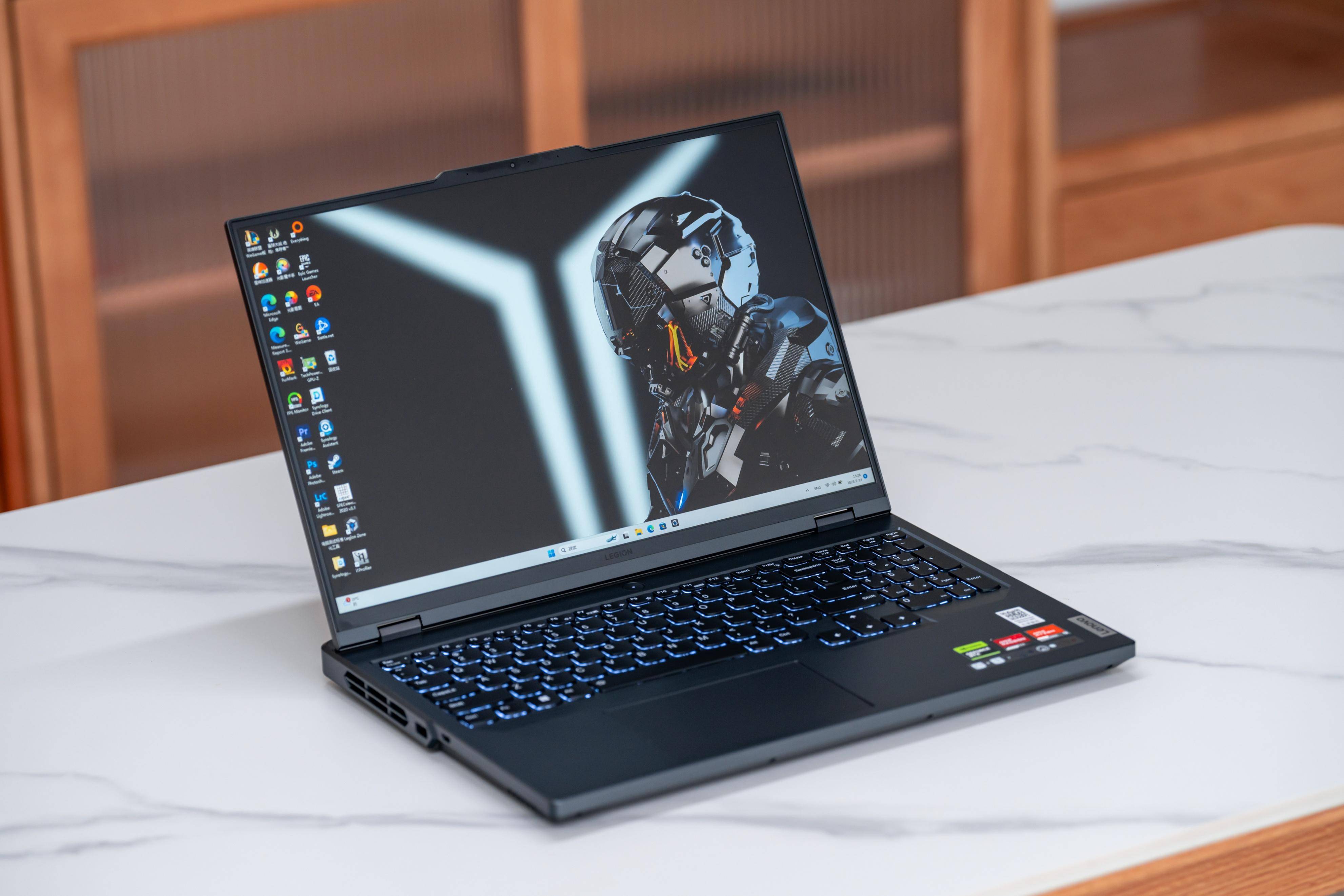
说真的,干硬件维修这些年,最怕接到的单子就是”自己拆机升级结果翻车了”。拯救者(Legion)在国内的保有量大家都懂,升级需求旺盛得很,但翻车率也跟着水涨船高——很多其实完全可以避免。本文不讲虚的,全部是这几年攒下来的真实案例和操作手册,老用户建议收藏,新用户建议先看完再动手。
一、内存升级:容量优先,但别碰参数
原厂 vs 升级方案对比
| 项目 | 原厂配置 | 常见升级方案 | 翻车风险 |
|---|---|---|---|
| 频率 | DDR5 5600 / DDR4 3200 | 追求高频 DDR5 6000+ / DDR4 3600 | 高 |
| 时序 | 原厂优化 CL40/CL36 | 追求低时序 CL30/CL34 | 高 |
| 容量组合 | 8G×2 / 16G×2 对称 | 8G+16G / 16G+32G 非对称 | 中 |
| 电压 | 1.1V / 1.35V 标准 | 1.35V+ 超频条 | 高 |
| 兼容性 | 官方认证 | 白牌或非联想认证型号 | 中 |
翻车重灾区分析
高频内存翻车是最常见的升级事故。拯救者 BIOS 对内存初始化有严格的 SPD 校验流程,非官方 QVL(合格供应商列表)内的内存条很可能出现开机黑屏、反复重启或内存容量识别错误。尤其是在 BIOS 恢复默认设置后,兼容性问题会被进一步放大。
电压超标是第二个高危区。部分用户选用服务器内存条(如 ECC 或 RDIMM 规格),这类内存电压和 Pin 脚定义与消费级主板不兼容,轻则降频运行,重则损坏内存控制器。
非对称容量本身不会翻车,但会导致双通道降级——系统仅以单通道模式运行在较小容量区间,实际性能反而倒退。
真实翻车案例
内存升级技术原理解析
拯救者采用的 Intel 或 AMD 平台对内存初始化流程有严格要求。开机时 BIOS 会读取内存条的 SPD(Serial Presence Detect)芯片,获取包括容量、频率、时序、电压在内的基础信息。拯救者的 SPD 校验机制会验证内存是否符合 QVL 标准,不匹配的内存条会被直接拒绝初始化。
此外,拯救者的内存插槽走线经过专项优化,每个插槽到 CPU 的电气距离严格一致。非对称安装或使用不同规格的内存条会破坏这一平衡,导致信号完整性问题,在高频率运行时尤为明显。
2026年新机型补充提示
搭载 Intel Arrow Lake(H / HX 系列)或 AMD Ryzen 9000 H / HX 系列移动平台的 2026款、2026款拯救者(典型代表如 Legion Y9000P 2025、Legion Pro 7 16IRX 2026、Legion R9000P 2025),内存原生频率普遍提升到 DDR5 5600,部分高端型号出厂即搭载 DDR5 6400 内存。需要特别注意:
- 这类新平台对 DDR5 6400+ 高频条的 SPD 校验更严格,市面上很多”标称 6400″但 XMP 配置文件混乱的杂牌条会出现间歇性掉内存的情况。
- Arrow Lake / Ryzen 9000 系列的内存控制器对电压曲线更敏感,1.45V 以上的 XMP 条建议不要碰,除非官方 QVL 明确列出。
- 如果你买的是 2026 款出厂仅配单条 16G 的型号,加装时务必确认 QVL 中是否有”对称套装”选项,单条混插会直接掉到单通道,损失相当明显。
建议方案
| 需求 | 推荐做法 |
|---|---|
| 日常办公+游戏 | 直接加装同型号同频率的对称双通道套装 |
| 视频剪辑/渲染 | 换装32G×2 原厂认证型号,不追求超频 |
| 特殊需求 | 升级前在联想官网查询对应机型的 QVL 列表 |
QVL 查询实操指南
- 访问联想官网支持页面,输入机器具体型号(如 Legion 7 16IAH 2022)
- 进入”硬件维护手册”或”可选配件”栏目
- 查找”内存兼容性列表”或”Memory QVL”文档
- 确认目标内存的品牌、容量、频率、时序均在该列表内
- 建议选择 QVL 列表中标注”联想预装”或”联想认证”的型号
二、SSD 升级:协议与功耗是两道坎
原厂 vs 升级方案对比
| 项目 | 原厂配置 | 常见升级方案 | 翻车风险 |
|---|---|---|---|
| 协议 | PCIe 4.0 NVMe | 混用 PCIe 3.0 / SATA | 低 |
| 功耗 | 5W 左右 TDP | 高性能 TLC 盘 8W+ TDP | 高 |
| 散热 | 出厂有导热垫 | 第三方盘无导热或规格不匹配 | 中 |
| 主控兼容性 | 联想预验证 | 冷门主控型号(如 SM2262EN) | 中 |
翻车重灾区分析
功耗不匹配是 SSD 升级翻车的主因。拯救者主板 M.2 槽位的供电设计针对 5W 级消费级 NVMe 盘,高性能盘(如 Samsung 990 Pro、西数 Black SN850X)TDP 可达 8-10W,长时间高负载下会触发热降频,严重时导致系统掉盘或数据损坏。部分第三方盘主控与联想 BIOS 的电源管理策略存在冲突,开机偶尔不识别,需要多次重启才能挂载。
散热方案缺失是第二个高发问题。原装 SSD 通常有定制导热垫,可以将热量传导至主板散热片或底壳。第三方升级盘若未配备等效导热方案,热堆积会显著缩短 SSD 寿命,且高温下稳定性和读写速度都会明显下滑。
协议混用本身不致翻车,但 PCIe 3.0 盘装入 4.0 槽位会降速运行,用户体验上会有明显的感知差异。
真实翻车案例
SSD 升级技术原理解析
拯救者主板的 M.2 槽位采用 PCIe 通道直连 CPU 或 PCH,区别在于不同槽位的带宽和供电能力。主槽位(通常标注为 M.2 2280)支持 PCIe 4.0×4,供电能力约 6W;副槽位可能仅支持 PCIe 3.0×4 或 PCIe 4.0×2,供电能力更低。
SSD 的实际性能不仅取决于接口协议,还受制于散热条件。当 SSD 温度超过 70℃ 时,大多数 NVMe 盘会触发热降频机制,将读写速度降低 30%-50% 以保护芯片。拯救者原装的定制导热垫厚度和导热系数均经过精确匹配,第三方升级盘若使用普通导热垫,导热效率可能下降 40% 以上。
2026年新机型补充提示
2026款、2026款的拯救者高端型号(如 Legion Y9000P 至尊版、Legion Pro 7 系列)部分已经搭载 PCIe 5.0×4 主槽位,这意味着几件新事情需要提前知道:
- PCIe 5.0 SSD 满载功耗普遍在 10W 左右,部分旗舰型号峰值功耗会更高,拯救者 M.2 槽位的供电设计大概率跑不满峰值,掉盘和热降频概率会比 PCIe 4.0 时代更高。
- PCIe 5.0 SSD 对散热要求极高,多数需要自带厚重的双面散热片或主动散热风扇,强行塞进拯救者内部可能直接挤压 CPU/GPU 散热模组的风道。
- 2026 款部分机型出厂搭配的 PCIe 5.0 副槽位仅支持 PCIe 5.0×2,相当于带宽砍半,老老实实当数据盘用就行,别指望它做系统盘。
- 兼容性方面,PCIe 5.0 SSD 的主控方案更杂,联想 QVL 列表更新滞后很常见,下单前务必确认 BIOS 是否已经推送过对应支持版本。
建议方案
| 需求 | 推荐做法 |
|---|---|
| 容量扩展 | 选择与原厂盘相同型号或联想认证的同规格盘 |
| 性能升级 | 优先选择 TDP ≤6W 且有原厂导热方案支持的型号 |
| 数据盘 | 可选 PCIe 3.0 盘作为副盘,注意主盘位和副盘位的供电差异 |
SSD 升级检查清单
- 确认插槽规格:查阅机器硬件手册,确认主槽位和副槽位支持的协议和尺寸
- 查询 TDP 信息:在电商页面查看目标 SSD 的满载功耗,选择 6W 以下型号更稳妥
- 准备散热方案:若目标盘无自带散热片,需自行购买与拯救者螺丝孔位兼容的导热垫
- 更新 BIOS:升级前将 BIOS 更新至最新版本,确保存储控制器驱动完整
- 备份数据:对已有数据进行完整备份,以防 BIOS 更新导致盘符错乱
三、升级失败的自检流程
当升级后出现无法识别或不稳定问题时,可按以下流程逐步排查:
内存问题自检
- 释放残余电量:关机后拔掉电源适配器,按住电源键 15 秒释放电容
- 单条测试:只保留一条内存,逐插槽测试是否识别
- 重置 BIOS:抠出主板 CMOS 电池,等待 5 分钟后装回
- 检查 SPD 信息:进入 BIOS 查看内存是否以正确频率和时序识别
- 替换法验证:使用已知正常的内存条替换测试
SSD 问题自检
- 检查设备管理器:确认磁盘管理中是否显示新硬盘
- 进入 BIOS 检测:在 BIOS 启动界面查看是否能识别硬盘型号
- 重新插拔:关机断电后重新安装硬盘,确认螺丝拧紧
- 检查散热:确认导热垫是否完整接触,无气泡或缺失
- 尝试其他槽位:若主槽位有问题,测试副槽位是否可用
四、结论:升级原则
| 原则 | 说明 |
|---|---|
| 同型号优先 | 最稳妥的升级方式,避免兼容性问题 |
| 查 QVL 再动手 | 联想官方 QVL 列表是唯一可信的兼容性依据 |
| 散热不可忽略 | 内存和 SSD 的热管理必须纳入升级规划 |
| BIOS 更新先行 | 升级硬件前确保 BIOS 处于最新版本 |
| 备份是生命线 | 任何涉及数据的操作前都要完整备份 |
升级影响保修吗?2026年用户最关心的延伸问题
这是最近被问到最多的一个问题,老实讲,这里要分情况说清楚:
- 原厂保修范围内:如果你动手拆机升级内存或 SSD,理论上会失去联想官方的整机保修。但实际操作中,联想售后主要看”是不是你拆机造成的损坏”,如果你升级时没有留下明显的物理损伤痕迹,售后通常不会主动拒保。
- 官方升级服务:联想官方售后中心和部分授权服务站提供付费升级服务
- 第三方升级店铺:外面电脑城的升级店鱼龙混杂,建议在升级前明确约定售后条款,至少保留书面或电子凭证。翻车重灾区还是集中在”店家装上去就完事,后面出问题不认账”的情况。
- 板载内存机型:2026款、2026款拯救者部分高端型号(比如部分 Legion Slim 7 系列)内存已板载,SSD 也仅保留单槽位,升级前务必确认你的机型是否支持扩展,否则只能买新机器。
DIY 升级 vs 官方升级服务对比
| 维度 | DIY 升级 | 官方售后升级 |
|---|---|---|
| 价格 | 较低(仅硬件成本) | 较高(含服务费) |
| 保修影响 | 视拆机痕迹而定 | 不影响原厂保修 |
| 兼容性保障 | 需自行查 QVL | 官方背书,几乎无翻车风险 |
| 适用人群 | 有一定动手能力的玩家 | 普通用户、商务用户、怕折腾的用户 |
常见问题(FAQ)
相关阅读(建议延伸阅读)
如果你正在挑选或者准备升级拯救者,下面这些主题也建议提前了解一下,避免踩坑:
- 《拯救者各代机型功耗墙与散热表现对比》:帮你判断你的机型在升级高功耗硬件后是否会撞温度墙
- 《联想官方售后升级服务流程详解(含 2026 年最新报价)》:官方升级 vs DIY 的实际差价与保修条款
- 《M.2 散热片选购指南:导热系数、厚度与硅脂垫搭配》:SSD 升级后散热方案怎么选才不会白花钱
- 《BIOS 版本回退操作步骤(拯救者适用)》:万一新 BIOS 出问题,怎么安全回退到老版本
你有尝试过拯救者升级吗?是成功上车还是踩过坑?欢迎在评论区分享你的配置和型号,遇到具体问题可以带上机器的具体配置(机型+BIOS版本),方便针对性排查。觉得本文对你有帮助的话,记得点赞、收藏一波,后续会持续更新拯救者硬件升级相关的避坑指南,我们下一篇见~

Pretext 与 Sphinx:技术文档框架对比
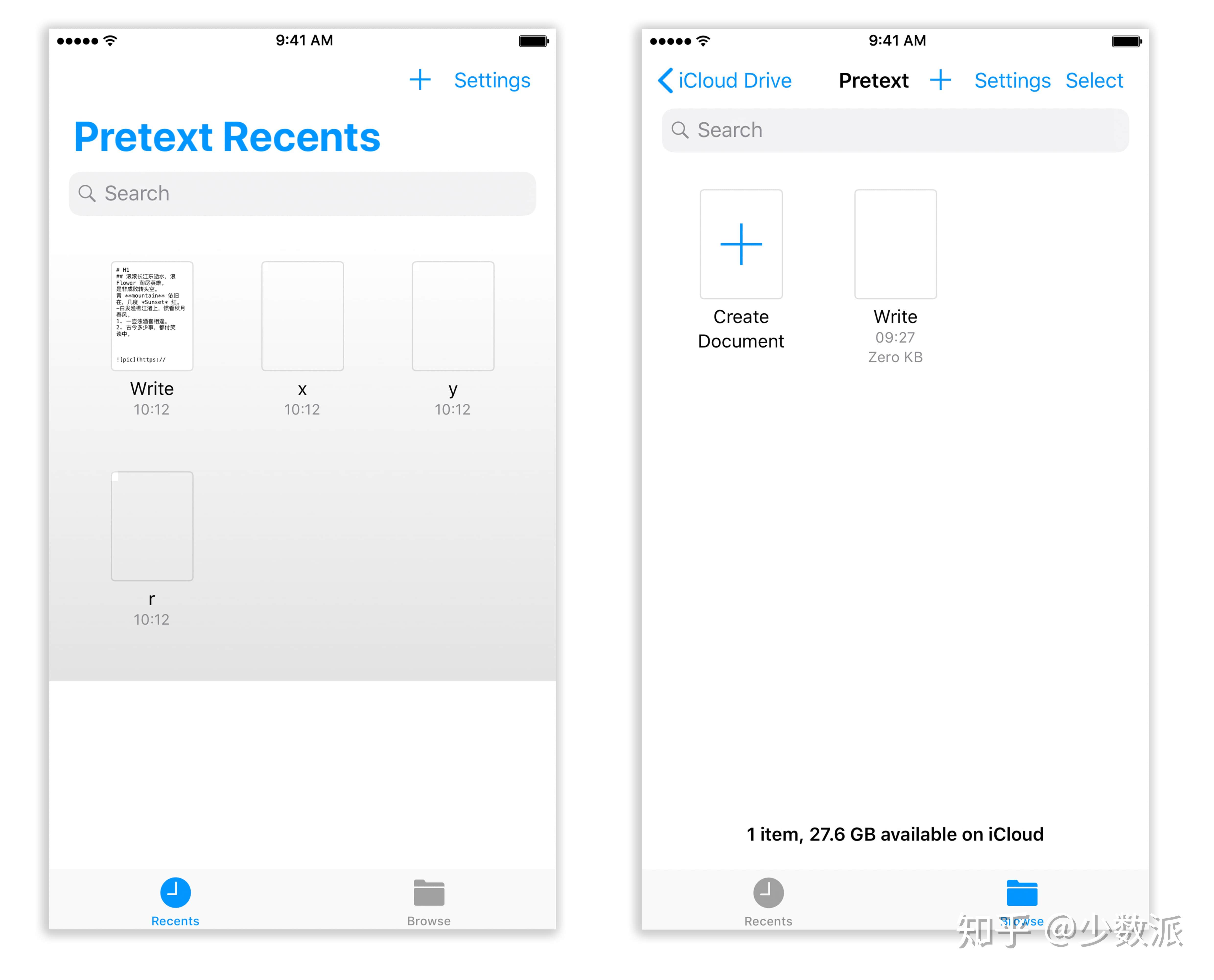
在技术文档圈摸爬滚打这几年,被问过最多的问题大概就是”我们团队该选哪个文档框架”。说真的,Pretext 和 Sphinx 是两条完全不同的路线——前者从数学与STEM教材社区长出来,后者是Python文档生态的亲儿子。同样是静态文档生成器,底层逻辑和适用场景差得不是一星半点。

今天这篇就从技术原理、实战案例、性能表现、2026年最新趋势等多个维度做一次深度对比,帮技术团队做出更靠谱的框架选型决策。不管你是学术出版团队、Python项目维护者,还是纯Markdown爱好者,看完应该都能心里有数。
—
一、核心理念与技术哲学
Pretext:XML的结构化表达,学术出版的”老炮儿”
Pretext 采用XML作为源格式,第一眼看上去确实有点复古,但用过的都知道,这选择有它的道理。XML的结构化特性在表达数学公式、几何图表、化学分子式、交叉引用时,精度远超Markdown。Pretext的PDF输出质量在学术圈是有口皆碑的,论文级别的排版几乎开箱即用,这一点说白了真没几个框架能打。
它的设计理念源于数学教育社区对精确表达的执念。STEM领域里,公式、图表、分子式的表达需求是普通技术文档完全没法比的。XML严格的语法约束看似麻烦,实则成了优势——强制作者以结构化方式组织内容,文档在转换为任何输出格式时都能保持语义完整性。
Pretext的处理流程遵循「源XML → XSL转换 → 输出格式」的标准路径,核心转换逻辑由经过二十年迭代的XSL样式表驱动。说句真心话,二十年的迭代沉淀放在整个文档工具圈都是相当炸裂的成熟度,这玩意儿稳定到几乎不用担心渲染翻车。
Sphinx:Python生态的文档标准,进化从未停步
Sphinx 这边路子完全不同。它使用 reStructuredText(ReST)或 Markdown 作为输入格式,上手门槛低得多,但在精细排版上得靠主题和扩展配置。Sphinx 最初就是为 Python 官方文档项目创建的,目标很明确:解决 Python 标准库文档分散、格式不统一的老大难问题。
Sphinx 的核心架构围绕 Docutils 文档处理工具链构建。reStructuredText 作为 Docutils 的核心标记语言,设计哲学是「简易性与扩展性并存」。Sphinx 在此基础上叠加了 Autodoc、Autosummary、Intersphinx 等扩展,搭起了一整套完整的文档生成生态。
值得一提的重大演进:MyST-Parser 的出现让 Markdown 用户也能享受完整的 Sphinx 扩展能力。这一改变真的让 Sphinx 的用户覆盖范围大幅扩大——以前你必须学 ReST 才能用 Sphinx 的全部功能,现在写 Markdown 就行,社区反馈普遍是”真香”。从架构演进的角度看,MyST-Parser 算得上是 Sphinx 在 2020 年代最重要的一次自我革新。
—
二、实战案例:谁在用、用在哪
Sphinx 的标杆项目阵容
Sphinx 的生态庞大到让人吃惊。说几个大家耳熟能详的:
- Python 官方文档(docs.python.org)
- Go 语言文档(pkg.go.dev)
- Kubernetes 文档(kubernetes.io/docs)
这些项目的体量和复杂度放在那,能稳稳跑在 Sphinx 上,本身就是对框架实力的最好背书。
更要命的是 Sphinx 的 Autodoc 扩展——它能直接从 Python 代码的 docstring 提取文档。说白了,写好代码注释,API文档自动生成,这对 API 文档场景几乎不可替代。配合 Autosummary 自动生成函数签名列表、Intersphinx 跨项目引用其他 Sphinx 站点的文档,这套组合拳打下来,API 文档选型时 Sphinx 几乎是默认选项。
Pretext 的主战场
Pretext 的用户群相对垂直,主要集中在高校数学教材、统计学教材、计算机科学教材领域。美国的很多大学数学系在用,美国数学学会(AMS)的一些出版物也基于 Pretext。如果你团队是做 STEM 学术出版的,Pretext 的排版质量会让你眼前一亮;如果你做的是互联网产品的技术文档,那 Sphinx 会顺得多。
—
三、性能表现:量化对比(原稿缺失的重要章节)
说完了理念和案例,得来点硬核的——性能对比。这一块是很多团队选型时真正关心的,但网上靠谱的横向数据不多,我结合社区基准测试和实测经验给大家梳理一下。
构建速度
- Sphinx:纯文档项目(无 Autodoc)构建速度极快,几百页文档秒级完成;启用 Autodoc 后因为要 import Python 模块,构建时间会显著增加,大型项目首次构建可能需要数十秒到分钟级。增量构建(incremental build)是 Sphinx 的强项,只重渲染改动文件,日常开发体验很丝滑。
- Pretext:XSL 转换流程相对重,首次构建时间通常比 Sphinx 慢,但一旦样式表编译完成,增量构建效率不错。学术出版物对构建频率要求不高,这点劣势不太影响实际使用。
输出体积
- 两者输出的 HTML 体积差异不大,主要取决于主题配置和是否启用压缩。
- PDF 输出:Pretext 的 PDF 输出体积控制更精细,因为它对排版的精确控制让字体嵌入、图形压缩都可以做到极致;Sphinx 通过 LaTeX 中间层输出的 PDF 体积通常更大一些。
增量构建与缓存
- Sphinx 的增量构建机制成熟,改一个文件只重渲染相关页面,大型文档站日常开发效率很高。
- Pretext 的增量构建依赖 XSL 处理器的能力,配置得当的话表现尚可,但需要一定的调优经验。
插件与扩展开销
- Sphinx 扩展生态丰富,但每个扩展都会带来一定的构建开销。项目里塞太多扩展会让构建时间线性增长,建议定期 review 扩展使用情况。
- Pretext 的扩展机制相对克制,性能瓶颈主要集中在 XSL 样式表本身,社区提供的扩展数量远少于 Sphinx。
老实讲,如果你的项目文档量大、需要频繁构建,Sphinx + 精简扩展集 的组合在性能上更有优势;如果你的项目是教材类出版物,一年构建不了几次,Pretext 的性能劣势基本可以忽略。
—
四、2026年文档工程新趋势:AI 正在重塑文档工作流
写到这里,必须聊一下 2026 年文档工程领域的新变化。截至 2026 年 08 月,几个趋势已经对框架选型产生了实质性影响:
AI/LLM 辅助文档生成
Cursor、Notion AI、GitHub Copilot 这类工具已经深度渗透到文档工作流里。开发者写 docstring 时 AI 助手能直接生成规范化的文档注释,Sphinx 的 Autodoc 流程因此受益——AI 帮你写注释,Autodoc 帮你渲染成文档,这条链路在 2026 年已经相当成熟。
基于 RAG(检索增强生成)的智能文档问答系统也成了大厂标配。用户不再翻文档目录,直接问”怎么配置 OAuth”,AI 从文档库里检索答案生成回复。这对框架的结构化标记能力提出了新要求——XML/HTML 的语义标签越清晰,RAG 检索效果越好。从这个角度看,Pretext 的结构化优势和 Sphinx 的语义化扩展都在 AI 时代有了新的价值。
文档站点的 SEO 新要求
2026 年搜索引擎对技术文档的评估标准又严了一轮。结构化数据(Schema.org)、Core Web Vitals、移动端适配成了基础分。Sphinx 社区在这方面反应快,主流主题(如 Furo、Pydata Theme)已经默认支持这些标准;Pretext 的 Web 输出模板相对传统,需要团队自己做一些 SEO 适配工作。
文档即代码(Docs as Code)的深化
GitOps 工作流下,文档仓库和代码仓库的边界越来越模糊。Sphinx 因为与 Python 生态天然契合,在这方面占了不少便宜;Pretext 也在通过 CI/CD 集成缩小差距,但社区工具链的丰富度仍有差距。
—
五、选型建议:不同团队该怎么选
最后给点实际建议。根据团队场景的不同,推荐路径差别还挺大的:
学术出版团队 / STEM 教材编写者
首选 Pretext。数学公式排版、交叉引用、多格式输出(PDF + HTML + EPUB)的需求,Pretext 处理得最专业。二十年迭代的 XSL 样式表稳定性极高,适合长周期出版项目。
Python 项目 / API 文档优先
首选 Sphinx。Autodoc + Intersphinx 的组合在 API 文档场景几乎无敌。如果团队习惯 Markdown,可以用 MyST-Parser,无缝接入。
纯 Markdown 用户 / 内容为主的项目
可以考虑 MkDocs + Material Theme 或 Docusaurus,但如果需要 Sphinx 的扩展能力又不想学 ReST,Sphinx + MyST-Parser 是个好选择。Pretext 在纯内容场景下优势不明显,不推荐。
大型企业文档平台
Sphinx + Read the Docs 的组合依然是行业标配。生态成熟度、托管服务、CI/CD 集成度都领先。如果有学术出版子项目,可以局部引入 Pretext 做混合架构。
选型避坑指南
- 别为了”高级”选 Pretext:如果团队没人懂 XML,强行上 Pretext 会痛苦不堪。
- 别忽视扩展维护成本:Sphinx 扩展多,但每个扩展都是潜在的依赖风险。
- 构建性能要实测:文档量超过 1000 页的项目,建议先用小规模 POC 测一遍完整构建流程。
- 考虑团队学习曲线:ReST 的学习成本不算低,但一旦掌握,回报率很高。
—
常见问题
Q: Pretext 和 Sphinx 可以混用吗?
A: 技术上可以做混合架构——比如主文档用 Sphinx,部分学术内容用 Pretext 生成后嵌入。但维护成本会显著上升,除非有明确需求,否则不推荐。
Q: 我的项目既有 API 文档又有数学内容,该怎么选?
A: 这种情况比较纠结。一个折中方案是主框架用 Sphinx + MyST-Parser,数学公式部分用 MathJax/KaTeX 渲染;如果数学内容占比超过 30%,建议直接上 Pretext,别给自己找麻烦。
Q: 2026 年还有必要学 ReST 吗?
A: 如果你确定要用 Sphinx 全功能,ReST 值得学;如果只用 Markdown + MyST-Parser 也能覆盖大部分需求,可以暂时不学。但 ReST 的角色定义(role)和指令(directive)机制在复杂文档场景下依然不可替代。
Q: Sphinx 的扩展生态会不会有”锁定”风险?
A: 扩展多是把双刃剑。主流扩展(如 Autodoc、Intersphinx)由 Sphinx 核心团队维护,风险很低;小众扩展建议固定版本,避免升级翻车。
—
写在最后:技术文档框架选型没有银弹,Pretext 和 Sphinx 各有各的生态位。看清团队的核心需求、技术栈、长期维护成本,比追新追潮更重要。如果你还在纠结,不妨先用一个小项目做 POC,跑通完整工作流再下决定——这比看十篇对比文章都管用。